Tutorial
Guide passo dopo passo per creare Gaussian Splat 3D su Mac con RadianceKit. Inizia dalla tua prima scena, poi impara le impostazioni che fanno rendere al meglio le riprese all'aperto, con drone e in interni.
Video tutorial
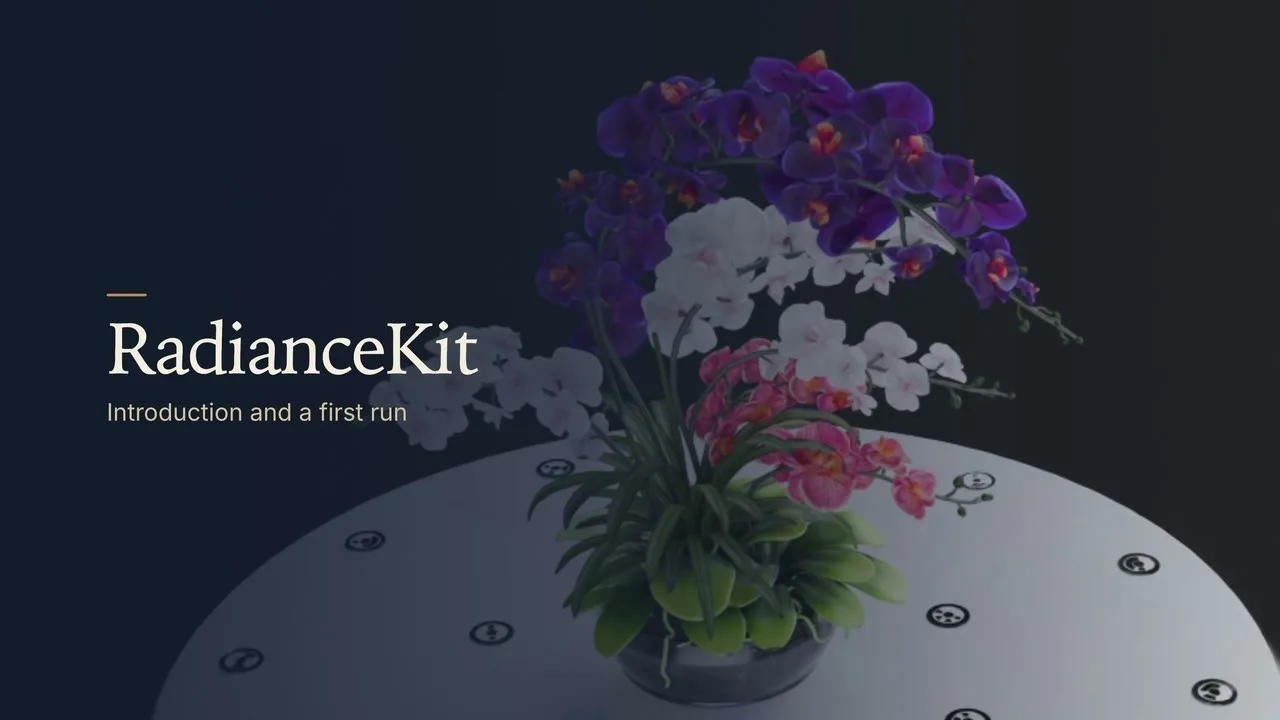
La prima scena 3D Gaussian Splatting
Introduzione e primo utilizzo di RadianceKit in poco più di due minuti. In inglese, con sottotitoli.
Il video viene caricato da YouTube (modalità privacy avanzata) solo dopo un clic. Privacy La modalità Esperto, passo per passo
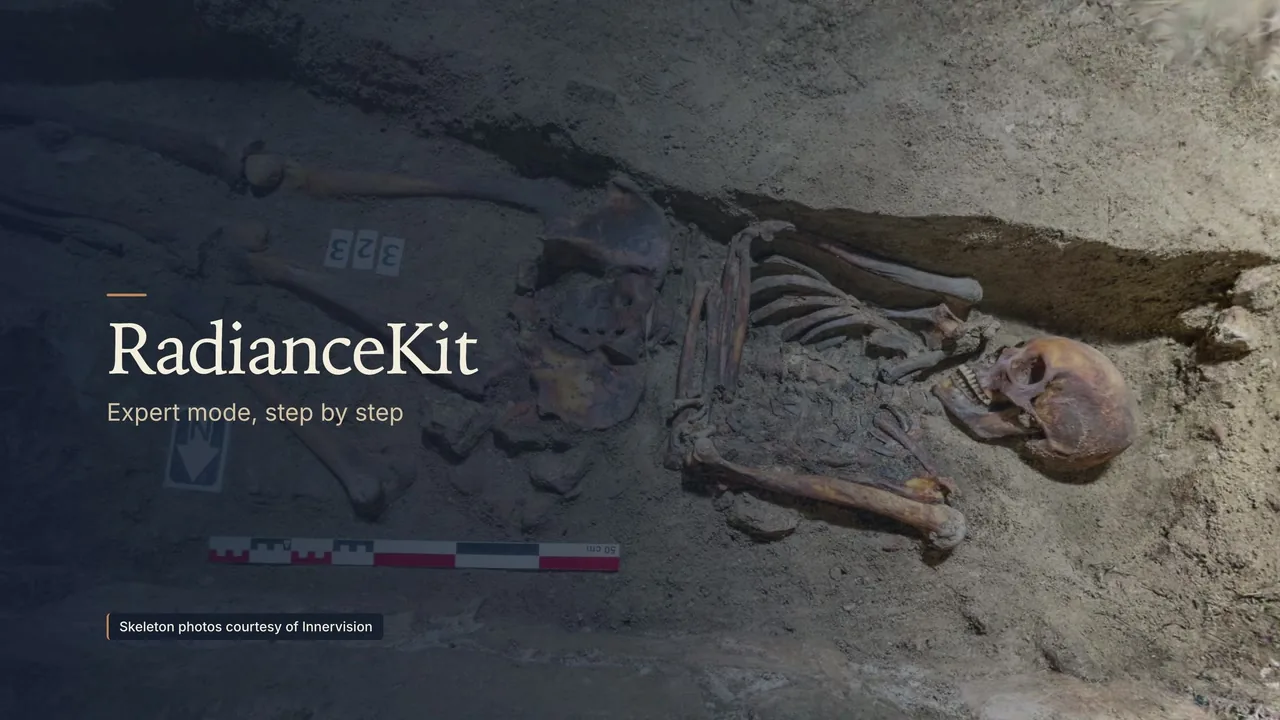
Un tour della modalità Esperto con uno scavo archeologico reale: 163 foto, l'ispettore, la vista di addestramento in diretta e la scena completata. In inglese, con sottotitoli.
Foto dello scheletro per gentile concessione di Innervision
Il video viene caricato da YouTube (modalità privacy avanzata) solo dopo un clic. Privacy Dal video a 360° alla scena 3D
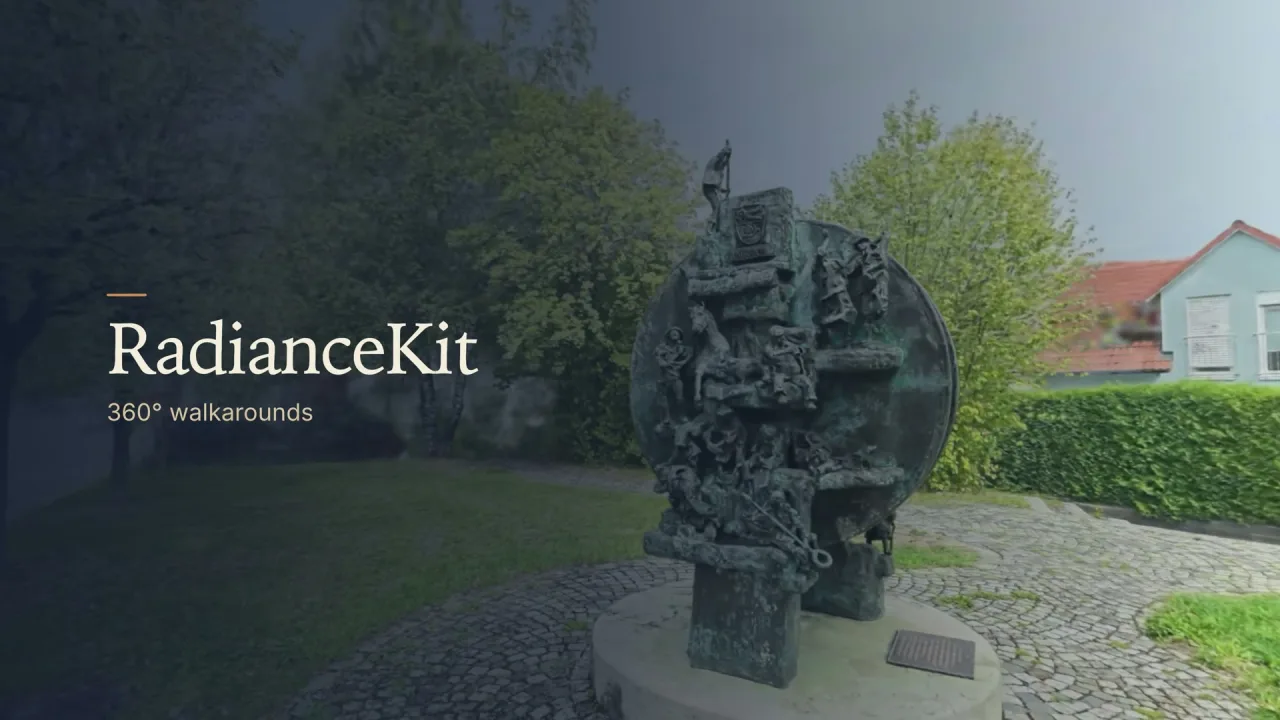
Una passeggiata intorno a una scultura in bronzo diventa una scena 3D: importa il video, scegli «360° Esterni», addestra ed esporta. In inglese, con sottotitoli.
Il video viene caricato da YouTube (modalità privacy avanzata) solo dopo un clic. Privacy Scansionare una stanza intera con una fotocamera 360°
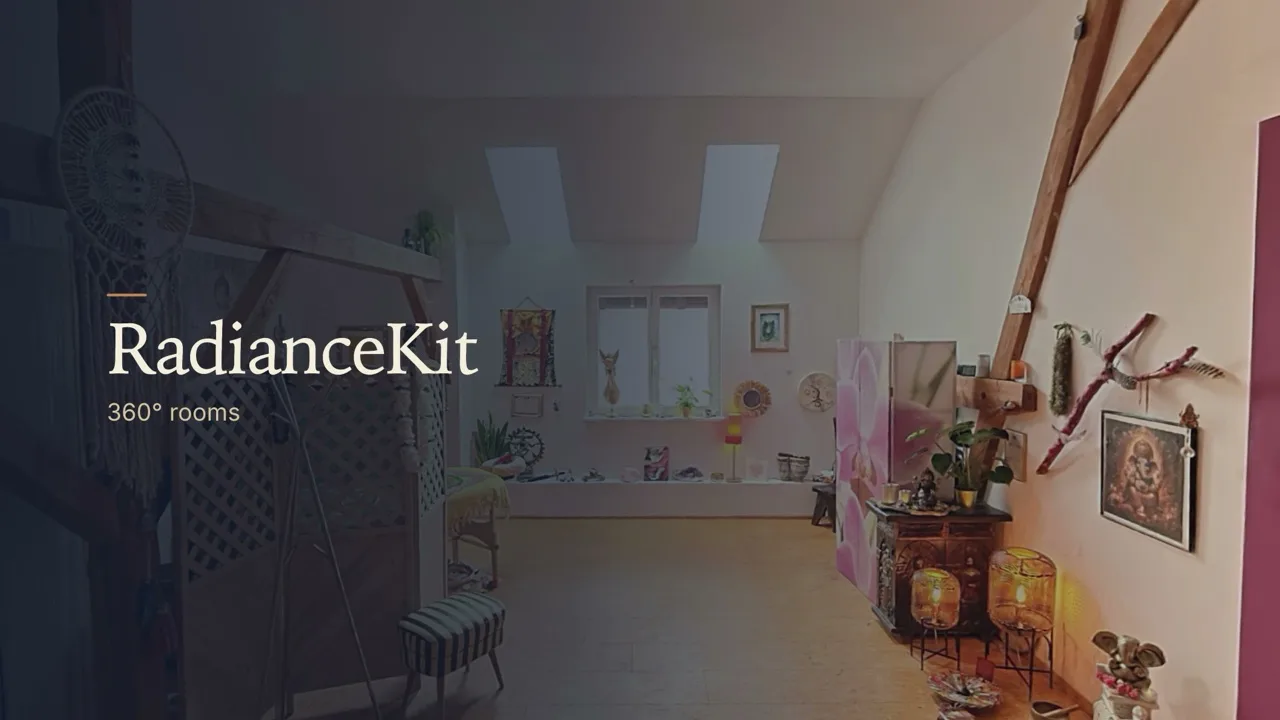
Riprendi una stanza con una Insta360 X6, carica il file .insv originale direttamente in RadianceKit 1.8.10, scegli il preset «360° Interni» e muoviti nel risultato.
Il video viene caricato da YouTube (modalità privacy avanzata) solo dopo un clic. Privacy Scansionare un piccolo oggetto con l'iPhone
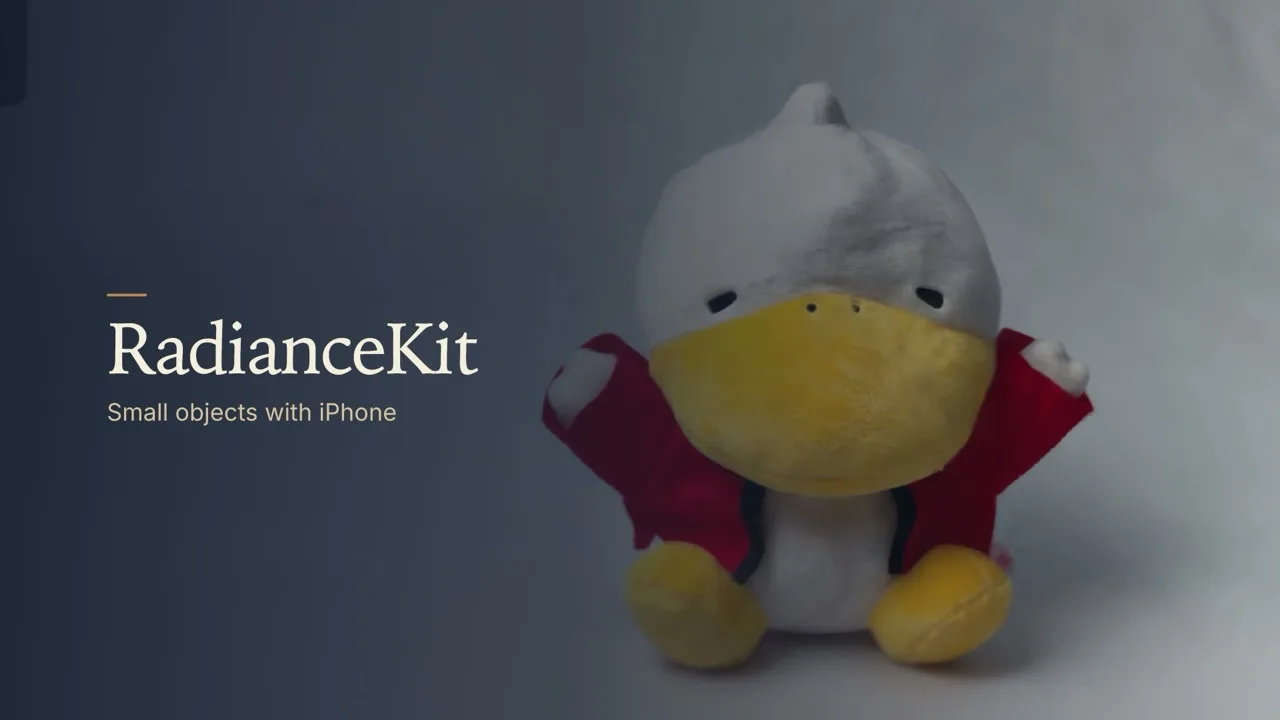
Gira ad anelli intorno a una piccola papera di peluche con l'app per iPhone RadianceCap. RadianceCap salva con ogni foto la posa della fotocamera, la calibrazione dell'obiettivo e la profondità LiDAR, e RadianceKit sul Mac ne addestra la scena 3D con il preset «Companion Capture».
Il video viene caricato da YouTube (modalità privacy avanzata) solo dopo un clic. Privacy
Crea il tuo primo Gaussian Splat
Esegui l'intera pipeline una volta su foto già pronte, dall'importazione a una scena 3D finita in pochi minuti.
Crea una scena all'aperto
Cattura e rendi una scena all'aperto con il preset Outdoor e le impostazioni giuste per il cielo.
Crea una scena con drone o aerea
Trasforma riprese da drone o aeree in uno splat—sovrapposizione, allineamento camere per set grandi e impostazioni del cielo.
Crea una scena in interni
Rendi una stanza—il preset Indoor, perché le opzioni del cielo devono restare disattivate e consigli di cattura per gli interni.