チュートリアル
RadianceKitを使ってMac上で3D Gaussian Splatを作成するための段階別ガイドです。まずは最初のシーンから始め、続いて屋外・ドローン・屋内の撮影を最も美しく仕上げるための設定を学びましょう。
動画チュートリアル
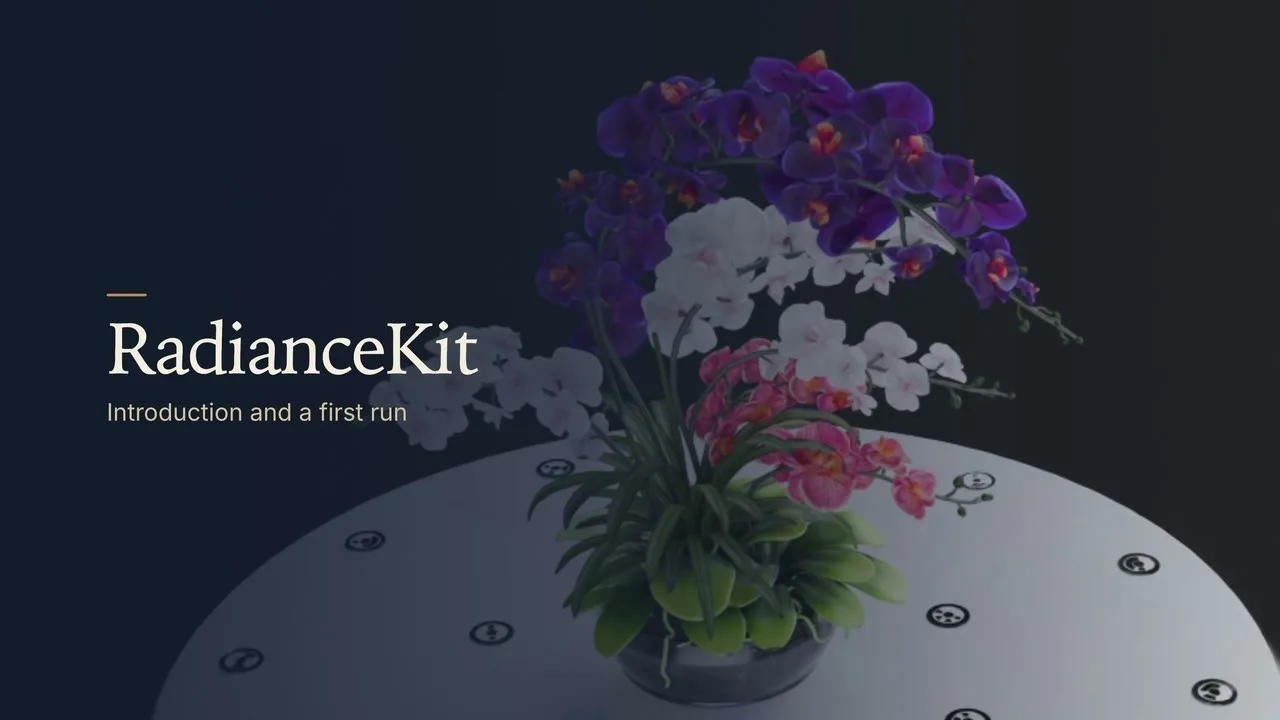
はじめての3D Gaussian Splattingシーン
RadianceKitの紹介と最初の実行を約2分で。英語音声・字幕付き。
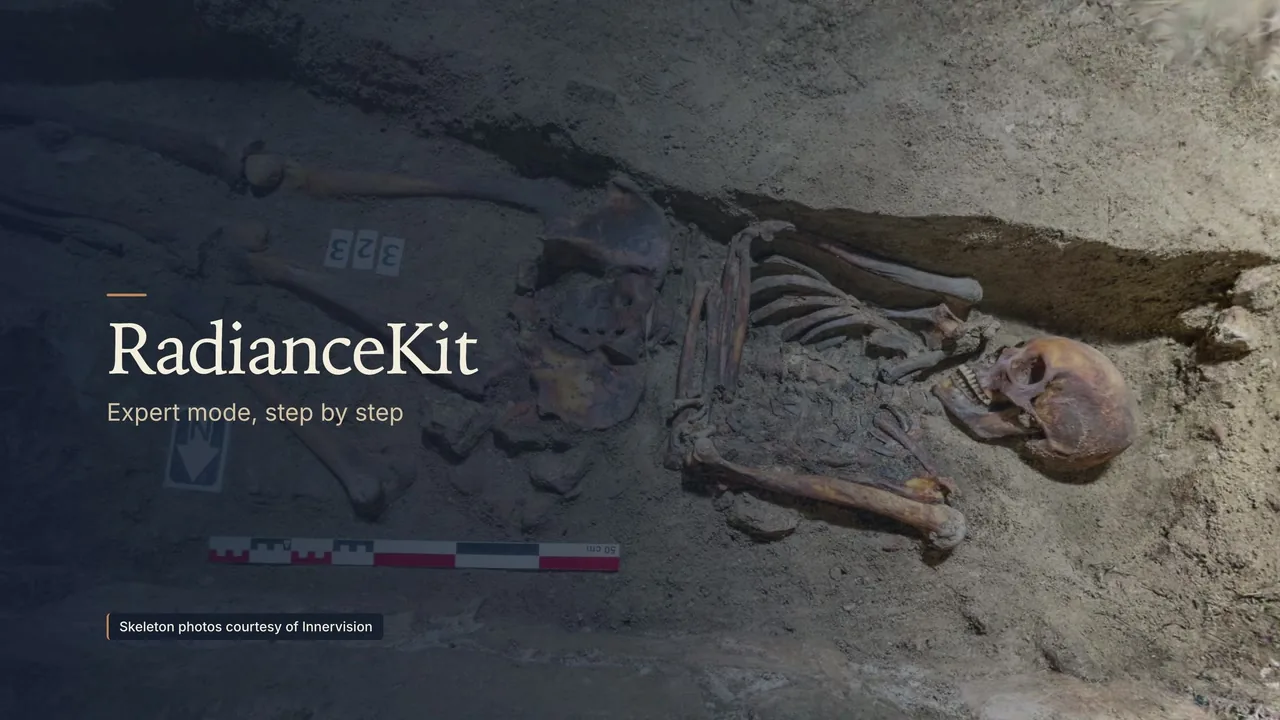
動画はクリックした後にのみYouTube(プライバシー強化モード)から読み込まれます。 プライバシー エキスパートモードをステップごとに
実際の考古学発掘を例にしたエキスパートモードのツアー:163枚の写真、インスペクタ、トレーニングのライブビュー、完成したシーンを収録。英語音声・字幕付き。
人骨の写真提供:Innervision
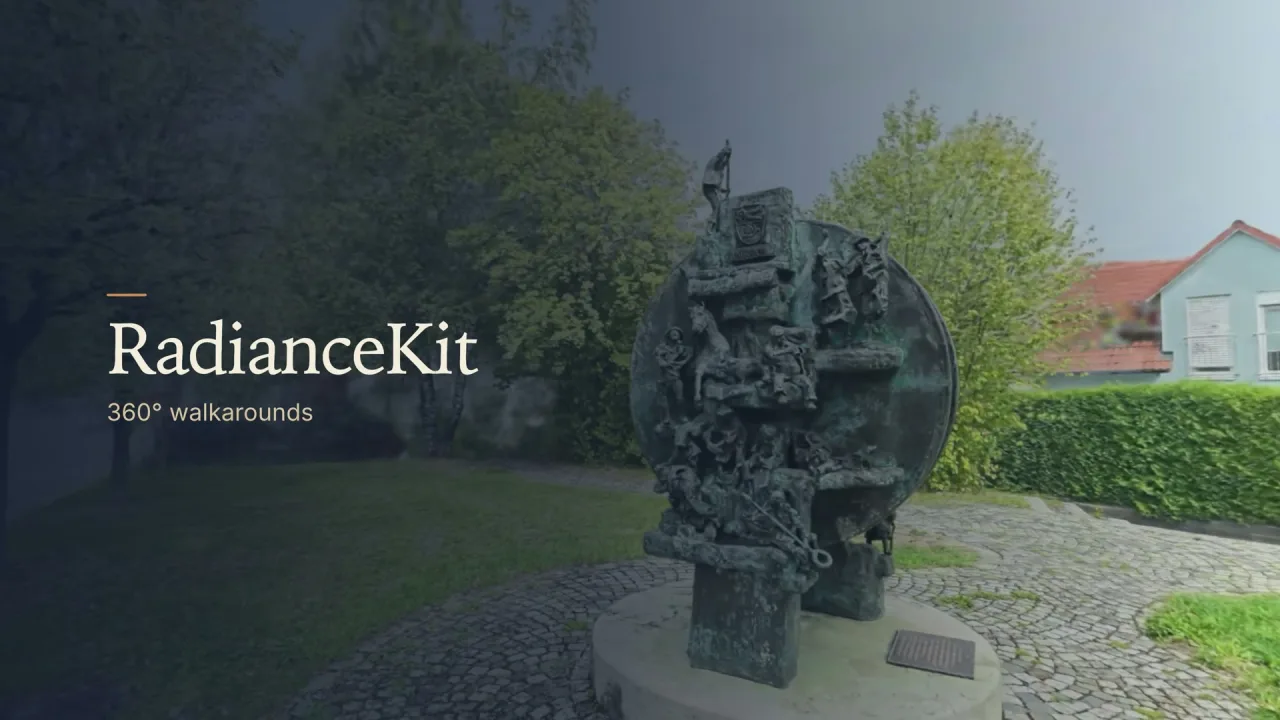
動画はクリックした後にのみYouTube(プライバシー強化モード)から読み込まれます。 プライバシー 360°動画から3Dシーンへ
ブロンズ像の周りを歩いて撮った動画が3Dシーンに:動画を読み込み、「360° 屋外」を選び、トレーニングして書き出します。英語音声・字幕付き。
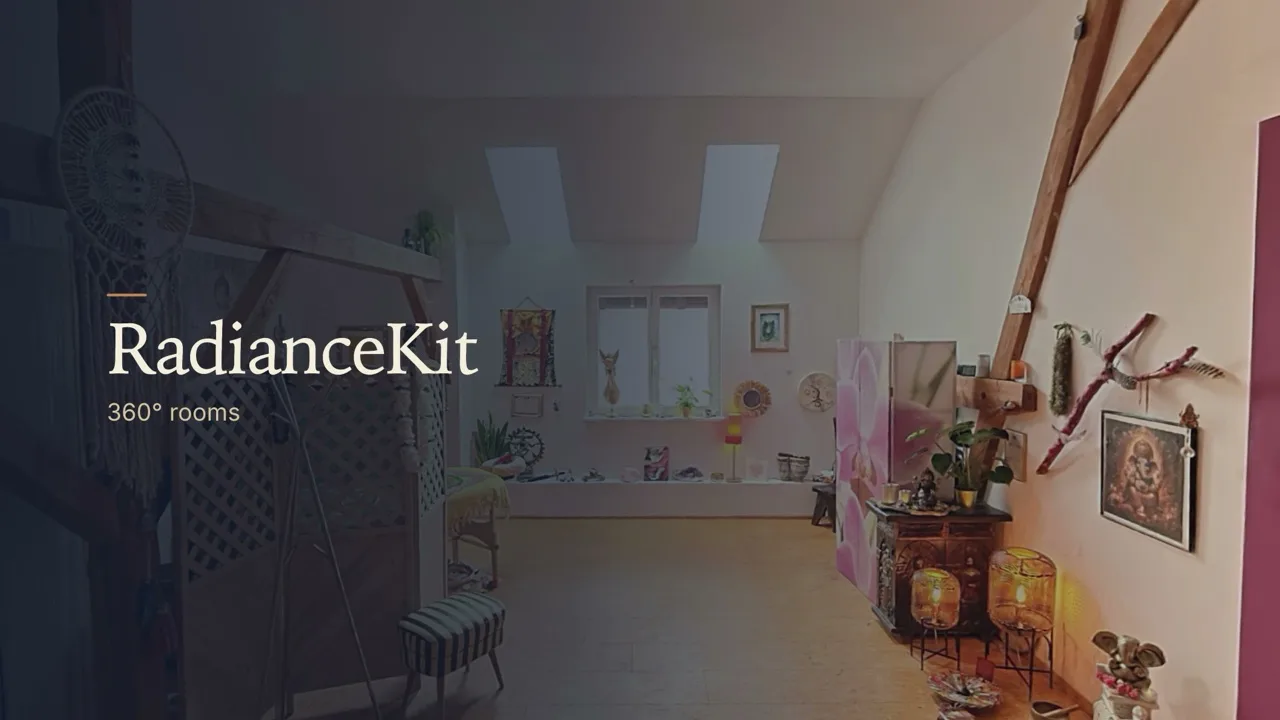
動画はクリックした後にのみYouTube(プライバシー強化モード)から読み込まれます。 プライバシー 360°カメラで部屋全体をスキャン
Insta360 X6で部屋を撮影し、元の.insvファイルをそのままRadianceKit 1.8.10に読み込み、「360° 屋内」プリセットを選んで、出来上がったシーンの中を歩き回ります。
動画はクリックした後にのみYouTube(プライバシー強化モード)から読み込まれます。 プライバシー iPhoneで小さな物をスキャン
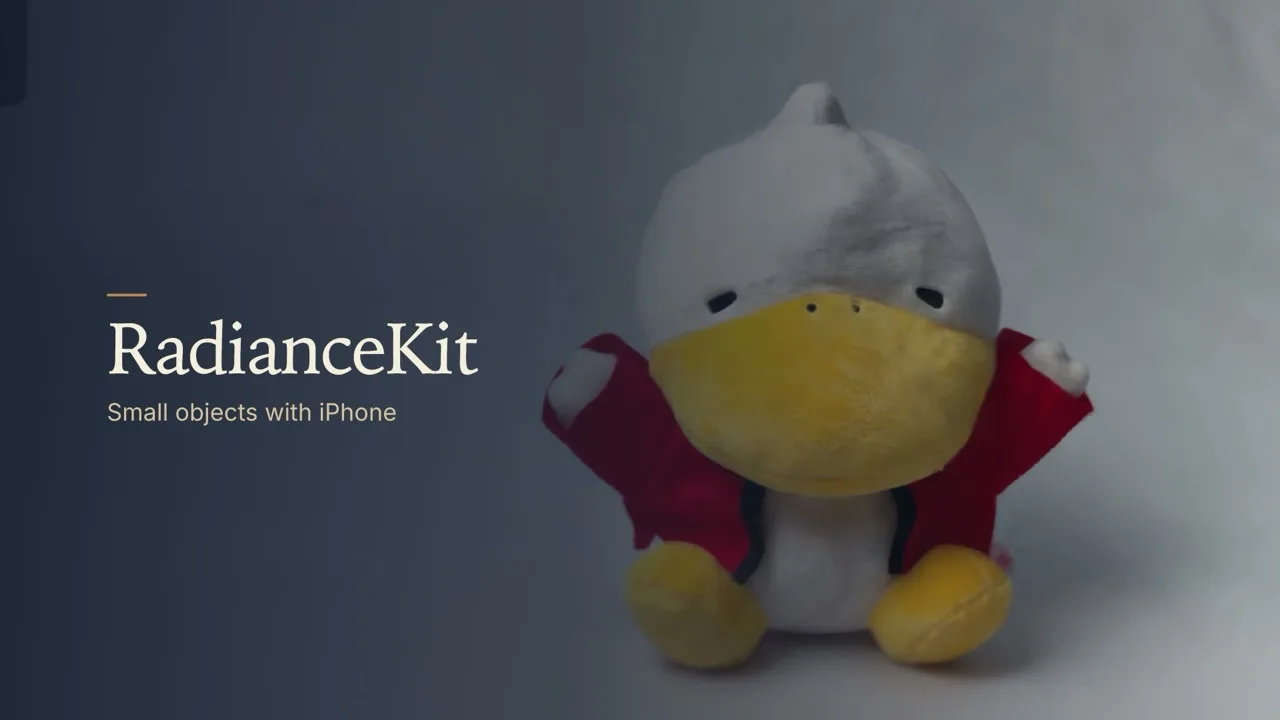
iPhoneアプリRadianceCapで小さなアヒルのぬいぐるみの周りを輪を描くように回ります。RadianceCapは写真ごとにカメラの姿勢、レンズのキャリブレーション、LiDARの深度を保存し、MacのRadianceKitがそれをもとに「Companion Capture」プリセットで3Dシーンをトレーニングします。
動画はクリックした後にのみYouTube(プライバシー強化モード)から読み込まれます。 プライバシー