Poradniki
Przewodniki krok po kroku po tworzeniu modeli 3D Gaussian Splatting na Macu za pomocą RadianceKit. Zacznij od pierwszej sceny, a następnie poznaj ustawienia, dzięki którym ujęcia plenerowe, z drona i wewnątrz prezentują się najlepiej.
Samouczki wideo
Pierwsza scena 3D Gaussian Splatting
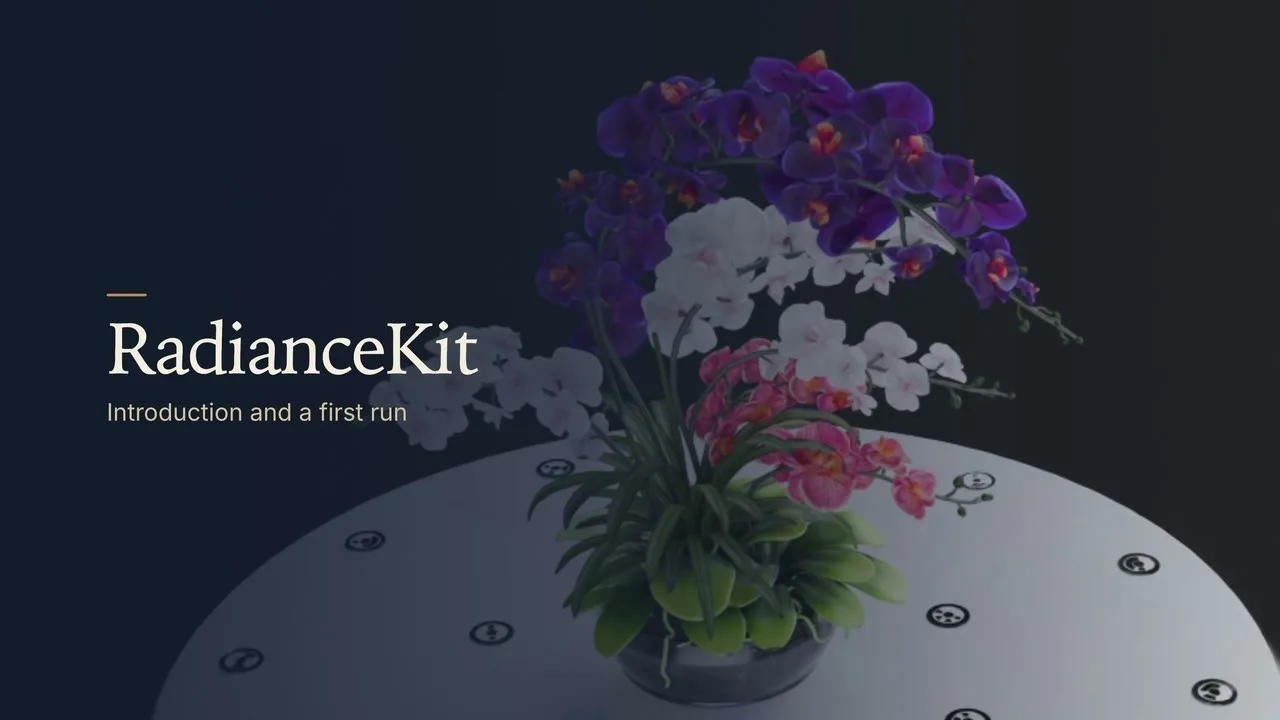
Wprowadzenie i pierwsze uruchomienie RadianceKit w nieco ponad dwie minuty. Po angielsku, z napisami.
Wideo ładuje się z YouTube (tryb rozszerzonej prywatności) dopiero po kliknięciu. Prywatność Tryb Zaawansowany, krok po kroku
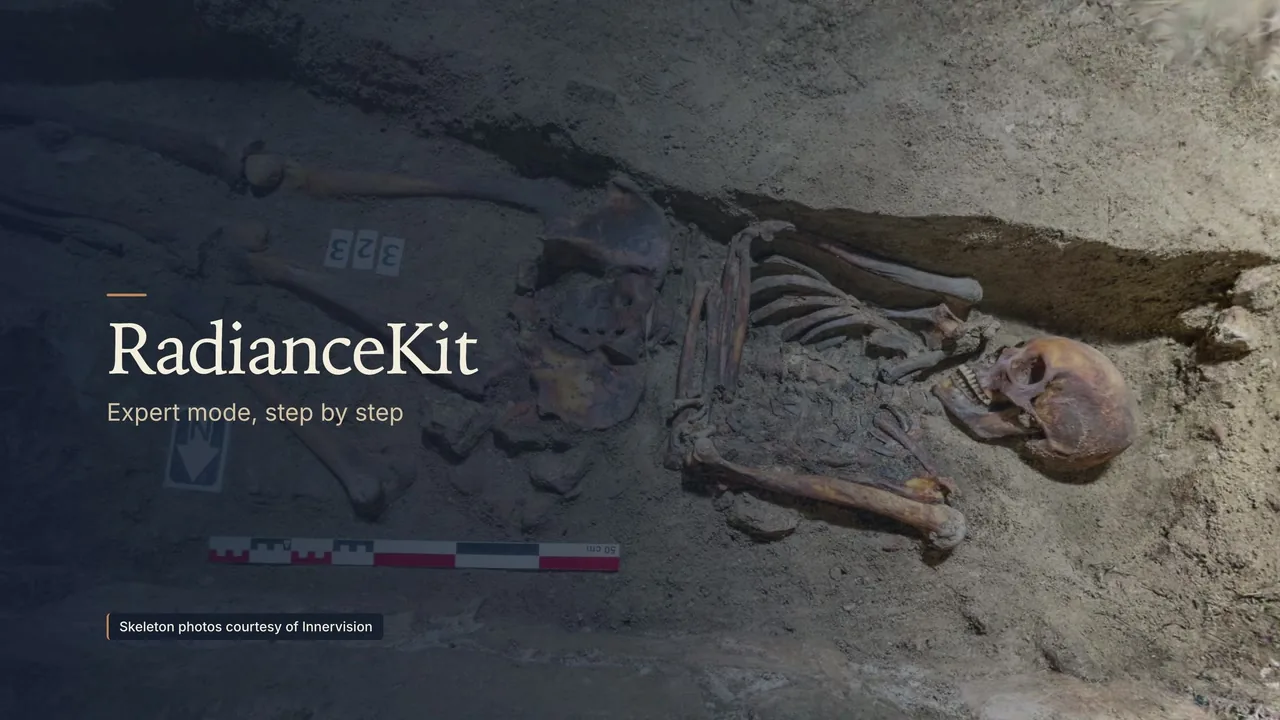
Przegląd trybu Zaawansowany na przykładzie prawdziwego wykopaliska archeologicznego: 163 zdjęcia, inspektor, podgląd treningu na żywo i gotowa scena. Po angielsku, z napisami.
Zdjęcia szkieletu dzięki uprzejmości Innervision
Wideo ładuje się z YouTube (tryb rozszerzonej prywatności) dopiero po kliknięciu. Prywatność Od wideo 360° do sceny 3D
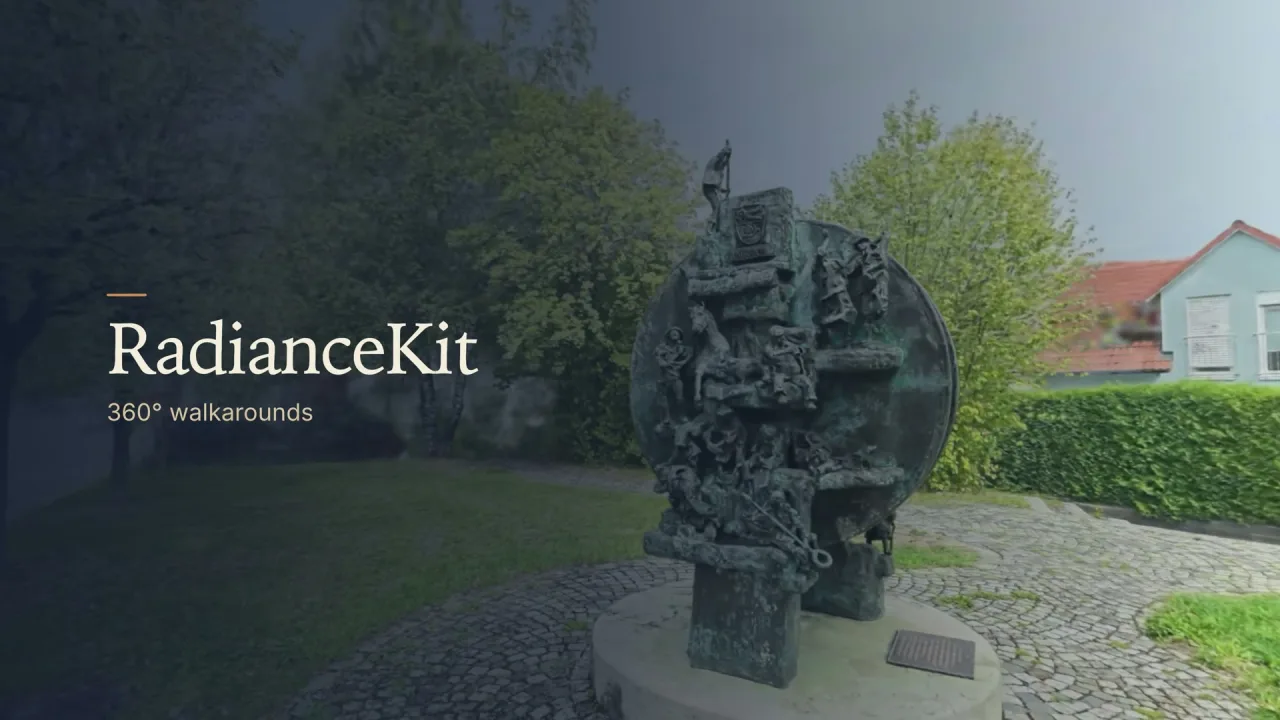
Spacer wokół rzeźby z brązu staje się sceną 3D: zaimportuj wideo, wybierz „360° Na zewnątrz”, trenuj i eksportuj. Po angielsku, z napisami.
Wideo ładuje się z YouTube (tryb rozszerzonej prywatności) dopiero po kliknięciu. Prywatność Zeskanuj cały pokój kamerą 360°
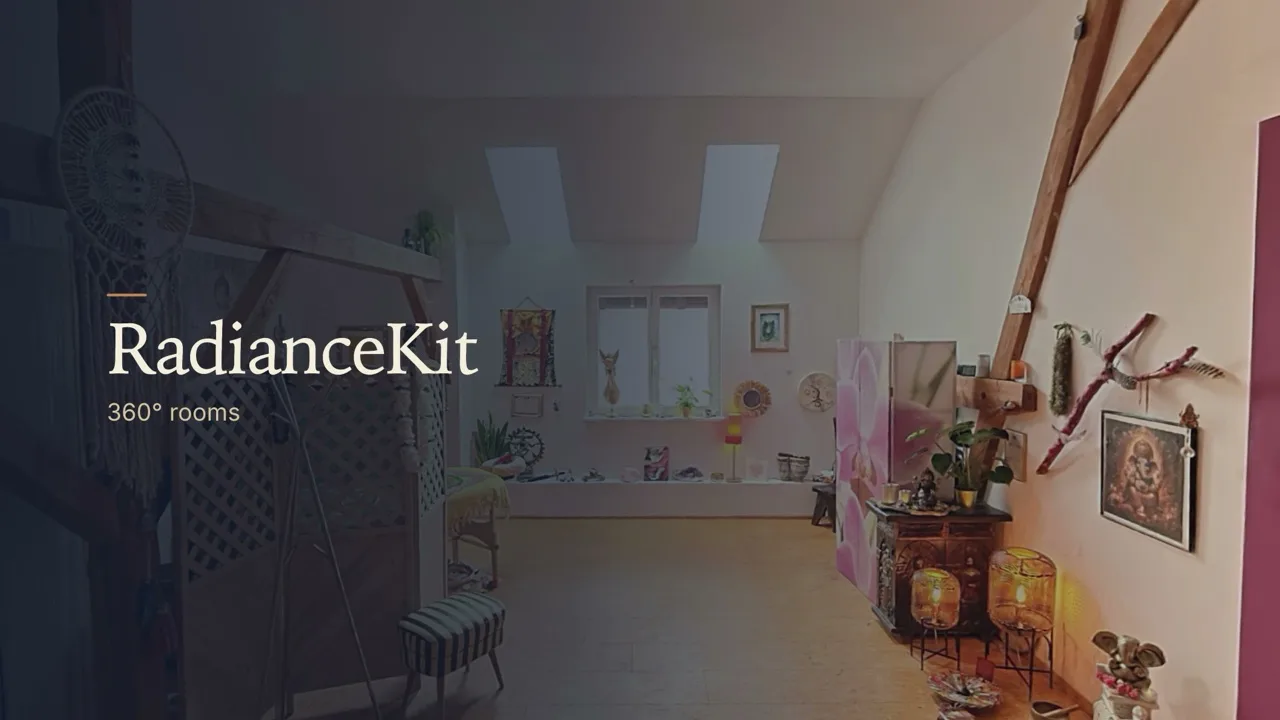
Nagraj pokój kamerą Insta360 X6, wczytaj oryginalny plik .insv bezpośrednio do RadianceKit 1.8.10, wybierz ustawienie predefiniowane „360° Wnętrze” i przejdź się po wyniku.
Wideo ładuje się z YouTube (tryb rozszerzonej prywatności) dopiero po kliknięciu. Prywatność Zeskanuj mały przedmiot iPhone’em
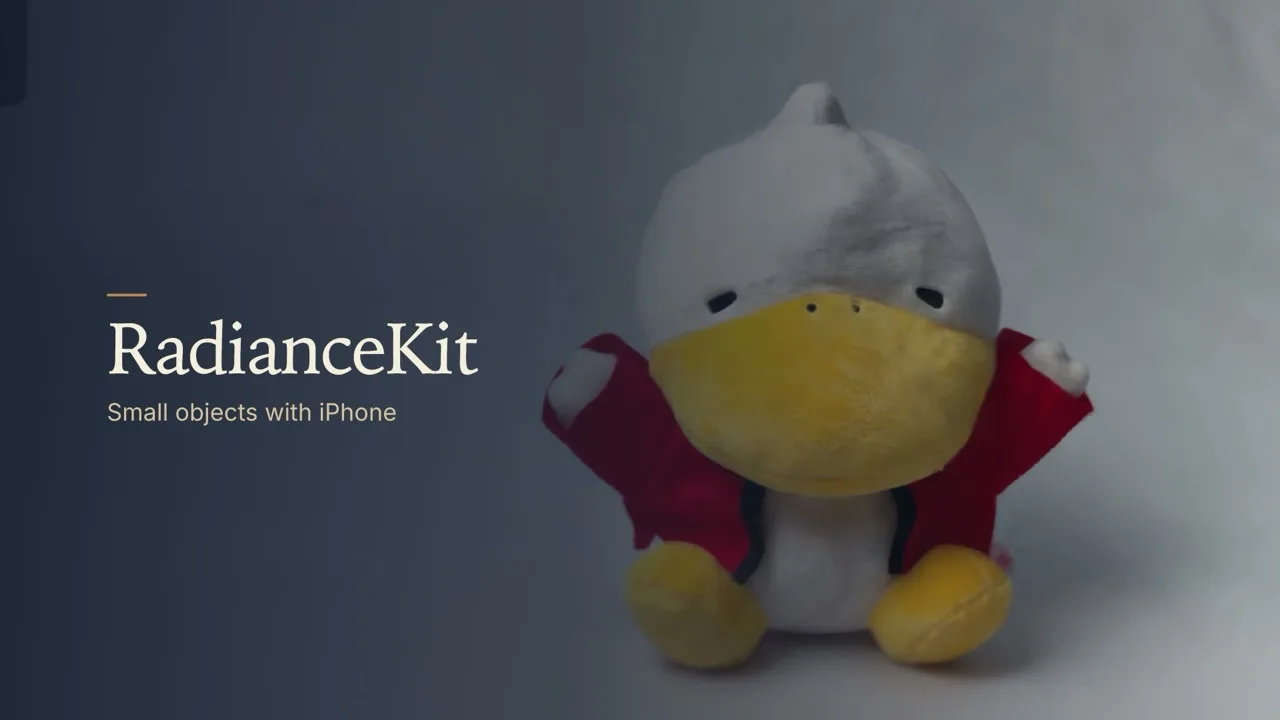
Obejdź pierścieniami małą pluszową kaczkę z aplikacją RadianceCap na iPhone’a. RadianceCap zapisuje przy każdym zdjęciu pozycję kamery, kalibrację obiektywu i głębię LiDAR, a RadianceKit na Macu trenuje z nich scenę 3D z ustawieniem predefiniowanym „Companion Capture”.
Wideo ładuje się z YouTube (tryb rozszerzonej prywatności) dopiero po kliknięciu. Prywatność
Wyrenderuj swój pierwszy Gaussian Splat
Przejdź cały proces raz na gotowych zdjęciach — od importu po gotową scenę 3D w kilka minut.
Wyrenderuj scenę plenerową
Uchwyć i wyrenderuj scenę plenerową z presetem Outdoor i właściwymi ustawieniami nieba.
Wyrenderuj scenę z drona lub lotniczą
Zamień materiał z drona lub lotniczy w splat — pokrycie, wyrównanie kamer dla dużych zestawów i ustawienia nieba.
Wyrenderuj scenę wewnętrzną
Wyrenderuj pomieszczenie — preset Indoor, dlaczego opcje nieba muszą pozostać wyłączone, i wskazówki do rejestracji wnętrz.