Tutoriais
Guias passo a passo para criar Gaussian Splats 3D no Mac com o RadianceKit. Comece pela sua primeira cena e depois aprenda os ajustes que deixam capturas externas, de drone e internas com a melhor aparência possível.
Tutoriais em vídeo
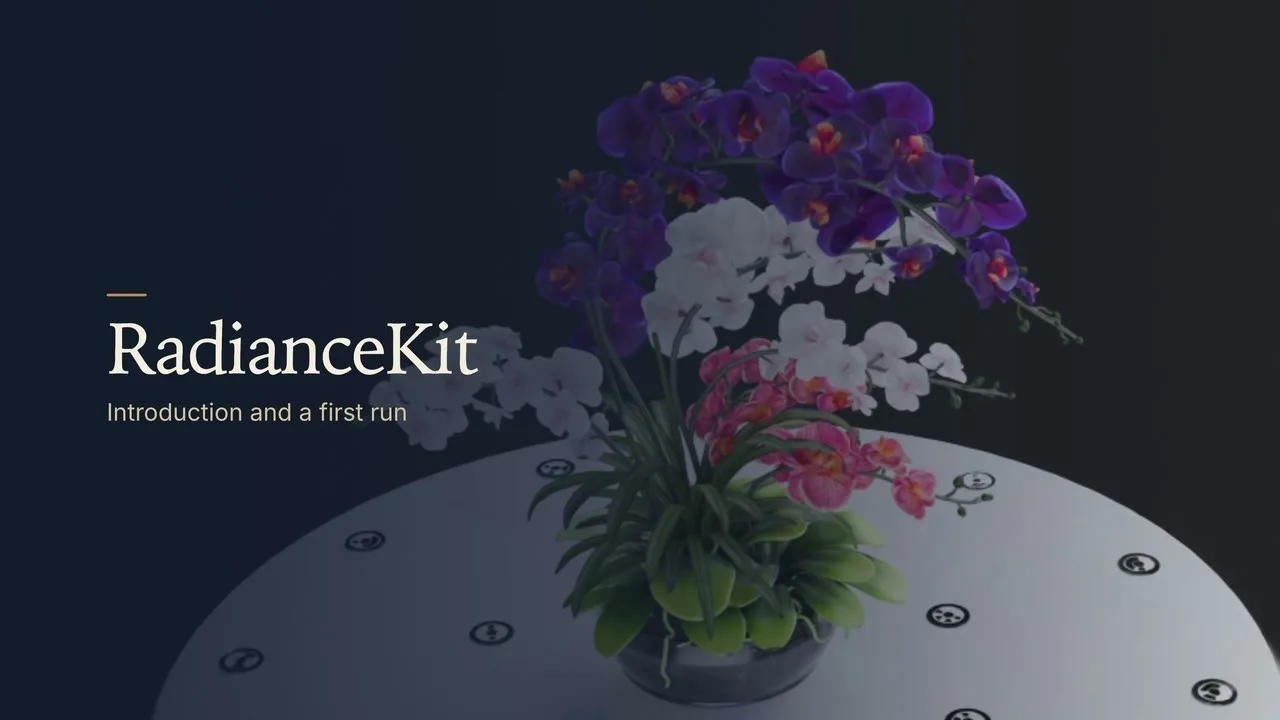
Sua primeira cena de 3D Gaussian Splatting
Introdução e um primeiro uso do RadianceKit em pouco mais de dois minutos. Em inglês, com legendas.
O vídeo só é carregado do YouTube (modo de privacidade aprimorada) depois do clique. Privacidade Modo especialista, passo a passo
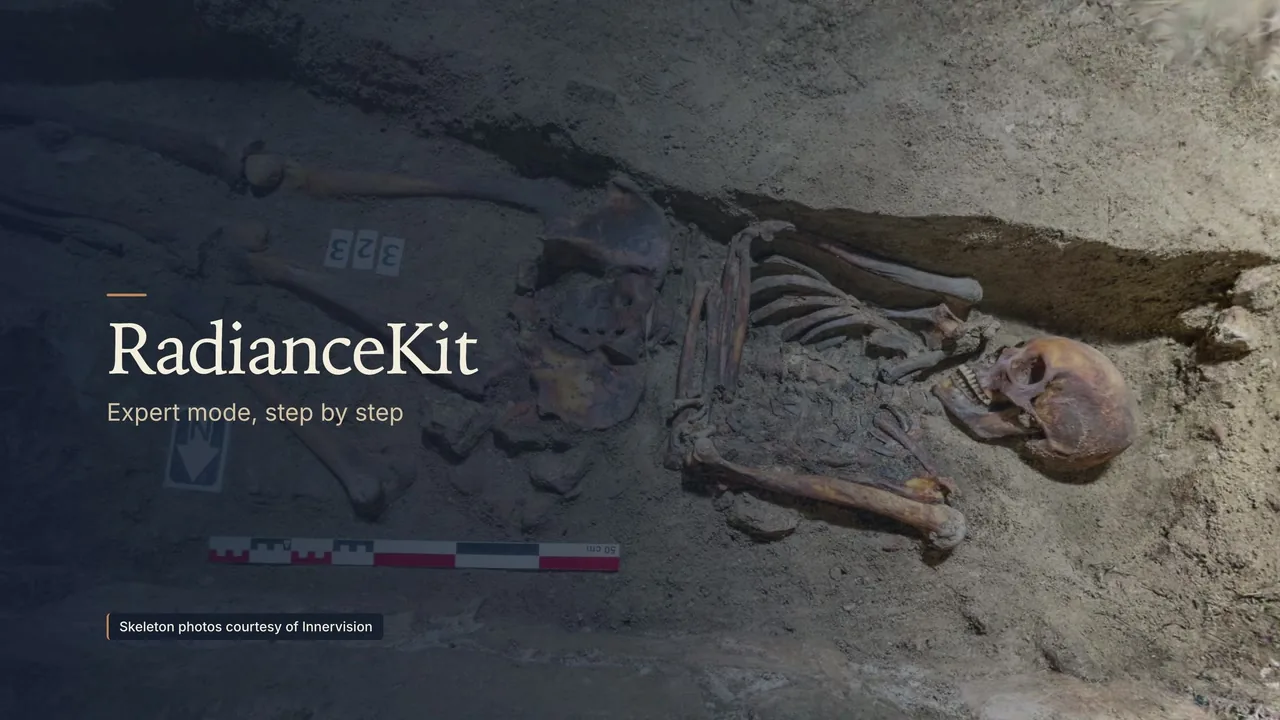
Um tour pelo modo especialista com uma escavação arqueológica real: 163 fotos, o inspetor, a visualização do treinamento ao vivo e a cena finalizada. Em inglês, com legendas.
Fotos do esqueleto por cortesia de Innervision
O vídeo só é carregado do YouTube (modo de privacidade aprimorada) depois do clique. Privacidade Do vídeo 360° à cena 3D
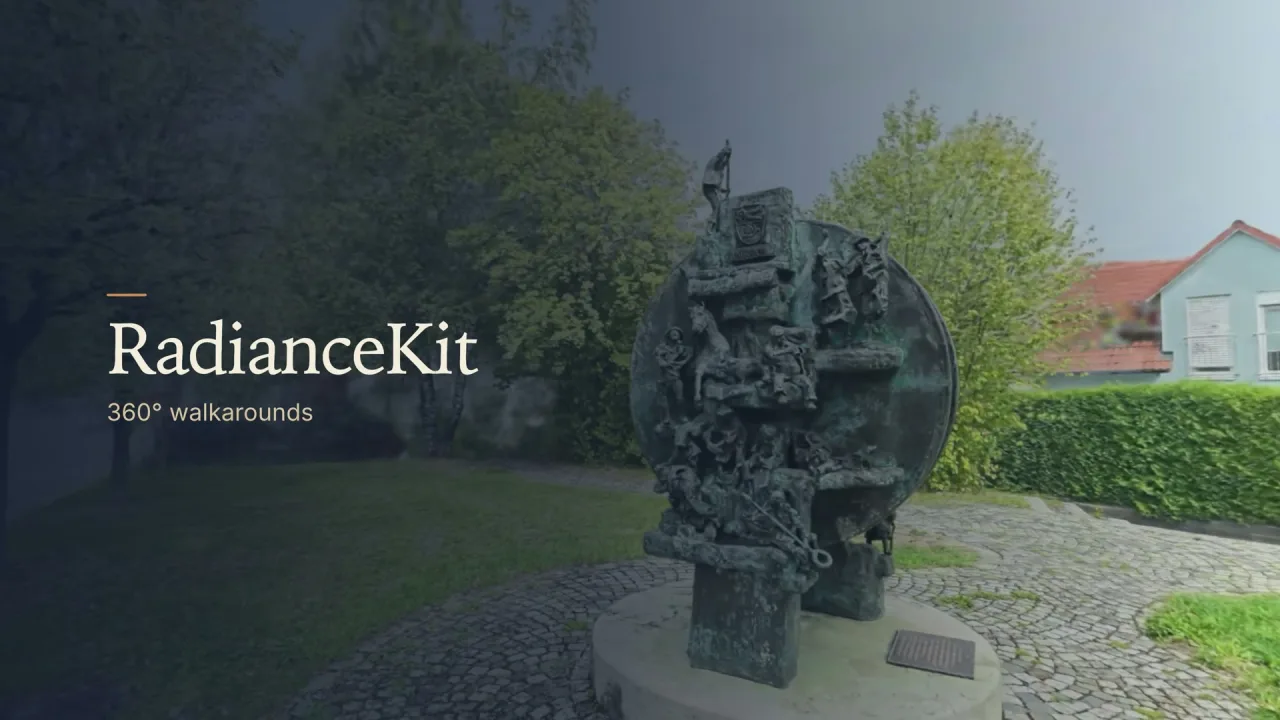
Um passeio em volta de uma escultura de bronze vira uma cena 3D: importe o vídeo, escolha “360° Externo”, treine e exporte. Em inglês, com legendas.
O vídeo só é carregado do YouTube (modo de privacidade aprimorada) depois do clique. Privacidade Escaneie um cômodo inteiro com uma câmera 360°
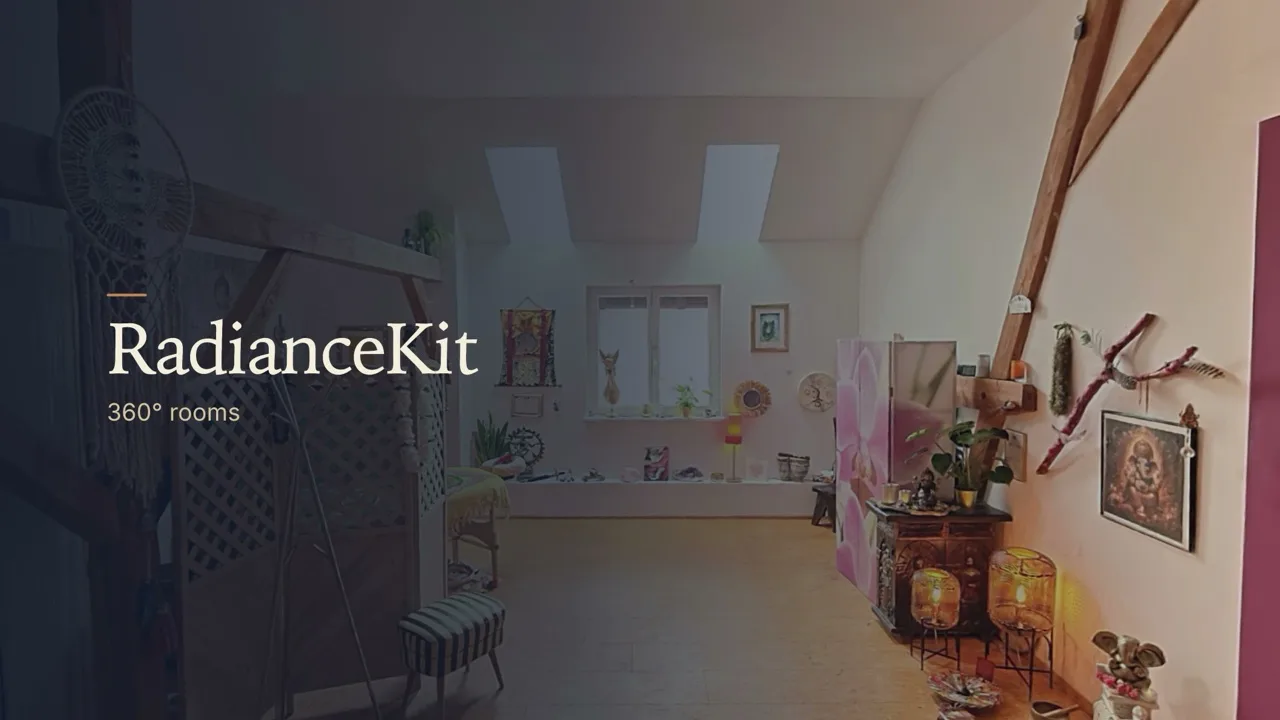
Filme um cômodo com uma Insta360 X6, carregue o arquivo .insv original direto no RadianceKit 1.8.10, escolha a predefinição “360° Interno” e percorra o resultado.
O vídeo só é carregado do YouTube (modo de privacidade aprimorada) depois do clique. Privacidade Escaneie um objeto pequeno com o iPhone
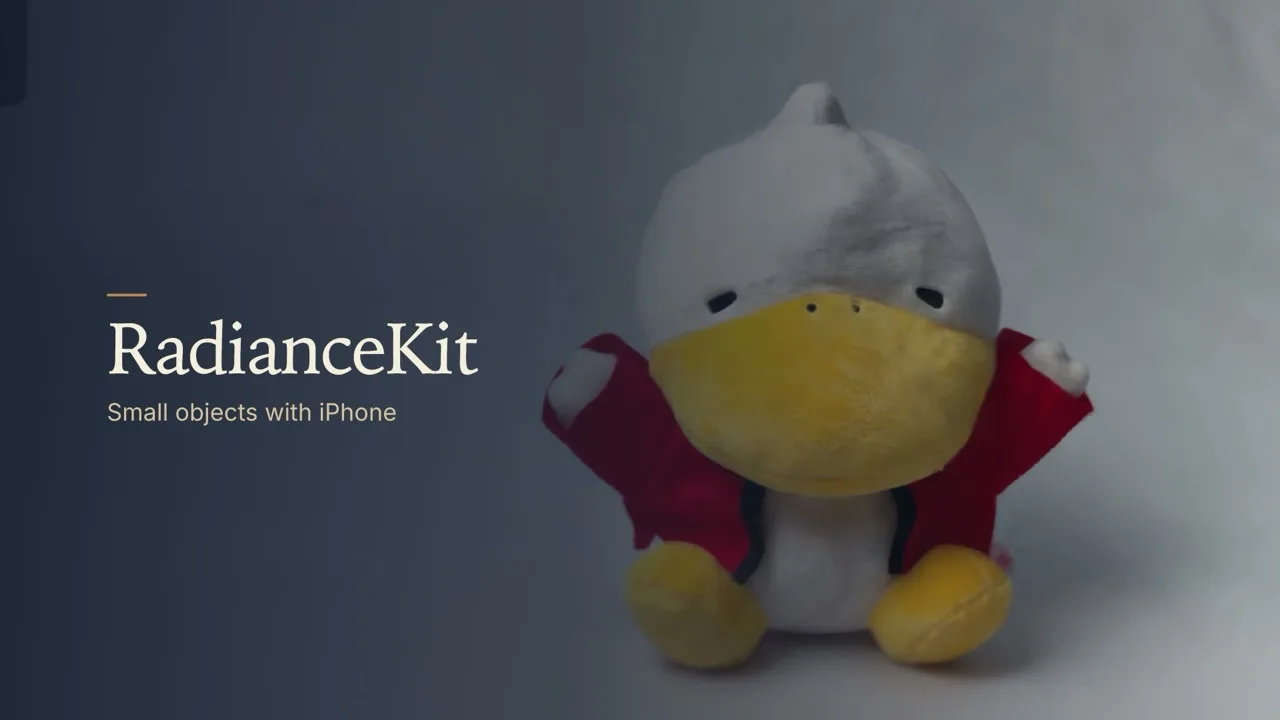
Dê voltas em anéis ao redor de um pequeno pato de pelúcia com o app de iPhone RadianceCap. O RadianceCap salva com cada foto a pose da câmera, a calibração da lente e a profundidade LiDAR, e o RadianceKit no Mac treina a cena 3D com isso usando a predefinição “Companion Capture”.
O vídeo só é carregado do YouTube (modo de privacidade aprimorada) depois do clique. Privacidade
Renderize seu primeiro Gaussian Splat
Execute todo o fluxo uma vez com fotos prontas, da importação a uma cena 3D finalizada em minutos.
Renderize uma cena externa
Capture e renderize uma cena externa com o preset Outdoor e os ajustes de céu certos.
Renderize uma cena de drone ou aérea
Transforme imagens de drone ou aéreas em um splat — sobreposição, alinhamento de câmeras para conjuntos grandes e ajustes de céu.
Renderize uma cena interna
Renderize um ambiente — o preset Indoor, por que as opções de céu devem ficar desligadas e dicas de captura para interiores.