Tutorials
Schritt-für-Schritt-Anleitungen, um auf dem Mac mit RadianceKit 3D Gaussian Splats zu erstellen. Starte mit deiner ersten Szene und lerne dann die Einstellungen kennen, mit denen Outdoor-, Drohnen- und Innenaufnahmen am besten aussehen.
Video-Tutorials
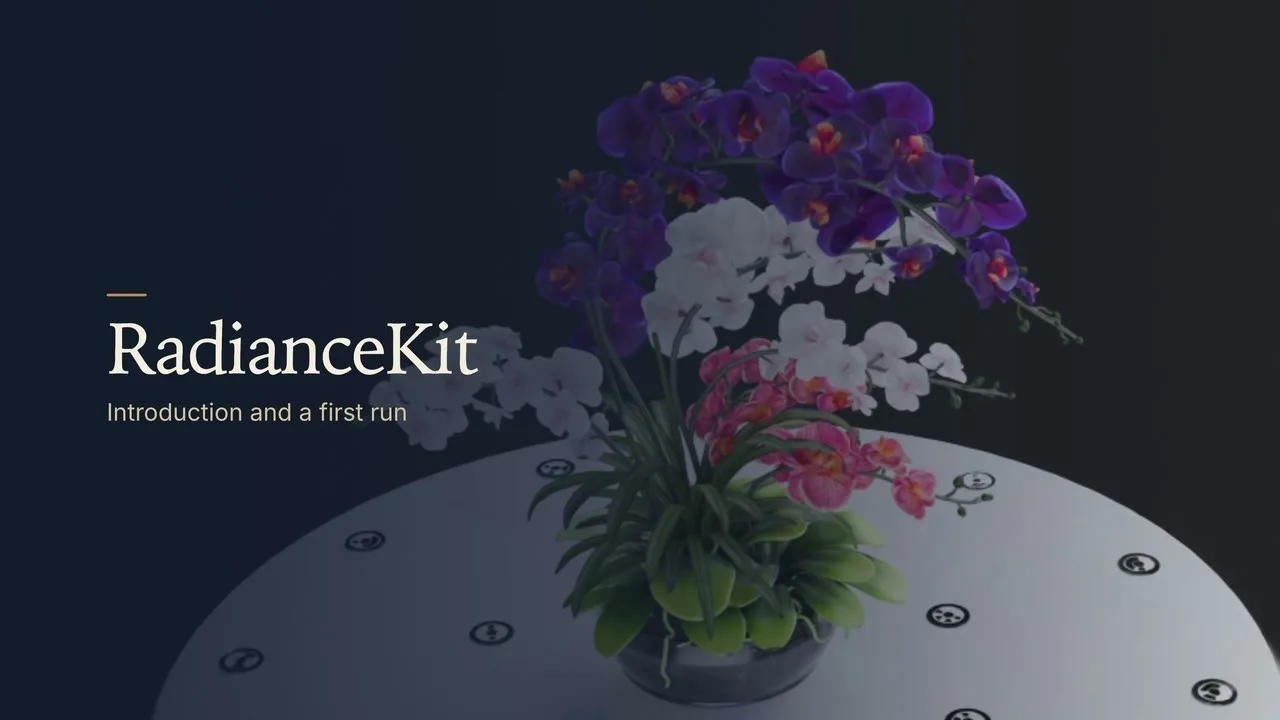
Deine erste 3D-Gaussian-Splatting-Szene
Einführung und ein erster Durchlauf mit RadianceKit in gut zwei Minuten. Auf Englisch, mit Untertiteln.
Das Video wird erst nach deinem Klick von YouTube geladen (erweiterter Datenschutzmodus). Datenschutz Expertenmodus, Schritt für Schritt
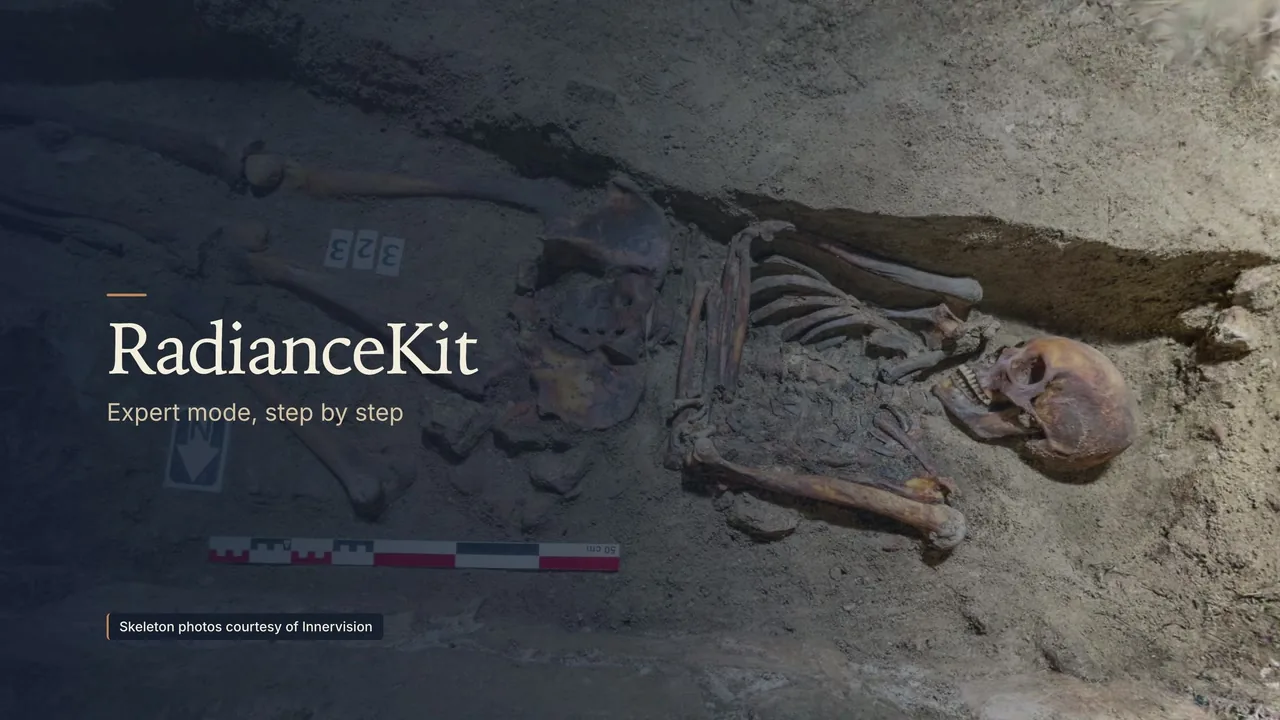
Ein Rundgang durch den Expertenmodus an einer echten archäologischen Ausgrabung: 163 Fotos, der Inspektor, das Training live und die fertige Szene. Auf Englisch, mit Untertiteln.
Skelett-Fotos mit freundlicher Genehmigung von Innervision
Das Video wird erst nach deinem Klick von YouTube geladen (erweiterter Datenschutzmodus). Datenschutz Vom 360°-Video zur 3D-Szene
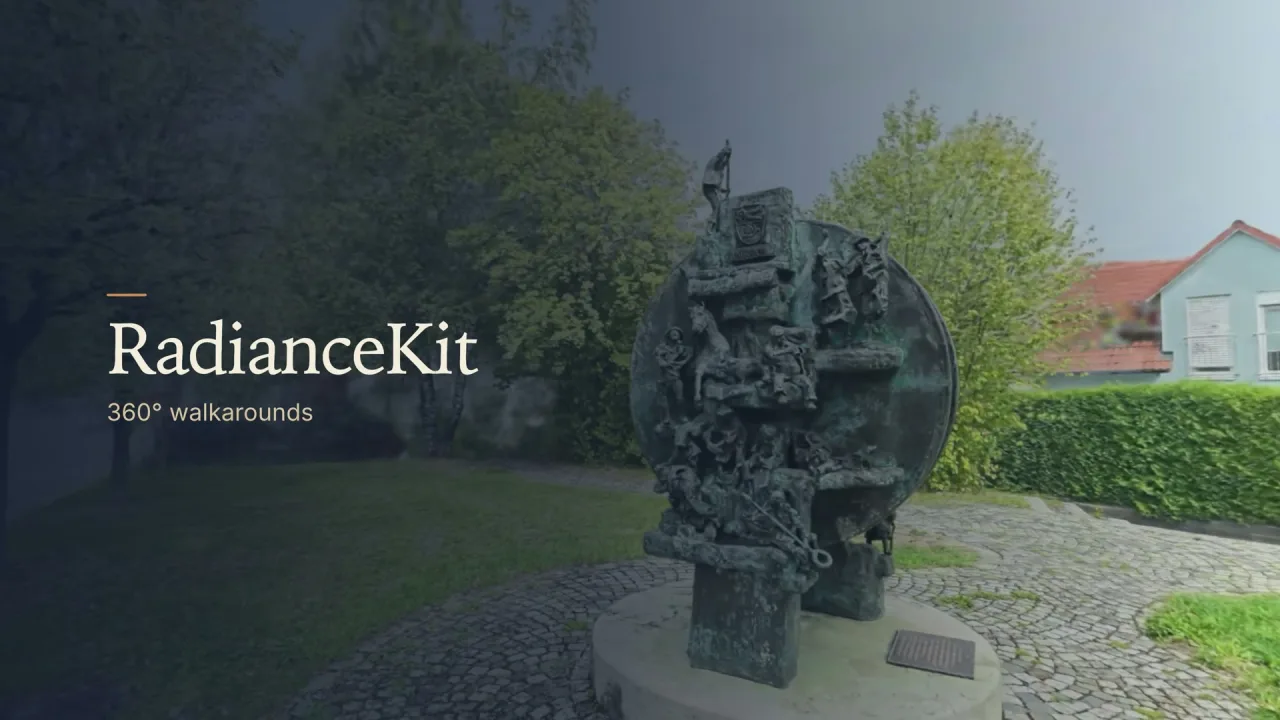
Aus einem Rundgang um eine Bronzeplastik wird eine 3D-Szene: Video importieren, „360° Außenbereich“ wählen, trainieren und exportieren. Auf Englisch, mit Untertiteln.
Das Video wird erst nach deinem Klick von YouTube geladen (erweiterter Datenschutzmodus). Datenschutz Einen ganzen Raum mit einer 360°-Kamera erfassen
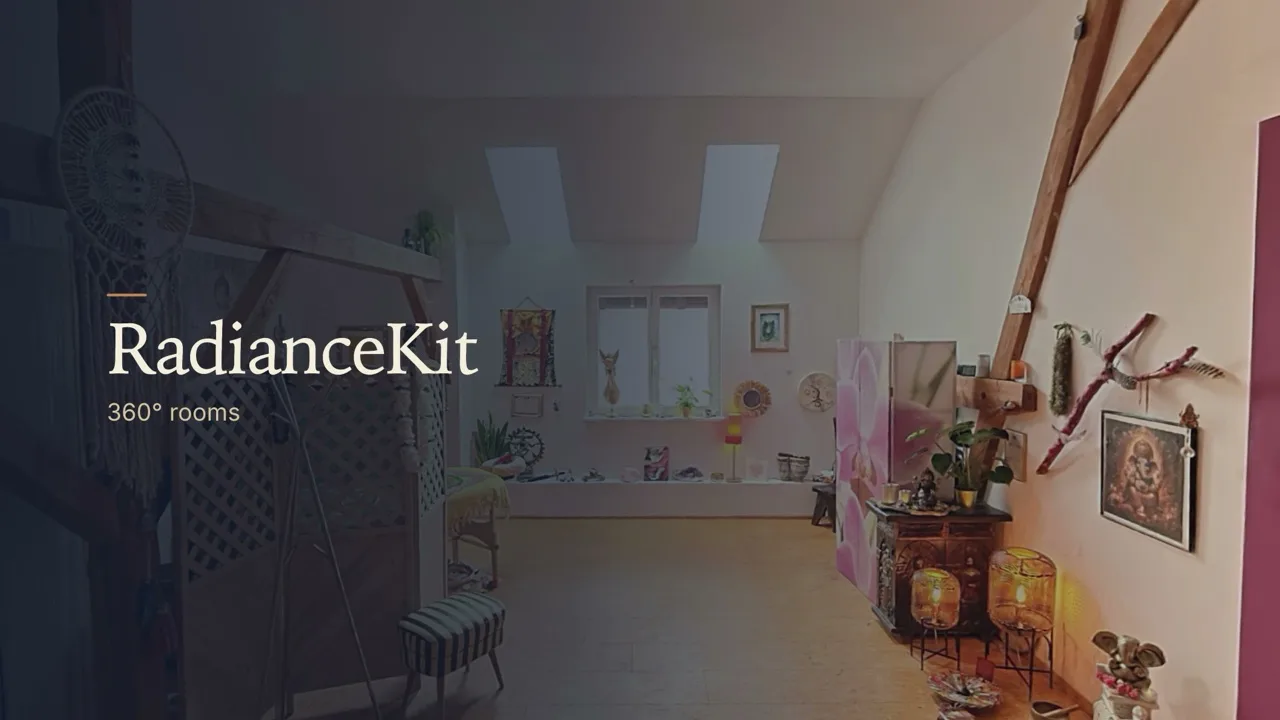
Einen Raum mit einer Insta360 X6 filmen, die originale .insv-Datei direkt in RadianceKit 1.8.10 laden, die Vorlage „360° Innen“ wählen und durch das Ergebnis gehen.
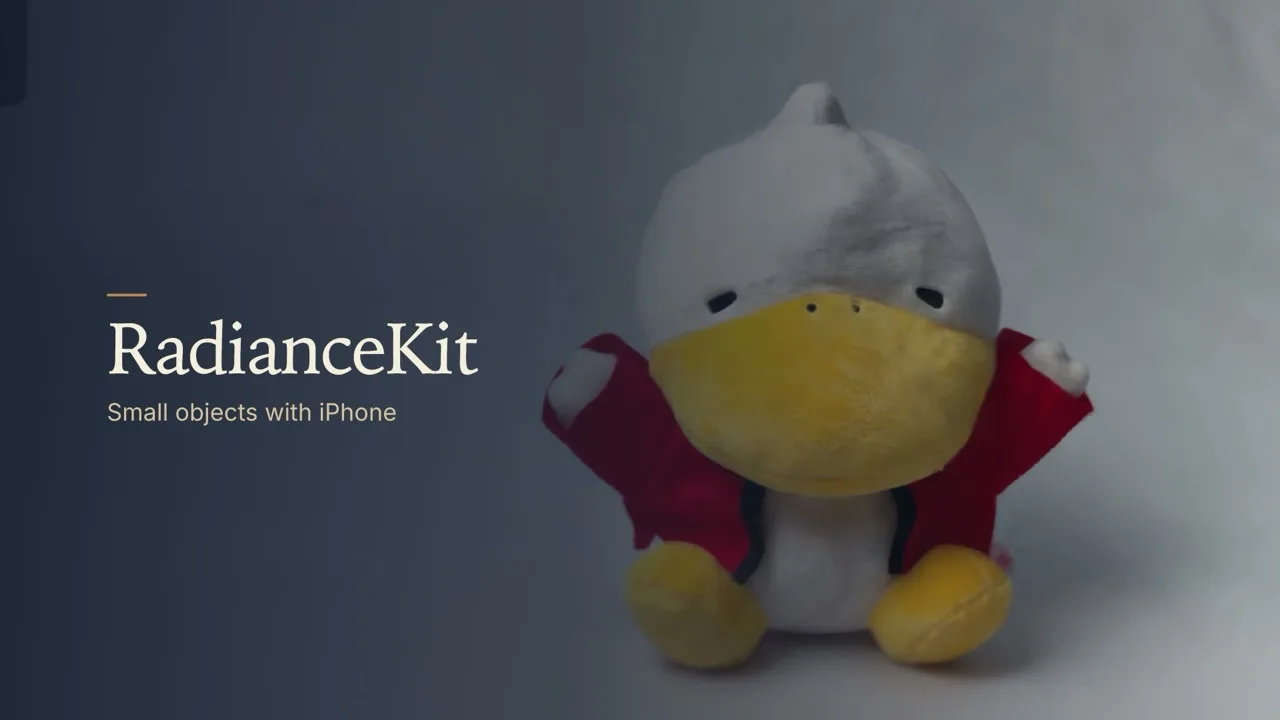
Das Video wird erst nach deinem Klick von YouTube geladen (erweiterter Datenschutzmodus). Datenschutz Ein kleines Objekt mit dem iPhone scannen
Mit der iPhone-App RadianceCap eine kleine Plüschente in Ringen umrunden. RadianceCap speichert zu jedem Foto Kamera-Pose, Objektiv-Kalibrierung und LiDAR-Tiefe, und RadianceKit auf dem Mac trainiert daraus mit der Vorlage „Companion Capture“ die 3D-Szene.
Das Video wird erst nach deinem Klick von YouTube geladen (erweiterter Datenschutzmodus). Datenschutz
Deinen ersten Gaussian Splat rendern
Lass die komplette Pipeline einmal mit fertigen Fotos durchlaufen – vom Import bis zur fertigen 3D-Szene in wenigen Minuten.
Eine Outdoor-Szene rendern
Nimm eine Outdoor-Szene auf und rendere sie mit dem Outdoor-Preset und den richtigen Himmel-Einstellungen.
Eine Drohnen- oder Luftaufnahme rendern
Mach aus Drohnen- oder Luftaufnahmen einen Splat – Überlappung, Kamera-Ausrichtung für große Sets und Himmel-Einstellungen.
Eine Innenraum-Szene rendern
Rendere einen Raum – das Indoor-Preset, warum die Himmel-Optionen aus bleiben müssen, und Aufnahme-Tipps für Innenräume.