3D Gaussian Splatting
auf deinem Mac
Erstelle fotorealistische 3D-Szenen aus Fotos und Videos — komplett auf der Apple Metal GPU berechnet. Eine schnelle, lokale Alternative zu Cloud-basierten NeRF- und Photogrammetrie-Tools.
Ein kompletter Gaussian-Splatting-Workflow auf dem Mac — importieren, trainieren, bearbeiten und exportieren in einer einzigen App. Keine separaten Tools, kein Python, keine Cloud.

Features
Native GPU-Training auf Apple Silicon
RadianceKit führt 3D Gaussian Splatting Training direkt auf Apple Silicon mit Metal durch. Kein Cloud-Upload nötig — deine Daten bleiben auf deinem Rechner. Läuft auf jedem Apple-Silicon-Mac von M1 bis M5 für schnelle 3D-Rekonstruktion aus Fotos.
Einfacher und Experten-Modus
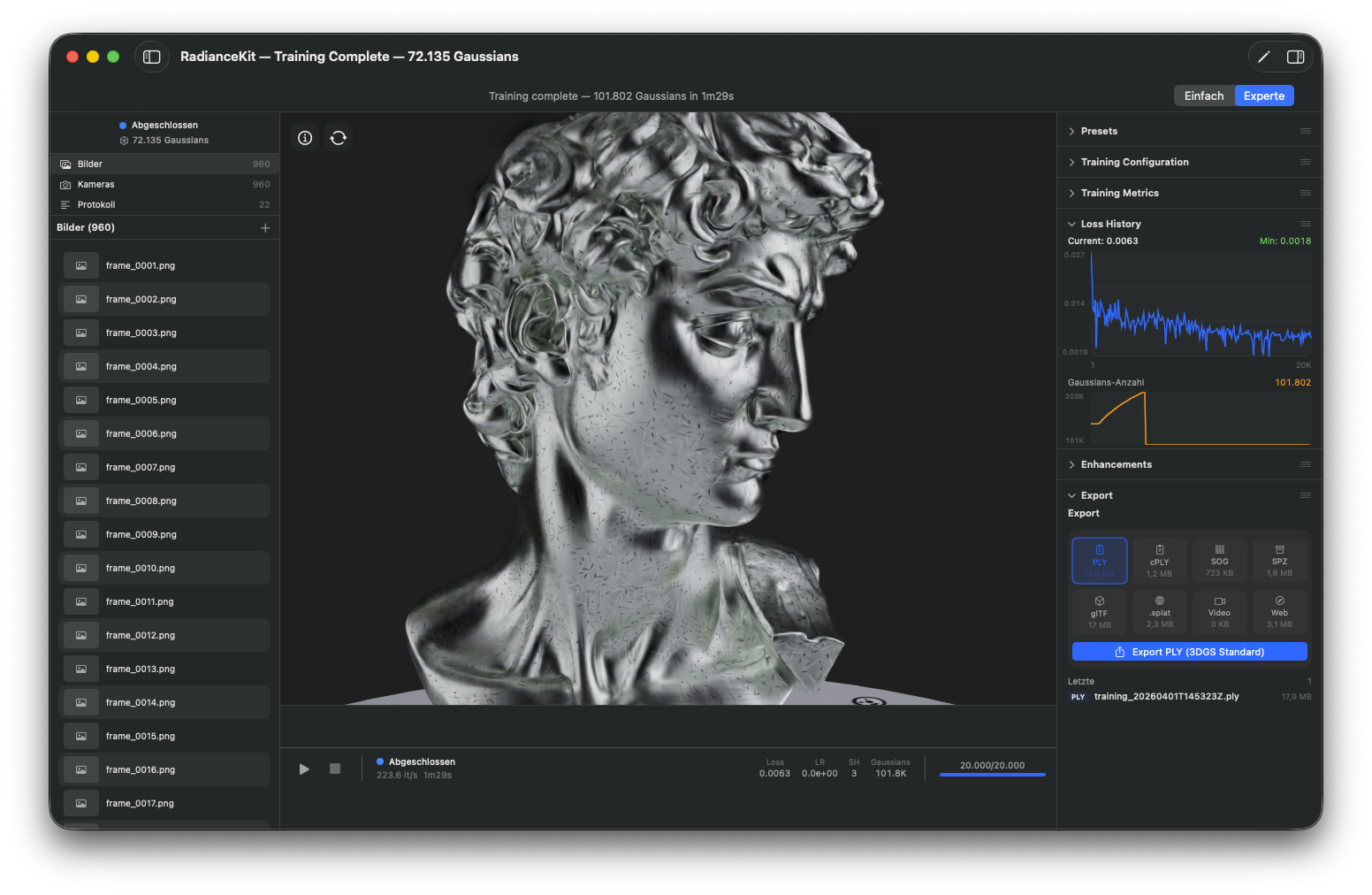
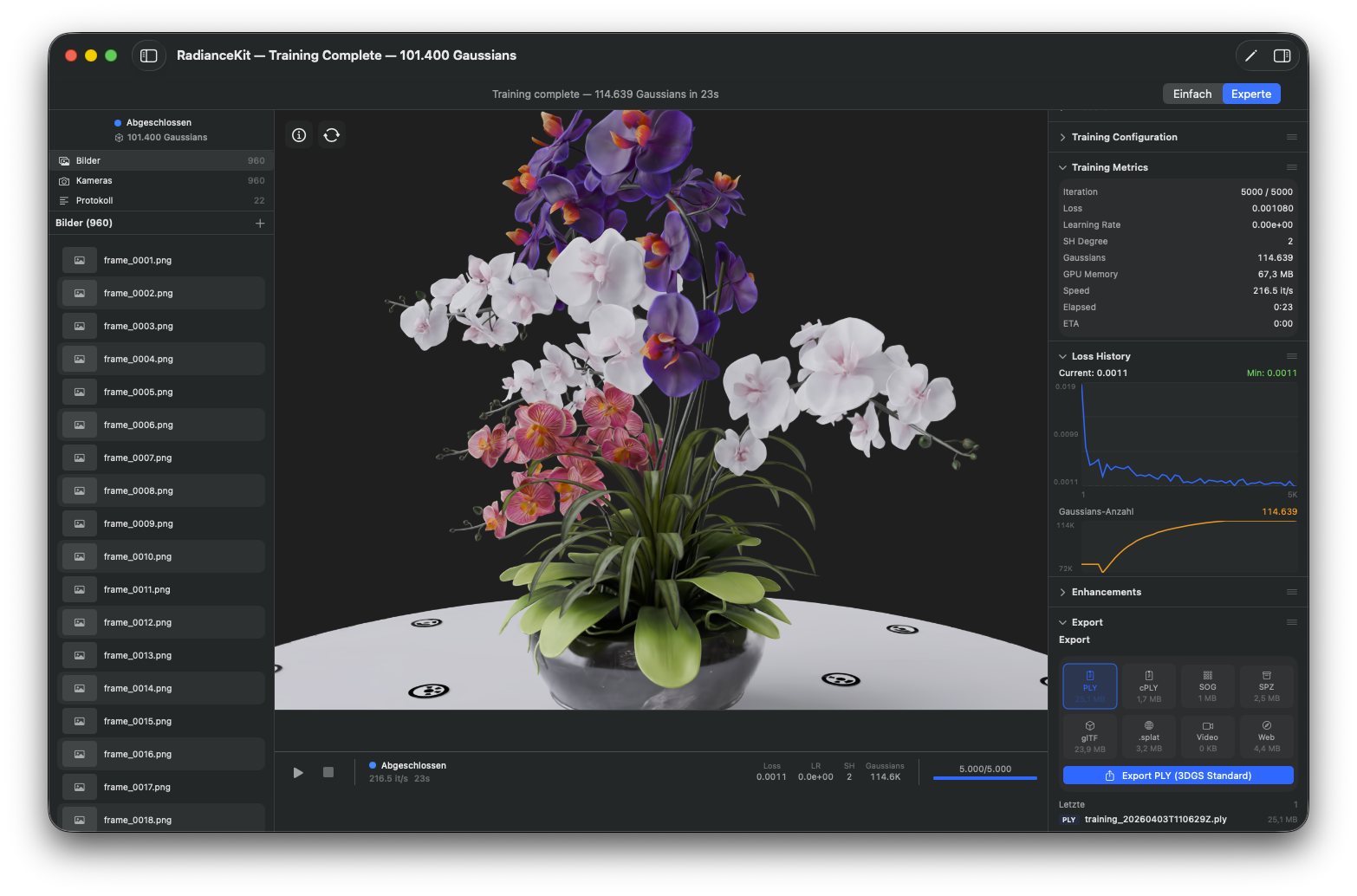
Der einfache Modus führt dich Schritt für Schritt: Fotos importieren, Start drücken, fertige 3D-Szene erhalten. Der Experten-Modus bietet ein Drei-Panel-Layout mit Projektnavigator, interaktivem 3D-Viewport und einem vollständigen Inspektor für Trainingsparameter, Live-Verlustkurven und Exportoptionen — ideal für professionelle 3D-Scanning-Workflows.
360°- und Panorama-Import
Zieh 360°-Material direkt rein — Equirectangular, Stereo-360° (top/bottom und side-by-side), Cubemap, Equi-angular Cubemap (YouTube), Fisheye 180/200° und Teil-Panoramen, als Foto oder als Video. Die Projektion wird aus den Metadaten der Datei erkannt und lässt sich von Hand setzen, wenn diese Metadaten beim Export verloren gingen. RadianceKit rechnet jedes Frame in überlappende perspektivische Ansichten um, die ganz normal trainiert werden. Nimm aus mehreren Standpunkten auf — ein einzelnes Panorama hat keine Parallaxe — und eine 5,7K- oder 8K-Kamera zahlt sich aus, weil jede 90°-Ansicht nur einen Ausschnitt der Quellauflösung nutzt.
Sechs Exportformate
Exportiere deine Gaussian Splatting Szenen als PLY, Compressed PLY, SPZ, glTF, .splat oder SOG. Erstelle Orbit-Videos oder eigenständige interaktive Web-Viewer — fertig zum Teilen ohne zusätzliche Software.
Interaktiver Gaussian-Editor
Wähle und lösche Bereiche direkt im 3D-Viewport. Entferne schwebende Artefakte oder unerwünschte Teile der Szene mit dem Pinselwerkzeug und mach Änderungen bei Bedarf rückgängig. Optimiere deine 3D-Rekonstruktionen mit Präzision.
So funktioniert's
Importieren
Ziehe Fotos oder ein Video in die App
Ausrichten
Apple Photogrammetry berechnet automatisch die Kamerapositionen
Trainieren
Gaussian Splatting erzeugt Millionen kleiner 3D-Ellipsoide, die deine Szene darstellen
Vorschau
Erkunde die 3D-Rekonstruktion aus jedem Winkel in Echtzeit
Exportieren
Speichere im gewünschten Format oder teile als Web-Viewer

- Apple Silicon Mac (M1 oder neuer)
- 16 GB RAM empfohlen
- macOS 26 Tahoe oder neuer
3 Tage kostenlos testen
Erstelle fotorealistische 3D-Szenen aus Fotos und Videos — komplett auf der Apple Metal GPU berechnet. Eine schnelle, lokale Alternative zu Cloud-basierten NeRF- und Photogrammetrie-Tools.
Danach einmalig 8,99 € — kein Abo
Im Mac App Store ladenHäufig gestellte Fragen
Was ist 3D Gaussian Splatting?
Eine Technik, die eine reale Szene aus ganz normalen Fotos oder Videos als Millionen winziger 3D-Ellipsoide („Splats“) rekonstruiert. Das Ergebnis ist eine fotorealistische 3D-Szene, die du in Echtzeit aus jedem Blickwinkel erkunden kannst — eine schnellere und schärfere Alternative zu NeRF und klassischer Photogrammetrie.
Brauche ich weitere Tools oder ein Python-Setup für RadianceKit?
Nein. RadianceKit ist ein kompletter Gaussian-Splatting-Workflow in einer einzigen Mac-App. Du importierst Fotos oder Video, richtest aus, trainierst, bearbeitest und exportierst — alles direkt in der App. Es gibt keine Kommandozeile, keine Python-Umgebung und keine externe Software zu installieren.
Läuft RadianceKit in der Cloud oder auf meinem Mac?
Alles läuft lokal auf deinem Mac. Das Training nutzt die Apple-Silicon-GPU über Metal — deine Fotos und 3D-Szenen verlassen dein Gerät nie. Für die Verarbeitung sind weder ein Konto noch eine Internetverbindung nötig.
Welchen Mac brauche ich für RadianceKit?
RadianceKit setzt einen Mac mit Apple Silicon (M1 oder neuer) und macOS 26 Tahoe oder neuer voraus. Für größere Szenen empfehlen wir 16 GB RAM, damit das Training komfortabel läuft.
Was kostet RadianceKit?
RadianceKit ist kostenlos zum Download und enthält eine 3-tägige Testphase mit allen Funktionen. Nach dem Testzeitraum schaltest du die Vollversion mit einem einmaligen In-App-Kauf für 8,99 € frei — kein Abo und keine Upgrade-Gebühren. Der Preis ist regional gestaffelt, dein App Store kann also einen anderen Betrag anzeigen (in den USA zum Beispiel 7,99 US$).
Welche Dateiformate kann ich importieren?
RadianceKit importiert drei Arten von Dateien. Quellmaterial zum Trainieren eines neuen Splats: Video (.mp4, .mov, .m4v, .avi) und Fotos (.jpg/.jpeg, .png, .heic, .tiff/.tif, .bmp). Fertige Splats, die du ohne Training nur ansehen kannst: .ply, .spz und .splat. Und Szenen & Kameradaten: RadianceKit-Szenen-Bundles (.radiancescene), COLMAP-Workspaces (ein Ordner mit sparse/-Kameras plus Bilderordner) sowie .radiancecapture-Bundles aus der iPhone-Companion-App.
Kann ich 360°-Material importieren (Equirektangular, Fisheye, Insta360)?
Ja. RadianceKit importiert 360°-Fotos und -Videos nativ: Equirektangular, Stereo-360° (top/bottom und side-by-side), Cubemap, Equi-angular Cubemap (YouTube), Fisheye 180/200° und Teil-Panoramen. Die Projektion wird aus den Metadaten der Datei erkannt; wurden sie beim Export entfernt, setzt du sie im Import-Panel manuell. Jedes Frame wird anschließend in überlappende perspektivische Ansichten umgerechnet, bevor Ausrichtung und Training laufen. Zwei Grenzen solltest du kennen. Aus einem einzelnen 360°-Foto entsteht keine 3D-Szene — Tiefe braucht mehrere Kamerapositionen, also ein Rundgang-Video oder Aufnahmen von mehreren Standpunkten. Und rohe Dual-Fisheye-Container (.insv, .insp, .360, .lrv) müssen zuerst gestitcht werden: in Insta360 Studio, GoPro Player oder der Ricoh-Theta-App als Equirektangular-.jpg oder -.mp4 exportieren und diese Datei importieren.
Welche Exportformate unterstützt RadianceKit?
Du kannst Szenen als PLY, Compressed PLY, SPZ, glTF, .splat oder SOG exportieren. RadianceKit erstellt außerdem Orbit-Videos und in sich geschlossene, interaktive Web-Viewer, die du ohne zusätzliche Software teilen kannst.