Kapitola 2 — Inspector (Expert View)
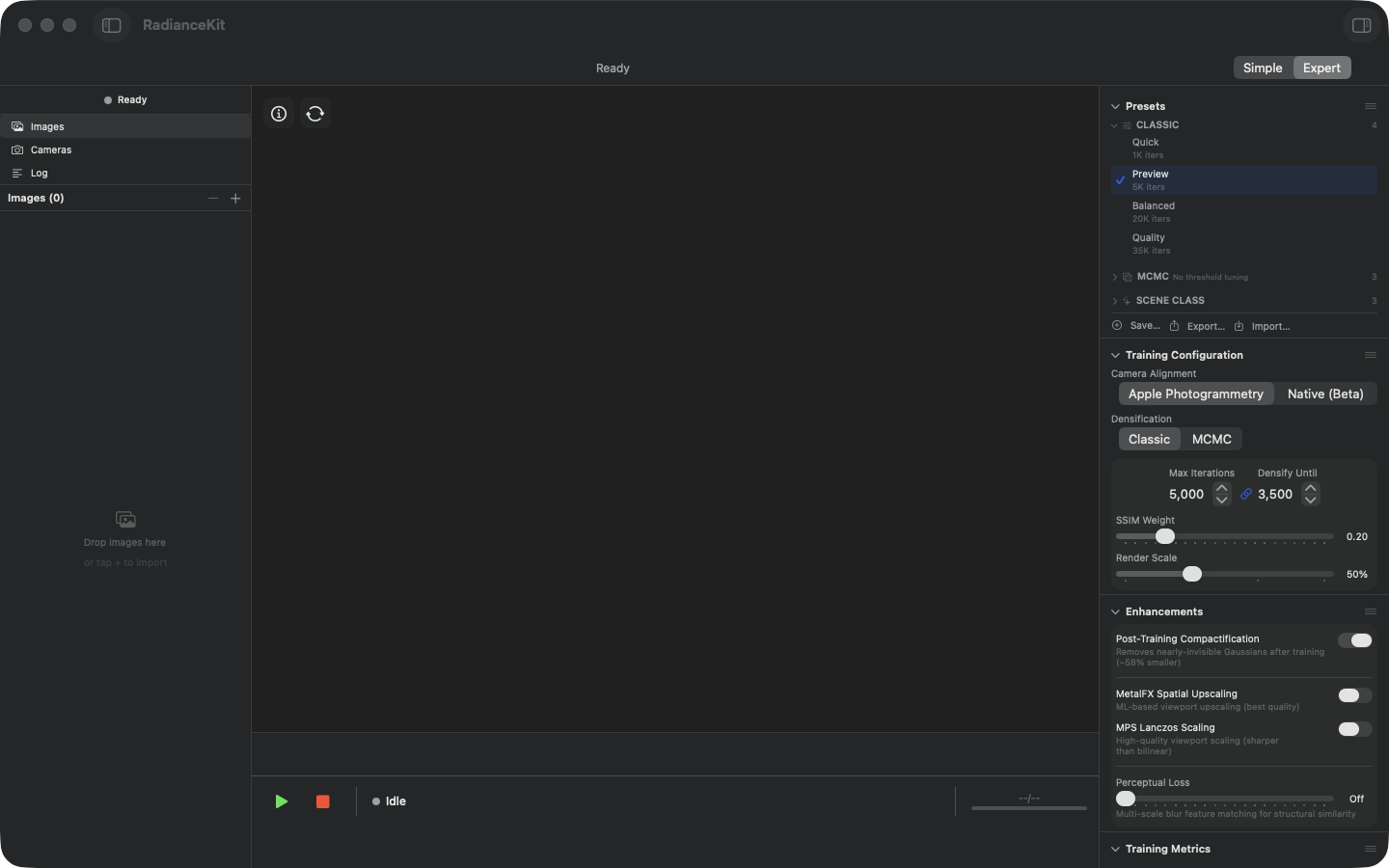
Prázdný Inspector před importem: Levý sloupec zobrazuje položky Images, Cameras a Log, pod nimi záhlaví „Images (0)" a plochu pro upuštění „Drop images here / or tap + to import". Viewport uprostřed je prázdný. Vpravo stojí Inspector se šesti sbalenými sekcemi: Presets, Cameras & Capture, Training, Progress, Look a Export. Pod každým nadpisem šedý řádek uvádí, co daná sekce dělá a kdy se projeví — „Ready-made recipes — they replace the training settings" (Presets), „Before training · decides how camera positions are solved · applies to the next run" (Cameras & Capture), „Before training · drives scene build-up and optimization · applies to the next run" (Training), „Display only" (Progress), „After training · applies immediately · reversible any time" (Look) a „Leveling the floor turns the view at once; the chosen orientation and format apply when saving" (Export). Úplně dole běží stavový řádek se stavem „Idle" a zeleným startovacím a červeným stop tlačítkem; vpravo nahoře je přepínač Simple/Expert, zde nastavený na Expert.
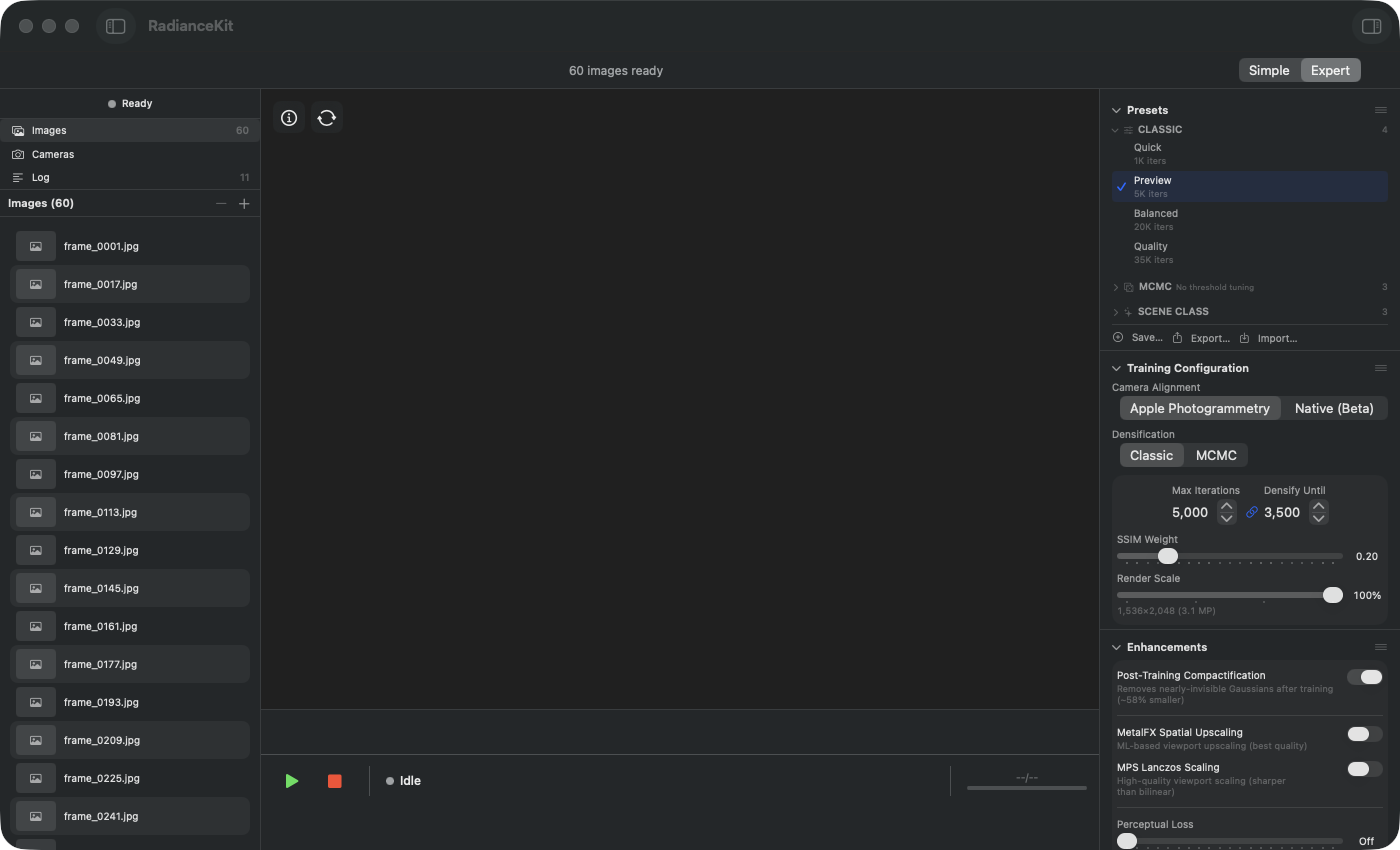
Inspector po importu: Záhlaví seznamu snímků ukazuje „Images (35)", pod ním jsou importované záběry s vzestupnými názvy souborů počínaje IMG_0953.JPG. Snímky této testovací série mají rozlišení 4032×3024 pixelů; logika Auto-Render-Scale toto rozlišení načte a navrhne odpovídající Render Scale. Viewport je ještě prázdný, stavový řádek ukazuje „Idle". Zelené startovací tlačítko vlevo dole je nyní aktivní a spustí trénink s aktivním Presetem.
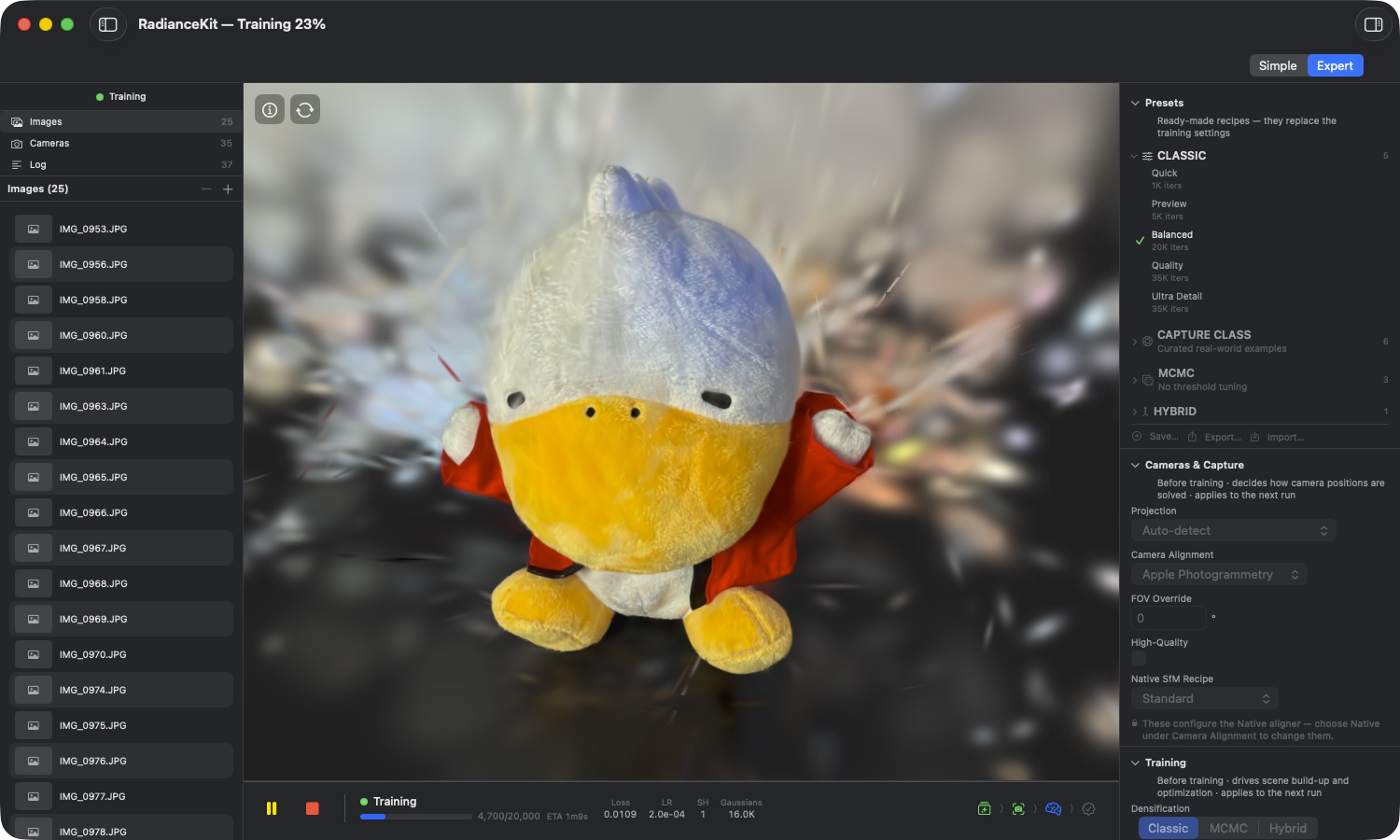
Inspector během tréninku: Titulní lišta zobrazuje globální průběh, zde „RadianceKit — Training 23%". Viewport vykresluje probíhající rekonstrukci v reálném čase — látkovou kachnu na ovčí kůži, už dobře rozpoznatelnou (interval aktualizace živého náhledu je v Settings → General → Training → Live Preview). Pod viewportem běží průběh („4,700/20,000", „ETA 1m9s") a lišta metrik s Loss 0.0109, LR 2.0e-04, SH 1 a Gaussians 16.0K; vlevo dole jsou tlačítka pauzy a stopu. V Inspectoru je rozbalená skupina CLASSIC, „Balanced 20K iters" má zelenou fajfku. Odznak „Modified" se objeví teprve tehdy, když se nějaký parametr odchýlí od Presetu — zde žádný vidět není. Boční panel „Log" sbírá SfM a training stage eventy.
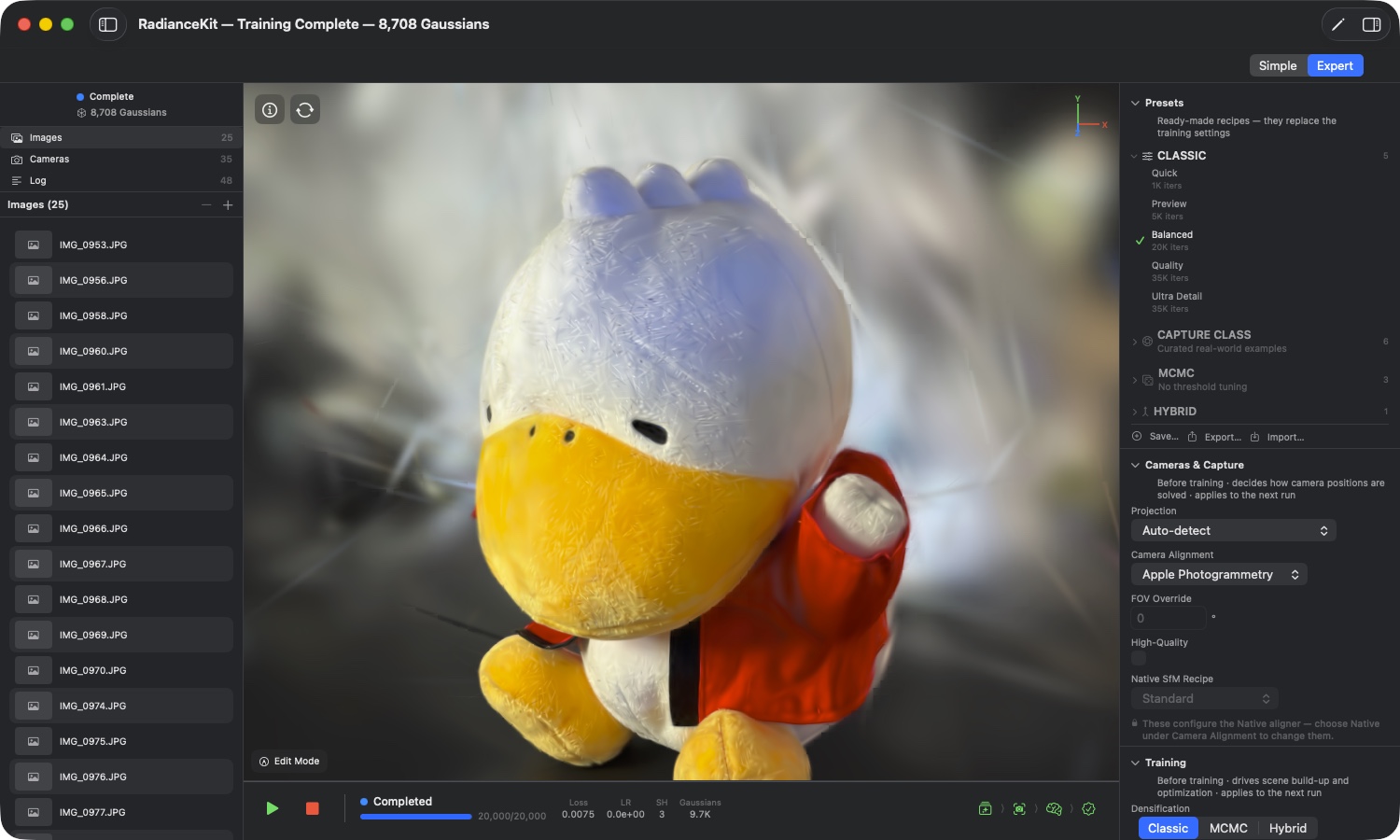
Inspector po tréninku: Titulní lišta uvádí výsledek: „Training Complete — 8,708 Gaussians". V levém sloupci stojí „Complete" se stejným číslem, dále Images 25 a Cameras 35 — 25 snímků proto, že dialog Frame Quality vyřadil deset rozmazaných z 35 záběrů. Stavový řádek hlásí „Completed" při 20,000/20,000, lišta metrik Loss 0.0075, LR 0.0e+00, SH 3 a Gaussians 9.7K. Viewport zobrazuje hotový mrak bodů přes celý formát — aktivní orbitální drag navigace (rotace kolem středu scény).
To, že jsou zde uvedena dvě různá čísla Gaussianů, je záměr: lišta metrik a Training Metrics uvádějí stav na konci tréninku (zde 9 660, zaokrouhleně 9.7K), titulní lišta a scéna stav po automatických úklidových průchodech (8 708). Mezitím probíhá Post-Training Compactification a odstranění jehlovitých a diskovitých splatů. Menší číslo je to, které je ve viewportu a které se uloží při exportu. Skupiny Training Metrics a Loss History jsou nyní vyplněné konečnými hodnotami, sekce Export je aktivní.
Inspector je pravý boční panel v Expert Mode (⌘2). Sdružuje veškeré parametry relevantní pro trénink do šesti sbalitelných sekcí, které jsou od 18. 7. 2026 seskupené podle domény. Výchozí pořadí shora dolů je: Presets, Cameras & Capture, Training, Progress, Look a Export. Pod každým nadpisem stojí druhý řádek, který uvádí fázi — kdy se sekce projeví a jak je vratná (např. „Before training · decides how camera positions are solved · applies to the next run" u Cameras & Capture, „After training · applies immediately · reversible any time" u Look, „Display only" u Progress). Dvě dřívější sekce se sloučily: Metriky a Graf ztráty jsou nyní dvě samostatně sbalitelné skupiny („Training Metrics" a „Loss History") uvnitř Progress, a dřívější sekce Enhancements je nyní kompletně obsažena v Training. Sekce „Look" (post-tréninkové úpravy obrazu) je reálné přejmenování dřívější sekce „Finishing" v UI — její interní název zůstává z kompatibilních důvodů „Finishing", zatímco zobrazený nadpis zní „Look" (stejný vzor u Training, který se interně jmenuje „Training Configuration"). Každou sekci lze kliknutím na záhlaví sbalit, pořadí lze přeuspořádat tažením (drag-and-drop). Při prvním spuštění jsou sekce sbalené — na obrázku výše je všech šest zavřených; App-State pak ukládá preference sbalení a pořadí napříč spuštěními aplikace. Již uložené staré uspořádání se při prvním spuštění jednorázově migruje na nové seskupení; Viewport ▸ Reset Inspector Layout obnoví výchozí stav.
Řada ovládacích prvků z Inspectoru se objevuje v téměř identické podobě i v nastavení (kapitola 3) — typicky SfM backend, Sky-Masking a podobné výchozí hodnoty. Toto oddělení je záměrné: Nastavení poskytují globální šablonu aplikace pro nově vytvořené projekty, Inspector tyto hodnoty přepisuje pro aktuálně otevřený projekt. Kdo jednou pozná ovládací logiku jedné strany, umí druhou používat poslepu.
Levý sloupec v Expert Mode — Project Navigator — nepatří k Inspectoru, je ale jeho přímým sousedem. Tam lze importované snímky vybírat kliknutím, prohlížet mezerníkem v Quick Looku a mazat pomocí tlačítka mínus nebo klávesy Delete (s Cmd-Z pro vrácení zpět). Inspector sleduje aktuální výběr v postranním panelu s kontextově specifickými detailními informacemi, sedm hlavních sekcí ale zůstává vždy k dispozici.
Look-Sektion (L1–L5)
Sekce Look (interně se stále nazývá „Finishing") je od reorganizace domén pátou sekcí Inspectoru — mezi Průběhem a Exportem — a soustřeďuje post-trénovací úpravy obrazu na jednom místě. Všechny posuvníky pracují nedestruktivně: každý slider aplikuje výpočet Looku znovu na nezměněný pristine snapshot (původní DC barvu, opacity, škálování) — úprava je tedy idempotentní, nikoli kumulativní. Výsledek se zobrazuje živě ve Viewportu (WYSIWYG, přesně tak, jak bude vypadat pozdější export) a je zapečen do každého exportu. Sekce je dostupná až po dokončení tréninkového běhu (předtím se zobrazuje „Available after a training run completes."); její hodnoty se při každém novém tréninku resetují. Dokud probíhá export, jsou všechny ovládací prvky uzamčené — zobrazí se upozornění o zámku „Locked while exporting — the file uses the current settings." a GroupBox je deaktivovaný.
L1Slider Saturation
KDE
Inspector → sekce Look → GroupBox → Saturation.
TECHNICKY
Slider 0.5–1.2, dvoumístné zobrazení (např. „1.00"). Škáluje SH-DC chroma každého splatu podle hodnoty luminance: 1.0 = beze změny, < 1.0 = desaturováno (barva stažená k odstínům šedi), > 1.0 = sytější. Matematicky se DC barva vždy dopočítává z pristine snapshotu, takže opakované posouvání se nesčítá. Bylo validováno na materiálu z DJI dronů (Pensfordský viadukt), který má tendenci k přesycení — výchozí hodnota pro drony je 0.82. Ovlivňuje jen barevný základ (SH stupeň 0), vyšší SH koeficienty zůstávají nedotčené.
L2Slider Splat length
KDE
Inspector → sekce Look → GroupBox → Splat length.
TECHNICKY
Slider 0.3–1.0, dvoumístné zobrazení. Stahuje tři škálovací osy každého Gaussianu v logaritmickém prostoru k jejich průměru (čím menší hodnota, tím silnější efekt): 1.0 = beze změny, nižší hodnoty zaokrouhlí protáhlé „jehlovité" splaty, 0 by odpovídalo čistým koulím. Řeší jehlovité, nadměrně protažené splaty, aniž by měnil celkovou velikost, a tím omezuje typické artefakty typu „konfety". Aplikuje se od pristine snapshotu (původního logaritmického škálování), je tedy idempotentní. Komutuje se Splat size (L3), protože oba pracují v logaritmickém prostoru.
L3Slider Splat size
KDE
Inspector → sekce Look → GroupBox → Splat size.
TECHNICKY
Slider 0.5–2.0, dvoumístné zobrazení. Škáluje každý Gaussian rovnoměrně na všech třech osách: 1.0 = beze změny, < 1.0 = menší/hustší/ostřejší, > 1.0 = větší/„nadýchanější" (vyplní mezery mezi splaty). Protože škálování probíhá v logaritmickém prostoru, mění se násobení na aditivní posun — to komutuje se Splat length (L2), protože konstantní offset nemění odchylku od průměru. Aplikuje se od pristine snapshotu, je tedy idempotentní. Nové v této verzi.
L4Fade far region (s dílčími slidery)
KDE
Inspector → sekce Look → GroupBox → přepínač „Fade far region" plus dílčí slidery „Fade start ×radius" a „Fade floor".
TECHNICKY
Přepínač, který aktivuje radiální úbytek opacity se vzdáleností od těžiště kamer — slabě pozorované „vzdálené konfety" v pozadí se tím vytrácí. Pouze pro orbitální záběry: přepínač je znepřístupněný, pokud scéna pro tuto funkci nepřipadá v úvahu (lineární lety, příliš málo nebo degenerované kamery); místo dílčích sliderů se pak zobrazí upozornění „Far-fade applies only to orbit captures (not this scene)." Vhodnost se určuje podle azimutálního pokrytí pozic kamer (orbit obkružuje těžiště a zaplní mnoho kompasových sektorů, lineární let jen ~2). Dva dílčí slidery řídí geometrii: Fade start ×radius (1.0–3.0) nastavuje vnitřní poloměr jako násobek poloměru orbitu, uvnitř kterého platí plná opacity; Fade floor (0.0–1.0) je faktor opacity daleko za hranicí fade poloměru. Důležité: fade přeskakuje oblast sky-dome (zamrzlé Gaussiany kupole), aby se záměrně vytvořená kupole pozadí spolu s ostatním neztlumila.
L5Tlačítko Reset finishing
KDE
Inspector → sekce Look → GroupBox → „Reset finishing" (dole, malé tlačítko).
TECHNICKY
Vrátí všechna nastavení Looku na výchozí hodnoty (Saturation 1.0, Fade vypnuto, Splat length 1.0, Splat size 1.0) a okamžitě spustí nové finishing, takže se Viewport vrátí do nezměněného natrénovaného stavu. Protože celý zásobník Looku počítá idempotentně z pristine snapshotu, je „zpět na výchozí" přesně původní výstup tréninku — žádná ztráta kvality opakovaným přepínáním tam a zpět. Stejně jako všechny ovládací prvky sekce je zamčený během probíhajícího exportu.
Sekce Předvolby (I1–I11)
Sekce Předvolby je nejrychlejší způsob, jak použít otestovanou konfiguraci. Vestavěné předvolby (Capture Class, Classic, MCMC, Hybrid) poskytují ověřené, reprodukovatelné výchozí body; vlastní předvolby si můžeš ukládat, exportovat, importovat a sdílet. Seznam je seskupen podle kategorií (Capture Class, Classic, MCMC, Hybrid, Custom) a rozbaleno může být více kategorií současně. Přes mechanismus kontextové nabídky (klik pravým tlačítkem na řádek) jsou dostupné export, duplikace a — u vlastních předvoleb — smazání.
I1Tlačítko Save…
KDE
Inspector → sekce Předvolby → tlačítko Save… (spodní lišta akcí).
TECHNICKY
Otevře popover s textovým polem a tlačítky Save/Cancel. Aktuální stav nastavení trénování se uloží jako nová uživatelská předvolba (zakódováno jako JSON, uloženo napříč celou aplikací). Proces uložení zkopíruje všech 81 parametrů trénování plus aktuální strategii Densification. Předvolba automaticky spadne do kategorie Custom, bez ohledu na to, ze které vestavěné předvolby byla odvozena. Prázdné názvy a zadání skládající se pouze z bílých znaků jsou zahozeny. Již existující názvy nejsou odmítnuty — každá předvolba má vlastní interní ID, duplicitní názvy jsou technicky povolené, ale prakticky matoucí.
I2Textové pole Preset Name
KDE
Popover Save → textové pole „Preset Name".
TECHNICKY
Jednoduché textové pole se zaobleným rámečkem, širší formátování. Hodnota se při kliknutí na tlačítko Save převezme jako název předvolby. V UI není omezení délky, ale uložený název musí být kódovatelný jako JSON a zobrazitelný v seznamech UI — emoji a přehlásky fungují. Obsah se při otevření popoveru automaticky resetuje na prázdný řetězec. Tlačítko Save zůstává vypnuté, dokud je pole po ořezání bílých znaků prázdné. Neexistuje žádné automatické navrhování ani předvyplnění názvem aktuálně aktivní předvolby.
I3Tlačítko Cancel (dialog Save)
KDE
Popover Save → tlačítko Cancel (vlevo).
TECHNICKY
Zavře popover bez uložení. Zahodí obsah textového pole — při dalším otevření se opět resetuje na prázdné logikou tlačítka Save… (I1). Standardní styl tlačítka, žádné potvrzovací dialogy, žádné klávesové zkratky. Aktuální TrainingConfig zůstává beze změny, protože cesta uložení se vůbec nevykonala.
I4Tlačítko Save (dialog Save)
KDE
Popover Save → tlačítko Save (vpravo, výraznější styl).
TECHNICKY
Spustí samotné uložení. Znovu zkontroluje, zda název není prázdný (obranná kontrola), a poté zapíše aktuální TrainingConfig jako JSON do úložiště aplikace. Následně zavře popover. Zvýrazněno modře, vyšedlé, dokud je textové pole prázdné. Pokud se uložení nezdaří (např. protože je úložiště aplikace plné — velmi nepravděpodobné), momentálně se nezobrazí žádná chybová zpráva; předvolba by pak při dalším spuštění aplikace prostě chyběla.
I5Tlačítko Export…
KDE
Inspector → sekce Předvolby → lišta akcí → tlačítko Export….
TECHNICKY
Exportuje aktuálně vybranou předvolbu jako soubor .radiancepreset (interně JSON). Vypnuto, pokud není vybrána žádná předvolba. Po kliknutí aplikace otevře dialog uložení s předvyplněným názvem souboru (název předvolby + přípona .radiancepreset). Uložený formát obsahuje kompletní TrainingConfig plus metadata (název, kategorie, ID, příznak vestavěné předvolby). Dvojklik ve Finderu otevře aplikaci — ale ne automaticky import; uživatel musí použít tlačítko Import (I6).
I6Tlačítko Import…
KDE
Inspector → sekce Předvolby → lišta akcí → tlačítko Import….
TECHNICKY
Otevře dialog výběru souboru, který povoluje jen soubory .radiancepreset (výběr více souborů vypnutý). Při výběru se soubor JSON načte, ověří a vloží do kategorie Custom — s novým interním ID, aby nedocházelo ke kolizím s vestavěnými předvolbami. Import automaticky nastaví kategorii na Custom, i když exportovaná předvolba byla původně např. vestavěná. Poškozené soubory nebo soubory neslučitelné se starší verzí schématu jsou tiše odmítnuty, bez chybové zprávy (v konzolovém logu ale najdeš informace).
I7Řádek předvolby (aktivace klikem)
KDE
Inspector → sekce Předvolby → každý řádek předvolby v každé kategorii.
TECHNICKY
Klik na řádek předvolby nahradí všechna pole TrainingConfig hodnotami z předvolby, zapamatuje si ID aktivní předvolby a resetuje stav Modified. Zaškrtnutí aktivní předvolby před řádkem se zobrazí jen tehdy, když je předvolba vybraná A nezměněná. Jakmile se změní jakákoli hodnota v TrainingConfig (slider, stepper, přepínač v ostatních sekcích Inspectoru), objeví se za názvem oranžový odznak „Modified". Vestavěné předvolby nelze přepsat — při úpravě je nutné pomocí tlačítka Save (I1) vytvořit vlastní kopii.
I8Kontextová nabídka „Export…"
KDE
Klik pravým tlačítkem na kterýkoli řádek předvolby → první položka „Export…".
TECHNICKY
Stejná funkce jako I5 (tlačítko Export…), ale pohodlněji dostupná — bez nutnosti předvolbu nejprve vybrat. Exportuje přímo předvolbu, na kterou se klikne v řádku. Funguje stejně pro všechny kategorie předvoleb (vestavěné i Custom), bez omezení. Export obsahuje příznak vestavěné předvolby a původní kategorii, ale při zpětném importu se kategorie podle popisu u I6 namapuje na Custom.
I9Kontextová nabídka „Duplicate"
KDE
Klik pravým tlačítkem na kterýkoli řádek předvolby → druhá položka „Duplicate".
TECHNICKY
Naklonuje předvolbu do kategorie Custom. Vytvoří nové interní ID, připojí k názvu „ Copy" a uloží kopii. Funguje i pro vestavěné předvolby — klon je pak editovatelný. Originál zůstává nedotčený. TrainingConfig se kopíruje hodnotu po hodnotě (JSON roundtrip), takže mezi originálem a kopií nevznikají žádné referenční vazby.
I10Kontextová nabídka „Delete"
KDE
Klik pravým tlačítkem na vlastní řádky předvolby → poslední položka „Delete" (červená, destruktivní).
TECHNICKY
Viditelné jen u předvoleb Custom. Vestavěné předvolby se nedají smazat. Položka je označena jako destruktivní, zobrazuje se v kontextové nabídce červeně a je oddělena za oddělovačem, aby se na ni nekliklo omylem. Neexistuje žádný potvrzovací dialog — klik předvolbu okamžitě smaže. Smazanou předvolbu nelze obnovit (Cmd-Z tady nefunguje — funkce zpět v aktuální verzi existuje jen pro seznam obrázků, ne pro operace s předvolbami). Pokud byla smazaná předvolba právě aktivní, zůstane aktuální TrainingConfig beze změny, jen se vynuluje aktivní výběr předvolby.
I11Záhlaví kategorie (rozbalení/sbalení)
KDE
Inspector → sekce Předvolby → každé záhlaví kategorie (Capture Class, Classic, MCMC, Hybrid, Custom).
TECHNICKY
Stav rozbalení pro každou kategorii s odlišným výchozím nastavením: kurátorská skupina Capture Class začíná rozbalená, Classic, MCMC, Hybrid a Custom začínají sbalené. Stav se neukládá trvale — při novém spuštění aplikace jsou všechny kategorie opět ve výchozím stavu. Šipka chevron se otáčí animovaně. Číslo vpravo v záhlaví ukazuje počet předvoleb v této kategorii. Klikací oblast pokrývá celou oblast záhlaví.
Sekce Konfigurace tréninku (I12–I22)
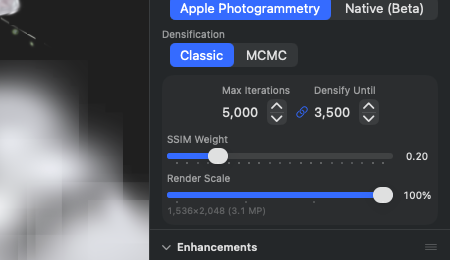
Sem patří klíčové páky pro trénovací běh: jak pracuje Densification, kolik iterací, jak velké je SSIM-vážení — k tomu na spodním konci dříve samostatná rozšíření (Perceptual Loss, skupina Outdoor, Advanced Densifier, průchody po tréninku). Úplně nahoře je Densification jako trojpřepínač Classic | MCMC | Hybrid. SfM backend už zde není, ale ve vlastní sekci Kamery a snímání (I12, I13). Tři řádky MCMC („MCMC Quality", „Auto-scale by scene" a „Max Gaussians") v režimu Classic již nezmizí, ale zůstávají viditelné a jsou vyšedlé; pod nimi je řádek s ikonou zámku, který říká, co je třeba změnit („Only used by the MCMC and Hybrid densifiers — switch Densification above to change these."). Oddělený blok pod tím shrnuje řádky, které platí pro každý densifier: Depth-Priority Scatter, Full-Resolution Training, spřažená dvojice Max Iterations / Densify Until a posuvníky SSIM Weight a Render Scale.
I12Picker Camera Alignment
KDE
Inspector → Kamery a snímání → Camera Alignment (vyskakovací menu pod Projection-Pickerem).
TECHNICKY
Vyskakovací menu, žádný segmentovaný picker — popisky by rozbily úzký sloupec Inspectoru. Které položky se zobrazí, závisí na buildu: sandboxovaná verze z App Store nabízí Apple Photogrammetry a Native, vývojářské/DMG buildy navíc COLMAP. Důvod: COLMAP je externí program pro příkazovou řádku, a sandboxované aplikace nesmí spouštět cizí binárky (pravidlo App Review 2.5.2) — proto v build z App Store chybí položka backendu spolu s picker Mapperu a cestou k binárce úplně, místo aby byla trvale vyšedlá: řádek, který nikdy nemůže zesvětlat, není nápověda, ale šum. Nezaměňovat: Import a export COLMAP workspace je čisté parsování souborů ve Swiftu, nepotřebuje instalaci COLMAP a funguje v každém buildu (kapitola 1, M5). Dodatek „(Beta)" u položky Native odpadl — Native od v1.5.2 už není beta. Volba určuje SfM backend příštího běhu a zároveň řídí, které řádky pod ní jsou ovladatelné (I13, High-Quality, Native SfM Recipe). Poznámka pod čarou v UI: U netříděné sady fotografií pipeline vždy rovná pomocí Native, bez ohledu na to, co ukazuje picker — tento recept existuje jen tam. Picker přitom není záměrně uzamčen (hodnota není nedostupná, jen je přehlasována); místo toho se zobrazí upozornění s ikonou větvení.
I13Pole FOV Override (Native SfM)
KDE
Inspector → Kamery a snímání → FOV Override (vždy viditelné, ovladatelné jen při Camera Alignment = Native).
TECHNICKY
Numerické textové pole (rozsah 0-170°), výchozí 0 = automatické určení z EXIF nebo heuristiky. Ruční zadání je potřeba, pokud vstupní obrázky byly extrahovány z videa, které neobsahuje metadata ohniskové vzdálenosti. Typické hodnoty: iPhone Wide ≈ 73°, DJI Mavic Wide-Crop ≈ 70°, dron s celoformátovým senzorem ≈ 84°. Hodnota se ořízne na [0, 170] — hodnoty mimo rozsah se rovnou vrátí zpět. Ovlivňuje pouze nativní SfM pipeline (Q4/Q5); Apple Photogrammetry tuto hodnotu zcela ignoruje. Od 18. 7. 2026: U jiných backendů se pole už neskrývá, ale je vyšedlé — spolu s „High-Quality" a „Native SfM Recipe" a řádkem se ikonou zámku („These configure the Native aligner — choose Native under Camera Alignment to change them."). Dřívější skrývání zatajovalo, že tyto ovladače vůbec existují. Podmínka závisí na zvoleném backendu, ne na skutečně použitém — přesměrování netříděných sad fotografií na Native hlásí místo toho upozornění u I12. Řádek „Native SfM Recipe" navíc potřebuje netříděnou sadu fotografií a jinak má vlastní vysvětlující řádek.
I15Picker Densification
KDE
Inspector → Konfigurace tréninku → Densification (segmentovaný picker, vždy viditelný).
TECHNICKY
Přepíná mezi dvěma strategiemi Densification: Classic (původní postup 3DGS s Clone/Split/Prune a gradientním prahem) a MCMC (Stochastic Gradient Langevin Dynamics s Relocation, NeurIPS 2024). Při přepnutí z Classic na MCMC nastaví aplikace pole specifická pro MCMC automaticky na osvědčené výchozí hodnoty (Reg-Weights = 0, násobič MCMC-Cap 3.0, Sample-/Noise-Schedule). Bez této automatické inicializace trpěly sessions se starými presety chybou MCMC-Collapse z verze 1.4.4 (460K→5 Gaussians, ukončení watchdogem). Volba v pickeru navíc určuje, které prvky Inspectoru jsou viditelné — u MCMC se objeví I16/I17. Podrobný vliv jednotlivých polí v kapitole 6, T11–T16 (Classic) a T61–T73 (MCMC).
I16Přepínač MCMC Quality
KDE
Inspector → Training → MCMC Quality (vždy viditelný, ovladatelný při Densification = MCMC nebo Hybrid).
TECHNICKY
Přepíná akumulaci gradientů na 2 kroky (zapnuto) resp. 1 krok (vypnuto). Akumuluje gradienty ze dvou po sobě jdoucích pohledů kamery, než se provede krok optimizeru. To vyhlazuje průběh optimalizace a mírně, ale viditelně zlepšuje výsledek. Cena: dvojnásobná doba tréninku. U velmi dlouhých tréninků (200K iterací) to znamená dalších 10+ minut čekání — vyplatí se tedy jen tehdy, když jsou posledních pár procent kvality opravdu potřeba. Ovlivňuje pouze trénink, ne exportní formát nebo zobrazení ve Viewportu. Platí i pro Hybrid, který používá stejnou mechaniku MCMC. Od 18. 7. 2026: Pod Classic řádek nezmizí, ale je spolu s I17 a „Max Gaussians" vyšedlý; pod ním stojí „Only used by the MCMC and Hybrid densifiers — switch Densification above to change these."
I17Přepínač Auto-scale by scene
KDE
Inspector → Training → Auto-scale by scene (vždy viditelný, ovladatelný při Densification = MCMC nebo Hybrid).
TECHNICKY
Pokud je zapnuto, škáluje se efektivní horní hranice Max Gaussians podle počtu iniciačních bodů SfM × násobič MCMC-Cap (výchozí 3.0). Příklad: SfM dodá 250K iniciačních bodů, základní cap = 150K, násobič 3.0 → efektivní horní hranice = max(150K, 750K) = 750K. Pokud je vypnuto, platí striktně jen základní hodnota. Základní hodnota sama je v řádku Max Gaussians přímo pod tím (od verze 1.8, výchozí 150 000, zadání ořezáno na 10 000–30 000 000). Pokud efektivní horní hranice převyšuje základní, aplikace ji zobrazí jako čistý text („Effective cap for this scene: …") — spolu s varováním o RAM, pokud je příliš vysoká. Bylo zavedeno pro v1.4.5, protože velká outdoor snímání s více než 1000 snímky a odpovídajícím vysokým hustotou bodů SfM při pevném výchozím capu 150K hladověla Densification — nadbytečné body zůstaly, nové nemohly vzniknout. Výchozí je OFF u vlastních presetů, ON u vestavěných MCMC presetů. Ovlivňuje pouze dobu tréninku, ne export. Od 18. 7. 2026: Pod Classic je řádek vyšedlý místo skrytý (se stejným vysvětlujícím řádkem jako I16); zobrazení čistého textu a varování o RAM se tam záměrně neobjeví, protože Classic žádnou horní hranici neaplikuje.
I18Stepper Max Iterations
KDE
Inspector → Konfigurace tréninku → GroupBox → Max Iterations.
TECHNICKY
Stepper s rozsahem 1 000–100 000, krokem 1 000. Určuje celkový počet iterací optimizeru. Lineárně koreluje s dobou tréninku (polovina = zhruba 50 % času). Osvědčené hodnoty jsou 20K (Classic Balanced), 40K (Classic Quality) a 200K (MCMC Full). Nad 40K přináší Classic sotva zlepšení — výnos se plošší. Při změně se, pokud je aktivní propojovací funkce (I19), Densify Until poměrně posunuje spolu (výchozí poměr: 0.5, tj. Densify-Until = Max/2).
I19Tlačítko propojit/rozpojit (Densify ↔ Iterations)
KDE
Inspector → Konfigurace tréninku → GroupBox → malé tlačítko propojení mezi Max Iterations a Densify Until.
TECHNICKY
Přepínací tlačítko, které zmrazí poměr Densify Until k Max Iterations. Když je aktivní (zvýrazněná ikona řetězu), při každé změně Max Iterations se Densify Until poměrně posune spolu. Při rozpojení (ikona řetězu s plusem) zůstávají hodnoty nezávislé. Výchozí je propojeno, protože to odráží typickou korelaci — pokud natáhneš trénink na dvojnásobek iterací, obvykle chceš, aby i Densification běžela poměrně déle. Poměr se při nastavení tlačítka propojení vypočítá z aktuální hodnoty; typický poměr je 0.5 (Densify-Until = poloviční počet iterací).
I20Stepper Densify Until
KDE
Inspector → Konfigurace tréninku → GroupBox → Densify Until.
TECHNICKY
Stepper s rozsahem 500–50 000, krokem 500. Určuje index iterace, od kterého již nepřibývají nové Gaussians pomocí Clone/Split (Classic) nebo Relocation (MCMC). Po dosažení se dále upřesňuje jen pozice a barva. Vyšší hodnoty = více Gaussianů = větší soubor, delší čas na iteraci (+30-60 % GPU času na krok). Typické hodnoty: 15K (pro 30K Max-Iter), 20K (pro 40K), 100K (pro 200K MCMC). Při aktivním propojení (I19) se automaticky škáluje spolu. Působí jinak u Classic vs MCMC: Classic zcela zastaví růst, MCMC zastaví logiku Relocation, ale adaptace Sample-/Noise běží dál.
I21Posuvník SSIM Weight
KDE
Inspector → Konfigurace tréninku → GroupBox → SSIM Weight.
TECHNICKY
Posuvník 0.0–1.0 v krocích po 0.05, zobrazení jako „0.20". Míchá L1-loss (0.0) a SSIM-loss (1.0). L1 zpřísňuje jas na pixel, SSIM strukturální podobnost (hrany, lokální statistiky). Výchozí 0.2 je hodnota z původního článku 3DGS (Kerbl 2023) a robustní kompromis pro téměř každou scénu. Vyšší hodnoty (0.5+) upřednostňují zachování detailů, ale mohou ignorovat lokální chyby jasu. Nižší hodnoty (< 0.1) vedou ke ztrátě detailu na ostrých hranách. Výpočet SSIM běží ve shaderu s oknem 11×11 Gaussian. Výkon: Při 0.0 (jen L1) je trénink zhruba o 8-12 % rychlejší, protože se výpočet SSIM ve shaderu přeskočí.
I22Posuvník Render Scale
KDE
Inspector → Konfigurace tréninku → GroupBox → Render Scale.
TECHNICKY
Posuvník 0.25–1.0 v krocích po 0.25, zobrazení jako „100%". Škáluje rozlišení tréninkového renderu relativně k velikosti zdrojového obrázku. Největší páka na výkon: 50 % sníží GPU čas o zhruba 75 % (protože 4× méně pixelů), 25 % o zhruba 94 %. Práh gradientu se automaticky škáluje spolu. Pod posuvníkem se zobrazí živý ukazatel rozlišení v MP (např. „2304×1296 (3.0 MP)"). Pokud se aktuální hodnota liší od doporučené, zobrazí se oranžovým textem „— recommended: 50%". Doporučení míří na ~3 MP efektivního rozlišení — rozsah, který GPU Apple Silicon zpracovávají nejefektivněji. 4K zdrojové obrázky dostanou např. automaticky doporučeno 25 %, obrázky FullHD 100 %. Změna navíc spouští realokaci bufferu.
Skupiny Enhancements (v sekci Training, I26–I29, I42–I44)
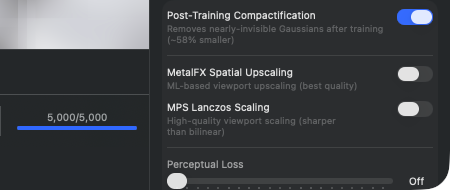
Tyto skupiny sdružují funkce, které zlepšují kvalitu obrazu, aniž by měnily samotnou hlavní smyčku tréninku. Do 2026-07-18 tvořily vlastní sekci Inspectoru s názvem Enhancements; od doménového přeskupení sedí na spodním konci sekce Training. Dřívější picker Viewport-Scaling (Off/MetalFX/Lanczos) bezezbytku odpadl: nikdy nic nedělal — rozhodnutí o blitu ve viewportu je čistě geometrické — a jeho popisek navíc sliboval zvětšování rozlišení, zatímco reálný Lanczos-pass je antialiasingové zmenšování rozlišení přesamplovaného obrazu. Zobrazení ve viewportu se odpovídajícím způsobem nyní jmenuje „Sampling" místo „Scaling" (kapitola 4); nikde v aplikaci se pomocí MetalFX nezvětšuje rozlišení. Perceptual Loss (I29) je navzdory příslušnosti ke skupině součástí tréninku — aktivuje se během tréninku jako další loss-term; stojí úplně nahoře, s vysvětlujícím textem „Multi-scale blur feature matching for structural similarity". Pod ním následuje skupina Outdoor se čtyřmi přepínači — Sky Masking, Person Masking, Floater Cleanup a Reconstruct Sky Dome (I42–I44) —, tréninkové volby proti nebeským floaterům, které dříve byly v okně Nastavení a teď sedí zde na úrovni projektu. Následuje sbalený řádek „Advanced Densifier (Expert)", který nese výstražný trojúhelník, protože za ním se skrývají ovladače, které dokážou trénink i rozbít. Na závěr přichází skupina „Runs automatically at the end of training" s Post-Training Compactification (I26) a přepínačem „Remove Needle/Disc Floaters".
I26Přepínač Post-Training Compactification
KDE
Inspector → Training → skupina „Runs automatically at the end of training" → Post-Training Compactification.
TECHNICKY
Aktivuje úklidový průchod na konci: po dokončení tréninkových iterací se smažou Gaussians s opacity pod 0.01 (1 % viditelnosti). To typicky zmenší velikost souboru zhruba na polovinu, aniž by byla vidět ztráta kvality — protože tyto Gaussians k obrazu stejně vizuálně nepřispívají. Compactification běží jako GPU-compact-pass a trvá podle počtu Gaussians zlomky sekundy až několik sekund. Neovlivňuje výkon tréninku. Když je tento přepínač vypnutý, exportují se i neviditelné Gaussians — relevantní jen tehdy, když chceš tento formát použít pro další stage tréninku (Continue Training), jinak je to plýtvání místem.
I29Posuvník Perceptual Loss
KDE
Inspector → Training → Perceptual Loss.
TECHNICKY
Posuvník 0.0–0.2 v krocích po 0.01, zobrazení při 0.0 jako „Off", jinak jako „0.05" atd. Aktivuje další loss-term, který porovnává multi-škálovaný Gaussian-blur renderu s ground-truth obrázkem (3 škály rozmazání). Zachytí strukturální rozdíly, které L1+SSIM samotný nerozpozná. Hodnoty mezi 0.05 a 0.1 viditelně zlepšují jemné struktury a stojí přitom jen málo tréninkového času — zhruba 5 % (další forward-pass přes blur-kernely). Nad 0.15 se trénink stává nestabilní a kvalita opět klesá, protože tento loss-term dominuje optimalizaci. Působí během tréninku, ne v post-processingu — navzdory své pozici mezi řádky Enhancements na konci sekce Training tedy nejde o čisté dodatečné vylepšení.
I42Sky Masking
KDE
Inspector → Training (skupina Outdoor) → přepínač „Sky Masking". Ukládá se na úrovni projektu; výchozí hodnota: vypnuto.
TECHNICKY
Aktivuje pre-training segmentaci nebeských pixelů založenou na Apple Vision. Před začátkem tréninku se pro každou vstupní kameru extrahuje oblast oblohy pomocí Apple-Vision foreground-masky (obloha = pozadí) a přiřadí se jako per-pixel maska dané kameře. Během tréninku se příspěvek loss funkce na pixel vynásobí doplňkem masky oblohy — pixely oblohy přispívají 0 do gradientu, takže Gaussians, které se promítají do oblohy, nedostávají žádné optimalizační signály, a tudíž se nestávají „hustšími" ani „jasnějšími". Výrazně snižuje floatery (tmavé chuchvalce v obloze) u outdoor/dronových scén. Stojí přibližně 3 % L1-regrese u klasického 40K tréninku. Má smysl jen u outdoor scén s jasně rozpoznatelnou oblohou; u interiérových scén nebo bílého pozadí segmentace oblohy identifikuje nesprávné oblasti a blokuje platné loss-signály. Hodnota se ukládá na úrovni projektu (už ne globálně pro celou aplikaci) a řídí se podle presetu, resp. souboru scény.
I43Floater Cleanup
KDE
Inspector → Training (skupina Outdoor) → přepínač „Floater Cleanup" (podtitulek „Remove Gaussians outside all camera views"). Ukládá se na úrovni projektu; výchozí hodnota: vypnuto.
TECHNICKY
Přepínač řídí dva efekty s rozdílnými podmínkami; oba se při startu odvodí do lokální konfigurace běhu, nezapisují se do uložené konfigurace (jinak by zůstaly zaseknuté jako jednorázová aretace). (1) Frustum-union-cull na konci tréninku — Gaussians mimo sjednocení všech kamerových frustů se odstraní („nikdy nepozorováno" = „nikdy neomezeno", a přesně to jsou většinou floatery). Tato část nemá žádnou podmínku na strategii a běží stejně u Classic, MCMC i Hybrid — podle ní je přepínač pojmenován. (2) Dva dodatečné density-control průchody uprostřed běhu — jen u Classic a jen od 30 000 iterací, nastavené na 55 % a 85 % délky běhu (při 35–40K tedy zhruba na 20K a 30K). Oba průchody hledají Gaussians s velmi nízkou opacity, nepatrnou velikostí ve screen-space a bez příspěvku do loss funkce, a odstraní je. Efekt: zhruba o 5–15 % méně Gaussians na konci, viditelně méně tmavých chuchvalců v obloze u dronových/outdoor scén. Stojí zhruba 1–3 % L1-regrese u close-up interiérových scén, proto to není aktivní jako výchozí nastavení. Hodnota se ukládá na úrovni projektu a řídí se podle presetu, resp. souboru scény. Oprava oproti dřívějším vydáním: Přepínač už není omezen na Classic densifier a u MCMC/Hybrid už se nezešedí — to paradoxně vyřazovalo uživatele MCMC a Hybrid právě z cullu, který u nich funguje. U krátkých běhů (např. P2 Preview 5K) odpadá jen část uprostřed běhu.
I44Reconstruct Sky Dome
KDE
Inspektor → Školení (venkovní skupina) → Reconstruct Sky Dome. Pod ním se pak objeví Sky Output se Embedded in Splat a Separate Skybox. Uloženo na projekt; výchozí: vypnuto a je-li povoleno, vestavěné do Splat.
TECHNICKY
RadianceKit detekuje oblohu ve vstupních snímcích a promítá pouze ty skutečně pozorované pixely na vzdálenou kouli pomocí známých kamer. Horizont, budovy, vegetace a půda zůstávají chráněny. Embedded in Splat přidá oblohu jako pevnou vzdálenou skořápku do 3D souboru; toto je nejpřenosnější možnost jednoho souboru. Separate Skybox vynucuje maskování oblohy, vytváří mapu prostředí 2:1 ze všech kamer a nechává z 3D exportů prvky oblohy. Aplikace dokáže automaticky uzavřít jednu malou, bezpečně ohraničenou díru přímo v zenitu. Větší nebo odpojené otvory zůstávají označeny jako chybějící: balení Skybox obsahuje skutečné částečné panorama a masky. Po externím dokončení přijímá RadianceKit pouze pixely, které byly dříve označeny jako chybějící obloha. Pokud směr nemá žádné skutečné důkazy o obloze, zůstane chráněný a aplikace vás požádá, abyste zachytili více oblohy. Pozorovaný horizont a pixely skutečné oblohy zůstávají nezměněny.
Sekce metrik (I30–I37)
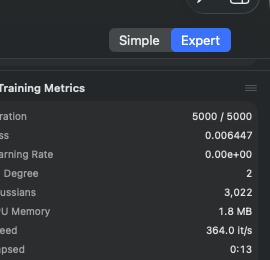
Zatímco trénink probíhá, zobrazuje skupina metrik („Training Metrics", jedna ze dvou rozbalovacích skupin v sekci Průběh) osm živých hodnot z tréninkové smyčky. Před zahájením tréninku je prázdná („Start training to see live metrics"). Všechny hodnoty se aktualizují přibližně každých 30 iterací (frekvence aktualizace živých metrik). Sekce je pouze pro čtení — žádný prvek není klikatelný ani upravitelný. Pro hlubší analýzu použij JSONL-tréninkové logy v ~/Documents/RadianceKit/Logs/.
I30Iteration
KDE
Inspector → Průběh → Training Metrics → Iteration. Pouze pro čtení.
TECHNICKY
Zobrazení ve formátu „4523 / 40000" — aktuální iterace vůči celkovému plánovanému počtu iterací. Počítá synchronně s tréninkovou smyčkou, která tlačí hodnoty přibližně každých 30 iterací. Druhé číslo odpovídá hodnotě Max Iterations v okamžiku spuštění; už se nemění, ani když uživatel poté posune stepper — běžící trénink používá vlastní snapshotovou kopii. Když aplikace přes menu Training přidá iterace (Continue Training +5K/+10K/+20K), zvýší se jmenovatel.
I31Loss
KDE
Inspector → Průběh → Training Metrics → Loss. Pouze pro čtení.
TECHNICKY
Hodnota s plovoucí desetinnou čárkou na šest desetinných míst (např. „0.024385"). Měří kombinovanou hodnotu L1+SSIM Loss (poměr řízen přes I21 SSIM Weight) plus volitelně Perceptual Loss (I29) a další regularizátory. Škála není absolutní, ale závislá na scéně — pro většinu srovnání vyžaduje stejný dataset. Typické koncové hodnoty u dobrých konfigurací: - Classic Quality 40K iterací: 0.022–0.025 (Horse, Truck, Garden) - MCMC Full 200K iterací: 0.024–0.028 - Venkovní dron 30K: 0.030–0.060 (horší kvůli geometrii) - Interiéry bytů: 0.018–0.025
Hodnoty nad 0.10 po 5K iteracích naznačují problémy se SfM (špatné kamerové pozice) — přeruš a přepočítej SfM.
I32Learning Rate
KDE
Inspector → Průběh → Training Metrics → Learning Rate. Pouze pro čtení.
TECHNICKY
Zobrazení ve vědecké notaci (např. „1.60e-04"). Aktuální learning rate pro parametry pozice (3DGS má šest nezávislých learning rates pro pozici, SH-DC, SH-Rest, opacity, scale, rotaci — zde se zobrazuje position-LR jako reprezentativní hodnota). Výchozí počáteční hodnota 1.6e-4, která exponenciálním poklesem klesá až na ~1.6e-6 na konci tréninku. Pokles je nastavitelný přes pole LR Schedule v konfiguraci tréninku (pole T v kap. 6). Pokud LR zůstává neobvykle vysoká (např. 1e-3 nebo více po 10K iteracích), může to naznačovat chybně načtenou konfiguraci.
I33SH Degree
KDE
Inspector → Průběh → Training Metrics → SH Degree. Pouze pro čtení.
TECHNICKY
Celé číslo 0-3. Stupeň spherical harmonics pro reprezentaci barvy. Začíná na 0 (pouze DC složka, tj. barva na Gaussian nezávislá na směru — tedy pouze jedna RGB konstanta) a v průběhu tréninku progresivně stoupá až na 3. Standardní schedule zvyšuje stupeň při 1000/2000/3000 iteracích vždy o 1. SH-3 odpovídá 48 barevným koeficientům na Gaussian (3 RGB kanály × 16 SH bázových funkcí). Vyšší SH stupeň = více směrově závislé reflexe (lesklé povrchy vypadají z různých úhlů pohledu správně odlišně), ale také více paměti a pomalejší trénink.
I34Gaussians
KDE
Inspector → Průběh → Training Metrics → Gaussians. Pouze pro čtení.
TECHNICKY
Aktuální počet Gaussianů v modelu, formátovaný s lokálním oddělovačem (např. „524.318"). Růst: - Classic: startuje z inicializačních bodů SfM (typicky 50K-300K), roste přes clone/split až těsně před Densify Until, pak zůstává statický do konce tréninku (s výjimkou pruningu) - MCMC: sample body se přidávají až po strop MCMC, pak už jen relokace
Zdravé koncové hodnoty: - Classic Quality: 400K-700K (Horse 524K, Garden 800K) - MCMC Full: přesně na stropu (výchozí 150K, s Auto-Scale Multiplier × počet SfM bodů podle scény 500K-1.5M)
U MCMC pokles čísla pod 60 % stropu → anomálie (indikátor kolapsu, naznačuje příliš agresivní regularizátory).
I35GPU Memory
KDE
Inspector → Průběh → Training Metrics → GPU Memory. Pouze pro čtení.
TECHNICKY
Odhad spotřeby paměti Gaussian bufferu jako počet Gaussianů × 616 bajtů (formátováno ve stylu paměti). 616 bajtů je velikost plně vybaveného Gaussianu (pozice, škálování, rotace, opacity, SH koeficienty stupně 3, gradientní akumulátor). Zobrazení nezahrnuje režii rendereru (tile buffer, sort buffer, backward buffer) — reálná spotřeba GPU paměti je typicky 2-3× vyšší než tato hodnota. Při 500K Gaussianech: zobrazeno ~290 MB, reálně ~700 MB. Při 1.5M Gaussianech: zobrazeno ~880 MB, reálně ~2.5 GB. Na M3 Max se 64+ GB Unified Memory nekritické, na M3 Pro s 18 GB už limit.
I36Speed
KDE
Inspector → Průběh → Training Metrics → Speed. Pouze pro čtení.
TECHNICKY
Iterace za sekundu s jedním desetinným místem („24.3 it/s"). Počítáno trenérem jako klouzavý průměr za posledních ~100 iterací. Typické hodnoty: - Quick Preset (1K iterací): 80-120 it/s (krátce, žádný steady-state) - Classic 20K @ 1.0 Render Scale (scéna Truck, M3 Max): 25-35 it/s - Classic 20K @ 0.5 Render Scale: 80-120 it/s - MCMC 200K @ 0.5 Render Scale: 25-50 it/s (pomalejší kvůli relokaci) - Při 1M+ Gaussianech a plném rozlišení: < 10 it/s
Klesající rychlost v průběhu tréninku je normální — více Gaussianů = více výpočtů na iteraci. Náhlé propady (např. z 30 → 5 it/s) naznačují tepelný throttling GPU nebo konkurenční aplikace.
I37Elapsed
KDE
Inspector → Průběh → Training Metrics → Elapsed. Pouze pro čtení.
TECHNICKY
Uplynulý čas ve formátu „4:23" (m:ss) nebo „1:23:45" (h:mm:ss). Přepnutí formátu od 1 hodiny. Měří pouze čistý čas tréninku, ne předcházející fáze (výpočet SfM, import obrázků). Při pauze/pokračování hodiny běží dál — jedná se tedy o wall-clock čas, ne o CPU čas.
Sekce grafu ztrátové funkce (I39–I41)
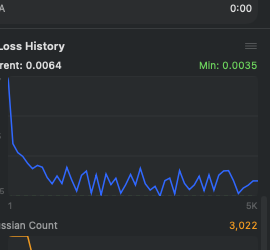
Skupina grafu ztrátové funkce („Loss History", druhá skládací skupina v sekci Průběh) vizualizuje průběh tréninku v čase. Skládá se ze dvou grafů: grafu Loss-Curve (velký, nahoře, modrý) a grafu Gaussian-Count (menší, dole, oranžový). Oba se vytvářejí živě během tréninku a zůstávají zachovány až do dalšího spuštění tréninku. Před prvním tréninkem je oblast prázdná („Loss curve will appear during training"). Grafy jsou čistá SwiftUI-Path-kreslení (žádný Swift-Charts framework), aby se plynule vykreslovaly i při 100K+ bodech.
I39Current Loss (zobrazení)
KDE
Inspector → Průběh → Loss History → levá oblast popisku „Current: 0.0075". Read-only.
TECHNICKY
Hodnota float posledního vzorkovacího bodu ztráty, formátovaná se čtyřmi desetinnými místy. Shodná s I31 (Loss v sekci Metriky), zde jen kompaktněji formátovaná. Zdrojem je Loss- History — seznam, který dostává záznam přibližně každých 30 iterací. Do seznamu se zařazují pouze konečné hodnoty — NaN/Infinity (velmi vzácně, v případě chyby exploze gradientu) se odfiltrují.
I40Min Loss (zobrazení)
KDE
Inspector → Průběh → Loss History → pravá oblast popisku „Min: 0.0051" (zelená). Read-only.
TECHNICKY
Minimum ze všech dosud viděných hodnot ztráty aktuálního tréninkového běhu. Přepočítává se živě z Loss-History — žádná samostatná perzistence. Zobrazuje se zeleným písmem, protože „Min" = „Best so far". Přerušovaná zelená čára u dolního okraje grafu tuto Y-pozici vizuálně vyznačuje. U relací Continue- Training se sledování minima spustí znovu — stará historie se v UI nahradí novou (nepřipojuje se). Pokud aktuální trénink probíhá hůře než předchozí, může být tedy zobrazené Min větší než předchozí konečný výsledek.
I41Graf Gaussian Count
KDE
Inspector → Průběh → Loss History → druhý graf pod tím (oranžový). Read-only.
TECHNICKY
Liniový graf počtu Gaussianů v průběhu tréninkových iterací. Zdroj: historie počtu Gaussianů (seznam dvojic (Iter, Count), plněný trainerem přibližně každých 30 iterací). Y-škála se dynamicky mění mezi minimem a maximem historie. U strategie Classic vypadá křivka typicky takto: stále rostoucí až do Densify Until, poté plochá (s malými výkyvy z prořezávání). U MCMC: strmý nárůst až ke Capu, poté horizontální linie (Relocation udržuje počet konstantní). Pokles úplně na konci je normální — na obrázku výše klesá křivka z asi 16K na 9 660, protože se uplatní úklidové průchody po poslední iteraci (I26). Znepokojivý je pouze propad uprostřed běhu: tehdy densifikace ořezává příliš agresivně — indicie nesprávných výchozích hodnot nebo známé chyby kolapsu MCMC (téma hotfixu v1.4.4).
Jak číst křivku ztráty?
Graf ztráty je nejdůležitější diagnostický nástroj v Inspectoru — žádný jiný ukazatel neukazuje tak přímo, zda trénink smysluplně postupuje, nebo uvízl. Typický zdravý tvar je rychlý pokles v prvních 1000-3000 iteracích (z ~0.15 na ~0.05), následovaný pomalým, rovnoměrným poklesem až do konce tréninku (na 0.020-0.030). V logaritmickém zobrazení pak křivka vypadá jako hladká diagonála.
Co znamená plató u ztráty? Pokud zůstává křivka po několik tisíc iterací plochá, existují dva možné výklady: (a) Trénink „zkonvergoval" — ztráta už nemůže významně klesat, protože model je tak dobrý, jak jen může s danými daty a nastaveními být. To je žádoucí; to je „hotovo". (b) Trénink „vázne" — ztráta by ve skutečnosti ještě mohla klesat, ale optimalizace stagnuje (lokální minimum, příliš malá rychlost učení, vypnutá densifikace). Jak je rozlišit: Pokud hodnota ztráty leží v typicky dobrém rozsahu (0.020-0.030 u Indoor/Object, 0.040-0.060 u Outdoor) a křivka je plochá už 5K iterací, je to konvergence. Pokud je hodnota výrazně vyšší než u srovnatelných scén (např. 0.08), trénink vázne.
Pozor, plató Gaussianů ≠ plató ztráty. Plató v počtu Gaussianů neznamená „trénink je hotový". Znamená jen, že densifikace přestala přidávat nové body — buď protože bylo dosaženo limitu (Classic), nebo protože je plný MCMC-Cap. Trénink pak pokračuje dál a jen zjemňuje existující body. Skutečný signál „hotovo" čteš z křivky ztráty a z indikace iterací (I30), ne odsud.
Základní pravidlo pro přerušení: Pokud je křivka ztráty po 5000+ iteracích nad 0.08 a téměř neklesá, je s vysokou pravděpodobností pokřivená SfM-rekonstrukce. Trénink přeruš, podívej se do kapitoly 9, zda zvolený SfM-backend odpovídá scéně, případně přepni na COLMAP/Native a spusť znovu. Raději investuj 10 minut do lepšího SfM než 2 hodiny tréninku se špatným zarovnáním kamer.
Kdy sáhnout po Inspectoru?
Rychlá reference: Která sekce + které ovládací prvky pro který typický use-case?
| Běžný úkol | Sekce | ID ovládacích prvků |
|---|---|---|
| Odsytit barvy hotového splatu | Look | L1 (Saturation) |
| Zaoblit jehličkovité/konfetové splaty | Look | L2 (Splat length) |
| Vyplnit děravý mrak / zvětšit splaty | Look | L3 (Splat size) |
| Skrýt vzdálené „far-konfety" u orbitů | Look | L4 (Fade far region) |
| Zahodit úpravy Looku | Look | L5 (Reset finishing) |
| Načíst předpřipravený setup | Presety | I7 (kliknutí na řádek) |
| Uložit vlastní setup | Presety | I1 → I2 → I4 |
| Sdílet setup s kolegy | Presety | I5 (export) resp. I6 (import) |
| Přepnout SfM backend (např. protože Apple-PG je nestabilní) | Kamery a snímání | I12 (viz kap. 9) |
| Zpracovat video-snímky bez EXIF ohniskové vzdálenosti | Kamery a snímání | I13 (FOV Override) |
| Výkon COLMAP: GLOMAP místo klasické metody | Kamery a snímání | I14 — pouze ve vývojářských buildech, v App-Store buildu COLMAP jako backend chybí |
| Přepnout z Classic na MCMC | Konfigurace tréninku | I15 |
| Nechat trénink běžet déle | Konfigurace tréninku | I18 (Max Iter) + I20 (Densify Until) — propojené přes I19 |
| Zkrátit čas GPU na polovinu | Konfigurace tréninku | I22 (Render Scale na 50 %) |
| Kvalita tréninku +6 % (MCMC) | Konfigurace tréninku | I16 (MCMC Quality) |
| Venkovní scéna s mnoha SfM body | Konfigurace tréninku | I17 (Auto-scale by scene) |
| Nastavit / změnit cestu k COLMAP | Kamery a snímání | I23 / I24 / I25 — pouze ve vývojářských buildech |
| Zmenšit exportní soubory | Trénink | I26 (nechat vždy zapnuté) |
| Poslední kousek detailu u jemných struktur | Trénink | I29 (Perceptual Loss 0,05-0,1) |
| Sledovat trénink | Průběh ▸ Metriky tréninku | I30 (průběh), I36 (tempo) — zbývající čas je uveden v transportním pruhu pod viewportem |
| Odhadnout kvalitu brzy | Průběh ▸ Metriky tréninku | I31 (Loss < 0,05 po 5K = dobré) |
| Podezření na problém se SfM | Průběh (obě skupiny) | I31 + I39 (Loss > 0,08 po 5K → SfM znovu) |
| Rozlišit convergence vs. stuck | Průběh ▸ Historie ztráty | I39 + I40 (čtení plateau ztráty) |
| Rozpoznat problém s densifikací | Průběh ▸ Historie ztráty | I41 (Gaussova křivka klesá → bug) |