Kapitola 3 — Nastavení
Okno nastavení se otevírá přes RadianceKit → Einstellungen… nebo standardní klávesovou zkratku ⌘,. Obsahuje dvě karty: General a AI Helpers. Na rozdíl od hodnot Inspectoru z kapitoly 2 platí nastavení z tohoto okna globálně pro celou aplikaci (napříč všemi projekty) — ukládají se trvale a přežijí i restart aplikace, až na jednu výjimku; touto výjimkou je interval živého náhledu (S5), který platí jen pro aktuální relaci. Karta General seskupuje tři obsahové oddíly: Interface, Viewport a Training. (Přepínače pro venkovní odplavky — Sky Masking, Floater Cleanup a Reconstruct Sky Dome — které byly dříve umístěné zde, se od verze v1.6 přesunuly do Expert-Inspectoru, kde se ukládají pro každý projekt zvlášť: od přeskupení z 18. 7. 2026 se nacházejí v sekci Training, podskupina Outdoor; viz kapitola 2, I42–I44.) Karta AI Helpers zapíná pomocníky strojového učení běžící přímo na zařízení (Vision, CoreML) pro předzpracování SfM a trénování.
Okno se posouvá. Má pevnou velikost — v kódu nastavenou na 460 #sym.times 600 bodů —, a obsah karty General je vyšší než tato plocha. Při otevření vidíš pouze Interface a horní část Viewport; Training a s ním i přepínač pro automatické PLY (S36) a tlačítko pro složku Exports (S37) se objeví, teprve když se posuneš níže. Kdo tyto dva prvky postrádá, obvykle prostě jen neposunul zobrazení. Oba obrázky níže proto ukazují stejnou kartu dvakrát: jednou nahoře a jednou po posunutí dolů.
Dřívější ovládací prvky pro hromadné zapnutí nebo vypnutí všech AI Helpers v aktuální verzi už neexistují — proto zde nejsou dokumentovány. Rovněž byla odstraněna dřívější sekce „Coming Soon" pro dosud nedodané pomocníky a zde na ni není odkazováno.
Karta General
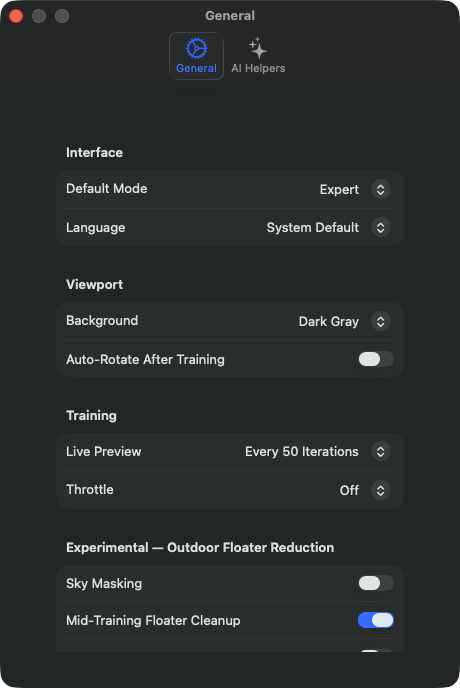
S1Default Mode
KDE
Settings → General → Interface → nabídka Default Mode-Picker. Výchozí hodnota: „Simple Mode".
TECHNICKY
Určuje, ve kterém ze dvou UI-režimů se aplikace po příštím spuštění otevře. „Simple Mode" je vedený wizard-workflow ve 4 krocích (Import → Processing → Preview → Export, zdokumentovaný v kapitole 10 pod Z1–Z4), „Expert Mode" je klasické třípanelové rozvržení s Navigátorem, 3D-Viewportem a Expert-Inspectorem z kapitoly 2. Hodnota se pamatuje i po restartech. Má stejný účinek jako nabídka Mode → Simple Mode (⌘1) / Mode → Expert Mode (⌘2), jen s tím rozdílem, že nabídka přepíná aktuální sezení, zatímco tento picker nastavuje výchozí hodnotu pro budoucí sezení. Oba režimy přistupují ke stejnému stavu projektu — projekty, kamery a konfigurace tréninku zůstávají při přepnutí režimu zachovány. Toolbar-tlačítka specifická pro daný režim se ihned znovu vykreslí.
S38Pause after frame extraction (Expert)
KDE
Settings → General → Interface → přepínač „Pause after frame extraction (Expert)". Výchozí hodnota: vypnuto.
TECHNICKY
Týká se výhradně režimu Expert a v něm výhradně videomateriálu. Je-li přepínač vypnutý (výchozí stav), velké tlačítko se jmenuje „Start Processing" a průběh proběhne v jednom kroku: získání obrázků z videa, kontrola kvality obrazu, zarovnání kamer, trénink. Je-li zapnutý, stejné tlačítko se jmenuje „Extract Frames" a průběh se po vypočítání a prohlédnutí jednotlivých snímků zastaví. V této pauze si můžeš sadu obrázků v Navigátoru prohlédnout, jednotlivé obrázky odstranit a upravit nastavení tréninku, než sám spustíš zbytek. Hodnota se pamatuje i po restartech. Na režim Simple a na importy, které už sestávají z jednotlivých obrázků, nemá žádný vliv — tam není co extrahovat.
S34Show marker recipe suggestions
KDE
Settings → General → Interface → přepínač „Show marker recipe suggestions". Výchozí hodnota: zapnuto.
TECHNICKY
Umožňuje aplikaci po importu potichu prohledat tvé obrázky na AprilTag-markery a případně ti navrhnout jiný SfM-recept. Upozornění se objeví jako banner v Expert-Inspectoru nad sekcí Cameras & Capture a nabízí přepnutí na Professional, který opakovaně nalezené markery používá jako pevné kotvy pro přesnější pozice kamer. Počítá se jen to, co je skutečně použitelné: ID markeru se musí objevit v alespoň třech obrázcích, jinak nedává použitelnou stopu a zůstává nezapočítáno — několik různých ID, z nichž se každé objeví jen jednou, tedy nic nespustí. Upozornění se navíc objeví jen tehdy, když skutečně běží nativní SfM a ještě není nastaven žádný kvalitnější recept, a zmizí, jakmile začne běh. Přepínač je trvalá forma tlačítka „Don't suggest again" přímo v banneru; kliknutí tam ho zde vypne. Naopak opětovné zapnutí zde platí jako výslovný nový začátek: i upozornění odklepnuté pro aktuální import se znovu prověří.
S2Language
KDE
Settings → General → Interface → nabídka Language-Picker. Výchozí hodnota: „System Default" (řídí se jazykem macOS).
TECHNICKY
Volí zobrazovací jazyk celého UI aplikace, nezávisle na systémovém jazyce macOS. Picker nabízí položku „System Default" a 18 pevných jazyků: English, Deutsch, Français, Español, Português, Italiano, Nederlands, 日本語, 中文, 한국어, Svenska, Norsk, Dansk, Suomi, Polski, Čeština, Русский, Türkçe. Při volbě „System Default" se aplikace řídí jazykem macOS. Při výslovné volbě se nastavení jazyka pamatuje i po restartech; plný účinek zpravidla vyžaduje restart aplikace, protože lokalizační bundly se načítají jen při spuštění.
S3Viewport Background
KDE
Settings → General → Viewport → nabídka Background-Picker. Výchozí hodnota: „Dark Gray" (RGB 0.1, 0.1, 0.1).
TECHNICKY
Nastavuje barvu pozadí 3D-Viewportu. Tři možnosti: „Dark Gray" (RGB 0.1, 0.1, 0.1 — výchozí), „Black" (0, 0, 0) a „White" (1, 1, 1). Volba se projeví ihned na běžícím Metal-rendereru a uloží se do User-Defaults, přežije tedy restarty aplikace. Existuje přesně jedno nastavení se třemi ovládacími cestami: tento picker, nabídka Viewport → Background (M21, M22, M23) a klávesa B ve Viewportu zapisují všechny přes stejný setter — kdo přepíná přes nabídku nebo klávesu, uvidí novou hodnotu poté i zde v Settings-pickeru. (Až do verze v1.7 včetně si aplikace volbu nepamatovala a slovo „Default" v pickeru bylo v tomto ohledu nepravdivé; od 18. 7. 2026 se všechny tři cesty shodují.) Vědomý důsledek této změny: bílé pozadí zůstane bílé i po restartu a projeví se tak i ve screenshotech a exportech orbit-videí. Pro snímání platí dál: bílá pozadí zvýrazňují zelené/modré floatery výrazněji, tmavá pozadí jsou lepší pro čisté render-snímky.
S39Selection color
KDE
Settings → General → Viewport → výběr barvy „Selection color". Výchozí hodnota: červená (RGB 1, 0, 0).
TECHNICKY
Určuje odstín, kterým se v režimu úprav obarvují vybrané Gaussovy body — tedy to, co jsi právě štětcem nebo řeznou rovinou označil a v dalším kroku bys chtěl smazat nebo odbarvit. Volič nezná průhlednost. Změna se okamžitě zapíše do User-Defaults a předá se běžícímu rendereru, pohled se tedy přebarví s dalším snímkem; restart není nutný. Odstín je čistě zobrazovací a nenachází se v žádném exportovaném souboru.
S40Cylinder color
KDE
Settings → General → Viewport → výběr barvy „Cylinder color". Výchozí hodnota: azurová (RGB 0.1, 0.9, 1.0).
TECHNICKY
Určuje odstín válcového ořezu — jak drátěného modelu, tak i obsahu, který válec obklopuje. Pozor, oba odstíny znamenají opak: barva výběru (S39) označuje, co má zmizet, barva válce označuje, co zůstane. Proto jsou nastavitelné odděleně a ve výchozím stavu výrazně odlišné. Stejně jako S39, bez průhlednosti, ihned účinná a čistě zobrazovací.
S35Invert vertical navigation
KDE
Settings → General → Viewport → přepínač „Invert vertical navigation". Výchozí hodnota: vypnuto.
TECHNICKY
Obrací směr nahoru/dolů při navigaci ve Viewportu. Rozsah od 18. 7. 2026: kroužení (Orbit), pohled v letovém režimu a naklánění (pan) — to druhé jak gestem, tak i tažením pravým tlačítkem myši, což příznak předtím vůbec nečetlo. Předtím fungoval přepínač jen napůl, kdo ho zapnul, pohyboval dvěma gesty proti sobě. Při naklánění má vertikální pohyb myši od základu obrácené znaménko oproti kroužení, proto se tam otáčí podmíněně místo kopírování z kroužení — kdo se přepínače nikdy nedotkne, opravu vůbec nepozná. Zoom je vědomě vyňat: tam už znaménko určuje směr scrollování systému a delty řídí vzdálenost a úhel pohledu, nikoli vertikální navigaci.
Odtud dál je nutné rolovat — následující tři položky leží pod viditelnou plochou okna.
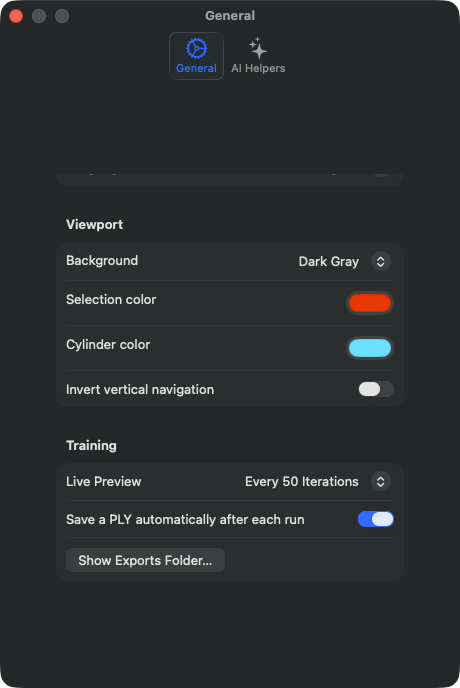
S5Live Preview Interval
KDE
Settings → General → Training → nabídka Live Preview-Picker. Výchozí hodnota: „Every 50 Iterations".
TECHNICKY
Určuje, v jakém rozestupu iterací se běžící trénovací snapshot vykreslí do 3D-Viewportu. Čtyři diskrétní hodnoty: 0 („Off"), 50, 250, 1000 iterací. Při aktivním Live Preview kopíruje trainer Gaussian-buffer z GPU do samostatného render-bufferu a spustí překreslení Viewportu. Při „Off" se Viewport aktualizuje až po dokončení tréninku. Náklady na výkon: každých 50 iterací ~5–10% pomaleji na M3 Ultra, každých 250 iterací ~1–2% pomaleji, každých 1000 iterací neměřitelně. Paměťová režie konstantní ~2 GB pro snapshot-buffer, nezávisle na intervalu. Rozsah platnosti: hodnota patří aplikaci, ne scéně. Z technických důvodů se vede společně s nastavením tréninku, ale při otevření souboru scény, při změně předvolby a při automatickém přepnutí na 360° zůstává výslovně zachována — dříve otevřená scéna přepisovala vlastní rychlost náhledu tou od autora scény, „Off" nevyjímaje. Ze stejného důvodu se nepočítá do porovnání receptu a nespouští žádný odznak „Modified" u předvolby. I „Continue Training" se řídí aktuální hodnotou místo té, která platila při původním běhu — pokračování od té doby vůbec zobrazuje náhled a respektuje, pokud jej mezitím někdo vypnul. Je zároveň jediným nastavením tohoto okna, které nepřežije restart aplikace: na rozdíl od všech ostatních položek zde se nikde trvale neukládá, každé spuštění začíná znovu na „Every 50 Iterations". Již běžící trénink svou rychlost už nezmění; změna se projeví až při dalším běhu. Při intervalu 50 je vizuální dojem plynulé „narůstání" bodového mraku, při 1000 to působí trhaně.
S36Save a PLY automatically after each run
KDE
Settings → General → Training → přepínač „Save a PLY automatically after each run". Výchozí hodnota: zapnuto.
TECHNICKY
Po každém dokončeném běhu — čerstvém běhu i pokračování — zapíše výsledek jako PLY do složky Exports (training_<časové razítko>.ply). Samotná funkce existuje od verze v1.7.0, běžela ale bez jakéhokoli zobrazení a bez přepínače; od 18. 7. 2026 je viditelná a vypnutelná. Pozor při vypínání: automatický zápis je záchranná síť — bez ní existuje hotový běh jen v paměti, dokud jej sám neexportuješ nebo neuložíš jako scénu. Pozor při ponechání zapnuté: soubor u detailních scén dosahuje ~2 GB. Pokud nastavení nikdo nikdy nezměnil, platí „zapnuto": chybějící hodnota v User-Defaults se výslovně čte jako „zapnuto", ne jako „vypnuto" — jinak by každý stávající uživatel tiše ztratil síť. Cílová složka závisí na buildu: bez sandboxu ~/Documents/RadianceKit/Exports, ve verzi z App Store naproti tomu ~/Library/Containers/…/Documents/RadianceKit/Exports — proto tlačítko vedle (S37).
S37Show Exports Folder…
KDE
Settings → General → Training → tlačítko „Show Exports Folder…". Čistě akce, žádná uložená hodnota.
TECHNICKY
Otevře ve Finderu složku, do níž se zapisují automatické PLY z S36. Existuje proto, že cesta se liší podle buildu a soubory ve verzi z App Store leží v kontejneru aplikace, kam se nikdo nedívá — právě proto opakovaně působily jako „ztracené". Tlačítko a zapisovač používají stejnou definici cesty, nemohou se tedy rozejít. Žádný uložený stav.
Při ukončení s neuloženou prací se aplikace od 18. 7. 2026 zeptá, místo aby se zavřela bez komentáře. Právě probíhá-li běh, zní dotaz „Quit while a run is in progress?" — běh by byl přerušen a jeho průběh by byl ztracen. Existuje-li hotový natrénovaný výsledek, který nebyl ani exportován, ani uložen jako scéna, zní dotaz „Quit without saving the result?". Výchozí volba je vždy Cancel; Return a Escape tedy ukončení zruší, „Quit Anyway" ukončí i tak. Skriptovaná a autotestová spuštění jsou vyňata a ukončí se bez dotazu. Je-li S36 zapnuté, druhý případ nastává zřídka — výsledek pak už leží jako PLY ve složce Exports a platí za uložený.
Karta AI pomocníků
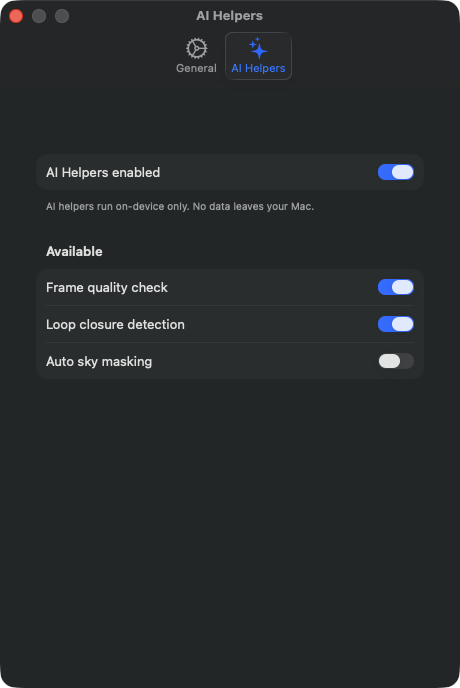
S11AI Helpers enabled (hlavní přepínač)
KDE
Settings → AI Helpers → první sekce → přepínač „AI Helpers enabled". Výchozí nastavení: zapnuto.
TECHNICKY
Hlavní přepínač pro veškeré funkce AI Helpers v pipeline. Pokud je vypnutý, importní a SfM pipeline zcela přeskočí všechny ML-založené fáze předzpracování — žádné volání Apple Vision, žádné načtení CoreML modelu, žádné probouzení NPU. Pokud je zapnutý, zohledňují se jednotlivé dílčí volby (S12–S13). Hodnota se pamatuje i po restartu. Ovlivňuje následující fáze: (a) kontrola kvality snímků před SfM (S12), (b) detekce uzavření smyčky (S13). Důležité: při vypnutí jsou všechny dílčí volby této karty deaktivované a vizuálně vyšedlé. Poznámka v patičce zdůrazňuje, že všichni AI Helpers běží striktně on-device — žádný upload obrázků, žádné zpracování v cloudu. Záruka ochrany soukromí vyplývá z použití výhradně Apple Vision Frameworku (lokálně na Neural Engine) a CoreML modelů, které jsou přímo součástí balíčku aplikace.
S12Frame quality check
KDE
Settings → AI Helpers → sekce Available → přepínač „Frame quality check". Výchozí nastavení: zapnuto.
TECHNICKY
Aktivuje kontrolu kvality snímků, která před voláním SfM analyzuje každý importovaný snímek. U každého snímku se kontroluje rozmazání pohybem, přeexponování a podexponování, nedostatek obrazové struktury a zakrytý výřez objektivu; nález je navíc odstupňován podle závažnosti (bez nálezu, varování, závažné). Snímky bez nálezu projdou přímo. Nápadné snímky vyvolají modální potvrzovací dialog, který vypíše každý problematický snímek s náhledem a zdůvodněním a zeptá se, zda má být odstraněn — volitelně lze ponechat všechny, odstranit všechny označené nebo odstranit vlastní výběr. Důležité: nedochází k žádnému automatickému mazání — dialog je vždy vyžadován, konečné rozhodnutí zůstává na uživateli. Při vypnutí jsou všechny snímky předány do SfM bez kontroly. Při deaktivovaném hlavním přepínači (S11) je tento přepínač vizuálně vyšedlý a bez účinku.
S13Loop closure detection
KDE
Settings → AI Helpers → sekce Available → přepínač „Loop closure detection". Výchozí nastavení: zapnuto.
TECHNICKY
Aktivuje detekci uzavření smyčky založenou na Apple Vision Feature Print. Pro každý importovaný snímek se vypočítá feature print, neuronální embedding obsahu obrázku. Následně se feature printy porovnávají po dvojicích; dostatečně podobné páry, které jsou v pořadí pořízení dostatečně vzdálené (tedy nejsou přímými sousedy), se identifikují jako „kandidáti na uzavření smyčky" a zapíší se do doprovodného souboru JSONL ve složce projektu. Pouze informativní — importovaná sekvence obrázků se nemodifikuje. Smysl: dává SfM řešiči (zejména COLMAP) nápovědu, že tyto snímky patří v 3D prostoru do stejného shluku. Pro nativní SfM je informace v doprovodném souboru zatím pouze dokumentační; COLMAP využívá tyto nápovědy interně prostřednictvím vlastního souboru shod (manuální integrace možná, není automaticky propojeno). Při vypnutí se negenerují žádné feature printy. Při deaktivovaném hlavním přepínači (S11) je vizuálně vyšedlý.
Inspector-Spiegel-Settings
Die übrigen Settings-Einträge (S17–S33) sind Spiegelungen aus dem Expert-Inspector a jsou zdokumentovány v kapitole 2 (ovládací prvky Inspectoru I12–I29). Fyzicky se neobjevují v okně Nastavení, ale jsou zde uvedeny pouze proto, že patří k tréninkovým nastavením a v tomto smyslu mají formálně charakter nastavení. Na rozdíl od položek této kapitoly nejsou globální pro celou aplikaci: patří k receptu, ukládají se spolu s předvolbou a souborem scény, a proto se mění s projektem. Obsahové vysvětlení najdeš tam.
Kdy co?
| Nastavení | Rozsah platnosti | Perzistence |
|---|---|---|
| S1 Default Mode | Globálně v aplikaci | Restart aplikace |
| S2 Language | Globálně v aplikaci | Restart aplikace |
| S3 Viewport Background | Globálně v aplikaci (výběr, menu a klávesa B jsou totéž nastavení) | Restart aplikace |
| S5 Live Preview Interval | Globálně v aplikaci (necestuje se scénou) | pouze aktuální relace |
| S11 AI Helpers Master | Globálně v aplikaci | Restart aplikace |
| S12 Frame quality check | Globálně v aplikaci | Restart aplikace |
| S13 Loop closure detection | Globálně v aplikaci | Restart aplikace |
| S34 Show marker recipe suggestions | Globálně v aplikaci | Restart aplikace |
| S35 Invert vertical navigation | Globálně v aplikaci | Restart aplikace |
| S36 Save a PLY automatically | Globálně v aplikaci | Restart aplikace |
| S37 Show Exports Folder… | Akce | — |
| S38 Pause after frame extraction | Globálně v aplikaci (jen expertní režim, jen video) | Restart aplikace |
| S39 Selection color | Globálně v aplikaci (jen zobrazení) | Restart aplikace |
| S40 Cylinder color | Globálně v aplikaci (jen zobrazení) | Restart aplikace |
Globálně v aplikaci = platí pro všechny projekty. Akce = žádný uložený stav, tlačítko jednorázově něco provede. Žádné z zde dokumentovaných nastavení necestuje v souboru scény. Všechna kromě jednoho navíc přežijí restart aplikace; výjimkou je interval živého náhledu (S5), který se při každém spuštění vrátí na „Every 50 Iterations".