Luku 2 — Tarkastaja (asiantuntijatila)
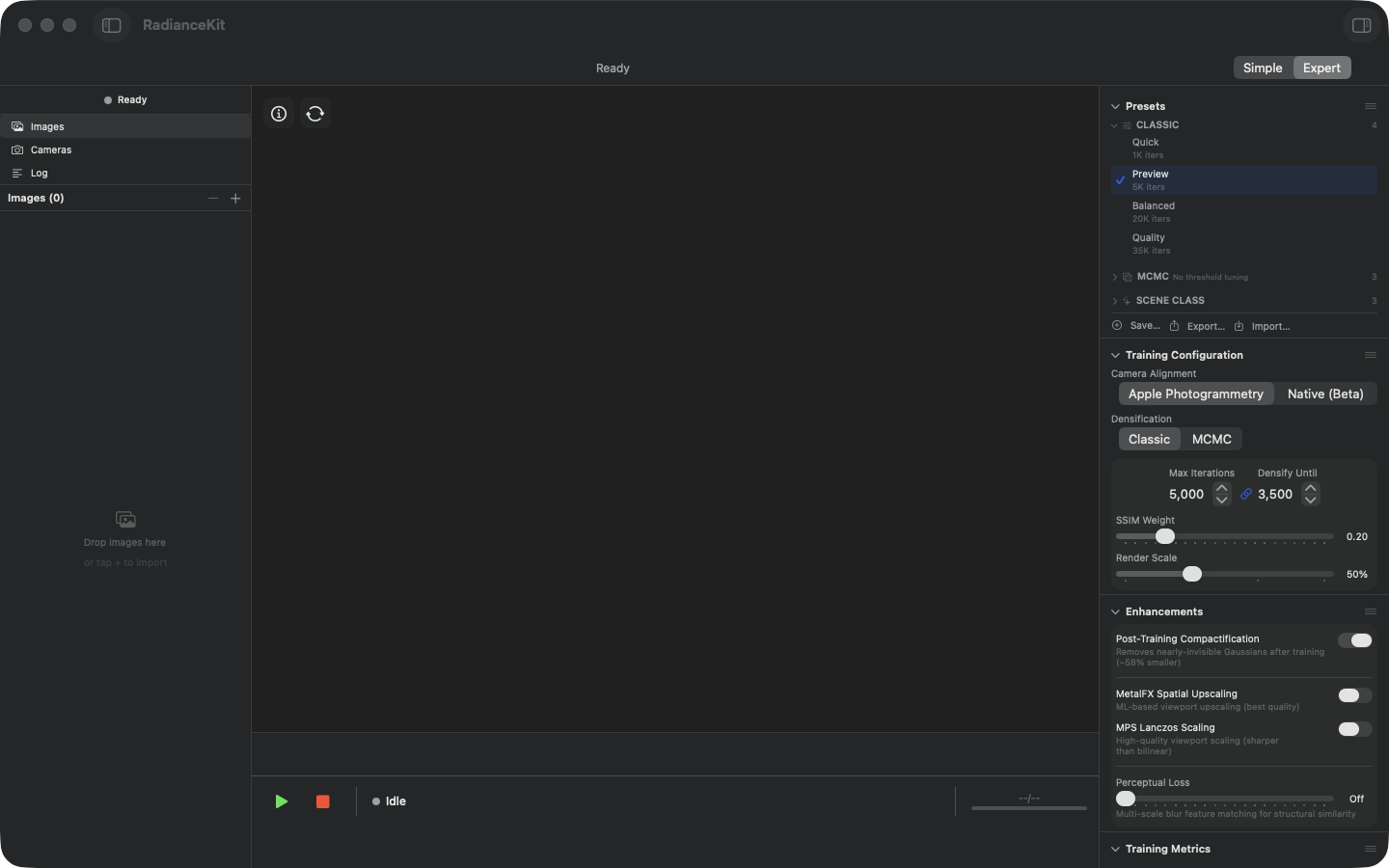
Tyhjä Tarkastaja ennen tuontia: Vasen sivupalkki näyttää kuvien laskurin arvossa 0 ja vihjeen "Drop images here / or tap + to import". Oikealla oleva Tarkastaja on täysin toiminnallinen, mutta esiasetukset ovat vain informatiivisia (ei aktiivista koulutusta). Oletusesiasetus "Preview" (5K iteraatiota) on valittuna. Kameran kohdistus (Camera Alignment) on Apple Photogrammetry, Densification on Classic, SSIM-paino (SSIM Weight) 0.20, renderöintiskaala (Render Scale) 50 %. Tyhjät tilat näkyvät koulutusmittareissa ("Start training to see live metrics") ja häviöhistoriassa ("Loss curve will appear during training").
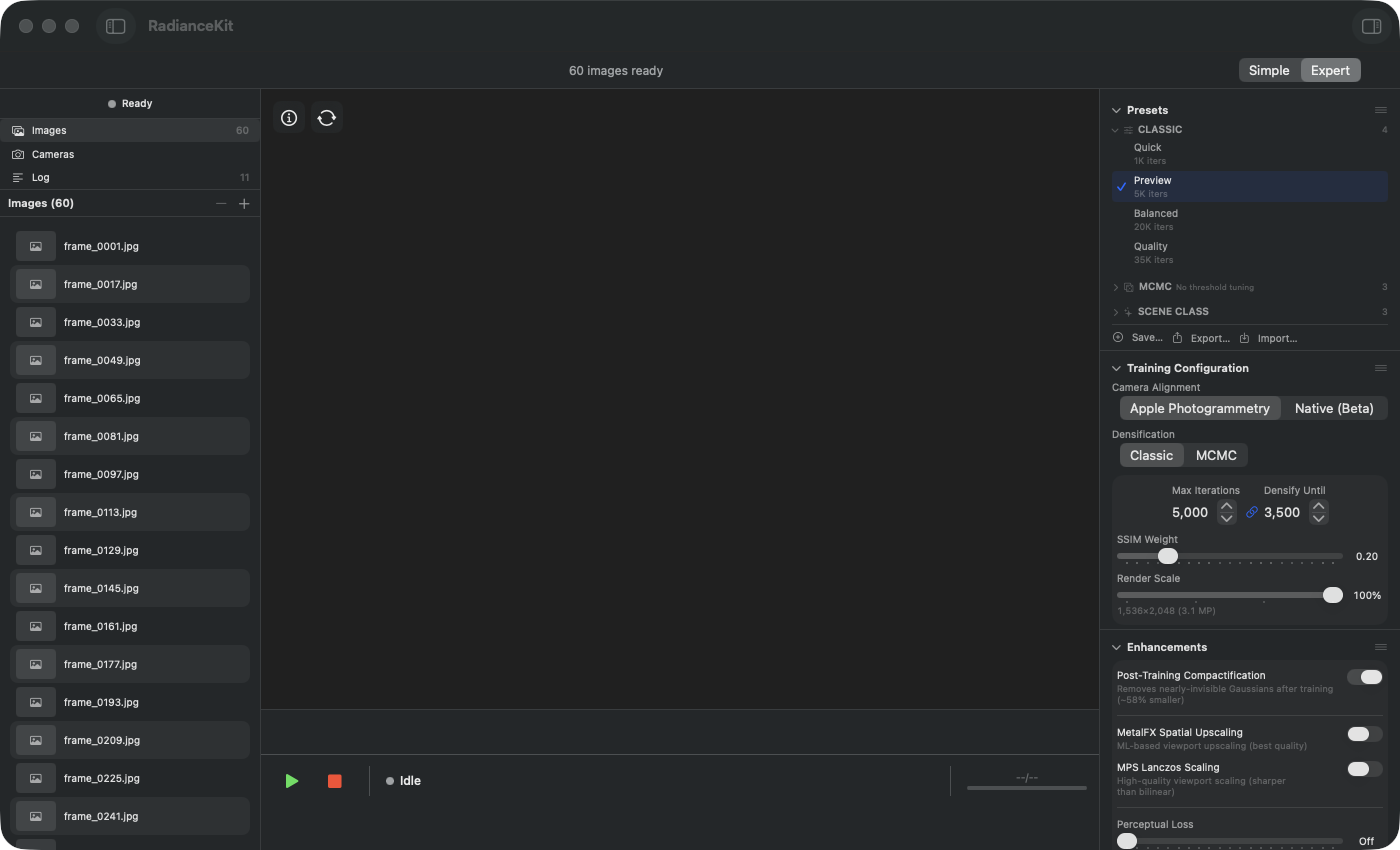
Tarkastaja tuonnin jälkeen: Otsikon tila on "60 images ready". Kuvasivupalkki listaa kaikki 60 tuotua kuvaa (frame_0001.jpg - frame_0945.jpg, joka 16. kuva 960 kameran kukkakimppu-datajoukosta osajoukkona nopeita iteraatioita varten). Automaattinen renderöintiskaalan logiikka tarkistaa kuvan resoluution (1536×2048 = 3.1 MP) ja säätää renderöintiskaalan sen mukaisesti. Toistopainike (vihreä, vasemmalla alhaalla) on nyt aktiivinen ja aloittaa koulutuksen aktiivisella esiasetuksella.
Tarkastaja koulutuksen aikana: Otsikkorivi näyttää yleisen edistymisen "RadianceKit — Training NN %". Näkymä renderöi käynnissä olevan Gaussian-rekonstruktion reaaliajassa (päivittyy joka 50. iteraatio — reaaliaikaisen esikatselun väli on säädettävissä kohdassa Settings → General → Training → Live Preview). Näkymän alla oleva mittaripalkki: nykyinen häviö (Loss), oppimisnopeus (Learning Rate), Gaussian-määrä (Gaussian-Count) ja iteraatiolaskuri (esim. 1,600/5,000 Preview-esiasetuksella). Tarkastajan esiasetuskortissa "Preview" on "Modified"-merkki heti, kun jokin parametri poikkeaa sisäänrakennetusta oletusarvosta. Sivupalkin "Log"-osio kerää SfM- ja koulutusvaiheen tapahtumia.
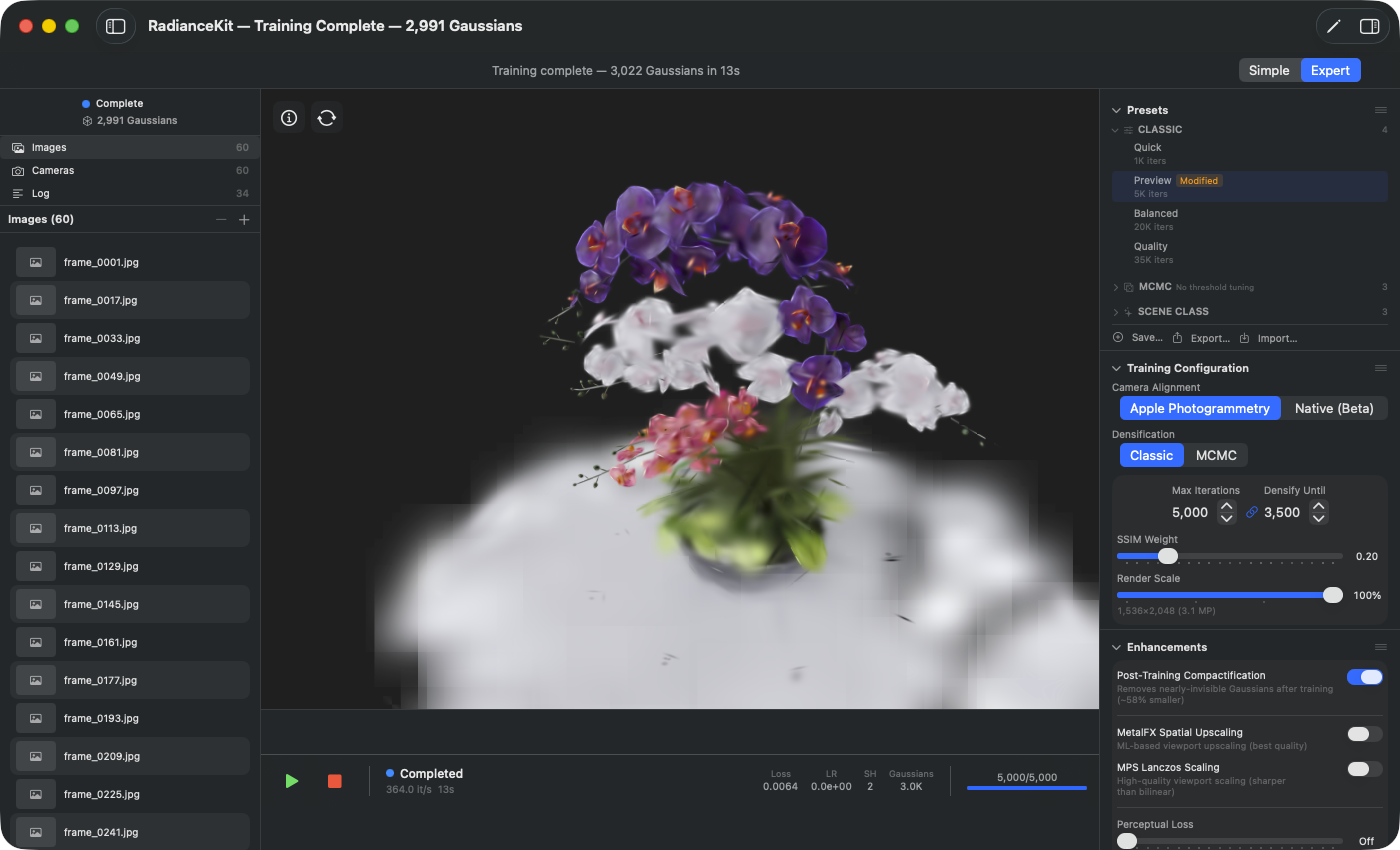
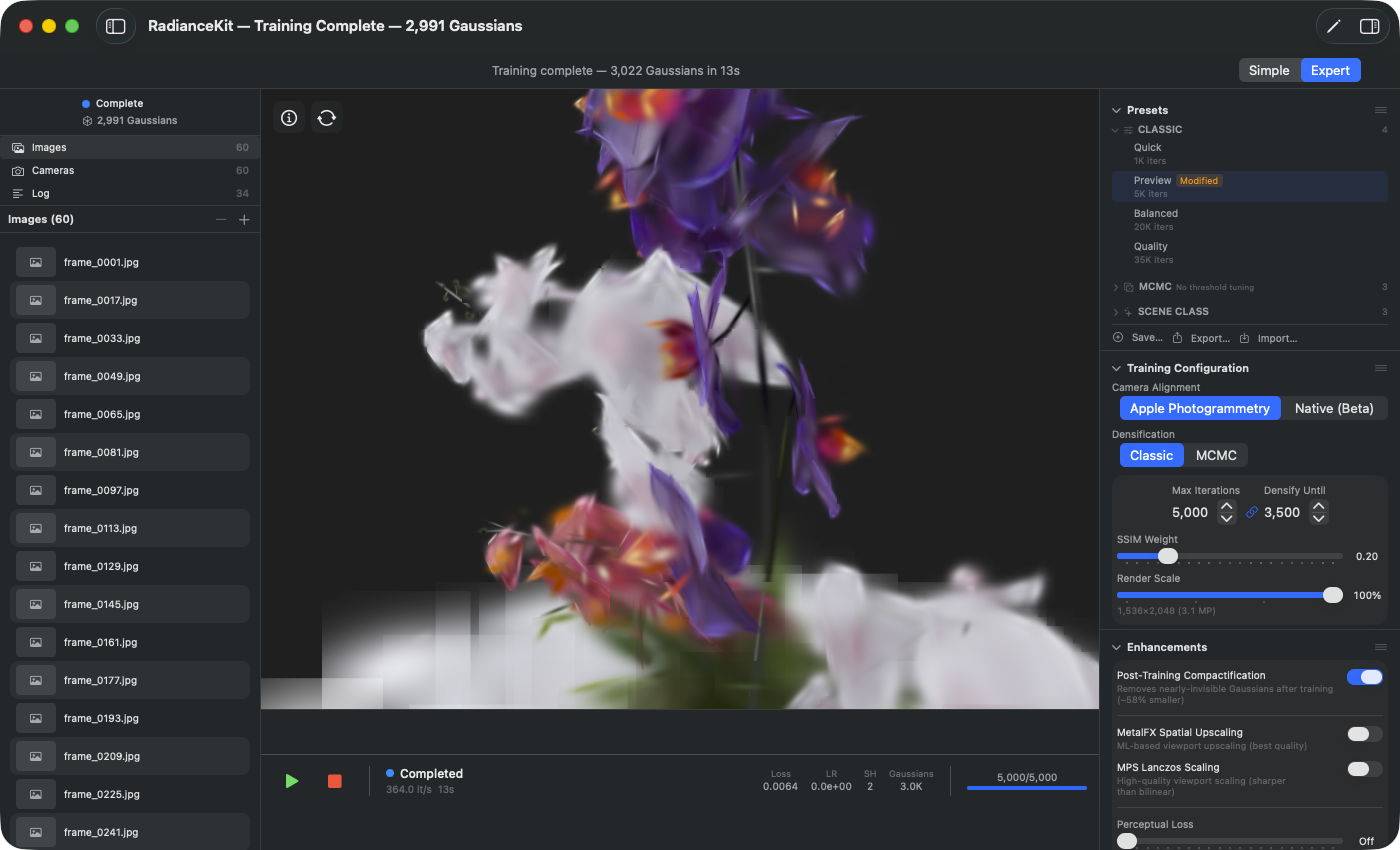
Tarkastaja koulutuksen jälkeen: Otsikkorivi näyttää lopullisen Gaussian-määrän (tässä 2 991 — erittäin kompakti, koska synteettisellä Blender-kukkakimppukohtauksella on yksinkertainen geometria vaalealla taustalla). Näkymä näyttää valmiin pistepilven — kiertävä vetonavigointi on aktiivinen (pyörii kohtauksen keskipisteen ympäri). Koulutusmittareiden osio on nyt täytetty lopullisilla arvoilla, ja häviöhistorian kaavio näyttää koko 5 000 iteraation kulun. Alhaalla oleva vientiosio on nyt aktiivinen (kaikki muotopainikkeet ovat käytössä).
Tarkastaja on oikeanpuoleinen sivupalkki asiantuntijatilassa (⌘2). Se kokoaa kaikki koulutukseen liittyvät parametrit viiteen supistettavaan osioon: esiasetukset, koulutusasetukset, parannukset, mittarit ja häviökaavio. Jokaisen osion voi supistaa napsauttamalla sen otsikkoa, ja osioiden järjestystä voi muuttaa vetämällä ja pudottamalla (InspectorView.swift:81-97). Oletuksena kaikki osiot ovat näkyvissä, ja sovelluksen tila tallentaa supistus- ja järjestysasetukset sovelluksen käynnistysten välillä.
Useat Tarkastajan ohjauselementit esiintyvät lähes identtisessä muodossa myös Asetuksissa (Luku 3) — tyypillisesti SfM-taustajärjestelmä, taivaan peitto (Sky-Masking) ja vastaavat oletusarvot. Erottelu on tarkoituksellinen: Asetukset tarjoavat sovelluksen laajuisen mallin uusille projekteille, kun taas Tarkastaja korvaa nämä arvot kulloinkin avoinna olevalle projektille. Kun tunnet toisen puolen käyttölogiikan, osaat käyttää toistakin sokkona.
Asiantuntijatilan vasen sarake — projektinavigaattori — ei kuulu Tarkastajaan, mutta on sen välitön naapuri. Siellä voit valita tuotuja kuvia napsauttamalla, tarkastella niitä Quick-Lookilla välilyönnillä ja poistaa ne miinuspainikkeella tai poistonäppäimellä (Cmd-Z kumoaa toiminnon). Tarkastaja seuraa sivupalkin nykyistä valintaa kontekstikohtaisilla yksityiskohdilla, mutta viisi pääosiota pysyvät aina näkyvissä.
Esiasetukset-osio (I1–I11)
Esiasetukset-osio on nopein tapa ottaa käyttöön testattu konfiguraatio. Sisäänrakennetut esiasetukset (Classic, MCMC, Scene-Class) tarjoavat toistettavia lähtökohtia yli 560 dokumentoidusta kokeesta; omia esiasetuksia voi tallentaa, viedä, tuoda ja jakaa. Luettelo on ryhmitelty kategorioihin (Classic, MCMC, SceneClass, Custom), ja useampi kuin yksi kategoria voi olla avattuna samanaikaisesti. Kontekstivalikon kautta (hiiren oikea napsautus rivillä) ovat saatavilla vienti, kopiointi ja — omilla esiasetuksilla — poistaminen.
I1Tallenna…-painike
MISSÄ
Tarkastaja → Esiasetukset-osio → Tallenna…-painike (toimintopalkki alhaalla).
TEKNINEN
Avaa ponnahdusikkunan, jossa on tekstikenttä sekä Tallenna- ja Peruuta-painikkeet. Nykyinen TrainingConfig-tila tallennetaan pysyvästi uutena mukautettuna esiasetuksena (JSON-koodattuna, tallennetaan sovellusten välisesti). Tallennusprosessi kopioi kaikki 81 koulutusparametria plus nykyisen Densification-strategian. Esiasetus päätyy automaattisesti Custom-kategoriaan riippumatta siitä, mistä sisäänrakennetusta esiasetuksesta se on johdettu. Tyhjät nimet ja pelkkiä välilyöntejä sisältävät syötteet hylätään. Olemassa olevia nimiä ei hylätä — jokaisella esiasetuksella on oma sisäinen tunnisteensa, joten päällekkäiset nimet ovat teknisesti sallittuja, mutta käytännössä hämmentäviä.
I2Esiasetuksen nimen tekstikenttä
MISSÄ
Tallenna-ponnahdusikkuna → Tekstikenttä "Preset Name".
TEKNINEN
Yksinkertainen tekstikenttä pyöristetyllä kehyksellä, leveä muoto. Arvo otetaan esiasetuksen nimeksi, kun Tallenna-painiketta napsautetaan. Käyttöliittymässä ei ole pituusrajoitusta, mutta tallennetun nimen on oltava JSON-koodattavissa ja esitettävissä käyttöliittymän luetteloissa — emojit ja ääkköset toimivat. Kentän sisältö nollataan automaattisesti tyhjäksi merkkijonoksi ponnahdusikkunan avautuessa. Tallenna-painike pysyy poissa käytöstä, kunnes kenttä ei ole tyhjä trimmauksen jälkeen. Automaattista ehdotusta tai esitäyttöä aktiivisen esiasetuksen nimellä ei ole.
I3Peruuta-painike (Tallenna-dialogi)
MISSÄ
Tallenna-ponnahdusikkuna → Peruuta-painike (vasemmalla).
TEKNINEN
Sulkee ponnahdusikkunan tallentamatta. Hylkää tekstikentän sisällön — seuraavan kerran avattaessa se nollataan takaisin tyhjäksi Tallenna…-painikkeen logiikan (I1) mukaisesti. Vakiopainiketyyli, ei vahvistusdialogeja, ei pikanäppäimiä. Nykyinen TrainingConfig säilyy muuttumattomana, koska tallennuspolkua ei ole suoritettu.
I4Tallenna-painike (Tallenna-dialogi)
MISSÄ
Tallenna-ponnahdusikkuna → Tallenna-painike (oikealla, korostettu tyyli).
TEKNINEN
Käynnistää varsinaisen tallennuksen. Varmistaa uudelleen, että nimi ei ole tyhjä (puolustava tarkistus) ja kirjoittaa sitten nykyisen TrainingConfig-tiedon JSON-muodossa sovelluksen muistiin. Sulkee sen jälkeen ponnahdusikkunan. Sinisellä korostettu, harmaana niin kauan kuin tekstikenttä on tyhjä. Jos tallennus epäonnistuu (esim. koska sovelluksen muisti on täynnä — erittäin epätodennäköistä), tällä hetkellä ei ole näkyvää virheilmoitusta; esiasetus ei tällöin vain ilmestyisi seuraavalla sovelluksen käynnistyskerralla.
I5Vie…-painike
MISSÄ
Tarkastaja → Esiasetukset-osio → Toimintopalkki → Vie…-painike.
TEKNINEN
Vie valitun esiasetuksen .radiancepreset-tiedostona (sisäisesti JSON). Poissa käytöstä, jos esiasetusta ei ole valittu. Napsautettaessa sovellus avaa Tallenna-dialogin, jossa on ennalta määritetty tiedostonimi (esiasetuksen nimi + .radiancepreset-pääte). Tallennettu muoto sisältää koko TrainingConfig-tiedon sekä metatiedot (nimi, kategoria, ID, sisäänrakennettu-lippu). Kaksoisnapsautus Finderissa avaa sovelluksen — mutta ei automaattisesti tuontia; käyttäjän on käytettävä Tuo-painiketta (I6).
I6Tuo…-painike
MISSÄ
Tarkastaja → Esiasetukset-osio → Toimintopalkki → Tuo…-painike.
TEKNINEN
Avaa tiedostodialogin, joka sallii vain .radiancepreset-tiedostot (monivalinta pois käytöstä). Valittaessa JSON-tiedosto ladataan, validoidaan ja lisätään Custom-kategoriaan — uudella sisäisellä ID:llä, jotta vältetään törmäykset sisäänrakennettujen kanssa. Tuonti asettaa kategorian automaattisesti Custom-kategoriaan, vaikka viety esiasetus olisi alun perin ollut esim. sisäänrakennettu. Vahingoittuneet tai vanhemman skeemaversion kanssa yhteensopimattomat tiedostot hylätään hiljaisesti ilman virheilmoitusta (konsoliloki antaa kuitenkin tietoa).
I7Esiasetusrivi (aktivointi napsauttamalla)
MISSÄ
Tarkastaja → Esiasetukset-osio → jokainen esiasetusrivi jokaisessa kategoriassa.
TEKNINEN
Napsautus esiasetusrivillä korvaa kaikki TrainingConfig-kentät esiasetuksen arvoilla, muistaa aktiivisen esiasetuksen ID:n ja nollaa muokattu-tilan. Aktiivinen valintamerkki rivin edessä näkyy vain, jos esiasetus on valittu JA muokkaamaton. Heti kun TrainingConfig-arvoa muutetaan (liukusäädin, askeltaja, valinta muissa Tarkastajan osioissa), nimen perään ilmestyy oranssi "Modified"-merkki. Sisäänrakennettuja esiasetuksia ei voi ylikirjoittaa — muokkauksen yhteydessä on luotava oma kopio Tallenna-painikkeella (I1) tai kopioitava esiasetus.
I8Kontekstivalikko "Vie…"
MISSÄ
Hiiren oikea napsautus jokaisella esiasetusrivillä → ensimmäinen kohta "Vie…".
TEKNINEN
Sama toiminnallisuus kuin I5 (Vie…-painike), mutta helpommin saavutettavissa — ilman että esiasetusta tarvitsee ensin valita. Vie suoraan rivillä napsautetun esiasetuksen. Toimii kaikille esiasetuskategorioille samalla tavalla (sisäänrakennettu tai mukautettu), ei rajoituksia. Vienti sisältää sisäänrakennettu-lipun ja alkuperäisen kategorian, mutta uudelleentuonnissa kategoria mappautuu Custom-kategoriaan, kuten kohdassa I6 on kuvattu.
I9Kontekstivalikko "Kopioi"
MISSÄ
Hiiren oikea napsautus jokaisella esiasetusrivillä → toinen kohta "Kopioi".
TEKNINEN
Kloonaa esiasetuksen Custom-kategoriaan. Luo uuden sisäisen ID:n, lisää nimen perään " Copy" ja tallentaa kopion. Toimii myös sisäänrakennetuille esiasetuksille — klooni on tällöin muokattavissa. Alkuperäinen säilyy koskemattomana. TrainingConfig kopioidaan arvo arvolta (JSON-kierros), joten alkuperäisen ja kopion välillä ei ole viitesidoksia.
I10Kontekstivalikko "Poista"
MISSÄ
Hiiren oikea napsautus omilla esiasetusriveillä → viimeinen kohta "Poista" (punainen, tuhoava).
TEKNINEN
Näkyvissä vain mukautetuille esiasetuksille. Sisäänrakennettuja ei voi poistaa. Kohta on merkitty tuhoavaksi, näkyy kontekstivalikossa punaisena ja on erotettu jakajalla, jotta sitä ei napsauteta vahingossa. Ei ole vahvistusdialogia — yksi napsautus poistaa esiasetuksen välittömästi. Poistettua esiasetusta ei voi palauttaa (Cmd-Z ei toimi tässä — kumoaminen on nykyisessä versiossa vain kuvaluettelolle, ei esiasetustoiminnoille). Jos poistettu esiasetus oli aktiivinen, nykyinen TrainingConfig säilyy muuttumattomana, vain aktiivinen esiasetusvalinta nollataan.
I11Kategoriaotsikko (avaa/sulje)
MISSÄ
Tarkastaja → Esiasetukset-osio → jokainen kategoriaotsikko (Classic, MCMC, SceneClass, Custom).
TEKNINEN
Avaus/sulkutila per kategoria eri oletuksilla: Classic alkaa avattuna, MCMC, SceneClass ja Custom alkavat suljettuina. Tilaa ei tallenneta pysyvästi — sovelluksen uudelleenkäynnistyksen jälkeen kaikki kategoriat ovat taas oletustilassaan. Chevron-nuoli pyörii animoidusti. Otsikon oikealla puolella oleva numero näyttää esiasetusten määrän tässä kategoriassa. Napsautusalue kattaa koko otsikkoalueen.
Koulutusasetukset-osio (I12–I22)
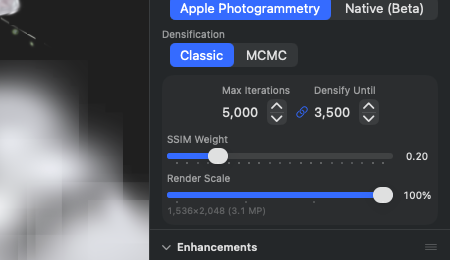
Tähän on koottu keskeiset säätimet: mikä SfM-taustajärjestelmä laskee, miten Densification toimii, iteraatioiden määrä ja SSIM-painotuksen suuruus. MCMC-strategiassa ilmestyy kaksi lisävalintaa ("MCMC Quality" ja "Auto-scale by scene"), jotka ovat piilossa Classic-tilassa. Native-SfM-taustajärjestelmän kanssa tulee lisäksi FOV-ohituskenttä, jota tarvitaan vain videokuville, joista puuttuu EXIF-polttovälitieto.
I12Kameran kohdistuksen valitsin
MISSÄ
Tarkastaja → Koulutusasetukset → Camera Alignment (segmentoitu valitsin ylhäällä).
TEKNINEN
Segmentoitu valitsin kahdella vaihtoehdolla: Apple Photogrammetry ja Native (Beta). Valinta määrittää käytettävän SfM-taustajärjestelmän seuraavassa kamerarekonstruktiossa. Se vaikuttaa samalla siihen, mitkä muut Tarkastajan elementit ovat näkyvissä: Native näyttää lisäksi FOV-ohituksen (I13), jota tarvitaan vain EXIF-tietoja vailla oleville videokuville. Huomautus: erittäin suurille ulkoilmakuvauksille voit tuoda ulkoisen työkalun (Metashape tai COLMAP) tuloksen työtilan tuonnin kautta — katso Luku 1 (M5) ja Luku 9 (Q3, Q6).
I13FOV-ohituskenttä (Native SfM)
MISSÄ
Tarkastaja → Koulutusasetukset → FOV Override (näkyvissä vain, kun Camera Alignment = Native).
TEKNINEN
Numeerinen tekstikenttä (alue 0-170°), oletus 0 = automaattinen määritys EXIF-tiedoista tai heuristiikasta. Manuaalinen syöttö on tarpeen, kun syötekuvat on poimittu videosta, joka ei sisällä polttovälin metatietoja. Tyypillisiä arvoja: iPhone Wide ≈ 73°, DJI Mavic Wide-Crop ≈ 70°, drooni täyden kennon sensorilla ≈ 84°. Arvo rajoitetaan välille [0, 170] — ulkopuoliset arvot palautetaan suoraan takaisin. Vaikuttaa vain natiiviin SfM-putkeen (Q4/Q5); Apple Photogrammetry ohittaa tämän arvon kokonaan.
I15Densification-valitsin
MISSÄ
Tarkastaja → Koulutusasetukset → Densification (segmentoitu valitsin, aina näkyvissä).
TEKNINEN
Vaihtaa kahden Densification-strategian välillä: Classic (alkuperäinen 3DGS-menetelmä, jossa on Clone/Split/Prune ja gradienttikynnys) ja MCMC (Stochastic Gradient Langevin Dynamics, jossa on Relocation, NeurIPS 2024). Vaihdettaessa Classicista MCMC:hen sovellus asettaa MCMC-kohtaiset kentät automaattisesti testattuihin oletusarvoihin (Reg-Weights = 0, MCMC-Cap-Multiplier 3.0, Sample-/Noise-Schedule). Ilman tätä automaattista alustusta vanhoilla esiasetuksilla tehdyt sessiot kärsivät 1.4.4-MCMC-romahdusbugista (460K→5 Gaussiania, Watchdog-kill). Valitsimen valinta määrittää lisäksi, mitkä Tarkastajan elementit ovat näkyvissä — MCMC:n kanssa ilmestyvät I16/I17. Yksityiskohtainen kentän vaikutus Luvussa 6, T11–T16 (Classic) ja T61–T73 (MCMC).
I16MCMC Quality -valinta
MISSÄ
Tarkastaja → Koulutusasetukset → MCMC Quality (vain kun Densification = MCMC).
TEKNINEN
Kytkee gradientin keräämisen 2 askeleeseen (aktiivinen) tai 1 askeleeseen (epäaktiivinen). Kerää gradientit kahdesta peräkkäisestä kameranäkymästä ennen optimoijan askeleen suorittamista. Empiirisesti (Sessio 33, V544a) tämä vähentää lopullista L1-virhettä noin 6% (0.0246 Qualitylla vs 0.0261 ilman, 3 kokeen keskiarvolla Horse-Full-MCMC:llä). Hinta: kaksinkertainen koulutusaika. Erittäin pitkissä koulutuksissa (200K iteraatiota) tämä johtaa yli 10 minuutin lisäodotusaikaan — joten se kannattaa vain, kun viimeiset prosentit laadusta ovat todella tarpeen. Vaikuttaa vain koulutukseen, ei vientimuotoon tai näkymän esitykseen.
I17Auto-scale by scene -valinta
MISSÄ
Tarkastaja → Koulutusasetukset → Auto-scale by scene (vain MCMC:llä).
TEKNINEN
Kun aktiivinen, skaalaa tehokkaan Max-Gaussians- ylärajan SfM-alkupisteiden määrällä × MCMC-Cap-Multiplier (oletus 3.0). Esimerkki: SfM tuottaa 250K alkupistettä, peruskatto = 150K, kerroin 3.0 → tehokas yläraja = max(150K, 750K) = 750K. Kun epäaktiivinen, vain peruskatto on voimassa. Otettiin käyttöön v1.4.5:ssä, koska suuret ulkoilmakuvaukset, joissa on yli 1000 kuvaa ja vastaavasti korkea SfM-pistetiheys, nälkiinnyttivät Densificationin jäykällä 150K-katolla — ylimääräiset pisteet jäivät, uusia ei saanut syntyä. Oletus OFF mukautetuissa esiasetuksissa, ON MCMC-sisäänrakennetuissa. Vaikuttaa vain koulutusaikana, ei viennissä.
I18Max Iterations -askeltaja
MISSÄ
Tarkastaja → Koulutusasetukset → GroupBox → Max Iterations.
TEKNINEN
Askeltaja, jonka alue on 1 000–100 000, askelkoko 1 000. Määrittää optimoijan iteraatioiden kokonaismäärän. Lineaarisesti korreloi koulutusajan kanssa (puolittaminen = n. 50% aikaa). Empiiriset ihannepisteet: 20K (Classic Balanced, L1≈0.028), 40K (Classic Quality, L1≈0.023), 200K (MCMC Full, L1≈0.0246). Yli 40K Classicilla ei keskimäärin tuo juurikaan parannusta — vähenevät tuotot. Muutettaessa, jos linkkitoiminto (I19) on aktiivinen, Densify Until vedetään suhteellisesti mukana (oletussuhde: 0.5, eli Densify-Until = Max/2).
I19Linkitä/Poista linkitys -painike (Densify ↔ Iterations)
MISSÄ
Tarkastaja → Koulutusasetukset → GroupBox → pieni linkkipainike Max Iterationsin ja Densify Untilin välissä.
TEKNINEN
Vaihtopainike, joka jäädyttää Densify Untilin ja Max Iterationsin välisen suhteen. Kun aktiivinen (linkkikuvake korostettuna), Densify Until säädetään suhteellisesti aina, kun Max Iterationsia muutetaan. Kun linkitys poistetaan (linkki-plus-kuvake), arvot pysyvät itsenäisinä. Oletus on linkitetty, koska se heijastaa tyypillistä korrelaatiota — jos vedät koulutuksen kaksinkertaisille iteraatioille, haluat yleensä myös antaa Densificationin käydä suhteellisesti pidempään. Suhde lasketaan nykyisestä arvosta, kun linkkipainike asetetaan; tyypillinen suhde on 0.5 (Densify-Until = puolet iteraatioiden määrästä).
I20Densify Until -askeltaja
MISSÄ
Tarkastaja → Koulutusasetukset → GroupBox → Densify Until.
TEKNINEN
Askeltaja, jonka alue on 500–50 000, askelkoko 500. Määrittää iteraatioindeksin, jonka jälkeen uusia Gaussianeja ei enää lisätä Clone/Split (Classic) tai Relocation (MCMC) kautta. Saavutettuaan vain sijaintia ja väriä hienosäädetään. Korkeammat arvot = enemmän Gaussianeja = suurempi tiedosto, pidempi aika per iteraatio (+30-60% GPU-aikaa per askel). Tyypillisiä arvoja: 15K (30K Max-Iterille), 20K (40K:lle), 100K (200K MCMC:lle). Kun linkki (I19) on aktiivinen, skaalautuu automaattisesti mukana. Vaikuttaa eri tavalla Classic vs MCMC: Classic pysäyttää kasvun kokonaan, MCMC pysäyttää Relocation-logiikan, mutta Sample-/Noise-sopeutuminen jatkuu.
I21SSIM Weight -liukusäädin
MISSÄ
Tarkastaja → Koulutusasetukset → GroupBox → SSIM Weight.
TEKNINEN
Liukusäädin 0.0–1.0 0.05:n askelin, näyttö "0.20". Sekoittaa L1-häviötä (0.0) ja SSIM-häviötä (1.0). L1 tiukentaa kirkkautta per pikseli, SSIM rakenteellista samankaltaisuutta (reunat, paikalliset tilastot). Oletus 0.2 on arvo alkuperäisestä 3DGS-paperista (Kerbl 2023) ja käänteismallinnettu vankaksi kompromissiksi lukuisissa sessioissa. Korkeammat arvot (0.5+) suosivat yksityiskohtien säilymistä, mutta voivat jättää huomiotta paikallisia kirkkausvirheitä. Matalammat arvot (< 0.1) johtavat yksityiskohtien menetykseen terävissä reunoissa. SSIM-laskenta suoritetaan shaderissa 11×11 Gaussian-ikkunalla. Suorituskyky: 0.0:lla (vain L1) koulutus on noin 8-12% nopeampi, koska SSIM-laskenta ohitetaan shaderissa.
I22Render Scale -liukusäädin
MISSÄ
Tarkastaja → Koulutusasetukset → GroupBox → Render Scale.
TEKNINEN
Liukusäädin 0.25–1.0 0.25:n askelin, näyttö "100%". Skaalaa koulutuksen renderöintiresoluutiota suhteessa lähdekuvan kokoon. Suurin vaikutus suorituskykyyn: 50% vähentää GPU-aikaa noin 75% (koska 4× vähemmän pikseleitä), 25% noin 94%. Gradienttikynnys skaalataan automaattisesti mukana. Liukusäätimen alla näkyy reaaliaikainen resoluutionäyttö MP:nä (esim. "2304×1296 (3.0 MP)"). Jos nykyinen arvo poikkeaa suositellusta, näytetään oranssilla tekstillä "— recommended: 50%". Suositus tähtää noin 3 MP:n tehokkaaseen resoluutioon — Apple Silicon GPU:iden tehokkaimmin käsittelemä alue. 4K-lähdekuville suositellaan esim. automaattisesti 25%, FullHD-kuville 100%. Muutos käynnistää lisäksi puskurin uudelleenallokoinnin.
Parannukset-osio (I26–I29)
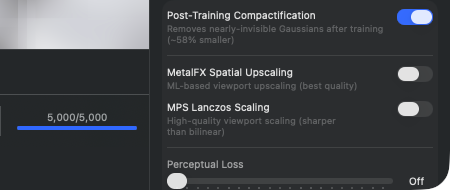
Parannukset-osio ryhmittelee neljä ominaisuutta, jotka parantavat kuvanlaatua muuttamatta itse koulutussilmukan ydintä. Ensimmäiset kolme (I26-I28) ovat koulutuksen jälkeisiä- tai näkymän vaiheita: Compactification siivoaa koulutuksen päätyttyä, MetalFX ja MPS Lanczos ovat puhtaasti näkymän renderöijiä, jotka eivät vaikuta käynnissä olevaan koulutukseen. Perceptual Loss (I29) on osion sijainnista huolimatta osa koulutusta — se aktivoidaan koulutuksen aikana ylimääräisenä häviöterminä, mistä johtuu sen erottelu näkymän valinnoista jakajalla.
I26Post-Training Compactification -valinta
MISSÄ
Tarkastaja → Parannukset → Post-Training Compactification.
TEKNINEN
Aktivoi V443-jälkikäsittelyn: Koulutusiteraatioiden päätyttyä Gaussianit, joiden peittävyys on alle 0.01 (1% näkyvyys), poistetaan. Empiirisesti tämä vähentää tiedostokokoa noin 55-58% ilman näkyvää laadun heikkenemistä — koska nämä Gaussianit eivät visuaalisesti vaikuta. Compactification suoritetaan GPU-Compact-passina ja kestää Gaussian-määrästä riippuen sekunnin murto-osista muutamaan sekuntiin. Ei vaikuta koulutuksen suorituskykyyn. Jos tämä valinta on pois päältä, myös näkymättömät Gaussianit viedään — relevanttia vain, jos haluat käyttää muotoa toiseen koulutusvaiheeseen (Continue Training), muuten muistin tuhlausta.
I27MetalFX Spatial Upscaling -valinta
MISSÄ
Tarkastaja → Parannukset → MetalFX Spatial Upscaling.
TEKNINEN
Aktivoi Applen MetalFX Spatial Upscalerin näkymän renderöijässä. Jos koulutusresoluutio (I22 Render Scale) on pienempi kuin näkymän koko, MetalFX skaalaa renderöidyn kuvan ML-pohjaisesti näyttökokoon. Antaa terävimmät tulokset kaikista skaalausvaihtoehdoista, koska ML-skaalausmalli on optimoitu teräville reunoille. Renderöintiputki konfiguroidaan uudelleen lennossa vaihtaessa — näkyy heti, ilman uudelleenkäynnistystä. On etusijalla MPS Lanczosiin (I28) nähden: jos molemmat ovat aktiivisia, MetalFX voittaa. Suorituskyvyn lisäkustannus näkymässä on noin 1-2 ms per kuva M3-GPU:illa. Vaikuttaa vain reaaliaikaiseen näkymään, ei renderöityihin vienteihin (kiertorata-video, kuvakaappaukset) — ne renderöidään täydellä lähderesoluutiolla.
I28MPS Lanczos Scaling -valinta
MISSÄ
Tarkastaja → Parannukset → MPS Lanczos Scaling.
TEKNINEN
Aktivoi Applen Metal Performance Shadersin Lanczos-uudelleennäytteistyksellä näkymän skaalaajana. Lanczos on klassinen uudelleennäytteistys 8-tap-sinc-suodattimella — terävämpi kuin bilineaarinen, klassinen algoritmi ilman ML:ää. Renderöintiputki konfiguroidaan uudelleen lennossa vaihtaessa. Ohitetaan, jos MetalFX (I27) on myös aktiivinen. Minimaalinen lisäkustannus (<0.5ms per kuva), mutta laatu on MetalFX:ää heikompi. Käyttö: varavaihtoehto kohtauksille, joissa MetalFX tuottaa artefakteja (esim. voimakkaat viivarakenteet, joita ML-skaalain joskus "siloittaa"). Vaikuttaa kuten I27 vain reaaliaikaiseen näkymään, ei vientiin.
I29Perceptual Loss -liukusäädin
MISSÄ
Tarkastaja → Parannukset → Perceptual Loss.
TEKNINEN
Liukusäädin 0.0–0.2 0.01:n askelin, näyttö 0.0:lla "Off", muuten "0.05" jne. Aktivoi ylimääräisen häviötermin, joka vertaa renderöinnin moniskaalaista Gaussian-sumennusta perustotuuskuvaan (3 sumennusskaalaa). Tavoittaa rakenteellisia eroja, joita L1+SSIM yksinään ei tunnista. V460-toteutus. Empiirisesti arvo 0.05-0.1 parantaa L1-pistemäärää sessioissa muutamalla prosentilla, mutta maksaa noin 5% koulutusaikaa (ylimääräinen eteenpäinsyöttö sumennusytimien läpi). Yli 0.15 tekee koulutuksesta epävakaan ja L1 huononee jälleen (häviötermi dominoi optimointia). Vaikuttaa koulutuksen aikana, ei jälkikäsittelyssä — huolimatta sijainnista "Parannukset"-osiossa, tämä ei siis ole pelkkä jälkikäteinen parannus.
Mittarit-osio (I30–I38)
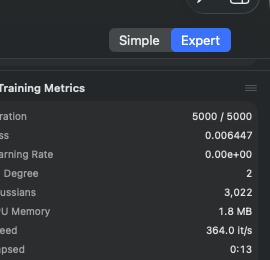
Koulutuksen aikana Mittarit-osio näyttää yhdeksän reaaliaikaista arvoa koulutussilmukasta. Ennen koulutuksen aloittamista osio on tyhjä ("Start training to see live metrics"). Kaikki arvot päivittyvät noin 30 iteraation välein (päivitystaajuus -striimistä). Osio on vain luku -tilassa — mikään elementti ei ole napsautettavissa tai muutettavissa. Syvempää analyysia varten käytä JSONL-koulutuslokeja osoitteessa ~/Documents/RadianceKit/Logs/ (skripti python3 scripts/analyze_logs.py best 5).
I30Iteraatio
MISSÄ
Tarkastaja → Mittarit → Iteration. Vain luku.
TEKNINEN
Näyttö muodossa "4523 / 40000" — nykyinen iteraatio / suunniteltujen iteraatioiden kokonaismäärä. Laskee synkronisesti koulutussilmukan kanssa, joka lähettää arvot noin 30 iteraation välein. Toinen luku vastaa Max-Iterations-arvoa aloitushetkellä; se ei enää muutu, vaikka käyttäjä säätäisi askeltajaa myöhemmin — käynnissä oleva ajo käyttää omaa tilannekuvakopiotaan. Jos sovellus lisää iteraatioita Training-valikon kautta (Continue Training +5K/+10K/+20K), nimittäjä kasvaa.
I31Häviö (Loss)
MISSÄ
Tarkastaja → Mittarit → Loss. Vain luku.
TEKNINEN
Float-arvo kuudella desimaalilla (esim. "0.024385"). Mittaa yhdistettyä L1+SSIM-häviötä (sekoitusta ohjataan I21 SSIM Weight -säätimellä) sekä valinnaisesti Perceptual Lossia (I29) ja muita regularisoijia. Asteikko ei ole absoluuttinen, vaan kohtausriippuvainen — vaatii useimmissa vertailuissa saman datajoukon. Tyypillisiä loppuarvoja hyvillä konfiguraatioilla: - Classic Quality 40K iters: 0.022–0.025 (Horse, Truck, Garden) - MCMC Full 200K iters: 0.024–0.028 - Outdoor Drohne 30K: 0.030–0.060 (geometriasta johtuen huonompi) - Indoor Apartments: 0.018–0.025
Yli 0.10 arvot 5K iteraation jälkeen viittaavat SfM-ongelmiin (huonot kameran asennot) — keskeytä ja laske SfM uudelleen.
I32Oppimisnopeus (Learning Rate)
MISSÄ
Tarkastaja → Mittarit → Learning Rate. Vain luku.
TEKNINEN
Tieteellinen notaationäyttö (esim. "1.60e-04"). Nykyinen oppimisnopeus sijaintiparametreille (3DGS:llä on kuusi itsenäistä oppimisnopeutta sijainnille, SH-DC:lle, SH-Restille, peittävyydelle, skaalalle, rotaatiolle — tässä näytetään sijainnin oppimisnopeus edustavana arvona). Oletusalkuarvo 1.6e-4, joka laskee eksponentiaalisen vaimennuksen kautta noin 1.6e-6:een koulutuksen loppuun mennessä. Vaimennus on säädettävissä koulutuskonfiguraation LR-Schedule-kentässä (T-kenttä Luvussa 6). Jos oppimisnopeus pysyy epätavallisen korkeana (esim. 1e-3 tai enemmän 10K iteraation jälkeen), se voi viitata virheellisesti ladattuun konfiguraatioon.
I33SH-aste (SH Degree)
MISSÄ
Tarkastaja → Mittarit → SH Degree. Vain luku.
TEKNINEN
Kokonaisluku 0-3. Palloharmonisten aste väriesitykselle. Alkaa 0:sta (vain DC-komponentti, eli suunnasta riippumaton väri per Gaussian — siis vain yksi RGB-vakio) ja nousee koulutuksen aikana progressiivisesti 3:een. Vakioaikataulu nostaa astetta 1:llä 1000/2000/3000 iteraation kohdalla. SH-3 vastaa 48 värikerrointa per Gaussian (3 RGB-kanavaa × 16 SH-perusfunktiota). Korkeampi SH-aste = enemmän suunnasta riippuvaa heijastusta (kiiltävät pinnat näyttävät oikein erilaisilta eri katselukulmista), mutta myös enemmän muistia ja hitaampi koulutus.
I34Gaussianit
MISSÄ
Tarkastaja → Mittarit → Gaussians. Vain luku.
TEKNINEN
Nykyinen Gaussianien määrä mallissa, muotoiltu paikallisella erottimella (esim. "524.318"). Kasvu: - Classic: alkaa SfM-alkupisteistä (tyypillisesti 50K-300K), kasvaa Clone/Split-toiminnolla lähes Densify Until -arvoon asti, sitten staattinen koulutuksen loppuun (miinus karsinta) - MCMC: näytepisteitä lisätään MCMC-kattoon asti, sitten vain Relocation
Terveet loppuarvot: - Classic Quality: 400K-700K (Horse 524K, Garden 800K) - MCMC Full: täsmälleen katossa (oletus 150K, Auto-Scale-kertoimella × SfM-määrä kohtauksesta riippuen 500K-1.5M)
Jos MCMC:ssä luku putoaa alle 60% katosta → anomalia (romahdusindikaattori, viittaa liian aggressiivisiin regularisoijiin).
I35GPU-muisti
MISSÄ
Tarkastaja → Mittarit → GPU Memory. Vain luku.
TEKNINEN
Arvio Gaussian-puskurin muistinkulutuksesta Gaussian-määrä × 616 tavua (muotoiltu muistityyliin). 616 tavua on empiirinen koko täysin varustellulle Gaussianille (sijainti, skaalaus, rotaatio, peittävyys, SH-kertoimet aste 3, gradienttikerääjä). Näyttö ei kata renderöijän lisäkustannuksia (tiilipuskuri, lajittelupuskuri, taaksepäin-puskuri) — todellinen GPU-muistin tarve on tyypillisesti 2-3× tätä arvoa suurempi. 500K Gaussianilla: näytetty ~290 MB, todellinen ~700 MB. 1.5M Gaussianilla: näytetty ~880 MB, todellinen ~2.5 GB. M3 Maxilla, jossa on 64+ GB yhtenäismuistia, merkityksetön, M3 Prolla, jossa on 18 GB, jo raja.
I36Nopeus
MISSÄ
Tarkastaja → Mittarit → Speed. Vain luku.
TEKNINEN
Iteraatioita sekunnissa yhdellä desimaalilla ("24.3 it/s"). Kouluttaja laskee liukuvana keskiarvona viimeisten ~100 iteraation ajalta. Tyypillisiä arvoja: - Quick Preset (1K iters): 80-120 it/s (lyhyt, ei vakaata tilaa) - Classic 20K @ 1.0 Render Scale (Truck-kohtaus, M3 Max): 25-35 it/s - Classic 20K @ 0.5 Render Scale: 80-120 it/s - MCMC 200K @ 0.5 Render Scale: 25-50 it/s (hitaampi Relocationin vuoksi) - 1M+ Gaussianilla ja täydellä resoluutiolla: < 10 it/s
Nopeuden lasku koulutuksen aikana on normaalia — enemmän Gaussianeja = enemmän laskentaa per iteraatio. Äkilliset romahdukset (esim. 30 → 5 it/s) viittaavat GPU:n lämpökuristukseen tai kilpaileviin sovelluksiin.
I37Kulunut aika
MISSÄ
Tarkastaja → Mittarit → Elapsed. Vain luku.
TEKNINEN
Jo kulunut aika muodossa "4:23" (m:ss) tai "1:23:45" (h:mm:ss). Muoto vaihtuu 1 tunnin jälkeen. Mittaa vain puhdasta koulutusaikaa, ei edeltäviä vaiheita (SfM-laskenta, kuvan tuonti). Tauon/jatkamisen aikana kello jatkaa käymistään — on siis seinäkelloaika, ei CPU-aikaa.
I38Arvioitu saapumisaika (ETA)
MISSÄ
Tarkastaja → Mittarit → ETA. Vain luku.
TEKNINEN
Arvioitu jäljellä oleva aika muodossa "17:42" tai "1:12:35". Laskenta: (Max Iterations − nykyinen iteraatio) / iteraatioita-sekunnissa. Näyttää "–", kun nopeus on nolla (aivan alussa tai tauolla). Arviota ei sopeuteta tyypilliseen hidastumiseen koulutuksen loppua kohti — erityisesti MCMC:ssä ja Classicissa, joissa on suuret Densify-Until-arvot, koulutus hidastuu, koska kuvaan tulee yhä enemmän Gaussianeja. Todellisuudessa se pysyy tyypillisesti 10-20% alkuperäisen ETA:n yläpuolella.
Häviökaavio-osio (I39–I41)
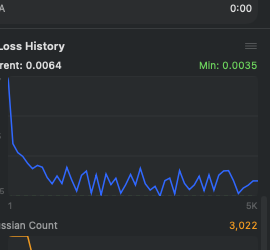
Häviökaavio-osio visualisoi koulutuksen kulun ajan myötä. Se koostuu kahdesta kaaviosta: häviökäyräkaaviosta (suuri, ylhäällä, sininen) ja Gaussian-määrän kaaviosta (pienempi, alhaalla, oranssi). Molemmat rakentuvat reaaliaikaisesti koulutuksen aikana ja säilyvät seuraavan koulutuksen alkuun asti. Ennen ensimmäistä koulutusta alue on tyhjä ("Loss curve will appear during training"). Kaaviot ovat puhtaita SwiftUI Path -piirroksia (ei Swift Charts -kehystä), jotta ne renderöityvät sulavasti myös yli 100K pisteellä.
I39Nykyinen häviö (näyttö)
MISSÄ
Tarkastaja → Häviökaavio → vasen otsikkoalue "Current: 0.0287". Vain luku.
TEKNINEN
Viimeisen häviönäytepisteen float-arvo, muotoiltu neljällä desimaalilla. Identtinen I31:n kanssa (Häviö Mittarit-osiossa), vain tässä tiiviimmin muotoiltuna. Lähde on häviöhistoria — luettelo, joka saa merkinnän noin 30 iteraation välein. Vain äärelliset arvot lisätään luetteloon — NaN/Infinity (erittäin harvinainen, gradientin räjähdysbugin tapauksessa) suodatetaan pois.
I40Minimihäviö (näyttö)
MISSÄ
Tarkastaja → Häviökaavio → oikea otsikkoalue "Min: 0.0245" (vihreä). Vain luku.
TEKNINEN
Kaikkien nykyisen koulutusajon aikana nähtyjen häviöarvojen minimi. Lasketaan uudelleen lennossa häviöhistoriasta — ei erillistä tallennusta. Esitetään vihreällä tekstillä, koska "Min" = "paras tähän mennessä". Katkoviiva kaavion alareunassa merkitsee tämän Y-sijainnin visuaalisesti. Continue-training-sessioissa minimin seuranta alkaa alusta — vanha historia korvataan käyttöliittymässä uudella (ei liitetä perään). Jos nykyinen koulutus suoriutuu huonommin kuin edellinen, miniminäyttö voi siis olla suurempi kuin edellinen lopputulos.
I41Gaussian-määrän kaavio
MISSÄ
Tarkastaja → Häviökaavio → toinen kaavio alla (oranssi). Vain luku.
TEKNINEN
Viivakaavio Gaussian-määrästä koulutusiteraatioiden aikana. Lähde: Gaussian-määrän historia (luettelo (Iter, Count)-pareista, jonka kouluttaja täyttää noin 30 iteraation välein). Y-asteikko dynaaminen historian minimin ja maksimin välillä. Classic-strategialla käyrä näyttää tyypillisesti tältä: jatkuvasti nouseva Densify Until -arvoon asti, sitten tasainen (pienillä karsintavaihteluilla). MCMC:llä: jyrkkä nousu kattoon asti, sitten vaakasuora viiva (Relocation pitää luvun vakiona). Jos käyrä laskee aktiivisesta koulutuksesta huolimatta, Densification karsii liian aggressiivisesti — merkki vääristä oletusarvoista tai tunnetusta MCMC-romahdusbugista (v1.4.4-hotfix-aihe).
Miten häviökäyrää luetaan?
Häviökaavio on Tarkastajan tärkein diagnostiikkatyökalu — mikään muu indikaattori ei näytä yhtä suoraan, eteneekö koulutus hyödyllisesti vai onko se jumissa. Tyypillinen terve muoto on nopea lasku ensimmäisten 1000-3000 iteraation aikana (noin 0.15:stä noin 0.05:een), jota seuraa hidas, tasainen lasku koulutuksen loppuun asti (arvoon 0.020-0.030). Logaritmisella asteikolla käyrä näyttää tasaiselta diagonaalilta.
Mitä häviön tasaantuminen tarkoittaa? Jos käyrä pysyy tasaisena useiden tuhansien iteraatioiden ajan, on kaksi mahdollista tulkintaa: (a) Koulutus on "konvergoitunut" — häviö ei voi enää merkittävästi laskea, koska malli on niin hyvä kuin se annetuilla tiedoilla ja asetuksilla voi olla. Tämä on toivottavaa; se on "valmis". (b) Koulutus "on jumissa" — häviö voisi vielä laskea, mutta optimointi on pysähtynyt (paikallinen minimi, liian pieni oppimisnopeus, Densification pois päältä). Erottelu: Jos häviöarvo on tyypillisen hyvällä alueella (0.020-0.030 sisätiloissa/esineissä, 0.040-0.060 ulkona) ja käyrä on ollut tasainen 5K iteraation ajan, se on konvergoitunut. Jos arvo on huomattavasti korkeampi kuin vastaavissa kohtauksissa (esim. 0.08), se on jumissa.
Huomio: Gaussian-tasanne ≠ häviötasanne. Gaussian-määrän tasaantuminen tarkoittaa ei "koulutus on valmis". Se tarkoittaa vain, että Densification on lakannut lisäämästä uusia pisteitä — joko siksi, että on saavutettu (Classic) tai koska MCMC-katto on täynnä. Koulutus jatkuu sen jälkeen ja vain hienosäätää olemassa olevia pisteitä. Varsinaisen "valmis"-signaalin luet häviökäyrästä ja iteraationäytöstä (I30), et täältä.
Nyrkkisääntö keskeyttämiseen: Jos häviökäyrä on yli 5000+ iteraation jälkeen yli 0.08 eikä juurikaan laske, on erittäin todennäköistä, että SfM-rekonstruktio on epäonnistunut. Keskeytä koulutus, tarkista Luvusta 9, sopiiko valittu SfM-taustajärjestelmä kohtaukseen, vaihda tarvittaessa COLMAP/Native-järjestelmään ja aloita uudelleen. On parempi investoida 10 minuuttia parempaan SfM:ään kuin 2 tuntia koulutukseen huonolla kameran suuntauksella.
Milloin käyttää Tarkastajaa?
Pikaopas: Mikä osio ja mitkä säätimet mihinkin tyypilliseen käyttötapaukseen?
| Yleinen tehtävä | Osio | Säädinten ID:t |
|---|---|---|
| Valmiin asetuksen lataaminen | Esiasetukset | I7 (napsauta riviä) |
| Oman asetuksen tallentaminen | Esiasetukset | I1 → I2 → I4 |
| Asetuksen jakaminen kollegan kanssa | Esiasetukset | I5 (Vie) tai I6 (Tuo) |
| SfM-taustajärjestelmän vaihtaminen (esim. koska Apple-PG on liian epävakaa) | Koulutusasetukset | I12 (katso Luku 9) |
| Videokuvien käsittely ilman EXIF-polttoväliä | Koulutusasetukset | I13 (FOV Override) |
| COLMAP-suorituskyky: GLOMAP klassisen sijaan | Koulutusasetukset | I14 |
| Vaihtaminen Classicista MCMC:hen | Koulutusasetukset | I15 |
| Koulutuksen pidentäminen | Koulutusasetukset | I18 (Max Iter) + I20 (Densify Until) — linkitetty I19:n kautta |
| GPU-ajan puolittaminen | Koulutusasetukset | I22 (Render Scale 50%:iin) |
| Koulutuksen laadun parantaminen +6% (MCMC) | Koulutusasetukset | I16 (MCMC Quality) |
| Ulkoilmanäkymä, jossa on paljon SfM-pisteitä | Koulutusasetukset | I17 (Auto-scale by scene) |
| COLMAP-polun määrittäminen / vaihtaminen | Koulutusasetukset | I23 / I24 / I25 |
| Vientitiedostojen pienentäminen | Parannukset | I26 (pidä aina päällä) |
| Näkymän terävöittäminen ilman lisäkoulutusaikaa | Parannukset | I27 (MetalFX) |
| MetalFX pehmentää liikaa → vaihtoehto | Parannukset | I28 (MPS Lanczos) |
| Viimeisen silauksen saaminen hienoihin rakenteisiin | Parannukset | I29 (Perceptual Loss 0.05-0.1) |
| Koulutuksen valvonta | Mittarit | I30 (Edistyminen), I36 (Nopeus), I38 (Jäljellä oleva aika) |
| Laadun arviointi varhaisessa vaiheessa | Mittarit | I31 (Loss < 0.05 5K:n jälkeen on hyvä) |
| Epäily SfM-ongelmasta | Mittarit + Häviökaavio | I31 + I39 (Loss > 0.08 5K:n jälkeen → SfM uudelleen) |
| Konvergenssin ja jumiutumisen erottaminen | Häviökaavio | I39 + I40 (lue häviön tasaantuminen) |
| Densification-ongelman tunnistaminen | Häviökaavio | I41 (Gaussian-käyrä laskee → bugi) |