Kapitel 3 — Indstillinger
Indstillingsvinduet åbnes via RadianceKit → Einstellungen… eller standardtastekombinationen ⌘,. Det indeholder to faneblade: General og AI Helpers. I modsætning til Inspector-værdierne fra kapitel 2 virker indstillingerne i dette vindue app-globalt (på tværs af alle projekter) — de gemmes permanent, med én undtagelse, og overlever genstart af appen; undtagelsen er live preview-intervallet (S5), som kun gælder for den aktuelle session. General-fanebladet grupperer tre indholdsmæssige afsnit: Interface, Viewport og Training. (De outdoor-floater-kontakter, der tidligere lå her — Sky Masking, Floater Cleanup og Reconstruct Sky Dome — er siden v1.6 flyttet til Expert-Inspector, hvor de gemmes pr. projekt: siden omgrupperingen den 2026-07-18 findes de i sektionen Training, undergruppen Outdoor; se kapitel 2, I42–I44.) AI Helpers-fanebladet aktiverer on-device machine learning-hjælpeprogrammerne (Vision, CoreML) til SfM- og trænings-forbehandling.
Vinduet kan rulles. Det har en fast størrelse — i koden angivet til 460 #sym.times 600 punkter —, og indholdet i General-fanebladet er højere end dette område. Når du åbner det, ser du kun Interface og den øverste del af Viewport; Training og dermed kontakten til automatisk PLY (S36) og knappen til eksportmappen (S37) vises først, når du ruller ned. Hvis du savner disse to, har du som regel bare ikke rullet ned. De to illustrationer nedenfor viser derfor det samme faneblad to gange: én gang øverst og én gang rullet ned.
Tidligere betjeningselementer til samlet aktivering eller deaktivering af alle AI Helpers findes ikke længere i den aktuelle version — de dokumenteres derfor ikke her. Også det tidligere „Coming Soon"-område for endnu ikke leverede hjælpeprogrammer er blevet fjernet og omtales ikke her.
General-fanen
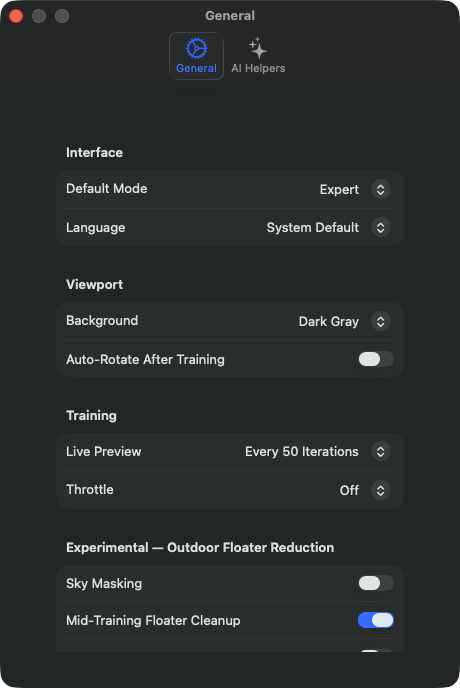
S1Default Mode
HVOR
Settings → General → Interface → Default Mode-picker. Standard: „Simple Mode".
TEKNISK
Styrer, i hvilken af to UI-tilstande appen åbner efter den næste opstart. „Simple Mode" er den guidede wizard-workflow i 4 trin (Import → Processing → Preview → Export, dokumenteret i kapitel 10 under Z1–Z4), „Expert Mode" er det klassiske tre-panel-layout med Navigator, 3D-viewport og Expert-Inspector fra kapitel 2. Værdien huskes på tværs af genstarter. Samme virkning som menuen Mode → Simple Mode (⌘1) / Mode → Expert Mode (⌘2), bortset fra at menuen skifter den igangværende session, mens denne picker sætter standarden for fremtidige sessioner. Begge tilstande tilgår samme projekt-state — projekter, kameraer og træningskonfiguration bevares ved tilstandsskift. Tilstands-specifikke værktøjslinje-knapper gentegnes med det samme.
S38Pause after frame extraction (Expert)
HVOR
Settings → General → Interface → Kontakten „Pause after frame extraction (Expert)". Standard: fra.
TEKNISK
Vedrører udelukkende Expert-tilstanden og der udelukkende videomateriale. Er kontakten fra (standard), hedder den store knap „Start Processing", og forløbet kører i ét stræk igennem: hente billeder fra videoen, tjekke billedkvalitet, rette kameraer ind, træne. Er den til, hedder samme knap „Extract Frames", og forløbet stopper efter udtrækning og gennemgang af enkeltbilleder. I denne pause kan du gennemse billedsættet i Navigator, fjerne enkelte billeder og ændre træningsindstillingerne, før du selv starter resten. Værdien huskes på tværs af genstarter. På Simple-tilstanden og på importer, der allerede består af enkeltbilleder, har den ingen virkning — der er intet at udtrække.
S34Show marker recipe suggestions
HVOR
Settings → General → Interface → Kontakten „Show marker recipe suggestions". Standard: til.
TEKNISK
Tillader appen efter en import stiltiende at lede efter AprilTag-markører i dine billeder og eventuelt foreslå dig en anden SfM-opskrift. Henvisningen vises som et banner i Expert-Inspector over afsnittet Cameras & Capture og tilbyder at skifte til Professional, som bruger gentagne fundne markører som faste ankre til mere præcise kamerapositioner. Der tælles kun det, der også er brugbart: et markør-ID skal optræde i mindst tre billeder, ellers giver det ikke et anvendeligt spor og forbliver utalt — flere forskellige ID'er, der hver kun optræder én gang, udløser altså ikke noget. Henvisningen vises desuden kun, hvis den native SfM rent faktisk kører, og der endnu ikke er indstillet en mere avanceret opskrift, og den forsvinder, så snart et forløb starter. Kontakten er den permanente form af „Don't suggest again" i selve banneret; et klik der slår den fra her. Omvendt gælder gentilkobling her som en udtrykkelig ny begyndelse: også en for den aktuelle import væk-klikket henvisning bliver tjekket igen.
S2Language
HVOR
Settings → General → Interface → Language-picker. Standard: „System Default" (følger macOS-sproget).
TEKNISK
Vælger visningssproget for hele app-UI'en, uafhængigt af macOS-systemsproget. Pickeren lister posten „System Default" og 18 faste sprog: English, Deutsch, Français, Español, Português, Italiano, Nederlands, 日本語, 中文, 한국어, Svenska, Norsk, Dansk, Suomi, Polski, Čeština, Русский, Türkçe. Ved „System Default" følger appen macOS-sproget. Ved et eksplicit valg huskes sprogindstillingen på tværs af genstarter; fuld virkning kræver som regel en app-genstart, fordi lokaliserings-bundles kun indlæses ved opstart.
S3Viewport Background
HVOR
Settings → General → Viewport → Background-picker. Standard: „Dark Gray" (RGB 0.1, 0.1, 0.1).
TEKNISK
Sætter baggrundsfarven på 3D-viewporten. Tre muligheder: „Dark Gray" (RGB 0.1, 0.1, 0.1 — standard), „Black" (0, 0, 0) og „White" (1, 1, 1). Valget virker med det samme på den kørende Metal-renderer og gemmes i User-Defaults, overlever altså app-genstarter. Der findes præcis én indstilling med tre betjeningsveje: denne picker, menuen Viewport → Background (M21, M22, M23) og B-tasten i viewporten skriver alle via samme setter — den, der skifter via menu eller tast, ser efterfølgende også den nye værdi her i Settings-pickeren. (Til og med v1.7 huskede appen ikke valget, og ordet „Default" i pickeren var i den forstand ureelt; siden 2026-07-18 stemmer de tre veje overens.) Bevidst konsekvens af denne ændring: en hvid baggrund forbliver hvid også efter en genstart og optræder dermed også i screenshots og orbit-videoeksporter. For optagelser gælder fortsat: hvide baggrunde fremhæver grønne/blå floaters stærkere, mørke baggrunde er bedre til rene render-optagelser.
S39Selection color
HVOR
Settings → General → Viewport → Farvevælgeren „Selection color". Standard: rød (RGB 1, 0, 0).
TEKNISK
Fastlægger den farvetone, hvormed valgte gaussiske punkter farves i redigeringstilstand — altså det, du netop har markeret med penslen eller via skæreplanen og i næste trin ville slette eller afmætte. Vælgeren kender ingen transparens. En ændring skrives med det samme til User-Defaults og videregives til den kørende renderer, visningen farves altså om med næste billede; en genstart er ikke nødvendig. Tonen er ren visning og indgår ikke i nogen eksporteret fil.
S40Cylinder color
HVOR
Settings → General → Viewport → Farvevælgeren „Cylinder color". Standard: cyan (RGB 0.1, 0.9, 1.0).
TEKNISK
Fastlægger farvetonen for cylinder-udsnittet — både trådgitteret og indholdet, som cylinderen omslutter. Bemærk, de to toner betyder det modsatte: valgfarven (S39) markerer, hvad der skal væk, cylinderfarven markerer, hvad der bliver. Derfor kan de indstilles hver for sig og er som standard tydeligt forskellige. Som S39 uden transparens, med øjeblikkelig virkning og ren visning.
S35Invert vertical navigation
HVOR
Settings → General → Viewport → Kontakten „Invert vertical navigation". Standard: fra.
TEKNISK
Vender op-/ned-retningen af viewport-navigationen om. Omfang siden 2026-07-18: rotation (orbit), synet i flyve-tilstand og panorering — sidstnævnte både via gestus og ved træk med højre museknap, hvilket flaget før slet ikke læste. Før virkede kontakten kun halvvejs, den, der tændte den, bevægede to gestus mod hinanden. Ved panorering har den lodrette musebevægelse i udgangspunktet det omvendte fortegn som ved rotation, derfor vendes den der betinget i stedet for at blive kopieret fra rotationen — den, der aldrig rører kontakten, mærker intet til korrektionen. Zoom er bevidst udeladt: der bærer systemets scrollretning allerede fortegns-beslutningen, og delta'erne styrer afstand og synsvinkel, ikke lodret navigation.
Herfra skal der rulles — de følgende tre punkter ligger under den synlige del af vinduet.
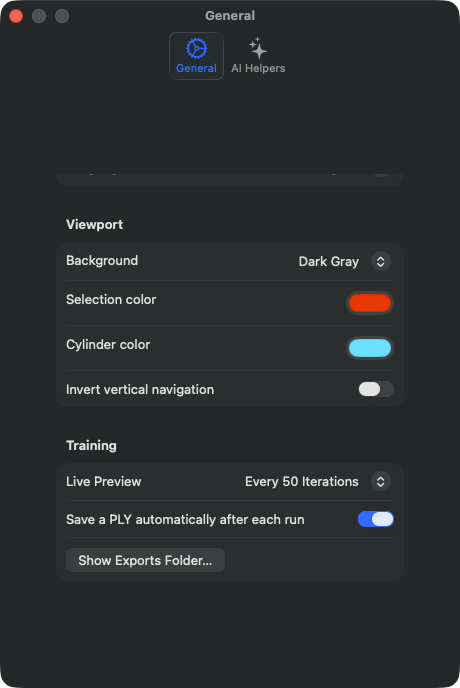
S5Live Preview Interval
HVOR
Settings → General → Training → Live Preview-picker. Standard: „Every 50 Iterations".
TEKNISK
Bestemmer, med hvilken iterations-afstand det kørende trænings-snapshot rendres til 3D-viewporten. Fire diskrete værdier: 0 („Off"), 50, 250, 1000 iterationer. Ved aktiv Live Preview kopierer træneren gaussian-bufferen fra GPU'en til en separat render-buffer og udløser en viewport-gentegning. Ved „Off" opdateres viewporten først efter afsluttet træning. Performance-omkostning: hver 50. iteration ~5–10% langsommere på M3 Ultra, hver 250. iteration ~1–2% langsommere, hver 1000. iteration umåleligt. Memory-overhead konstant ~2 GB til snapshot-bufferen, uafhængigt af intervallet. Gyldighedsområde: værdien tilhører appen, ikke scenen. Den føres af tekniske grunde med sammen med træningsindstillingerne, men forbliver ved åbning af en scenefil, ved skift af standard og ved automatisk 360°-skift udtrykkeligt bevaret — før overskrev en åbnet scene sin egen forhåndsvisningsrate med scene-forfatterens, „Off" iberegnet. Af samme grund tæller den ikke med i opskrifts-sammenligningen og udløser ingen „Modified"-mærke på standarden. Også „Continue Training" retter sig efter den aktuelle værdi i stedet for den, der gjaldt ved det oprindelige forløb — en fortsættelse viser siden overhovedet en forhåndsvisning og respekterer det, hvis man i mellemtiden har slået den fra. Den er samtidig den eneste indstilling i dette vindue, der ikke overlever en app-genstart: i modsætning til alle andre poster her gemmes den ingen steder permanent, hver opstart begynder igen ved „Every 50 Iterations". En allerede kørende træning ændrer ikke længere sin rate; en ændring gælder først fra næste forløb. Ved interval 50 er det visuelle indtryk en flydende „opvækst" af punktskyen, ved 1000 virker det hakkende.
S36Save a PLY automatically after each run
HVOR
Settings → General → Training → Kontakten „Save a PLY automatically after each run". Standard: til.
TEKNISK
Skriver efter hvert afsluttet forløb — frisk forløb og fortsættelse — resultatet som PLY til Exports-mappen (training_<tidsstempel>.ply). Selve funktionen har eksisteret siden v1.7.0, men kørte uden nogen visning og uden kontakt; siden 2026-07-18 er den synlig og kan slås fra. Pas på ved frakobling: den automatiske skrivning er et sikkerhedsnet — uden det eksisterer et færdigt forløb kun i arbejdshukommelsen, indtil du selv eksporterer det eller gemmer det som en scene. Pas på ved at lade den være tændt: en fil når ved detaljerige scener op på ~2 GB. Er indstillingen aldrig blevet rørt, gælder „til": en manglende værdi i User-Defaults læses udtrykkeligt som „til", ikke som „fra" — ellers ville enhver eksisterende bruger stiltiende have mistet sikkerhedsnettet. Målmappen afhænger af buildet: uden sandbox ~/Documents/RadianceKit/Exports, i App Store-versionen derimod ~/Library/Containers/…/Documents/RadianceKit/Exports — derfor knappen ved siden af (S37).
S37Show Exports Folder…
HVOR
Settings → General → Training → Knappen „Show Exports Folder…". Ren handling, ingen gemt værdi.
TEKNISK
Åbner mappen i Finder, som de automatiske PLY'er fra S36 skrives til. Findes, fordi stien afhænger af buildet, og filerne i App Store-versionen ligger i appens container, hvor ingen kigger efter — netop derfor virkede de gentagne gange „forsvundne". Knap og skriver bruger samme sti-definition, kan altså ikke afvige fra hinanden. Ingen gemt tilstand.
Ved afslutning med ugemt arbejde spørger appen siden 2026-07-18, i stedet for at lukke uden kommentar. Kører der lige et forløb, lyder tilbagemeldingen „Quit while a run is in progress?" — forløbet ville blive afbrudt, og dets fremskridt ville være væk. Foreligger der et færdigt trænet resultat, som hverken er eksporteret eller gemt som scene, lyder den „Quit without saving the result?". Som standard er valgt Cancel; Retur og Escape afbryder altså afslutningen, „Quit Anyway" afslutter alligevel. Script- og autotest-opstarter er undtaget og afsluttes uden tilbagemelding. Er S36 til, opstår det andet tilfælde sjældent — resultatet ligger da allerede som PLY i Exports-mappen og anses for gemt.
AI-Helpers-fane
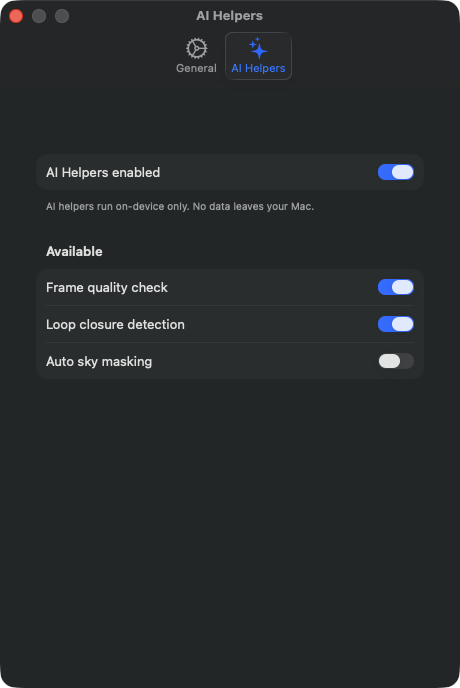
S11AI Helpers enabled (Master)
HVOR
Settings → AI Helpers → første Section → Toggle „AI Helpers enabled". Standard: til.
TEKNISK
Hovedafbryder for samtlige AI-Helpers-funktioner i pipelinen. Når den er slået fra, springer import- og SfM-pipelinen alle ML-baserede forbehandlingsstages helt over — intet Apple-Vision-kald, ingen CoreML-model-load, ingen NPU-opvækning. Når den er slået til, konsulteres de individuelle underindstillinger (S12–S13). Værdien huskes på tværs af genstarter. Det påvirker følgende stages: (a) Frame-Quality-Pre-Check før SfM (S12), (b) Loop-Closure-genkendelse (S13). Vigtigt: når den er slået fra, er samtlige underindstillinger på fanen deaktiveret og visuelt gråtonet. Footer-hinweis understreger, at alle AI-Helpers kører strengt on-device — ingen billedupload, ingen cloud-bearbejdning. Databeskyttelsesgarantien opnås ved udelukkende at bruge Apple-Vision-frameworket (lokalt på Neural Engine) og CoreML-modeller, der ligger direkte i app-bundlet.
S12Frame quality check
HVOR
Settings → AI Helpers → Available-Section → Toggle „Frame quality check". Standard: til.
TEKNISK
Aktiverer Frame-Quality-Screeneren, der analyserer hvert importeret frame før SfM-kaldet. Der tjekkes pr. frame for bevægelsesuskarphed, over- og undereksponering, for lidt billedstruktur samt en tildækket objektiv-udsnit; fundet graderes desuden efter alvorlighed (uden bemærkninger, advarsel, alvorligt). Frames uden bemærkninger går direkte igennem. Iøjnefaldende frames udløser en modal bekræftelsesdialog, som lister hvert problematisk frame med thumbnail og begrundelse og spørger, om det skal fjernes — enten behold alle, fjern alle bemærkede eller fjern et eget udvalg. Vigtigt: ingen automatisk sletning — dialogen kræves altid, brugeren beholder den sidste beslutning. Når den er slået fra, videresendes alle frames ukontrolleret til SfM. Ved deaktiveret hovedafbryder (S11) er denne toggle visuelt gråtonet og uden effekt.
S13Loop closure detection
HVOR
Settings → AI Helpers → Available-Section → Toggle „Loop closure detection". Standard: til.
TEKNISK
Aktiverer den Apple-Vision-Feature-Print-baserede Loop-Closure-genkendelse. For hvert importeret frame beregnes et feature-print, en neural embedding af billedindholdet. Herefter sammenlignes feature-printene parvis; tilstrækkeligt lignende par, der ligger tilstrækkeligt langt fra hinanden i optagerækkefølgen (altså ikke er direkte naboer), identificeres som „loop-closure-kandidater" og skrives til en sidecar-JSONL-fil i projektmappen. Informational only — den importerede billedsekvens ændres ikke. Formål: giver SfM-solveren (især COLMAP) et hint om, at disse frames hører sammen i et cluster i 3D-rummet. For native SfM er sidecar-informationen aktuelt kun dokumenterende; COLMAP bruger hints internt via custom matches-file (manuel integration mulig, ikke automatisk forbundet). Når den er slået fra, genereres ingen feature-prints. Ved deaktiveret hovedafbryder (S11) visuelt gråtonet.
Inspector-spejlings-indstillinger
De øvrige indstillingsposter (S17–S33) er spejlinger fra Expert-Inspector og er dokumenteret i kapitel 2 (Inspector-Controls I12–I29). De optræder ikke fysisk i indstillingsvinduet, men er kun anført her, fordi de hører til træningsindstillingerne og dermed formelt har indstillingskarakter. I modsætning til posterne i dette kapitel er de ikke app-globale: de hører til opskriften, gemmes sammen med forudindstillingen og scenefilen og skifter derfor med projektet. Se der for indholdsmæssige forklaringer.
Hvornår hvad?
| Indstilling | Gyldighedsområde | Persistens |
|---|---|---|
| S1 Default Mode | App-globalt | App-genstart |
| S2 Language | App-globalt | App-genstart |
| S3 Viewport Background | App-globalt (vælger, menu og B-tasten er den samme indstilling) | App-genstart |
| S5 Live Preview Interval | App-globalt (rejser ikke med i scenen) | kun den aktuelle session |
| S11 AI Helpers Master | App-globalt | App-genstart |
| S12 Frame quality check | App-globalt | App-genstart |
| S13 Loop closure detection | App-globalt | App-genstart |
| S34 Show marker recipe suggestions | App-globalt | App-genstart |
| S35 Invert vertical navigation | App-globalt | App-genstart |
| S36 Save a PLY automatically | App-globalt | App-genstart |
| S37 Show Exports Folder… | Handling | — |
| S38 Pause after frame extraction | App-globalt (kun ekspert-tilstand, kun video) | App-genstart |
| S39 Selection color | App-globalt (kun visning) | App-genstart |
| S40 Cylinder color | App-globalt (kun visning) | App-genstart |
App-globalt = virker på alle projekter. Handling = ingen gemt tilstand, knappen gør noget én gang. Ingen af de her dokumenterede indstillinger rejser med i en scenefil. Alle undtagen én overlever desuden app-genstart; undtagelsen er live preview-intervallet (S5), som ved hver opstart nulstilles til „Every 50 Iterations".