Chapitre 3 — Réglages
La fenêtre des réglages s'ouvre via RadianceKit → Einstellungen… ou le raccourci clavier standard ⌘,. Elle contient deux onglets : General et AI Helpers. Contrairement aux valeurs de l'inspecteur du chapitre 2, les réglages de cette fenêtre agissent de manière globale à l'application (sur tous les projets) — ils sont enregistrés durablement, à une exception près, et survivent aux redémarrages de l'app ; l'exception est l'intervalle de l'aperçu en direct (S5), qui ne vaut que pour la session en cours. L'onglet General regroupe trois sections thématiques : Interface, Viewport et Training. (Les bascules pour les flotteurs extérieurs auparavant présentes ici — Sky Masking, Floater Cleanup et Reconstruct Sky Dome — sont passées depuis la v1.6 dans l'Expert-Inspector, où elles sont enregistrées par projet : depuis le regroupement du 2026-07-18, elles figurent dans la section Training, sous-groupe Outdoor ; voir chapitre 2, I42–I44.) L'onglet AI Helpers active les assistants de machine learning sur l'appareil (Vision, CoreML) pour le prétraitement SfM et d'entraînement.
La fenêtre défile. Elle a une taille fixe — fixée dans le code à 460 #sym.times 600 points —, et le contenu de l'onglet General est plus haut que cette surface. À l'ouverture, tu ne vois que Interface et la partie supérieure de Viewport ; Training, et donc le bouton pour le PLY automatique (S36) et le bouton vers le dossier des exports (S37), n'apparaissent qu'une fois que tu as défilé vers le bas. Si ces deux éléments te manquent, c'est généralement parce que tu n'as tout simplement pas défilé. Les deux illustrations ci-dessous montrent donc le même onglet à deux reprises : une fois en haut, une fois après défilement.
Les anciens éléments d'interface permettant d'activer ou de désactiver en une seule fois tous les AI Helpers n'existent plus dans la version actuelle — ils ne sont donc pas documentés ici. La section « Coming Soon » qui existait auparavant pour les assistants pas encore livrés a elle aussi été supprimée et n'est pas référencée ici.
Onglet Général
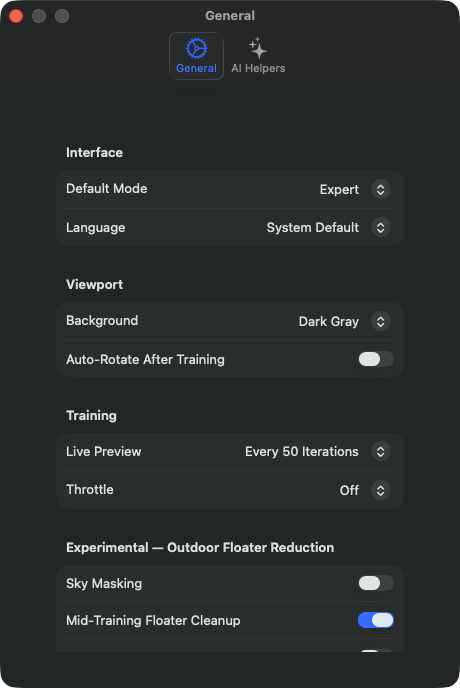
S1Default Mode
OÙ
Settings → General → Interface → sélecteur Default Mode. Réglage par défaut : « Simple Mode ».
TECHNIQUE
Détermine dans lequel des deux modes d'interface l'application s'ouvre au prochain démarrage. « Simple Mode » est le workflow guidé en 4 étapes (Import → Processing → Preview → Export, documenté au chapitre 10 sous Z1–Z4), « Expert Mode » est la disposition classique à trois panneaux avec Navigator, Viewport 3D et Expert-Inspector du chapitre 2. La valeur est mémorisée d'un redémarrage à l'autre. Effet identique au menu Mode → Simple Mode (⌘1) / Mode → Expert Mode (⌘2), à la différence que le menu bascule la session en cours, tandis que ce sélecteur définit la valeur par défaut pour les futures sessions. Les deux modes accèdent au même état de projet — projets, caméras et configuration d'entraînement sont conservés lors du changement de mode. Les boutons de barre d'outils spécifiques au mode sont immédiatement redessinés.
S38Pause after frame extraction (Expert)
OÙ
Settings → General → Interface → interrupteur « Pause after frame extraction (Expert) ». Réglage par défaut : désactivé.
TECHNIQUE
Concerne exclusivement le mode Expert et, dans ce mode, uniquement le matériel vidéo. Si l'interrupteur est désactivé (réglage par défaut), le grand bouton s'appelle « Start Processing » et le traitement se déroule d'une traite : extraction des images de la vidéo, contrôle de la qualité des images, alignement des caméras, entraînement. S'il est activé, le même bouton s'appelle « Extract Frames » et le traitement s'arrête après l'extraction et l'examen des images individuelles. Pendant cette pause, tu peux parcourir le jeu d'images dans le Navigator, supprimer certaines images et modifier les réglages d'entraînement avant de lancer toi-même la suite. La valeur est mémorisée d'un redémarrage à l'autre. Elle n'a aucun effet en mode Simple ni sur les imports déjà composés d'images individuelles — il n'y a alors rien à extraire.
S34Show marker recipe suggestions
OÙ
Settings → General → Interface → interrupteur « Show marker recipe suggestions ». Réglage par défaut : activé.
TECHNIQUE
Permet à l'application de rechercher discrètement, après un import, des marqueurs AprilTag dans tes images et, le cas échéant, de te suggérer une autre recette SfM. L'indication apparaît sous forme de bandeau dans l'Expert-Inspector au-dessus de la section Cameras & Capture et propose de passer à Professional, qui utilise les marqueurs détectés à plusieurs reprises comme ancres rigides pour des positions de caméra plus précises. Seul ce qui est réellement exploitable est compté : un identifiant de marqueur doit apparaître dans au moins trois images, sinon il ne fournit pas de trace exploitable et n'est pas compté — plusieurs identifiants différents n'apparaissant chacun qu'une seule fois ne déclenchent donc rien. L'indication n'apparaît en outre que si la SfM native est effectivement en cours d'exécution et qu'aucune recette de qualité supérieure n'est déjà réglée, et elle disparaît dès qu'un traitement démarre. L'interrupteur est la forme permanente du « Don't suggest again » du bandeau lui-même ; un clic là-bas le désactive ici. Inversement, le réactiver ici vaut recommencement explicite : même une indication écartée pour l'import en cours sera à nouveau vérifiée.
S2Language
OÙ
Settings → General → Interface → sélecteur Language. Réglage par défaut : « System Default » (suit la langue de macOS).
TECHNIQUE
Choisit la langue d'affichage de l'ensemble de l'interface de l'application, indépendamment de la langue système de macOS. Le sélecteur liste l'entrée « System Default » et 18 langues fixes : English, Deutsch, Français, Español, Português, Italiano, Nederlands, 日本語, 中文, 한국어, Svenska, Norsk, Dansk, Suomi, Polski, Čeština, Русский, Türkçe. Avec « System Default », l'application suit la langue de macOS. En cas de choix explicite, le réglage de langue est mémorisé d'un redémarrage à l'autre ; l'effet complet nécessite en général un redémarrage de l'application, car les paquets de localisation ne sont chargés qu'au démarrage.
S3Viewport Background
OÙ
Settings → General → Viewport → sélecteur Background. Réglage par défaut : « Dark Gray » (RVB 0,1, 0,1, 0,1).
TECHNIQUE
Définit la couleur de fond du viewport 3D. Trois options : « Dark Gray » (RVB 0,1, 0,1, 0,1 — par défaut), « Black » (0, 0, 0) et « White » (1, 1, 1). Le choix agit immédiatement sur le rendu Metal en cours et est enregistré dans les User Defaults, il survit donc aux redémarrages de l'application. Il n'existe qu'un seul réglage avec trois moyens d'action : ce sélecteur, le menu Viewport → Background (M21, M22, M23) et la touche B dans le viewport écrivent tous via le même setter — qui bascule via le menu ou la touche voit ensuite la nouvelle valeur ici aussi dans le sélecteur des réglages. (Jusqu'à la v1.7 incluse, l'application ne mémorisait pas le choix et le mot « Default » dans le sélecteur était de ce fait trompeur ; depuis le 18/07/2026, les trois moyens correspondent.) Conséquence délibérée de ce changement : un fond blanc reste blanc même après un redémarrage et se retrouve donc aussi dans les captures d'écran et les exports vidéo en orbite. Reste valable pour les prises de vue : les fonds blancs font davantage ressortir les flotteurs verts/bleus, les fonds sombres conviennent mieux pour des captures de rendu propres.
S39Selection color
OÙ
Settings → General → Viewport → sélecteur de couleur « Selection color ». Réglage par défaut : rouge (RVB 1, 0, 0).
TECHNIQUE
Définit la teinte utilisée pour colorer, en mode édition, les points gaussiens sélectionnés — c'est-à-dire ce que tu viens de marquer avec le pinceau ou via le plan de coupe et que tu supprimerais ou désaturerais à l'étape suivante. Le sélecteur ne connaît pas de transparence. Une modification est immédiatement écrite dans les User Defaults et transmise au rendu en cours, la vue change donc de couleur dès l'image suivante ; un redémarrage n'est pas nécessaire. La teinte est un pur affichage et ne figure dans aucun fichier exporté.
S40Cylinder color
OÙ
Settings → General → Viewport → sélecteur de couleur « Cylinder color ». Réglage par défaut : cyan (RVB 0,1, 0,9, 1,0).
TECHNIQUE
Définit la teinte du découpage cylindrique — aussi bien le maillage filaire que le contenu englobé par le cylindre. Attention, les deux teintes signifient le contraire l'une de l'autre : la couleur de sélection (S39) marque ce qui doit disparaître, la couleur du cylindre marque ce qui reste. C'est pourquoi elles sont réglables séparément et nettement différentes d'origine. Comme S39, sans transparence, effet immédiat et pur affichage.
S35Invert vertical navigation
OÙ
Settings → General → Viewport → interrupteur « Invert vertical navigation ». Réglage par défaut : désactivé.
TECHNIQUE
Inverse le sens haut/bas de la navigation dans le viewport. Portée depuis le 18/07/2026 : l'orbite (Orbit), le regard en mode vol et le panoramique — ce dernier aussi bien au geste qu'en tirant avec le bouton droit de la souris, ce qui ne lisait auparavant pas du tout le drapeau. Auparavant, l'interrupteur n'agissait qu'à moitié : qui l'activait déplaçait deux gestes l'un contre l'autre. Pour le panoramique, le mouvement vertical de la souris a nativement un signe inverse de celui de l'orbite, c'est pourquoi il est inversé de façon conditionnelle plutôt que copié depuis l'orbite — qui ne touche jamais à l'interrupteur ne remarque rien de cette correction. Le zoom en est délibérément exclu : là, la direction du défilement du système porte déjà la décision de signe, et les deltas pilotent la distance et l'angle de vue, pas la navigation verticale.
À partir d'ici, il faut faire défiler — les trois entrées suivantes se situent en dessous de la zone visible de la fenêtre.
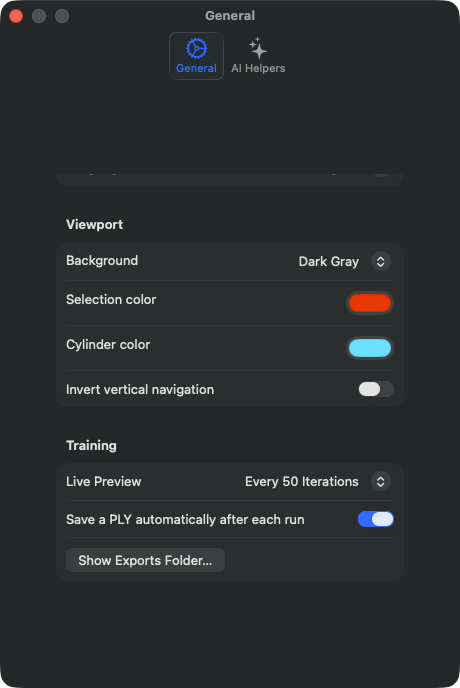
S5Live Preview Interval
OÙ
Settings → General → Training → sélecteur Live Preview. Réglage par défaut : « Every 50 Iterations ».
TECHNIQUE
Détermine à quel intervalle d'itérations l'instantané d'entraînement en cours est rendu dans le viewport 3D. Quatre valeurs discrètes : 0 (« Off »), 50, 250, 1000 itérations. Quand l'aperçu en direct est actif, l'entraîneur copie le buffer gaussien du GPU vers un buffer de rendu séparé et déclenche un redessin du viewport. À « Off », le viewport n'est mis à jour qu'à la fin de l'entraînement. Coût en performance : tous les 50 itérations, ~5–10 % plus lent sur M3 Ultra, tous les 250 itérations ~1–2 % plus lent, tous les 1000 itérations, imperceptible. Surcoût mémoire constant ~2 Go pour le buffer d'instantané, indépendamment de l'intervalle. Portée : la valeur appartient à l'application, pas à la scène. Elle est conservée pour des raisons techniques avec les réglages d'entraînement, mais reste explicitement préservée à l'ouverture d'un fichier de scène, au changement de préréglage et lors du basculement automatique en 360° — auparavant, une scène ouverte écrasait le taux d'aperçu propre avec celui de l'auteur de la scène, « Off » y compris. Pour la même raison, elle ne compte pas dans la comparaison des recettes et ne déclenche aucun badge « Modified » sur le préréglage. Même « Continue Training » se base sur la valeur actuelle plutôt que sur celle en vigueur lors du lancement d'origine — une reprise affiche donc désormais un aperçu dans tous les cas et respecte le fait qu'on l'ait entre-temps désactivé. C'est en même temps le seul réglage de cette fenêtre qui ne survit pas au redémarrage de l'application : contrairement à toutes les autres entrées ici, il n'est enregistré nulle part de façon durable, chaque démarrage recommence à « Every 50 Iterations ». Un entraînement déjà en cours ne change plus son taux ; une modification prend effet au prochain lancement. À un intervalle de 50, l'impression visuelle est celle d'une « croissance » fluide du nuage de points, à 1000 cela paraît saccadé.
S36Save a PLY automatically after each run
OÙ
Settings → General → Training → interrupteur « Save a PLY automatically after each run ». Réglage par défaut : activé.
TECHNIQUE
Écrit après chaque exécution terminée — exécution fraîche et reprise — le résultat sous forme de PLY dans le dossier Exports (training_<horodatage>.ply). La fonction elle-même existe depuis la v1.7.0, mais elle fonctionnait sans aucune indication ni interrupteur ; depuis le 18/07/2026, elle est visible et désactivable. Attention en la désactivant : l'écriture automatique est un filet de sécurité — sans elle, une exécution terminée n'existe qu'en mémoire vive tant que tu ne l'exportes pas toi-même ou ne l'enregistres pas comme scène. Attention en la laissant activée : un fichier atteint ~2 Go pour des scènes riches en détails. Si le réglage n'a jamais été touché, « activé » s'applique : une valeur absente dans les User Defaults est explicitement lue comme « activé », pas comme « désactivé » — sinon chaque utilisateur existant aurait silencieusement perdu ce filet. Le dossier cible dépend du build : sans sandbox, ~/Documents/RadianceKit/Exports, dans la version App Store en revanche ~/Library/Containers/…/Documents/RadianceKit/Exports — d'où le bouton à côté (S37).
S37Show Exports Folder…
OÙ
Settings → General → Training → bouton « Show Exports Folder… ». Simple action, aucune valeur enregistrée.
TECHNIQUE
Ouvre dans le Finder le dossier dans lequel sont écrits les PLY automatiques de S36. Existe parce que le chemin diffère selon le build et que, dans la version App Store, les fichiers se trouvent dans le conteneur de l'application, là où personne ne va regarder — c'est précisément pour cela qu'ils semblaient à répétition « disparus ». Le bouton et le mécanisme d'écriture utilisent la même définition de chemin, ils ne peuvent donc pas diverger. Aucun état enregistré.
Depuis le 18/07/2026, l'application demande confirmation en cas de fermeture avec un travail non enregistré, au lieu de se fermer sans commentaire. Si une exécution est en cours, la question est « Quit while a run is in progress? » — l'exécution serait interrompue et sa progression perdue. Si un résultat entraîné est terminé mais n'a été ni exporté ni enregistré comme scène, elle demande « Quit without saving the result? ». Dans les deux cas, Cancel est le choix par défaut ; Entrée et Échap annulent donc la fermeture, « Quit Anyway » ferme malgré tout. Les lancements par script ou par test automatique sont exclus et se ferment sans demander confirmation. Si S36 est activé, le second cas se produit rarement — le résultat se trouve alors déjà sous forme de PLY dans le dossier Exports et est considéré comme enregistré.
Onglet AI-Helpers
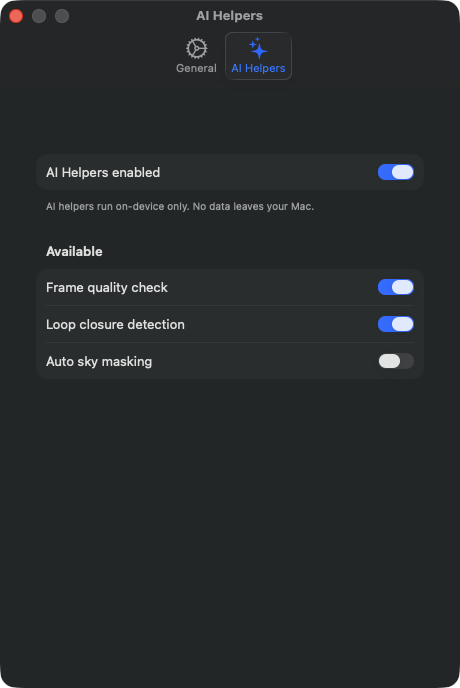
S11AI Helpers enabled (Master)
OÙ
Réglages → AI Helpers → première section → interrupteur « AI Helpers enabled ». Par défaut : activé.
TECHNIQUE
Interrupteur principal pour l'ensemble des fonctionnalités AI Helpers dans le pipeline. Lorsqu'il est désactivé, le pipeline d'import et de SfM saute entièrement toutes les étapes de prétraitement basées sur le ML — aucun appel à Apple Vision, aucun chargement de modèle CoreML, aucun réveil du NPU. Lorsqu'il est activé, les sous-options individuelles (S12–S13) sont consultées. La valeur est mémorisée entre les redémarrages. Affecte les étapes suivantes : (a) contrôle préalable de la qualité des images avant le SfM (S12), (b) détection des fermetures de boucle (S13). Important : lorsqu'il est désactivé, toutes les sous-options de l'onglet sont désactivées et grisées visuellement. La note en bas de page souligne que tous les AI Helpers fonctionnent strictement sur l'appareil — aucun envoi d'image, aucun traitement dans le cloud. Cette garantie de confidentialité repose sur l'utilisation exclusive du framework Apple Vision (local sur le Neural Engine) et de modèles CoreML directement intégrés au bundle de l'app.
S12Frame quality check
OÙ
Réglages → AI Helpers → section Available → interrupteur « Frame quality check ». Par défaut : activé.
TECHNIQUE
Active le filtre de qualité des images, qui analyse chaque image importée avant l'appel au SfM. Chaque image est vérifiée pour détecter le flou de mouvement, la sur- et sous-exposition, un manque de structure dans l'image ainsi qu'un objectif partiellement obstrué ; le résultat est en outre classé selon un degré de gravité (sans problème, avertissement, grave). Les images sans problème passent directement. Les images suspectes déclenchent une boîte de dialogue modale de confirmation qui liste chaque image problématique avec vignette et justification, et demande si elle doit être supprimée — au choix : tout garder, supprimer toutes les images signalées ou faire une sélection personnalisée à supprimer. Important : aucune suppression automatique — la boîte de dialogue est toujours nécessaire, l'utilisateur garde la décision finale. Lorsqu'il est désactivé, toutes les images sont transmises au SfM sans vérification. Lorsque l'interrupteur principal (S11) est désactivé, cette option est grisée et sans effet.
S13Loop closure detection
OÙ
Réglages → AI Helpers → section Available → interrupteur « Loop closure detection ». Par défaut : activé.
TECHNIQUE
Active la détection de fermeture de boucle basée sur les feature prints d'Apple Vision. Pour chaque image importée, un feature print est calculé, un embedding neuronal du contenu de l'image. Les feature prints sont ensuite comparés deux à deux ; les paires suffisamment similaires, suffisamment éloignées dans l'ordre de capture (donc pas des voisins directs), sont identifiées comme « candidats de fermeture de boucle » et écrites dans un fichier JSONL annexe dans le dossier du projet. À titre informatif uniquement — la séquence d'images importée n'est pas modifiée. Le but : donner au solveur SfM (en particulier COLMAP) une indication que ces images font partie d'un même cluster dans l'espace 3D. Pour le SfM natif, l'information du fichier annexe n'est actuellement que documentaire ; COLMAP utilise ces indices en interne via un fichier de correspondances personnalisé (intégration manuelle possible, pas de liaison automatique). Lorsqu'il est désactivé, aucun feature print n'est généré. Grisé lorsque l'interrupteur principal (S11) est désactivé.
Inspector-Spiegel-Settings
Les entrées de réglages restantes (S17–S33) sont des reflets de l'inspecteur expert et sont documentées au chapitre 2 (contrôles de l'inspecteur I12–I29). Elles n'apparaissent pas physiquement dans la fenêtre des réglages, mais ne sont mentionnées ici que parce qu'elles font partie des paramètres d'entraînement et ont de ce fait, formellement, un caractère de réglage. Contrairement aux entrées de ce chapitre, elles ne sont pas globales à l'application : elles font partie de la recette, sont enregistrées avec le préréglage et le fichier de scène, et changent donc avec le projet. Pour les explications de contenu, voir là-bas.
Quand quoi ?
| Réglage | Portée | Persistance |
|---|---|---|
| S1 Default Mode | Global (application) | Redémarrage de l'app |
| S2 Language | Global (application) | Redémarrage de l'app |
| S3 Viewport Background | Global (application) (le sélecteur, le menu et la touche B correspondent au même réglage) | Redémarrage de l'app |
| S5 Live Preview Interval | Global (application) (ne voyage pas avec la scène) | uniquement pendant la session en cours |
| S11 AI Helpers Master | Global (application) | Redémarrage de l'app |
| S12 Frame quality check | Global (application) | Redémarrage de l'app |
| S13 Loop closure detection | Global (application) | Redémarrage de l'app |
| S34 Show marker recipe suggestions | Global (application) | Redémarrage de l'app |
| S35 Invert vertical navigation | Global (application) | Redémarrage de l'app |
| S36 Save a PLY automatically | Global (application) | Redémarrage de l'app |
| S37 Show Exports Folder… | Action | — |
| S38 Pause after frame extraction | Global (application) (uniquement en mode Expert, uniquement pour la vidéo) | Redémarrage de l'app |
| S39 Selection color | Global (application) (affichage uniquement) | Redémarrage de l'app |
| S40 Cylinder color | Global (application) (affichage uniquement) | Redémarrage de l'app |
Global (application) = agit sur tous les projets. Action = pas d'état enregistré, le bouton fait quelque chose une seule fois. Aucun des réglages documentés ici ne voyage avec un fichier de scène. Tous, sauf un, survivent également au redémarrage de l'app ; l'exception est l'intervalle de l'aperçu en direct (S5), que chaque démarrage réinitialise sur « Every 50 Iterations ».