第 3 章 — 设置
设置窗口可以通过 RadianceKit → 设置… 或标准快捷键 ⌘, 打开。它包含两个标签页: General 和 AI Helpers。与第 2 章中的 Inspector 值不同,这个窗口中的设置是 应用全局的(跨越所有项目生效)——除了一个例外, 它们会被持久保存并在应用重启后依然存在; 唯一的例外是实时预览间隔(S5),它仅在当前会话中有效。General 标签页 将内容分为三个部分:Interface、Viewport 和 Training。 (以前位于此处的室外浮点物体开关 — Sky Masking、 Floater Cleanup 和 Reconstruct Sky Dome — 自 v1.6 起 已迁移到 Expert Inspector 中,并按项目单独保存: 自 2026-07-18 重新分组以来,它们位于 Training 部分下的子分组 Outdoor 中;参见第 2 章,I42–I44。) AI Helpers 标签页用于开启设备端机器学习辅助功能(Vision、 CoreML),用于 SfM 和训练前处理。
该窗口可以滚动。 它的大小是固定的 — 在代码中被设定为 460 #sym.times 600 点 —,而 General 标签页的内容 比这个区域要高。打开时你只能看到 Interface 以及 Viewport 的上半部分; Training 部分,以及其中自动 PLY 开关(S36) 和导出文件夹按钮(S37),只有在向下滚动后才会出现。 如果有人发现自己找不到这两项,通常只是因为没有滚动。 下面的两张图因此展示了同一个标签页两次: 一次是顶部状态,一次是向下滚动后的状态。
早期用于批量启用或禁用所有 AI Helpers 的操作元素 在当前版本中已不复存在 — 因此这里不再对其进行说明。此前针对尚未推出的辅助功能设立的 「Coming Soon」区域也已被移除,此处不再涉及。
General 标签页
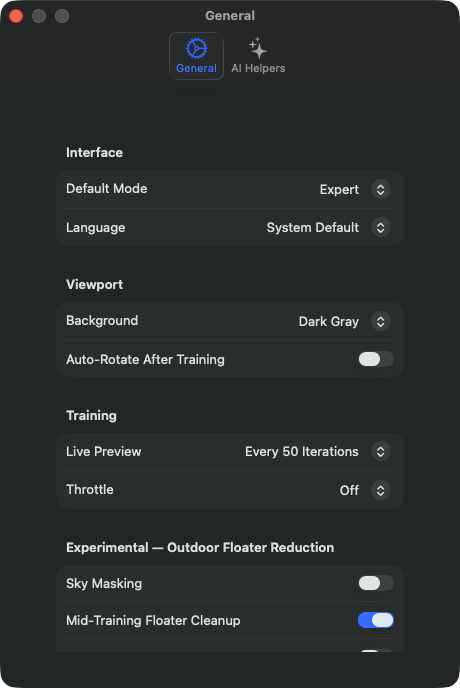
S1Default Mode
位置
Settings → General → Interface → Default Mode 选择器。 默认值:「Simple Mode」。
技术细节
控制应用下次启动时打开哪一种界面模式(共两种)。「Simple Mode」是分四步 (Import → Processing → Preview → Export,记录于第 10 章 Z1–Z4)引导完成的 向导式工作流,「Expert Mode」则是第 2 章描述的经典三栏布局,包含导航器、 3D 视口和专家级检查器。该值会在重启后保留。与菜单 Mode → Simple Mode (⌘1)/ Mode → Expert Mode(⌘2)作用相同,区别在于菜单切换的是当前会话, 而这个选择器设置的是未来会话的默认值。两种模式访问的是同一个项目状态 — 项目、相机和训练配置在切换模式时都会保留。模式相关的工具栏按钮会立即 重新渲染。
S38Pause after frame extraction (Expert)
位置
Settings → General → Interface → 开关「Pause after frame extraction (Expert)」。默认值:关。
技术细节
仅影响 Expert 模式,且仅针对视频素材生效。开关关闭时(默认), 那个大按钮名为「Start Processing」,整个流程一气呵成:从视频中提取图像、 检查图像质量、对齐相机、训练。开关打开时,同一个按钮名为「Extract Frames」,流程会在提取并筛选完单帧图像后暂停。在这个暂停期间,你可以 在导航器里浏览这批图像、移除个别图像、调整训练设置,然后再自行启动 剩余流程。该值会在重启后保留。对 Simple 模式以及本就由单张图片构成的 导入没有影响 — 那里没有什么可提取的。
S34Show marker recipe suggestions
位置
Settings → General → Interface → 开关「Show marker recipe suggestions」。默认值:开。
技术细节
允许应用在导入之后悄悄检测你的图像中是否存在 AprilTag 标记, 并在适当时向你建议另一种 SfM 方案。该提示会以横幅形式出现在专家检查器 中 Cameras & Capture 区块的上方,并提议切换到 Professional,该方案会把多次出现的标记当作固定锚点,用来获得 更精确的相机位置。只计算真正可用的:一个标记 ID 必须在至少 三张图像中出现,否则无法形成可用的轨迹,不计入统计 — 也就是说, 多个各自只出现一次的不同 ID 并不会触发提示。此外,该提示只在原生 SfM 确实在运行、且尚未设置更高级方案时出现,并在流程一旦启动便会消失。 这个开关是横幅中「Don't suggest again」的永久版本;在横幅里点一下就会 把这里的开关关掉。反过来,在这里重新打开则视为明确的重新开始:即便 针对当前导入被点掉的提示,也会重新检查。
S2Language
位置
Settings → General → Interface → Language 选择器。 默认值:「System Default」(跟随 macOS 系统语言)。
技术细节
选择整个应用界面的显示语言,与 macOS 系统语言无关。该选择器列出 「System Default」条目以及 18 种固定语言:English、Deutsch、Français、 Español、Português、Italiano、Nederlands、日本語、中文、한국어、 Svenska、Norsk、Dansk、Suomi、Polski、Čeština、Русский、Türkçe。选择 「System Default」时,应用跟随 macOS 语言。若明确选择某一语言,该设置 会在重启后保留;通常需要重启应用才能完全生效,因为本地化资源包只在 启动时加载。
S3Viewport Background
位置
Settings → General → Viewport → Background 选择器。 默认值:「Dark Gray」(RGB 0.1, 0.1, 0.1)。
技术细节
设置 3D 视口的背景颜色。共三个选项:「Dark Gray」(RGB 0.1, 0.1, 0.1 — 默认值)、「Black」(0, 0, 0)和「White」(1, 1, 1)。 选择会立即作用于正在运行的 Metal 渲染器,并且会保存到用户 默认设置中,因此能在应用重启后保留。这实际上是同一个设置,有三种操作 方式:这个选择器、菜单 Viewport → Background(M21、M22、M23)以及 视口中的 B 键,三者都写入同一个设置项 — 无论通过菜单还是按键切换, 之后在这里的设置选择器中都能看到新值。(截至 v1.7,应用不会记住此选择, 选择器中的「Default」一词因此名不副实;自 2026-07-18 起,三种方式已 保持一致。)此项改动带来的直接后果:白色背景在重启后依然是白色,因此 同样会出现在截图和轨道视频导出中。以下内容依然适用于拍摄场景:白色 背景更能凸显绿色/蓝色的浮点噪声,深色背景更适合干净的渲染截图。
S39Selection color
位置
Settings → General → Viewport → 颜色选择器「Selection color」。 默认值:红色(RGB 1, 0, 0)。
技术细节
设定在编辑模式下选中的高斯点被着色的色调 — 也就是你刚用画笔 或通过剖切平面标记出来、接下来打算删除或去饱和处理的部分。该选择器不 支持透明度。更改会立即写入用户默认设置并传递给正在运行的渲染器,视图 会在下一帧就改变颜色;无需重启。这个色调只是显示用途,不会出现在任何 导出文件中。
S40Cylinder color
位置
Settings → General → Viewport → 颜色选择器「Cylinder color」。 默认值:青色(RGB 0.1, 0.9, 1.0)。
技术细节
设定圆柱裁剪的色调 — 既包括线框,也包括圆柱所包围的内容。 注意,这两种色调含义相反:选择色(S39)标记的是将要 移除的部分,圆柱色标记的是将要保留的部分。因此二者可分别设置, 出厂时颜色差异明显。与 S39 一样,不支持透明度,即时生效,仅用于显示。
S35Invert vertical navigation
位置
Settings → General → Viewport → 开关「Invert vertical navigation」。默认值:关。
技术细节
反转视口导航中上下方向的操作方式。自 2026-07-18 起的 适用范围:环绕(Orbit)、飞行模式下的视角以及平移— 后者无论是通过手势还是按住鼠标右键拖动,此前都完全没有读取这个标志。 之前这个开关只起一半作用,打开它的人反而会让两种手势方向相反。在平移 操作中,鼠标垂直移动的方向本来就与环绕操作相反,因此这里是有条件地 反转,而不是直接照搬环绕操作的做法 — 从不碰这个开关的人根本不会注意 到这处修正。缩放被有意排除在外:那里的正负号已经由系统的 滚动方向决定,其增量控制的是距离和视角,而非垂直导航。
从这里开始需要滚动 — 以下三项位于窗口可见区域之外。
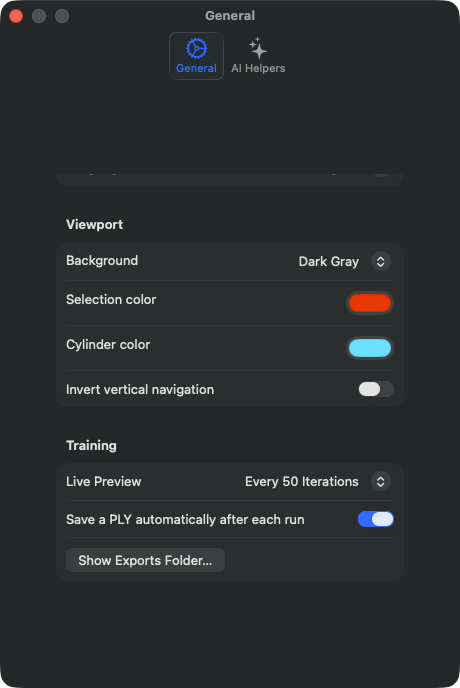
S5Live Preview Interval
位置
Settings → General → Training → Live Preview 选择器。 默认值:「Every 50 Iterations」。
技术细节
决定当前训练快照以多大的迭代间隔渲染到 3D 视口中。共有四个 离散取值:0(「Off」)、50、250、1000 次迭代。启用 Live Preview 时, 训练器会把高斯缓冲区从 GPU 复制到一个独立的渲染缓冲区,并触发一次视口 重绘。设为「Off」时,视口只会在训练结束后才更新。性能开销:每 50 次 迭代在 M3 Ultra 上约慢 5–10%,每 250 次迭代约慢 1–2%,每 1000 次 迭代则无法测量到差异。内存开销恒定约为 2 GB,用于快照缓冲区,与间隔 大小无关。适用范围:该值属于应用,而非场景。出于技术原因, 它与训练设置一同保存,但在打开场景文件、切换预设以及自动 360° 切换时 都会被明确保留 — 此前打开一个场景会用场景作者自己的预览频率覆盖掉 这个值,「Off」也不例外。出于同样的原因,它不计入方案对比,也不会在 预设上触发「Modified」徽章。「Continue Training」同样遵循当前 的值,而非原始运行时的值 — 因此续训自那以后才总算显示预览,并且会 尊重你此前把它关闭的选择。它同时是本窗口中唯一无法在应用重启 后保留的设置:与这里的所有其他条目不同,它不会被持久保存到任何地方, 每次启动都会重新回到「Every 50 Iterations」。已经在运行的训练不会 改变其频率;更改只会在下一次运行时生效。间隔为 50 时,视觉效果是点云 流畅地「生长」出来;为 1000 时,效果则显得断断续续。
S36Save a PLY automatically after each run
位置
Settings → General → Training → 开关「Save a PLY automatically after each run」。默认值:开。
技术细节
每次运行结束后 — 无论是全新运行还是续训 — 都会把 结果作为 PLY 写入 Exports 文件夹(training_<时间戳>.ply)。这个功能 自 v1.7.0 起就已存在,但当时既没有任何提示,也没有开关;自 2026-07-18 起它才变得可见且可关闭。关闭时请注意:这个自动写入是一道安全 网 — 没有它,一次训练完成的结果只存在于内存中,直到你自己导出或 另存为场景为止。开启时也请注意:对于细节丰富的场景,一个文件 可能达到约 2 GB。如果该设置从未被更改过,则视为「开」:用户默认设置中 缺失该值会被明确解读为「开」,而非「关」— 否则每一位老用户都会在 不知不觉中失去这道安全网。目标文件夹取决于构建版本:非沙盒环境下为 ~/Documents/RadianceKit/Exports,而在 App Store 版本中则是 ~/Library/Containers/…/Documents/RadianceKit/Exports — 这也是 旁边那个按钮(S37)存在的原因。
S37Show Exports Folder…
位置
Settings → General → Training → 按钮「Show Exports Folder…」。 纯操作按钮,不存储任何值。
技术细节
在访达中打开 S36 所写入自动 PLY 文件的文件夹。之所以存在,是 因为路径会因构建版本不同而不同,而在 App Store 版本中,这些文件位于 应用的容器内,几乎没人会去查看 — 这正是它们屡屡显得「消失了」的原因。 按钮和写入逻辑使用同一个路径定义,因此不会出现不一致的情况。不存储 任何状态。
自 2026-07-18 起,在有未保存工作时退出应用会先弹出确认,而不是 不声不响地直接关闭。如果正好有一次运行在进行中,确认提示为「Quit while a run is in progress?」— 该运行会被中止,其进度也会丢失。如果存在一个 训练完成的结果,既未导出也未另存为场景,提示则为「Quit without saving the result?」。默认选项均为Cancel;因此按下 Return 或 Escape 会取消退出操作,「Quit Anyway」则会照常退出。脚本和自动化测试启动的实例 不受此影响,会直接退出而不弹出确认。如果 S36 处于开启状态,第二种情况 很少发生 — 此时结果已经作为 PLY 存在于 Exports 文件夹中,视为已保存。
AI 助手标签页
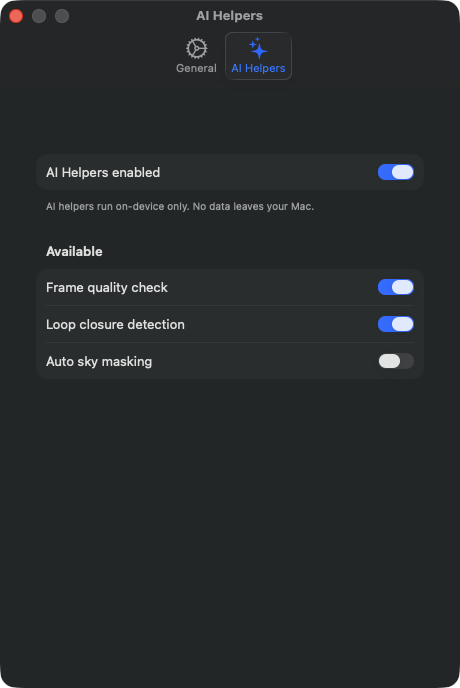
S11AI Helpers enabled(主开关)
位置
Settings → AI Helpers → 第一个 Section → 开关 „AI Helpers enabled"。默认值:开。
技术细节
整个流水线中所有 AI 助手功能的主开关。 关闭时,导入与 SfM 流水线会完全跳过所有基于机器学习的预处理阶段 — 不调用 Apple Vision、不加载 CoreML 模型、不唤醒 NPU。开启时,会进一步参考各个子选项 (S12–S13)。该值会在重启后保留。影响以下阶段: (a) SfM 之前的帧质量预检查(S12),(b) 回环检测(S13)。重要提示:关闭时, 该标签页下的所有子选项都会被禁用并在视觉上灰显。页脚提示强调所有 AI 助手都严格在设备端运行 — 不上传图片,不进行云端处理。 隐私保证来自于仅使用 Apple Vision 框架(本地运行于神经网络引擎)以及直接 位于 App 程序包内的 CoreML 模型。
S12帧质量检查
位置
Settings → AI Helpers → Available-Section → 开关 „Frame quality check"。默认值:开。
技术细节
启用帧质量筛查器, 它会在调用 SfM 之前分析每一个导入的帧。 针对每一帧检查运动模糊、过曝与欠曝、图像结构不足以及镜头遮挡; 检测结果还会按严重程度分级(正常、警告、严重)。没有问题的帧会直接通过。 存在问题的帧会触发一个模态确认对话框,其中会以缩略图和原因列出每个有问题的帧, 并询问是否将其移除 — 可以选择全部保留、移除所有被标记的帧, 或者自行选择要移除的帧。重要提示:不会自动删除 — 该对话框始终会出现, 最终决定权始终在用户手中。关闭时,所有帧都会未经检查直接传递给 SfM。 当主开关(S11)关闭时,此开关在视觉上灰显且不起作用。
S13回环检测
位置
Settings → AI Helpers → Available-Section → 开关 „Loop closure detection"。默认值:开。
技术细节
启用基于 Apple Vision Feature Print 的 回环检测。系统会为每个导入的帧计算一个 Feature Print, 即图像内容的神经网络嵌入向量。随后会成对比较这些 Feature Print; 足够相似、且在拍摄顺序中相隔足够远(即不是直接相邻帧)的帧对, 会被识别为「回环候选」,并写入项目文件夹中的一个 sidecar JSONL 文件。 仅作信息用途 — 不会修改已导入的图片序列。目的:为 SfM 求解器 (尤其是 COLMAP)提供提示,说明这些帧在 3D 空间中应聚集在一起。 对于原生 SfM,该 sidecar 信息目前仅起文档记录作用; COLMAP 通过自定义 matches 文件在内部使用这些提示(可手动集成, 不会自动关联)。关闭时不会生成任何 Feature Print。 当主开关(S11)关闭时,此项在视觉上灰显。
Inspector 镜像设置
其余的设置项(S17–S33)是专家 Inspector 中相应设置的镜像,并已在第 2 章 (Inspector 控件 I12–I29)中说明。它们不会实际出现在设置窗口中,之所以在 此列出,仅因为它们属于训练设置,因而在形式上具有设置的性质。与本章的 其他条目不同,它们并非应用全局设置:它们属于Recipe,会随预设和 场景文件一起保存,因此会随项目切换而改变。有关内容说明,请参阅那里的相应章节。
何时用什么?
| 设置 | 作用范围 | 持久性 |
|---|---|---|
| S1 Default Mode | 应用全局 | 应用重启后保留 |
| S2 Language | 应用全局 | 应用重启后保留 |
| S3 Viewport Background | 应用全局(选取器、菜单 和 B 键对应同一设置) | 应用重启后保留 |
| S5 Live Preview Interval | 应用全局(不随场景 一起保存) | 仅当前会话有效 |
| S11 AI Helpers Master | 应用全局 | 应用重启后保留 |
| S12 Frame quality check | 应用全局 | 应用重启后保留 |
| S13 Loop closure detection | 应用全局 | 应用重启后保留 |
| S34 Show marker recipe suggestions | 应用全局 | 应用重启后保留 |
| S35 Invert vertical navigation | 应用全局 | 应用重启后保留 |
| S36 Save a PLY automatically | 应用全局 | 应用重启后保留 |
| S37 Show Exports Folder… | 操作 | — |
| S38 Pause after frame extraction | 应用全局(仅 专家模式,仅视频) | 应用重启后保留 |
| S39 Selection color | 应用全局(仅显示) | 应用重启后保留 |
| S40 Cylinder color | 应用全局(仅显示) | 应用重启后保留 |
应用全局 = 作用于所有项目。 操作 = 没有保存状态,该按钮只是一次性执行某个动作。此处列出的所有设置都不会随场景文件一起保存。 除了一项之外,其余设置都能在应用重启后保留;唯一的例外是实时预览间隔(S5),每次启动都会重置为「Every 50 Iterations」。