Capítulo 3 — Configurações
A janela de Configurações se abre através de RadianceKit → Einstellungen… ou do atalho de teclado padrão ⌘,. Ela contém duas abas: General e AI Helpers. Diferente dos valores do Inspector do Capítulo 2, as configurações desta janela têm efeito global no app (em todos os projetos) — elas são salvas permanentemente e sobrevivem a reinicializações do app, com uma exceção: o intervalo de Live-Preview (S5), que vale apenas para a sessão em andamento. A aba General agrupa três seções de conteúdo: Interface, Viewport e Training. (Os toggles de floaters externos que antes ficavam aqui — Sky Masking, Floater Cleanup e Reconstruct Sky Dome — migraram desde a v1.6 para o Expert-Inspector, onde são salvos por projeto: desde o reagrupamento de 2026-07-18, eles ficam na seção Training, subgrupo Outdoor; veja o Capítulo 2, I42–I44.) A aba AI Helpers ativa os auxiliares de machine learning no dispositivo (Vision, CoreML) para o pré-processamento de SfM e de treinamento.
A janela tem rolagem. Ela tem um tamanho fixo — definido no código em 460 #sym.times 600 pontos —, e o conteúdo da aba General é mais alto do que essa área. Ao abrir, você vê apenas Interface e a parte superior de Viewport; Training e, com ela, o interruptor do PLY automático (S36) e o botão para a pasta de Exports (S37) só aparecem quando você rola para baixo. Quem sente falta desses dois elementos geralmente apenas não rolou a tela. As duas figuras abaixo mostram, por isso, a mesma aba duas vezes: uma vez no topo e outra vez com a rolagem feita.
Controles anteriores para ativar ou desativar em conjunto todos os AI Helpers não existem mais na versão atual — por isso, não são documentados aqui. A antiga área "Coming Soon" para auxiliares ainda não disponibilizados também foi removida e não é referenciada aqui.
Aba General
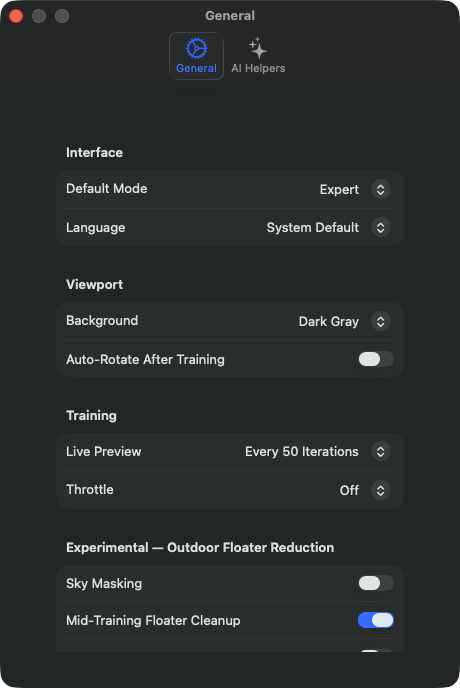
S1Default Mode
ONDE
Settings → General → Interface → seletor Default Mode. Padrão: „Simple Mode".
TÉCNICO
Controla em qual dos dois modos de UI o app abre após a próxima inicialização. „Simple Mode" é o fluxo de trabalho guiado em 4 etapas (Import → Processing → Preview → Export, documentado no Capítulo 10 em Z1–Z4), „Expert Mode" é o layout clássico de três painéis com Navigator, viewport 3D e Expert Inspector do Capítulo 2. O valor é lembrado entre reinicializações. Efeito idêntico ao menu Mode → Simple Mode (⌘1) / Mode → Expert Mode (⌘2), com a diferença de que o menu alterna a sessão em andamento, enquanto este seletor define o padrão para sessões futuras. Ambos os modos acessam o mesmo estado do projeto — projetos, câmeras e configuração de treinamento permanecem preservados na troca de modo. Os botões da toolbar específicos do modo são renderizados novamente de imediato.
S38Pause after frame extraction (Expert)
ONDE
Settings → General → Interface → alternador „Pause after frame extraction (Expert)". Padrão: desativado.
TÉCNICO
Afeta exclusivamente o Expert Mode e, nele, exclusivamente material em vídeo. Se o alternador estiver desativado (padrão), o botão grande se chama „Start Processing" e o processo passa de uma vez: extrair imagens do vídeo, verificar qualidade das imagens, alinhar câmeras, treinar. Se estiver ativado, o mesmo botão se chama „Extract Frames" e o processo pausa após a extração e a checagem das imagens individuais. Nessa pausa você pode revisar o conjunto de imagens no Navigator, remover imagens individuais e alterar as configurações de treinamento antes de iniciar o restante manualmente. O valor é lembrado entre reinicializações. Não tem efeito no Simple Mode nem em importações que já consistem de imagens individuais — ali não há nada para extrair.
S34Show marker recipe suggestions
ONDE
Settings → General → Interface → alternador „Show marker recipe suggestions". Padrão: ativado.
TÉCNICO
Permite que o app, após uma importação, procure silenciosamente por marcadores AprilTag nas suas imagens e, se aplicável, sugira outra receita de SfM. O aviso aparece como um banner no Expert Inspector acima da seção Cameras & Capture e oferece a opção de mudar para Professional, que usa marcadores encontrados repetidamente como âncoras rígidas para posições de câmera mais precisas. Só é contado o que também é utilizável: um ID de marcador precisa aparecer em pelo menos três imagens, senão não gera um traço aproveitável e permanece sem ser contado — vários IDs diferentes que aparecem cada um só uma vez, portanto, não disparam nada. O aviso também só aparece quando o SfM nativo realmente está rodando e ainda não há uma receita de qualidade superior definida, e desaparece assim que um processamento começa. O alternador é a forma permanente de „Don't suggest again" no próprio banner; um clique ali o desativa aqui. Por outro lado, reativá-lo aqui conta como um recomeço explícito: mesmo um aviso descartado para a importação atual será verificado novamente.
S2Language
ONDE
Settings → General → Interface → seletor Language. Padrão: „System Default" (segue o idioma do macOS).
TÉCNICO
Escolhe o idioma de exibição de toda a UI do app, independentemente do idioma do sistema macOS. O seletor lista o item „System Default" e 18 idiomas fixos: English, Deutsch, Français, Español, Português, Italiano, Nederlands, 日本語, 中文, 한국어, Svenska, Norsk, Dansk, Suomi, Polski, Čeština, Русский, Türkçe. Com „System Default", o app segue o idioma do macOS. Com uma escolha explícita, a configuração de idioma é lembrada entre reinicializações; o efeito completo geralmente requer uma reinicialização do app, porque os bundles de localização só são carregados na inicialização.
S3Viewport Background
ONDE
Settings → General → Viewport → seletor Background. Padrão: „Dark Gray" (RGB 0,1, 0,1, 0,1).
TÉCNICO
Define a cor de fundo do viewport 3D. Três opções: „Dark Gray" (RGB 0,1, 0,1, 0,1 — padrão), „Black" (0, 0, 0) e „White" (1, 1, 1). A escolha atua imediatamente sobre o renderizador Metal em execução e é gravada nos User Defaults, ou seja, sobrevive a reinicializações do app. Existe exatamente uma configuração com três formas de acesso: este seletor, o menu Viewport → Background (M21, M22, M23) e a tecla B no viewport escrevem todos pelo mesmo setter — quem alterna via menu ou tecla vê o novo valor depois também aqui no seletor de Settings. (Até a v1.7 inclusive, o app não guardava a escolha e a palavra „Default" no seletor era, nesse sentido, enganosa; desde 18/07/2026 as três formas coincidem.) Consequência intencional dessa mudança: um fundo branco permanece branco mesmo após uma reinicialização e assim também aparece em screenshots e exportações de vídeo orbital. Para capturas, continua válido: fundos brancos destacam mais fortemente flutuadores verdes/azuis, fundos escuros são melhores para capturas de renderização limpas.
S39Selection color
ONDE
Settings → General → Viewport → seletor de cor „Selection color". Padrão: vermelho (RGB 1, 0, 0).
TÉCNICO
Define o tom de cor com que os pontos gaussianos selecionados são coloridos no modo de edição — ou seja, o que você acabou de marcar com o pincel ou pelo plano de corte e removeria ou dessaturaria na próxima etapa. O seletor não tem transparência. Uma alteração é gravada imediatamente nos User Defaults e repassada ao renderizador em execução, a visualização se recolore, portanto, já no próximo quadro; não é necessário reiniciar. O tom é apenas de exibição e não aparece em nenhum arquivo exportado.
S40Cylinder color
ONDE
Settings → General → Viewport → seletor de cor „Cylinder color". Padrão: ciano (RGB 0,1, 0,9, 1,0).
TÉCNICO
Define o tom de cor do recorte cilíndrico — tanto da malha de arame quanto do conteúdo que o cilindro envolve. Atenção, os dois tons significam o oposto: a cor de seleção (S39) marca o que deve sair, a cor do cilindro marca o que permanece. Por isso são configuráveis separadamente e de fábrica claramente diferentes. Como S39, sem transparência, com efeito imediato e apenas de exibição.
S35Invert vertical navigation
ONDE
Settings → General → Viewport → alternador „Invert vertical navigation". Padrão: desativado.
TÉCNICO
Inverte a direção de cima/baixo da navegação no viewport. Escopo desde 18/07/2026: órbita (Orbit), o olhar no modo de voo e a panorâmica — esta última tanto por gesto quanto ao arrastar com o botão direito do mouse, que antes não lia o flag de forma alguma. Antes, o alternador funcionava apenas pela metade, quem o ativava movia dois gestos em direções opostas. Na panorâmica, o movimento vertical do mouse tem por padrão o sinal invertido em relação à órbita, por isso ali é invertido condicionalmente em vez de ser copiado da órbita — quem nunca mexe no alternador não percebe nada dessa correção. O zoom fica intencionalmente excluído: ali a direção de rolagem do sistema já carrega a decisão de sinal, e os deltas controlam distância e ângulo de visão, não a navegação vertical.
A partir daqui é preciso rolar — os três itens seguintes estão abaixo da área visível da janela.
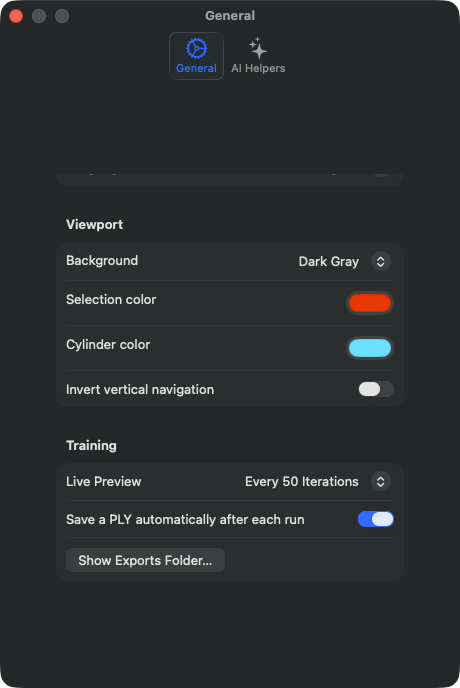
S5Live Preview Interval
ONDE
Settings → General → Training → seletor Live Preview. Padrão: „Every 50 Iterations".
TÉCNICO
Determina a que intervalo de iterações o snapshot de treinamento em andamento é renderizado no viewport 3D. Quatro valores discretos: 0 („Off"), 50, 250, 1000 iterações. Com o Live Preview ativo, o treinador copia o buffer gaussiano da GPU para um buffer de renderização separado e dispara um redesenho do viewport. Com „Off", o viewport só é atualizado após o término do treinamento. Custo de performance: a cada 50 iterações ~5–10% mais lento em um M3 Ultra, a cada 250 iterações ~1–2% mais lento, a cada 1000 iterações imensurável. Sobrecarga de memória constante de ~2 GB para o buffer de snapshot, independente do intervalo. Escopo de validade: o valor pertence ao app, não à cena. Ele é mantido junto com as configurações de treinamento por motivos técnicos, mas permanece preservado ao abrir um arquivo de cena, ao trocar de preset e ao alternar automaticamente para 360° — antes disso, uma cena aberta sobrescrevia a própria taxa de pré-visualização com a do autor da cena, incluindo „Off". Pelo mesmo motivo, ele não entra na comparação de receitas e não dispara o selo „Modified" no preset. Até „Continue Training" se orienta pelo valor atual em vez daquele que valia na execução original — uma continuação passou desde então a mostrar uma pré-visualização mesmo que tenha sido desativada nesse meio-tempo, respeitando essa escolha. Ele também é a única configuração desta janela que não sobrevive à reinicialização do app: diferente de todos os outros itens aqui, ele não é gravado de forma permanente em lugar nenhum, cada inicialização começa de novo em „Every 50 Iterations". Um treinamento já em andamento não muda mais sua taxa; uma alteração passa a valer na próxima execução. Com intervalo 50, a impressão visual é de um „crescimento" fluido da nuvem de pontos, com 1000 parece entrecortado.
S36Save a PLY automatically after each run
ONDE
Settings → General → Training → alternador „Save a PLY automatically after each run". Padrão: ativado.
TÉCNICO
Grava, após cada execução concluída — execução nova e continuação — o resultado como PLY na pasta Exports (training_<carimbo-de-tempo>.ply). A funcionalidade em si existe desde a v1.7.0, mas rodava sem nenhuma indicação e sem alternador; desde 18/07/2026 ela é visível e desativável. Cuidado ao desativar: o processo automático de gravação é uma rede de segurança — sem ele, uma execução concluída existe apenas na memória até você exportá-la ou salvá-la como cena. Cuidado ao deixar ativado: um arquivo chega a ~2 GB em cenas ricas em detalhes. Se a configuração nunca foi tocada, vale „ativado": um valor ausente nos User Defaults é explicitamente lido como „ativado", não como „desativado" — senão todo usuário existente teria perdido silenciosamente essa rede. A pasta de destino depende do build: sem sandbox, ~/Documents/RadianceKit/Exports, já na versão da App Store, ~/Library/Containers/…/Documents/RadianceKit/Exports — por isso o botão ao lado (S37).
S37Show Exports Folder…
ONDE
Settings → General → Training → botão „Show Exports Folder…". Ação pura, sem valor armazenado.
TÉCNICO
Abre no Finder a pasta na qual os PLYs automáticos de S36 são gravados. Existe porque o caminho difere conforme o build e os arquivos, na versão da App Store, ficam no container do app, onde ninguém procura — justamente por isso pareciam repetidamente „desaparecidos". Botão e gravador usam a mesma definição de caminho, portanto não podem divergir. Nenhum estado armazenado.
Ao sair com trabalho não salvo, o app, desde 18/07/2026, pergunta antes de fechar, em vez de fechar sem aviso. Se uma execução estiver em andamento, a pergunta é „Quit while a run is in progress?" — a execução seria interrompida e seu progresso, perdido. Se houver um resultado já treinado que não foi exportado nem salvo como cena, a pergunta é „Quit without saving the result?". A opção padrão em ambos os casos é Cancel; Return e Escape cancelam o fechamento, „Quit Anyway" fecha mesmo assim. Inicializações via script e testes automatizados são isentas e encerram sem pergunta. Se S36 estiver ativado, o segundo caso ocorre raramente — o resultado já está então salvo como PLY na pasta Exports e é considerado salvo.
AI-Helpers-Tab
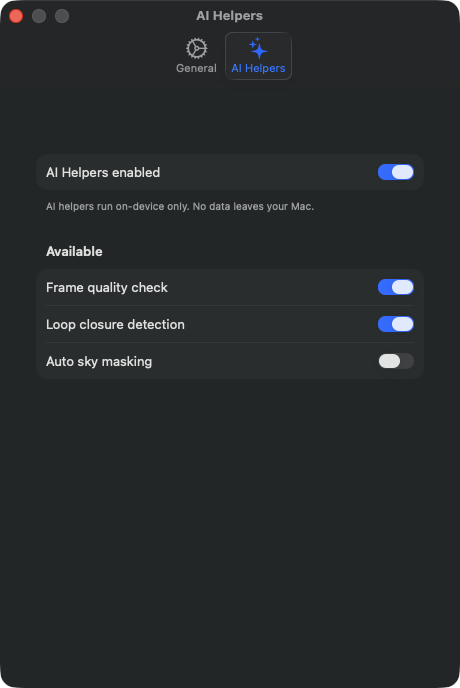
S11AI Helpers enabled (Master)
ONDE
Settings → AI Helpers → primeira Section → Toggle „AI Helpers enabled". Padrão: ligado.
TÉCNICO
Interruptor mestre sobre todos os recursos de AI Helpers no pipeline. Quando desligado, o pipeline de importação e SfM ignora completamente todos os estágios de pré-processamento baseados em ML — nenhuma chamada ao Apple Vision, nenhum carregamento de modelo CoreML, nenhuma ativação da NPU. Quando ligado, as opções individuais (S12–S13) são consultadas. O valor é lembrado entre reinicializações. Afeta os seguintes estágios: (a) verificação de qualidade de frame antes do SfM (S12), (b) detecção de loop-closure (S13). Importante: quando desligado, todas as sub-opções da aba estão desativadas e visualmente acinzentadas. A nota de rodapé enfatiza que todos os AI Helpers rodam estritamente on-device — sem upload de imagem, sem processamento em nuvem. A garantia de privacidade vem do uso exclusivo do framework Apple Vision (local no Neural Engine) e de modelos CoreML que ficam diretamente no bundle do app.
S12Frame quality check
ONDE
Settings → AI Helpers → Available-Section → Toggle „Frame quality check". Padrão: ligado.
TÉCNICO
Ativa o verificador de qualidade de frame, que analisa cada frame importado antes da chamada ao SfM. Cada frame é verificado quanto a desfoque de movimento, super e subexposição, estrutura de imagem insuficiente e um recorte de lente obstruído; o resultado também é classificado por grau de severidade (sem problemas, aviso, grave). Frames sem problemas passam diretamente. Frames problemáticos disparam um diálogo modal de confirmação, que lista cada frame problemático com miniatura e justificativa, perguntando se ele deve ser removido — podendo manter todos, remover todos os sinalizados ou remover uma seleção personalizada. Importante: nenhuma exclusão automática — o diálogo é sempre necessário, o usuário mantém a decisão final. Quando desligado, todos os frames são repassados ao SfM sem verificação. Quando o master (S11) está desativado, este toggle fica visualmente acinzentado e sem efeito.
S13Loop closure detection
ONDE
Settings → AI Helpers → Available-Section → Toggle „Loop closure detection". Padrão: ligado.
TÉCNICO
Ativa a detecção de loop-closure baseada em Apple Vision Feature Print. Para cada frame importado, é calculado um feature print, um embedding neural do conteúdo da imagem. Em seguida, os feature prints são comparados aos pares; pares suficientemente semelhantes, que estão suficientemente distantes na sequência de captura (ou seja, não são vizinhos diretos), são identificados como „candidatos a loop-closure" e gravados em um arquivo JSONL sidecar na pasta do projeto. Apenas informativo — a sequência de imagens importada não é modificada. Objetivo: dar ao solver de SfM (especialmente COLMAP) uma indicação de que esses frames pertencem ao mesmo cluster no espaço 3D. Para SfM nativo, a informação do sidecar atualmente é apenas documental; o COLMAP usa as dicas internamente via um arquivo de matches personalizado (integração manual possível, não vinculada automaticamente). Quando desligado, nenhum feature print é gerado. Quando o master (S11) está desativado, fica visualmente acinzentado.
Espelhamento de Configurações do Inspector
As demais entradas de configurações (S17–S33) são espelhamentos do Expert-Inspector e estão documentadas no capítulo 2 (Inspector-Controls I12–I29). Elas não aparecem fisicamente na janela de Configurações, sendo listadas aqui apenas porque pertencem às configurações de treinamento e, nesse sentido, têm formalmente caráter de configuração. Diferente das entradas deste capítulo, elas não são globais do app: pertencem à receita, são salvas junto com a predefinição e o arquivo de cena e, portanto, mudam junto com o projeto. Para explicações de conteúdo, veja lá.
Quando o quê?
| Configuração | Escopo | Persistência |
|---|---|---|
| S1 Default Mode | Global do app | Reinício do app |
| S2 Language | Global do app | Reinício do app |
| S3 Viewport Background | Global do app (Seletor, menu e a tecla B são a mesma configuração) | Reinício do app |
| S5 Live Preview Interval | Global do app (não viaja com a cena) | apenas sessão em andamento |
| S11 AI Helpers Master | Global do app | Reinício do app |
| S12 Frame quality check | Global do app | Reinício do app |
| S13 Loop closure detection | Global do app | Reinício do app |
| S34 Show marker recipe suggestions | Global do app | Reinício do app |
| S35 Invert vertical navigation | Global do app | Reinício do app |
| S36 Save a PLY automatically | Global do app | Reinício do app |
| S37 Show Exports Folder… | Ação | — |
| S38 Pause after frame extraction | Global do app (apenas modo especialista, apenas vídeo) | Reinício do app |
| S39 Selection color | Global do app (apenas exibição) | Reinício do app |
| S40 Cylinder color | Global do app (apenas exibição) | Reinício do app |
Global do app = afeta todos os projetos. Ação = nenhum estado salvo, o botão faz algo uma única vez. Nenhuma das configurações documentadas aqui viaja junto em um arquivo de cena. Todas, exceto uma, também sobrevivem ao reinício do app; a exceção é o intervalo de pré-visualização ao vivo (S5), que a cada início é redefinido para "Every 50 Iterations".