Luku 3 — Asetukset
Asetukset-ikkuna avataan valikosta RadianceKit → Einstellungen… tai vakiopikanäppäimellä ⌘,. Siinä on kaksi välilehteä: General ja AI Helpers. Toisin kuin luvun 2 Inspector-arvot, tämän ikkunan asetukset vaikuttavat koko sovellukseen (kaikkien projektien yli) — niitä säilytetään pysyvästi ja ne säilyvät sovelluksen uudelleenkäynnistysten yli, yhtä poikkeusta lukuun ottamatta; poikkeus on live-esikatselun aikaväli (S5), joka pätee vain käynnissä olevan istunnon ajan. General-välilehti ryhmittelee kolme sisällöllistä osiota: Interface, Viewport ja Training. (Aiemmin täällä sijainneet ulkotilan floater-kytkimet — Sky Masking, Floater Cleanup ja Reconstruct Sky Dome — ovat versiosta v1.6 lähtien siirtyneet Expert-Inspectoriin, jossa ne tallennetaan projektikohtaisesti: 2026-07-18 tehdyn uudelleenryhmittelyn jälkeen ne löytyvät osiosta Training, alaryhmästä Outdoor; katso luku 2, I42–I44.) AI-Helpers-välilehti kytkee päälle laitteella suoritettavat koneoppimisapurit (Vision, CoreML) SfM- ja koulutuksen esikäsittelyä varten.
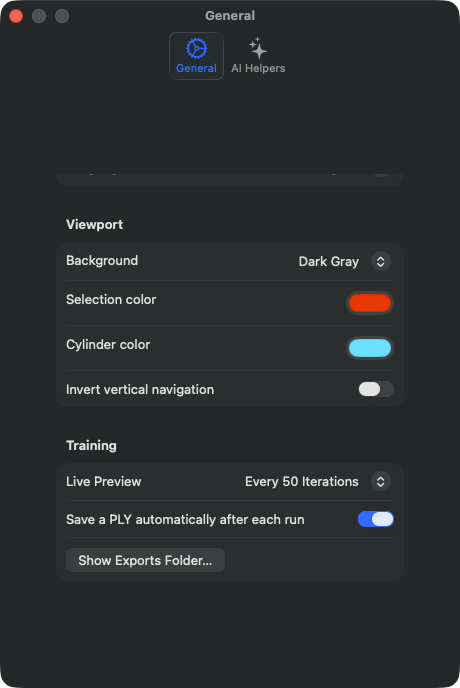
Ikkuna vierii. Sillä on kiinteä koko — koodissa määritelty 460 #sym.times 600 pistettä —, ja General-välilehden sisältö on tätä tilaa korkeampi. Avatessasi näet vain Interface-osion ja Viewport-osion yläosan; Training-osio, ja sen myötä automaattisen PLY:n kytkin (S36) ja Exports-kansion painike (S37), tulevat näkyviin vasta kun vierität alaspäin. Jos et löydä näitä kahta, olet yleensä yksinkertaisesti unohtanut vierittää. Alla olevat kaksi kuvaa näyttävät siksi saman välilehden kahdesti: kerran ylhäältä ja kerran alas vieritettynä.
Aiempia hallintaelementtejä kaikkien AI-Helpers-apureiden yhteiseen aktivointiin tai deaktivointiin ei enää ole nykyisessä versiossa — niitä ei siksi dokumentoida täällä. Myös aiempi "Coming Soon"-osio vielä toimittamattomille apureille on poistettu, eikä siihen viitata tässä.
General-välilehti
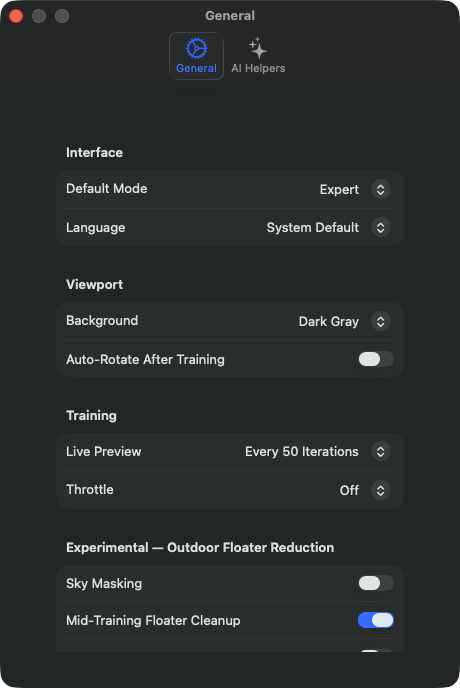
S1Default Mode
MISSÄ
Settings → General → Interface → Default Mode -valitsin. Oletusarvo: „Simple Mode".
TEKNINEN
Määrää, kummassa kahdesta käyttöliittymätilasta sovellus avautuu seuraavan käynnistyksen jälkeen. „Simple Mode" on ohjattu neliosainen Wizard-työnkulku (Import → Processing → Preview → Export, kuvattu luvussa 10 kohdissa Z1–Z4), „Expert Mode" taas luvun 2 klassinen kolmipaneelinen asettelu Navigatorilla, 3D-näkymäikkunalla ja Expert-Inspectorilla. Arvo muistetaan uudelleenkäynnistysten yli. Vaikutus on identtinen valikon Mode → Simple Mode (⌘1) / Mode → Expert Mode (⌘2) kanssa, paitsi että valikko vaihtaa käynnissä olevaa istuntoa, kun taas tämä valitsin asettaa oletuksen tuleville istunnoille. Molemmat tilat käyttävät samaa projektitilaa — projektit, kamerat ja koulutusasetukset säilyvät tilanvaihdossa. Tilakohtaiset työkalupalkin painikkeet piirtyvät heti uudelleen.
S38Pause after frame extraction (Expert)
MISSÄ
Settings → General → Interface → kytkin „Pause after frame extraction (Expert)". Oletusarvo: pois.
TEKNINEN
Koskee ainoastaan Expert-tilaa ja siinä ainoastaan videomateriaalia. Kun kytkin on pois (oletus), suuren painikkeen nimi on „Start Processing" ja koko ajo etenee yhtäjaksoisesti: kuvien poiminta videosta, kuvanlaadun tarkistus, kameroiden kohdistus, koulutus. Kun kytkin on päällä, sama painike on nimeltään „Extract Frames" ja ajo pysähtyy yksittäisten kuvien laskennan ja tarkastelun jälkeen. Tässä tauossa voit selata kuvajoukkoa Navigatorissa, poistaa yksittäisiä kuvia ja muuttaa koulutusasetuksia ennen kuin käynnistät lopun itse. Arvo muistetaan uudelleenkäynnistysten yli. Simple-tilaan ja tuontiin, joka koostuu jo valmiiksi yksittäiskuvista, sillä ei ole vaikutusta — siellä ei ole mitään poimittavaa.
S34Show marker recipe suggestions
MISSÄ
Settings → General → Interface → kytkin „Show marker recipe suggestions". Oletusarvo: päällä.
TEKNINEN
Sallii sovelluksen etsiä tuonnin jälkeen huomaamatta AprilTag-merkkejä kuvistasi ja tarvittaessa ehdottaa sinulle toista SfM-reseptiä. Vihje ilmestyy bannerina Expert-Inspectorissa osion Cameras & Capture yläpuolella ja tarjoaa vaihtoa Professional-reseptiin, joka käyttää toistuvasti löydettyjä merkkejä kiinteinä ankkureina tarkempien kamerapositioiden saamiseksi. Laskuun otetaan vain se, mikä on todella käyttökelpoista: merkki-ID:n on esiinnyttävä vähintään kolmessa kuvassa, muuten se ei tuota käyttökelpoista jälkeä eikä sitä lasketa mukaan — useat eri ID:t, joita kutakin esiintyy vain kerran, eivät siis laukaise mitään. Vihje ilmestyy lisäksi vain, jos natiivi SfM todella on käytössä eikä laadukkaampaa reseptiä ole jo asetettu, ja se katoaa heti, kun ajo käynnistyy. Kytkin on bannerin oman „Don't suggest again" -valinnan pysyvä muoto; klikkaus siellä kytkee tämän pois täältä. Kääntäen tämän uudelleen päällekytkeminen tulkitaan tietoiseksi uudeksi aluksi: myös nykyisen tuonnin osalta ohitettu vihje tarkistetaan silloin uudelleen.
S2Language
MISSÄ
Settings → General → Interface → Language-valitsin. Oletusarvo: „System Default" (seuraa macOS-kielen valintaa).
TEKNINEN
Valitsee koko sovelluksen käyttöliittymän kielen riippumatta macOS-järjestelmän kielestä. Valitsin listaa kohdan „System Default" ja 18 kiinteää kieltä: English, Deutsch, Français, Español, Português, Italiano, Nederlands, 日本語, 中文, 한국어, Svenska, Norsk, Dansk, Suomi, Polski, Čeština, Русский, Türkçe. Kun valittuna on „System Default", sovellus seuraa macOS-kieltä. Kun kieli valitaan nimenomaisesti, valinta muistetaan uudelleenkäynnistysten yli; täysi vaikutus vaatii yleensä sovelluksen uudelleenkäynnistyksen, koska lokalisointipaketit ladataan vain käynnistyksen yhteydessä.
S3Viewport Background
MISSÄ
Settings → General → Viewport → Background-valitsin. Oletusarvo: „Dark Gray" (RGB 0.1, 0.1, 0.1).
TEKNINEN
Asettaa 3D-näkymäikkunan taustavärin. Kolme vaihtoehtoa: „Dark Gray" (RGB 0.1, 0.1, 0.1 — oletus), „Black" (0, 0, 0) ja „White" (1, 1, 1). Valinta vaikuttaa heti käynnissä olevaan Metal-renderöijään ja tallentuu käyttäjän oletusasetuksiin, säilyy siis sovelluksen uudelleenkäynnistysten yli. Kyseessä on täsmälleen yksi asetus, johon on kolme reittiä: tämä valitsin, valikko Viewport → Background (M21, M22, M23) ja B-näppäin näkymäikkunassa kirjoittavat kaikki saman asettajan kautta — se, joka vaihtaa valikosta tai näppäimellä, näkee uuden arvon myös tässä asetusvalitsimessa. (Versioon v1.7 saakka sovellus ei muistanut valintaa, ja sana „Default" valitsimessa oli siinä mielessä epärehellinen; 18.7.2026 lähtien nämä kolme reittiä täsmäävät keskenään.) Muutoksen tietoinen seuraus: valkoinen tausta pysyy valkoisena myös uudelleenkäynnistyksen jälkeen ja päätyy siten myös kuvakaappauksiin ja Orbit-videovienteihin. Kuvauksissa yhä pätee: valkoiset taustat korostavat vihreitä/sinisiä kelluvia pisteitä voimakkaammin, tummat taustat sopivat paremmin siisteihin renderöintikuviin.
S39Selection color
MISSÄ
Settings → General → Viewport → värivalitsin „Selection color". Oletusarvo: punainen (RGB 1, 0, 0).
TEKNINEN
Määrää värisävyn, jolla muokkaustilassa valitut Gauss-pisteet väritetään — eli se, mitä olet juuri merkinnyt siveltimellä tai leikkaustason avulla ja mitä seuraavaksi poistaisit tai kylläisyyttä vähentäisit. Valitsin ei tunne läpinäkyvyyttä. Muutos kirjoitetaan heti käyttäjän oletusasetuksiin ja välitetään käynnissä olevalle renderöijälle, näkymä siis vaihtaa väriä seuraavassa kuvassa; uudelleenkäynnistystä ei tarvita. Sävy on pelkkä näyttöasia eikä esiinny missään viedyssä tiedostossa.
S40Cylinder color
MISSÄ
Settings → General → Viewport → värivalitsin „Cylinder color". Oletusarvo: syaani (RGB 0.1, 0.9, 1.0).
TEKNINEN
Määrää lieriörajauksen värisävyn — sekä lankamallin että sisällön, jonka lieriö ympäröi. Huomaa, että nämä kaksi sävyä tarkoittavat vastakkaisia asioita: valintaväri (S39) merkitsee sitä, mikä poistuu, lieriön väri sitä, mikä jää. Siksi ne ovat säädettävissä erikseen ja poikkeavat oletuksena selvästi toisistaan. Kuten S39: ei läpinäkyvyyttä, vaikutus välitön, pelkkä näyttöasia.
S35Invert vertical navigation
MISSÄ
Settings → General → Viewport → kytkin „Invert vertical navigation". Oletusarvo: pois.
TEKNINEN
Kääntää näkymäikkunan navigoinnin ylös-/alassuunnan. Kattavuus 18.7.2026 lähtien: kiertäminen (Orbit), katselu lento-tilassa ja panoroiminen — jälkimmäinen sekä eleellä että hiiren oikealla napilla vetäen, mitä lippu ei aiemmin lukenut lainkaan. Aiemmin kytkin toimi vain puolittain: sen päälle laittanut liikutti kahta elettä toisiaan vastaan. Panoroinnissa pystysuuntaisella hiiriliikkeellä on lähtökohtaisesti käänteinen etumerkki verrattuna kiertämiseen, minkä vuoksi se käännetään siellä ehdollisesti sen sijaan että se kopioitaisiin suoraan kiertämisestä — se, joka ei koskaan koske kytkimeen, ei huomaa korjauksesta mitään. Zoomaus jää tietoisesti ulkopuolelle: siellä järjestelmän vieritysssuunta jo ratkaisee etumerkin, ja deltat ohjaavat etäisyyttä ja katselukulmaa, eivät pystysuuntaista navigointia.
Tästä eteenpäin täytyy vierittää — seuraavat kolme kohtaa sijaitsevat ikkunan näkyvän alueen alapuolella.
S5Live Preview Interval
MISSÄ
Settings → General → Training → Live Preview -valitsin. Oletusarvo: „Every 50 Iterations".
TEKNINEN
Määrää, kuinka usein iteraatioiden välein käynnissä oleva koulutuksen tilannekuva renderöidään 3D-näkymäikkunaan. Neljä erillistä arvoa: 0 („Off"), 50, 250, 1000 iteraatiota. Kun Live Preview on käytössä, koulutin kopioi Gaussian-puskurin GPU:lta erilliseen renderöintipuskuriin ja käynnistää näkymäikkunan uudelleenpiirron. Kohdassa „Off" näkymäikkuna päivittyy vasta koulutuksen valmistuttua. Suorituskykykustannus: 50 iteraation välein n. 5–10 % hitaampi M3 Ultralla, 250 iteraation välein n. 1–2 % hitaampi, 1000 iteraation välein mittaamaton. Muistin lisäkuorma on vakio n. 2 Gt tilannekuvan puskurille riippumatta väliajasta. Soveltamisala: arvo kuuluu sovellukselle, ei näkymälle. Se kulkee teknisistä syistä mukana koulutusasetusten kanssa, mutta säilyy nimenomaisesti näkymätiedostoa avattaessa, esiasetusta vaihdettaessa ja automaattisessa 360°-vaihdossa — aiemmin avattu näkymä ylikirjoitti oman esikatselunopeutensa näkymän tekijän arvolla, „Off" mukaan lukien. Samasta syystä se ei kuulu reseptivertailuun eikä laukaise „Modified"-merkkiä esiasetuksessa. Myös „Continue Training" noudattaa nykyistä arvoa eikä sitä, joka oli voimassa alkuperäisessä ajossa — jatko näyttää siitä lähtien ylipäätään esikatselun ja kunnioittaa, jos se on välillä kytketty pois. Se on samalla tämän ikkunan ainoa asetus, joka ei säily sovelluksen uudelleenkäynnistyksen yli: toisin kuin kaikki muut tämän ikkunan kohdat, sitä ei tallenneta minnekään pysyvästi, joka käynnistys alkaa taas arvosta „Every 50 Iterations". Jo käynnissä oleva koulutus ei enää muuta väliaikaansa; muutos vaikuttaa vasta seuraavassa ajossa. Väliarvolla 50 visuaalinen vaikutelma on pistepilven sulava „kasvaminen", arvolla 1000 se näyttää nykivältä.
S36Save a PLY automatically after each run
MISSÄ
Settings → General → Training → kytkin „Save a PLY automatically after each run". Oletusarvo: päällä.
TEKNINEN
Kirjoittaa jokaisen valmistuneen ajon jälkeen — tuoreen ajon ja jatkon — tuloksen PLY-tiedostona Exports-kansioon (training_<Zeitstempel>.ply). Toiminto itsessään on ollut olemassa versiosta v1.7.0 lähtien, mutta se toimi ilman minkäänlaista näkyvyyttä ja ilman kytkintä; 18.7.2026 lähtien se on näkyvä ja pois kytkettävissä. Varo pois kytkemistä: automaattinen kirjoitus on turvaverkko — ilman sitä valmis ajo on olemassa vain työmuistissa, kunnes viet sen itse tai tallennat sen näkymänä. Varo päällä pitämistä: yksityiskohtarikkaissa näkymissä tiedosto voi kasvaa n. 2 Gt:hen. Jos asetusta ei ole koskaan koskettu, voimassa on „päällä": puuttuva arvo käyttäjän oletusasetuksissa luetaan nimenomaisesti „päällä"-tilaksi eikä „pois"-tilaksi — muuten jokainen olemassa oleva käyttäjä olisi menettänyt turvaverkon huomaamattaan. Kohdekansio riippuu käännöksestä: ilman hiekkalaatikkoa ~/Documents/RadianceKit/Exports, App Store -versiossa sen sijaan ~/Library/Containers/…/Documents/RadianceKit/Exports — siksi vieressä oleva painike (S37).
S37Show Exports Folder…
MISSÄ
Settings → General → Training → painike „Show Exports Folder…". Pelkkä toiminto, ei tallennettua arvoa.
TEKNINEN
Avaa Finderissa kansion, johon S36:n automaattiset PLY-tiedostot kirjoitetaan. On olemassa, koska polku vaihtelee käännöksen mukaan ja tiedostot sijaitsevat App Store -versiossa sovelluksen containerissa, josta kukaan ei katso — juuri siksi ne ovat toistuvasti vaikuttaneet „kadonneilta". Painike ja kirjoitin käyttävät samaa polkumääritystä, eivät siis voi joutua eroamaan toisistaan. Ei tallennettua tilaa.
Lopettaessa tallentamattoman työn kanssa sovellus kysyy 18.7.2026 lähtien vahvistuksen sen sijaan, että se sulkeutuisi ilman kommenttia. Jos ajo on juuri käynnissä, varmistuskysymys kuuluu „Quit while a run is in progress?" — ajo keskeytyisi ja sen edistyminen häviäisi. Jos käytettävissä on valmiiksi koulutettu tulos, jota ei ole viety eikä tallennettu näkymänä, kysymys kuuluu „Quit without saving the result?". Kummassakin tapauksessa oletusvalintana on Cancel; Return ja Escape siis peruuttavat lopettamisen, „Quit Anyway" lopettaa silti. Skripti- ja automaattitestikäynnistykset on jätetty ulkopuolelle ja ne lopettavat ilman varmistusta. Jos S36 on päällä, toinen tapaus on harvinainen — tulos on silloin jo PLY-tiedostona Exports-kansiossa ja katsotaan tallennetuksi.
AI-avustajat-välilehti
S11AI Helpers enabled (Master)
MISSÄ
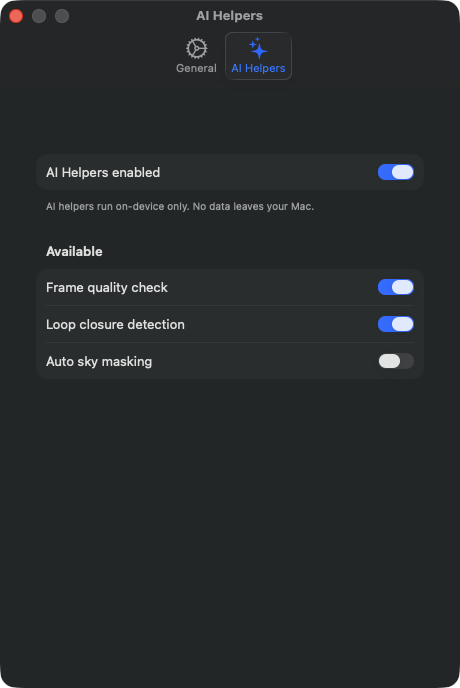
Settings → AI Helpers → ensimmäinen osio → kytkin „AI Helpers enabled". Oletusarvo: päällä.
TEKNINEN
Pääkytkin, joka ohjaa kaikkia AI-avustajien ominaisuuksia putkessa. Kun se on pois päältä, tuonti- ja SfM-putki ohittaa kaikki ML-pohjaiset esikäsittelyvaiheet kokonaan — ei Apple Vision -kutsua, ei CoreML-mallin latausta, ei NPU:n herättämistä. Kun se on päällä, yksittäiset alavalinnat (S12–S13) otetaan huomioon. Arvo säilyy uudelleenkäynnistysten yli. Vaikuttaa seuraaviin vaiheisiin: (a) kehyksen laatutarkistus ennen SfM:ää (S12), (b) silmukansulkemisen tunnistus (S13). Tärkeää: kun kytkin on pois päältä, kaikki välilehden alavalinnat ovat pois käytöstä ja visuaalisesti harmaana. Alatunnisteen huomautus korostaa, että kaikki AI-avustajat toimivat tiukasti laitteella — ei kuvien lähetystä, ei pilvikäsittelyä. Tietosuojatakuu perustuu siihen, että käytetään yksinomaan Apple Vision -kehystä (paikallisesti Neural Enginellä) ja CoreML-malleja, jotka sijaitsevat suoraan sovelluspaketissa.
S12Frame quality check
MISSÄ
Settings → AI Helpers → Available-osio → kytkin „Frame quality check". Oletusarvo: päällä.
TEKNINEN
Ottaa käyttöön kehysten laadun tarkistuksen (Frame-Quality-Screener), joka analysoi jokaisen tuodun kehyksen ennen SfM-kutsua. Jokaisesta kehyksestä tarkistetaan liike-epäterävyys, yli- ja alivalotus, liian vähäinen kuvarakenne sekä peittynyt objektiivin osa; havainto luokitellaan lisäksi vakavuusasteen mukaan (huomionarvoinen, varoitus, vakava). Kehykset, joista ei löydy havaintoja, läpäisevät tarkistuksen suoraan. Ongelmalliset kehykset laukaisevat modaalisen vahvistusdialogin, joka listaa jokaisen ongelmallisen kehyksen pienoiskuvineen ja perusteluineen ja kysyy, pitäisikö se poistaa — vaihtoehtoina säilyttää kaikki, poistaa kaikki huomautetut tai poistaa oma valinta. Tärkeää: ei automaattista poistoa — dialogi vaaditaan aina, ja käyttäjällä on viimeinen sana. Kun kytkin on pois päältä, kaikki kehykset välitetään SfM:lle tarkistamatta. Kun pääkytkin (S11) on pois päältä, tämä kytkin on visuaalisesti harmaana eikä sillä ole vaikutusta.
S13Loop closure detection
MISSÄ
Settings → AI Helpers → Available-osio → kytkin „Loop closure detection". Oletusarvo: päällä.
TEKNINEN
Ottaa käyttöön Apple Vision -piirrejälkiin (feature print) perustuvan silmukansulkemisen tunnistuksen. Jokaiselle tuodulle kehykselle lasketaan piirrejälki, kuvasisällön neuraalinen upotus (embedding). Tämän jälkeen piirrejälkiä verrataan pareittain; riittävän samankaltaiset parit, jotka ovat kuvausjärjestyksessä tarpeeksi kaukana toisistaan (eivät siis suoria naapureita), tunnistetaan „silmukansulkemisehdokkaiksi" ja kirjoitetaan sidecar-JSONL-tiedostoon projektikansioon. Vain informatiivinen — tuotua kuvasekvenssiä ei muokata. Tarkoitus: antaa SfM-ratkaisijalle (erityisesti COLMAP:lle) vihjeen siitä, että nämä kehykset kuuluvat yhteen 3D-tilassa muodostuvaan ryppääseen. Natiivin SfM:n osalta sidecar-tieto on tällä hetkellä vain dokumentoiva; COLMAP käyttää vihjeitä sisäisesti mukautetun matches-tiedoston kautta (manuaalinen integrointi mahdollista, ei automaattisesti kytketty). Kun kytkin on pois päältä, piirrejälkiä ei luoda. Kun pääkytkin (S11) on pois päältä, kytkin on visuaalisesti harmaana.
Inspector-peilaussettings
Loput settings-tietueet (S17–S33) ovat peilauksia expert-inspectorista ja ne on dokumentoitu luvussa 2 (Inspector-Controls I12–I29). Ne eivät esiinny fyysisesti Settings-ikkunassa, vaan ne luetellaan tässä vain siksi, että ne kuuluvat harjoitusasetuksiin ja niillä on siten muodollisesti settings-luonne. Toisin kuin tämän luvun tietueet, ne eivät ole sovelluslaajuisia: ne kuuluvat reseptiin, tallentuvat esiasetuksen ja näkymätiedoston mukana ja vaihtuvat siksi projektin mukana. Sisällölliset selitykset löydät sieltä.
Milloin mitäkin?
| Asetus | Soveltamisala | Pysyvyys |
|---|---|---|
| S1 Oletustila | Koko sovellus | Sovelluksen uudelleenkäynnistys |
| S2 Kieli | Koko sovellus | Sovelluksen uudelleenkäynnistys |
| S3 Näkymän tausta | Koko sovellus (valitsin, valikko ja B-painike ovat sama asetus) | Sovelluksen uudelleenkäynnistys |
| S5 Esikatselun päivitysväli | Koko sovellus (ei tallennu skenen mukana) | vain nykyinen istunto |
| S11 Tekoälyavustimien pääkytkin | Koko sovellus | Sovelluksen uudelleenkäynnistys |
| S12 Kuvan laaduntarkistus | Koko sovellus | Sovelluksen uudelleenkäynnistys |
| S13 Silmukan sulkemisen tunnistus | Koko sovellus | Sovelluksen uudelleenkäynnistys |
| S34 Näytä merkkien resepti-ehdotukset | Koko sovellus | Sovelluksen uudelleenkäynnistys |
| S35 Käännä pystysuuntainen navigointi | Koko sovellus | Sovelluksen uudelleenkäynnistys |
| S36 Tallenna PLY automaattisesti | Koko sovellus | Sovelluksen uudelleenkäynnistys |
| S37 Näytä vientikansio… | Toiminto | — |
| S38 Keskeytä kuvien purun jälkeen | Koko sovellus (vain expert-tila, vain video) | Sovelluksen uudelleenkäynnistys |
| S39 Valinnan väri | Koko sovellus (vain näyttö) | Sovelluksen uudelleenkäynnistys |
| S40 Sylinterin väri | Koko sovellus (vain näyttö) | Sovelluksen uudelleenkäynnistys |
Koko sovellus = vaikuttaa kaikkiin projekteihin. Toiminto = ei tallennettua tilaa, painike tekee jotain kertaluoteisesti. Mikään tässä dokumentoiduista asetuksista ei tallennu skenetiedostoon. Kaikki paitsi yksi säilyvät myös sovelluksen uudelleenkäynnistyksen yli; poikkeuksena on esikatselun päivitysväli (S5), jonka jokainen käynnistys palauttaa arvoon „Every 50 Iterations".