Luku 4 — Aputikkunat
Pääikkunan (3D-Viewport ja Inspector) lisäksi RadianceKit hallinnoi kuutta muuta ikkunaa, jotka kaikki avataan Help-valikosta. Valikossa on kahdeksan kohtaa, ylhäältä alas: User Guide (⌘?), Keyboard Shortcuts (⌘/), Open Training Logs… (⇧⌘L), Open Exports Folder…, Manage Storage…, Pareto Dashboard… (⇧⌘D), Holdout Analysis… (⇧⌘H), BayesOpt Console… (⇧⌘B). Molemmat „Open …"-kohdat eivät avaa sovelluksen ikkunaa vaan Finderin; siksi niitä ei käsitellä tässä tarkemmin. Kolme ikkunaa — Dashboard, Holdout, BayesOpt — ovat itsenäisiä analyysityökaluja: ne toimivat pääikkunasta riippumatta ja lukevat tai kirjoittavat JSON-tiedostoja levylle. Jokaisen näistä kolmesta ikkunasta avaat Help-valikosta ja valitset siinä sitten itse tiedoston tai kansion, jota haluat tarkastella — kohdan „Open Reports Folder…", „Open transforms.json…" tai „Start"-painikkeen kautta. Nämä kolme ikkunaa ovat ainoat, joita ei ole käännetty: niiden painikkeet, säätimet ja sarakeotsikot ovat jokaisessa kieliversiossa englanniksi. Tässä mainitut merkinnät löydät siis täsmälleen samanlaisina ruudulta.
Kolme yksinkertaista ikkunaa (User Guide, Keyboard Shortcuts, Manage Storage) ja kaksi kansiovalikon kohtaa (Open Training Logs / Open Exports Folder) saavat lyhyen kuvauksen per säädin. Kolme analyysi-ikkunaa on dokumentoitu perusteellisemmin — kukin johdannolla, joka selittää mitä ikkunassa näet, milloin sinun kannattaa avata se ja miten tulkitset näytettyä kuvaa.
Luvun lopussa on ristiviittausosio pääikkunan Inspectoriin: mitä voit järkevästi lukea Live-Loss-Chartista ja Gaussian-Count-näytöstä käynnissä olevan koulutuksen aikana.
Käyttöopas (W1–W4)
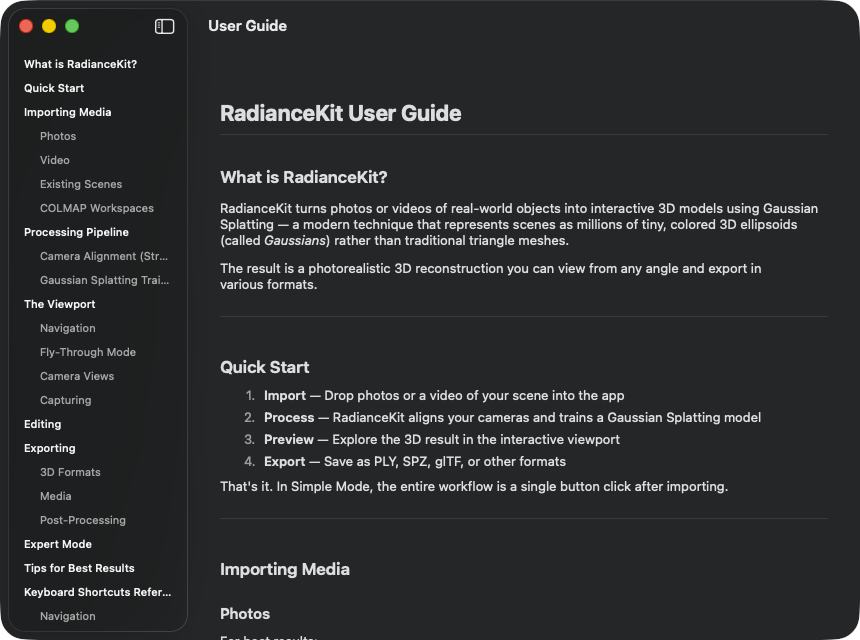
Mitä se on: Sisäänrakennettu ohjeikkuna, joka renderöi sovelluksen mukana toimitetun guide_<sprache>.md-tiedoston. Kieli johdetaan Settings-asetuksista (välilehti General → Language) tai, jos siellä on „System", macOS:n kieliasetuksista. Ulkoasu on klassinen: vasemmalla sivupalkki kaikilla otsikoilla, oikealla varsinainen leipäteksti.
Kun tarvitset nopean muistutuksen jostain yksittäisestä kohdasta — eli hakusanamaisena korvaajana. Tämä käsikirja on kattava viitteistö; sisäänrakennettu ohjeikkuna on sen lyhennetty versio nopeaa selailua varten. Se päivitetään jokaisen sovellusjulkaisun yhteydessä, mutta sisältö pidetään pinnallisempana.
W1NavigationSplitView (sivupalkki + yksityiskohdat)
MISSÄ
Help → User Guide (⌘?).
TEKNINEN
Kaksipalstainen asettelu, jossa on kapea sivupalkki (vähintään 180 pt leveä) sisältöpuuta varten ja vieritettävä yksityiskohta-alue varsinaista Markdown-sisältöä varten. Ikkunan vähimmäiskoko on 700 × 500 pt. Ensimmäisellä avauskerralla ikkuna lataa sopivan guide_<lang>.md-tiedoston sovelluspaketista (varajärjestelmä guide_en.md), jäsentää sen lohkotietueiksi (otsikot H1–H4, kappaleet, listat, taulukot, erotinviivat) ja poimii erikseen otsikkorakenteen sivupalkkia varten. Rivinsisäinen muotoilu (lihavointi, kursivointi, koodinpätkät) renderöidään sisäänrakennetun Markdown-moottorin avulla. Kieli luetaan sovelluksen asetuksista, erikoistapauksina kiina (zh-Hans) ja brasilianportugali (pt-BR), jotka säilytetään täysinä locale-tunnisteina, koska nämä varianttit eroavat kielistä zh ja pt.
W2List (otsikkosivupalkki)
MISSÄ
Vasen palsta käyttöopas-ikkunassa.
TEKNINEN
Luettelo kaikista nykyisen Markdown-dokumentin H2- ja H3-otsikoista. H2-kohteet näkyvät ilman sisennystä keskipainoisella fontilla, H3-kohteet 16 pt vasemmalla sisennyksellä ja himmennetyllä etualan tyylillä. Kaikki muut tasot — niin H1 kuin H4 ja syvemmät — eivät näy sivupalkissa, koska ne muuten tekisivät siitä sekavan. Ankkuri-ID:t luodaan otsikkotekstistä slugifioimalla (pienet kirjaimet + välilyönnit viivoiksi + suodatus kirjaimiin/numeroihin/viivoihin — sama algoritmi, jota GitHub käyttää Markdown-ankkureilleen, joten myös ulkoiset URL-osoitteet dokumentaatioon saattaisivat osua samaan ankkuriin). Luettelo käyttää natiivia macOS-tyyliä.
W3Button (otsikosta ankkuriin hyppy)
MISSÄ
Yksi painike per sivupalkin rivi.
TEKNINEN
Jokainen sivupalkin kohde on painike, joka asettaa nykyisen ankkurin, mutta näyttää visuaalisesti listakohteelta. Tarkkailijamuuttuja laukaisee tämän jälkeen vieritysanimoinnin vastaavaan ankkuriin pehmeällä 0,3 sekunnin animaatiolla. Hypyn jälkeen ankkuriarvo nollataan, jotta seuraava klikkaus samaan ankkuriin laukeaa uudelleen (muuten tarkkailija ei laukeaisi uudelleen, koska arvo ei ole muuttunut).
W4ScrollView (yksityiskohtainen sisältö)
MISSÄ
Oikea palsta.
TEKNINEN
Vieritettävä, pystysuunnassa pinottu sisältöalue laiskalla renderöinnillä, koska pidemmissä oppaissa voi helposti olla yli 200 Markdown-lohkoa — ilman laiskaa renderöintiä kaikki instansioitaisiin samanaikaisesti. Jokainen lohko saa oman ID:n, joko otsikkoankkurin (jonka saa jokainen otsikko tasosta riippumatta) tai indeksi-paikkamerkin. Enimmäisleveys on 720 pt, täyte 32 vaakasuunnassa / 24 pystysuunnassa, jotta pitkät rivit säilyttävät hyvin luettavan asettelun. Taulukot renderöidään solu kerrallaan vaakasuuntaisilla pinoilla ja erotinviivoilla; rivinsisäinen koodi sisäänrakennetun Markdown-moottorin avulla. Varsinaiset koodilohkot käsitellään tällä hetkellä kappaleina — tunnettu rajoitus ohje-ikkunassa.
Näppäinoikotiet (W5–W6)
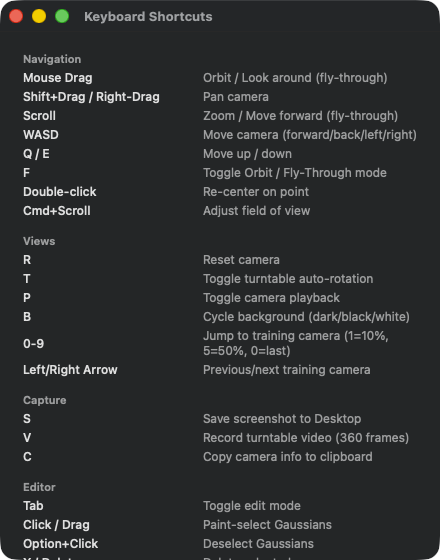
Staattinen viiteluettelo viidessä osiossa. Navigation: Mouse Drag (Orbit/Fly), Shift+Drag/Right-Drag (Pan), Scroll (Zoom), WASD (Fly-Through-liike), Q/E (Up/Down), F (Toggle Orbit/Fly), Double-click (Re-center), Cmd+Scroll (FoV-Adjust). Views: R (Reset Camera), T (Auto-Rotation), P (Camera Playback), B (Background-Cycle), 0–9 (Hyppää Training-Cam:iin 1=10%/5=50%/0=viimeinen), Left/Right Arrow (Prev/Next Cam). Capture: S (Screenshot to Desktop), V (Turntable-Video), C (Copy Camera Info). Editor: Tab (Edit-Modus), Click/Drag (Paint-Select), Option+Click (Deselect), X / Delete (Poista valinta), Cmd-Z (Kumoa viimeisin poisto), [ / ] (Pienennä/suurenna sivellintä), Esc (Poista valinta). Training: Option+Space (Keskeytä/jatka koulutus), Cmd+E (Vie näkymä). Muuta tässä ei ole — Start, Cancel ja jatkoajat löydät Training-valikosta (luku 1).
Mikä se on: Yksinkertainen staattinen yleiskatsaus kaikista näppäinoikoteistä — Navigation, Views, Capture, Editor, Training. Sisältö on kiinteästi koodattu eikä sitä ladata mistään tiedostosta.
Kun etsit nopeinta tapaa tehdä jotain Viewportissa. WASD-Fly-Through, R kameran resetointiin, B taustan vaihtamiseen — kaikki löytyvät täältä.
W5ScrollView (sisältöalue)
MISSÄ
Help → Keyboard Shortcuts (⌘/).
TEKNINEN
Yksinkertainen vieritysalue, jonka sisällä on pystysuora luettelo. Padding 20 joka puolella, ei sivupalkin navigointipuuta (luettelo on tarpeeksi lyhyt). Sisältö on ryhmitelty viiteen osioon (Navigation, Views, Capture, Editor, Training). Jokaista näppäinyhdistelmää kohden yksi rivi, jossa käännettävä teksti molemmissa sarakkeissa. Vasen sarake (näppäinkoodi) on kiinnitetty 180 pt leveyteen, jotta kuvaukset oikealla pysyvät pystysuunnassa linjassa. Ei muuta vuorovaikutusta kuin vieritys — rivin klikkaaminen ei laukaise mitään, näppäinoikotiet ovat todellisia näppäimistön modifioijia valikossa ja Viewportissa.
W6VStack (oikotie-osiot)
MISSÄ
ScrollView'n sisällä.
TEKNINEN
Vasempaan reunaan tasatut, pinotut osiot 16 pt:n välein. Kunkin viiden osion sisällä otsikko + rivien sarja. Otsikoissa käytetään toissijaista Subheadline-tyyliä — tarkoituksella ei Title-muotoa, koska osioiden ei tarvitse olla navigoitavia. Sisältö on tarkoituksella litteä (ei Disclosurea, ei Searchia, ei filtteriä), jotta komponentti toimii muuttumattomana jokaisessa macOS-versiossa ja tiedosto pysyy luettavana.
Manage Storage (W7–W12)
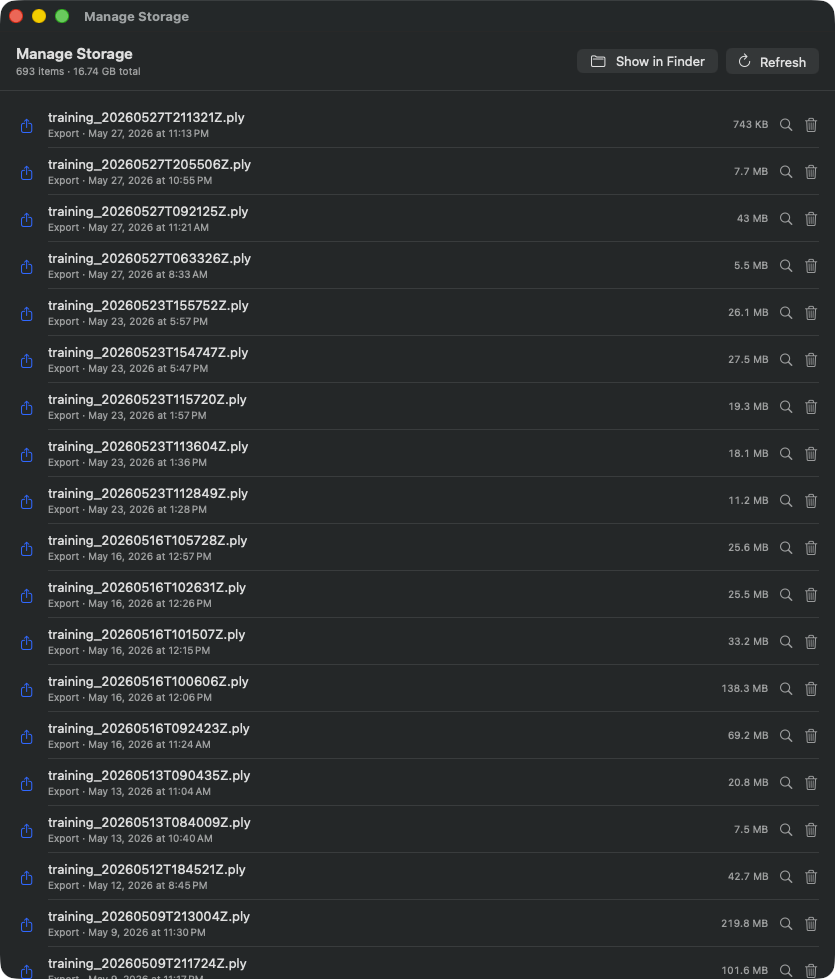
Taulukkonäkymä kaikista RadianceKitin hallitsemista tiedostoista. Otsikko laskee 1 356 kohdetta, 55,1 Gt kokonaiskoko. Työkalurivi ylhäällä: „Show in Finder" + „Refresh". Jokainen rivi: vientikuvake, tiedostonimi (esim. training_20260718T194416Z.ply), vientipäivämäärä, koko (vaihtelee tässä 7,8 Mt:sta 2,24 Gt:hen), suurennuslasi-ikoni (Reveal) ja roskakori-ikoni (Move to Trash). Järjestys on ensin kategorian mukaan ja kategorian sisällä päivämäärän mukaan, uusin ylimpänä. Tässä kuvakaappauksessa PLY-viennit hallitsevat, koska tähän tallennuspaikkaan on tallennettu ennen kaikkea koulutustuloksia.
Mikä se on: Levynkäytön yleiskatsaus kaikelle, mitä RadianceKit tallentaa hakemistoon ~/Documents/RadianceKit/ — lokit, viennit, näkymät, capture-paketit (iOS-kumppanisovellukselta), tuonnit (syötekuvien staging-kopiot). Jokaista kohdetta kohti koko tavuina ja kaksi painiketta: „näytä Finderissä" ja „siirrä roskakoriin". Tämä EI ole automaattinen siivous — sovellus ei poista mitään itse; sinä päätät kohta kohdalta. Tämä ikkuna on käännetty: suomeksi se on nimeltään „Speicher verwalten" (Hallitse tallennustilaa), otsikkorivin molemmat painikkeet ovat „Näytä Finderissä" ja „Päivitä", rivipainikkeet „Näytä Finderissä" ja „Siirrä roskakoriin". Alla olevien kohtien englanninkieliset nimet ovat englanninkielisen version nimityksiä.
Kun levy alkaa täyttyä. Erityisesti lokit kertyvät (yksi JSONL per koulutusyritys, plus _qualityMetrics.json); viennit tietysti myös (PLY 100 % raakadataa, yksi per vienti). Hyödyllinen myös kaatumisen jälkeen, kun tuontien staging-hakemistoon on jäänyt lojumaan vanhoja kopioita syötekuvista.
W7Painike „Show in Finder"
MISSÄ
Otsikko oikealla ylhäällä storage-selain-ikkunassa.
TEKNINEN
Avaa RadianceKitin datakansion Finderissä — juuri sen hakemiston, jonka sisällön tämä ikkuna listaa. Näin näet kansiorakenteen (Logs, Exports, Scenes, Captures, Imports) suoraan ja voit myös itse siirtää tai kopioida tiedostoja Finderin avulla. Toiminto avaa uuden Finder-ikkunan; ikkunan lista ei muutu tämän myötä — sitä varten on „Refresh" (W8).
W8Painike „Refresh"
MISSÄ
Otsikko, Finder-painikkeen vieressä.
TEKNINEN
Käynnistää taustaskannauksen, joka toimii käyttäjän käynnistämänä asynkronisena tehtävänä, jotta suurien hakemistopuiden skannaus ei jumita käyttöliittymää. Varsinainen läpikäynti käy läpi jokaisen tunnetun alikansion (Logs, Exports, Scenes, Captures, Imports) ja luo jokaisesta suorasta lapsesta storage-kohdan. Jokaiselle kohdalle määritetään rekursiivinen koko — ensisijaisesti todellinen levynkäyttö (mukaan lukien APFS-kovalinkkien jakaminen), varajärjestelynä looginen tiedostokoko.
W9List (storage-kohteet)
MISSÄ
Pääsisältö otsikon alla.
TEKNINEN
Lista, jossa jokaisella rivillä tämä asettelu: kategoriakohtainen SF Symbols -kuvake (dokumentti lokeille, ylösnuoli vienneille, kuutio näkymille, iPhone capture-paketeille, tarjotin tuonneille), nimi + alaotsikko (laji-tunniste + muotoiltu muutospäivämäärä), tavulaskuri oikealla (oikealle tasattu, tasavälinen fontti), Reveal-painike (suurennuslasi-symboli), Trash-painike (roskakori). Järjestys: ensisijaisesti lajin mukaan (Scenes ensin, sitten Exports, Logs, Captures, Imports, Other), toissijaisesti muutospäivämäärän mukaan laskevasti (uusin ylimpänä). Jos skannaus on vielä käynnissä, kohdassa näkyy sen sijaan „Scanning…"-edistymispalkki. Jos mitään ei löytynyt, näytetään tyhjä tila -näkymä tarjotin-ikonilla.
W10Rivipainike „Reveal in Finder"
MISSÄ
Jokaisella rivillä, suurennuslasi-symboli oikealla.
TEKNINEN
Avaa Finderin ja valitsee kyseisen kohteen (tiedoston tai kansion). Ero W7:ään: W7 avaa juurihakemiston; W10 merkitsee tarkalleen tämän yhden kohteen. Käytännön työnkulku: tunnista suuri kohde, klikkaa suurennuslasia, kopioi se sitten esimerkiksi ulkoiselle levylle.
W11Rivipainike „Move to Trash"
MISSÄ
Jokaisella rivillä, roskakori-symboli suurennuslasin vieressä oikealla.
TEKNINEN
Laukaisee vahvistusdialogin (W12). Vasta vahvistuksen jälkeen suoritetaan macOSin vakiotoiminto „siirrä roskakoriin" (eli peruutettavissa oleva, ei suoraa poistoa). Onnistuneen roskakoriin siirron jälkeen kohde poistetaan listasta ja kokonaistavulaskuri päivitetään. Virhetilanteissa näytetään modaalinen virhedialogi.
W12ConfirmationDialog (poiston vahvistus)
MISSÄ
Laukaistaan W11:sta, esitetään macOS-sheetinä.
TEKNINEN
Vakiovahvistusdialogi, jossa dynaaminen otsikko „Delete <name>?" ja viestirivi, joka nimenomaisesti huomauttaa, että kohde päätyy roskakoriin ja on sieltä palautettavissa (kunnes roskakori tyhjennetään). Kaksi painiketta: „Move to Trash" tuhoavana toimintona (näytetään punaisena) ja „Cancel" automaattisella Esc-sidonnalla. Dialogi on ei-modaalinen siinä mielessä, että se estää vain tämän ikkunan, ei koko sovellusta — tämä on macOSin vakiokäytäntö peruutettaville poistoille.
Pareto Dashboard (W13–W22)
Tyhjä tila (ensimmäisen avaamisen jälkeen) — Empty-state, jossa on toimintakehote „Open Reports Folder…". Datapisteet ilmestyvät heti kun koulutusraportit on ladattu, katso seuraava kuva.
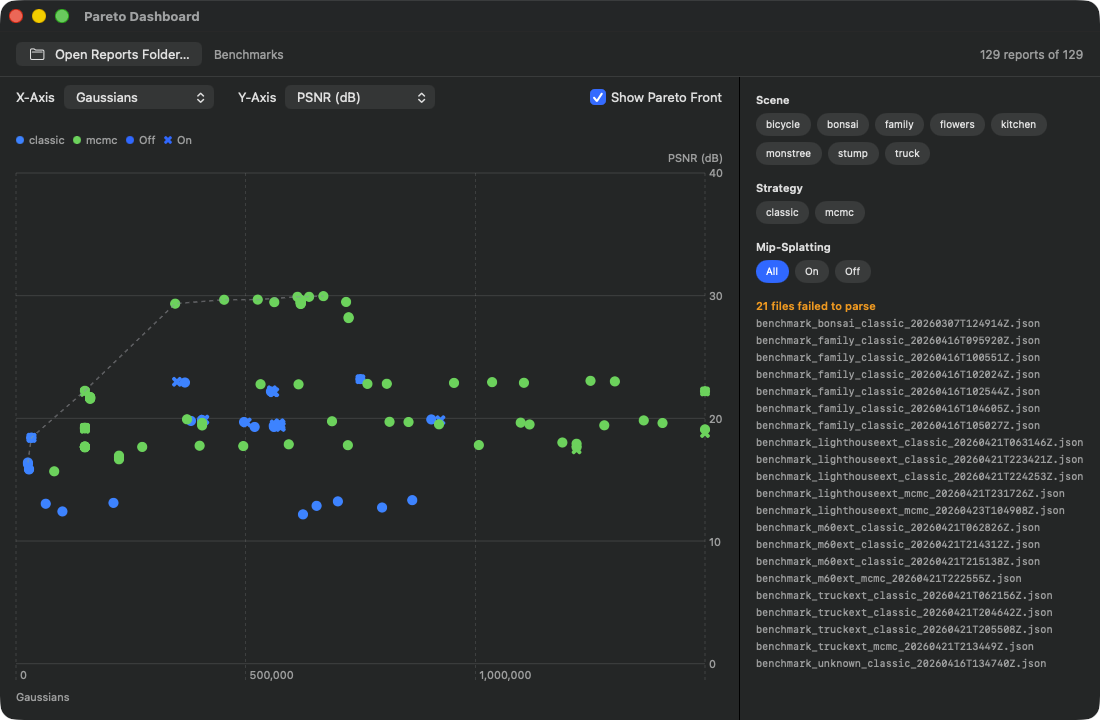
Header-työkalurivi näyttää oikealla „384 reports of 384" (kaikki valitun kansion raportit jäsennettiin onnistuneesti); painikkeen „Open Reports Folder…" vasemmalla puolella näkyy ladatun kansion nimi, tässä „Benchmarks". Akselit: X-akselivalitsin arvossa Gaussians, Y-akselivalitsin arvossa PSNR (dB), vieressä aktiivinen valintaruutu „Show Pareto Front". Selite vasemmalla ylhäällä: sininen = mcmc, vihreä = classic, oranssi = hybrid, lisäksi symbolimuoto Mip-Splatting Onille/Offille. Katkoviivainen Pareto-rintamalinja kulkee parhaiten saavutettujen PSNR-arvojen mukaan ja tasaantuu tasolle PSNR≈30 dB noin 300K Gaussiansin kohdalla; pistepilvi ulottuu yli 1,5 miljoonaan Gaussiansiin. Suodatinchipit oikealla: yli 30 kohtausta (mm. bicycle, bonsai, family, flowers, garden, kitchen, stump, truck sekä numeroidut 360-, drone- ja photo-testisarjat), 3 strategiaa (classic, hybrid, mcmc), 3 Mip-Splatting-vaihtoehtoa (All, On, Off), joista „All" on aktiivinen. Tällä hetkellä ei ole asetettu kohtaus- tai strategiasuodatinta, minkä vuoksi pistejoukko on tiheä.
Mikä tämä on: Monen ajon vertailutyökalu. Olet aiemmin kouluttanut useita kohtauksia tai saman kohtauksen eri esiasetuksilla — kustakin koulutusajosta syntyy benchmark-analyysin tuloksena JSON-raporttitiedosto, joka sisältää muun muassa lopullisen PSNR-arvon, SSIM:n, LPIPS:n, Gaussian-määrän ja kellonaikaisen kestoajan. Tälle analyysille ei ole erillistä kytkintä käyttöliittymässä; kojelauta analysoi sen, mitä valitussa kansiossa jo on raporttina. Se lukee kokonaisen kansiollisen tällaisia raportteja kerralla ja piirtää ne 2D-pistekaaviona valittavilla akseleilla. Lisäksi Pareto-rintama (dominoimattomien pisteiden joukko) piirretään katkoviivana.
Kun olet luonut vähintään kolme tai neljä koulutusraporttia. Vähemmillä pisteillä rintamalinja ei ole informatiivinen. Tyypillinen käyttötapaus: olet yrittänyt rekonstruoida ulkokohtauksen ja käynyt peräkkäin läpi P3 Balanced (Classic), P4 Quality (Classic), P8 Quality (MCMC) ja P9 Drone / Aerial — nyt haluat tietää, mikä konfiguraatio antaa parhaan PSNR-arvon koulutussekuntia kohden tai minkä avulla tarvitaan vähiten Gaussianseja annetulla PSNR-tasolla.
Molemmat akselit ovat vapaasti valittavissa (X-akseli: Gaussians, koulutusaika, PSNR, SSIM, LPIPS jne.; Y-akseli samoin). Pareto-rintaman laskenta tietää jokaisesta mittarista, onko „pienempi = parempi" (LPIPS, Gaussians, Training Time, BRISQUE) vai „suurempi = parempi" (PSNR, SSIM, FSIM, MS-SSIM) — linja kulkee siis akselivalinnasta riippuen joko vasemmalta alhaalta oikealle ylös tai vasemmalta ylhäältä oikealle alas, aina parhaan saavutetun yhdistelmän mukaan. Piste on Pareto-optimaalinen, jos MIKÄÄN muu piste ei ole vähintään yhtä hyvä MOLEMMISSA ulottuvuuksissa (eli mikään muu ei dominoi sitä). Pareto-optimaaliset pisteet sijaitsevat linjalla, muut pisteet oikealla/yläpuolella (akselien suunnasta riippuen) siitä. Pisteet LINJALLA ovat todellisia ehdokkaita „parhaaksi esiasetukseksi"; pisteet KAUKANA linjasta ovat hukattua koulutusaikaa.
Voit rajata valinnan tiettyyn kohtaukseen (esim. jos haluat verrata vain ulkokohtausajoja), tiettyyn strategiaan (classic, hybrid tai mcmc) tai Mip-Splattingiin päällä/pois (Mip-Splatting on valinnainen edistyneen käyttäjän asetus, joten suora vertailu kannattaa).
Sinulla on kolme raporttia „truck"-kohtaukselle samassa raporttikansiossa: Run A (P4 Quality (Classic), 524K Gs, 105 s, PSNR 23.4), Run B (P8 Quality (MCMC), 150K Gs, 693 s, PSNR 24.6), Run C (P5 Ultra Detail, 1.25M Gs, 312 s, PSNR 25.8). Aseta X-akseliksi Training Time, Y-akseliksi PSNR. Run B sijaitsee oikealla ylhäällä, Run C vielä kauempana oikealla ylhäällä, Run A vasemmalla alhaalla. Pareto-rintama yhdistää A:n ja C:n — kumpikaan ei ole dominoitu. Run B on „hävinnyt" (C on parempi sekä ajassa ETTÄ PSNR:ssä). Johtopäätös: „truck"-kohtauksen kohdalla MCMC-tie ei kannata; joko nopea+ok (A) tai pitkä+erittäin hyvä (C). Tallenna C:n konfiguraatio omaksi esiasetukseksi (Inspector → I1 Save Preset).
Seuraava toimenpide: Tallenna paras konfiguraatio esiasetukseksi. Konkreettisesti: katso Pareto-pisteitä (hoveri näyttää PSNR/SSIM/LPIPS/ Gs/Time-arvot työkaluvihjeessä), päätä mikä sopii sinulle parhaiten aika-vs-laatu-kompromissin kannalta, avaa vastaava raportti (tiedostonimessä on ajon aikaleima), kopioi sen koulutuskonfiguraatio uuteen ajoon tai tallenna se seuraavan koulutusistunnon jälkeen esiasetukseksi Inspectorin kautta.
W13Painike „Open Reports Folder…"
MISSÄ
Työkalurivi ylhäällä vasemmalla.
TEKNINEN
Avaa kansionvalintaikkunan kehotteella „Select a folder containing benchmark .json reports". Vahvistuksen jälkeen taustatehtävä jäsentää kaikki kansion .json-tiedostot peräkkäin. Virheelliset raportit (rikkinäinen JSON, väärä skeema) kerätään ja näytetään alhaalla sivupalkissa muodossa „N file failed to parse" — ei kaatumista. Jos toinen klikkaus tapahtuu, kun ensimmäinen lataus on vielä käynnissä, edellinen tehtävä keskeytetään, jotta kaksi tulosta ei kirjoita tilaan samanaikaisesti.
Valittua kansiota ei muisteta pysyvästi: kun avaat ikkunan uudelleen kohdasta Ohje → Pareto Dashboard… (⇧⌘D), valitset sen täällä uudelleen. Ladatun kansion nimi näkyy sen jälkeen painikkeen oikealla puolella.
W14Valitsin „X-Axis"
MISSÄ
Kaavion yläpuolella, vasemmalla.
TEKNINEN
Valikkovalitsin, jossa on kaikki kojelautamoduulin saatavilla olevat mittariakselit (PSNR, SSIM, LPIPS, Gaussian-määrä, koulutusaika ja niin edelleen). Oletusarvo on Gaussian-määrä. Vaihdon yhteydessä hoveroitu piste nollataan, koska aiemmin korostettu sijainti ei enää ole järkevä vanhassa akselikoordinaatistossa akselinvaihdon jälkeen. Valitsin on rajattu sisällön leveyteen, jotta se ei venytä koko leveydelle.
W15Valitsin „Y-Axis"
MISSÄ
Kaavion yläpuolella, X-Axis-valitsimen vieressä.
TEKNINEN
Sama kuin W14, mutta oletusarvo on PSNR. Akselivalinta tallennetaan erikseen, joten käyttäjä voi valita myös mielettömiä yhdistelmiä (X=PSNR, Y=PSNR — heittäisi kaikki pisteet diagonaalille). Tällaisia yhdistelmiä ei kuitenkaan estetä; tietoinen päätös, koska vertailu „SSIM vs PSNR" voi olla varsin mielenkiintoinen mittareiden keskinäisen johdonmukaisuuden tarkastelemiseksi.
W16Kytkin „Show Pareto Front"
MISSÄ
Akselivalitsimien oikealla puolella.
TEKNINEN
Valintaruutu, oletuksena valittuna. Pareto-rintama piirretään pistepilven lisäksi kaavion päälle linjana — katkoviivalla (kuvio 4–4), harmaana puoliläpinäkyvänä, viivan paksuus 1,5 pt. Huomio: Julkaistussa versiossa valintaruutu ei vaikuta kaavioon — rintamalinja piirretään aina, oli ruutu valittu tai ei. Rintama lasketaan uudelleen jokaisen akselinvaihdon ja suodatinmuutoksen jälkeen.
W17Chipit „Scene"-suodatin
MISSÄ
Kojelautaikkunan oikea sivupalkki.
TEKNINEN
Suodatinchipit jokaiselle ladatuissa raporteissa esiintyvälle kohtaukselle. Oma flow-asettelu, joka jakaa chipit automaattisesti useammalle riville, kun leveys loppuu kesken. Aktiiviset chipit saavat korostustaustan, passiiviset neutraalin oletusmateriaalitaustan. Monivalinta on mahdollinen (joukkosemantiikka); jos yhtään chippiä ei ole valittu, kaikki kohtaukset katsotaan „läpipäästetyiksi" — eli joukkologiikka on „tyhjä valinta = kaikki", ei „tyhjä valinta = ei mitään".
W18Chipit „Strategy"-suodatin
MISSÄ
Scene-suodattimen alapuolella sivupalkissa.
TEKNINEN
Aivan kuten W17, mutta koulutusstrategioille — tyypillisesti kolme arvoa „classic", „hybrid" ja „mcmc", jotka on johdettu benchmark-raporttien JSON-tiedostojen Strategy-kentästä. Hyödyllinen, kun sinulla on sekaisin usean strategian raportteja ja haluat nähdä vain yhden lajin (esim. „näytä vain MCMC-ajot, koska olen jo sulkenut Classicin pois").
W19Chipit „Mip-Splatting"-suodatin
MISSÄ
Strategy-suodattimen alapuolella sivupalkissa.
TEKNINEN
Kolmiarvoinen suodatin (eikä joukko kuten W17/W18): „All" / „On" / „Off". Tausta: Mip-Splatting on monitasoinen laajennus, joka auttaa tai ei auta kohtauksesta riippuen — siksi se pysyy tietoisesti valinnaisena asetuksena eikä oletuksena. Kun teet Mip on/off -vertailuja, haluat usein pystyä erottelemaan hyvin tarkasti. Siksi oma kolmiarvoinen suodatin tiloilla „päästä kaikki läpi", „vain Mip päällä", „vain Mip pois". Sivupalkin osio ilmestyy heti kun ladattu joukko ylipäätään sisältää raportteja — eli käytännössä lähes aina; se katoaa vain, jos mitään ei ole ladattu.
W20ChipButton (suodatinkytkin, all/on/off)
MISSÄ
Apukomponentti, käytetään kohdissa W17/W18/W19.
TEKNINEN
Minimalistinen painike-kääre. Sisältö: nimikkeen teksti Caption-fonttikoolla ja täytteellä 10 vaakasuunnassa / 5 pystysuunnassa. Tausta ehdollinen: jos aktiivinen → sovelluksen korostusväri valkoisella tekstillä; muuten neutraali oletus materiaalitausta normaalilla tekstivärillä (mukautuu vaaleaan ja tummaan ulkoasuun). Muoto on kapseli (pillerimäinen). Plain-painiketyyli, jotta kapselimateriaalia ei peitä järjestelmän reunaviiva.
W21Kaavio (Pareto-pistekaavio)
MISSÄ
Kojelaudan keskialue.
TEKNINEN
Swift Charts -kaavio kahdella tasolla: 1. piste per raportti — sijainti valituista X- ja Y-mittareista, väri strategian mukaan, symboli Mip-tilan mukaan. Symbolikoko normaalisti 80, korostettuna 200 (jos tunniste vastaa parhaillaan hoveroitua raporttia). 2. linja Pareto-rintamalle (katso W16 — se piirretään aina). Lisäksi juuri hoveroitu piste näyttää kohtauksen nimen pienenä kapselina yläpuolellaan.
Kaavion peittokerros: läpinäkyvä suorakulmio rekisteröi hiiren liikkeen; joka kehyksessä lasketaan euklidisesti lähin pistesijainti piirtokehyksessä ja hoveroitu raportti päivitetään, jos etäisyys on alle 24 px (muuten nollataan). Näin saat työkaluvihjeen ilman klikkausta — hovraaminen riittää.
W22Työkaluvihje (hoverin yksityiskohdat)
MISSÄ
Kaavion alapuolella, näkyy hoverin yhteydessä.
TEKNINEN
Vaakasuuntainen pino: kohtauksen nimi (Headline), Strategy-tagi (Caption), erotinviiva, sitten PSNR/SSIM/LPIPS/Gs/Time- mittarit kukin omassa pienessä pystyryhmässään (nimike + tasalevyinen arvo). Jos Mip oli aktivoitu, lisäksi „Mip"-kapselitagi korostusvärillä. Tausta puoliläpinäkyvä sumennus, pyöristetty suorakulmio 8 pt:n säteellä. Näytetään vain, kun hiiri on todella pisteen päällä. Katoaa automaattisesti, kun hiiri siirtyy pois.
Holdout-analyysi (W23–W29)
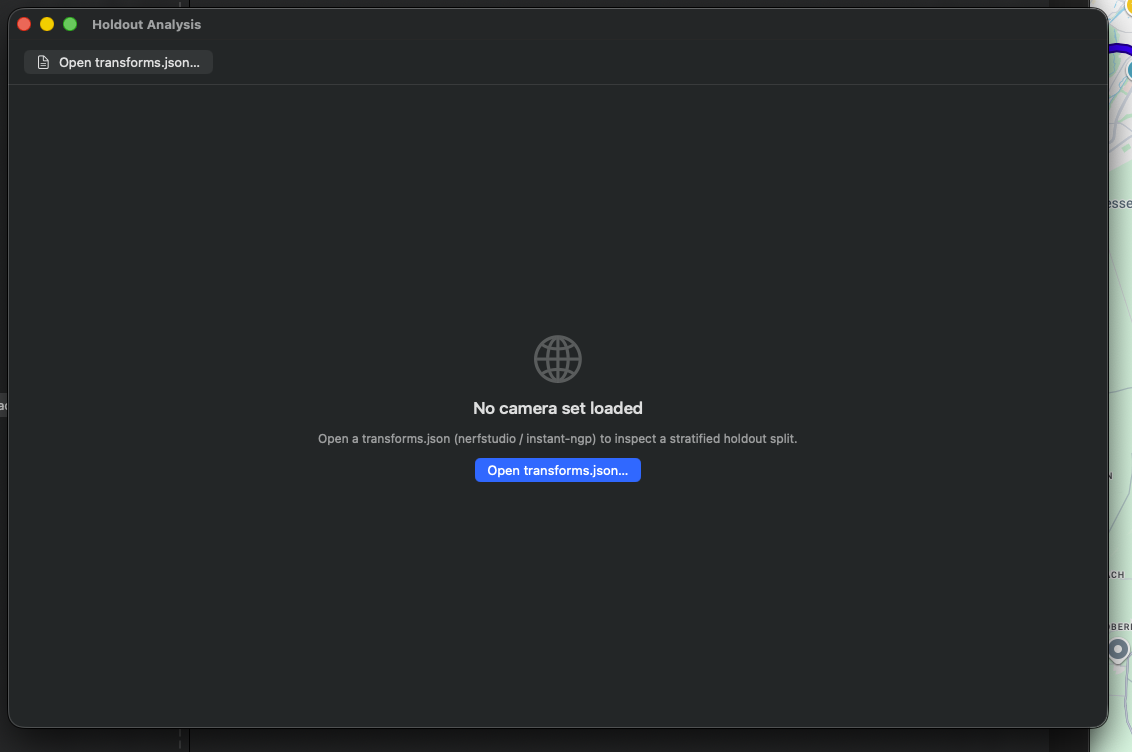
Tyhjä tila, jossa on tyhjän tilan näkymä ja toimintakehote „Open transforms.json…". Hyväksyy NeRF-Studio- ja Instant-NGP-muodon. Kamera- merkinnät ilmestyvät heti, kun transforms.json on ladattu — katso seuraava kuva.
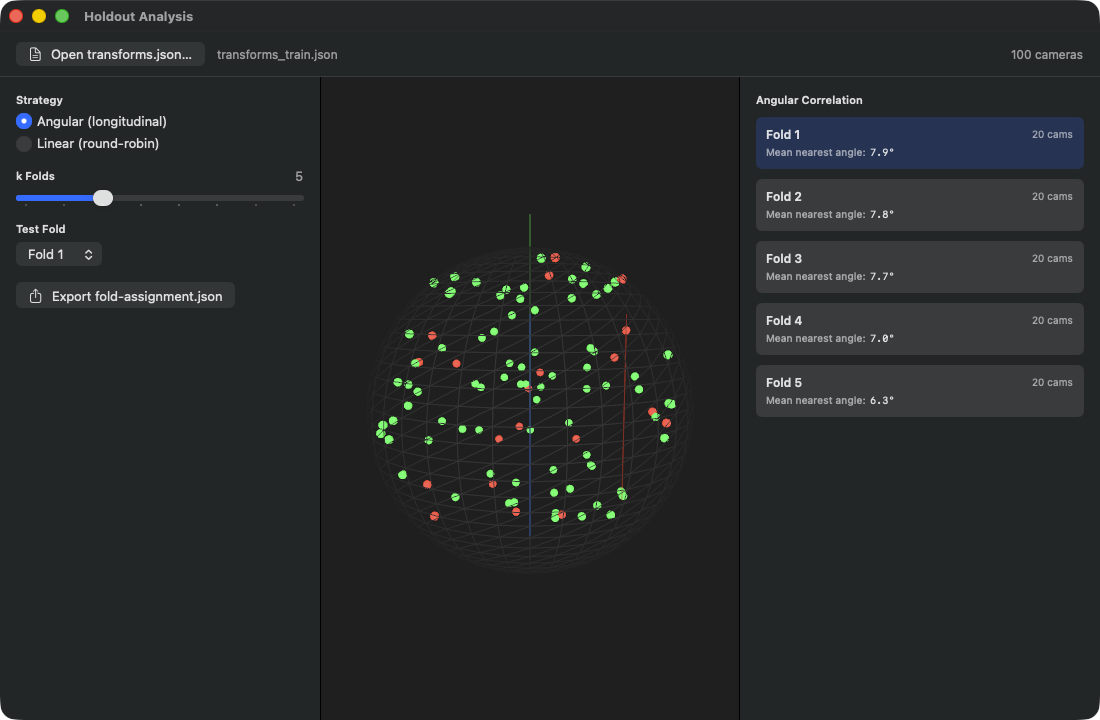
Otsikkorivi näyttää ladatun tiedoston (transforms.json) ja kameroiden määrän („86 cameras"). Vasen sivupalkki: strategiavalitsin, jossa on kaksi vaihtoehtoa — Angular (longitudinal) aktiivisena (järjestää kamerat niiden pituuskulman mukaan orbitalla ja jakaa ne sitten vuorotellen fold-ryhmiin) vs Linear (round-robin) (sama vuorottelujako, mutta kuvajärjestyksen eikä katselukulman mukaan). k-fold- liukusäädin on arvossa 5, testi-fold-valitsin fold-ryhmässä 1. Vientipainike luo fold-assignment.json-tiedoston jatkokäyttöön ulkoisissa arviointityökaluissa. Keskipaneeli: kaikkien 86 kameran 3D-pallo-projektio, jakautuneena koko pallolle — vihreät pisteet = koulutus, punaiset pisteet = nykyinen testi-fold-ryhmä (fold 1, jossa 18 kameraa). Oikea sivupalkki (Angular Correlation): kunkin fold-ryhmän kamerojen määrä + Mean Nearest Angle (fold 1: 18 kameraa / 8.5°, fold 2: 17 / 6.1°, fold 3: 17 / 6.2°, fold 4: 17 / 6.7°, fold 5: 17 / 6.4°) — pienempi arvo tarkoittaa, että jokaisella testikameralla on lähellä oleva koulutuskamera, jolloin testi on helpompi.
Mikä tämä on: 3D-visualisoija kamera-asettelullesi ristiinvalidointi- logiikalla. Lataat transforms.json-tiedoston (Nerfstudio/Instant-NGP:n oletusmuoto kamerapooseille), ja sovellus lukee kaikki kamerat, projisoi niiden katselusuunnat yksikköpallolle ja näyttää ne pieninä pallomerkintöinä virtuaalisella pallolla. Sitten se jakaa kamerat k fold-ryhmään (valitun strategian mukaan: angular tai linear), merkitsee vihreällä koulutusosuuden ja punaisella testiosuuden (holdout), ja laskee jokaiselle fold-ryhmälle Angular-Correlation-pisteytyksen, joka kertoo kuinka kaukana testi-fold on katselukulma-avaruudessa koulutus- fold-ryhmästä.
Kun haluat tehdä holdout-arvioinnin — eli: kuinka hyvin mallisi yleistyy näkemättömiin katselukulmiin? Koulutuksen oletusarvo on „every-8th view holdout-arvona" (Mip-NeRF360-käytäntö), mutta se on hyvin lineaarinen jako. Jos kuvasi ovat esimerkiksi ajallisesti klusteroituneita (ensin kohteen toinen puoli, sitten toinen), niin „every-8th" ei ole edustava — satunnainen sekvenssipositio päätyy testiin, mutta kaikki sen naapurit ovat koulutuksessa, mikä on liian helppoa. „Angular"-strategialla stratifioidaan sen sijaan katselukulma-avaruuden yli: jokainen fold-ryhmä sisältää kameroita orbitin kaikista osista, jolloin testi todella mittaa yleistymiskykyä.
Angular vs Linear: - Angular (oletus): järjestää kaikki kamerat niiden pituuskulman (φ-koordinaatti Y-akselin ympäri) mukaan ja jakaa ne sitten vuorotellen k fold-ryhmään — renkaan ensimmäinen kamera menee fold-ryhmään 1, toinen fold-ryhmään 2, ja k kameran jälkeen kierros alkaa alusta. Etu: jokainen fold-ryhmä sisältää kameroita orbitin kaikista suunnista, tasaisesti renkaan yli jakautuneena. Hyvä klassisille orbit-kuvasarjoille, koska jako ei tällöin enää riipu kuvausjärjestyksestä. - Linear (Round-Robin): sama vuorottelujako, mutta kuvan sijainnin eikä kulman mukaan (fold-indeksi = image_index modulo k). Tämä on yksinkertainen „every-k-th"-jako. Toimii, jos kuvajärjestyksessä EI ole spatiaalista harhaa (esim. satunnaisessa järjestyksessä olevat dronekuvat). Toimii huonosti, jos kuvat klusteroituvat ajallisesti — silloin naapurikehykset päätyvät eri fold-ryhmiin ja testistä tulee liian helppo.
3D-pallosta näet heti: vihreät pisteet (koulutus) ja punaiset pisteet (testi). Jos punaiset pisteet klusteroituvat yhteen nurkkaan, holdout on huono (ei hyvä yleistymistesti). Jos ne jakautuvat tasaisesti vihreiden joukkoon, se on hyvä. Angular-Correlation-pisteytys jokaista fold-ryhmää kohti (oikea sivupalkki, asteina) kertoo lisäksi: pienempi arvo = testi on lähellä koulutusta (jokaisella testikameralla on lähellä oleva koulutuskamera, helpompi testi); suurempi arvo = testi on kaukana koulutuksesta (vaikeampi yleistyminen).
Olet kuvannut Truck-kohtauksesi 251 kuvalla, ja viet valikkokohdasta M33 (Export SfM transforms.json) nerfstudio- tiedoston. Avaa Holdout-ikkuna (⇧⌘H), lataa JSON kohdasta „Open transforms.json…", katso palloa. k=5 (oletus) antaa sinulle 5 fold- ryhmää. Klikkaa „Fold 3" — katso ovatko punaiset merkinnät suunnilleen tasaisia. Jos kyllä: „Export fold-assignment.json". Viety tiedosto on tarkoitettu ulkoisille arviointityökaluille (Nerfstudio, Instant-NGP); RadianceKit itse ei lue sitä takaisin, vaan kouluttaa edelleen omaa holdout-standardiaan „every-8th" vastaan. Ikkuna palvelee siis sen arvioimista, sallivatko kamerasi ylipäätään reilun testin.
W23Painike „Open transforms.json…"
MISSÄ
Työkalurivi ylhäällä vasemmalla.
TEKNINEN
Avaa tiedostonvalintavalikon, joka on rajattu JSON- tiedostoihin. Vahvistuksen jälkeen holdout-moduuli lataa tiedoston. Lataaja jäsentää sekä nerfstudio-muodon (kameran sisäiset parametrit plus lista kehyksistä kuvapolkuineen ja muunnosmatriiseineen) että instant-ngp-muodon (sama rakenne). Jokaisen kehyksen katselusuunta poimitaan muunnosmatriisista (kameran paikallisakselin z-akseli) ja tallennetaan. Jos jäsennys epäonnistuu, vasempaan sivupalkkiin ilmestyy viesti — kuitenkin vain, jos siellä oli jo ladattu kohtaus; aivan ensimmäisellä yrityksellä ikkuna jää tyhjään tilaan ilman näkyvää viestiä.
Ladattua tiedostoa ei muisteta pysyvästi: kun avaat ikkunan uudelleen kohdasta Ohje → Holdout Analysis… (⇧⌘H), valitset sen täältä uudelleen. Sen nimi ilmestyy sen jälkeen painikkeen oikealle puolelle.
W24Valitsin „Strategy" (angular/linear)
MISSÄ
Vasen sivupalkki, ylhäällä.
TEKNINEN
Radiovalitsin, jossa on kaksi vaihtoehtoa: Angular ja Linear. Strategian vaihto käynnistää automaattisesti fold-ryhmien uudelleenlaskennan. Katselusuunnat ovat lista 3D-yksikkövektoreita pallolla; angular-strategia järjestää ne pituuskulman φ mukaan ja jakaa ne sitten vuorotellen fold-ryhmiin, linear-strategia tekee saman vuorottelujaon kehysindeksin perusteella ja jättää geometrian täysin huomiotta. Molemmat strategiat tuottavat siksi yhtä suuria fold-ryhmiä; ne eroavat vain siinä, minkä mukaan järjestys tehdään ennen jakoa.
W25Liukusäädin „k Folds"
MISSÄ
Vasen sivupalkki, keskellä.
TEKNINEN
Liukusäädin väliltä 3–10, askelväli 1. Muutoksen yhteydessä fold-laskenta käynnistyy automaattisesti uudelleen, jolloin fold-lista, koulutus-/testi-indeksit ja jokaisen fold-ryhmän pisteytys lasketaan heti uudelleen. Valittu arvo näytetään tasavälisenä numero- tekstinä otsikon oikealla puolella.
Nyrkkisääntö: k=5 on oletus (antaa sinulle 20 % testiä per fold-ryhmä, mikä on tavanomaista ristiinvalidoinnissa). k=10, jos sinulla on hyvin paljon dataa ja tarvitset lisää fold-ryhmiä tilastollisen luotettavuuden vuoksi. k=3, jos sinulla on vähän dataa.
W26Valitsin „Test Fold"
MISSÄ
Vasen sivupalkki, k-liukusäätimen alla.
TEKNINEN
Valikkovalitsin. Se listaa juuri niin monta kohtaa kuin fold-ryhmiä on asetettu, otsikoituna „Fold 1" - „Fold N". Jos aiemmin valittu indeksi on ≥ k (esim. koska pienensit k:n arvon 10:stä 5:een), se palautetaan automaattisesti arvoon 0. Valittu testi-fold näytetään pallolla punaisena, kaikki muut vihreinä.
W27Painike „Export fold-assignment.json"
MISSÄ
Vasen sivupalkki, alhaalla.
TEKNINEN
Avaa tallennusvalikon, jonka oletustiedostonimi on fold-assignment.json. Vahvistuksen jälkeen holdout-moduuli koodaa nykyisen jaon JSON-skeemaan (per-kehys fold-osoitus plus strategia- metadatalohko). Tiedosto on tarkoitettu ulkoisille arviointityökaluille — RadianceKit ei lue sitä takaisin. Painike on harmaana, kunnes kamera-tiedosto on ladattu. Onnistuminen ilmoitetaan tekstillä „Saved to (filename)", kirjoitusvirhe tekstillä „Export failed: …" — molemmat ilmestyvät samaan paikkaan painikkeen alle ja molemmat vihreällä tekstillä, joten väri ei erota tapauksia toisistaan.
W28SCNView (3D Camera Globe)
MISSÄ
Holdout-ikkunan keskipaneeli.
TEKNINEN
SceneKit-pallonäkymä. Näkymä koostuu: rautalankapallosta (säde 1.0, 36 segmenttiä, tummanharmaa), kolmesta värillisestä akselin päästä (punainen/vihreä/sininen X/Y/Z-akselille, kukin pituudeltaan 1.2), ja jokaista kameraa kohti pienestä merkkipallosta (säde 0.03) vastaavassa katselusuunnan pisteessä yksikköpallolla (hieman ulkopuolella, jotta se ei katoa rautalankapallon SISÄLLE). Merkkejä EI rakenneta uudelleen jokaisen fold-vaihdon yhteydessä — uudelleenrakennus on tarpeen vain silloin, kun kehyslista muuttuu (eli ladataan uusi JSON). Sen sijaan jokaisen päivityksen yhteydessä tehdään paikan päällä materiaalivärien päivitys: punainen testi-indekseille, vihreä koulutukselle, vaaleanharmaa jos ei kumpaakaan. Näin liukusäätimen napsautukset pysyvät suorituskykyisinä myös kun N > 1000 kameraa.
Kamerakontrolli on käytössä — voit hiirellä kääntää palloa, zoomata ja panoroida. Valaistus huolehtii siitä, etteivät merkit näytä litteiltä. Tausta on tummanharmaa.
W29FoldCard (Tap to Select Fold)
MISSÄ
Oikea sivupalkki, „Angular Correlation"-osio.
TEKNINEN
Jokaista fold-ryhmää kohti oma korttinäkymä — pyöristetty suorakulmio, jonka säde on 6 pt, täyte 10, pystysuuntainen asettelu kahdella rivillä (yllä „Fold N" + kameroiden määrä, alla „Mean nearest angle:" + arvo asteina). Taustaväri ehdollinen: aktiivinen fold-ryhmä = korostusväri puoliläpinäkyvänä, ei-aktiiviset = neutraali oletusmateriaali. Napautus valitsee fold-ryhmän, ja pallo värjäytyy uudelleen reaaliajassa.
„Mean nearest angle"-pisteytys on keskimääräinen pienin kulma testikameraa kohti lähimpään koulutuskameraan (laskettu sisäisesti radiaaneina, näytetty käyttöliittymässä asteina).
BayesOpt-konsoli (W30–W39)
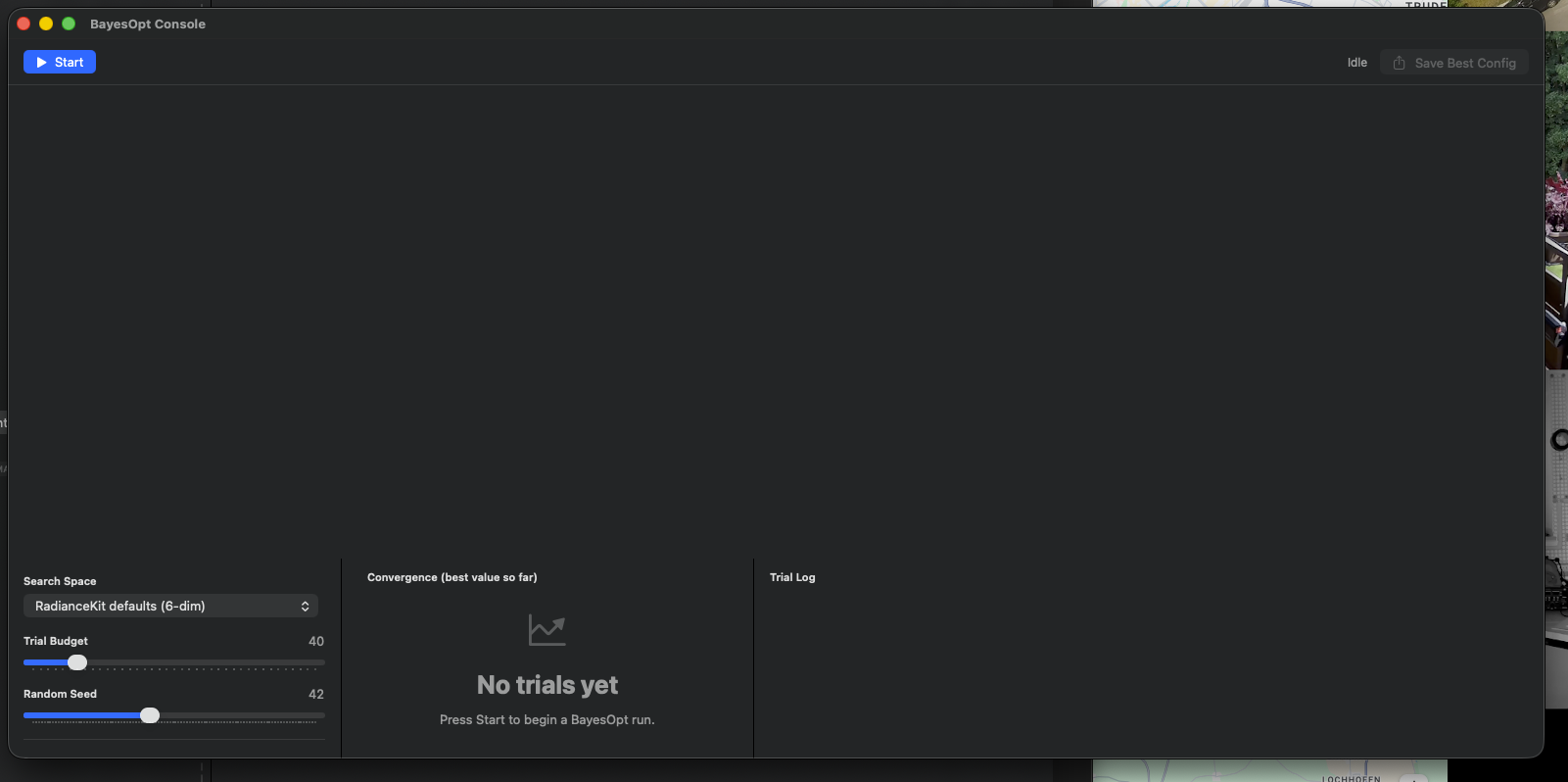
Tyhjä tila hakuavaruusvalitsimen (RadianceKit defaults (6-dim)), kokeilubudjetti-liukusäätimen (oletus 40), satunnaissiemenen (42) ja kolmen tyhjän paneelin kanssa konvergenssikaaviolle, kokeilulokille ja hakuavaruuden parametriluettelolle. Konvergenssikaavio ja kokeilutaulukko täyttyvät heti, kun ajo on käynnistetty — katso seuraava kuva.
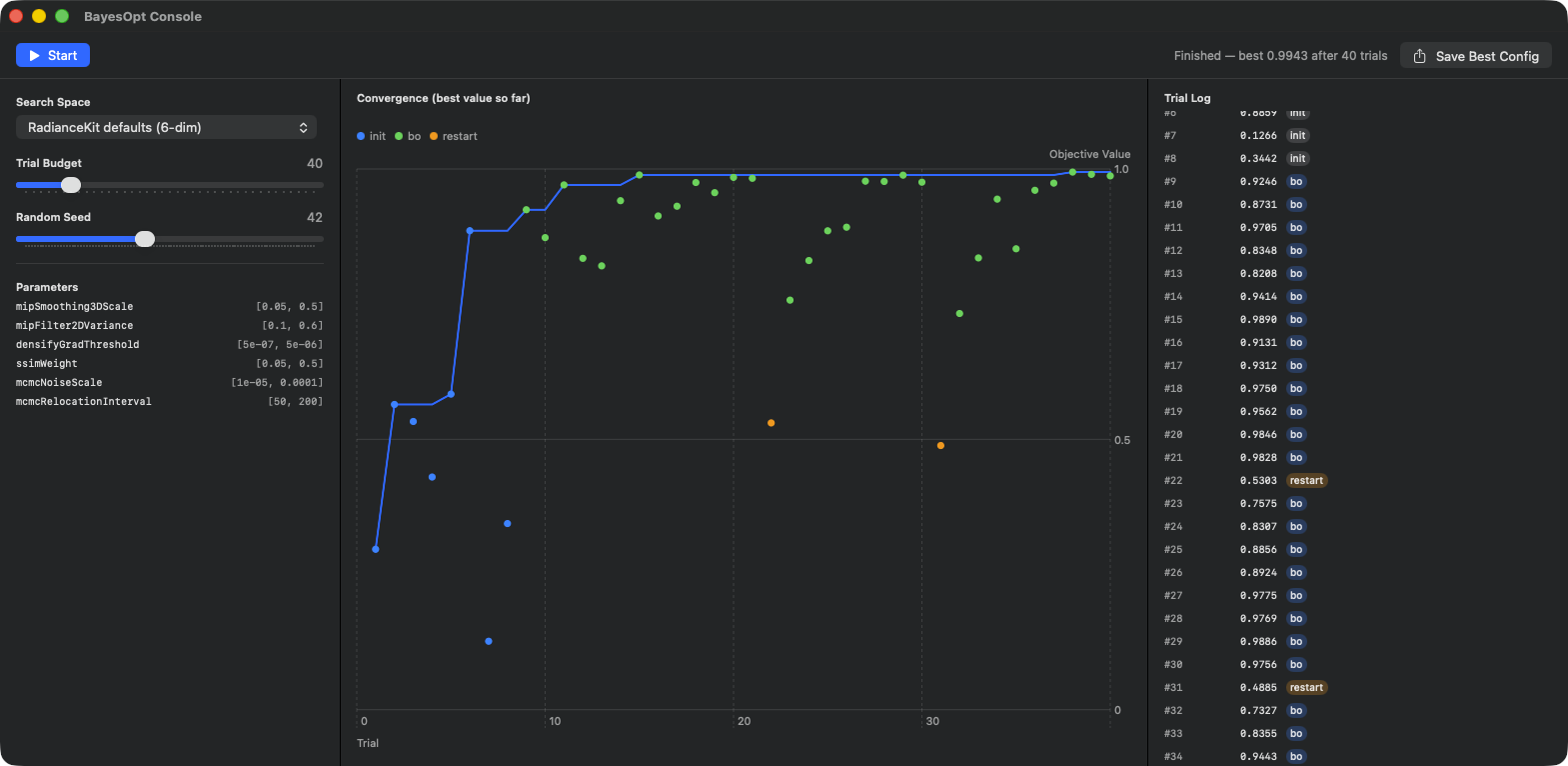
Tila oikealla ylhäällä „Finished — best 0.9943 after 40 trials", vieressä painike „Save Best Config"; vasemmalla ylhäällä painike „Start". Vasen sivupalkki: hakuavaruusvalitsin asetuksella RadianceKit defaults (6-dim), kokeilubudjetti 40, satunnaissiemen 42. Parametriluettelo näyttää kuusi säädettävää hyperparametria arvoalueineen: mipSmoothing3DScale [0.05, 0.5], mipFilter2DVariance [0.1, 0.6], densifyGradThreshold [5e-07, 5e-06], ssimWeight [0.05, 0.5], mcmcNoiseScale [1e-05, 0.0001], mcmcRelocationInterval [50, 200]. Keskellä: konvergenssikaavio „Convergence (best value so far)" (X = kokeiluindeksi 0–40, Y = tavoitefunktion arvo 0–1) — siniset pisteet = alkunäytteet, vihreät pisteet = BayesOpt-hankinta, oranssit pisteet = uudelleenkäynnistys- kokeilut (#22 arvolla 0.5303 ja #31 arvolla 0.4885). Sininen paras- arvo-viiva nousee jyrkästi kokeiluun ~5 asti, sen jälkeen vain marginaalista parannusta kokeiluun ~13 asti, siitä eteenpäin tasainen plataa lähellä arvoa 1.0. Oikea sivupalkki: kokeiluloki, tässä vieritettynä kokeiluihin #8–#36, jokaisessa pistemäärä + tunniste (init/bo/restart). Save-Best-Config-painike oikealla ylhäällä kirjoittaa tiedoston bayesopt-best.json.
Mitä se on: Bayes-optimointikonsoli hyperparametrien hakuun. Bayes-optimointi on automaattinen menetelmä, joka pyrkii löytämään mahdollisimman vähillä kokeiluilla tuntemattoman funktion optimaalisen pisteen — tyypillisesti: „mikä yhdistelmä Gaussin yläraja, SSIM-painoa ja densify-kynnystä antaa parhaan PSNR:n omalle sceneluokalleni?" Sen sijaan että kokeiltaisiin 6^4 = 1296 kokeilun ruudukko, Bayes-optimointi kokeilee noin 40–100 informoitua kokeilua ja pääsee näin lähelle optimia.
Tärkeää: Sovelluksen mukana toimitettu nykyinen versio ei aja optimointia oikeita koulutusajoja vastaan (se kestäisi päiviä), vaan synteettistä demo-tavoitefunktiota vastaan — multimodaalista maisemaa, jolla on kukkulankiipeily-luonne ja lievä kohina. Tämä on tarkoituksellista: ikkunan tarkoitus on näyttää sinulle optimoijan käyttäytyminen (konvergenssikulku, näytepisteet, tähän mennessä paras tulos) ja auttaa sinua ymmärtämään hakuavaruuden määrittelyjä. Oikeille koulutusvetoisille BayesOpt-ajoille (sellaisille, joita käytettiin mukana toimitettujen esiasetusten kehityksessä) käytetään erillistä arviointireittiä sovelluksen ulkopuolella; tämä ikkuna on live-versio seuraamista varten.
Kolme käyttötapausta: 1. Haluat ymmärtää, miten BayesOpt toimii — käynnistä silloin demo-ajo ja seuraa konvergenssikaaviota. 2. Suunnittelet uutta sceneluokkaa (esim. „akvaariot" tai „antiikkihuonekalut"), johon viisitoista sisäänrakennettua esiasetusta eivät sovi täydellisesti. Määrittele mielessäsi hakuavaruus, tarkista se täällä valinnalla „Bowl demo (1-dim)" tai „densify-until + ssim-weight + grad-thresh", vie sitten paras konfiguraatio JSON-muodossa ja käytä sitä lähtökohtana oikealle koulutusajolle. 3. Haluat tarkastella mukana toimitettuja vakiohakuavaruuksia (Mip-osajoukko, RadianceKit Defaults) — ne on lueteltu vasemman sivupalkin parametripaneelissa.
- Konvergenssikaavio (keskimmäinen sarake): Y = tähän mennessä paras saavutettu tavoitefunktion arvo. X = kokeiluindeksi. Alussa jyrkkä nousu (BayesOpt kokeilee alkunäytteitä satunnaisesti, osa niistä osuu onnekkaasti), sitten yhä tasaisempi, koska lähellä-optimia-alue on käyty läpi. Jos viiva pysyy tasaisena 20+ kokeilun ajan, voit pysäyttää ajon — lisäkokeilut eivät tuo enää mitään. Kaavion yksittäiset pisteet ovat yksittäisiä kokeiluarvoja (eivät siis „paras tähän mennessä"), värjätty vaiheen mukaan: sininen = alkunäyte, vihreä = bayesopt-hankinta, oranssi = uudelleenkäynnistys. - Kokeilutaulukko (oikea sarake): #1, #2, #3, … kullakin arvo ja vaihetunniste. Toistaiseksi paras kokeilu on merkitty keltaisella tähdellä. Taulukosta voit tunnistaa parhaan kokeilun ja tarkastella sen parametriarvoja myöhemmin viennin yhteydessä. - Hakuavaruustarkastin (vasen sivupalkki): näyttää valitulle esiasetukselle kaikki parametrien nimet ja niiden hakualueet [lo, hi]. Kun olet esiasetuksessa „RadianceKit defaults (6-dim)", näet esim. „densifyGradThreshold [5e-7, 5e-6]" — eli log-uniformi jakauma näiden kahden arvon välillä.
Valitse esiasetus „RadianceKit defaults (6-dim)", kokeilubudjetti 40, siemen 42. Klikkaa „Start". Havaitse: ensimmäiset 8 kokeilua ovat sinisiä (alkunäytteitä, Latin-hypercube), seuraavat vihreitä (BayesOpt-hankittuja). Konvergenssikaavio nousee jyrkästi kokeiluun ~13 asti, sen jälkeen se tasoittuu. Kokeiluissa ~30–40 paras arvo vakiintuu. Klikkaa „Save Best Config" — tiedosto bayesopt-best.json tallennetaan esiasetuksen nimen, kokeiluindeksin, arvon ja dekoodattujen parametriarvojen kanssa. Tämän JSON:in voit sitten siirtää manuaalisesti omaan esiasetusmääritykseesi.
W30Painike „Start"
MISSÄ
Työkalurivi vasemmalla, idle/finished-tilassa.
TEKNINEN
Nollaa kokeiluluettelon, vaihtaa running-tilaan, luo uuden ajotunnisteen (vanhentuneiden ajojen tunnistamiseksi useiden käynnistysklikkausten yhteydessä) ja luo tuoreen pause-portin. Sitten käynnistyy taustatehtävä, joka ajaa optimoijaa asynkronisena virtana. Alkunäytteiden määrä kasvaa budjetin mukana, mutta korkeintaan 8:aan asti — eli tyypillisesti 8 Latin-hypercube-näytettä 28:n budjetista alkaen, vähemmän pienemmällä budjetilla. Kokeilupäivitykset vastaanotetaan inkrementaalisesti ja liitetään luetteloon. Vanhentuneen ajon suoja: jos sillä välin toinen käynnistysklikkaus asettaa uuden ajotunnisteen, vanhan ajon päivitykset hylätään.
Ensisijainen toiminto-tyyli antaa painikkeelle korostetun ulkoasun.
W31Painike „Pause"
MISSÄ
Työkalurivi vasemmalla, running-tilassa.
TEKNINEN
Asettaa pause-portin aktiiviseksi ja vaihtaa paused-tilaan. Varsinainen vaikutus: ajaja odottaa 50 ms:n pollaussilmukassa ennen kuin arvioi seuraavan tavoitefunktion. Tämä tarkoittaa, että meneillään oleva kokeilu viedään loppuun (se on synteettinen ja kestää vain mikrosekunteja), mutta uutta kokeilua ei käynnistetä. Heti kun Resume käynnistyy, jatketaan siitä mihin jäätiin.
W32Painike „Stop"
MISSÄ
Työkalurivi vasemmalla, running- ja paused-tilassa.
TEKNINEN
Keskeyttää ajaja-tehtävän, nollaa viittauksen, vapauttaa pause-portin (jos vielä pausella), ja vaihtaa finished-tilaan (jos kokeiluja on olemassa) tai idle-tilaan (jos ei ole). Jo lasketut kokeilut pysyvät näkyvissä luettelossa — Stop ei poista niitä. Destruktiivinen painike-rooli näyttää painikkeen punaisena, koska se keskeyttää ajon.
W33Painike „Resume"
MISSÄ
Työkalurivi vasemmalla, paused-tilassa.
TEKNINEN
Vapauttaa pause-portin ja vaihtaa takaisin running-tilaan. Ajaja-tehtävä on jo käynnissä (se odottaa pollaussilmukassa); heti kun silmukka huomaa, että pause on poistettu, se jatkaa ja käynnistää seuraavan kokeilun.
W34Painike „Save Best Config"
MISSÄ
Työkalurivi oikealla, aina näkyvissä (mutta harmaana, niin kauan kuin parasta ajoa ei vielä ole).
TEKNINEN
Avaa tallennusvalintaikkunan oletustiedostonimellä bayesopt-best.json, rajattuna JSON-muotoon. Vahvistuksen jälkeen rakennetaan hyötykuorma-sanakirja: esiasetuksen nimi, kokeiluindeksi, arvo (tavoitepisteytys), parametrit (sanakirja dekoodattujen parametrinimien → arvoista). Dekoodaus projisoi normalisoidut hakuavaruuskoordinaatit [0,1]^d takaisin alkuperäiselle arvoalueelle (log-uniformi/lineaarinen/kokonaisluku-skaalojen mukaan). JSON-tulostus on kauniisti muotoiltu ja avaimet lajiteltu. Kirjoitusvirheessä (nykyisessä demoversiossa) jätetään hiljaisesti huomiotta — ei virhe-UI:tä, koska tämä on demopolku.
Painike pysyy harmaana, kunnes yhtään kokeilua ei ole ajettu.
W35Valitsin „Search Space"-esiasetus
MISSÄ
Vasen sivupalkki, ylhäällä.
TEKNINEN
Valikkovalitsin neljällä esiasetusvaihtoehdolla: - „RadianceKit defaults (6-dim)" — täysi vakiohakuavaruus kaikilla kuudella vakiohyperparametrilla. - „Mip subset (2-dim)" — vain mipSmoothing3DScale [0.05, 0.5] log-uniformi ja mipFilter2DVariance [0.1, 0.6] lineaarinen. Hyödyllinen, jos haluat säätää Mip-splattingia sceneluokalle. - „densify-until + ssim-weight + grad-thresh" — kolme densify-relevanttia parametria (densifyGradThreshold log-uniformi, ssimWeight lineaarinen, densifyUntilIter kokonaisluku). - „Bowl demo (1-dim)" — pedagoginen yhden parametrin hakuavaruus „näin BayesOpt toimii" -demoihin.
Kun ajo on aktiivinen, hakuavaruutta ei voi vaihtaa (se sekoittaisi optimoijaa).
W36Liukusäädin „Trial Budget"
MISSÄ
Vasen sivupalkki, hakuavaruusvalitsimen alla.
TEKNINEN
Liukusäädin väliltä 10–200, askel 5. Oletus 40. Tämä tarkoittaa: BayesOpt saa tehdä enintään N kokeilua. Näistä muutamat ensimmäiset ovat alkunäytteitä (Latin-hypercube), loput ovat varsinaisia BayesOpt-kokeiluja. Käytännön nyrkkisääntö: d- ulotteinen hakuavaruus tarvitsee noin kymmenen–kaksikymmenkertaisen määrän kokeiluja d:hen nähden hyvän optimin saavuttamiseksi. 6-dim vakioasetuksilla siis 60–120, 2-dim Mip-osajoukolla 20–40, 1-dim Bowl-demolla 10–20.
Ajon aikana liukusäädin on pois käytöstä.
W37Liukusäädin „Random Seed"
MISSÄ
Vasen sivupalkki, budjettiliukusäätimen alla.
TEKNINEN
Liukusäädin väliltä 1–100, askel 1. Oletus 42. Siemen välitetään sekä alkuperäisille Latin-hypercube-näytteille että demo-tavoitefunktion kohinakomponentille. Toistettavuus: sama siemen + sama hakuavaruus + sama budjetti tuottaa täsmälleen saman kokeilusekvenssin. Hyödyllinen, kun halutaan varmistaa „saavatko kaikki kollegasi saman ajon, kun he toistavat demon?". Ajon aikana pois käytöstä.
W38Kaavio (Convergence)
MISSÄ
Ikkunan keskimmäinen sarake.
TEKNINEN
Swift Charts -kaavio kahdella kerroksella: 1. viiva, joka kuvaa „paras arvo tähän mennessä" jokaiselle kokeilulle — monotonisesti nouseva tai tasainen käyrä korostusvärillä. 2. piste jokaista kokeilua kohti yksittäisellä tavoitearvolla, värjätty vaiheen mukaan. Symbolin koko 40. Kolme vaihemerkintää: „init" (sininen), „bo" (vihreä), „restart" (oranssi).
Pieni selite näyttää vaihevärit vasemmassa yläkulmassa. Kun kokeiluluettelo on tyhjä (ennen ensimmäistä käynnistystä), näytetään sen sijaan tyhjän tilan näkymä kaavio-kuvakkeella ja huomautuksella „Press Start to begin a BayesOpt run."
W39Taulukko (Trial Log)
MISSÄ
Ikkunan oikea sarake.
TEKNINEN
Vieritysalue laiskasti pinotuilla kokeilu- riveillä. Jokaisessa rivissä vaakasuora pino: kokeilunumero (3-numeroinen tasavälinen fontti, vasemmalla), arvo (tasavälinen fontti, oikealle tasattu, 70 pt leveä), vaihetunniste (kapseli, täytetty 25 % peittävyydellä — harmaa „init":ille, sininen „bo":lle, oranssi „restart":ille; nämä ovat tarkoituksella eri värejä kuin vieressä olevan kaavion pistevärit), valinnaisesti keltainen tähti, jos tämä kokeilu on tällä hetkellä paras. Automaattinen vieritysmekanismi hyppää automaattisesti loppuun heti, kun uusi kokeilu lisätään — niin että voit seurata live-kulkua ruudun alareunassa itse vierittämättä.
Pääikkuna: häviön kehityskuvaaja ja Gaussian-määrä (I39–I41, ristiviittaus)
Kolme Inspectorin näytöistä pääikkunassa ansaitsee oman selityksensä, koska ne näkyvät jatkuvasti käynnissä olevan koulutuksen aikana ja niihin liittyy tärkeitä nyrkkisääntöjä siitä, milloin kehitys näyttää terveeltä. Näytöt sijaitsevat Inspectorin osiossa Edistyminen, avattavassa ryhmässä Häviön kehitys (katso luku 2 — Inspector), ja ne täydentävät Aux-ikkunan holdout-analyysia yllä.
Milloin loss-käyrä on terve? Terve loss-käyrä näyttää kolme vaihetta: (1) Warmup — ensimmäisten 200–500 iteraation aikana loss laskee jyrkästi korkeasta (tyypillisesti 0.15–0.25 yhdistetylle L1+SSIM:lle scenestä riippuen) noin puoleen. Jos loss EI laske tässä vaiheessa, syöte on yleensä väärä (kuvat rikki, SfM-poosit huonot, alkuperäisten Gaussianeiden määrä liian pieni). (2) Densification — ~500:n ja densifyUntilIteration-arvon välillä (klassisesti 15K, MCMC:llä 20K tai 25K) loss laskee edelleen, usein pienin hyppäyksin alaspäin, kun densify-operaatiot lisäävät uusia Gaussianeja ja optimoija hyödyntää niitä. Gaussian-määrä kasvaa tässä vaiheessa. (3) Refinement — tämän jälkeen loss etenee kohti tasoittuvaa häntää. Tyypilliset lopulliset arvot suuntaa-antavina: hyvin valaistu esine-scene (esimerkiksi Tanks-&-Temples Truck P4 Quality -asetuksella) päätyy tasolle L1 ≈ 0.023, laajat ulkotilan scenet kuten Mip-NeRF 360:ssa jäävät luonnostaan tämän yläpuolelle (0.04–0.07).
Mitä plateau tarkoittaa? Plateau (loss-käyrä kulkee vaakasuoraan usean tuhannen iteraation ajan) voidaan tulkita kahdella tavalla: (a) malli on konvergoitunut, lisäkoulutus ei enää tuota mitään — tämä on hyvä tapaus. (b) malli on jumissa (paikallinen minimi, huono gradienti-informaatio, puskurirajan yläraja) — huono tapaus. Molemmat näyttävät kaaviossa samalta. Erottelu: katso Gaussian-määrää. Jos sekin on tasainen JA lähellä MCMC-rajaa (esim. 150K/150K esiasetuksella P8 Quality (MCMC)), olet rajalla — joko nosta rajaa tai hyväksy plateau. Jos Gaussian-määrä kasvaa vielä, mutta loss ei laske, kyseessä on jumiutuminen.
Milloin keskeyttää vai jatkaa koulutusta? Nyrkkisääntö: jos minimiloss ei parane 10K iteraation aikana → keskeytä, lisäiteraatiot menevät hukkaan. Ennen sitä: Training-valikosta → Continue Training → "+5,000 iterations" voit vielä liittää jatkoa, jos näet rajatapauksellista parannusta (tälle ei ole pikanäppäintä). Huomio: MCMC:llä plateau on usein aito — raja on luonnollinen yläraja.
Gaussian-määrän plateau EI ole "valmis"-signaali. Se tarkoittaa vain, että MCMC on saavuttanut rajansa tai että Classic Densification on käytetty loppuun. Todellisen "valmis"-kysymyksen vastaavat vasta PSNR/SSIM/LPIPS riippumattomalla testijoukolla — näihin liittyvät luvut löytyvät benchmark-raporteista, joita analysoit Pareto Dashboardissa (W13–W22). Holdout-ikkuna (W23–W29) ei tuota näitä mittareita; se arvioi vain, sallitteko kamerajoukkosi ylipäätään oikeudenmukaisen jaon koulutus- ja testinäkymiin.
PSNR/Holdout on totuus, loss vain likiarvo. Loss on suhteellinen mittari: se laskee, kun mallisi sopeutuu koulutusnäkymiin. Matala loss ei kuitenkaan automaattisesti tarkoita hyvää mallia — jos malli on opetellut koulutuskuvat ulkoa (ylisovitus), loss olisi pieni, mutta PSNR näkemättömillä näkymillä (holdout) olisi huono. Siksi: lopullisessa laadunarvioinnissa katso aina holdout-mittareita, älä pelkkää lopullista lossia.
Nyrkkisääntö-laatikko
- User Guide ja Keyboard Shortcuts ovat staattista ohjetta — nopeita avainsana-kysymyksiin, mutta syvempään tietoon käytä tätä käsillä olevaa manuaalia. - Avaa Manage Storage heti, kun levyllä on alle 10 % vapaata tilaa. Lokit ja Imports-staging ovat tavanomaiset syylliset. - Pareto Dashboard on järkevä vasta vähintään kolmen tai neljän harjoitusraportin jälkeen. X-akseli = kustannus (Time / Gs), Y-akseli = laatu (PSNR / SSIM). Pareto-rintama näyttää tehokkaat yhdistelmät. - Käytä Holdout Analysis -toimintoa ennen kuin julkaiset PSNR-vertailuja muiden kanssa — se varmistaa, että testijoukkosi on todella edustava. Viety fold-jako on tarkoitettu ulkoisille työkaluille; RadianceKit jatkaa harjoittelua "every-8th" -jakoa vastaan. - BayesOpt Console on ensisijaisesti oppimis- ja tarkastelutyökalu hakuavaruuden määrittelyyn — se laskee demo-funktiota vastaan, ei todellisia harjoitusajoja vastaan. - Loss-Plateau ja Gaussian-Count-Plateau on tulkittava erikseen. Cap-raja ei ole "valmis"-merkki. Todellista laatua mittaa vain Holdout-PSNR. - 10K iteraatiota ilman Min-Loss-parannusta → pysäytä harjoitus.