Bölüm 4 — Yardımcı Pencereler
Ana pencerenin (3D görüntüleyici artı Inspector) yanı sıra RadianceKit, hepsi Help menüsünden açılan yedi pencere daha yönetir. Liste yukarıdan aşağıya: User Guide (⌘?), Keyboard Shortcuts (⌘/), Open Training Logs… (bir uygulama penceresi değil Finder'ı açar; bu yüzden burada ele alınmaz), Manage Storage…, Pareto Dashboard… (⇧⌘D), Holdout Analysis… (⇧⌘H), BayesOpt Console… (⇧⌘B). Bunlardan üçü — Dashboard, Holdout, BayesOpt — bağımsız analiz araçlarıdır. Her birinin kendi View-Model yığını vardır, diskte JSON dosyaları okur veya yazar; ve her biri için pencereyi uygulama başlangıcında belirli bir dosyaya yönlendirebilen bir CLI argümanı vardır (–dashboard-dir, –holdout-file, –bayesopt-autorun).
Dört basit pencere (User Guide, Keyboard Shortcuts, Manage Storage ve alt menü ögeleri Open Training Logs / Open Exports Folder) kontrol başına kısa bir girdi alır. Üç analiz penceresi daha ayrıntılı olarak belgelenmiştir — her biri ne göreceğini, ne zaman açmanı, gösterilen görüntüyü nasıl yorumlamanı açıklayan bir girişle.
Bölüm sonunda ana pencerenin Inspector'ına bir çapraz başvuru bölümü vardır: çalışan bir eğitim sırasında canlı Loss grafiğinden ve Gaussian Count gösteriminden anlamlı olarak ne okuyabileceğin.
User Guide (W1–W4)
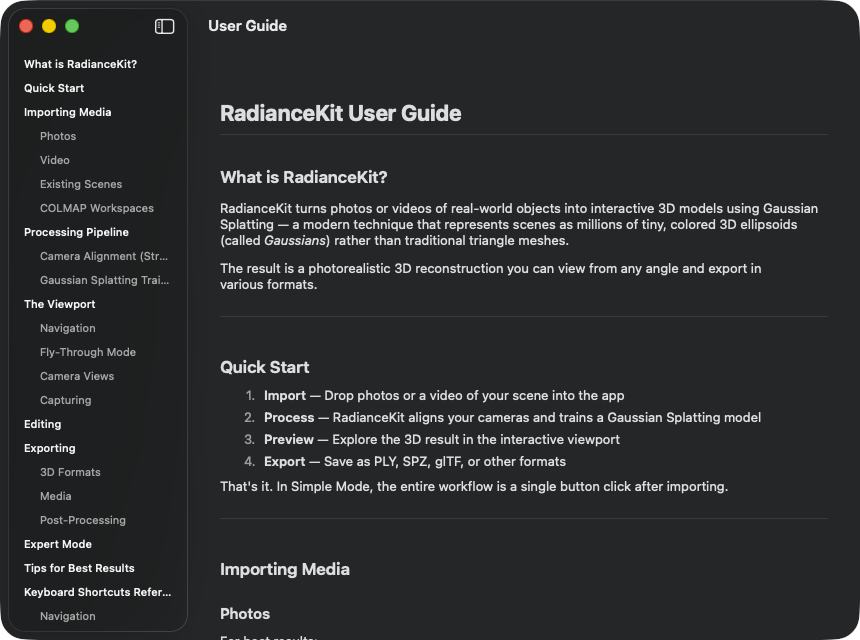
Nedir: Uygulamayla birlikte gelen guide_<dil>.md'yi render eden yerleşik bir yardım penceresi. Dil Ayarlardan (Sekme General → Dil) veya orada „Sistem" ayarlıysa macOS dil tercihlerinden türetilir. Düzen klasik: solda tüm başlıklarla kenar çubuğu, sağda akan metin.
Tek bir noktaya hızlı bir hatırlatmaya ihtiyacın olduğunda — yani anahtar kelime yerine. Ayrıntılı referans bu kılavuzdur; yerleşik yardım penceresi daha çok komut satırındaki bir –help olurdu. Her uygulama yayınında güncellenir, ancak içerik olarak daha yüzeyseldir.
W1NavigationSplitView (Kenar Çubuğu + Detay)
NEREDE
Help → User Guide (⌘?).
TEKNİK
İçerik ağacı için dar bir kenar çubuğu (en az 180 pt genişlik) ve asıl Markdown içeriği için kaydırılabilir bir detay alanı olan iki sütunlu düzen. Pencerenin minimum boyutu 700 × 500 pt'dir. İlk açılışta pencere uygun guide_<lang>.md'yi uygulama paketinden yükler (geri dönüş guide_en.md), blok kayıtlarına (H1–H4 başlıkları, paragraflar, listeler, tablolar, ayırıcı çizgiler) ayrıştırır ve kenar çubuğu için başlık yapısını ayrı olarak çıkarır. Satır içi biçimlendirme (Bold, Italic, Code span) yerleşik Markdown motoru üzerinden render edilir. Dil uygulama ayarlarından okunur, Çince (zh-Hans) ve Brezilya Portekizcesi (pt-BR) özel durumlarıyla birlikte; bu varyantlar zh veya pt'den farklı olduğu için tam yerel ayar etiketleri olarak tutulurlar.
W2List (Başlık kenar çubuğu)
NEREDE
User Guide penceresindeki sol sütun.
TEKNİK
Mevcut Markdown belgesinin tüm H2 ve H3 başlıkları üzerinde liste. H2 girdileri girinti olmadan, orta yazı tipi ağırlığıyla görünür, H3 girdileri solda 16 pt girinti ve azaltılmış ön plan stiliyle. H4 ve daha derin olanlar yok sayılır, çünkü derinlik aksi takdirde kenar çubuğunu karışık yapar. Bağlantı ID'leri başlık metninden slugifikasyonla üretilir (küçük harf + boşluklar tirelere + harf/rakam/tirelere filtreleme — GitHub'ın Markdown bağlantıları için kullandığı aynı algoritma, böylece dokümana harici URL'ler de potansiyel olarak aynı bağlantıya düşer). Liste yerel macOS stilini kullanır.
W3Button (Başlık → Bağlantı sıçraması)
NEREDE
Kenar çubuğu satırı başına bir düğme.
TEKNİK
Her kenar çubuğu girdisi, mevcut bağlantıyı ayarlayan ama görsel olarak liste girdisi gibi görünen bir düğmedir. Bir gözlemci değişkeni daha sonra 0,3 sn boyunca yumuşak bir animasyonla karşılık gelen bağlantıya kaydırma sıçramasını tetikler. Sıçramadan sonra bağlantı değeri sıfırlanır, böylece aynı bağlantıya bir sonraki tıklama yeniden ateşlenir (aksi takdirde gözlemci yeniden tetiklenmez, çünkü değer değişmemiştir).
W4ScrollView (Detay içerik)
NEREDE
Sağ sütun.
TEKNİK
Tembel render'lı kaydırılabilir, dikey yığınlı içerik alanı, çünkü uzun kılavuzlar kolayca 200'den fazla Markdown bloğu olabilir — tembel olmayan bir varyant hepsini aynı anda örneklendirir. Her blok kendi ID'sini alır, ya başlık bağlantısı (sıçranabilir H1–H3 için) ya da bir indeks yer tutucusu. Maksimum genişlik 720 pt, dolgu 32 yatay / 24 dikey, böylece uzun satırlar iyi okunan bir düzen korur. Tablolar yatay yığınlar ve ayırıcı çizgilerle hücre hücre render edilir; satır içi kod yerleşik Markdown motoru tarafından. Gerçek kod blokları şu anda paragraf olarak ele alınır — yardım penceresinin bilinen bir kısıtlaması.
Keyboard Shortcuts (W5–W6)
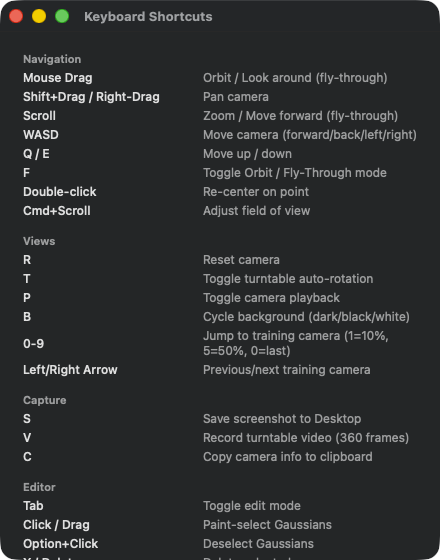
Beş bölümde statik referans listesi. Navigation: Mouse Drag (Orbit/Fly), Shift+Drag/Right-Drag (Pan), Scroll (Zoom), WASD (Fly-Through hareket), Q/E (Yukarı/Aşağı), F (Orbit/Fly arasında geçiş), Double-click (Yeniden merkezle), Cmd+Scroll (FoV ayarı). Views: R (Kamerayı sıfırla), T (Otomatik döndürme), P (Kamera oynatma), B (Arka plan döngüsü), 0–9 (Eğitim kamerasına atla 1=%10/5=%50/0=son), Sol/Sağ Ok (Önceki/Sonraki Cam). Capture: S (Masaüstüne ekran görüntüsü), V (Turntable Video), C (Kamera bilgisini kopyala). Editor: Tab (Düzenleme modu), Click/Drag (Paint-Select), Option+Click (Seçimi kaldır), X / Delete (Seçimi sil), Cmd-Z (Son silmeyi geri al), [ / ] (Fırça boyutu küçük/büyük), Esc (Seçimi kaldır). Training: Start, Pause/Resume, Cancel, Continue +5K/+10K/+20K, M9–M14'teki menü kısayolları üzerinden.
Nedir: Tüm klavye kısayollarının basit statik bir genel görünümü — Navigation, Views, Capture, Editor, Training. İçerik sert kodlanmıştır, Markdown yüklemesi yok.
Görüntüleyicide bir şey yapmanın en hızlı yolunu ararken. WASD Fly-Through, kamera sıfırlamak için R, arka plan döngüsü için B — hepsi burada.
W5ScrollView (İçerik alanı)
NEREDE
Help → Keyboard Shortcuts (⌘/).
TEKNİK
İçinde dikey liste olan basit bir kaydırma alanı. Etrafında 20 dolgu, kenar çubuğu gezinme ağacı yok (liste yeterince kısa). İçerikler beş bölümde gruplandırılmıştır (Navigation, Views, Capture, Editor, Training). Tuş kombinasyonu başına her iki sütunda çevrilebilir metin içeren bir satır. Sol sütun (tuş kodu) 180 pt genişliğine sabitlenmiş, böylece sağdaki açıklamalar dikey olarak hizalı kalır. Kaydırma dışında etkileşim yok — bir satıra tıklamak bir şey tetiklemez; tuş kısayolları menüde ve görüntüleyicide gerçek klavye değiştiricileridir.
W6VStack (Kısayol bölümleri)
NEREDE
ScrollView içinde.
TEKNİK
16 pt aralıkla sola dayalı yığınlı bölümler. Beş bölümün içinde Başlık + satır dizisi. Başlıklar ikincil bir Subheadline stili kullanır — bilinçli olarak Title biçimi yok, çünkü bölümlerin gezinilebilir olması gerekmez. İçerik bilinçli olarak düzdür (disclosure yok, search yok, filter yok), böylece bileşen her macOS sürümünde değişmeden çalışır ve dosya okunabilir kalır.
Manage Storage (W7–W12)
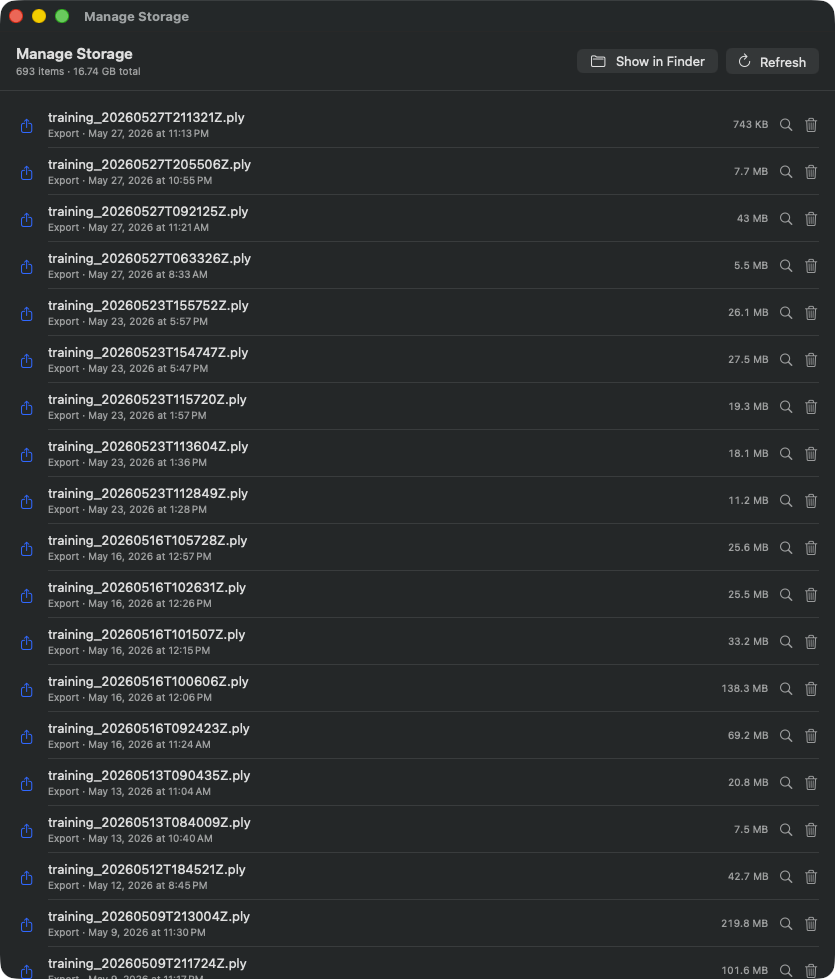
RadianceKit tarafından yönetilen tüm dosyaların tablo görünümü. Başlık 693 öge, 16.74 GB toplam boyut sayar. Üst araç çubuğu: „Show in Finder" + „Refresh". Her satır: PLY simgesi, dosya adı (ör. training_20260527T211321Z.ply), dışa aktarma tarihi, boyut (7 KB ile 218 MB arasında değişir), büyüteç simgesi (Reveal) ve çöp kutusu simgesi (Move to Trash). Dosyalar tarihe göre sıralanmıştır, en yenisi üstte. Bu demo çekiminde PLY dışa aktarmaları baskındır, çünkü çok –benchmark ile çalışıldı.
Nedir: RadianceKit'in ~/Documents/RadianceKit/ altında yerleştirdiği her şey için bir disk kullanım genel bakışı — günlükler, dışa aktarmalar, sahneler, capture paketleri (iOS arkadaşından), içe aktarmalar (girdi görüntülerinin staging kopyaları). Girdi başına bayt cinsinden bir boyut ve iki düğme: „Finder'da göster" ve „Çöpe taşı". Otomatik temizlik DEĞİLDİR — uygulama kendisi bir şey silmez; sen girdi başına karar verirsin.
Disk dolduğunda. Özellikle günlükler birikir (eğitim denemesi başına bir JSONL artı _qualityMetrics.json); dışa aktarmalar da doğal olarak (PLY %100 ham veri, dışa aktarma başına bir). Bir çökme sonrası, içe aktarma staging dizininde hâlâ giriş görüntülerinin eski kopyaları varsa da yararlıdır (dev_v549f-needle-reduction.md'deki „Disk-pressure incident"e bak).
W7„Show in Finder" düğmesi
NEREDE
Storage tarayıcı penceresinin sağ üstünde başlık.
TEKNİK
Tüm RadianceKit dizinini (~/Documents/RadianceKit/) Finder'da açar, böylece klasör yapısını doğrudan görebilir ve Finder ile kendisinin manipüle edebilirsin. Eylem yeni bir Finder penceresi açar ve uygulama sandbox kapsayıcısına geçmez — ~/Documents/RadianceKit/ uygulamalar için normal erişilebilir Documents alanıdır, sandbox kapsayıcı yolu değildir.
W8„Refresh" düğmesi
NEREDE
Başlık, Finder düğmesinin yanında.
TEKNİK
Büyük dizin ağaçlarını taramanın UI'yi engellememesi için kullanıcı başlatmalı eşzamansız görevde çalışan bir arka plan taramasını tetikler. Asıl gezinti bilinen her alt klasörü (Logs, Exports, Scenes, Captures, Imports) gezer ve doğrudan çocuk başına bir depolama girdisi oluşturur. Girdi başına özyinelemeli boyut belirlenir — tercihen gerçek disk tüketimi (APFS hardlink paylaşımı dahil) mantıksal dosya boyutuna geri dönüşle.
W9List (Depolama girdileri)
NEREDE
Başlığın altında ana içerik.
TEKNİK
Satır başına bu düzenle liste: kategoriye özgü SF Symbol simgesi (Günlükler için belge, Dışa aktarmalar için yükleme oku, Sahneler için küp, İçe aktarmalar için tepsi), ad + alt başlık (çocuk etiketi + biçimlendirilmiş değiştirme tarihi), sağda bayt sayacı (sağa hizalı, monospace), Reveal düğmesi (büyüteç simgesi), Trash düğmesi (çöp kutusu). Sıralama: birincil olarak çocuğa göre (Sahneler önce, sonra Dışa aktarmalar, Günlükler, Captures, İçe aktarmalar, Diğer), ikincil olarak değiştirme tarihine göre azalan (en yenisi üstte). Tarama hâlâ çalışıyorsa, yer yerine bir „Scanning…" ilerlemesi gösterir. Hiçbir şey bulunamazsa tepsi simgesi olan boş durum göstergesi.
W10Satır düğmesi „Reveal in Finder"
NEREDE
Satır başına, sağda büyüteç simgesi.
TEKNİK
Finder'ı açar ve belirli ögeyi (dosya veya klasör) seçer. W7'den fark: W7 kök dizini açar; W10 tam olarak bu girdiyi işaretler. Pratik iş akışı: büyük bir girdiyi tanımla, büyüteç tıkla, sonra örneğin harici bir hacme kopyala.
W11Satır düğmesi „Move to Trash"
NEREDE
Satır başına, büyütecin sağında çöp kutusu simgesi.
TEKNİK
Onay diyalog kutusunu (W12) tetikler. Yalnızca onaydan sonra macOS standart işlemi „çöpe taşı" çalışır (yani geri döndürülebilir, doğrudan silme değil). Başarılı çöpe taşıdan sonra girdi listeden kaldırılır ve toplam bayt sayacı güncellenir. Hatalarda modal bir hata diyaloğu gösterilir.
W12ConfirmationDialog (Silme onayı)
NEREDE
W11 tarafından tetiklenir, macOS sheet olarak gösterilir.
TEKNİK
Dinamik başlık „Delete <name>?" ile standart onay diyaloğu ve girdinin çöp kutusuna düşeceğini ve oradan geri döndürülebileceğini (çöp kutusu boşaltılana kadar) açıkça belirten bir Message satırı. İki düğme: yıkıcı eylem olarak „Move to Trash" (kırmızı gösterilir) ve otomatik Esc bağlamayla „Cancel". Diyalog, yalnızca bu pencereyi engelleme anlamında modal değildir, tüm uygulamayı engellemez — bu, geri döndürülebilir silmeler için macOS standardıdır.
Pareto Dashboard (W13–W22)
Boş durum (ilk açılıştan sonra) — „Open Reports Folder…" çağrısıyla boş durum. Veri noktaları eğitim raporları yüklendiğinde görünür, bir sonraki çekime bak.
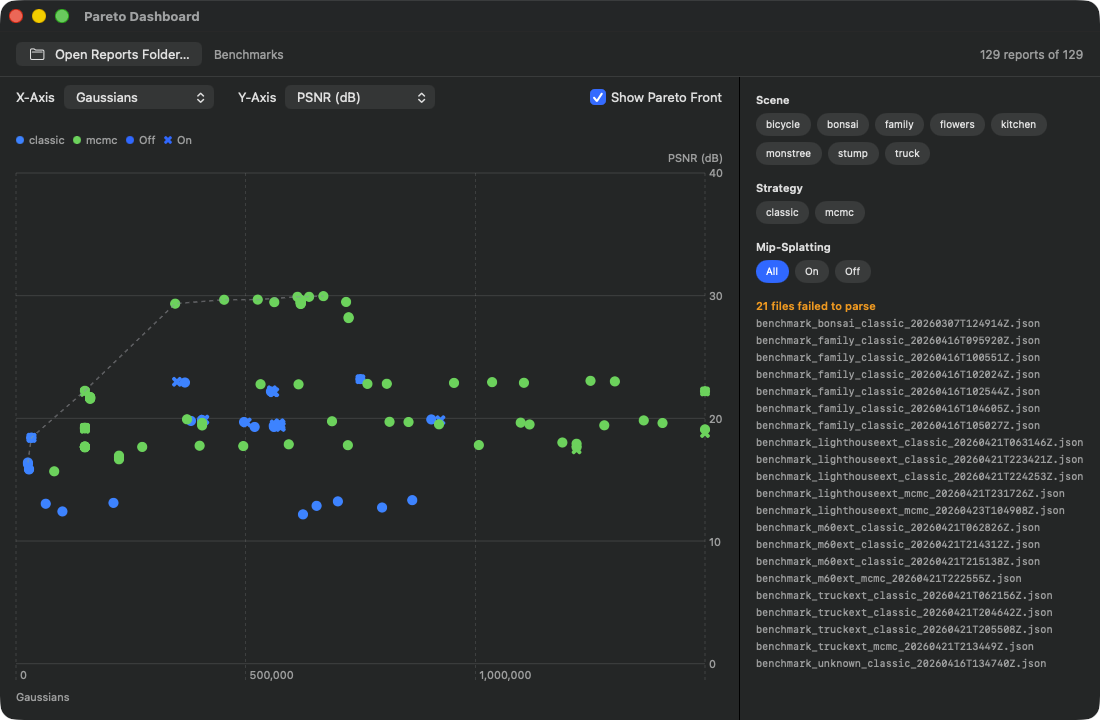
Başlık araç çubuğu „129 reports of 129" gösterir (seçilen klasördeki tüm raporlar başarıyla ayrıştırıldı — sağdaki uyarı listesine bak, eski biçim nedeniyle 21 ek dosya ayrıştırılamadı). Eksenler: X ekseni seçici Gaussians'ta, Y ekseni seçici PSNR (dB)'de. Saçılım grafiği: yeşil noktalar = Classic stratejisi, mavi noktalar = MCMC. Kesik Pareto-Front çizgisi en iyi elde edilen PSNR değerleri boyunca uzanır ve yaklaşık 500K Gaussian'dan itibaren PSNR≈30 dB'de platolaşır. Sağdaki filtre hapları: 7 sahne (bicycle, bonsai, family, flowers, kitchen, stump, truck), 2 strateji (classic, mcmc), 3 Mip-Splatting seçeneği (All, On, Off). Şu anda tüm filtreler açık, bu yüzden yoğun nokta kümesi.
Nedir: Çoklu çalıştırma karşılaştırma aracı. Geçmişte birden çok sahne veya aynı sahneyi farklı önayarlarla eğittin — bu eğitim çalıştırmalarının her biri (eğer –benchmark ile çalıştırdıysan veya benchmark işlevi üzerinden çağırdıysan) diğer şeylerin yanı sıra final PSNR, SSIM, LPIPS, Gaussian sayısı ve wall clock süresini içeren bir JSON rapor dosyası üretir. Dashboard, bu raporların tüm bir klasörünü aynı anda okur ve onları seçilebilir eksenli 2D saçılım olarak çizer. Ek olarak Pareto-Front (dominasyon edilmemiş noktaların kümesi) kesik çizgi olarak çizilir.
En az üç veya dört eğitim raporu oluşturduktan sonra. Daha az noktada Frontier çizgisi anlamlı değildir. Tipik kullanım durumu: bir dış mekân sahnesini yeniden yapılandırmaya çalıştın ve P3 Balanced (Classic), P4 Quality (Classic), P7 MCMC Quality ve P9 Outdoor (tuned)'u sırayla denedin — şimdi hangi yapılandırmanın saniye eğitim süresi başına en iyi PSNR sağladığını veya belirli PSNR için en az Gaussian'a ihtiyaç duyduğunu bilmek istersin.
Her iki eksen de serbestçe seçilebilir (X ekseni: psnr, ssim, lpips, …; Y ekseni aynı). Pareto-Front mantığı ParetoFront2D.indices, her metrik için „daha küçük = daha iyi" (ör. LPIPS, Loss, Time) veya „daha büyük = daha iyi" (PSNR, SSIM) olduğunu bilir — yani çizgi eksen seçimine göre sol alttan sağ üste veya sol üstten sağ alta gider, her zaman elde edilen en iyi kombinasyon boyunca. Bir nokta Pareto-optimaldir, eğer HİÇBİR başka nokta HER İKİ boyutta en az aynı derecede iyi DEĞİLSE (yani başkası tarafından domine edilmez). Pareto-optimal noktalar çizgi üzerindedir, diğer noktalar (eksen yönelimine göre) sağında/üstünde veya sağında/altındadır. Çizgi ÜZERİNDEKİ noktalar „en iyi önayar" için gerçek adaylardır; çizgiden UZAK noktalar boşa harcanan eğitim süresidir.
Seçimi belirli bir sahneye (örneğin yalnızca dış mekân çalıştırmaları karşılaştırmak istiyorsan), belirli bir stratejiye (Classic veya MCMC) veya Mip-Splatting açık/kapalı (Mip'in opt-in gelişmiş bayrak olarak kaldığı Faz Q1.5 sonrası ilgili) kısıtlayabilirsin.
~/Documents/RadianceKit/Reports/ altında „truck" sahnesi için üç raporun var: Çalıştırma A (P4 Quality, 40K iter, 524K Gs, 105 sn, PSNR 23.4), Çalıştırma B (P7 MCMC, 200K iter, 150K Gs, 693 sn, PSNR 24.6), Çalıştırma C (P9 Outdoor, 100K iter, 1.25M Gs, 312 sn, PSNR 25.8). X eksenini trainingTime'a, Y eksenini PSNR'ye ayarla. Çalıştırma B sağ üstte, Çalıştırma C daha sağ üstte, Çalıştırma A sol altta. Pareto-Front A ve C'yi bağlar — ikisi de domine edilmemiş. Çalıştırma B „kayıp" (C zamanda VE PSNR'de daha iyidir). Bilgi: „truck" için MCMC varsayılanı değmez; ya hızlı+tamam (A) ya da uzun+çok iyi (C). C'den yapılandırmayı kendi önayar olarak kaydet (Inspector → I1 Save Preset).
Sonraki eylem: En iyi yapılandırmayı önayar olarak kaydet. Somut olarak: Pareto noktalarına bak (Hover ipucu tooltip'inde PSNR/SSIM/LPIPS/Gs/Time gösterir), Time-vs-Quality dengesinden hangisinin sana en iyi uyduğuna karar ver, ilgili raporu aç (dosya adı çalıştırma zaman damgasını içerir), eğitim yapılandırmasını yeni bir çalıştırmada kopyala veya bir sonraki eğitim oturumundan sonra Inspector üzerinden önayar olarak kaydet.
W13„Open Reports Folder…" düğmesi
NEREDE
Sol üstte araç çubuğu.
TEKNİK
„Select a folder containing benchmark .json reports" istemiyle bir klasör seçim diyaloğu açar. Onaydan sonra arka plan görevi klasördeki tüm .json dosyalarını sıralı olarak ayrıştırır. Bozuk raporlar (bozuk JSON, yanlış şema) toplanır ve kenar çubuğunun altında „N file failed to parse" olarak gösterilir — çökme yok. İlk yükleme hâlâ çalışırken ikinci bir tıklama yapılırsa, önceki görev iptal edilir, böylece duruma aynı anda iki sonuç yazılmaz.
Ayrıca CLI üzerinden: –dashboard-dir /path/to/reports klasörü uygulama başlangıcında yükler.
W14„X-Axis" seçici
NEREDE
Grafiğin üstünde, solda.
TEKNİK
Dashboard modülünün tüm kullanılabilir metrik eksenleriyle (PSNR, SSIM, LPIPS, Gaussian sayısı, eğitim süresi vb.) menü seçici. Varsayılan Gaussian sayısıdır. Değişimde üzerine gelinen nokta sıfırlanır, çünkü daha önce vurgulanan konum yeni eksen koordinat sisteminde eksen değişiminden sonra anlam ifade etmez. Seçici tüm genişlik boyunca uzatmasın diye içerik genişliğiyle sınırlıdır.
W15„Y-Axis" seçici
NEREDE
Grafiğin üstünde, X eksenin yanında.
TEKNİK
W14 ile aynı, sadece varsayılan PSNR. Eksen seçimi bağımsız olarak kaydedilir, böylece kullanıcı saçma kombinasyonlar da seçebilir (X=PSNR, Y=PSNR — tüm noktaları bir köşegene atar). Ancak bu tür kombinasyonlar yakalanmaz; bilinçli karar, çünkü metriklerin nasıl tutarlı davrandığını görmek için „SSIM vs PSNR" karşılaştırması oldukça ilginçtir.
W16„Show Pareto Front" anahtarı
NEREDE
Eksen seçicilerin sağında.
TEKNİK
Standart macOS anahtarı. Etkinse, Pareto grafiğinde nokta bulutuna ek olarak hesaplanan 2D Pareto-Front'la bir çizgi çizilir. Stil: kesik (çizgi deseni 4–4), gri yarı saydam, çizgi kalınlığı 1,5 pt. Pareto hesaplama ana iş parçacığında çalışır — tipik rapor sayısında (≤ ~50) sorunsuz hızlıdır. Anahtar kapalıysa çizgi atlanır, böylece yalnızca çıplak noktalar kalır.
W17„Scene" filtre hapları
NEREDE
Dashboard penceresinin sağ kenar çubuğu.
TEKNİK
Yüklenen raporlarda görünen her sahne için filtre hapları. Kendi akış düzeni, hapları genişlik tükendiğinde otomatik olarak birden çok satıra paketler. Aktif haplar vurgu arka planını alır, aktif olmayanlar nötr standart materyal arka planını. Çoklu seçim mümkündür (set anlambilim); hiçbir hap seçili değilse tüm sahneler „geçer" sayılır — yani set mantığı „boş seçim = her şey", „boş seçim = hiçbir şey" değil.
W18„Strategy" filtre hapları
NEREDE
Kenar çubuğunda Scene filtresinin altında.
TEKNİK
W17 gibi tam olarak ama eğitim stratejileri için — benchmark rapor JSON'larının Strategy alanından türetilen tipik iki değer „classic" ve „mcmc". Her iki strateji raporlarını karıştırdıysan ve yalnızca bir türü görmek istiyorsan yardımcıdır (ör. „yalnızca MCMC çalıştırmalarını göster, çünkü Classic'i zaten dışladım").
W19„Mip-Splatting" filtre hapları
NEREDE
Kenar çubuğunda Strategy filtresinin altında.
TEKNİK
Üç değerli filtre (W17/W18 gibi set değil): „All" / „On" / „Off". Arka plan: Mip-Splatting Faz Q1.5'te deneysel çok ölçekli iyileştirme olarak değerlendirildi ve son verdik „baştan başa hoş bir kazanç yok; opt-in bayrak olarak tutuldu" idi. Mip on/off karşılaştırmaları yapıyorsan, sıklıkla çok keskin ayırabilmek istersin. Bu yüzden „her şeyi geçir", „yalnızca Mip açık", „yalnızca Mip kapalı" durumlarıyla özel üçlü filtre. Kenar çubuğu bölümü yalnızca veri kümesinde en az bir Mip raporu VE en az bir Mip olmayan rapor varsa görünür (aksi takdirde filtreleme anlamsızdır).
W20ChipButton (Filtre anahtarı, all/on/off)
NEREDE
Yardımcı bileşen, W17/W18/W19'da kullanılır.
TEKNİK
Minimalist düğme sarmalayıcı. İçerik: Caption yazı tipi boyutu ve 10 yatay / 5 dikey dolgu ile etiket metni. Koşullu arka plan: etkinse → beyaz metinle uygulama vurgu rengi; aksi takdirde siyah metinli nötr standart materyal arka planı. Şekil bir kapsüldür (hap benzeri). Plain düğme stili, böylece kapsül materyali sistem kenarlığıyla örtülmez.
W21Chart (Pareto saçılımı)
NEREDE
Dashboard'un orta alanı.
TEKNİK
İki katmanlı Swift Charts diyagramı: 1. rapor başına bir nokta — seçilen X ve Y metriklerinden konum, stratejiye göre renk, Mip durumuna göre simge. Sembol boyutu normal 80, vurgulanan 200 (ID mevcut üzerine gelinen rapora karşılık geliyorsa). 2. Yalnızca anahtar açıkken Pareto-Front için bir çizgi.
Chart bindirme: şeffaf bir dikdörtgen fare hareketini kaydeder; kare başına grafik çerçevesindeki Öklid olarak en yakın nokta konumu belirlenir ve mesafe 24 px'in altındaysa üzerine gelinen rapor güncellenir (aksi takdirde sıfırlanır). Böylece tooltip'i tıklamadan alırsın — üzerine gelme yeterli.
W22Tooltip (Üzerine gelme detayı)
NEREDE
Grafiğin altında, üzerine gelmede görünür.
TEKNİK
Yatay yığın: Sahne adı (Headline), Strateji etiketi (Caption), ayırıcı çizgi, ardından PSNR/SSIM/LPIPS/Gs/Time metrikleri her biri küçük dikey grupta (Etiket + monospace değer). Mip etkinleştirilmişse, ek olarak vurgu renginde bir „Mip" kapsül etiketi. Arka plan yarı saydam blur, 8 pt yarıçaplı yuvarlatılmış dikdörtgen. Yalnızca fare gerçekten bir noktanın üzerindeyse görünür. Ayrıldığında otomatik olarak kaybolur.
Holdout Analysis (W23–W29)
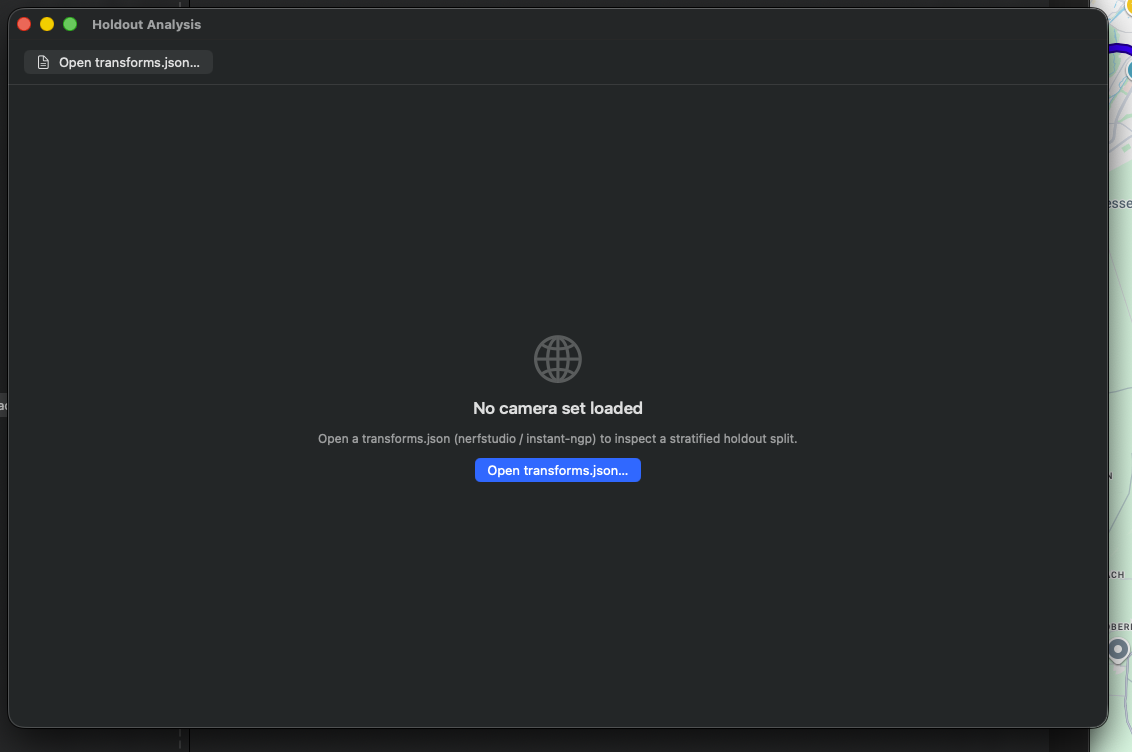
„Open transforms.json…" çağrısı ile boş durum. NeRF-Studio ve Instant-NGP biçimini kabul eder.
Boş durum (ilk açılıştan sonra) — bir transforms.json yüklendiğinde kamera işaretleri görünür, bir sonraki çekime bak.
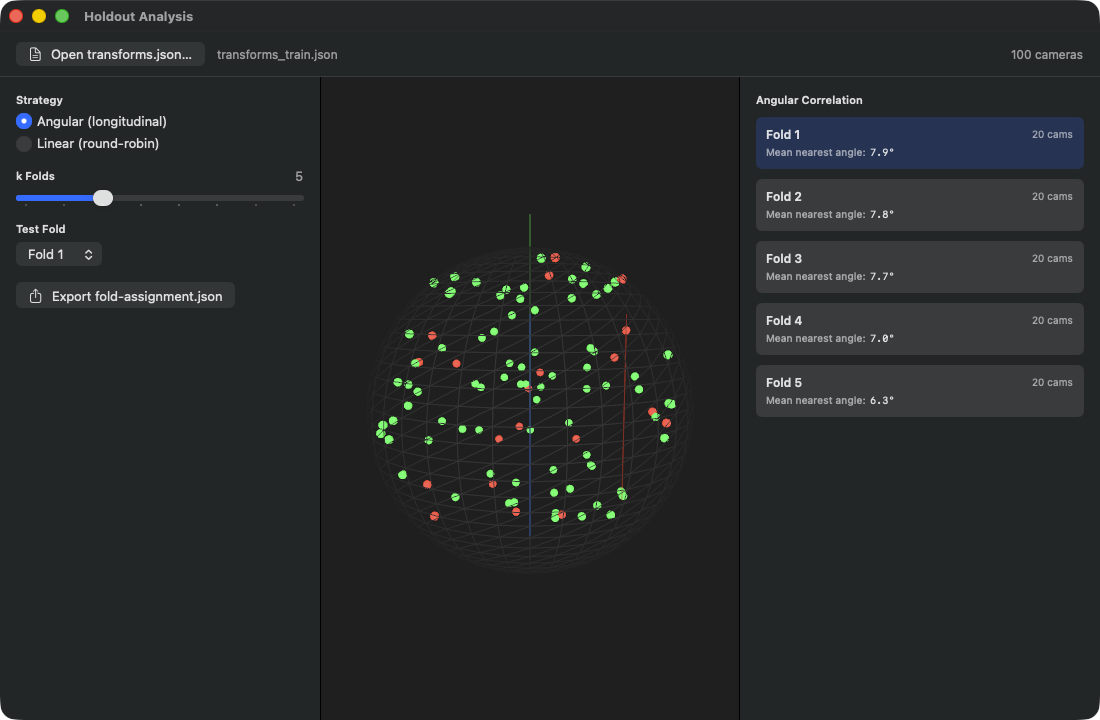
Başlık yüklenen dosyayı (transforms_train.json) ve cam sayısını („100 cameras") gösterir. Sol kenar çubuğu: iki seçenekli Strategy seçici — aktif Angular (longitudinal) (folları kürenin üzerinde boylam/genişlik sektörlerine göre hizalar, böylece her test fold geometrik olarak yoğun olur) vs Linear (round-robin) (sıra tabanlı, her k'inci kare test seti olarak). k-Folds kaydırıcı 5'te, test fold seçici Fold 1'de. Dışa aktarma düğmesi Nerfstudio/Instant-NGP için bir fold-assignment.json üretir. Orta panel: 100 kameranın 3D küre projeksiyonu — yeşil noktalar = Train, kırmızı noktalar = mevcut test fold (20 kameralı Fold 1). Sağ kenar çubuğu (Angular Correlation): fold başına 20 cam + Mean Nearest Angle (Fold 1: 7.9°, Fold 2: 7.8°, Fold 3: 7.7°, Fold 4: 7.0°, Fold 5: 6.3°) — daha küçük değer, bu fold içindeki kameraların birbirine yakın durduğu, yani Holdout bölmesinin uzaysal olarak tutarlı olduğu anlamına gelir.
Nedir: Çapraz doğrulama mantığıyla kamera düzenleminin 3D görselleştiricisi. Bir transforms.json (Nerfstudio / Instant-NGP'nin kamera pozları için standart biçimi) yüklersin, uygulama tüm kameraları okur, bakış yönlerini birim küreye projeksiyonlar ve onları sanal bir küre üzerinde küçük küre işaretleri olarak gösterir. Sonra kameraları k folda böler (seçilen stratejiye göre: angular veya linear), eğitim oranını yeşil, test oranını (Holdout) kırmızı işaretler ve fold başına test fold'un bakış açısı uzayında eğitim fold'undan ne kadar uzakta olduğunu söyleyen bir açısal korelasyon puanı hesaplar.
Holdout değerlendirmesi yapmak istediğinde — yani: modelin görülmemiş bakış açılarına ne kadar iyi genelleşir? Eğitimde standart „her 8. görünüm holdout olarak"tır (Mip-NeRF360 kuralı), ama bu çok doğrusal bir bölmedir. Görüntülerin örneğin zamansal olarak kümelenmişse (önce nesnenin bir tarafı, sonra diğeri), o zaman „her 8." temsili değildir — rastgele bir dizi konumu teste düşer, ama tüm komşuları eğitimde, bu çok kolaydır. „Angular" ile bunun yerine bakış açısı uzayında katmanlandırılır: her fold tüm orbit bölgelerinden kameralar içerir, böylece test gerçekten genelleme boşluklarını test eder.
Angular vs Linear: - Angular (standart): Kameraları boylam açısına (Y eksenine göre φ koordinatı) göre k eşit sektöre böler. Fold 0 φ ∈ [0°, 360/k°) ile kameralardır, Fold 1 bir sonrakiler vb. Avantaj: her fold orbitin bir kesimini kapsar; test fold uzaysal olarak kompakttır ama dünya veri seti üzerinde geniş dağılır. Klasik orbit çekimleri için iyidir. - Linear (Round-Robin): Fold indeksi = (image_index modulo k). Bu basit „her k'inci" bölmesidir. Görüntü sırasının uzaysal önyargısı OLMADIĞINDA çalışır (ör. rastgele sıralanmış dron çekimleri). Görüntüler zamansal olarak kümelendiğinde kötü çalışır.
3D küresinde hemen görürsün: yeşil noktalar (Eğitim) ve kırmızı noktalar (Test). Kırmızı noktaların hepsi bir köşede kümelendiyse, Holdout kötüdür (iyi bir genelleme testi değil). Yeşillerin arasında eşit duruyorlarsa iyidir. Fold başına Açısal Korelasyon puanı (sağ kenar çubuğu, derece cinsinden) ek olarak söyler: daha küçük değer = test eğitime yakın (her test kamerasının yakın bir eğitim kamerası var, kolay test); daha büyük değer = test eğitimden uzak (daha sert genelleme).
Truck sahneni 251 görüntüyle çektin, menü ögesi M33 (Export SfM transforms.json) üzerinden bir nerfstudio dosyası dışa aktarırsın. Holdout penceresini (⇧⌘H) aç, „Open transforms.json…" ile JSON'u yükle, küreye bak. k=5 (varsayılan) sana 5 fold verir. „Fold 3" üzerine tıkla — kırmızı işaretlerin makul derecede eşit olup olmadığını gör. Evet ise: „Export fold-assignment.json", dışa aktarılan dosyayı Reports klasörüne koy ve bir sonraki eğitim çalıştırmasında –benchmark ile (veya karşılık gelen Inspector ayarlarıyla) tam olarak bu fold bölmesi test Holdout olarak kullanılır — „her 8." standardının yerine.
W23„Open transforms.json…" düğmesi
NEREDE
Sol üstte araç çubuğu.
TEKNİK
JSON dosyalarıyla sınırlı bir dosya seçim diyaloğu açar. Onaydan sonra Holdout modülü dosyayı yükler. Yükleyici hem nerfstudio biçimini (kamera intrinsikleri artı görüntü yolu ve dönüştürme matrisi olan kare listesi) hem de instant-ngp biçimini (aynı yapı) ayrıştırır. Kare başına bakış yönü dönüştürme matrisinden (kamera yerel tabanının z ekseni) çıkarılır ve kaydedilir. Ayrıştırma başarısız olursa durum alanında bir hata mesajı gösterilir.
Ayrıca CLI üzerinden: –holdout-file /path/to/transforms.json pencereyi yüklü dosyayla doğrudan başlatır.
W24„Strategy" seçici (angular/linear)
NEREDE
Sol kenar çubuğunda üst.
TEKNİK
İki seçenekli radyo seçici: Angular ve Linear. Strateji değişikliği fold'ların yeniden hesaplanmasını otomatik olarak tetikler. Bakış yönleri küre üzerindeki 3D birim vektörlerinin listesidir; Angular stratejisi onları boylam açısı φ'ye projeksiyonlar ve sıralar, Linear stratejisi kare indeksi üzerinde basit bir modulo bölmesi yapar.
W25„k Folds" kaydırıcı
NEREDE
Sol kenar çubuğunda ortada.
TEKNİK
3'ten 10'a, adım 1 olan kaydırıcı. Değişimde fold hesabı otomatik olarak yeniden başlatılır, böylece fold listesi, eğitim/test indeksleri ve fold başına puan hemen yeniden hesaplanır. Seçilen değer monospace rakam metni olarak etiketin sağında gösterilir.
Pratik kural: k=5 standarttır (sana fold başına %20 test verir, çapraz doğrulama için yaygındır). Çok verin varsa ve istatistiksel anlamlılık için daha fazla fold istiyorsan k=10. Az verin varsa k=3.
W26„Test Fold" seçici
NEREDE
Sol kenar çubuğunda k kaydırıcının altında.
TEKNİK
Menü seçici. Seçenekler dinamik 0..<k, etiket „Fold 1"den „Fold N"e (yani UI'da 1 indeksli, içeride 0 indeksli). Önceden seçilen indeks ≥ k ise (ör. k'yi 10'dan 5'e azalttığın için) otomatik olarak 0'a sıfırlanır. Seçilen test fold küresinde kırmızı gösterilir, diğerleri yeşil.
W27„Export fold-assignment.json" düğmesi
NEREDE
Sol kenar çubuğunda altta.
TEKNİK
Varsayılan dosya adı fold-assignment.json olan bir kaydet diyaloğu açar. Onaydan sonra Holdout modülü mevcut bölmeyi bir JSON şemasına kodlar (kare başına fold ataması artı strateji meta bloğu). Bu dosya daha sonra bir sonraki eğitimde –benchmark ile birlikte verilebilir, böylece son metrik değerlendirmesi için aynı Holdout kullanılır. Yazma hataları hata metni olarak gösterilir; başarı yeşil metinle „Saved to (filename)" olarak.
W28SCNView (3D kamera küresi)
NEREDE
Holdout penceresinin orta paneli.
TEKNİK
SceneKit küre görünümü. Sahne şunlardan oluşur: bir tel örgü küre (yarıçap 1.0, 36 segment, koyu gri), üç renkli eksen çıkıntısı (X/Y/Z için kırmızı/yeşil/mavi, her biri 1.2 uzunluğunda) ve kamera başına birim küresinin karşılık gelen bakış yönü konumunda küçük bir işaretçi küre (yarıçap 0.03) (tel örgü küresinin İÇİNDE kaybolmaması için hafifçe dışarda). İşaretçiler her fold değişikliğinde yeniden oluşturulMAZ — yeniden oluşturma yalnızca kare listesi değişirse (yani yeni bir JSON yüklenirse) gerekir. Bunun yerine güncelleme başına materyal renklerinin yerinde bir güncellemesi çalışır: test indeksleri için kırmızı, eğitim için yeşil, ne biri ne diğeri ise açık gri. Böylece N > 1000 kamerada da kaydırıcı tıklamaları performanslı kalır.
Kamera kontrolü etkindir — fareyle küreyi döndürebilir, yakınlaştırabilir, kaydırabilirsin. Aydınlatma işaretçilerin düz görünmemesini sağlar. Arka plan koyu gri.
W29FoldCard (Fold seçmek için dokun)
NEREDE
Sağ kenar çubuğunda „Angular Correlation" bölümü.
TEKNİK
Fold başına bir kart görünümü — yarıçapı 6 pt olan yuvarlatılmış dikdörtgen, dolgu 10, iki satırlı dikey düzen (üstte „Fold N" + kamera sayısı, altta „Mean nearest angle:" + derece cinsinden değer). Koşullu arka plan rengi: aktif fold = yarı saydam vurgu rengi, aktif olmayan = nötr standart materyal. Dokunma fold'u seçer ve küre canlı yeniden renklenir.
„Mean nearest angle" puanı test kamerası başına en yakın eğitim kamerasına ortalama en küçük açıdır (içeride radyan cinsinden hesaplanır, UI'da derece olarak gösterilir).
BayesOpt Console (W30–W39)
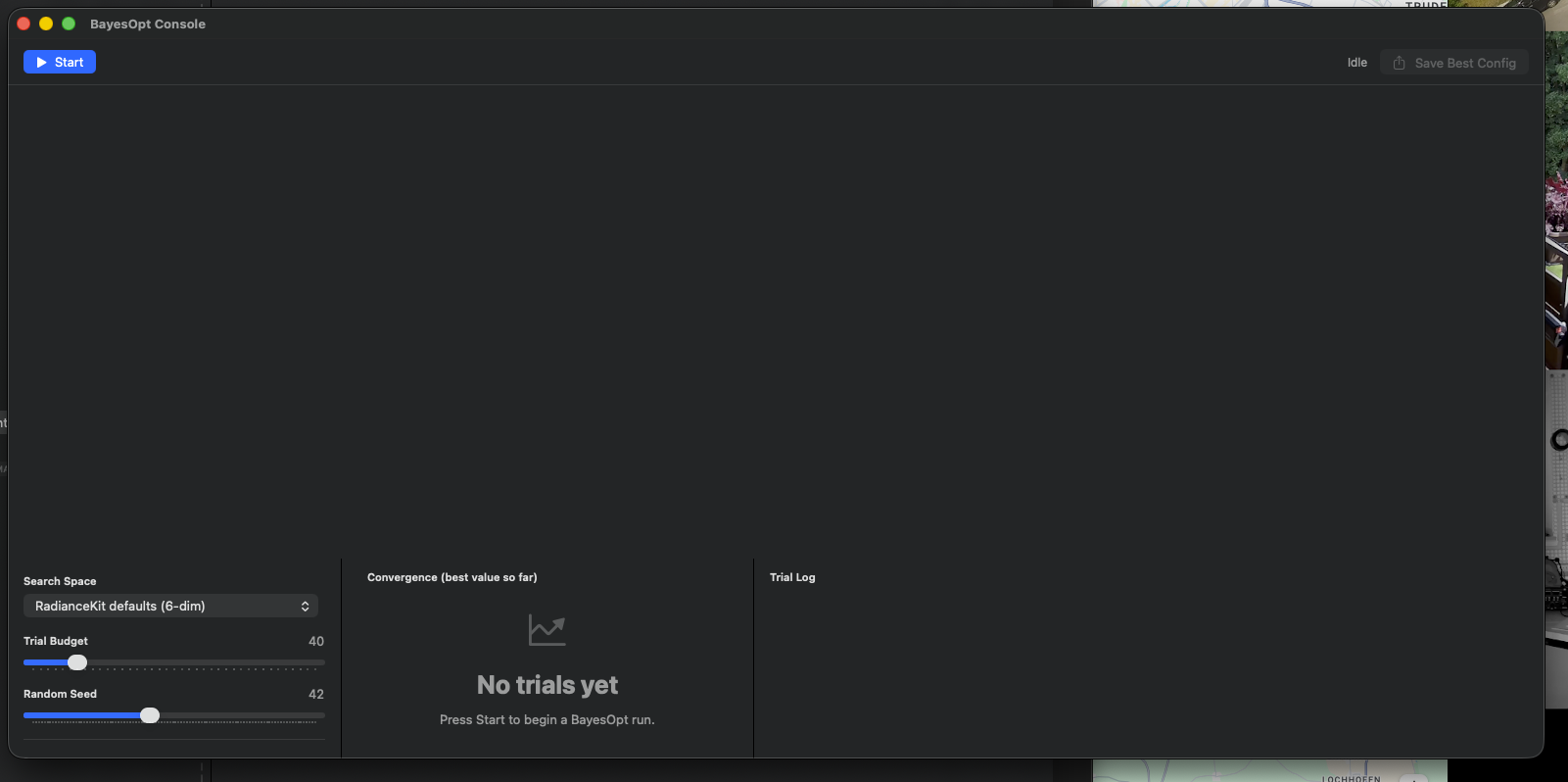
Search Space seçici (RadianceKit defaults (6-dim)), Trial Budget kaydırıcı (varsayılan 40), Random Seed (42) ve Convergence grafiği, Trial Log ve Search Space parametre listesi için üç boş panelle boş durum.
Boş durum (ilk açılıştan sonra) — bir çalıştırma başlatıldığında Convergence grafiği ve Trial tablosu dolar, bir sonraki çekime bak.
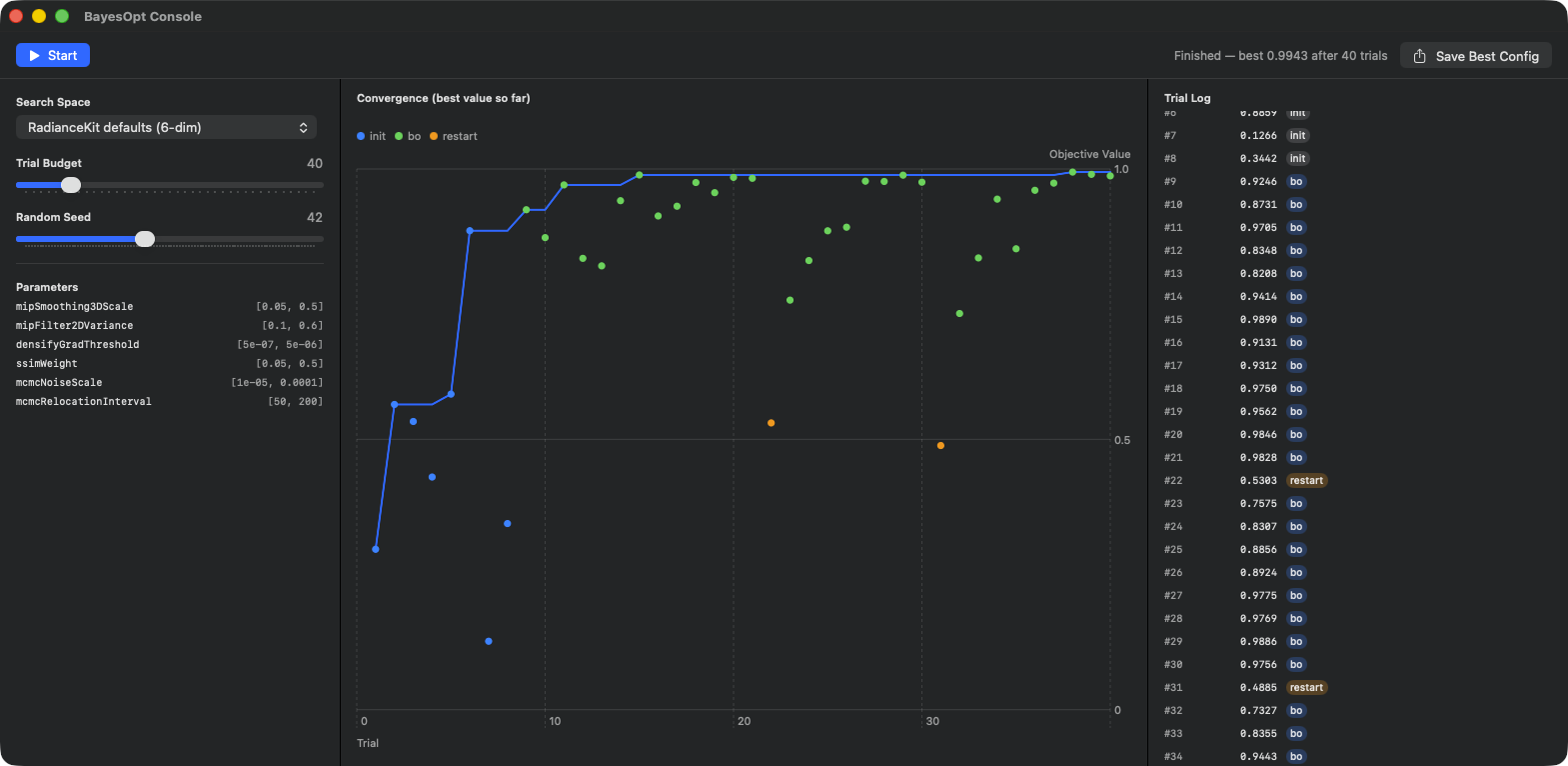
Sağ üstte durum „Finished — best 0.9943 after 40 trials". Sol kenar çubuğu: Search Space seçici RadianceKit defaults (6-dim)'de, Trial Budget 40, Random Seed 42. Parametre listesi değer aralıklarıyla ayarlanacak altı hiperparametreyi gösterir: mipSmoothing3DScale [0.05, 0.5], mipFilter2DVariance [0.1, 0.6], densifyGradThreshold [5e-07, 5e-06], ssimWeight [0.05, 0.5], mcmcNoiseScale [1e-05, 0.0001], mcmcRelocationInterval [50, 200]. Orta: Convergence grafiği (X = Trial indeksi 1–40, Y = Objective Value 0–1) — gri noktalar
ilk örnekler (LHS), mavi noktalar = BayesOpt akquisition, turuncu
noktalar = Restart denemeleri (#22 ve #31). En iyi değer çizgisi Trial ~7'ye kadar dik yükselir, sonra yalnızca Trial 15'e kadar marjinal iyileşme, oradan 0.99+'da düz plato. Sağ kenar çubuğu: Trial Log #1–#34 puan + etiketle (init/bo/restart). Sağ üstteki Save Best Config düğmesi bayesopt-best.json yazar.
Nedir: Hiperparametre arama için bir Bayes optimizasyon konsolu. Bayes-Opt, mümkün olduğunca az deneyle bilinmeyen bir fonksiyonun en uygun noktasını bulmaya çalışan otomatik bir yöntemdir — tipik olarak: „mcmcMaxGaussians, capMultiplier, ssimWeight ve gradThreshold'un hangi kombinasyonu sahne sınıfım için en iyi PSNR'yi sağlar?" 6^4 = 1296 denemenin bir ızgarası yerine Bayes-Opt yaklaşık 40–100 bilgili deneme dener ve böylece optimuma yaklaşır.
Önemli: Uygulamada şu anda gönderilen sürüm optimizasyonu gerçek eğitim çalıştırmalarına karşı yürütmez (bu günler sürerdi), sentetik bir demo objektifine karşı yürütür — hafif gürültü artı Hill-Climbing karakterli çok modlu bir manzara. Bu kasıtlıdır: pencere sana optimizatörün davranışını (yakınsama seyri, örnek noktaları, şu ana kadar en iyi) göstermeli ve arama alanı tanımlarını anlamana izin vermelidir. Gerçek eğitim güdümlü BayesOpt çalıştırmaları için (Faz Q7'de Scene-Class önayarları için yapıldığı gibi) ayrı bir çevrimdışı CLI iş akışı kullanılır; pencere canlı UI varyantıdır.
Üç kullanım durumu: 1. BayesOpt'un nasıl çalıştığını anlamak istiyorsun — o zaman bir demo çalıştırma başlat ve Convergence grafiğini izle. 2. Yerleşik 10 önayarın tam olarak uymadığı yeni bir sahne sınıfı (örneğin „Akvaryumlar" veya „Antika Mobilyalar") planlıyorsun. Zihinsel olarak bir arama alanı tanımla, burada „Bowl demo" veya „Densify" önayarıyla kontrol et, sonra en iyi yapılandırmayı JSON olarak dışa aktar ve gerçek bir eğitim çalıştırması için başlangıç noktası olarak kullan. 3. RKBayesOpt paketinde tanımlanan varsayılan arama alanlarını (Mip-Subset, RadianceKit Defaults) incelemek istiyorsun — bunlar sol kenar çubuğunun Parametre panelinde listelenir.
- Convergence grafiği (orta sütun): Y = şimdiye kadar elde edilen en iyi objektif fonksiyon değeri. X = Trial indeksi. Başlangıçta dik yükselir (BayesOpt ilk örnekleri rastgele dener, bazıları şanslıdır), sonra giderek düz hale gelir, çünkü yakın optimum bölgesi tükenmiştir. Çizgi 20+ deneme için düz kalırsa, çalıştırmayı durdurabilirsin — daha fazla deneme bir şey getirmez. Grafikteki tekil noktalar tekil deneme değerleridir (yani „şu ana kadar en iyi" değil), faza göre renklidir: gri = ilk örnek, mavi = bayesopt acquisition, turuncu = restart. - Trial tablosu (sağ sütun): #1, #2, #3, … her biri değer ve faz etiketiyle. Şu ana kadar en iyi deneme sarı yıldızla işaretlenmiştir. Tablodan en iyi denemeyi tanımlayabilir ve daha sonra dışa aktarmada parametre değerlerine bakabilirsin. - Search Space denetleyicisi (sol kenar çubuğu): seçilen önayar için tüm parametre adlarını ve arama aralıklarını [lo, hi] gösterir. „RadianceKit defaults (6-dim)" önayarındaysan, örneğin „densifyGradThreshold [5e-7, 5e-6]" görürsün — yani bu iki değer arasında log-uniform.
„RadianceKit defaults (6-dim)" önayarını, Trial Budget 40, Seed 42'yi seç. „Start"a tıkla. Gözlemle: ilk 8 deneme gridir (ilk örnekler, LHS-Latin-Hypercube), sonrakiler mavidir (BayesOpt edinilmiş). Convergence grafiği Trial ~15'e kadar dik olur, sonra düzleşir. Trial ~30–40'ta en iyi değer dengelenir. „Save Best Config"e tıkla — önayar adı, deneme indeksi, değer ve çözülmüş parametre değerleriyle bir bayesopt-best.json kaydedilir. Bu JSON'ı sonra manuel olarak önayar tanımına alabilirsin.
W30„Start" düğmesi
NEREDE
Sol araç çubuğu, idle/finished durumunda.
TEKNİK
Trial listesini sıfırlar, running durumuna geçer, yeni bir çalıştırma ID'si üretir (çoklu Start tıklamalarında bayat algılama için) ve taze bir duraklatma kapısı oluşturur. Sonra optimizatörü eşzamansız akış olarak çalıştıran bir arka plan görevi başlatır. İlk örneklerin boyutu min(8, budget / 4 + 1) ile sonuçlanır — yani ≥ 28 bütçede tipik 8 Latin-Hypercube örneği, küçük bütçede daha az. Trial güncellemeleri artımlı olarak alınır ve listeye eklenir. Bayat çalıştırma koruması: bu sırada ikinci bir Start tıklaması çalıştırma ID'sini yeniden ayarlarsa, eski çalıştırmadan güncellemeler atılır.
Belirgin düğme görünümü için birincil eylem stili.
W31„Pause" düğmesi
NEREDE
Sol araç çubuğu, running durumunda.
TEKNİK
Pause kapısını etkin ayarlar ve Paused durumuna geçer. Asıl etki: Runner bir sonraki objektif fonksiyonu değerlendirmeden önce 50 ms yoklama döngüsünde bekler. Bu, şu anda çalışan bir denemenin sonuna kadar yürütüleceği (sentetik ve yalnızca mikro saniye sürdüğü için) ama başka bir denemenin başlatılmayacağı anlamına gelir. Resume çalışır çalışmaz nerede durdurulduysa oradan devam eder.
W32„Stop" düğmesi
NEREDE
Sol araç çubuğu, running ve Paused durumunda.
TEKNİK
Runner görevini iptal eder, referansı nulla, pause kapısını çözer (hâlâ duraklatılmışsa) ve denemeler varsa Finished durumuna (denemeler yoksa idle durumuna) geçer. Önceden hesaplanan denemeler listede görünür kalır — Stop onları silmez. Yıkıcı düğme rolü, çalıştırmayı iptal ettiği için düğmeyi kırmızıda gösterir.
W33„Resume" düğmesi
NEREDE
Sol araç çubuğu, Paused durumunda.
TEKNİK
Pause kapısını çözer ve Running durumuna geri döner. Runner görevi zaten çalışır (yoklama döngüsünde bekler); döngü duraklamanın kaldırıldığını fark eder etmez devam eder ve bir sonraki denemeyi başlatır.
W34„Save Best Config" düğmesi
NEREDE
Sağdaki araç çubuğu, her zaman görünür (ama bestTrial yoksa devre dışı).
TEKNİK
Varsayılan dosya adı bayesopt-best.json, JSON ile sınırlı bir kaydet diyaloğu açar. Onaydan sonra payload sözlüğü oluşturulur: Önayar adı, deneme indeksi, değer (objektif puan), parametreler (çözülen parametre adları sözlüğü → değerler). Çözme normalize edilmiş arama alanı koordinatlarını [0,1]^d içinden orijinal değer aralığına (log-uniform/linear/integer ölçekleriyle uygun olarak) projeksiyonlar. JSON çıktısı düzenli yazdırılır ve sıralanmış anahtarlarla. Yazma hatasında (mevcut demo sürümde) sessizce yok sayılır — hata UI'si yok, çünkü bu bir demo yoldur.
Bir deneme çalıştırılmadığı sürece düğme gri kalır.
W35„Search Space" önayar seçici
NEREDE
Sol kenar çubuğunda üst.
TEKNİK
Dört önayar seçenekli menü seçici: - „RadianceKit defaults (6-dim)" — tüm Q7 hiperparametreleriyle tam standart arama alanı. - „Mip subset (2-dim)" — yalnızca mipSmoothing3DScale [0.05, 0.5] log-uniform ve mipFilter2DVariance [0.1, 0.6] doğrusal. Mip-Splatting'i bir sahne sınıfı için ayarlamak istiyorsan yararlıdır. - „densify-until + ssim-weight + grad-thresh" — üç densify ile ilgili parametre (densifyGradThreshold log-uniform, ssimWeight doğrusal, densifyUntilIter tamsayı). - „Bowl demo (1-dim)" — „BayesOpt böyle çalışır" demoları için pedagojik tek parametre arama alanı.
Bir çalıştırma aktifken arama alanı değiştirilemez (optimizatörü karıştırır).
W36„Trial Budget" kaydırıcı
NEREDE
Sol kenar çubuğunda Search Space seçicinin altında.
TEKNİK
10'dan 200'e, adım 5 olan kaydırıcı. Varsayılan 40. Bu, BayesOpt'un maksimum N deneme yapabileceği anlamına gelir. Bunlardan ilk birkaçı başlangıç örnekleridir (Latin-Hypercube), gerisi gerçek BayesOpt denemeleridir. Pratik için pratik kurallar: d boyutlu bir arama alanı iyi bir optimum için yaklaşık 10d ile 20d deneme gerektirir. 6 boyutlu varsayılanlarda yani 60–120, 2 boyutlu Mip alt kümesinde 20–40, 1 boyutlu Bowl demosunda 10–20.
Çalıştırma sırasında kaydırıcı devre dışıdır.
W37„Random Seed" kaydırıcı
NEREDE
Sol kenar çubuğunda Budget kaydırıcının altında.
TEKNİK
1'den 100'e, adım 1 olan kaydırıcı. Varsayılan 42. Seed hem ilk Latin-Hypercube örneklerine hem de demo objektifinin gürültü bileşenine iletilir. Yeniden üretilebilirlik: aynı seed + aynı arama alanı + aynı bütçe tam olarak aynı deneme dizisini verir. „Demoyu yeniden inşa ettiklerinde tüm meslektaşların aynı çalıştırmayı alıyorlar mı?" için yararlıdır. Çalıştırma sırasında devre dışıdır.
W38Chart (Convergence)
NEREDE
Pencerenin orta sütunu.
TEKNİK
İki katmanlı Swift Charts diyagramı: 1. Deneme başına „best-value-so-far" için bir çizgi — vurgu renginde monoton yükselen veya sabit kalan eğri. 2. Faza göre renklendirilmiş tekil objektif değeriyle deneme başına bir nokta. Sembol boyutu 40. Üç faz etiketi: „init" (gri), „bo" (mavi), „restart" (turuncu).
Sol üstte küçük bir lejant faz renklerini gösterir. Deneme listesi boşsa (ilk başlangıçtan önce), grafik simgesi ve „Press Start to begin a BayesOpt run." ipucuyla bunun yerine bir boş durum gösterimi gösterilir.
W39Table (Trial Log)
NEREDE
Pencerenin sağ sütunu.
TEKNİK
Tembel yığılmış deneme satırlarıyla kaydırma alanı. Satır başına yatay yığın: deneme numarası (3 basamaklı monospace, solda), değer (monospace, sağa hizalı, 70 pt geniş), faz etiketi (kapsül, %25 opaklıkta faz rengiyle doldurulmuş), bu deneme şu anda en iyisiyse isteğe bağlı sarı bir yıldız. Bir otomatik kaydırma mekanizması yeni bir deneme eklendiğinde otomatik olarak sona atlar — böylece canlı seyri ekran tabanında kendin kaydırmadan takip edebilirsin.
Ana pencere: Kayıp seyri ve Gaussian sayısı (I39–I41, çapraz başvuru)
Ana penceredeki Inspector göstergelerinden üçü kendi açıklamasını hak eder, çünkü çalışan bir eğitim sırasında sürekli görünürler ve seyrin ne zaman sağlıklı göründüğü hakkında önemli pratik kurallar vardır. Göstergeler Inspector'da „Loss Chart" bölümünde (bkz. Bölüm 2 — Inspector) bulunur ve yukarıdaki yardımcı pencereden Holdout analizini tamamlar.
Loss eğrisi ne zaman sağlıklıdır? Sağlıklı bir Loss eğrisi üç faz gösterir: (1) Warmup — ilk 200–500 iterasyon Loss yüksekten (L1+SSIM birleşik için sahneye göre tipik 0.15–0.25) yaklaşık yarıya dik düşer. Loss bu fazda DÜŞMEZSE, çoğunlukla girdi yanlıştır (görüntüler bozuk, SfM pozları kötü, başlangıç Gaussian sayısı çok küçük). (2) Densification — ~500 ile densifyUntilIteration (klasik 15K, MCMC 20K veya 25K'ya kadar) arasında Loss düşmeye devam eder, sıklıkla Densify işlemleri yeni Gaussian'lar eklediğinde ve optimizer onları kullanırken aşağı doğru küçük sıçramalarla. Gaussian sayısı bu fazda artar. (3) Refinement — sonra Loss düzleşen bir kuyruğa girer. Tipik son değerler: Tanks-&-Temples Truck P4 Quality ile L1 ≈ 0.023'e, Horse Full Classic V546 ile L1 ≈ 0.0230'a, dış mekân Mip-NeRF360 sahneleri sıklıkla daha kötü (0.04–0.07).
Bir plato ne anlama gelir? Bir plato (Loss eğrisi birkaç bin iterasyon boyunca yatay gider), iki yorumu vardır: (a) model yakınsamıştır, daha fazla eğitim hiçbir şey getirmez — iyi durum. (b) model takılıdır (yerel minimum, kötü gradyan bilgisi, buffer limitinde bir üst sınır) — kötü durum. İkisi de grafikte aynı görünür. Ayırt etme: Gaussian sayısına bak. Bu da düzse VE MCMC üst sınırına yakınsa (ör. .fullMCMC'de 150K'dan 150K), limittesin — ya üst sınırı artır ya da platoyu kabul et. Gaussian sayısı hâlâ büyüyorsa ama Loss düşmüyorsa, takılıdır.
Ne zaman iptal et vs eğitime devam et? Pratik kural: 10K iterasyon boyunca min Loss'ta iyileşme yok → iptal et, daha fazla iterasyon boşa harcanır. Bundan önce: Cmd+T üzerinden (Training menüsü → Continue Training → +5K iterations) sınır iyileşme görüyorsan bir uzatma daha ekleyebilirsin. Dikkat: MCMC'de plato sıklıkla gerçektir — üst sınır doğal sınırdır.
Gaussian sayısı platosu BİR „bitti" sinyali DEĞİLDİR. Yalnızca MCMC'nin üst sınıra ulaştığı veya Classic Densification'ın tüketildiği anlamına gelir. Gerçek „bitti" sorusunu ancak Holdout analizi sorar — bağımsız bir test setinde PSNR/SSIM/LPIPS, Holdout penceresinde (W23–W29) veya –benchmark bayrağı üzerinden değerlendirilir.
PSNR/Holdout gerçektir, Loss yalnızca proxy. Loss göreli bir metriktir: modelin eğitim görünümlerine uyumlandığı sırada düşer. Ancak düşük bir Loss otomatik olarak iyi model demek değildir — model eğitim görüntülerini ezberlediyse (overfitting), Loss küçük olurdu ama görülmeyen görünümlerde (Holdout) PSNR kötü olurdu. Bu yüzden: son kalite değerlendirmesi için her zaman Holdout metriklerine bak, yalnızca son Loss'a değil.
Pratik kural kutusu
- User Guide ve Keyboard Shortcuts statik yardımdır — anahtar kelime soruları için hızlı, derinlik için bu mevcut kılavuzu kullan. - Disk %10 boş alanın altına düştüğünde Manage Storage'ı aç. Günlükler ve içe aktarmaların staging'i tipik suçlulardır. - Pareto Dashboard ancak en az üç veya dört eğitim raporundan sonra anlamlıdır. X ekseni = maliyetler (Time / Gs), Y ekseni = kalite (PSNR / SSIM). Pareto-Front verimli kombinasyonları gösterir. - Başkalarıyla PSNR benchmark'ları yayınlamadan önce Holdout Analysis kullan — test setinin gerçekten temsili olduğunu sana garanti eder. - BayesOpt Console öncelikle arama alanı tanımları için bir öğrenme ve denetim aracıdır. Gerçek eğitim güdümlü hiperparametre ayarı için çevrimdışı CLI iş akışını kullan. - Loss platosu ve Gaussian sayısı platosu ayrı yorumlanmalıdır. Üst sınır limiti bir „bitti" sinyali değildir. Gerçek kaliteyi yalnızca Holdout PSNR ölçer. - Min Loss iyileşmesi olmadan 10K iterasyon → eğitimi durdur.