Kapittel 3 — Innstillinger
Innstillingsvinduet åpnes via RadianceKit → Innstillinger… eller standard-tastekombinasjonen ⌘,. Det inneholder to faner: General og AI Helpers. I motsetning til Inspector-verdiene fra kapittel 2 virker innstillingene fra dette vinduet app-globalt (på tvers av alle prosjekter) — de lagres varig og overlever App-omstarter, med ett unntak; unntaket er Live-Preview-intervallet (S5), som bare gjelder for den pågående økten. General-fanen grupperer tre innholdsmessige seksjoner: Interface, Viewport og Training. (De Outdoor-Floater-bryterne som tidligere hørte hjemme her — Sky Masking, Floater Cleanup og Reconstruct Sky Dome — har siden v1.6 flyttet til Expert-Inspector, hvor de lagres per prosjekt: siden omgrupperingen av 2026-07-18 ligger de i seksjonen Training, undergruppe Outdoor; se kapittel 2, I42–I44.) AI-Helpers-fanen slår på on-device machine-learning-hjelperne (Vision, CoreML) for SfM- og trenings-forbehandling.
Vinduet ruller. Det har en fast størrelse — i koden satt til 460 #sym.times 600 punkter —, og innholdet i General-fanen er høyere enn dette området. Når du åpner vinduet, ser du bare Interface og den øvre delen av Viewport; Training og dermed bryteren for automatisk PLY (S36) og knappen til Exports-mappen (S37) vises først når du ruller nedover. Den som savner disse to, har som regel rett og slett ikke rullet. De to figurene under viser derfor samme fane to ganger: én gang øverst og én gang rullet ned.
Tidligere betjeningselementer for å slå på eller av alle AI-Helpers samlet, finnes ikke lenger i den nåværende versjonen — de dokumenteres derfor ikke her. Også det tidligere «Coming Soon»-området for hjelpere som ennå ikke var levert, er fjernet og omtales ikke her.
General-Tab
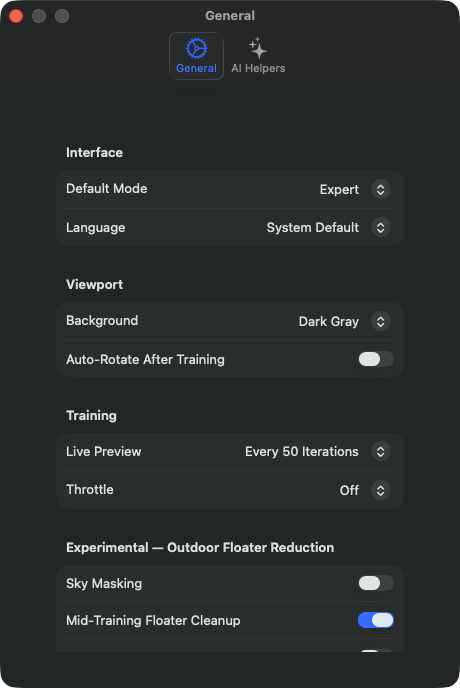
S1Default Mode
HVOR
Settings → General → Interface → Default Mode-velger. Standardverdi: «Simple Mode».
TEKNISK
Styrer i hvilken av to UI-moduser appen åpner ved neste oppstart. «Simple Mode» er den veiledede veiviser-arbeidsflyten i 4 trinn (Import → Processing → Preview → Export, dokumentert i kapittel 10 under Z1–Z4), «Expert Mode» er det klassiske tre-panel-oppsettet med Navigator, 3D-visningsvindu og Expert-Inspector fra kapittel 2. Verdien huskes mellom omstarter. Har samme virkning som menyen Mode → Simple Mode (⌘1) / Mode → Expert Mode (⌘2), bare at menyen bytter i den kjørende økten, mens denne velgeren setter standarden for fremtidige økter. Begge modusene bruker samme prosjekt-tilstand — prosjekter, kameraer og treningskonfigurasjon beholdes ved modusbytte. Modus-spesifikke verktøylinje-knapper gjenoppfriskes umiddelbart.
S38Pause after frame extraction (Expert)
HVOR
Settings → General → Interface → Bryteren «Pause after frame extraction (Expert)». Standardverdi: av.
TEKNISK
Gjelder utelukkende Expert-modus og der utelukkende videomateriale. Er bryteren av (standard), heter den store knappen «Start Processing» og forløpet går i ett strekk: hente bilder fra videoen, sjekke bildekvalitet, justere kameraer, trene. Er den på, heter samme knapp «Extract Frames» og forløpet stopper etter uttrekking og gjennomgang av enkeltbildene. I denne pausen kan du se gjennom bildesettet i Navigator, fjerne enkeltbilder og endre treningsinnstillingene før du selv starter resten. Verdien huskes mellom omstarter. Den har ingen virkning på Simple-modus eller på importer som allerede består av enkeltbilder — der er det ingenting å trekke ut.
S34Show marker recipe suggestions
HVOR
Settings → General → Interface → Bryteren «Show marker recipe suggestions». Standardverdi: på.
TEKNISK
Lar appen etter en import stilltiende lete etter AprilTag-markører i bildene dine og eventuelt foreslå en annen SfM-oppskrift. Hintet vises som et banner i Expert-Inspector over seksjonen Cameras & Capture og tilbyr å bytte til Professional, som bruker gjentatt funne markører som faste ankre for mer nøyaktige kameraposisjoner. Bare det som faktisk kan brukes telles: en markør-ID må dukke opp i minst tre bilder, ellers gir den ikke et brukbart spor og telles ikke — flere ulike ID-er som hver bare forekommer én gang, utløser altså ingenting. Hintet vises dessuten bare hvis den native SfM faktisk kjører og ingen bedre oppskrift allerede er valgt, og forsvinner så snart et forløp starter. Bryteren er den permanente formen av «Don't suggest again» i selve banneret; et klikk der slår den av her. Omvendt regnes gjeninnkobling her som en uttrykkelig nystart: også et hint som er avvist for gjeldende import, sjekkes på nytt.
S2Language
HVOR
Settings → General → Interface → Language-velger. Standardverdi: «System Default» (følger macOS-språket).
TEKNISK
Velger visningsspråket for hele app-grensesnittet, uavhengig av macOS-systemspråket. Velgeren lister oppføringen «System Default» og 18 faste språk: English, Deutsch, Français, Español, Português, Italiano, Nederlands, 日本語, 中文, 한국어, Svenska, Norsk, Dansk, Suomi, Polski, Čeština, Русский, Türkçe. Ved «System Default» følger appen macOS-språket. Ved et eksplisitt valg huskes språkinnstillingen mellom omstarter; full virkning krever som regel en app-omstart, fordi lokaliseringspakker bare lastes ved oppstart.
S3Viewport Background
HVOR
Settings → General → Viewport → Background-velger. Standardverdi: «Dark Gray» (RGB 0.1, 0.1, 0.1).
TEKNISK
Setter bakgrunnsfargen for 3D-visningsvinduet. Tre valg: «Dark Gray» (RGB 0.1, 0.1, 0.1 — standard), «Black» (0, 0, 0) og «White» (1, 1, 1). Valget virker umiddelbart på den kjørende Metal-renderen og lagres i User-Defaults, overlever altså app-omstarter. Det finnes nøyaktig én innstilling med tre betjeningsveier: denne velgeren, menyen Viewport → Background (M21, M22, M23) og B-tasten i visningsvinduet skriver alle gjennom samme setter — den som bytter via meny eller tast, ser den nye verdien etterpå også her i Settings-velgeren. (Til og med v1.7 husket ikke appen valget, og ordet «Default» i velgeren var derfor misvisende; siden 2026-07-18 stemmer de tre veiene overens.) Bevisst følge av denne endringen: en hvit bakgrunn forblir hvit også etter en omstart og havner dermed også i skjermbilder og orbit-videoeksporter. Fortsatt gyldig for opptak: hvite bakgrunner fremhever grønne/blå floatere sterkere, mørke bakgrunner er bedre for rene render-opptak.
S39Selection color
HVOR
Settings → General → Viewport → Fargevelger «Selection color». Standardverdi: rød (RGB 1, 0, 0).
TEKNISK
Fastsetter fargetonen som markerte gausspunkter farges med i redigeringsmodus — altså det du nettopp har markert med penselen eller via skjæreplanet, og som du i neste steg vil slette eller avmette. Velgeren kjenner ikke til transparens. En endring skrives umiddelbart til User-Defaults og videreformidles til den kjørende rendereren, visningen fargelegges altså om med neste bilde; en omstart er ikke nødvendig. Fargetonen er ren visning og finnes ikke i noen eksportert fil.
S40Cylinder color
HVOR
Settings → General → Viewport → Fargevelger «Cylinder color». Standardverdi: cyan (RGB 0.1, 0.9, 1.0).
TEKNISK
Fastsetter fargetonen for sylinder-utsnittet — både trådnettet og innholdet sylinderen omslutter. Obs, de to fargetonene betyr det motsatte av hverandre: utvalgsfargen (S39) markerer det som skal bort, sylinderfargen markerer det som skal bli. Derfor kan de stilles inn separat og er fra fabrikk tydelig forskjellige. Som S39, uten transparens, virker umiddelbart og er ren visning.
S35Invert vertical navigation
HVOR
Settings → General → Viewport → Bryteren «Invert vertical navigation». Standardverdi: av.
TEKNISK
Snur opp-/ned-retningen på visningsvindu-navigasjonen. Omfang siden 2026-07-18: sirkling (orbit), synsretningen i flymodus og panorering — sistnevnte både via gest og ved dra med høyre museknapp, noe flagget tidligere ikke leste i det hele tatt. Før virket bryteren bare halvveis, den som slo den på beveget to gester mot hverandre. Ved panorering har den vertikale musebevegelsen av natur motsatt fortegn av sirkling, derfor snus den betinget der i stedet for å kopieres fra sirklingen — den som aldri rører bryteren, merker ingenting av korreksjonen. Zoom er bevisst unntatt: der bærer allerede systemets scrolleretning fortegn-avgjørelsen, og deltaene styrer avstand og synsvinkel, ikke vertikal navigasjon.
Fra og med her må det skrolles — de følgende tre oppføringene ligger under det synlige området av vinduet.
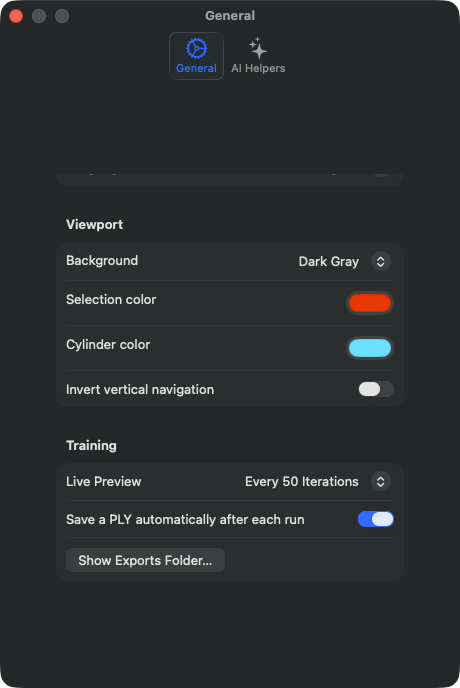
S5Live Preview Interval
HVOR
Settings → General → Training → Live Preview-velger. Standardverdi: «Every 50 Iterations».
TEKNISK
Bestemmer med hvilken iterasjonsavstand den kjørende treningssnapshotten rendres i 3D-visningsvinduet. Fire diskrete verdier: 0 («Off»), 50, 250, 1000 iterasjoner. Ved aktiv Live Preview kopierer treneren gaussian-bufferen fra GPU-en til en separat render-buffer og utløser en redraw av visningsvinduet. Ved «Off» oppdateres visningsvinduet først etter treningsslutt. Ytelseskostnad: hver 50. iterasjon ~5–10 % tregere på M3 Ultra, hver 250. iterasjon ~1–2 % tregere, hver 1000. iterasjon umålelig. Minne-overhead er konstant ~2 GB for snapshot-bufferen, uavhengig av intervallet. Gyldighetsområde: verdien tilhører appen, ikke scenen. Den føres av tekniske grunner sammen med treningsinnstillingene, men forblir uttrykkelig uendret ved åpning av en scenefil, ved bytte av forvalg og ved automatisk 360°-omkobling — før overskrev en åpnet scene den egne forhåndsvisningsraten med scene-forfatterens, «Off» inkludert. Av samme grunn telles den ikke med i oppskrift-sammenligningen og utløser ikke noe «Modified»-merke på forvalget. Også «Continue Training» retter seg etter gjeldende verdi i stedet for den som gjaldt ved det opprinnelige forløpet — en fortsettelse viser derfor i det hele tatt en forhåndsvisning og respekterer at man i mellomtiden har slått den av. Den er samtidig den eneste innstillingen i dette vinduet som ikke overlever app-omstart: i motsetning til alle andre oppføringer her lagres den ingen steder varig, hver oppstart begynner igjen på «Every 50 Iterations». En allerede kjørende trening endrer ikke lenger raten sin; en endring gjelder ved neste forløp. Ved intervall 50 er det visuelle inntrykket en flytende «oppvekst» av punktskyen, ved 1000 virker det hakkete.
S36Save a PLY automatically after each run
HVOR
Settings → General → Training → Bryteren «Save a PLY automatically after each run». Standardverdi: på.
TEKNISK
Skriver etter hvert avsluttede forløp — ferskt forløp og fortsettelse — resultatet som PLY til Exports-mappen (training_<tidsstempel>.ply). Selve funksjonen har eksistert siden v1.7.0, men kjørte uten noen visning og uten bryter; siden 2026-07-18 er den synlig og kan slås av. Forsiktig ved avslåing: den automatiske skriveprosessen er et sikkerhetsnett — uten den eksisterer et ferdig forløp bare i arbeidsminnet, inntil du selv eksporterer det eller lagrer det som scene. Forsiktig ved påslåing: en fil når ~2 GB ved detaljrike scener. Har innstillingen aldri blitt rørt, gjelder «på»: en manglende verdi i User-Defaults tolkes uttrykkelig som «på», ikke «av» — ellers ville alle eksisterende brukere stilltiende mistet nettet. Målmappen avhenger av bygget: uten sandkasse ~/Documents/RadianceKit/Exports, i App Store-versjonen derimot ~/Library/Containers/…/Documents/RadianceKit/Exports — derfor knappen ved siden av (S37).
S37Show Exports Folder…
HVOR
Settings → General → Training → Knappen «Show Exports Folder…». Ren handling, ingen lagret verdi.
TEKNISK
Åpner mappen i Finder som de automatiske PLY-ene fra S36 skrives til. Finnes fordi stien er ulik avhengig av bygget, og filene i App Store-versjonen ligger i appens container, der ingen ser etter — nettopp derfor virket de gjentatte ganger «forsvunnet». Knapp og skriver bruker samme sti-definisjon, kan altså ikke komme ut av synk. Ingen lagret tilstand.
Ved avslutning med ulagret arbeid spør appen siden 2026-07-18, i stedet for å lukke uten kommentar. Kjører det nettopp et forløp, lyder tilbakemeldingen «Quit while a run is in progress?» — forløpet ville blitt avbrutt og fremdriften gått tapt. Foreligger et ferdig trent resultat som verken er eksportert eller lagret som scene, lyder den «Quit without saving the result?». Forhåndsvalgt er i begge tilfeller Cancel; Return og Escape avbryter altså avslutningen, «Quit Anyway» avslutter likevel. Skript- og autotest-oppstarter er unntatt og avslutter uten tilbakemelding. Er S36 på, oppstår det andre tilfellet sjelden — resultatet ligger da allerede som PLY i Exports-mappen og regnes som lagret.
AI-Helpers-fane
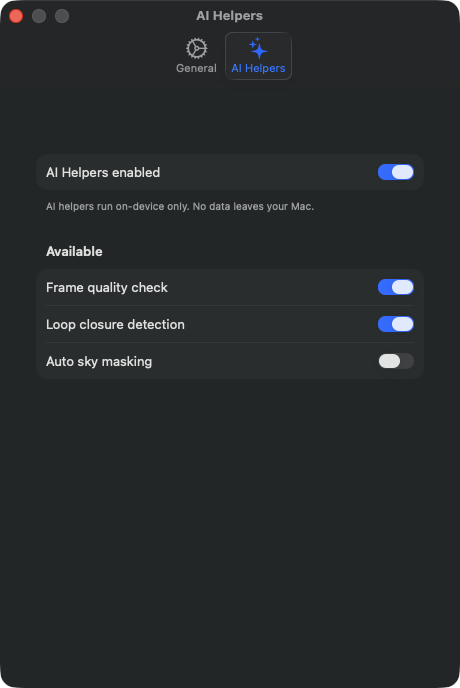
S11AI Helpers enabled (Master)
HVOR
Settings → AI Helpers → første seksjon → bryter «AI Helpers enabled». Standardinnstilling: på.
TEKNISK
Hovedbryter for samtlige AI-Helpers-funksjoner i pipelinen. Når den er av, hopper import- og SfM-pipelinen fullstendig over alle ML-baserte forbehandlingstrinn — ingen Apple-Vision-kall, ingen CoreML-modell-lasting, ingen NPU-oppvåkning. Når den er på, blir de individuelle underalternativene (S12–S13) konsultert. Verdien huskes over omstarter. Påvirker følgende trinn: (a) Frame-kvalitetssjekk før SfM (S12), (b) Loop-closure-gjenkjenning (S13). Viktig: når av er samtlige underalternativer i fanen deaktivert og visuelt gråtonet. Bunntekst-hinweis understreker at alle AI-hjelpere kjører strengt on-device — ingen bildeopplasting, ingen skybehandling. Personvernsgarantien kommer fra bruk av utelukkende Apple Vision-rammeverket (lokalt på Neural Engine) og CoreML-modeller som ligger direkte i app-pakken.
S12Frame quality check
HVOR
Settings → AI Helpers → Available-seksjon → bryter «Frame quality check». Standardinnstilling: på.
TEKNISK
Aktiverer frame-kvalitets-screeneren, som analyserer hver importerte frame før SfM-kallet. Det sjekkes per frame for bevegelsesuskarphet, over- og undereksponering, for lite bildestruktur samt en tildekket objektiv-del; funnet blir i tillegg gradert etter alvorlighetsgrad (uproblematisk, advarsel, alvorlig). Frames uten funn slipper direkte gjennom. Iøynefallende frames utløser en modal bekreftelsesdialog som lister hver problematiske frame med miniatyrbilde og begrunnelse, og spør om den skal fjernes — enten behold alle, fjern alle bemerkede eller fjern et eget utvalg. Viktig: ingen automatisk sletting — dialogen kreves alltid, brukeren beholder den siste avgjørelsen. Når av sendes alle frames usjekket videre til SfM. Når hovedbryteren (S11) er deaktivert, er denne bryteren visuelt gråtonet og uten virkning.
S13Loop closure detection
HVOR
Settings → AI Helpers → Available-seksjon → bryter «Loop closure detection». Standardinnstilling: på.
TEKNISK
Aktiverer den Apple Vision-feature-print-baserte loop-closure-gjenkjenningen. For hver importerte frame beregnes et feature-print, en nevral embedding av bildeinnholdet. Deretter sammenlignes feature-printene parvis; tilstrekkelig like par som ligger langt nok fra hverandre i opptaksrekkefølgen (altså ikke er direkte naboer), identifiseres som «loop-closure-kandidater» og skrives til en sidecar-JSONL-fil i prosjektmappen. Kun informativt — den importerte bildesekvensen blir ikke modifisert. Hensikt: gir SfM-løseren (spesielt COLMAP) et hint om at disse frames hører sammen i et cluster i 3D-rommet. For nativ SfM er sidecar-informasjonen for øyeblikket kun dokumenterende; COLMAP bruker hintene internt via en egendefinert matches-fil (manuell integrering mulig, ikke automatisk koblet). Når av genereres ingen feature-prints. Når hovedbryteren (S11) er deaktivert, er den visuelt gråtonet.
Inspector-speilinnstillinger
De øvrige innstillingsoppføringene (S17–S33) er speilinger fra ekspert-inspektøren og er dokumentert i kapittel 2 (Inspector-kontroller I12–I29). De vises ikke fysisk i innstillingsvinduet, men er kun listet opp her fordi de hører til treningsinnstillingene og dermed formelt sett har innstillingskarakter. I motsetning til oppføringene i dette kapitlet er de ikke app-globale: de tilhører oppskriften, lagres med forhåndsinnstilling og scenefil, og skifter derfor med prosjektet. For innholdsmessige forklaringer, se der.
Når hva?
| Innstilling | Virkeområde | Persistens |
|---|---|---|
| S1 Default Mode | App-global | App-omstart |
| S2 Language | App-global | App-omstart |
| S3 Viewport Background | App-global (velger, meny og B-tast er samme innstilling) | App-omstart |
| S5 Live Preview Interval | App-global (reiser ikke med i scenen) | kun pågående økt |
| S11 AI Helpers Master | App-global | App-omstart |
| S12 Frame quality check | App-global | App-omstart |
| S13 Loop closure detection | App-global | App-omstart |
| S34 Show marker recipe suggestions | App-global | App-omstart |
| S35 Invert vertical navigation | App-global | App-omstart |
| S36 Save a PLY automatically | App-global | App-omstart |
| S37 Show Exports Folder… | Handling | — |
| S38 Pause after frame extraction | App-global (kun ekspertmodus, kun video) | App-omstart |
| S39 Selection color | App-global (kun visning) | App-omstart |
| S40 Cylinder color | App-global (kun visning) | App-omstart |
App-global = virker på alle prosjekter. Handling = ingen lagret tilstand, knappen gjør noe én gang. Ingen av innstillingene som er dokumentert her, reiser med i en scenefil. Alle unntatt én overlever dessuten app-omstart; unntaket er live-forhåndsvisningsintervallet (S5), som hver oppstart tilbakestiller til «Every 50 Iterations».