Bölüm 2 — Inspector (Uzman Görünümü)
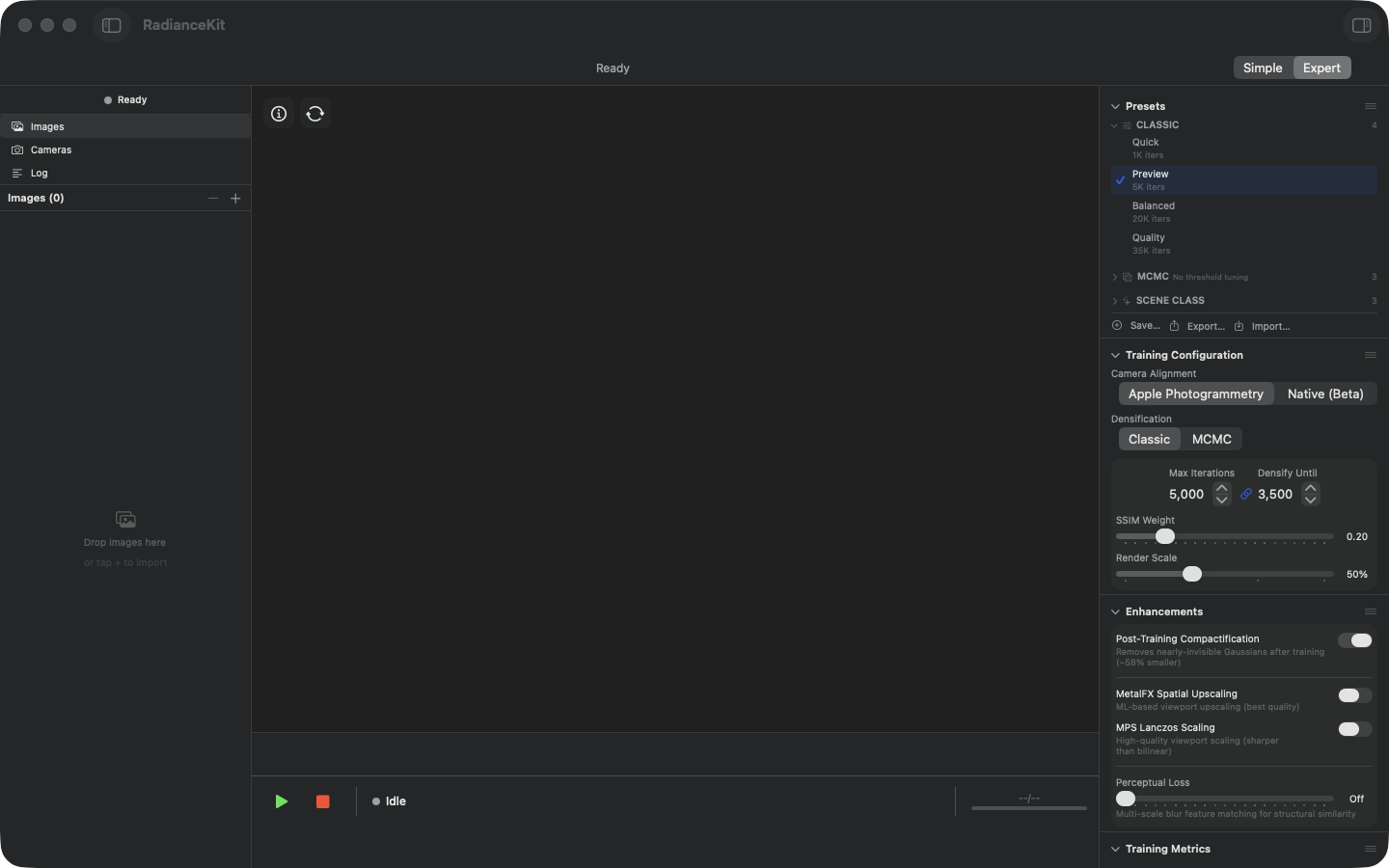
İçe aktarma öncesi boş Inspector: Sol sütun Images, Cameras ve Log maddelerini gösterir, altında „Images (0)" başlık satırı ve „Drop images here / or tap + to import" bırakma alanı yer alır. Ortadaki Viewport boştur. Sağda, altı daraltılmış bölüme sahip Inspector durur: Presets, Cameras & Capture, Training, Progress, Look ve Export. Her başlığın altında gri bir satır, bölümün ne yaptığını ve ne zaman etkili olduğunu belirtir — „Ready-made recipes — they replace the training settings" (Presets), „Before training · decides how camera positions are solved · applies to the next run" (Cameras & Capture), „Before training · drives scene build-up and optimization · applies to the next run" (Training), „Display only" (Progress), „After training · applies immediately · reversible any time" (Look) ve „Leveling the floor turns the view at once; the chosen orientation and format apply when saving" (Export). En altta „Idle" durumu ile yeşil Başlat ve kırmızı Durdur düğmesine sahip durum satırı çalışır; sağ üstte Simple/Expert geçiş anahtarı bulunur, burada Expert seçilidir.
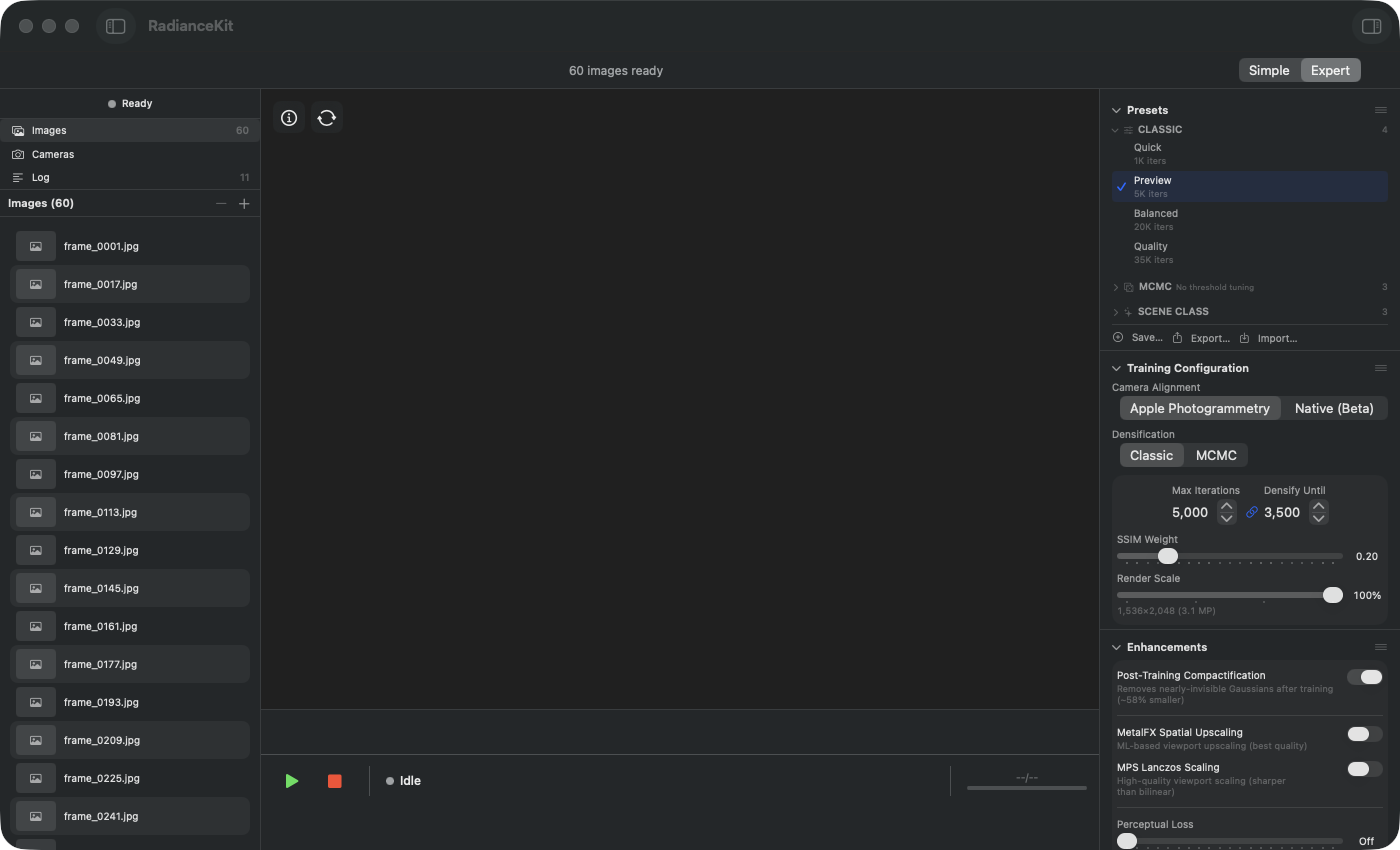
İçe aktarma sonrası Inspector: Görüntü listesinin başlık satırı „Images (35)" gösterir, altında IMG_0953.JPG'den başlayarak artan dosya adlarıyla içe aktarılan çekimler yer alır. Bu test serisinin görüntüleri 4032×3024 piksel çözünürlüğündedir; Auto-Render-Scale mantığı bu çözünürlüğü okur ve buna uygun bir Render Scale önerir. Viewport hâlâ boştur, durum satırı „Idle" olarak kalır. Sol alttaki yeşil Başlat düğmesi artık aktiftir ve aktif Preset ile eğitimi başlatır.
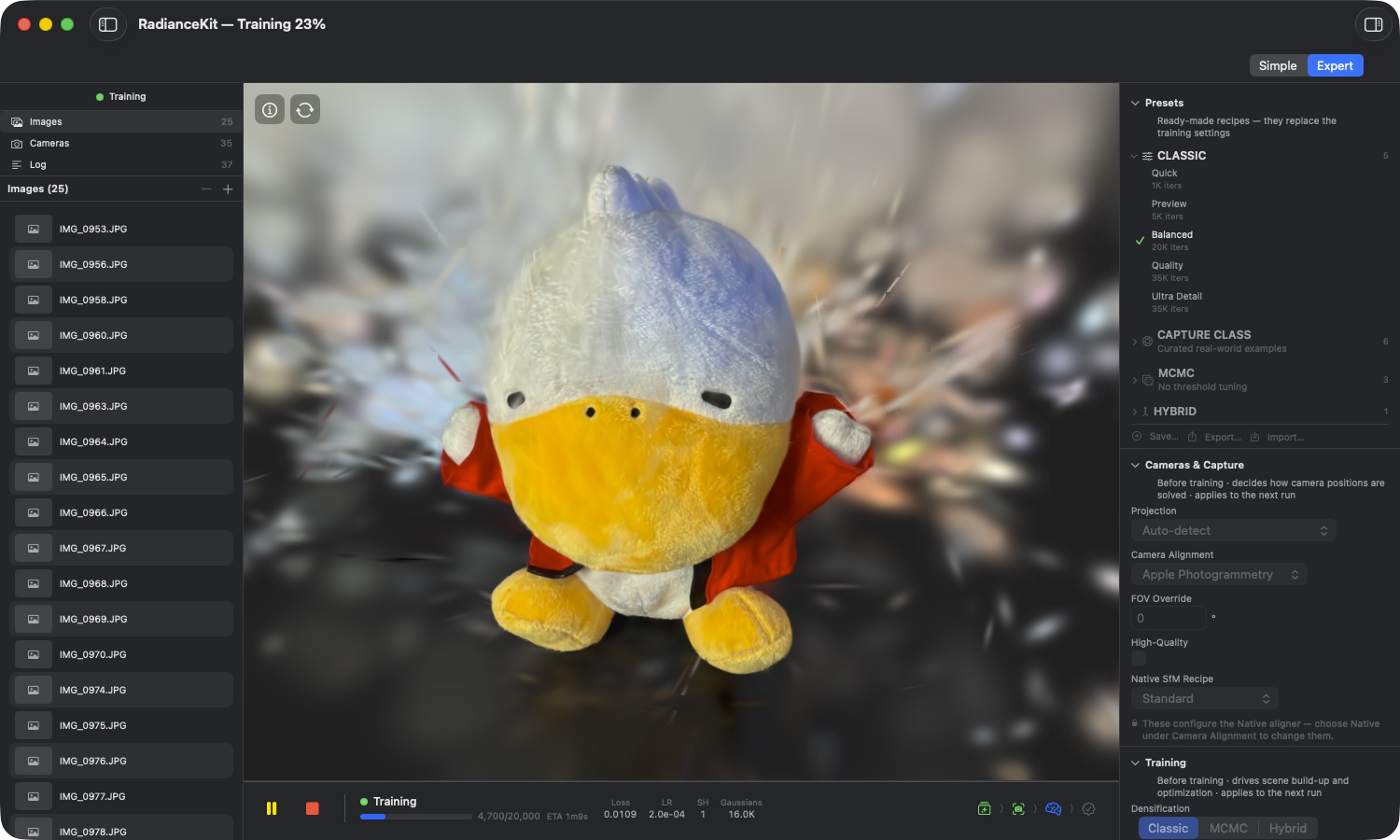
Eğitim sırasında Inspector: Başlık çubuğu genel ilerlemeyi gösterir, burada „RadianceKit — Training 23%". Viewport, devam eden rekonstrüksiyonu gerçek zamanlı olarak render eder — bir koyun postu üzerindeki kumaş ördek, şimdiden belirgin şekilde görülebiliyor (canlı önizlemenin güncelleme aralığı Settings → General → Training → Live Preview altında ayarlanır). Viewport'un altında ilerleme („4,700/20,000", „ETA 1m9s") ve Loss 0.0109, LR 2.0e-04, SH 1 ve Gaussians 16.0K içeren metrik çubuğu çalışır; sol altta Duraklat ve Durdur düğmeleri bulunur. Inspector'da CLASSIC grubu açılmıştır, „Balanced 20K iters" yeşil onay işaretini taşır. Bir „Modified" rozeti ancak bir parametre Preset'ten saptığında görünür — burada hiçbiri görünmüyor. „Log" kenar çubuğu SfM ve Training aşama olaylarını toplar.
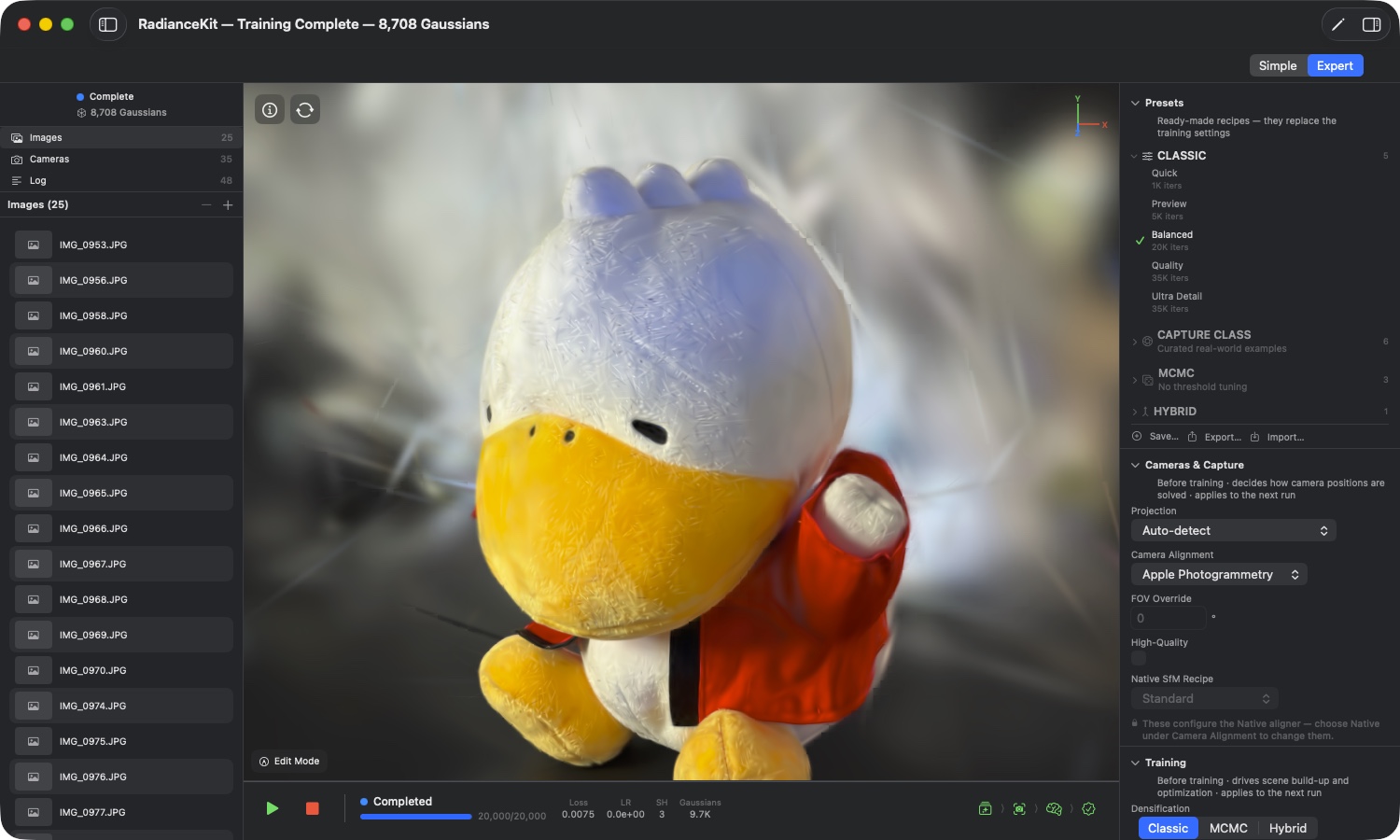
Eğitim sonrası Inspector: Başlık çubuğu sonucu belirtir: „Training Complete — 8,708 Gaussians". Sol sütunda aynı sayıyla „Complete" yazar, ayrıca Images 25 ve Cameras 35 — 25 görüntü, çünkü Frame-Quality diyaloğu 35 çekimden on tanesini bulanık olarak elemiştir. Durum satırı 20,000/20,000 değerinde „Completed" bildirir, metrik çubuğu Loss 0.0075, LR 0.0e+00, SH 3 ve Gaussians 9.7K gösterir. Viewport bitmiş nokta bulutunu tüm alanı kaplayacak şekilde gösterir — orbital sürükleme navigasyonu etkindir (sahne merkezi etrafında döner).
Burada iki farklı Gaussian sayısının bulunması kasıtlıdır: Metrik çubuğu ve Training Metrics eğitimin sonundaki durumu belirtir (burada 9,660, yuvarlanmış 9.7K), başlık çubuğu ve sahne ise otomatik temizleme geçişlerinden sonraki durumu belirtir (8,708). Aradaki fark Post-Training Compactification'dan ve iğne ile disk şeklindeki splat'ların kaldırılmasından kaynaklanır. Küçük olan sayı Viewport'ta görünen ve dışa aktarımda kaydedilen sayıdır. Training Metrics ve Loss History grupları artık son değerlerle doludur, Export bölümü aktiftir.
Inspector, Expert Mode'daki (⌘2) sağ kenar çubuğudur. 2026-07-18'den beri alana göre gruplandırılmış altı daraltılabilir bölümde tüm eğitimle ilgili parametreleri toplar. Yukarıdan aşağıya varsayılan sıra şu şekildedir: Presets, Kameralar & Çekim, Training, İlerleme, Look ve Export. Her başlığın altında, bölümün fazını belirten ikinci bir satır bulunur — bölümün ne zaman etkili olduğunu ve ne kadar geri alınabilir olduğunu (örneğin Kameralar & Çekim'de „Before training · decides how camera positions are solved · applies to the next run", Look'ta „After training · applies immediately · reversible any time", İlerleme'de „Display only"). İki eski bölüm birleşti: Metrikler ve Kayıp Grafiği artık İlerleme içinde ayrı ayrı katlanabilen iki grup haline geldi („Training Metrics" ve „Loss History"), eski Enhancements bölümü ise tamamen Training içine taşındı. „Look" bölümü (eğitim sonrası görüntü ayarları) eski „Finishing" bölümünün gerçek UI'daki yeniden adlandırılmış hâlidir — iç adı uyumluluk nedeniyle „Finishing" olarak kalır, görüntülenen başlık „Look" olur (aynı model Training'de de var, o iç olarak „Training Configuration" adını taşır). Her bölüm başlığa tıklanarak kapatılabilir, sıralama ise sürükle-bırak ile yeniden düzenlenebilir. İlk başlatmada bölümler daraltılmış durumdadır — yukarıdaki görselde altısı da kapalıdır; uygulama durumu daraltma ve sıralama tercihlerini sonraki uygulama başlatmalarında da kaydeder. Daha önce kaydedilmiş eski bir düzen, ilk başlatmada bir kereye mahsus yeni gruplandırmaya taşınır; Viewport ▸ Reset Inspector Layout fabrika durumunu geri yükler.
Inspector'daki bir dizi kontrol öğesi, neredeyse aynı biçimde Ayarlar'da da (Bölüm 3) karşımıza çıkar — tipik olarak SfM arka ucu, Sky-Masking ve benzeri varsayılanlar. Bu ayrım bilinçlidir: Ayarlar, yeni oluşturulan projeler için uygulama geneli şablonu sağlar, Inspector ise bu değerleri şu anda açık olan proje için geçersiz kılar. Bir tarafın kullanım mantığını öğrenen, diğerini de kolayca kullanabilir.
Expert Mode'daki sol sütun — Project Navigator — Inspector'ın parçası değildir, ama onun doğrudan komşusudur. Orada içe aktarılan görüntüler tıklanarak seçilebilir, boşluk tuşuyla Quick-Look'ta görüntülenebilir ve eksi düğmesi veya Sil tuşuyla silinebilir (Cmd-Z ile geri alınabilir). Inspector, güncel kenar çubuğu seçimini bağlama özgü ayrıntı bilgileriyle takip eder, ancak yedi ana bölüm her zaman erişilebilir kalır.
Look Bölümü (L1–L5)
Look bölümü (dahili olarak hâlâ "Finishing" olarak anılıyor), alan yeniden gruplandırmasından bu yana beşinci Inspector bölümüdür — İlerleme ile Dışa Aktarma arasında — ve eğitim sonrası görüntü ayarlarını tek bir yerde toplar. Tüm kaydırıcılar yıkıcı olmayan biçimde çalışır: Her slider, Look hesaplamasını değişmemiş bir Pristine anlık görüntüsüne (orijinal DC rengi, opasite, ölçek) yeniden uygular — ayarlama böylece idempotenttir, birikimli değildir. Sonuç Viewport'ta canlı olarak görünür (WYSIWYG, sonraki dışa aktarmayla tam aynı) ve her dışa aktarmaya gömülür. Bölüm ancak bir eğitim koşusu tamamlandıktan sonra kullanılabilir (öncesinde "Available after a training run completes." yazar); değerleri her yeni eğitimde sıfırlanır. Bir dışa aktarma sürerken tüm kaydırıcılar kilitlenir — "Locked while exporting — the file uses the current settings." uyarısı görünür ve GroupBox devre dışı bırakılır.
L1Saturation kaydırıcısı
NEREDE
Inspector → Look bölümü → GroupBox → Saturation.
TEKNİK
0.5–1.2 arası slider, iki basamaklı gösterim (ör. "1.00"). Her splat'ın SH-DC krominansını luminans değeri etrafında ölçeklendirir: 1.0 = değişmemiş, < 1.0 = doygunluğu azaltılmış (renk gri tona çekilmiş), > 1.0 = daha canlı. Matematiksel olarak DC rengi Pristine anlık görüntüsünden yeniden hesaplanır, böylece tekrar tekrar kaydırmak birikmez. DJI drone malzemesi üzerinde doğrulanmıştır (Pensford viyadüğü), bu tür malzeme genelde aşırı doygun çıkar — drone varsayılanı 0.82'dir. Yalnızca renk tabanını (SH derece 0) etkiler, daha yüksek SH katsayıları değişmeden kalır.
L2Splat length kaydırıcısı
NEREDE
Inspector → Look bölümü → GroupBox → Splat length.
TEKNİK
0.3–1.0 arası slider, iki basamaklı gösterim. Her Gaussian'ın üç ölçek eksenini logaritmik uzayda ortalamalarına doğru çeker (değer ne kadar küçükse etki o kadar güçlü): 1.0 = değişmemiş, daha küçük değerler uzun "iğne" splat'ları daha yuvarlak hale getirir, 0 tam küreler olurdu. Splat'ların genel boyutunu değiştirmeden iğne benzeri, aşırı uzamış splat'lara müdahale eder ve böylece tipik "konfeti" artefaktlarını azaltır. Pristine anlık görüntüsünden (orijinal log-ölçek) uygulanır, dolayısıyla idempotenttir. Splat size (L3) ile değişmeli çalışır, çünkü ikisi de log-uzayda işlem yapar.
L3Splat size kaydırıcısı
NEREDE
Inspector → Look bölümü → GroupBox → Splat size.
TEKNİK
0.5–2.0 arası slider, iki basamaklı gösterim. Her Gaussian'ı üç eksende de tekdüze ölçeklendirir: 1.0 = değişmemiş, < 1.0 = daha küçük/yoğun/keskin, > 1.0 = daha büyük/"tüylü" (splat'lar arasındaki boşlukları doldurur). Ölçekler logaritmik uzayda olduğundan, çarpma orada toplamsal bir kaymaya dönüşür — bu, Splat length (L2) ile değişmeli çalışır, çünkü sabit bir ofset ortalamadan sapmayı etkilemez. Pristine anlık görüntüsünden hesaplanır, dolayısıyla idempotenttir. Bu sürümde yeni.
L4Fade far region (alt kaydırıcılarla)
NEREDE
Inspector → Look bölümü → GroupBox → "Fade far region" anahtarı ve "Fade start ×radius" ile "Fade floor" alt kaydırıcıları.
TEKNİK
Kamera ağırlık merkezinden uzaklıkla birlikte radyal bir opasite azalması etkinleştiren anahtar — arka plandaki zayıf gözlenen "uzak konfeti" gizlenir. Yalnızca orbit çekimleri için: Sahne buna uygun değilse (doğrusal uçuşlar, çok az veya dejenere kamera) anahtar gri görünür; bu durumda alt kaydırıcılar yerine "Far-fade applies only to orbit captures (not this scene)." uyarısı belirir. Uygunluk, kamera konumlarının azimut kapsamıyla belirlenir (bir orbit ağırlık merkezini çevreler ve birçok pusula sektörünü doldurur, doğrusal bir uçuş yalnızca ~2 tanesini). İki alt kaydırıcı geometriyi kontrol eder: Fade start ×radius (1.0–3.0) tam opasitenin geçerli olduğu iç yarıçapı orbit yarıçapının katı olarak belirler; Fade floor (0.0–1.0) fade yarıçapının çok ötesindeki opasite çarpanıdır. Önemli: fade, gökyüzü kubbesi bölgesini atlar (dondurulmuş kubbe Gaussian'ları), böylece kasıtlı arka plan kubbesi birlikte karartılmaz.
L5Reset finishing düğmesi
NEREDE
Inspector → Look bölümü → GroupBox → "Reset finishing" (altta, küçük düğme).
TEKNİK
Tüm Look ayarlarını varsayılanlara sıfırlar (Saturation 1.0, Fade kapalı, Splat length 1.0, Splat size 1.0) ve hemen yeni bir finishing tetikler, böylece Viewport değişmemiş eğitilmiş duruma geri döner. Tüm Look yığını Pristine anlık görüntüsünden idempotent olarak hesapladığından, "varsayılana dön" tam olarak orijinal eğitim çıktısıdır — tekrarlı ileri geri işlemler nedeniyle kalite kaybı olmaz. Bölümün diğer tüm kaydırıcıları gibi, devam eden bir dışa aktarma sırasında kilitlenir.
Presets Bölümü (I1–I11)
Presets bölümü, test edilmiş bir yapılandırmayı uygulamanın en hızlı yoludur. Yerleşik (built-in) Presetler (Capture Class, Classic, MCMC, Hybrid) kanıtlanmış, yeniden üretilebilir başlangıç noktaları sunar; kendi Presetlerini kaydedebilir, dışa aktarabilir, içe aktarabilir ve paylaşabilirsin. Liste kategorilere göre gruplanmıştır (Capture Class, Classic, MCMC, Hybrid, Custom) ve aynı anda birden fazla kategori açık olabilir. Bağlam menüsü mekanizması (bir satıra sağ tıklama) üzerinden dışa aktarma, çoğaltma ve — kendi Presetlerinde — silme işlemlerine ulaşılabilir.
I1Save…-Button'u
NEREDE
Inspector → Presets Bölümü → Save…-Button'u (alttaki Action çubuğu).
TEKNİK
Bir metin alanı ile Save-/Cancel-Butonlarını içeren bir popover açar. Eğitim ayarlarının o anki durumu, yeni bir özel Preset olarak kalıcı hale getirilir (JSON kodlu, uygulama genelinde saklanır). Save işlemi 81 eğitim parametresinin tamamını ve o anki Densification stratejisini kopyalar. Preset otomatik olarak Custom kategorisine yerleşir; hangi yerleşik Preset'ten türetildiğinden bağımsız olarak. Boş isimler ve yalnızca boşluktan oluşan girdiler reddedilir. Zaten var olan isimler reddedilmez — her Preset'in kendi dahili ID'si vardır, aynı isimlerin kullanılması teknik olarak mümkündür ama pratikte kafa karıştırıcıdır.
I2Preset Name Metin Alanı
NEREDE
Save popover'ı → "Preset Name" metin alanı.
TEKNİK
Yuvarlatılmış kenarlıklı, geniş biçimli basit bir metin alanı. Save butonuna tıklandığında değer Preset adı olarak alınır. UI'de karakter sınırı yoktur, ancak kaydedilen ismin JSON olarak kodlanabilir ve UI listelerinde gösterilebilir olması gerekir — emoji ve Türkçe karakterler çalışır. İçerik, popover her açıldığında otomatik olarak boş bir string'e sıfırlanır. Save butonu, alan trim sonrası boş olduğu sürece devre dışı kalır. Otomatik tamamlama ve o anda aktif olan Preset'in adıyla ön doldurma yoktur.
I3Cancel-Butonu (Save Diyaloğu)
NEREDE
Save popover'ı → Cancel-Butonu (solda).
TEKNİK
Popover'ı kaydetmeden kapatır. Metin alanı içeriğini iptal eder — bir sonraki açılışta bu içerik yine Save…-Butonu mantığı (I1) tarafından boşa sıfırlanır. Standart buton stili, onay diyaloğu ve kısayol tuşu yoktur. O anki TrainingConfig değişmeden kalır, çünkü Save yolu hiç çalıştırılmamıştır.
I4Save-Butonu (Save Diyaloğu)
NEREDE
Save popover'ı → Save-Butonu (sağda, daha belirgin stil).
TEKNİK
Asıl kalıcı kayıt işlemini tetikler. Boş olmayan ismi bir kez daha doğrular (savunmacı kontrol) ve ardından o anki TrainingConfig'i JSON olarak uygulama deposuna yazar. Ardından popover'ı kapatır. Mavi renkte vurgulanmıştır, metin alanı boş olduğu sürece grileşmiş kalır. Kaydetme başarısız olursa (örn. uygulama deposunun dolu olması — çok düşük ihtimal), şu anda görünür bir hata diyaloğu yoktur; Preset bu durumda bir sonraki uygulama başlangıcında sadece görünmez.
I5Export…-Butonu
NEREDE
Inspector → Presets Bölümü → Action çubuğu → Export…-Butonu.
TEKNİK
O anda seçili olan Preset'i .radiancepreset dosyası olarak dışa aktarır (dahili olarak JSON). Hiçbir Preset seçili değilse devre dışıdır. Tıklandığında uygulama, önceden belirlenmiş bir dosya adıyla (Preset adı + .radiancepreset uzantısı) bir Save diyaloğu açar. Kaydedilen format, tam TrainingConfig'i ve meta verileri (isim, kategori, ID, built-in bayrağı) içerir. Finder'da çift tıklama uygulamayı açar — ancak içe aktarmayı otomatik olarak başlatmaz; kullanıcının Import butonunu (I6) kullanması gerekir.
I6Import…-Butonu
NEREDE
Inspector → Presets Bölümü → Action çubuğu → Import…-Butonu.
TEKNİK
Yalnızca .radiancepreset dosyalarına izin veren bir dosya diyaloğu açar (çoklu seçim devre dışıdır). Seçim yapıldığında JSON dosyası yüklenir, doğrulanır ve — Built-in'lerle çakışma olmaması için yeni bir dahili ID ile — Custom kategorisine eklenir. İçe aktarma, dışa aktarılan Preset başlangıçta örneğin bir Built-in olsa bile kategoriyi otomatik olarak Custom'a ayarlar. Bozuk ya da eski bir şema sürümüyle uyumsuz dosyalar, hata diyaloğu olmadan sessizce reddedilir (Console günlüğü bilgi verir).
I7Preset Satırı (Tıklayarak Etkinleştirme)
NEREDE
Inspector → Presets Bölümü → her kategorideki her Preset satırı.
TEKNİK
Bir Preset satırına tıklamak, TrainingConfig'in tüm alanlarını Preset'teki değerlerle değiştirir, aktif Preset'in ID'sini hatırlar ve Modified durumunu sıfırlar. Satırın önündeki aktiflik işareti yalnızca Preset seçiliyken VE değiştirilmemişken görünür. TrainingConfig'de bir değer değiştirilir değiştirilmez (diğer Inspector bölümlerindeki slider, stepper, toggle), isminin arkasında turuncu bir "Modified" rozeti belirir. Yerleşik Presetler üzerine yazılamaz — değişiklik yapıldığında Save butonu (I1) aracılığıyla kendi kopyanı oluşturman gerekir.
I8"Export…" Bağlam Menüsü
NEREDE
Her Preset satırına sağ tıklama → ilk "Export…" girdisi.
TEKNİK
I5 (Export…-Butonu) ile aynı işlevselliğe sahiptir, ancak daha rahat ulaşılabilir — Preset'in önceden seçilmesi gerekmez. Satırda tıklanan Preset'i doğrudan dışa aktarır. Tüm Preset kategorileri (Built-in veya Custom) için aynı şekilde çalışır, herhangi bir kısıtlama yoktur. Dışa aktarım, Built-in bayrağını ve orijinal kategoriyi içerir, ancak yeniden içe aktarıldığında kategori I6'da açıklandığı gibi Custom'a eşlenir.
I9"Duplicate" Bağlam Menüsü
NEREDE
Her Preset satırına sağ tıklama → ikinci "Duplicate" girdisi.
TEKNİK
Preset'i Custom kategorisine klonlar. Yeni bir dahili ID oluşturur, isme " Copy" ekler ve kopyayı kaydeder. Yerleşik Presetler için de çalışır — klon bu durumda düzenlenebilir olur. Orijinal dokunulmadan kalır. TrainingConfig değer değer kopyalanır (JSON round-trip), böylece orijinal ve kopya arasında referans bağı bulunmaz.
I10"Delete" Bağlam Menüsü
NEREDE
Kendi Preset satırlarına sağ tıklama → son girdi "Delete" (kırmızı, yıkıcı).
TEKNİK
Yalnızca Custom Presetler için görünür. Built-in'ler silinemez. Girdi yıkıcı olarak işaretlenmiştir, bağlam menüsünde kırmızı görünür ve yanlışlıkla tıklanmasın diye bir ayırıcının arkasına yerleştirilir. Hiçbir onay diyaloğu yoktur — bir tıklama Preset'i anında siler. Silinen Preset geri getirilemez (Cmd-Z burada işe yaramaz — mevcut sürümde geri alma yalnızca resim listesi için vardır, Preset işlemleri için değil). Silinen Preset o anda aktifse, o anki TrainingConfig değişmeden kalır, yalnızca aktif Preset seçimi sıfırlanır.
I11Kategori Başlığı (Açma/Kapama)
NEREDE
Inspector → Presets Bölümü → her kategori başlığı (Capture Class, Classic, MCMC, Hybrid, Custom).
TEKNİK
Kategori başına farklı varsayılan değere sahip açma/kapama durumu: küratörlü grup Capture Class açık başlar, Classic, MCMC, Hybrid ve Custom kapalı başlar. Durum kalıcı hale getirilmez — uygulama yeniden başlatıldığında tüm kategoriler yine varsayılan durumdadır. Chevron oku animasyonlu şekilde döner. Başlığın sağındaki sayı, bu kategorideki Preset sayısını gösterir. Tıklama alanı tüm başlık bölgesini kapsar.
Eğitim Yapılandırması Bölümü (I12–I22)
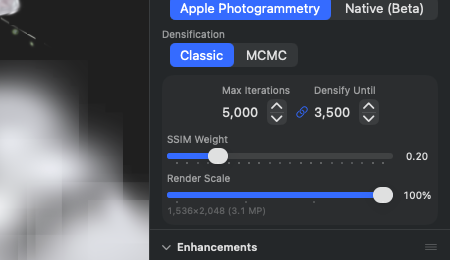
Burada eğitim koşusunun ana kolları toplanıyor: Densification'ın nasıl çalıştığı, kaç iterasyon yapılacağı, SSIM ağırlığının ne kadar olacağı — ayrıca en altta eskiden bağımsız olan geliştirmeler (Perceptual Loss, Outdoor grubu, Advanced Densifier, Post-Training geçişleri). En üstte Densification üçlü anahtarı olarak Classic | MCMC | Hybrid duruyor. SfM arka ucu artık burada değil, kendi bölümü olan Kameralar & Çekim'e (I12, I13) taşındı. Üç MCMC satırı ("MCMC Quality", "Auto-scale by scene" ve "Max Gaussians") artık Classic modunda kaybolmuyor, görünür kalıyor ve grileştiriliyor; altında ne değiştirmen gerektiğini söyleyen kilit simgeli bir satır var ("Only used by the MCMC and Hybrid densifiers — switch Densification above to change these."). Altında ayrılmış bir blok, her densifier'da geçerli olan satırları özetliyor: Depth-Priority Scatter, Full-Resolution Training, birbirine bağlı Max Iterations / Densify Until çifti ve SSIM Weight ile Render Scale kaydırıcıları.
I12Camera Alignment seçici
NEREDE
Inspector → Kameralar & Çekim → Camera Alignment (Projection seçicisinin altındaki açılır menü).
TEKNİK
Açılır menü, segmentli seçici değil — etiketler dar Inspector sütununu aşıyor. Hangi girdilerin göründüğü build'e bağlıdır: sandbox'lı App Store sürümü Apple Photogrammetry ve Native sunar, geliştirici/DMG build'leri ise ek olarak COLMAP sunar. Nedeni: COLMAP harici bir komut satırı programıdır ve sandbox'lı uygulamalar yabancı ikili dosyalar başlatamaz (App Review kuralı 2.5.2) — bu yüzden arka uç girdisi, Mapper seçicisi ve ikili dosya yolu Store build'inde tamamen eksiktir, sürekli grileştirilmiş olmak yerine: hiçbir zaman yanamayacak bir satır, uyarı değil gürültüdür. Karıştırılmamalı: Bir COLMAP workspace'in içe/dışa aktarımı salt Swift dosya ayrıştırmasıdır, COLMAP kurulumu gerektirmez ve her build'de çalışır (Bölüm 1, M5). Native girdisindeki "(Beta)" eki kaldırıldı — Native, v1.5.2'den beri beta değil. Seçim, bir sonraki koşunun SfM arka ucunu belirler ve aynı zamanda altındaki hangi satırların kullanılabilir olduğunu kontrol eder (I13, High-Quality, Native SfM Recipe). Arayüzdeki dipnot: Sıralanmamış bir fotoğraf setinde pipeline, seçici ne gösterirse göstersin her zaman Native ile hizalar — bu tarif yalnızca orada var. Seçici bu durumda bilinçli olarak kilitlenmez (değer kullanılamaz değildir, sadece geçersiz kılınır); bunun yerine dallanma simgeli bir uyarı görünür.
I13FOV Override alanı (Native SfM)
NEREDE
Inspector → Kameralar & Çekim → FOV Override (her zaman görünür, yalnızca Camera Alignment = Native iken kullanılabilir).
TEKNİK
Sayısal metin alanı (Aralık 0-170°), varsayılan 0 = EXIF'ten veya sezgisel yöntemden otomatik belirleme. Manuel giriş, giriş görüntüleri odak uzaklığı metaverisi içermeyen bir videodan çıkarılmışsa gereklidir. Tipik değerler: iPhone Wide ≈ 73°, DJI Mavic Wide-Crop ≈ 70°, tam kare sensörlü drone ≈ 84°. Değer [0, 170] aralığına sıkıştırılır — aralık dışı değerler doğrudan geri çekilir. Yalnızca native SfM pipeline'ı üzerinde etkilidir (Q4/Q5); Apple Photogrammetry bu değeri tamamen yok sayar. 2026-07-18'den beri: Diğer arka uçlarda alan artık gizlenmiyor, grileştiriliyor — "High-Quality" ve "Native SfM Recipe" ile birlikte, kilit simgeli bir satır ("These configure the Native aligner — choose Native under Camera Alignment to change them.") eşliğinde. Eski gizleme yöntemi, bu kontrollerin var olduğunu bile gizliyordu. Geçit, gerçekte kullanılan değil seçilen arka uca bağlıdır — sıralanmamış fotoğraf setlerinin Native'e yönlendirilmesini bunun yerine I12'deki uyarı bildirir. "Native SfM Recipe" satırı ayrıca sıralanmamış bir fotoğraf seti gerektirir ve aksi halde kendi açıklama satırını taşır.
I15Densification seçici
NEREDE
Inspector → Eğitim Yapılandırması → Densification (segmentli seçici, her zaman görünür).
TEKNİK
İki Densification stratejisi arasında geçiş yapar: Classic (Clone/Split/Prune ve gradyan eşiği ile orijinal 3DGS yöntemi) ve MCMC (Relocation'lı Stochastic Gradient Langevin Dynamics, NeurIPS 2024). Classic'ten MCMC'ye geçişte uygulama, MCMC'ye özgü alanları otomatik olarak kanıtlanmış varsayılan değerlere ayarlar (Reg-Weights = 0, MCMC-Cap-Multiplier 3.0, Sample-/Noise-Schedule). Bu otomatik başlatma olmadan, eski preset'lerle çalışan oturumlar 1.4.4-MCMC-Collapse hatasından (460K→5 Gaussian, watchdog tarafından sonlandırma) etkileniyordu. Seçici ayrıca hangi Inspector öğelerinin görünür olduğunu belirler — MCMC'de I16/I17 ortaya çıkar. Alan etkilerinin ayrıntıları Bölüm 6'da, T11–T16 (Classic) ve T61–T73 (MCMC).
I16MCMC Quality anahtarı
NEREDE
Inspector → Training → MCMC Quality (her zaman görünür, Densification = MCMC veya Hybrid iken kullanılabilir).
TEKNİK
Gradyan birikimini 2 adıma (açık) veya 1 adıma (kapalı) ayarlar. Optimizer adımı çalıştırılmadan önce iki ardışık kamera görünümünden gelen gradyanları biriktirir. Bu, optimizasyon yolunu düzleştirir ve sonucu az ama görünür şekilde iyileştirir. Bedeli: eğitim süresinin ikiye katlanması. Çok uzun eğitimlerde (200K iterasyon) bu ek 10+ dakika bekleme süresi getirir — yani ancak son birkaç yüzde kalitenin gerçekten gerekli olduğu durumlarda değer. Yalnızca eğitimi etkiler, dışa aktarma formatını veya Viewport görüntüsünü etkilemez. Aynı MCMC mekanizmasını kullanan Hybrid için de geçerlidir. 2026-07-18'den beri: Classic altında satır artık kaybolmuyor, I17 ve "Max Gaussians" ile birlikte grileştiriliyor; altında "Only used by the MCMC and Hybrid densifiers — switch Densification above to change these." yazıyor.
I17Auto-scale by scene anahtarı
NEREDE
Inspector → Training → Auto-scale by scene (her zaman görünür, Densification = MCMC veya Hybrid iken kullanılabilir).
TEKNİK
Açık olduğunda, etkin Max Gaussians üst sınırını SfM başlangıç nokta sayısı × MCMC-Cap-Multiplier (varsayılan 3.0) ile ölçekler. Örnek: SfM 250K başlangıç noktası verir, taban cap = 150K, çarpan 3.0 → etkin üst sınır = max(150K, 750K) = 750K. Kapalıysa yalnızca taban değer kesin olarak geçerlidir. Tabanın kendisi hemen altındaki Max Gaussians satırında durur (1.8'den beri, varsayılan 150 000, giriş 10 000–30 000 000 aralığına sıkıştırılır). Etkin üst sınır tabanın üzerindeyse, uygulama bunu düz metin olarak gösterir ("Effective cap for this scene: …") — çok yüksek çıkarsa RAM uyarısıyla birlikte. v1.4.5 için tanıtıldı, çünkü 1000'den fazla kareye sahip büyük dış mekan çekimleri, buna karşılık gelen yüksek SfM nokta yoğunluğuyla, sabit 150K cap varsayılanı ile Densification'ı aç bıraktırıyordu — gereksiz noktalar kalıyor, yenileri oluşamıyordu. Özel preset'lerde varsayılan KAPALI, MCMC yerleşik preset'lerinde AÇIK. Yalnızca eğitim süresinde etkilidir, dışa aktarmada değil. 2026-07-18'den beri: Classic altında satır gizlenmek yerine grileştiriliyor (I16 ile aynı açıklama satırıyla); düz metin gösterimi ve RAM uyarısı orada bilinçli olarak görünmez, çünkü Classic zaten hiçbir üst sınır uygulamaz.
I18Max Iterations kaydırıcısı
NEREDE
Inspector → Eğitim Yapılandırması → GroupBox → Max Iterations.
TEKNİK
1 000–100 000 aralığında, 1 000 adım genişliğinde stepper. Toplam optimizer iterasyon sayısını belirler. Eğitim süresiyle doğrusal ilişkilidir (yarıya indirme = yaklaşık %50 süre). Kanıtlanmış değerler 20K (Classic Balanced), 40K (Classic Quality) ve 200K (MCMC Full)'dır. 40K'nin üzerinde Classic neredeyse hiç iyileşme getirmez — getiri düzleşir. Değiştirirken, bağlantı işlevi (I19) etkinse, Densify Until orantılı olarak birlikte hareket eder (varsayılan oran: 0.5, yani Densify-Until = Max/2).
I19Bağlantı/Ayır düğmesi (Densify ↔ Iterations)
NEREDE
Inspector → Eğitim Yapılandırması → GroupBox → Max Iterations ile Densify Until arasındaki küçük bağlantı düğmesi.
TEKNİK
Densify Until'in Max Iterations'a oranını dondurmayı sağlayan bir anahtar düğme. Etkinken (bağlantı simgesi vurgulanmış), Max Iterations her değiştiğinde Densify Until orantılı olarak takip eder. Ayrıldığında (zincir-artı simgesi) değerler bağımsız kalır. Varsayılan olarak bağlantılıdır, çünkü bu tipik korelasyonu yansıtır — eğitimi iki katı iterasyona çekiyorsan, genellikle Densification'ı da orantılı olarak daha uzun çalıştırmak istersin. Oran, bağlantı düğmesi ayarlanırken mevcut değerden hesaplanır; tipik oran 0.5'tir (Densify-Until = Iterations sayısının yarısı).
I20Densify Until kaydırıcısı
NEREDE
Inspector → Eğitim Yapılandırması → GroupBox → Densify Until.
TEKNİK
500–50 000 aralığında, 500 adım genişliğinde stepper. Clone/Split (Classic) veya Relocation (MCMC) üzerinden artık yeni Gaussian eklenmeyecek iterasyon indeksini belirler. Bu noktaya ulaşıldıktan sonra yalnızca konum ve renk inceltilir. Daha yüksek değerler = daha fazla Gaussian = daha büyük dosya, iterasyon başına daha uzun süre (adım başına +%30-60 GPU süresi). Tipik değerler: 15K (30K Max-Iter için), 20K (40K için), 100K (200K MCMC için). Bağlantı (I19) etkinken otomatik olarak birlikte ölçeklenir. Classic ile MCMC'de farklı etki gösterir: Classic büyümeyi tamamen durdurur, MCMC Relocation mantığını durdurur ama Sample-/Noise-adaptasyonu devam eder.
I21SSIM Weight kaydırıcısı
NEREDE
Inspector → Eğitim Yapılandırması → GroupBox → SSIM Weight.
TEKNİK
0.05'lik adımlarla 0.0–1.0 arası kaydırıcı, "0.20" olarak gösterilir. L1-Loss (0.0) ile SSIM-Loss (1.0) arasında karışım yapar. L1 piksel başına parlaklığı sıkılaştırır, SSIM yapısal benzerliği (kenarlar, yerel istatistikler) sıkılaştırır. Varsayılan 0.2, orijinal 3DGS makalesinden (Kerbl 2023) gelen değerdir ve neredeyse her sahne için sağlam bir uzlaşımdır. Daha yüksek değerler (0.5+) ayrıntı korumasını tercih eder, ama yerel parlaklık hatalarını göz ardı edebilir. Daha düşük değerler (< 0.1) keskin kenarlarda ayrıntı kaybına yol açar. SSIM hesaplaması shader'da 11×11 Gaussian pencere ile çalışır. Performans: 0.0'da (sadece L1) eğitim yaklaşık %8-12 daha hızlıdır, çünkü SSIM hesaplaması shader'da atlanır.
I22Render Scale kaydırıcısı
NEREDE
Inspector → Eğitim Yapılandırması → GroupBox → Render Scale.
TEKNİK
0.25'lik adımlarla 0.25–1.0 arası kaydırıcı, "%100" olarak gösterilir. Eğitim render çözünürlüğünü kaynak görüntü boyutuna göre ölçekler. Performans üzerindeki en büyük kaldıraç: %50, GPU süresini yaklaşık %75 azaltır (4× daha az piksel olduğu için), %25 ise yaklaşık %94 azaltır. Gradyan eşiği otomatik olarak birlikte ölçeklenir. Kaydırıcının altında MP cinsinden canlı çözünürlük göstergesi belirir (ör. "2304×1296 (3.0 MP)"). Mevcut değer önerilenden sapıyorsa, turuncu yazıyla "— recommended: 50%" görüntülenir. Öneri, Apple Silicon GPU'ların en verimli işleyebildiği aralık olan yaklaşık 3 MP etkin çözünürlüğü hedefler. 4K kaynak görüntüler için örneğin otomatik olarak %25 önerilir, FullHD görüntüler için %100. Bir değişiklik ayrıca buffer yeniden ayırma işlemini tetikler.
Enhancements Grupları (Training bölümünde, I26–I29, I42–I44)
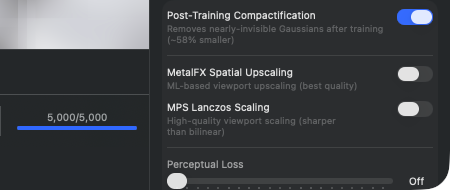
Bu gruplar, çekirdek eğitim döngüsünün kendisini değiştirmeden görüntü kalitesini iyileştiren özellikleri bir araya toplar. 2026-07-18 tarihine kadar bunlar Enhancements adında kendi Inspector bölümünü oluşturuyordu; alan yeniden gruplandırmasından bu yana Training bölümünün alt kısmında yer alıyorlar. Eski Viewport-Scaling seçicisi (Off/MetalFX/Lanczos) hiçbir karşılık konmadan kaldırıldı: hiçbir zaman bir etkisi olmamıştı — viewport'taki blit kararı tamamen geometriktir — ve etiketi ayrıca bir yukarı ölçekleme vaat ediyordu, oysa gerçek Lanczos geçişi aşırı örneklenmiş bir görüntünün antialiasing ile aşağı ölçeklenmesidir. Viewport'taki gösterge de buna uygun olarak artık „Scaling" yerine „Sampling" diyor (Bölüm 4); uygulamanın hiçbir yerinde MetalFX ile yukarı ölçekleme yapılmıyor. Perceptual Loss (I29), grup üyeliğine rağmen bir eğitim bileşenidir — eğitim sırasında ek bir loss terimi olarak etkinleştirilir; en üstte yer alır ve „Multi-scale blur feature matching for structural similarity" açıklama satırına sahiptir. Altında dört anahtardan oluşan Outdoor grubu gelir — Sky Masking, Person Masking, Floater Cleanup ve Reconstruct Sky Dome (I42–I44) —, gökyüzü floater'larına karşı önceden Ayarlar penceresinde bulunan ve artık proje başına burada duran eğitim seçenekleri. Ardından, arkasında bir eğitimi bile bozabilecek denetimler bulunduğu için uyarı üçgeni taşıyan daraltılmış „Advanced Densifier (Expert)" satırı gelir. Sonu ise Post-Training Compactification (I26) ve „Remove Needle/Disc Floaters" anahtarını içeren „Runs automatically at the end of training" grubu getiriyor.
I26Post-Training Compactification Anahtarı
NEREDE
Inspector → Training → „Runs automatically at the end of training" grubu → Post-Training Compactification.
TEKNİK
Sonunda bir temizleme geçişi etkinleştirir: eğitim iterasyonları tamamlandıktan sonra opacity değeri 0.01'in altında (yani %1 görünürlük altında) olan Gaussian'lar silinir. Bu, dosya boyutunu tipik olarak yaklaşık yarıya indirir, üstelik görünür bir kalite kaybı olmadan — çünkü bu Gaussian'lar zaten görsel olarak hiçbir katkı sağlamıyordur. Compactification bir GPU-Compact geçişi olarak çalışır ve Gaussian sayısına bağlı olarak saniyenin küçük bir kesrinden birkaç saniyeye kadar sürer. Eğitim performansını etkilemez. Bu anahtar kapalıysa görünmez Gaussian'lar da dışa aktarılır — bu yalnızca formatı bir sonraki eğitim aşaması için kullanmak istediğinde (Continue Training) anlamlıdır, aksi halde depolama israfıdır.
I29Perceptual Loss Kaydırıcısı
NEREDE
Inspector → Training → Perceptual Loss.
TEKNİK
0.01 adımlarla 0.0–0.2 arası kaydırıcı, 0.0'da „Off" olarak gösterilir, aksi halde „0.05" gibi. Render ile ground-truth görüntüyü çok ölçekli Gaussian bulanıklaştırma üzerinden karşılaştıran ek bir loss terimi etkinleştirir (3 bulanıklık ölçeği). L1+SSIM'in tek başına yakalayamadığı yapısal farklılıkları yakalar. 0.05 ile 0.1 arasındaki değerler ince yapıları belirgin biçimde iyileştirir ve bunun için yalnızca az bir eğitim süresine mal olur — yaklaşık %5 (bulanıklaştırma kernellerinden ek bir forward-pass). 0.15'in üzerinde eğitim istikrarsızlaşır ve kalite yeniden düşer, çünkü bu loss terimi optimizasyona hâkim olmaya başlar. Eğitim sırasında etkilidir, post-processing'de değil — Training bölümünün sonundaki enhancement satırlarındaki konumuna rağmen bu, sonradan yapılan salt bir iyileştirme değildir.
I42Sky Masking
NEREDE
Inspector → Training (Outdoor grubu) → „Sky Masking" anahtarı. Proje başına kaydedilir; varsayılan: kapalı.
TEKNİK
Eğitim öncesi Apple Vision tabanlı gökyüzü piksel segmentasyonunu etkinleştirir. Eğitim başlamadan önce her giriş kamerası için gökyüzü bölgesi Apple Vision ön plan maskesi ile çıkarılır (gökyüzü = arka plan) ve ilgili kameraya piksel başına bir maske olarak atanır. Eğitim sırasında piksel başına loss katkısı, gökyüzü maskesinin tümleyeni ile çarpılır — gökyüzü pikselleri gradyana 0 katkı sağlar, böylece gökyüzüne projekte olan Gaussian'lar hiçbir optimizasyon sinyali almaz ve „yoğunlaşmaz" veya „parlaklaşmaz". Outdoor/drone sahnelerinde floater'ları (gökyüzündeki karanlık kümeler) belirgin biçimde azaltır. Klasik 40K eğitiminde yaklaşık %3 L1 gerilemesine mal olur. Yalnızca gökyüzünün net biçimde görülebildiği outdoor sahnelerde anlamlıdır; iç mekan sahnelerinde veya beyaz arka planda gökyüzü segmentasyonu yanlış alanları tanımlar ve geçerli loss sinyallerini engeller. Değer artık uygulama genelinde değil, proje başına kaydedilir ve preset'i ya da sahne dosyasını izler.
I43Floater Cleanup
NEREDE
Inspector → Training (Outdoor grubu) → „Floater Cleanup" anahtarı (alt başlık „Remove Gaussians outside all camera views"). Proje başına kaydedilir; varsayılan: kapalı.
TEKNİK
Bu anahtar farklı koşullara sahip iki efekti kontrol eder; ikisi de başlangıçta çalışma-yerel yapılandırmaya türetilir, kaydedilmiş yapılandırmaya yazılmaz (aksi halde tek seferlik bir kilitlenme olarak kalıp giderlerdi). (1) Eğitim sonunda frustum-birleşim kırpması — tüm kamera frustum'larının birleşiminin dışındaki Gaussian'lar kaldırılır („hiç gözlemlenmemiş" = „hiç kısıtlanmamış", ve floater'ların çoğu tam da bunlardır). Bu kısmın hiçbir strateji koşulu yoktur ve Classic, MCMC ve Hybrid'de aynı şekilde çalışır — anahtar da adını bundan alır. (2) Çalışma ortasında iki ek density-control geçişi — yalnızca Classic için ve yalnızca 30.000 iterasyondan itibaren, çalışma uzunluğunun %55'i ve %85'ine ayarlanmış olarak (35–40K'de yaklaşık 20K ve 30K gibi). Her iki geçiş de çok düşük opacity'ye, minik ekran-uzayı boyutuna ve loss katkısı olmayan Gaussian'ları arar ve bunları temizler. Etki: sonda ~%5–15 daha az Gaussian, drone/outdoor sahnelerde gökyüzünde görünür biçimde daha az karanlık küme. Yakın plan iç mekan sahnelerinde ~%1–3 L1 gerilemesine mal olur, bu yüzden varsayılan olarak etkin değildir. Değer proje başına kaydedilir ve preset'i ya da sahne dosyasını izler. Önceki basımlara göre düzeltme: Bu anahtar artık Classic densifier ile sınırlı değildir ve MCMC/Hybrid'de artık gri gösterilmez — bu durum daha önce MCMC ve Hybrid kullanıcılarını, tam da kendilerinde etkili olan kırpma özelliğinden mahrum bırakıyordu. Kısa çalışmalarda (ör. P2 Preview 5K) yalnızca çalışma-ortası kısmı devre dışı kalır.
I44Reconstruct Sky Dome
NEREDE
Müfettiş → Eğitim (Dış mekan grubu) → Reconstruct Sky Dome. Daha sonra Sky Output, Embedded in Splat ve Separate Skybox ile onun altında görünür. Proje başına kaydedilen; varsayılan: kapalı ve etkinleştirildiğinde Splat'ye gömülü.
TEKNİK
RadianceKit, giriş görüntülerinde gökyüzünü algılar ve bilinen kameraları kullanarak yalnızca gerçekten gözlemlenen pikselleri uzak bir küreye yansıtır. Ufuk, binalar, bitki örtüsü ve zemin korunmaya devam ediyor. Embedded in Splat, gökyüzünü 3B dosyaya sabit uzak bir kabuk olarak ekler; bu en taşınabilir tek dosya seçeneğidir. Separate Skybox gökyüzü maskelemeyi zorlar, tüm kameralardan bir 2:1 ortam haritası oluşturur ve gökyüzü uyarılarını 3D dışa aktarmanın dışında bırakır. Uygulama, doğrudan zirvedeki küçük, güvenli bir şekilde sınırlanmış bir deliği otomatik olarak kapatabilir. Daha büyük veya bağlantısız delikler eksik olarak işaretlenmeye devam ediyor: Skybox paketi gerçek kısmi panoramayı ve maskeleri içeriyor. Harici bir tamamlamanın ardından RadianceKit yalnızca önceden eksik gökyüzü olarak işaretlenmiş pikselleri kabul eder. Bir yönün gerçek gökyüzü kanıtı yoksa, o yön korunmaya devam eder ve uygulama sizden daha fazla gökyüzü yakalamanızı ister. Gözlemlenen ufuk ve gerçek gökyüzü pikselleri değişmeden kalır.
Metrikler Bölümü (I30–I37)
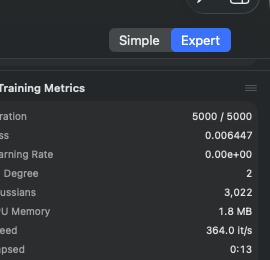
Bir eğitim çalışırken metrikler grubu („Training Metrics", İlerleme bölümündeki iki katlanabilir gruptan biri) eğitim döngüsünden sekiz canlı değer gösterir. Bir eğitim başlamadan önce boştur („Start training to see live metrics"). Tüm değerler yaklaşık 30 iterasyonda bir güncellenir (canlı metriklerin güncelleme sıklığı). Bölüm salt okunurdur — hiçbir öğe tıklanabilir veya değiştirilebilir değildir. Daha derin analiz için ~/Documents/RadianceKit/Logs/ altındaki JSONL eğitim günlüklerine bakın.
I30Iteration
NEREDE
Inspector → İlerleme → Training Metrics → Iteration. Salt okunur.
TEKNİK
„4523 / 40000" formatında gösterim — mevcut iterasyon, toplam planlanan iterasyona oranla. Eğitim döngüsüyle senkron sayar, döngü değerleri yaklaşık her 30 iterasyonda bir push eder. İkinci sayı, başlangıç anındaki maksimum iterasyon değerine karşılık gelir; kullanıcı stepper'ı sonradan değiştirse bile bu değer artık değişmez — çalışmakta olan koşu kendi anlık kopyasını (snapshot) kullanır. Uygulama Training menüsünden iterasyon eklediğinde (Continue Training +5K/+10K/+20K), payda artar.
I31Loss
NEREDE
Inspector → İlerleme → Training Metrics → Loss. Salt okunur.
TEKNİK
Altı ondalık basamaklı float değer (ör. „0.024385"). Birleşik L1+SSIM loss'unu (karışım I21 SSIM Weight ile kontrol edilir) artı isteğe bağlı Perceptual Loss'u (I29) ve diğer regularizatörleri ölçer. Ölçek mutlak değildir, sahneye bağlıdır — çoğu karşılaştırma için aynı veri setini gerektirir. İyi konfigürasyonlarda tipik son değerler: - Classic Quality 40K iters: 0.022–0.025 (Horse, Truck, Garden) - MCMC Full 200K iters: 0.024–0.028 - Outdoor drone 30K: 0.030–0.060 (geometriden dolayı daha kötü) - Indoor apartments: 0.018–0.025
5K iterasyon sonrasında 0.10 üzerindeki değerler SfM sorunlarına (hatalı kamera poz'ları) işaret eder — durdurup SfM'i yeniden hesaplayın.
I32Learning Rate
NEREDE
Inspector → İlerleme → Training Metrics → Learning Rate. Salt okunur.
TEKNİK
Bilimsel gösterim formatında (ör. „1.60e-04"). Pozisyon parametreleri için mevcut öğrenme oranı (3DGS'nin Position, SH-DC, SH-Rest, Opacity, Scale, Rotation için altı bağımsız öğrenme oranı vardır — burada temsili büyüklük olarak Position-LR gösterilir). Varsayılan başlangıç değeri 1.6e-4'tür ve eğitim sonunda üstel bir azalmayla (exponential decay) yaklaşık 1.6e-6'ya iner. Bu azalma, eğitim konfigürasyonundaki LR-Schedule alanı (Bölüm 6'daki T-alanı) üzerinden ayarlanabilir. LR alışılmadık şekilde yüksek kalırsa (ör. 10K iterasyondan sonra 1e-3 veya daha fazla), bu hatalı yüklenmiş bir konfigürasyona işaret edebilir.
I33SH Degree
NEREDE
Inspector → İlerleme → Training Metrics → SH Degree. Salt okunur.
TEKNİK
0-3 arası tam sayı. Renk temsili için Spherical Harmonics derecesi. 0'da başlar (yalnızca DC bileşeni, yani her Gaussian için yön bağımsız renk — yani sadece bir RGB sabiti) ve eğitim sürecinde kademeli olarak 3'e yükselir. Standart schedule, dereceyi 1000/2000/3000. iterasyonlarda her seferinde 1 artırır. SH-3, Gaussian başına 48 renk katsayısına karşılık gelir (3 RGB kanalı × 16 SH taban fonksiyonu). Daha yüksek SH derecesi = daha fazla yöne bağlı yansıma (parlak yüzeyler farklı bakış açılarından doğru şekilde farklı görünür), ama aynı zamanda daha fazla bellek ve daha yavaş eğitim demektir.
I34Gaussians
NEREDE
Inspector → İlerleme → Training Metrics → Gaussians. Salt okunur.
TEKNİK
Modeldeki mevcut Gaussian sayısı, yerel ayar ayırıcısıyla formatlanmış (ör. „524.318"). Büyüme: - Classic: SfM başlangıç noktalarından (tipik olarak 50K-300K) başlar, Clone/Split ile Densify Until'e kadar büyür, sonra eğitim sonuna kadar statik kalır (pruning hariç) - MCMC: Örnek noktalar MCMC üst sınırına kadar eklenir, sonra yalnızca relocation devam eder
Sağlıklı son değerler: - Classic Quality: 400K-700K (Horse 524K, Garden 800K) - MCMC Full: tam olarak üst sınırda (varsayılan 150K, Auto-Scale Multiplier ile sahneye bağlı olarak SfM sayısı × 500K-1.5M)
MCMC'de sayı üst sınırın %60'ının altına düşerse → anomali (çökme göstergesi, çok agresif regularizatörlere işaret eder).
I35GPU Memory
NEREDE
Inspector → İlerleme → Training Metrics → GPU Memory. Salt okunur.
TEKNİK
Gaussian buffer bellek tüketiminin Gaussian sayısı × 616 bayt olarak (bellek stiliyle formatlanmış) tahmini. 616 bayt, tam donanımlı bir Gaussian'ın boyutudur (Position, Scale, Rotation, Opacity, 3. derece SH katsayıları, gradyan akümülatörü). Bu gösterim renderer overhead'ini (tile buffer, sort buffer, backward buffer) içermez — gerçek GPU bellek gereksinimi tipik olarak bu değerin 2-3 katıdır. 500K Gaussian'da: gösterilen ~290 MB, gerçek ~700 MB. 1.5M Gaussian'da: gösterilen ~880 MB, gerçek ~2.5 GB. 64+ GB Unified Memory'li M3 Max'ta kritik değil, 18 GB'lık M3 Pro'da zaten bir sınır.
I36Speed
NEREDE
Inspector → İlerleme → Training Metrics → Speed. Salt okunur.
TEKNİK
Bir ondalık basamakla saniye başına iterasyon („24.3 it/s"). Trainer tarafından son ~100 iterasyon üzerinden hareketli ortalama olarak hesaplanır. Tipik değerler: - Quick Preset (1K iters): 80-120 it/s (kısa, steady-state yok) - Classic 20K @ 1.0 Render Scale (Truck sahnesi, M3 Max): 25-35 it/s - Classic 20K @ 0.5 Render Scale: 80-120 it/s - MCMC 200K @ 0.5 Render Scale: 25-50 it/s (relocation nedeniyle daha yavaş) - 1M+ Gaussian ve tam çözünürlükte: < 10 it/s
Eğitim sürecinde hızın düşmesi normaldir — daha fazla Gaussian = iterasyon başına daha fazla hesaplama. Ani düşüşler (ör. 30 → 5 it/s) GPU termal throttling'e veya rakip uygulamalara işaret eder.
I37Elapsed
NEREDE
Inspector → İlerleme → Training Metrics → Elapsed. Salt okunur.
TEKNİK
Geçen süre „4:23" (d:ss) veya „1:23:45" (s:dd:ss) olarak. 1 saatten itibaren format değişir. Yalnızca saf eğitim süresini ölçer, önceki aşamaları (SfM hesaplaması, görüntü içe aktarma) içermez. Pause/Resume sırasında saat çalışmaya devam eder — yani wall-clock süresidir, CPU süresi değil.
Kayıp Diyagramı Bölümü (I39–I41)
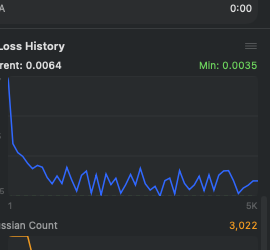
Kayıp diyagramı grubu ("Loss History", İlerleme bölümündeki ikinci daraltılabilir grup) eğitim sürecini zaman içinde görselleştirir. İki grafikten oluşur: bir Loss-Curve grafiği (büyük, üstte, mavi) ve bir Gaussian-Count grafiği (daha küçük, altta, turuncu). İkisi de eğitim sırasında canlı olarak oluşturulur ve bir sonraki eğitim başlangıcına kadar kalıcıdır. İlk eğitimden önce alan boştur ("Loss curve will appear during training"). Grafikler saf SwiftUI-Path çizimleridir (Swift-Charts çerçevesi kullanılmaz), böylece 100K+ nokta olsa bile akıcı bir şekilde render edilirler.
I39Current Loss (Gösterge)
NEREDE
Inspector → İlerleme → Loss History → sol etiket alanı „Current: 0.0075". Salt okunur.
TEKNİK
Son loss örnek noktasının float değeri, dört ondalık basamakla biçimlendirilmiş. I31 ile (Metrics bölümündeki Loss) aynıdır, sadece burada daha kompakt biçimlendirilmiştir. Kaynak loss history'dir — yaklaşık her 30 iterasyonda bir giriş alan bir liste. Yalnızca sonlu değerler listeye eklenir — NaN/Infinity (çok nadir, bir gradient patlaması hatası durumunda) filtrelenir.
I40Min Loss (Gösterge)
NEREDE
Inspector → İlerleme → Loss History → sağ etiket alanı „Min: 0.0051" (yeşil). Salt okunur.
TEKNİK
Mevcut eğitim çalışmasında şimdiye kadar görülmüş tüm loss değerlerinin minimumu. Loss history'den canlı olarak yeniden hesaplanır — ayrı bir kalıcılık yoktur. Yeşil yazıyla gösterilir, çünkü „Min" = „şimdiye kadarki en iyi". Grafiğin alt kenarındaki kesikli yeşil çizgi bu Y-konumunu görsel olarak işaretler. Continue-Training oturumlarında minimum takibi yeniden başlar — eski history arayüzde yenisiyle değiştirilir (eklenmez). Yani mevcut eğitim öncekinden daha kötü gidiyorsa, Min göstergesi önceki nihai sonuçtan daha büyük olabilir.
I41Gaussian Count Grafiği
NEREDE
Inspector → İlerleme → Loss History → altındaki ikinci grafik (turuncu). Salt okunur.
TEKNİK
Eğitim iterasyonları boyunca Gaussian sayısının çizgi diyagramı. Kaynak: Gaussian-Count-History (Trainer tarafından yaklaşık her 30 iterasyonda doldurulan (Iter, Count) çiftlerinden oluşan liste). Y-ekseni history'nin minimum ve maksimumu arasında dinamiktir. Classic stratejisinde eğri genellikle şöyle görünür: Densify Until'a kadar istikrarlı bir artış, sonra düz (küçük Pruning dalgalanmalarıyla). MCMC'de: Cap'e kadar dik bir yükseliş, ardından yatay bir çizgi (Relocation sayıyı sabit tutar). Sonunda bir düşüş normaldir — yukarıdaki görselde eğri, son iterasyondan sonra temizlik geçişleri devreye girdiği için (I26) yaklaşık 16K'dan 9.660'a düşer. Yalnızca çalışmanın ortasında bir çöküş endişe vericidir: bu durumda densification çok agresif prunluyor demektir — yanlış varsayılan değerler veya bilinen bir MCMC-Collapse hatası (v1.4.4 Hotfix konusu) için bir işarettir.
Loss Eğrisi Nasıl Okunur?
Loss grafiği Inspector'daki en önemli tanı aracıdır — başka hiçbir gösterge, eğitimin faydalı bir şekilde ilerlediğini mi yoksa takıldığını mı bu kadar doğrudan göstermez. Tipik sağlıklı biçim, ilk 1000-3000 iterasyonda hızlı bir düşüş (yaklaşık 0.15'ten 0.05'e), ardından eğitim sonuna kadar yavaş ve düzenli bir düşüştür (0.020-0.030'a kadar). Logaritmik olarak eğri bu sırada düz bir çapraz çizgi gibi görünür.
Loss'ta bir plato ne anlama gelir? Eğri birkaç bin iterasyon boyunca düz kalırsa, iki olası okuma vardır: (a) Eğitim "yakınsadı" — loss artık belirgin şekilde düşemez, çünkü model verilen verilerle ve ayarlarla olabileceği kadar iyi durumda. Bu istenen bir durumdur; bu "bitti" demektir. (b) Eğitim "takılı" — loss aslında hâlâ düşebilir, ama optimizasyon durağanlaşmıştır (yerel minimum, öğrenme oranı çok küçük, densification kapalı). Ayırt etmek için: Loss değeri tipik iyi bir aralıktaysa (Indoor/Object'te 0.020-0.030, Outdoor'da 0.040-0.060) ve eğri 5K iterasyondan beri düzse, yakınsamış demektir. Değer benzer sahnelere kıyasla belirgin şekilde daha yüksekse (örn. 0.08), takılmış demektir.
Dikkat: Gaussian platosu ≠ Loss platosu. Gaussian sayısındaki bir plato şu anlama gelmez: "Eğitim bitti". Yalnızca densification'ın yeni nokta eklemeyi bıraktığı anlamına gelir — ya sınıra ulaşıldığı için (Classic) ya da MCMC-Cap dolduğu için. Eğitim bundan sonra devam eder ve yalnızca mevcut noktaları iyileştirir. Asıl "bitti" sinyalini burada değil, loss eğrisinden ve iterasyon göstergesinden (I30) okursun.
İptal etme kuralı: Loss eğrisi 5000+ iterasyondan sonra 0.08'in üzerindeyse ve neredeyse hiç düşmüyorsa, büyük olasılıkla SfM rekonstrüksiyonu bozuktur. Eğitimi iptal et, Bölüm 9'a bakarak seçilen SfM arka ucunun sahneye uygun olup olmadığını kontrol et, gerekirse COLMAP/Native'e geçiş yap, sonra yeniden başlat. Kötü kamera hizalamasıyla 2 saatlik bir eğitime harcamaktansa 10 dakikanı daha iyi bir SfM'e yatırmak daha iyidir.
Ne zaman Inspector'a başvurmalı?
Hızlı referans: Hangi tipik kullanım senaryosu için hangi bölüm + hangi kontroller?
| Yaygın Görev | Bölüm | Kontrol Kimlikleri |
|---|---|---|
| Bitmiş splat'ın renklerini doygunluktan arındırma | Look | L1 (Saturation) |
| İğne/konfeti şeklindeki splat'ları yuvarlaklaştırma | Look | L2 (Splat length) |
| Delikli bulutu doldurma / splat'ları büyütme | Look | L3 (Splat size) |
| Orbit'lerde uzaktaki „Far-Konfeti"yi gizleme | Look | L4 (Fade far region) |
| Look ayarlarını geri alma | Look | L5 (Reset finishing) |
| Hazır bir kurulum yükleme | Presets | I7 (Satıra tıklama) |
| Kendi kurulumunu kaydetme | Presets | I1 → I2 → I4 |
| Kurulumu meslektaşlarla paylaşma | Presets | I5 (Dışa Aktar) veya I6 (İçe Aktar) |
| SfM arka ucunu değiştirme (ör. Apple-PG çok kararsız olduğu için) | Kameralar & Çekim | I12 (bkz. Böl. 9) |
| EXIF odak uzaklığı olmayan video karelerini işleme | Kameralar & Çekim | I13 (FOV Override) |
| COLMAP performansı: Klasik yerine GLOMAP | Kameralar & Çekim | I14 — yalnızca geliştirici sürümlerinde, App Store sürümünde COLMAP arka uç olarak bulunmuyor |
| Classic'ten MCMC'ye geçme | Eğitim yapılandırması | I15 |
| Eğitimi daha uzun süre çalıştırma | Eğitim yapılandırması | I18 (Max Iter) + I20 (Densify Until) — I19 üzerinden bağlantılı |
| GPU süresini yarıya indirme | Eğitim yapılandırması | I22 (Render Scale %50'de) |
| Eğitim kalitesi +%6 (MCMC) | Eğitim yapılandırması | I16 (MCMC Quality) |
| Çok sayıda SfM noktası içeren dış mekân sahnesi | Eğitim yapılandırması | I17 (Auto-scale by scene) |
| COLMAP yolunu ayarlama / değiştirme | Kameralar & Çekim | I23 / I24 / I25 — yalnızca geliştirici sürümlerinde |
| Dışa aktarılan dosyaları küçültme | Eğitim | I26 (her zaman açık bırakın) |
| İnce yapılarda son bir tık daha detay | Eğitim | I29 (Perceptual Loss 0.05-0.1) |
| Eğitimi izleme | İlerleme ▸ Training Metrics | I30 (İlerleme), I36 (Hız) — kalan süre, Viewport'un altındaki taşıma şeridinde yer alır |
| Kaliteyi erken tahmin etme | İlerleme ▸ Training Metrics | I31 (5K'dan sonra Loss < 0.05 = iyi) |
| SfM sorunundan şüphelenme | İlerleme (her iki grup) | I31 + I39 (5K'dan sonra Loss > 0.08 → SfM'i yeniden çalıştır) |
| Convergence ile Stuck arasını ayırt etme | İlerleme ▸ Loss History | I39 + I40 (Loss platosunu okuma) |
| Densification sorununu tespit etme | İlerleme ▸ Loss History | I41 (Gauss eğrisi düşüyorsa → hata) |