Bölüm 3 — Ayarlar
Ayarlar penceresi RadianceKit → Ayarlar… üzerinden veya standart klavye kısayolu ⌘, ile açılır. İçinde iki sekme bulunur: General ve AI Helpers. Bölüm 2'deki Inspector değerlerinden farklı olarak, bu penceredeki ayarlar uygulama genelinde (tüm projeler için) geçerlidir — bir istisna dışında kalıcı olarak kaydedilirler ve uygulama yeniden başlatmalarında da korunurlar; istisna, yalnızca geçerli oturum için geçerli olan Canlı Önizleme aralığıdır (S5). General sekmesi üç içerik bölümünü gruplar: Interface, Viewport ve Training. (Daha önce burada yer alan Outdoor-Floater açma/kapama düğmeleri — Sky Masking, Floater Cleanup ve Reconstruct Sky Dome — v1.6'dan itibaren Expert-Inspector'a taşınmıştır ve orada proje başına kaydedilir: 2026-07-18 tarihli yeniden gruplandırmadan beri Training bölümünün Outdoor alt grubunda yer alırlar; bkz. Bölüm 2, I42–I44.) AI Helpers sekmesi, SfM ve eğitim ön işleme için cihaz üzerinde çalışan makine öğrenimi yardımcılarını (Vision, CoreML) açar.
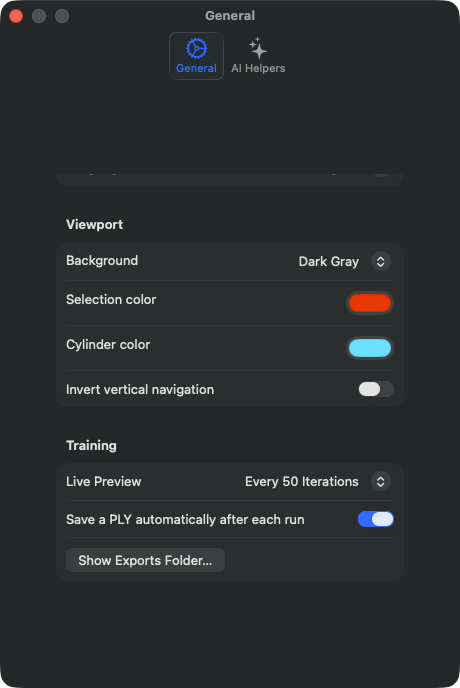
Pencere kaydırılabilir. Sabit bir boyutu vardır — kodda 460 #sym.times 600 punto olarak belirlenmiştir —, ve General sekmesinin içeriği bu alandan daha yüksektir. Pencereyi açtığında yalnızca Interface bölümünü ve Viewport bölümünün üst kısmını görürsün; Training ve dolayısıyla otomatik PLY için anahtar (S36) ile Exports klasörü düğmesi (S37) ancak aşağı kaydırdığında görünür. Bu ikisini orada bulamayanlar genellikle sadece kaydırmayı unutmuştur. Aşağıdaki iki görsel bu yüzden aynı sekmeyi iki kez gösterir: bir kez üstte, bir kez aşağı kaydırılmış haliyle.
Tüm AI Helpers'ı topluca etkinleştirmek veya devre dışı bırakmak için kullanılan eski kontrol öğeleri mevcut sürümde artık bulunmamaktadır — bu nedenle burada belgelenmemiştir. Henüz sunulmamış yardımcılar için eskiden var olan „Coming Soon" bölümü de kaldırılmıştır ve burada referans verilmemektedir.
General Sekmesi
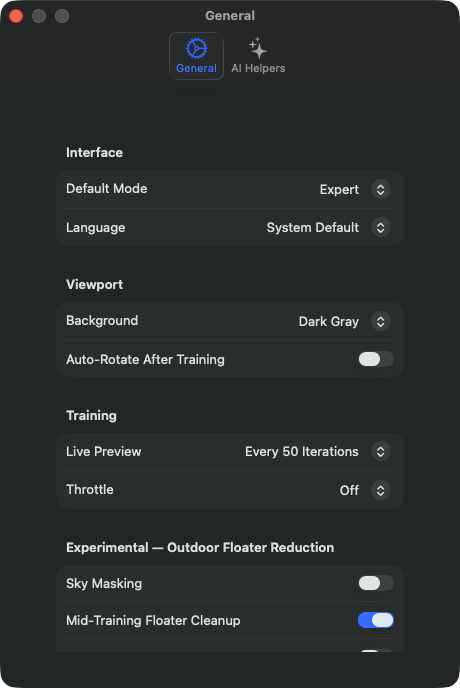
S1Default Mode
NEREDE
Settings → General → Interface → Default Mode seçici. Varsayılan: „Simple Mode".
TEKNİK
Uygulamanın bir sonraki başlangıçta hangi iki UI modundan açılacağını belirler. „Simple Mode", 4 adımlı yönlendirmeli sihirbaz iş akışıdır (Import → Processing → Preview → Export, Bölüm 10'da Z1–Z4 altında belgelenmiştir), „Expert Mode" ise Bölüm 2'den bilinen Navigator, 3D Viewport ve Expert Inspector'dan oluşan klasik üç panelli düzendir. Değer, yeniden başlatmalar arasında hatırlanır. Menüdeki Mode → Simple Mode (⌘1) / Mode → Expert Mode (⌘2) ile aynı etkiye sahiptir, tek fark menünün mevcut oturumu değiştirmesi, bu seçicinin ise gelecek oturumlar için varsayılanı belirlemesidir. Her iki mod da aynı proje durumuna erişir — proje, kameralar ve eğitim yapılandırması mod değişiminde korunur. Moda özgü araç çubuğu düğmeleri hemen yeniden render edilir.
S38Pause after frame extraction (Expert)
NEREDE
Settings → General → Interface → „Pause after frame extraction (Expert)" anahtarı. Varsayılan: kapalı.
TEKNİK
Yalnızca Expert modunu ve orada da yalnızca video materyalini etkiler. Anahtar kapalıyken (varsayılan), büyük düğmenin adı „Start Processing"dir ve süreç tek seferde ilerler: videodan görüntüleri çıkar, görüntü kalitesini kontrol et, kameraları hizala, eğit. Açıkken aynı düğmenin adı „Extract Frames" olur ve süreç, tek tek görüntülerin çıkarılıp gözden geçirilmesinden sonra durur. Bu duraklamada, geri kalanı kendin başlatmadan önce Navigator'daki görüntü setini gözden geçirebilir, tek tek görüntüleri kaldırabilir ve eğitim ayarlarını değiştirebilirsin. Değer, yeniden başlatmalar arasında hatırlanır. Simple moduna ve zaten tekil görüntülerden oluşan içe aktarmalara bir etkisi yoktur — orada çıkarılacak bir şey yoktur.
S34Show marker recipe suggestions
NEREDE
Settings → General → Interface → „Show marker recipe suggestions" anahtarı. Varsayılan: açık.
TEKNİK
Uygulamanın bir içe aktarmadan sonra sessizce görüntülerinde AprilTag işaretleri araması ve gerekirse sana farklı bir SfM tarifi önermesine izin verir. Bu uyarı, Expert Inspector'da Cameras & Capture bölümünün üstünde bir banner olarak görünür ve tekrar eden işaretleri daha doğru kamera konumları için sabit çapa olarak kullanan Professional'a geçmeyi teklif eder. Yalnızca kullanılabilir olan sayılır: bir işaret kimliğinin en az üç görüntüde görünmesi gerekir, aksi halde kullanılabilir bir iz oluşturmaz ve sayılmaz — yani her biri yalnızca bir kez görünen birden çok farklı kimlik hiçbir şey tetiklemez. Uyarı ayrıca yalnızca native SfM gerçekten çalışıyorsa ve henüz daha üst düzey bir tarif ayarlanmamışsa görünür ve bir süreç başlar başlamaz kaybolur. Anahtar, banner'ın kendisindeki „Don't suggest again"in kalıcı biçimidir; oradaki bir tıklama burada onu kapatır. Tersine, burada tekrar açmak kesin bir yeniden başlangıç olarak kabul edilir: mevcut içe aktarma için kapatılmış bir uyarı bile yeniden kontrol edilir.
S2Language
NEREDE
Settings → General → Interface → Language seçici. Varsayılan: „System Default" (macOS dilini takip eder).
TEKNİK
macOS sistem dilinden bağımsız olarak tüm uygulama arayüzünün görüntülenme dilini seçer. Seçici, „System Default" girdisini ve 18 sabit dili listeler: English, Deutsch, Français, Español, Português, Italiano, Nederlands, 日本語, 中文, 한국어, Svenska, Norsk, Dansk, Suomi, Polski, Čeština, Русский, Türkçe. „System Default" seçiliyken uygulama macOS dilini takip eder. Açık bir seçim yapıldığında dil ayarı yeniden başlatmalar arasında hatırlanır; tam etki genellikle bir uygulama yeniden başlatması gerektirir, çünkü yerelleştirme paketleri yalnızca başlangıçta yüklenir.
S3Viewport Background
NEREDE
Settings → General → Viewport → Background seçici. Varsayılan: „Dark Gray" (RGB 0.1, 0.1, 0.1).
TEKNİK
3D viewport'un arka plan rengini ayarlar. Üç seçenek: „Dark Gray" (RGB 0.1, 0.1, 0.1 — varsayılan), „Black" (0, 0, 0) ve „White" (1, 1, 1). Seçim, çalışan Metal renderer'a hemen etki eder ve kullanıcı varsayılanlarına kaydedilir, yani uygulama yeniden başlatmalarını atlatır. Üç kullanım yolu olan tam olarak tek bir ayar vardır: bu seçici, Viewport → Background menüsü (M21, M22, M23) ve viewport'taki B tuşu hepsi aynı setter üzerinden yazar — menü veya tuş üzerinden değiştiren biri, ardından yeni değeri burada Settings seçicisinde de görür. (v1.7'ye kadar uygulama seçimi hatırlamıyordu ve seçicideki „Default" kelimesi bu anlamda yanıltıcıydı; 2026-07-18'den beri üç yol birbiriyle örtüşüyor.) Bu değişikliğin bilinçli sonucu: beyaz bir arka plan, yeniden başlatmadan sonra da beyaz kalır ve dolayısıyla ekran görüntülerinde ve orbit video dışa aktarımlarında da öyle görünür. Çekimler için hâlâ geçerli olan: beyaz arka planlar yeşil/mavi floaterları daha belirgin gösterir, koyu arka planlar temiz render çekimleri için daha uygundur.
S39Selection color
NEREDE
Settings → General → Viewport → „Selection color" renk seçici. Varsayılan: Kırmızı (RGB 1, 0, 0).
TEKNİK
Düzenleme modunda seçilen Gauss noktalarının hangi renk tonuyla boyanacağını belirler — yani fırça veya kesme düzlemi üzerinden şu anda işaretlediğin ve bir sonraki adımda silmek veya doyumsuzlaştırmak isteyeceğin şey. Seçici saydamlık tanımaz. Bir değişiklik hemen kullanıcı varsayılanlarına yazılır ve çalışan renderer'a iletilir, görünüm bir sonraki karede yeniden renklenir; bir yeniden başlatma gerekmez. Ton yalnızca görüntüleme amaçlıdır ve dışa aktarılan hiçbir dosyada yer almaz.
S40Cylinder color
NEREDE
Settings → General → Viewport → „Cylinder color" renk seçici. Varsayılan: Camgöbeği (RGB 0.1, 0.9, 1.0).
TEKNİK
Silindir kırpmasının renk tonunu belirler — hem tel kafesi hem de silindirin çevrelediği içeriği. Dikkat, bu iki ton tam tersini ifade eder: seçim rengi (S39) neyin gideceğini işaretler, silindir rengi ise neyin kalacağını işaretler. Bu yüzden ayrı ayarlanabilirler ve fabrika ayarında belirgin şekilde farklıdırlar. S39 gibi saydamlık olmadan, anında etkili ve yalnızca görüntüleme amaçlıdır.
S35Invert vertical navigation
NEREDE
Settings → General → Viewport → „Invert vertical navigation" anahtarı. Varsayılan: kapalı.
TEKNİK
Viewport gezinmesinin yukarı/aşağı yönünü tersine çevirir. 2026-07-18'den beri kapsam: Kreisen (orbit), uçuş modundaki bakış ve kaydırma (pan) — ikincisi hem hareket hem de sağ fare düğmesiyle sürükleme yoluyla, ki önceden bu bayrağı hiç okumuyordu. Öncesinde anahtar yalnızca yarım etki gösteriyordu, onu açan biri iki hareketi birbirine karşı hareket ettiriyordu. Kaydırmada dikey fare hareketi doğası gereği kreisen'e göre ters işaret taşır, bu yüzden orada kreisen'den kopyalanmak yerine koşullu olarak çevrilir — anahtarı hiç dokunmayan biri bu düzeltmeden hiçbir şey fark etmez. Zoom bilinçli olarak hariç tutulmuştur: orada zaten sistemin kaydırma yönü işaret kararını taşır ve deltalar mesafe ile bakış açısını kontrol eder, dikey gezinmeyi değil.
Buradan itibaren kaydırma gerekir — aşağıdaki üç girdi pencerenin görünür alanının altında yer alır.
S5Live Preview Interval
NEREDE
Settings → General → Training → Live Preview seçici. Varsayılan: „Every 50 Iterations".
TEKNİK
Çalışan eğitim anlık görüntüsünün hangi iterasyon aralığında 3D viewport'a render edileceğini belirler. Dört ayrı değer: 0 („Off"), 50, 250, 1000 iterasyon. Live Preview etkinken eğitici, Gaussian buffer'ını GPU'dan ayrı bir render buffer'ına kopyalar ve bir viewport yeniden çizimini tetikler. „Off" durumunda viewport ancak eğitim tamamlandıktan sonra güncellenir. Performans maliyeti: her 50 iterasyonda M3 Ultra'da ~%5–10 daha yavaş, her 250 iterasyonda ~%1–2 daha yavaş, her 1000 iterasyonda ölçülemez. Bellek yükü, aralıktan bağımsız olarak anlık görüntü buffer'ı için sabit ~2 GB'dır. Geçerlilik alanı: değer uygulamaya aittir, sahneye değil. Teknik nedenlerle eğitim ayarlarıyla birlikte taşınır, ancak bir sahne dosyası açılırken, ön ayar değişirken ve otomatik 360° geçişinde açıkça korunur — önceden açılmış bir sahne kendi önizleme oranını sahne yazarının değeriyle üzerine yazıyordu, „Off" da dahil. Aynı nedenle tarif karşılaştırmasına dahil edilmez ve ön ayarda „Modified" rozetini tetiklemez. „Continue Training" da orijinal çalışmada geçerli olan değere değil mevcut değere göre hareket eder — bir devam işlemi o zamandan beri bir önizleme gösterir ve ara sırada kapatılmışsa bunu gözetir. Aynı zamanda bu pencerenin uygulama yeniden başlatmasını atlatmayan tek ayarıdır: buradaki diğer tüm girdilerin aksine hiçbir yerde kalıcı olarak saklanmaz, her başlangıç yeniden „Every 50 Iterations" ile başlar. Zaten çalışan bir eğitim oranını artık değiştirmez; bir değişiklik bir sonraki çalışmada devreye girer. 50 aralığında görsel izlenim nokta bulutunun akıcı bir „büyümesi"dir, 1000'de takılıyormuş gibi görünür.
S36Save a PLY automatically after each run
NEREDE
Settings → General → Training → „Save a PLY automatically after each run" anahtarı. Varsayılan: açık.
TEKNİK
Her tamamlanan çalıştırmadan sonra — yeni çalıştırma ve devam — sonucu Exports klasörüne PLY olarak yazar (training_<zaman damgası>.ply). İşlevin kendisi v1.7.0'dan beri mevcuttu, ancak hiçbir gösterge veya anahtar olmadan çalışıyordu; 2026-07-18'den beri görünür ve kapatılabilir durumdadır. Kapatırken dikkat: otomatik yazma işlemi bir güvenlik ağıdır — o olmadan tamamlanmış bir çalıştırma, sen kendin dışa aktarana veya sahne olarak kaydedene kadar yalnızca bellekte bulunur. Açık bırakırken dikkat: detay bakımından zengin sahnelerde bir dosya ~2 GB'a ulaşır. Ayar hiç dokunulmamışsa „açık" geçerlidir: kullanıcı varsayılanlarında eksik bir değer açıkça „açık" olarak okunur, „kapalı" olarak değil — aksi halde her mevcut kullanıcı ağı sessizce kaybederdi. Hedef klasör, derlemeye bağlıdır: sandbox olmadan ~/Documents/RadianceKit/Exports, App Store sürümünde ise ~/Library/Containers/…/Documents/RadianceKit/Exports — bu yüzden yanındaki düğme (S37) vardır.
S37Show Exports Folder…
NEREDE
Settings → General → Training → „Show Exports Folder…" düğmesi. Yalnızca eylem, kaydedilmiş bir değer yok.
TEKNİK
S36'daki otomatik PLY'lerin yazıldığı klasörü Finder'da açar. Yol derlemeye göre farklılık gösterdiği ve dosyalar App Store sürümünde uygulamanın konteynerinde kimsenin bakmadığı bir yerde bulunduğu için mevcuttur — tam da bu yüzden defalarca „kaybolmuş" gibi görünüyordu. Düğme ve yazıcı aynı yol tanımını kullanır, dolayısıyla birbirinden ayrılamaz. Kaydedilmiş bir durum yoktur.
Kaydedilmemiş çalışmayla çıkış yaparken uygulama 2026-07-18'den beri yorum yapmadan kapanmak yerine sorar. Şu anda bir çalıştırma sürüyorsa, geri sorma „Quit while a run is in progress?" şeklindedir — çalıştırma iptal edilir ve ilerlemesi kaybolur. Ne dışa aktarılmış ne de sahne olarak kaydedilmiş, tamamlanmış eğitilmiş bir sonuç varsa, „Quit without saving the result?" şeklinde sorulur. Her ikisinde de önceden seçili olan Cancel'dir; Return ve Escape çıkışı iptal eder, „Quit Anyway" ise yine de çıkar. Script ve otomatik test başlatmaları bunun dışındadır ve geri sormadan kapanır. S36 açıksa ikinci durum nadiren ortaya çıkar — sonuç o zaman zaten Exports klasöründe PLY olarak bulunur ve kaydedilmiş sayılır.
AI-Helpers-Tab
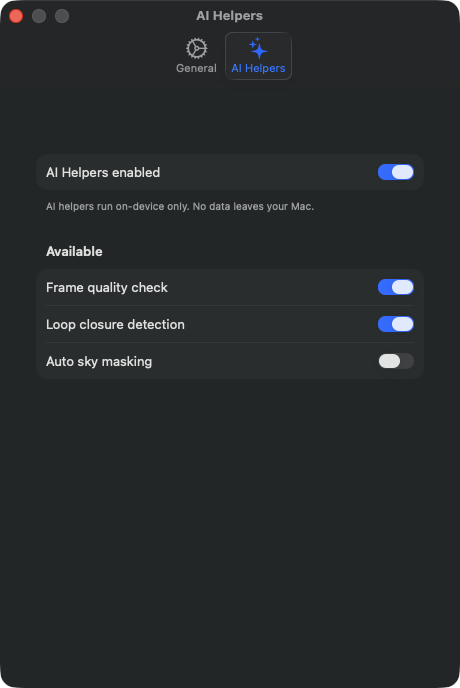
S11AI Helpers enabled (Master)
NEREDE
Settings → AI Helpers → ilk bölüm → „AI Helpers enabled" anahtarı. Varsayılan: açık.
TEKNİK
Pipeline'daki tüm AI-Helpers özellikleri üzerinde etkili ana anahtar. Kapalıyken, içe aktarma ve SfM pipeline'ı tüm ML tabanlı ön işleme aşamalarını tamamen atlar — Apple Vision çağrısı yok, CoreML-Model yüklemesi yok, NPU uyandırma yok. Açıkken, bireysel alt seçenekler (S12–S13) devreye girer. Değer, yeniden başlatmalar arasında hatırlanır. Aşağıdaki aşamaları etkiler: (a) SfM öncesi Frame-Quality-Pre-Check (S12), (b) Loop-Closure tespiti (S13). Önemli: kapalıyken sekmenin tüm alt seçenekleri devre dışı bırakılır ve görsel olarak gri gösterilir. Alt bilgi notu, tüm AI Helpers'ın kesinlikle cihaz üzerinde çalıştığını vurgular — görsel yükleme yok, bulut işleme yok. Gizlilik garantisi, yalnızca yerel olarak Neural Engine üzerinde çalışan Apple Vision Framework'ünün ve doğrudan uygulama paketinde yer alan CoreML modellerinin kullanılmasından kaynaklanır.
S12Frame quality check
NEREDE
Settings → AI Helpers → Available bölümü → „Frame quality check" anahtarı. Varsayılan: açık.
TEKNİK
SfM çağrısından önce içe aktarılan her kareyi analiz eden Frame-Quality-Screener'ı etkinleştirir. Her kare hareket bulanıklığı, aşırı ve yetersiz pozlama, yetersiz görüntü yapısı ve kapalı lens bölgesi açısından kontrol edilir; bulgu ayrıca önem derecesine göre sınıflandırılır (sorunsuz, uyarı, ciddi). Bulgu içermeyen kareler doğrudan geçer. Sorunlu kareler, her problemli kareyi küçük resim ve gerekçeyle listeleyen ve kaldırılıp kaldırılmayacağını soran modal bir onay diyaloğunu tetikler — ister tümünü tut, ister şikayet edilenlerin tümünü kaldır ya da kendi seçimini kaldır. Önemli: otomatik silme yok — diyalog her zaman gereklidir, son karar kullanıcıya aittir. Kapalıyken tüm kareler kontrol edilmeden SfM'e iletilir. Ana anahtar (S11) devre dışıyken bu anahtar görsel olarak gri gösterilir ve etkisizdir.
S13Loop closure detection
NEREDE
Settings → AI Helpers → Available bölümü → „Loop closure detection" anahtarı. Varsayılan: açık.
TEKNİK
Apple Vision Feature-Print tabanlı Loop-Closure tespitini etkinleştirir. İçe aktarılan her kare için bir Feature-Print, yani görüntü içeriğinin sinirsel bir gömme (embedding) hesabı yapılır. Ardından Feature-Print'ler ikili olarak karşılaştırılır; çekim sırasında yeterince birbirinden uzak duran (yani doğrudan komşu olmayan) yeterince benzer çiftler „Loop-Closure adayları" olarak tanımlanır ve proje klasöründeki bir yardımcı JSONL dosyasına yazılır. Yalnızca bilgi amaçlıdır — içe aktarılan görsel dizisi değiştirilmez. Amacı: SfM çözücüsüne (özellikle COLMAP'e), bu karelerin 3D uzayda birlikte kümelenmesi gerektiğine dair bir ipucu vermektir. Native SfM için yardımcı bilgi şu anda yalnızca belgeleyicidir; COLMAP bu ipuçlarını dahili olarak özel bir matches dosyası aracılığıyla kullanır (manuel entegrasyon mümkündür, otomatik bağlanmaz). Kapalıyken hiçbir Feature-Print üretilmez. Ana anahtar (S11) devre dışıyken görsel olarak gri gösterilir.
Inspector-Ayna Ayarları
Kalan ayar girdileri (S17–S33) Expert Inspector'ın birer yansımasıdır ve 2. Bölümde (Inspector-Kontroller I12–I29) belgelenmiştir. Bunlar Ayarlar penceresinde fiziksel olarak görünmezler; burada yalnızca eğitim ayarlarına ait oldukları ve bu bakımdan biçimsel olarak ayar niteliği taşıdıkları için listelenmişlerdir. Bu bölümdeki girdilerden farklı olarak uygulama genelinde değildirler: tarife'ye aittirler, voreinstellung ve sahne dosyasıyla birlikte kaydedilirler ve bu nedenle projeyle birlikte değişirler. İçeriğe dair açıklamalar için oraya bakın.
Ne zaman ne?
| Ayar | Kapsam | Kalıcılık |
|---|---|---|
| S1 Default Mode | Uygulama Geneli | Uygulama Yeniden Başlatılıncaya Kadar |
| S2 Language | Uygulama Geneli | Uygulama Yeniden Başlatılıncaya Kadar |
| S3 Viewport Background | Uygulama Geneli (Seçici, menü ve B tuşu aynı ayardır) | Uygulama Yeniden Başlatılıncaya Kadar |
| S5 Live Preview Interval | Uygulama Geneli (sahneyle birlikte taşınmaz) | yalnızca mevcut oturum |
| S11 AI Helpers Master | Uygulama Geneli | Uygulama Yeniden Başlatılıncaya Kadar |
| S12 Frame quality check | Uygulama Geneli | Uygulama Yeniden Başlatılıncaya Kadar |
| S13 Loop closure detection | Uygulama Geneli | Uygulama Yeniden Başlatılıncaya Kadar |
| S34 Show marker recipe suggestions | Uygulama Geneli | Uygulama Yeniden Başlatılıncaya Kadar |
| S35 Invert vertical navigation | Uygulama Geneli | Uygulama Yeniden Başlatılıncaya Kadar |
| S36 Save a PLY automatically | Uygulama Geneli | Uygulama Yeniden Başlatılıncaya Kadar |
| S37 Show Exports Folder… | Eylem | — |
| S38 Pause after frame extraction | Uygulama Geneli (yalnızca Uzman modu, yalnızca video) | Uygulama Yeniden Başlatılıncaya Kadar |
| S39 Selection color | Uygulama Geneli (yalnızca görüntüleme) | Uygulama Yeniden Başlatılıncaya Kadar |
| S40 Cylinder color | Uygulama Geneli (yalnızca görüntüleme) | Uygulama Yeniden Başlatılıncaya Kadar |
Uygulama Geneli = tüm projeleri etkiler. Eylem = kaydedilmiş bir durum yoktur, düğme bir kerelik bir şey yapar. Burada belgelenen ayarlardan hiçbiri bir sahne dosyasıyla birlikte taşınmaz. Ayrıca biri hariç hepsi uygulama yeniden başlatmasını da atlatır; istisna, her başlatmada „Every 50 Iterations" değerine sıfırlanan Live Preview Interval'dır (S5).