Bölüm 4 — Yardımcı Pencereler
Ana pencerenin (3D Viewport artı Inspector) yanında RadianceKit, hepsi Help menüsünden açılan altı pencere daha yönetir. Menüde yukarıdan aşağıya sekiz giriş bulunur: User Guide (⌘?), Keyboard Shortcuts (⌘/), Open Training Logs… (⇧⌘L), Open Exports Folder…, Manage Storage…, Pareto Dashboard… (⇧⌘D), Holdout Analysis… (⇧⌘H), BayesOpt Console… (⇧⌘B). „Open …" ile başlayan iki giriş bir uygulama penceresi açmaz, bunun yerine Finder'ı açar; bu yüzden burada ayrıca ele alınmamıştır. Üç pencere — Dashboard, Holdout, BayesOpt — bağımsız analiz araçlarıdır: ana pencereden bağımsız çalışır ve diskteki JSON dosyalarını okur veya yazarlar. Bu üç pencerenin her birini Help menüsünden açar, ardından değerlendirmek istediğin dosyayı veya klasörü kendin seçersin — „Open Reports Folder…", „Open transforms.json…" ya da „Start" düğmesi üzerinden. Bu üç pencere, çevrilmemiş tek pencerelerdir: düğmeleri, kaydırıcıları ve sütun başlıkları her dil sürümünde İngilizce olarak kalır. Burada belirtilen etiketleri ekranda tam olarak bu şekilde bulacaksın.
Üç basit pencere (User Guide, Keyboard Shortcuts, Manage Storage) ve iki klasör menü öğesi (Open Training Logs / Open Exports Folder), her kontrol öğesi için kısa bir giriş alır. Üç analiz penceresi daha ayrıntılı belgelenmiştir — her biri, pencerede ne gördüğünü, ne zaman açman gerektiğini ve gösterilen görüntüyü nasıl yorumlayacağını açıklayan bir girişle birlikte.
Bölümün sonunda ana pencerenin Inspector'ına dair bir çapraz referans bölümü bulunur: devam eden bir eğitim sırasında canlı kayıp grafiğinden (Live-Loss-Chart) ve Gauss sayısı göstergesinden (Gaussian-Count) anlamlı olarak neler okuyabileceğin.
Kullanıcı Kılavuzu (W1–W4)
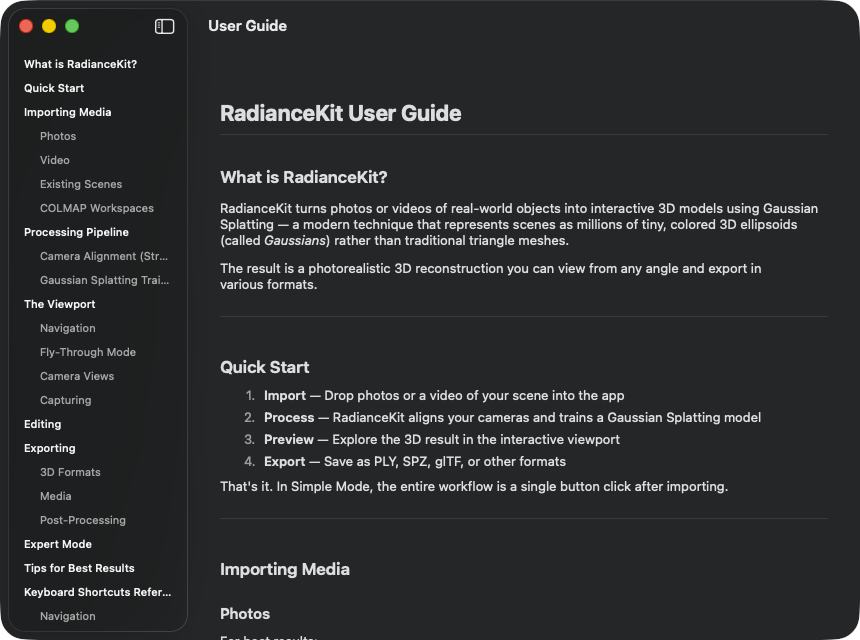
Bu nedir: Uygulamayla birlikte gelen guide_<sprache>.md dosyasını render eden yerleşik bir yardım penceresi. Dil, Settings (General sekmesi → Language) üzerinden veya orada „System" seçiliyse macOS dil tercihlerinden belirlenir. Yerleşim klasiktir: solda tüm başlıkları içeren kenar çubuğu, sağda ana metin.
Tek bir konuyu hızlıca hatırlaman gerektiğinde — yani bir anahtar kelime yardımcısı olarak. Ayrıntılı referans bu kılavuzdur; yerleşik yardım penceresi hızlı başvuru için kısa versiyondur. Her uygulama sürümüyle birlikte güncellenir, ancak içerik olarak daha yüzeysel tutulur.
W1NavigationSplitView (Kenar Çubuğu + Detay)
NEREDE
Help → User Guide (⌘?).
TEKNİK
İçerik ağacı için dar bir kenar çubuğu (en az 180 pt genişlik) ve asıl Markdown içeriği için kaydırılabilir bir detay alanından oluşan iki sütunlu yerleşim. Pencerenin minimum boyutu 700 × 500 pt'dir. İlk açılışta pencere, uygulama paketinden uygun guide_<lang>.md dosyasını yükler (yedek olarak guide_en.md), bunu blok kayıtlarına ayrıştırır (H1–H4 başlıklar, paragraflar, listeler, tablolar, ayırıcı çizgiler) ve kenar çubuğu için başlık yapısını ayrıca çıkarır. Satır içi biçimlendirme (kalın, italik, kod parçası) yerleşik Markdown motoru üzerinden render edilir. Dil, uygulama ayarlarından okunur; Çince (zh-Hans) ve Brezilya Portekizcesi (pt-BR) özel durum olarak tam locale etiketleri şeklinde tutulur, çünkü bu varyantlar zh ve pt'den farklıdır.
W2List (Başlık Kenar Çubuğu)
NEREDE
Kullanıcı Kılavuzu penceresinde sol sütun.
TEKNİK
Geçerli Markdown belgesinin tüm H2 ve H3 başlıklarının listesi. H2 girişleri girintisiz, orta ağırlıklı yazı tipiyle görünür; H3 girişleri solda 16 pt girinti ve azaltılmış ön plan stiliyle görünür. H1 dahil diğer tüm seviyeler — H4 ve daha derin olanlar da — kenar çubuğunu karmaşık hale getirecekleri için görünmez. Çıpa kimlikleri, başlık metninden slugify işlemiyle üretilir (küçük harfe çevirme + boşlukları tireye çevirme + yalnızca harf/sayı/tire filtrelemesi — GitHub'ın Markdown çıpaları için kullandığı algoritmanın aynısı, böylece dokümana giden dış URL'ler de potansiyel olarak aynı çıpaya iner). Liste, yerel macOS stilini kullanır.
W3Button (Başlık → Çıpaya Atlama)
NEREDE
Her kenar çubuğu satırı için bir buton.
TEKNİK
Her kenar çubuğu girişi, geçerli çıpayı ayarlayan ama görsel olarak bir liste öğesi gibi görünen bir butondur. Bir gözlemci değişkeni, ardından 0,3 saniyelik yumuşak bir animasyonla ilgili çıpaya kaydırma atlamasını tetikler. Atlamadan sonra çıpa değeri sıfırlanır, böylece aynı çıpaya sonraki tıklama tekrar tetiklenir (aksi halde değer değişmediği için gözlemci yeniden ateşlenmezdi).
W4ScrollView (Detay İçeriği)
NEREDE
Sağ sütun.
TEKNİK
Tembel (lazy) render kullanan, kaydırılabilir, dikey olarak istiflenen içerik alanı — çünkü daha uzun kılavuzlar kolayca 200'den fazla Markdown bloğu içerebilir; lazy olmayan bir sürüm hepsini aynı anda örneklemek zorunda kalırdı. Her blok kendine özgü bir kimlik alır: ya başlık çıpası (bunu seviyeden bağımsız olarak her başlık alır) ya da bir indeks yer tutucusu. Maksimum genişlik 720 pt, dolgu (padding) yatayda 32 / dikeyde 24'tür, böylece uzun satırlar okunabilir bir yerleşim korur. Tablolar hücre hücre yatay yığınlar ve ayırıcı çizgilerle render edilir; satır içi kod ise yerleşik Markdown motoruyla. Gerçek kod blokları şu anda paragraf olarak işlenir — bu, Yardım penceresinin bilinen bir sınırlamasıdır.
Klavye Kısayolları (W5–W6)
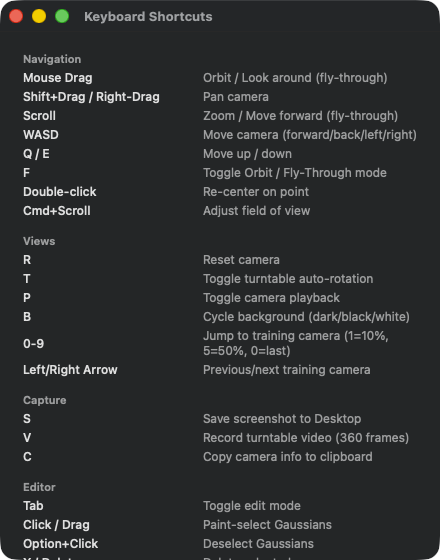
Beş bölüme ayrılmış statik bir referans listesi. Navigation: Mouse Drag (Orbit/Fly), Shift+Drag/Right-Drag (Pan), Scroll (Zoom), WASD (Fly-Through hareketi), Q/E (Yukarı/Aşağı), F (Orbit/Fly arasında geçiş), Double-click (Yeniden ortalama), Cmd+Scroll (FoV ayarı). Views: R (Kamerayı sıfırla), T (Otomatik döndürme), P (Kamera oynatma), B (Arka plan döngüsü), 0–9 (Training-Cam'e atla 1=%10/5=%50/0=son), Left/Right Arrow (Önceki/Sonraki kamera). Capture: S (Masaüstüne ekran görüntüsü), V (Dönen tabla videosu), C (Kamera bilgisini kopyala). Editor: Tab (Düzenleme modu), Click/Drag (Boyayarak seçim), Option+Click (Seçimi kaldır), X / Delete (Seçimi sil), Cmd-Z (Son silmeyi geri al), [ / ] (Fırça boyutunu küçült/büyüt), Esc (Seçimi iptal et). Training: Option+Space (Eğitimi duraklat/devam ettir), Cmd+E (Sahneyi dışa aktar). Burada bundan fazlası yok — Start, Cancel ve uzatmalara Training menüsünden ulaşırsın (Bölüm 1).
Ne olduğu: Tüm klavye kısayollarının basit, statik bir görünümü — Navigation, Views, Capture, Editor, Training. İçerik sabit olarak gömülüdür ve bir dosyadan yeniden yüklenmez.
Viewport içinde bir şey yapmanın en hızlı yolunu ararken. WASD ile Fly-Through, kamera sıfırlama için R, arka plan döngüsü için B — hepsi burada listelenir.
W5ScrollView (İçerik alanı)
NEREDE
Help → Keyboard Shortcuts (⌘/).
TEKNİK
İçinde dikey bir liste bulunan basit bir kaydırma alanı. Etrafında 20 pt dolgu, kenar çubuğu navigasyon ağacı yok (liste yeterince kısa). İçerik beş bölüme ayrılmış olarak gruplanmış (Navigation, Views, Capture, Editor, Training). Her tuş kombinasyonu için her iki sütunda da çevrilebilir metin içeren bir satır var. Sol sütun (tuş kodu) 180 pt genişlikte sabitlenmiş, böylece sağdaki açıklamalar dikey olarak hizalı kalıyor. Kaydırma dışında hiçbir etkileşim yok — bir satıra tıklamak hiçbir şey tetiklemez, klavye kısayolları menüde ve viewport üzerinde gerçek klavye modifikatörleridir.
W6VStack (Kısayol bölümleri)
NEREDE
ScrollView'ın içinde.
TEKNİK
16 pt aralıklı, sola hizalı şekilde üst üste dizilmiş bölümler. Beş bölümün her birinde bir başlık + satır dizisi bulunur. Başlıklar ikincil bir alt başlık stili kullanır — bilinçli olarak Title formatı kullanılmamıştır, çünkü bölümlerin gezilebilir olması gerekmez. İçerik bilinçli olarak düz tutulmuştur (disclosure yok, arama yok, filtre yok), böylece bileşen her macOS sürümünde değişmeden çalışır ve dosya okunabilir kalır.
Depolamayı Yönet (W7–W12)
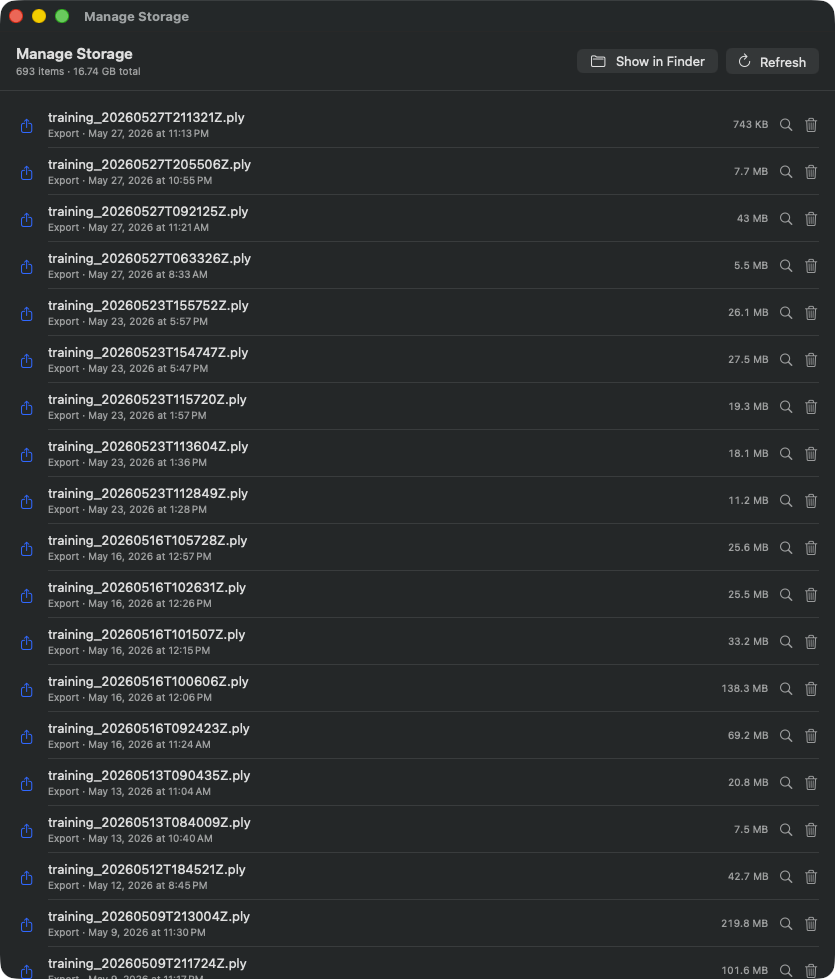
RadianceKit tarafından yönetilen tüm dosyaların tablo görünümü. Üstte 1.356 öğe, 55,1 GB toplam boyut sayılıyor. Üstteki araç çubuğu: „Show in Finder" + „Refresh". Her satırda: export simgesi, dosya adı (örn. training_20260718T194416Z.ply), export tarihi, boyut (burada 7,8 MB ile 2,24 GB arasında değişiyor), büyüteç simgesi (Reveal) ve çöp kutusu simgesi (Move to Trash). Sıralama önce kategoriye, kategori içinde ise tarihe göre yapılır, en yeni en üstte. Bu çekimde PLY export'ları ağırlıkta, çünkü bu depoda özellikle eğitim sonuçları saklanmış.
Ne olduğu: RadianceKit'in ~/Documents/RadianceKit/ altında sakladığı her şey için bir disk kullanım özeti — Logs, Exports, Scenes, Capture-Bundles (iOS eşlik uygulamasından), Imports (giriş görüntülerinin ara kopyaları). Her girişte bayt cinsinden bir boyut ve iki düğme var: „im Finder anzeigen" ve „in den Papierkorb verschieben". Bu KESİNLİKLE otomatik bir temizleme değildir — uygulama kendiliğinden hiçbir şey silmez; her girişe sen karar verirsin. Bu pencere çevrilmiştir: Türkçede „Depolamayı Yönet" olarak geçer, üstteki iki düğme „Finder'da Göster" ve „Yenile", satır düğmeleri ise „Finder'da Göster" ve „Çöp Kutusuna Taşı" olarak adlandırılır. Aşağıdaki girişlerdeki İngilizce adlar İngilizce sürümden gelen isimlerdir.
Disk dolmaya başladığında. Özellikle loglar birikir (her eğitim denemesi için bir JSONL, artı _qualityMetrics.json); tabii export'lar da (PLY %100 ham veri, her export için bir tane). Bir çökmeden sonra da faydalıdır, çünkü Imports ara depolama dizininde giriş görüntülerinin eski kopyaları kalmış olabilir.
W7„Show in Finder" düğmesi
NEREDE
Storage tarayıcı penceresinin sağ üstünde, üst kısımda.
TEKNİK
RadianceKit veri klasörünü Finder'da açar — tam olarak bu pencerenin içeriğini listelediği dizini. Böylece klasör yapısını (Logs, Exports, Scenes, Captures, Imports) doğrudan görürsün ve dosyaları Finder üzerinden kendin de taşıyabilir ya da kopyalayabilirsin. Bu eylem yeni bir Finder penceresi açar; penceredeki liste bu sebeple değişmez — onun için „Refresh" (W8) vardır.
W8„Refresh" düğmesi
NEREDE
Üst kısım, Finder düğmesinin yanında.
TEKNİK
Kullanıcı tarafından tetiklenen asenkron bir görev üzerinde çalışan bir arka plan taramasını başlatır, böylece büyük dizin ağaçlarının taranması arayüzü kilitlemez. Asıl gezinme, bilinen her alt klasörü (Logs, Exports, Scenes, Captures, Imports) dolaşır ve her doğrudan alt öğe için bir depolama girişi oluşturur. Her giriş için özyinelemeli boyut belirlenir — tercihen gerçek disk kullanımı (APFS sabit bağlantı paylaşımı dahil), buna alternatif olarak mantıksal dosya boyutu kullanılır.
W9List (Depolama girişleri)
NEREDE
Üst kısmın altındaki ana içerik.
TEKNİK
Her satırda şu düzene sahip bir liste: kategoriye özgü SF Symbol simgesi (Logs için belge, Exports için yukarı ok, Scenes için küp, Capture-Bundles için iPhone, Imports için tepsi), ad + alt başlık (Kind etiketi + biçimlendirilmiş değişiklik tarihi), sağda bayt sayacı (sağa hizalı, monospace), Reveal düğmesi (büyüteç simgesi), Trash düğmesi (çöp kutusu). Sıralama: birincil olarak Kind'a göre (önce Scenes, ardından Exports, Logs, Captures, Imports, Other), ikincil olarak değişiklik tarihine göre azalan sırayla (en yeni en üstte). Tarama hâlâ sürüyorsa, bu alanda bunun yerine bir „Scanning…" ilerleme göstergesi görünür. Hiçbir şey bulunmadıysa, tepsi simgeli boş durum gösterimi görünür.
W10Satır düğmesi „Reveal in Finder"
NEREDE
Her satırda, sağda büyüteç simgesi.
TEKNİK
Finder'ı açar ve belirli öğeyi (dosya veya klasör) seçili hale getirir. W7'den farkı: W7 kök dizini açar; W10 ise tam olarak bu tek girişi işaretler. Pratik iş akışı: büyük bir girişi tespit et, büyüteçe tıkla, ardından örneğin harici bir birime kopyala.
W11Satır düğmesi „Move to Trash"
NEREDE
Her satırda, büyütecin hemen yanında çöp kutusu simgesi.
TEKNİK
Onay iletişim kutusunu (W12) tetikler. Ancak onaylandıktan sonra macOS'un standart „çöp kutusuna taşı" işlemi çalışır (yani geri alınabilir, doğrudan silme değil). Başarılı bir çöpe taşımanın ardından giriş listeden kaldırılır ve toplam bayt sayacı güncellenir. Hata durumunda modal bir hata iletişim kutusu gösterilir.
W12ConfirmationDialog (Silme onayı)
NEREDE
W11 tarafından tetiklenir, macOS sayfası (sheet) olarak gösterilir.
TEKNİK
Dinamik başlıklı „Delete <name>?" standart onay iletişim kutusu ve girişin çöp kutusuna gideceğini ve oradan geri yüklenebilir olduğunu (çöp kutusu boşaltılana kadar) açıkça belirten bir mesaj satırı. İki düğme: yıkıcı eylem olarak (kırmızı gösterilen) „Move to Trash" ve otomatik Esc bağlantılı „Cancel". İletişim kutusu, sadece bu pencereyi engellemesi anlamında non-modal'dır, tüm uygulamayı değil — bu, geri alınabilir silmeler için macOS standardıdır.
Pareto Panosu (W13–W22)
Boş durum (ilk açılıştan sonra) — „Open Reports Folder…" çağrısına sahip Empty-State. Eğitim raporları yüklendiğinde veri noktaları görünür, bir sonraki ekran görüntüsüne bak.
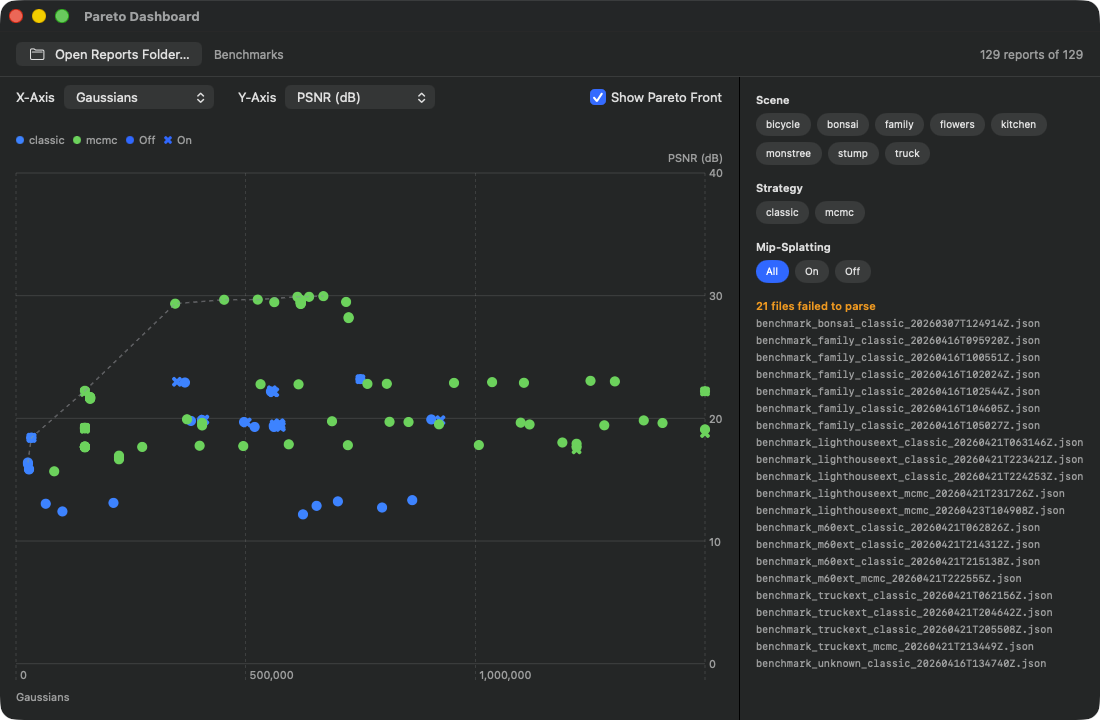
Üst araç çubuğu sağda „384 reports of 384" gösterir (seçilen klasördeki tüm raporlar başarıyla ayrıştırıldı); „Open Reports Folder…" düğmesinin solunda yüklenen klasörün adı yer alır, burada „Benchmarks". Eksenler: X ekseni seçici Gaussians üzerinde, Y ekseni seçici PSNR (dB) üzerinde, yanında aktif „Show Pareto Front" onay kutusu. Sol üstteki lejant: mavi = mcmc, yeşil = classic, turuncu = hybrid, ayrıca Mip-Splatting Açık/Kapalı için sembol şekli. Kesikli Pareto sınırı çizgisi en iyi ulaşılan PSNR değerleri boyunca ilerler ve yaklaşık 300K Gaussians civarında PSNR≈30 dB'de düzleşir; nokta bulutu 1,5 milyon Gaussians'ın üzerine kadar uzanır. Sağdaki filtre çipleri: 30'un üzerinde sahne (bicycle, bonsai, family, flowers, garden, kitchen, stump, truck ve numaralandırılmış 360-, drone- ve photo-test serileri dahil), 3 strateji (classic, hybrid, mcmc), 3 Mip-Splatting seçeneği (All, On, Off) ve „All" aktif. Şu anda hiçbir sahne veya strateji filtresi ayarlı değil, bu yüzden yoğun nokta kümesi görülüyor.
Ne olduğu: Çoklu-çalıştırma karşılaştırma aracı. Geçmişte birden fazla sahne veya aynı sahneyi farklı Preset'lerle eğitmiş olabilirsin — bir kıyaslama değerlendirmesinden, her eğitim çalıştırması için, diğer şeylerin yanı sıra Final-PSNR, SSIM, LPIPS, Gaussian sayısı ve gerçek zaman (wallclock) süresini içeren bir JSON rapor dosyası oluşur. Bu değerlendirme için arayüzde bir düğme yoktur; pano, seçilen klasörde zaten rapor olarak duran şeyi değerlendirir. Böyle raporların bulunduğu bir klasörün tamamını aynı anda okur ve bunları seçilebilir eksenlere sahip 2D dağılım grafiği olarak çizer. Ayrıca Pareto sınırı (baskın olmayan noktalar kümesi) kesikli bir çizgi olarak eklenir.
En az üç veya dört eğitim raporu oluşturduktan sonra. Daha az noktayla sınır çizgisi anlamlı olmaz. Tipik kullanım örneği: bir dış mekan sahnesini yeniden inşa etmeye çalıştın ve sırasıyla P3 Balanced (Classic), P4 Quality (Classic), P8 Quality (MCMC) ve P9 Drone / Aerial'ı denedin — şimdi hangi yapılandırmanın eğitim süresi başına en iyi PSNR'ı verdiğini veya verilen bir PSNR için en az Gaussians gerektirdiğini bilmek istiyorsun.
Her iki eksen de serbestçe seçilebilir (X ekseni: Gaussians, eğitim süresi, PSNR, SSIM, LPIPS, …; Y ekseni de aynı şekilde). Pareto sınırı hesaplaması her metrik için „küçük = daha iyi" (LPIPS, Gaussians, Training Time, BRISQUE) mi yoksa „büyük = daha iyi" (PSNR, SSIM, FSIM, MS-SSIM) mi olduğunu bilir — bu yüzden çizgi, eksen seçimine bağlı olarak sol alttan sağ üste veya sol üstten sağ alta doğru, her zaman ulaşılan en iyi kombinasyon boyunca ilerler. Bir nokta, HİÇBİR başka nokta HER İKİ boyutta da en az aynı derecede iyi değilse (yani başka hiçbir nokta onu baskılamıyorsa) Pareto-optimaldir. Pareto-optimal noktalar çizgi üzerinde yer alır, diğer noktalar ise (eksen yönüne bağlı olarak) çizginin sağında/üstündedir. Çizgi ÜZERİNDEKİ noktalar „en iyi Preset" için gerçek adaylardır; çizgiden UZAK noktalar ise boşa harcanmış eğitim süresidir.
Seçimi belirli bir sahneyle sınırlayabilirsin (örn. yalnızca dış mekan çalıştırmalarını karşılaştırmak istiyorsan), belirli bir stratejiyle (classic, hybrid veya mcmc) veya Mip-Splatting açık/kapalı ile (Mip-Splatting ileri düzey kullanıcılar için isteğe bağlı bir ayardır, bu yüzden doğrudan karşılaştırma yapmaya değer).
„truck" sahnesi için bir raporlar klasöründe üç raporun var: Run A (P4 Quality (Classic), 524K Gs, 105 s, PSNR 23.4), Run B (P8 Quality (MCMC), 150K Gs, 693 s, PSNR 24.6), Run C (P5 Ultra Detail, 1.25M Gs, 312 s, PSNR 25.8). X eksenini Training Time'a, Y eksenini PSNR'a ayarla. Run B sağ üstte, Run C daha da sağ üstte, Run A ise sol altta yer alır. Pareto sınırı A ve C'yi birleştirir — her ikisi de baskılanmamıştır. Run B „kaybeden"dir (C hem süre hem PSNR'da daha iyidir). Çıkarım: „truck" için MCMC yolu buna değmez; ya hızlı+idare eder (A) ya da uzun+çok iyi (C). C'deki yapılandırmayı kendi Preset'in olarak kaydet (Inspector → I1 Save Preset).
Sıradaki eylem: En iyi yapılandırmayı Preset olarak kaydet. Somut olarak: Pareto noktalarına bak (üzerine gelmek araç ipucunda PSNR/SSIM/LPIPS/Gs/Time gösterir), zaman-kalite dengesi açısından hangisi sana en uygun geliyorsa ona karar ver, ilgili raporu aç (dosya adı çalıştırma zaman damgasını içerir), eğitim yapılandırmasını yeni bir çalıştırmaya kopyala veya bir sonraki eğitim oturumundan sonra Inspector üzerinden Preset olarak kaydet.
W13„Open Reports Folder…" düğmesi
NEREDE
Üstte solda araç çubuğu.
TEKNİK
„Select a folder containing benchmark .json reports" istemiyle bir klasör seçim iletişim kutusu açar. Onaydan sonra klasördeki tüm .json dosyalarını sırayla ayrıştıran bir arka plan görevi çalışır. Hatalı raporlar (bozuk JSON, yanlış şema) toplanır ve alt kısımda kenar çubuğunda „N file failed to parse" olarak gösterilir — çökme yaşanmaz. İlk yükleme devam ederken ikinci bir tıklama gerçekleşirse önceki görev iptal edilir, böylece iki sonuç aynı anda duruma yazılmaz.
Seçilen klasör kalıcı olarak hatırlanmaz: pencereyi Yardım → Pareto Dashboard… (⇧⌘D) üzerinden tekrar açtığında onu burada yeniden seçersin. Yüklenen klasörün adı bundan sonra düğmenin sağında görünür.
W14„X-Axis" seçici
NEREDE
Grafiğin üstünde, solda.
TEKNİK
Pano modülünün mevcut tüm metrik eksenlerine (PSNR, SSIM, LPIPS, Gaussian sayısı, eğitim süresi ve benzeri) sahip menü seçici. Varsayılan Gaussian sayısıdır. Değiştirildiğinde üzerine gelinen nokta sıfırlanır, çünkü şu ana kadar vurgulanan bir konum eksen değişiminden sonra eski eksen koordinat sisteminde artık bir anlam ifade etmez. Seçici, tüm genişliğe yayılmaması için içerik genişliğiyle sınırlıdır.
W15„Y-Axis" seçici
NEREDE
Grafiğin üstünde, X-Axis'in yanında.
TEKNİK
W14 ile aynıdır, sadece varsayılanı PSNR'dır. Eksen seçimi bağımsız olarak saklanır, dolayısıyla kullanıcı anlamsız kombinasyonlar da seçebilir (X=PSNR, Y=PSNR — tüm noktaları bir köşegen üzerine atardı). Ancak bu tür kombinasyonlar engellenmez; bilinçli bir karar, çünkü „SSIM vs PSNR" karşılaştırması metriklerin ne kadar tutarlı davrandığını görmek için oldukça ilginç olabilir.
W16„Show Pareto Front" anahtarı
NEREDE
Eksen seçicilerin sağında.
TEKNİK
Varsayılan olarak işaretli bir onay kutusu. Pareto sınırı, nokta bulutuna ek olarak grafiğin üzerine bir çizgi olarak yerleştirilir — kesikli (çizgi deseni 4–4), gri yarı saydam, 1,5 pt çizgi kalınlığı. Dikkat: Yayınlanan sürümde onay kutusu grafiği etkilemez — sınır çizgisi, işaretli olsun olmasın her zaman çizilir. Sınır, her eksen değişiminde ve her filtre değişikliğinden sonra yeniden hesaplanır.
W17„Scene" filtre çipleri
NEREDE
Pano penceresinin sağ kenar çubuğu.
TEKNİK
Yüklenen raporlarda geçen her sahne için filtre çipleri. Genişlik dolduğunda çipleri otomatik olarak birden fazla satıra yeniden dağıtan kendi akış (flow) düzeni. Aktif çipler vurgu arka planını, aktif olmayanlar nötr standart materyal arka planını alır. Çoklu seçim mümkündür (küme semantiği); hiçbir çip seçili değilse tüm sahneler „geçirilmiş" sayılır — yani küme mantığı „boş seçim = hepsi", „boş seçim = hiçbiri" değil.
W18„Strategy" filtre çipleri
NEREDE
Kenar çubuğunda Scene filtresinin altında.
TEKNİK
Tam olarak W17 gibi, ama eğitim stratejileri için — tipik olarak, kıyaslama rapor JSON'larındaki Strategy alanından türetilen „classic", „hybrid" ve „mcmc" üç değeri. Birden fazla stratejiden gelen raporların karışık olduğu ve yalnızca bir türü görmek istediğin durumlarda yararlıdır (örn. „yalnızca MCMC çalıştırmalarını göster, çünkü Classic'i zaten dışladım").
W19„Mip-Splatting" filtre çipleri
NEREDE
Kenar çubuğunda Strategy filtresinin altında.
TEKNİK
(W17/W18'deki küme yerine) üç değerli bir filtre: „All" / „On" / „Off". Arka plan: Mip-Splatting, sahneye bağlı olarak işe yarayan veya yaramayan çok ölçekli bir uzantıdır — bu yüzden bilinçli olarak açılıp kapatılabilen bir ayar olarak kalır, varsayılan değildir. Mip açık/kapalı karşılaştırmaları yapıyorsan çoğunlukla çok keskin bir ayrım yapabilmek istersin. Bu yüzden „hepsini geçir", „yalnızca Mip açık", „yalnızca Mip kapalı" durumlarına sahip özel üçlü filtre burada. Kenar çubuğu bölümü, yüklenen kümede herhangi bir rapor olduğu anda görünür — yani neredeyse her zaman; yalnızca hiçbir şey yüklenmediğinde kaybolur.
W20ChipButton (Filtre anahtarı, all/on/off)
NEREDE
Yardımcı bileşen, W17/W18/W19 içinde kullanılır.
TEKNİK
Minimalist düğme sarmalayıcısı. İçerik: Caption yazı boyutunda etiket metni, 10 yatay / 5 dikey dolgu ile. Koşullu arka plan: aktifse → beyaz metinli uygulama vurgu rengi; değilse normal metin rengiyle nötr standart materyal arka planı (açık ve koyu görünüme uyum sağlar). Şekil bir kapsül (hap biçiminde). Kapsül materyalinin bir sistem kenarlığıyla örtülmemesi için düz (plain) düğme stili kullanılır.
W21Grafik (Pareto dağılım grafiği)
NEREDE
Panonun orta alanı.
TEKNİK
İki katmanlı Swift Charts diyagramı: 1. rapor başına bir nokta — seçilen X ve Y metriklerinden konum, stratejiye göre renk, Mip durumuna göre sembol. Sembol boyutu normalde 80, vurgulanmış durumda 200 (kimlik, o anda üzerine gelinen rapora karşılık geliyorsa). 2. Pareto sınırı için bir çizgi (bkz. W16 — her zaman çizilir). Ayrıca o anda üzerine gelinen nokta, sahne adını üzerinde küçük bir kapsül olarak gösterir.
Grafik katmanı: saydam bir dikdörtgen fare hareketini kaydeder; her karede grafik çerçevesindeki Öklid olarak en yakın nokta konumu belirlenir ve mesafe 24 px'in altındaysa üzerine gelinen rapor güncellenir (aksi halde sıfırlanır). Böylece tıklamadan araç ipucunu görürsün — üzerine gelmek yeterlidir.
W22Araç ipucu (Üzerine gelme ayrıntısı)
NEREDE
Grafiğin altında, üzerine gelindiğinde görünür.
TEKNİK
Yatay yığın: Sahne adı (Headline), Strategy etiketi (Caption), ayırıcı çizgi, ardından PSNR/SSIM/LPIPS/Gs/Time metrikleri her biri küçük bir dikey grupta (Etiket + monospace değer). Mip etkinse, ayrıca vurgu renginde bir „Mip" kapsül etiketi eklenir. Arka plan yarı saydam bulanıklık, 8 pt yarıçapa sahip yuvarlatılmış dikdörtgen. Yalnızca fare gerçekten bir noktanın üzerindeyken görünür. Fare ayrıldığında otomatik olarak kaybolur.
Holdout Analysis (W23–W29)
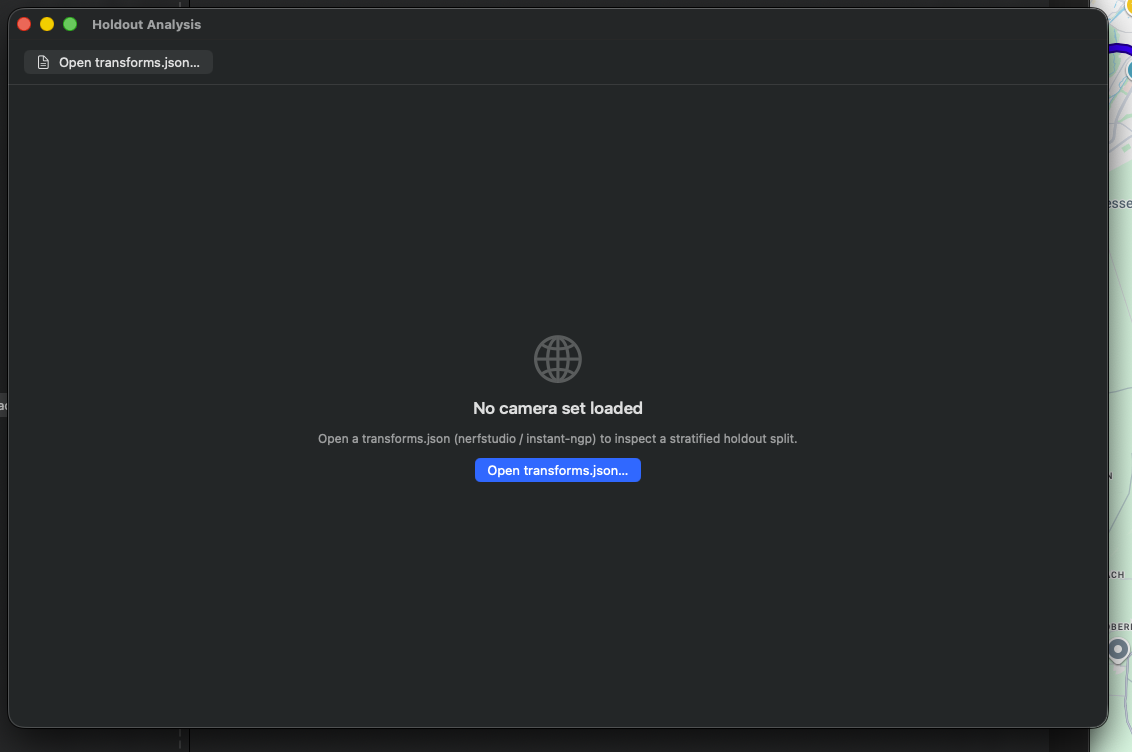
Empty-State ile boş durum ve „Open transforms.json…" çağrı düğmesi. NeRF-Studio ve Instant-NGP formatını kabul eder. Kamera işaretçileri, bir transforms.json yüklenir yüklenmez görünür — bir sonraki görsele bakabilirsin.
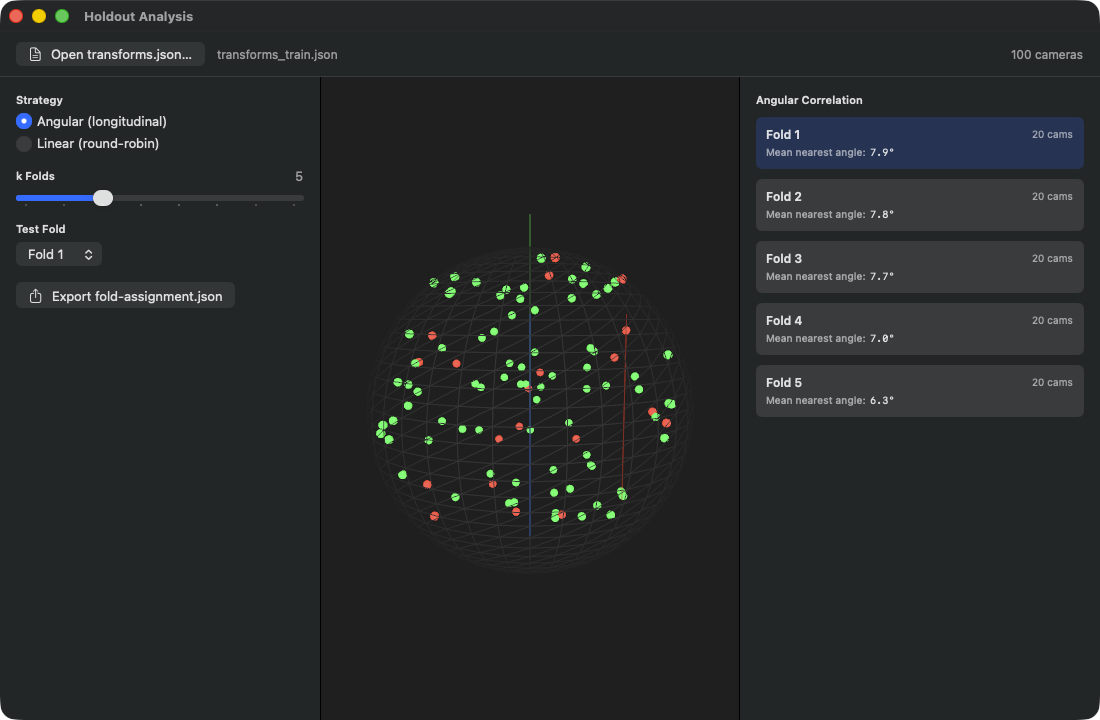
Başlık yüklenen dosyayı (transforms.json) ve kamera sayısını („86 cameras") gösterir. Sol kenar çubuğu: Strategy-Picker'da iki seçenek var — Angular (longitudinal) etkin (kameraları orbit çevresindeki boylam açılarına göre sıralar ve ardından sırayla fold'lara dağıtır) vs Linear (round-robin) (aynı sıralı dağıtım, ama bakış açısına göre değil görüntü sırasına göre). k-Folds kaydırıcısı 5'te, Test-Fold seçici Fold 1'de. Export düğmesi, harici değerlendirme araçlarında kullanılmak üzere bir fold-assignment.json üretir. Orta panel: 86 kameranın tamamının, tüm küreye dağılmış halde 3D-Globe izdüşümü — yeşil noktalar = Train, kırmızı noktalar = mevcut test-fold (18 kamerayla Fold 1). Sağ kenar çubuğu (Angular Correlation): fold başına kamera sayısı + Mean Nearest Angle (Fold 1: 18 Cams / 8.5°, Fold 2: 17 / 6.1°, Fold 3: 17 / 6.2°, Fold 4: 17 / 6.7°, Fold 5: 17 / 6.4°) — daha küçük bir değer, her test kamerasının yakınında bir eğitim kamerası olduğu anlamına gelir, yani test daha kolaydır.
Ne olduğu: Kamera düzenin için cross-validation mantığına sahip bir 3D görselleştirici. Bir transforms.json yüklüyorsun (kamera pozları için Nerfstudio / Instant-NGP'nin standart formatı), uygulama tüm kameraları okuyor, bakış yönlerini bir birim küreye izdüşürüyor ve onları sanal bir küre üzerinde küçük küre işaretçileri olarak gösteriyor. Ardından kameraları k fold'a bölüyor (seçilen stratejiye göre: angular veya linear), eğitim kısmını yeşille, test kısmını (holdout) kırmızıyla işaretliyor ve fold başına bir Angular-Correlation skoru hesaplıyor; bu skor sana test fold'unun bakış açısı uzayında eğitim fold'undan ne kadar uzak olduğunu söyler.
Holdout değerlendirmesi yapmak istediğinde — yani: modelin görülmemiş bakış açılarına ne kadar iyi genelleme yapıyor? Eğitimde standart, „every-8th view holdout olarak" (Mip-NeRF360 konvansiyonu), ama bu çok doğrusal bir bölme. Görüntülerin örneğin zamansal olarak kümelenmişse (önce nesnenin bir yüzü, sonra diğeri), „every-8th" temsil edici olmaz — rastgele bir sıra konumu test'e düşer, ama tüm komşuları eğitimde kalır, bu çok kolaydır. „Angular" ile bunun yerine bakış açısı uzayında katmanlaştırma yapılır: her fold, orbit'in tüm bölgelerinden kameralar içerir, böylece test gerçekten genelleme boşluklarını sınar.
Angular ile Linear: - Angular (varsayılan): tüm kameraları boylam açılarına (Y ekseni etrafındaki φ koordinatı) göre sıralar ve ardından sırayla k fold'a dağıtır — halkanın ilk kamerası Fold 1'e, ikincisi Fold 2'ye gider ve k kameradan sonra tur baştan başlar. Avantajı: her fold, orbit'in tüm yönlerinden kameralar içerir, halka boyunca eşit dağılmış şekilde. Klasik orbit çekimleri için iyidir, çünkü bölme artık çekim sırasına bağlı değildir. - Linear (Round-Robin): aynı sıralı dağıtım, ama açı yerine görüntü konumu üzerinden (Fold indeksi = image_index modulo k). Bu, basit „every-k-th" bölmesidir. Görüntü sırasında HİÇBİR mekânsal önyargı yoksa çalışır (ör. rastgele sıralanmış drone çekimleri). Görüntüler zamansal olarak kümeleniyorsa kötü çalışır — o zaman komşu kareler farklı fold'larda kalır ve test çok kolaylaşır.
3D küre üzerinde hemen şunu görürsün: yeşil noktalar (Training) ve kırmızı noktalar (Test). Kırmızı noktaların tamamı bir köşede kümeleniyorsa, holdout kötüdür (iyi bir genelleme testi değildir). Yeşillerin arasına eşit dağılmışlarsa, iyidir. Fold başına Angular-Correlation skoru (sağ kenar çubuğu, derece cinsinden) ek olarak şunu söyler: küçük değer = test eğitime yakın (her test kamerasının yakınında bir eğitim kamerası var, kolay test); büyük değer = test eğitimden uzak (daha zor genelleme).
Truck sahneni 251 görüntüyle çektin, M33 menü öğesiyle (Export SfM transforms.json) bir nerfstudio dosyası dışa aktarıyorsun. Holdout penceresini aç (⇧⌘H), JSON'u „Open transforms.json…" ile yükle, küreye bak. k=5 (varsayılan) sana 5 fold verir. „Fold 3"e tıkla — kırmızı işaretçilerin oldukça eşit dağılıp dağılmadığına bak. Eğer öyleyse: „Export fold-assignment.json". Dışa aktarılan dosya harici değerlendirme araçları için düşünülmüştür (Nerfstudio, Instant-NGP); RadianceKit'in kendisi bunu tekrar okumaz ve eğitimine kendi holdout standardına, „every-8th"e karşı devam eder. Pencere burada, kamera setinin gerçekten adil bir teste izin verip vermediğini değerlendirmene yarar.
W23„Open transforms.json…" Düğmesi
NEREDE
Sol üstteki araç çubuğu.
TEKNİK
JSON dosyalarıyla sınırlı bir dosya seçme diyaloğu açar. Onaydan sonra Holdout modülü dosyayı yükler. Loader hem nerfstudio formatını (kamera intrinsics artı görüntü yolu ve dönüşüm matrisi içeren kare listesi) hem de instant-ngp formatını (aynı yapı) ayrıştırır. Kare başına bakış yönü, dönüşüm matrisinden çıkarılır (kamera yerel tabanının z ekseni) ve saklanır. Ayrıştırma başarısız olursa sol kenar çubuğunda bir mesaj belirir — ancak yalnızca orada zaten bir sahne yüklüyse; çok ilk denemede pencere görünür bir mesaj olmadan boş durumda kalır.
Yüklenen dosya kalıcı olarak hatırlanmaz: pencereyi Yardım → Holdout Analysis… (⇧⌘H) üzerinden açtıktan sonra onu burada yeniden seçersin. Adı daha sonra düğmenin sağında görünür.
W24„Strategy" Seçici (angular/linear)
NEREDE
Sol kenar çubuğu, üstte.
TEKNİK
İki seçenekli radio-picker: Angular ve Linear. Strateji değişimi otomatik olarak fold'ların yeniden hesaplanmasını tetikler. Bakış yönleri küre üzerindeki 3D birim vektörlerin bir listesidir; Angular stratejisi bunları boylam açısı φ'ye göre sıralar ve ardından sırayla fold'lara atar, Linear stratejisi aynı sıralı atamayı kare indeksi üzerinden yapar ve geometriyi tamamen göz ardı eder. Her iki strateji de bu yüzden eşit büyüklükte fold'lar üretir; yalnızca önceden neye göre sıralandığı bakımından farklılık gösterirler.
W25„k Folds" Kaydırıcısı
NEREDE
Sol kenar çubuğu, orta.
TEKNİK
3 ile 10 arası kaydırıcı, adım aralığı 1. Değişiklikte fold hesaplaması otomatik olarak yeniden tetiklenir, böylece fold listesi, eğitim/test indeksleri ve fold başına skor hemen yeniden hesaplanır. Seçilen değer, etiketin sağında monospaced-rakam metni olarak gösterilir.
Kural: k=5 varsayılandır (fold başına %20 test verir, cross-validation için yaygındır). Çok fazla verin varsa ve istatistiksel anlamlılık için daha fazla fold gerekiyorsa k=10 kullan. Az verin varsa k=3 kullan.
W26„Test Fold" Seçici
NEREDE
Sol kenar çubuğu, k-kaydırıcısının altında.
TEKNİK
Menü seçici. Fold sayısı kadar giriş listeler, „Fold 1" ile „Fold N" arasında etiketlenmiş. Önceden seçilen indeks ≥ k ise (ör. k'yi 10'dan 5'e düşürdüğün için), otomatik olarak 0'a sıfırlanır. Seçilen test fold'u küre üzerinde kırmızı gösterilir, diğer tümü yeşil.
W27„Export fold-assignment.json" Düğmesi
NEREDE
Sol kenar çubuğu, altta.
TEKNİK
Varsayılan dosya adı fold-assignment.json olan bir kaydetme diyaloğu açar. Onaydan sonra Holdout modülü mevcut bölmeyi bir JSON şemasına kodlar (kare başına fold ataması artı strateji meta bloğu). Dosya harici değerlendirme araçları için düşünülmüştür — RadianceKit onu tekrar okumaz. Kamera dosyası yüklenmediği sürece düğme soluk görünür. Başarı „Saved to (filename)" olarak, bir yazma hatası „Export failed: …" olarak bildirilir — her ikisi de düğmenin altındaki aynı yerde ve her ikisi de yeşil yazıyla görünür, yani renk durumları ayırt etmez.
W28SCNView (3D Kamera Küresi)
NEREDE
Holdout penceresinde orta panel.
TEKNİK
SceneKit küre görünümü. Sahne şunlardan oluşur: bir wireframe küre (yarıçap 1.0, 36 segment, koyu gri), üç renkli eksen parçası (X/Y/Z için kırmızı/yeşil/mavi, her biri 1.2 uzunluğunda) ve kamera başına, birim küre üzerindeki karşılık gelen bakış yönü konumunda küçük bir işaretçi küre (yarıçap 0.03; hafifçe dışarıda, wireframe kürenin İÇİNDE kaybolmaması için). İşaretçiler her fold değişiminde yeniden İNŞA EDİLMEZ — yeniden inşa yalnızca kare listesi değiştiğinde (yani yeni bir JSON yüklendiğinde) gereklidir. Bunun yerine, güncelleme başına malzeme renklerinin yerinde güncellenmesi çalışır: test indeksleri için kırmızı, eğitim için yeşil, ne o ne de öbürü için açık gri. Böylece N > 1000 kamerada bile kaydırıcı hareketleri performanslı kalır.
Kamera kontrolü etkindir — fareyle küreyi döndürebilir, yakınlaştırıp uzaklaştırabilir, kaydırabilirsin. Aydınlatma, işaretçilerin düz görünmemesini sağlar. Arka plan koyu gridir.
W29FoldCard (Fold Seçmek İçin Dokun)
NEREDE
Sağ kenar çubuğu, „Angular Correlation" bölümü.
TEKNİK
Fold başına bir kart görünümü — 6 pt yarıçaplı yuvarlatılmış dikdörtgen, 10 dolgu, iki satırlı dikey düzen (üstte „Fold N" + kamera sayısı, altta „Mean nearest angle:" + derece cinsinden değer). Arka plan rengi koşullu: aktif fold = yarı saydam vurgu rengi, aktif olmayanlar = nötr standart materyal. Dokunma fold'u seçer ve küre canlı olarak yeniden renklenir.
„Mean nearest angle" skoru, test kamerası başına en yakın eğitim kamerasına olan ortalama en küçük açıdır (dahili olarak radyan cinsinden hesaplanır, arayüzde derece olarak gösterilir).
BayesOpt Konsolu (W30–W39)
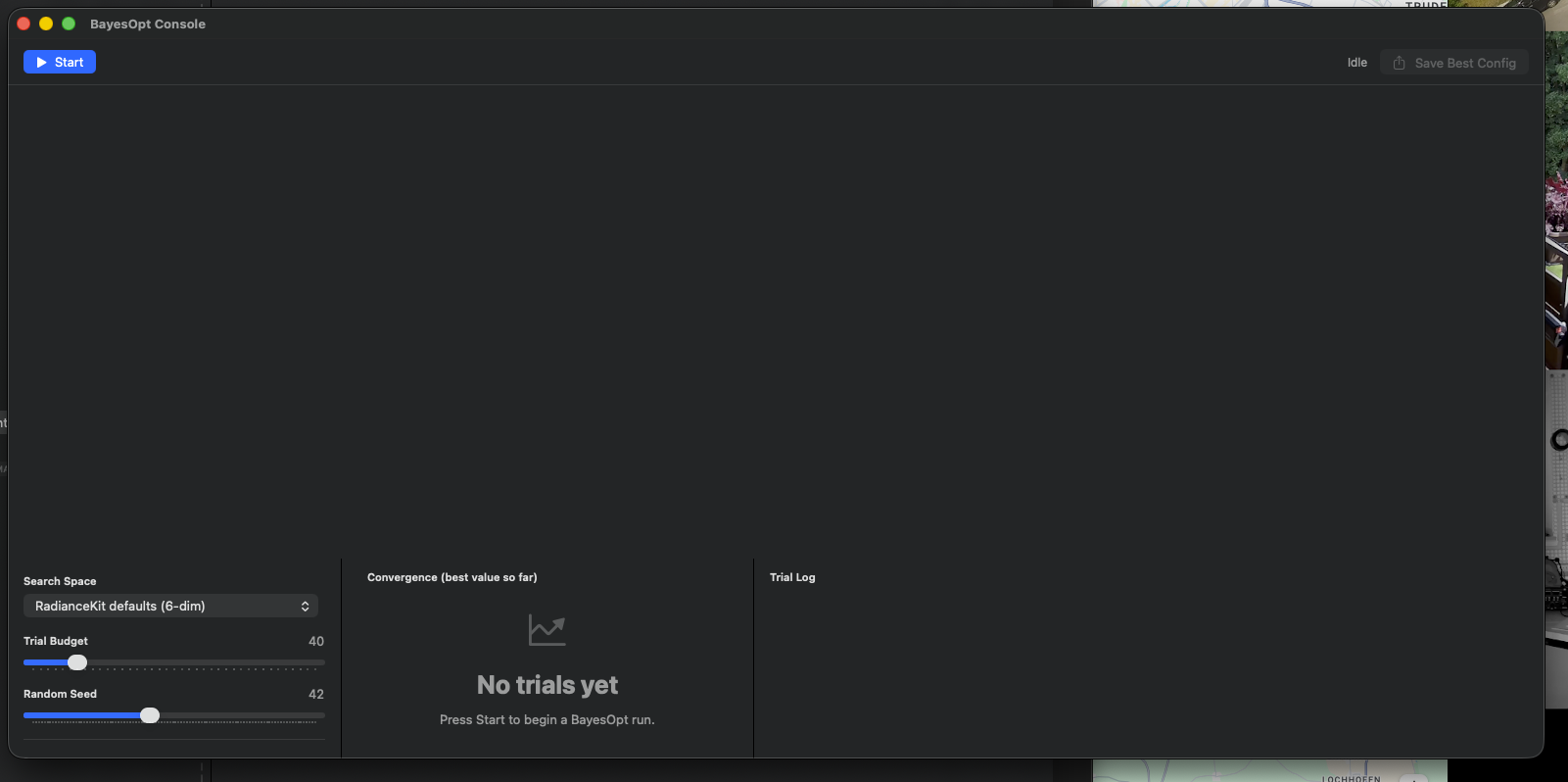
Search-Space-Picker (RadianceKit defaults (6-dim)), Trial-Budget-Slider (varsayılan 40), Random-Seed (42) ve Convergence-Chart, Trial Log ile Search-Space-Parameter-Liste için üç boş panel içeren boş durum. Bir Run başlatıldığında Convergence-Chart ve Trial-Tablosu dolmaya başlar — sonraki görsele bakın.
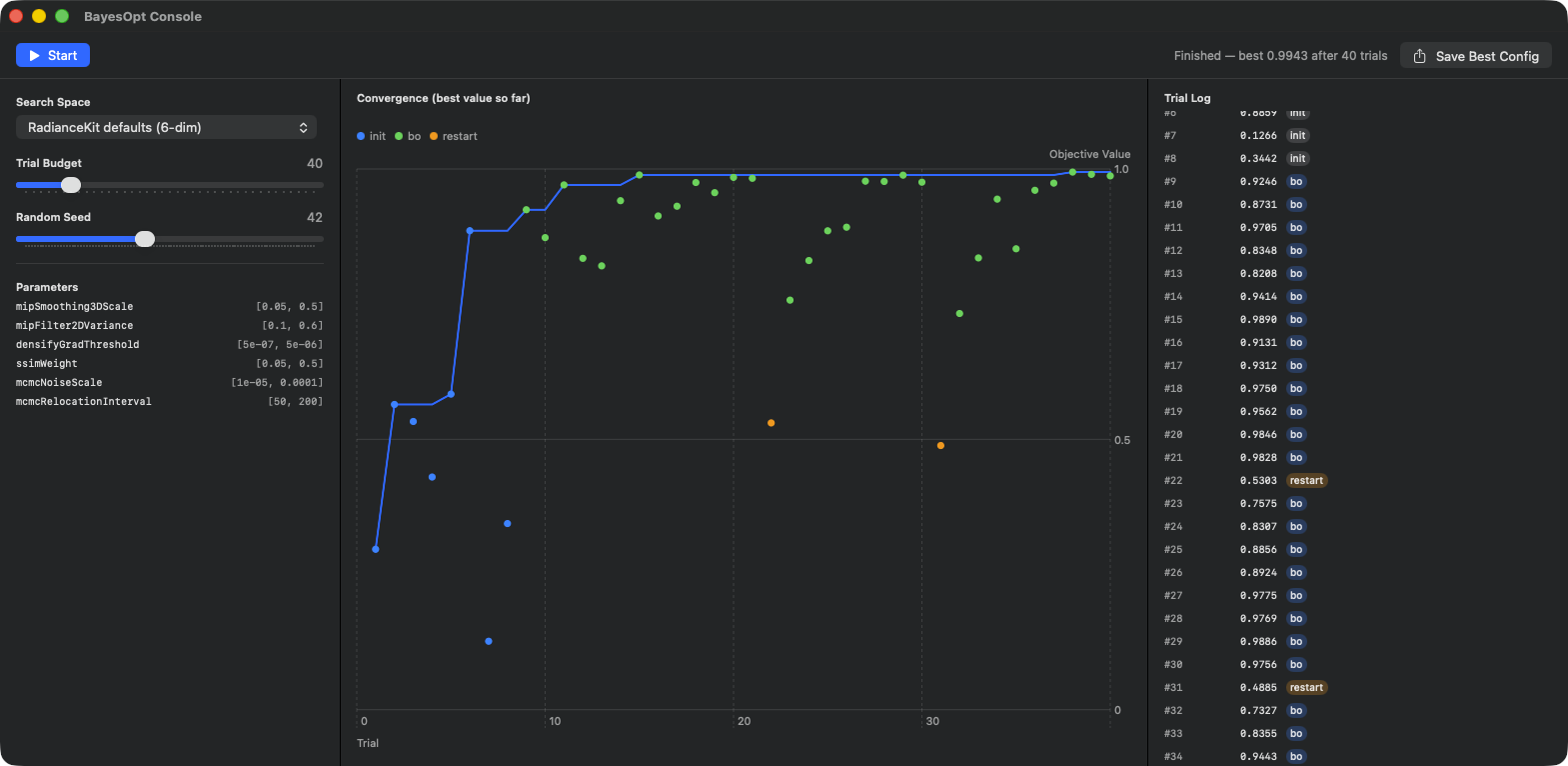
Sağ üstte durum „Finished — best 0.9943 after 40 trials", yanında „Save Best Config" düğmesi; sol üstte „Start" düğmesi. Sol kenar çubuğu: Search-Space-Picker RadianceKit defaults (6-dim) üzerinde, Trial-Budget 40, Random Seed 42. Parameter-Listesi ayarlanacak altı hiperparametreyi değer aralıklarıyla birlikte gösterir: mipSmoothing3DScale [0.05, 0.5], mipFilter2DVariance [0.1, 0.6], densifyGradThreshold [5e-07, 5e-06], ssimWeight [0.05, 0.5], mcmcNoiseScale [1e-05, 0.0001], mcmcRelocationInterval [50, 200]. Ortada: Convergence-Chart „Convergence (best value so far)" (X = Trial-İndeksi 0–40, Y = Objective Value 0–1) — mavi noktalar = Initial-Samples, yeşil noktalar = BayesOpt-Acquisition, turuncu noktalar = Restart-Trial'lar (#22, 0.5303 ile ve #31, 0.4885 ile). Mavi En-İyi-Değer çizgisi Trial ~5'e kadar dik yükselir, ardından Trial ~13'e kadar yalnızca marjinal iyileşme gösterir, oradan itibaren 1.0'a yakın düz bir platoya geçer. Sağ kenar çubuğu: Trial-Log, burada Trial #8–#36'ya kaydırılmış, her biri Score + Etiket (init/bo/restart) ile. Sağ üstteki Save-Best-Config düğmesi bayesopt-best.json dosyasını yazar.
Ne olduğu: Hiperparametre araması için bir Bayes-Optimizasyon Konsolu. Bayes-Opt, bilinmeyen bir fonksiyonun en uygun noktasını mümkün olduğunca az deneyle bulmaya çalışan otomatik bir yöntemdir — tipik olarak: "Hangi Gaussian-Üst-Sınır, SSIM-Ağırlığı ve Densify-Eşiği kombinasyonu sahne sınıfım için en iyi PSNR'yi verir?" 6^4 = 1296 Trial'lık bir Grid yerine, Bayes-Opt yaklaşık 40–100 bilgilendirilmiş Trial dener ve böylece optimuma yaklaşır.
Önemli: Uygulamada gönderilen mevcut sürüm, optimizasyonu gerçek Eğitim-Run'larına karşı çalıştırmaz (bu günler sürerdi), bunun yerine sentetik bir Demo-Objective'e karşı çalıştırır — Hill-Climbing karakterinde çok modlu bir manzara artı hafif Noise. Bu bilerek böyle yapılmıştır: bu pencere, optimizasyoncunun davranışını (Yakınsama Süreci, Örnek Noktaları, Best-So-Far) sana göstermeli ve Search-Space tanımlarını anlamanı sağlamalıdır. Gerçek eğitim-güdümlü BayesOpt çalıştırmaları için (birlikte gelen Preset'lerin geliştirilmesinde kullanıldığı gibi) uygulama dışında ayrı bir değerlendirme yolu kullanılır; bu pencere ise izlemek için Canlı Varyanttır.
Üç kullanım durumu: 1. BayesOpt'un nasıl çalıştığını anlamak istiyorsun — bir Demo-Run başlat ve Convergence-Chart'ı izle. 2. Yeni bir sahne sınıfı planlıyorsun (örneğin "Akvaryumlar" veya "Antika Mobilyalar"), on beş yerleşik Preset'in tam olarak uymadığı bir sınıf. Zihninde bir arama uzayı tanımla, bunu burada „Bowl demo (1-dim)" veya „densify-until + ssim-weight + grad-thresh" ile test et, ardından En İyi Yapılandırmayı JSON olarak dışa aktar ve bunu gerçek bir Eğitim-Run'u için başlangıç noktası olarak kullan. 3. Birlikte gelen standart arama uzaylarını (Mip-Subset, RadianceKit Defaults) incelemek istiyorsun — bunlar sol kenar çubuğundaki Parameter-Panelinde listelenir.
- Convergence-Chart (orta sütun): Y = o ana kadar ulaşılan en iyi Objective-Fonksiyon-Değeri. X = Trial-İndeksi. Başlangıçta dik yükselir (BayesOpt, Initial-Samples'ları rastgele dener, bazıları şanslıdır), ardından optimuma yakın bölge tükendiği için giderek düzleşir. Çizgi 20+ Trial boyunca düz kalırsa Run'u durdurabilirsin — daha fazla Trial artık bir şey kazandırmaz. Grafikteki tek tek noktalar bireysel Trial değerleridir (yani "best so far" değil), faza göre renklendirilmiştir: mavi = initial sample, yeşil
bayesopt acquisition, turuncu = restart. - Trial-Tablosu (sağ
sütun): #1, #2, #3, … her biri değer ve Faz-Etiketiyle birlikte. Şimdiye kadarki en iyi Trial sarı bir yıldızla işaretlenir. Tablodan en iyi Trial'ı belirleyebilir ve daha sonra dışa aktarırken parametre değerlerine bakabilirsin. - Search-Space-İnspektörü (sol kenar çubuğu): seçilen Preset için tüm parametre adlarını ve arama aralıklarını [lo, hi] gösterir. „RadianceKit defaults (6-dim)" Preset'indeysen örneğin „densifyGradThreshold [5e-7, 5e-6]" görürsün — yani bu iki değer arasında log-uniform.
„RadianceKit defaults (6-dim)" Preset'ini, Trial-Budget 40, Seed 42'yi seç. „Start"a tıkla. Gözlemle: ilk 8 Trial mavidir (initial samples, Latin-Hypercube), sonraki Trial'lar yeşildir (BayesOpt tarafından edinilmiş). Convergence-Chart Trial ~13'e kadar dik yükselir, ardından düzleşir. Trial ~30–40 civarında en iyi değer stabilize olur. „Save Best Config"e tıkla — Preset adı, Trial-İndeksi, değer ve çözülmüş parametre değerleriyle birlikte bir bayesopt-best.json kaydedilir. Bu JSON'u daha sonra manuel olarak Preset tanımına aktarabilirsin.
W30„Start" Düğmesi
NEREDE
Sol taraftaki araç çubuğu, Idle/Finished durumunda.
TEKNİK
Trial-Listesini sıfırlar, Running durumuna geçer, yeni bir Run-ID üretir (birden fazla Start-Tıklamasında Stale Tespiti için) ve yeni bir Pause-Gate oluşturur. Ardından optimizeri asenkron bir akış olarak çalıştıran bir arka plan görevi başlar. Initial-Samples sayısı bütçeyle birlikte büyür, ancak en fazla 8'e kadar — yani 28'ten büyük bir bütçede tipik olarak 8 Latin-Hypercube Sample, küçük bütçede daha az. Trial-Güncellemeleri artımlı olarak alınır ve listeye eklenir. Stale-Run-Koruması: bu sırada ikinci bir Start-Tıklama Run-ID'yi yeniden ayarlarsa, eski Run'dan gelen güncellemeler atılır.
Belirgin düğme görünümü için Primary-Action stili.
W31„Pause" Düğmesi
NEREDE
Sol taraftaki araç çubuğu, Running durumunda.
TEKNİK
Pause-Gate'i etkinleştirir ve Paused durumuna geçer. Asıl etki: Runner, bir sonraki Objective-Fonksiyon değerlendirmesinden önce 50 ms'lik bir Polling-Loop'ta bekler. Bu, o anda çalışan bir Trial'ın sonuna kadar yürütüleceği (sentetik olduğu ve yalnızca mikrosaniyeler sürdüğü için), ancak başka bir Trial'ın başlatılmayacağı anlamına gelir. Resume çalıştırıldığında kaldığı yerden devam eder.
W32„Stop" Düğmesi
NEREDE
Sol taraftaki araç çubuğu, Running ve Paused durumunda.
TEKNİK
Runner görevini iptal eder, referansı sıfırlar, Pause-Gate'i serbest bırakır (hâlâ Paused ise) ve Finished durumuna (Trial'lar varsa) veya Idle durumuna (yoksa) geçer. Zaten hesaplanmış Trial'lar listede görünür kalır — Stop onları silmez. Yıkıcı düğme rolü, düğmeyi kırmızı gösterir çünkü çalıştırmayı iptal eder.
W33„Resume" Düğmesi
NEREDE
Sol taraftaki araç çubuğu, Paused durumunda.
TEKNİK
Pause-Gate'i serbest bırakır ve tekrar Running durumuna geçer. Runner görevi zaten çalışmaktadır (Polling-Loop'ta bekliyordur); Loop, Pause'un kaldırıldığını fark eder etmez devam eder ve bir sonraki Trial'ı başlatır.
W34„Save Best Config" Düğmesi
NEREDE
Sağ taraftaki araç çubuğu, her zaman görünür (ancak henüz en iyi bir çalıştırma yokken grileştirilmiştir).
TEKNİK
Varsayılan dosya adı bayesopt-best.json olan, yalnızca JSON ile sınırlı bir Kaydet iletişim kutusu açar. Onaydan sonra bir Payload-Dictionary oluşturulur: Preset adı, Trial-İndeksi, Değer (Objective-Score), Parametreler (çözülmüş parametre adları → değerler Dictionary'si). Çözümleme, normalize edilmiş arama uzayı koordinatlarını [0,1]^d içinde orijinal değer aralığına geri yansıtır (log-uniform/linear/integer ölçeklerine uygun şekilde). JSON-Çıktısı düzenli biçimlendirilmiş ve sıralı Anahtarlarla oluşturulur. Yazma hatası durumunda (mevcut Demo sürümünde) sessizce yok sayılır — Hata arayüzü yok, çünkü bu bir Demo yoludur.
Hiçbir Trial çalıştırılmadığı sürece düğme gri kalır.
W35„Search Space" Preset Seçici
NEREDE
Sol kenar çubuğu, üstte.
TEKNİK
Dört Preset seçeneği olan Menü Seçici: - „RadianceKit defaults (6-dim)" — altı standart hiperparametrenin tümünü içeren tam standart arama uzayı. - „Mip subset (2-dim)" — yalnızca mipSmoothing3DScale [0.05, 0.5] log-uniform ve mipFilter2DVariance [0.1, 0.6] linear. Bir sahne sınıfı için Mip-Splatting'i ayarlamak istediğinde kullanışlıdır. - „densify-until + ssim-weight + grad-thresh" — üç Densify ile ilgili parametre (densifyGradThreshold log-uniform, ssimWeight linear, densifyUntilIter integer). - „Bowl demo (1-dim)" — "BayesOpt böyle çalışır" demoları için pedagojik tek parametreli arama uzayı.
Bir çalışma etkinken arama uzayı değiştirilemez (optimizer'ı karıştırır).
W36„Trial Budget" Kaydırıcısı
NEREDE
Sol kenar çubuğu, Search-Space-Picker'ın altında.
TEKNİK
10'dan 200'e, adım genişliği 5 olan kaydırıcı. Varsayılan 40. Bu, BayesOpt'un en fazla N Trial yapabileceği anlamına gelir. Bunların ilk birkaçı Initial-Sample'lardır (Latin-Hypercube), geri kalanı gerçek BayesOpt-Trial'larıdır. Pratik için bir kural: d boyutlu bir arama uzayı, iyi bir optimum için yaklaşık d'nin on ila yirmi katı kadar Trial gerektirir. 6 boyutlu Defaults'ta bu yüzden 60–120, 2 boyutlu Mip-Subset'te 20–40, 1 boyutlu Bowl-Demo'da 10–20.
Çalışma sırasında kaydırıcı devre dışıdır.
W37„Random Seed" Kaydırıcısı
NEREDE
Sol kenar çubuğu, Budget-Kaydırıcısının altında.
TEKNİK
1'den 100'e, adım genişliği 1 olan kaydırıcı. Varsayılan 42. Seed hem başlangıç Latin-Hypercube-Sample'larına hem de Demo-Objective'in Noise bileşenine iletilir. Tekrarlanabilirlik: aynı Seed + aynı arama uzayı + aynı Bütçe, tam olarak aynı Trial dizisini verir. „Meslektaşların demo'yu yeniden oluşturduğunda hepsi aynı çalıştırmayı mı elde ediyor?" için kullanışlıdır. Çalışma sırasında devre dışıdır.
W38Grafik (Convergence)
NEREDE
Pencerenin orta sütunu.
TEKNİK
İki katmanlı bir Swift-Charts diyagramı: 1. her Trial için „best-value-so-far" çizgisi — vurgu renginde monoton yükselen veya sabit kalan bir eğri. 2. faza göre renklendirilmiş, bireysel Objective değerine sahip Trial başına bir nokta. Sembol boyutu 40. Üç Faz-Etiketi: „init" (mavi), „bo" (yeşil), „restart" (turuncu).
Sol üstte küçük bir açıklama Faz renklerini gösterir. Trial-Listesi boşsa (ilk Start'tan önce) bunun yerine bir Chart-Simgesi ve „Press Start to begin a BayesOpt run." uyarısıyla bir Boş-Durum görüntüsü gösterilir.
W39Tablo (Trial Log)
NEREDE
Pencerenin sağ sütunu.
TEKNİK
Yığılmış Trial satırlarını tembel (lazy) şekilde gösteren bir kaydırma alanı. Satır başına yatay bir Stack: Trial-Numarası (3 haneli monospaced, solda), Değer (monospaced, sağa hizalı, 70 pt genişliğinde), Faz-Etiketi (Capsule, %25 Opaklıkta doldurulmuş — gri „init" için, mavi „bo" için, turuncu „restart" için; bunlar yandaki grafikteki nokta renklerinden bilerek farklı renklerdir), bu Trial şu anda en iyisiyse isteğe bağlı sarı bir yıldız. Yeni bir Trial eklendiğinde otomatik olarak sona atlayan bir Auto-Scroll mekanizması vardır — böylece kendin kaydırmadan Canlı Süreci ekranın altında takip edebilirsin.
Ana Pencere: Kayıp Geçmişi ve Gaussian Sayısı (I39–I41, Çapraz Referans)
Ana penceredeki Inspector göstergelerinden üçü ayrı bir açıklamayı hak ediyor, çünkü bunlar devam eden bir eğitim sırasında sürekli olarak görülür ve verilerin ne zaman sağlıklı göründüğüne dair önemli kurallar vardır. Göstergeler, Inspector'ın İlerleme bölümünde, açılıp kapanabilen Kayıp Geçmişi grubunda yer alır (bkz. Bölüm 2 — Inspector) ve yukarıdaki Aux penceresindeki Holdout analizini tamamlar.
Loss eğrisi ne zaman sağlıklıdır? Sağlıklı bir Loss eğrisi üç aşama gösterir: (1) Warmup — ilk 200–500 iterasyonda loss sahneye bağlı olarak yüksekten (L1+SSIM kombinasyonu için tipik olarak 0.15–0.25) yaklaşık yarısına dik bir şekilde düşer. Bu aşamada loss düşMÜYORSA, genellikle girdi hatalıdır (bozuk görüntüler, kötü SfM pozları, çok küçük başlangıç Gaussian sayısı). (2) Densification — yaklaşık 500 ile densifyUntilIteration (klasik olarak 15K, MCMC'de 20K veya 25K'ya kadar) arasında loss düşmeye devam eder, çoğu zaman Densify işlemleri yeni Gaussian'lar eklediğinde ve optimizer bunları kullandığında küçük aşağı sıçramalarla. Gaussian sayısı bu aşamada artar. (3) Refinement — bundan sonra loss giderek düzleşen bir kuyruğa girer. Yönlendirme için tipik son değerler: iyi aydınlatılmış bir nesne sahnesi (örneğin P4 Quality ile Tanks-&-Temples Truck) L1 ≈ 0.023 civarına ulaşır, Mip-NeRF 360'daki gibi geniş dış mekan sahneleri doğal olarak bunun üzerinde kalır (0.04–0.07).
Bir plato ne anlama gelir? Bir plato (Loss eğrisi birkaç bin iterasyon boyunca yatay seyreder) iki şekilde yorumlanabilir: (a) model yakınsamıştır, daha fazla eğitim bir şey kazandırmaz — bu iyi durumdur. (b) model takılı kalmıştır (yerel minimum, kötü gradyan bilgisi, buffer sınırında bir cap) — bu kötü durumdur. İkisi de grafikte aynı görünür. Ayrım için: Gaussian sayısına bak. Eğer o da düzse VE MCMC cap değerine yakınsa (örneğin P8 Quality (MCMC) preset'inde 150K'nın 150K'sı), sınırdasın — ya cap'i artır ya da platoyu kabul et. Eğer Gaussian sayısı hâlâ artıyor ama loss düşmüyorsa, bu takılı kalma durumudur.
Ne zaman durdurmalı, ne zaman eğitime devam etmeli? Kural: 10K iterasyon boyunca minimum loss'ta iyileşme yoksa → durdur, ek iterasyonlar boşa gider. Bundan önce: Training menüsü → Continue Training → „+5,000 iterations" üzerinden sınırda bir iyileşme görüyorsan bir uzatma daha ekleyebilirsin (bunun için bir klavye kısayolu yoktur). Dikkat: MCMC'de plato genellikle gerçektir — cap doğal sınırdır.
Gaussian sayısı platosu „bitti" sinyali DEĞİLDİR. Bu yalnızca MCMC'nin cap'e ulaştığı veya Classic Densification'ın sınırına dayandığı anlamına gelir. Gerçek „bitti" sorusunu ancak bağımsız bir test setinde PSNR/SSIM/LPIPS yanıtlayabilir — bununla ilgili rakamlar, Pareto Dashboard'da (W13–W22) değerlendirdiğin benchmark raporlarında bulunur. Holdout penceresi (W23–W29) bu metrikleri sağlamaz; yalnızca kamera setinin eğitim ve test bakış açılarına adil bir bölünmeye izin verip vermediğini değerlendirir.
PSNR/Holdout gerçektir, loss sadece bir vekildir (proxy). Loss göreceli bir metriktir: modelin eğitim görünümlerine uyum sağlaması sırasında düşer. Ancak düşük bir loss otomatik olarak iyi model anlamına gelmez — eğer model eğitim görüntülerini ezberlemişse (overfitting), loss küçük olur ama görülmemiş görünümlerdeki (Holdout) PSNR kötü olur. Bu yüzden: nihai kalite değerlendirmesi için her zaman Holdout metriklerine bak, sadece son loss değerine değil.
Kural-Kutusu Kısayolu
- User Guide ve Keyboard Shortcuts statik yardım kaynaklarıdır — anahtar kelime sorularında hızlıdır, derinlemesine bilgi için elindeki bu kılavuzu kullan. - Disk boş alanı %10'un altına düştüğünde Manage Storage'ı aç. Loglar ve Imports-Staging genellikle asıl suçlulardır. - Pareto Dashboard ancak en az üç veya dört eğitim raporundan sonra anlamlı olur. X-ekseni = maliyet (Time / Gs), Y-ekseni = kalite (PSNR / SSIM). Pareto-Front, verimli kombinasyonları gösterir. - PSNR karşılaştırmalarını başkalarıyla paylaşmadan önce Holdout Analysis'i kullan — bu, test kümenin gerçekten temsil edici olduğundan emin olmanı sağlar. Dışa aktarılan fold bölünmesi harici araçlar içindir; RadianceKit eğitime yine „every-8th"e karşı devam eder. - BayesOpt Console öncelikle arama alanı tanımları için bir öğrenme ve inceleme aracıdır — gerçek eğitim çalıştırmalarına karşı değil, bir demo fonksiyonuna karşı hesaplama yapar. - Loss-Plateau ve Gaussian-Count-Plateau ayrı ayrı yorumlanmalıdır. Cap limiti bir „bitti" sinyali değildir. Gerçek kaliteyi yalnızca Holdout-PSNR ölçer. - Min-Loss iyileşmesi olmadan 10K iterasyon geçtiyse → eğitimi durdur.