Capítulo 3 — Ajustes
La ventana de ajustes se abre mediante RadianceKit → Einstellungen… o el atajo de teclado estándar ⌘,. Contiene dos pestañas: General y AI Helpers. A diferencia de los valores del Inspector del Capítulo 2, los ajustes de esta ventana actúan de forma global para toda la app (a través de todos los proyectos) — se guardan de forma permanente y sobreviven a reinicios de la app, con una excepción: el intervalo de vista previa en vivo (S5), que solo se aplica a la sesión en curso. La pestaña General agrupa tres secciones de contenido: Interface, Viewport y Training. (Los interruptores de floaters exteriores que antes se encontraban aquí — Sky Masking, Floater Cleanup y Reconstruct Sky Dome — han pasado desde la v1.6 al Inspector experto, donde se guardan por proyecto: desde la reagrupación del 2026-07-18 se encuentran en la sección Training, subgrupo Outdoor; véase el Capítulo 2, I42–I44.) La pestaña AI Helpers activa los asistentes de aprendizaje automático en el dispositivo (Vision, CoreML) para el preprocesamiento de SfM y entrenamiento.
La ventana tiene desplazamiento. Tiene un tamaño fijo — definido en el código en 460 #sym.times 600 puntos —, y el contenido de la pestaña General es más alto que esa superficie. Al abrirla solo ves Interface y la parte superior de Viewport; Training, y con ello el interruptor para el PLY automático (S36) y el botón de la carpeta de exportaciones (S37), solo aparecen cuando te desplazas hacia abajo. Quien eche en falta esos dos elementos suele simplemente no haber desplazado la vista. Por eso las dos figuras de abajo muestran la misma pestaña dos veces: una vez en la parte superior y otra vez desplazada hacia abajo.
Los controles anteriores para activar o desactivar en conjunto todos los AI Helpers ya no existen en la versión actual — por lo tanto, no se documentan aquí. También se eliminó la antigua sección "Coming Soon" para asistentes aún no disponibles, y no se hace referencia a ella aquí.
Pestaña General
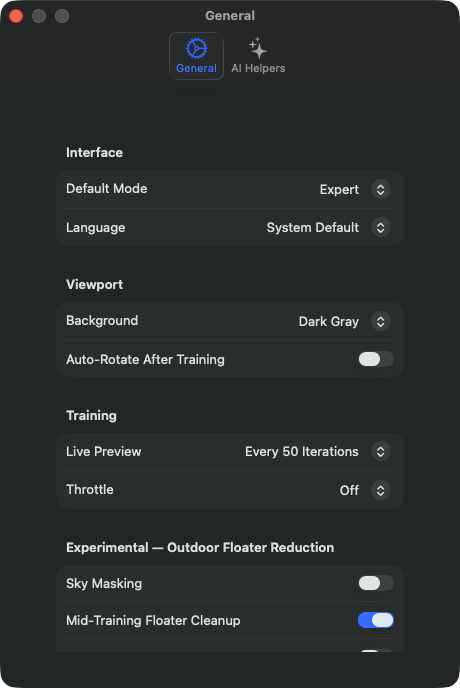
S1Default Mode
DÓNDE
Settings → General → Interface → Selector Default Mode. Preferencia: „Simple Mode".
TÉCNICO
Controla en cuál de los dos modos de interfaz se abre la app tras el siguiente inicio. „Simple Mode" es el flujo de trabajo guiado tipo asistente en 4 pasos (Import → Processing → Preview → Export, documentado en el capítulo 10 en Z1–Z4), „Expert Mode" es el clásico diseño de tres paneles con Navigator, Viewport 3D e Inspector experto del capítulo 2. El valor se recuerda entre reinicios. Tiene el mismo efecto que el menú Mode → Simple Mode (⌘1) / Mode → Expert Mode (⌘2), solo que el menú cambia la sesión en curso, mientras que este selector fija el valor predeterminado para sesiones futuras. Ambos modos acceden al mismo estado del proyecto — los proyectos, cámaras y configuración de entrenamiento se conservan al cambiar de modo. Los botones de la barra de herramientas específicos de cada modo se vuelven a renderizar de inmediato.
S38Pause after frame extraction (Expert)
DÓNDE
Settings → General → Interface → Interruptor „Pause after frame extraction (Expert)". Preferencia: desactivado.
TÉCNICO
Afecta exclusivamente al modo Expert y, dentro de él, exclusivamente al material de vídeo. Si el interruptor está desactivado (preferencia), el botón grande se llama „Start Processing" y el proceso avanza de un tirón: extraer imágenes del vídeo, comprobar la calidad de las imágenes, alinear las cámaras, entrenar. Si está activado, el mismo botón se llama „Extract Frames" y el proceso se detiene tras extraer y revisar los fotogramas individuales. En esa pausa puedes revisar el conjunto de imágenes en el Navigator, eliminar imágenes concretas y cambiar los ajustes de entrenamiento antes de iniciar tú mismo el resto. El valor se recuerda entre reinicios. No tiene efecto en el modo Simple ni en importaciones que ya consisten en imágenes individuales — ahí no hay nada que extraer.
S34Show marker recipe suggestions
DÓNDE
Settings → General → Interface → Interruptor „Show marker recipe suggestions". Preferencia: activado.
TÉCNICO
Permite que la app, tras una importación, busque silenciosamente marcadores AprilTag en tus imágenes y, si procede, te sugiera otra receta de SfM. El aviso aparece como un banner en el Inspector experto, encima de la sección Cameras & Capture, y ofrece cambiar a Professional, que usa los marcadores encontrados repetidamente como anclas rígidas para posiciones de cámara más precisas. Solo se cuenta lo que realmente es utilizable: un ID de marcador debe aparecer en al menos tres imágenes, de lo contrario no produce una pista aprovechable y no se cuenta — varios IDs distintos que aparecen solo una vez cada uno, por tanto, no activan nada. El aviso además solo aparece cuando la SfM nativa realmente se está ejecutando y aún no se ha configurado una receta de mayor calidad, y desaparece en cuanto arranca un proceso. El interruptor es la forma permanente de „Don't suggest again" del propio banner; un clic ahí lo desactiva aquí. A la inversa, volver a activarlo aquí se considera un reinicio expreso: también un aviso descartado para la importación actual se vuelve a comprobar.
S2Language
DÓNDE
Settings → General → Interface → Selector Language. Preferencia: „System Default" (sigue el idioma de macOS).
TÉCNICO
Elige el idioma de visualización de toda la interfaz de la app, independientemente del idioma del sistema macOS. El selector lista la entrada „System Default" y 18 idiomas fijos: English, Deutsch, Français, Español, Português, Italiano, Nederlands, 日本語, 中文, 한국어, Svenska, Norsk, Dansk, Suomi, Polski, Čeština, Русский, Türkçe. Con „System Default" la app sigue el idioma de macOS. Con una elección explícita, la configuración de idioma se recuerda entre reinicios; el efecto completo normalmente requiere reiniciar la app, ya que los paquetes de localización solo se cargan al inicio.
S3Viewport Background
DÓNDE
Settings → General → Viewport → Selector Background. Preferencia: „Dark Gray" (RGB 0.1, 0.1, 0.1).
TÉCNICO
Fija el color de fondo del Viewport 3D. Tres opciones: „Dark Gray" (RGB 0.1, 0.1, 0.1 — valor por defecto), „Black" (0, 0, 0) y „White" (1, 1, 1). La elección actúa de inmediato sobre el renderizador Metal en curso y se guarda en los User Defaults, por lo que sobrevive a los reinicios de la app. Existe exactamente un ajuste con tres vías de control: este selector, el menú Viewport → Background (M21, M22, M23) y la tecla B en el viewport escriben todos sobre el mismo setter — quien cambia desde el menú o la tecla ve después el nuevo valor también aquí, en el selector de Ajustes. (Hasta la v1.7 inclusive la app no recordaba la elección y la palabra „Default" en el selector resultaba, en ese sentido, engañosa; desde el 2026-07-18 las tres vías coinciden.) Consecuencia deliberada de este cambio: un fondo blanco sigue siendo blanco incluso tras un reinicio, y por tanto también aparece así en capturas de pantalla y en exportaciones de vídeo orbital. Sigue siendo válido para las grabaciones: los fondos blancos resaltan más los flotadores verdes/azules, los fondos oscuros son mejores para grabaciones de render limpias.
S39Selection color
DÓNDE
Settings → General → Viewport → Selector de color „Selection color". Preferencia: rojo (RGB 1, 0, 0).
TÉCNICO
Determina el tono con el que se colorean, en el modo de edición, los puntos gaussianos seleccionados — es decir, lo que acabas de marcar con el pincel o mediante el plano de corte y que en el siguiente paso borrarías o desaturarías. El selector no admite transparencia. Un cambio se escribe de inmediato en los User Defaults y se transmite al renderizador en curso, por lo que la vista cambia de color en el siguiente fotograma; no hace falta reiniciar. El tono es solo visualización y no aparece en ningún archivo exportado.
S40Cylinder color
DÓNDE
Settings → General → Viewport → Selector de color „Cylinder color". Preferencia: cian (RGB 0.1, 0.9, 1.0).
TÉCNICO
Fija el tono del recorte cilíndrico — tanto de la malla de alambre como del contenido que el cilindro encierra. Atención, los dos tonos significan lo contrario: el color de selección (S39) marca lo que se va, el color del cilindro marca lo que se queda. Por eso son ajustables por separado y de fábrica claramente distintos. Igual que S39, sin transparencia, con efecto inmediato y solo de visualización.
S35Invert vertical navigation
DÓNDE
Settings → General → Viewport → Interruptor „Invert vertical navigation". Preferencia: desactivado.
TÉCNICO
Invierte la dirección arriba/abajo de la navegación en el viewport. Alcance desde el 2026-07-18: orbitar (Orbit), la vista en modo vuelo y el desplazamiento lateral (pan) — este último tanto por gesto como al arrastrar con el botón derecho del ratón, algo que antes el flag ni siquiera leía. Antes el interruptor solo funcionaba a medias: quien lo activaba movía dos gestos en sentido contrario. Al desplazar (pan), el movimiento vertical del ratón tiene de por sí el signo inverso al del orbitar, por eso ahí se invierte de forma condicional en lugar de copiarse directamente del orbitar — quien nunca toca el interruptor no nota esta corrección. El zoom queda deliberadamente excluido: ahí ya es la dirección de scroll del sistema la que decide el signo, y los deltas controlan la distancia y el ángulo de visión, no la navegación vertical.
A partir de aquí hay que desplazarse hacia abajo — las siguientes tres entradas quedan por debajo del área visible de la ventana.
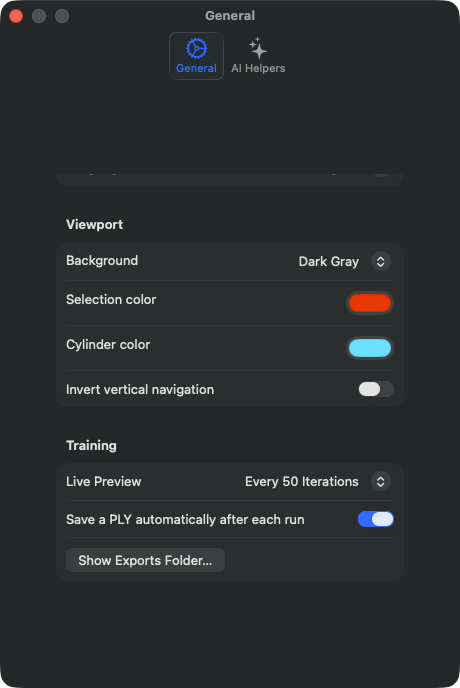
S5Live Preview Interval
DÓNDE
Settings → General → Training → Selector Live Preview. Preferencia: „Every 50 Iterations".
TÉCNICO
Determina cada cuántas iteraciones se renderiza en el viewport 3D la instantánea del entrenamiento en curso. Cuatro valores discretos: 0 („Off"), 50, 250, 1000 iteraciones. Con la vista previa en vivo activa, el entrenador copia el búfer gaussiano de la GPU a un búfer de renderizado independiente y dispara un redibujado del viewport. Con „Off" el viewport solo se actualiza al terminar el entrenamiento. Costo de rendimiento: cada 50 iteraciones, ~5–10% más lento en un M3 Ultra; cada 250 iteraciones, ~1–2% más lento; cada 1000 iteraciones, inapreciable. La sobrecarga de memoria es constante, ~2 GB para el búfer de instantáneas, independientemente del intervalo. Ámbito de validez: el valor pertenece a la app, no a la escena. Se transporta, por razones técnicas, junto con los ajustes de entrenamiento, pero se conserva expresamente al abrir un archivo de escena, al cambiar de ajuste preestablecido y al cambio automático a 360° — antes, una escena abierta sobrescribía la propia tasa de vista previa con la del autor de la escena, „Off" incluido. Por la misma razón no cuenta en la comparación de recetas ni activa ninguna insignia „Modified" en el ajuste preestablecido. Incluso „Continue Training" se rige por el valor actual y no por el que regía en la ejecución original — desde entonces, una continuación muestra vista previa en absoluto y respeta si mientras tanto se ha desactivado. Es además el único ajuste de esta ventana que no sobrevive al reinicio de la app: a diferencia de todas las demás entradas aquí, no se guarda de forma permanente en ninguna parte; cada inicio empieza de nuevo en „Every 50 Iterations". Un entrenamiento ya en curso no cambia su tasa; un cambio solo se aplica en la siguiente ejecución. Con un intervalo de 50, la impresión visual es un „crecimiento" fluido de la nube de puntos; con 1000, resulta entrecortado.
S36Save a PLY automatically after each run
DÓNDE
Settings → General → Training → Interruptor „Save a PLY automatically after each run". Preferencia: activado.
TÉCNICO
Escribe el resultado como PLY en la carpeta de exportaciones tras cada ejecución terminada — ejecución nueva y continuación — (training_<marca-de-tiempo>.ply). La función en sí existe desde la v1.7.0, pero funcionaba sin ninguna indicación ni interruptor; desde el 2026-07-18 es visible y desactivable. Cuidado al desactivarla: el guardado automático es una red de seguridad — sin él, una ejecución terminada solo existe en la memoria hasta que tú mismo la exportas o la guardas como escena. Cuidado al dejarla activada: un archivo alcanza ~2 GB en escenas ricas en detalle. Si nunca se ha tocado el ajuste, rige „activado": un valor ausente en los User Defaults se interpreta expresamente como „activado", no como „desactivado" — de lo contrario, todo usuario existente habría perdido la red de seguridad silenciosamente. La carpeta de destino depende de la compilación: sin sandbox, ~/Documents/RadianceKit/Exports; en la versión de la App Store, en cambio, ~/Library/Containers/…/Documents/RadianceKit/Exports — de ahí el botón contiguo (S37).
S37Show Exports Folder…
DÓNDE
Settings → General → Training → Botón „Show Exports Folder…". Pura acción, sin valor guardado.
TÉCNICO
Abre en el Finder la carpeta a la que se escriben los PLY automáticos de S36. Existe porque la ruta difiere según la compilación y, en la versión de la App Store, los archivos quedan en el contenedor de la app, donde nadie los busca — precisamente por eso parecían repetidamente „desaparecidos". El botón y el escritor usan la misma definición de ruta, por lo que no pueden desincronizarse. Sin estado guardado.
Al salir con trabajo sin guardar, la app pregunta desde el 2026-07-18, en lugar de cerrarse sin comentarios. Si hay una ejecución en curso, la pregunta dice „Quit while a run is in progress?" — la ejecución se cancelaría y su progreso se perdería. Si hay un resultado ya entrenado que no se ha exportado ni guardado como escena, dice „Quit without saving the result?". En ambos casos el valor predeterminado es Cancel; Return y Escape cancelan así la salida, „Quit Anyway" sale de todos modos. Los inicios por script y de pruebas automáticas quedan excluidos y se cierran sin preguntar. Si S36 está activado, el segundo caso ocurre rara vez — el resultado ya está entonces como PLY en la carpeta de exportaciones y se considera guardado.
Pestaña de KI-Helfers (asistentes de IA)
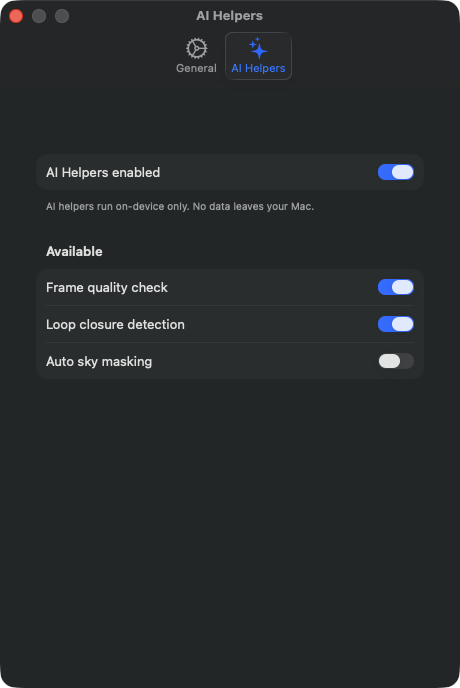
S11AI Helpers enabled (maestro)
DÓNDE
Settings → AI Helpers → primera sección → interruptor „AI Helpers enabled". Valor predeterminado: activado.
TÉCNICO
Interruptor maestro para todas las funciones de asistentes de IA en el pipeline. Si está desactivado, el pipeline de importación y SfM omite por completo todas las etapas de preprocesamiento basadas en ML — sin llamadas a Apple Vision, sin carga de modelos CoreML, sin activación de la NPU. Si está activado, se consultan las sub-opciones individuales (S12–S13). El valor se conserva entre reinicios. Afecta a las siguientes etapas: (a) comprobación previa de calidad de fotograma antes del SfM (S12), (b) detección de cierre de bucle (S13). Importante: cuando está desactivado, todas las sub-opciones de la pestaña quedan deshabilitadas y visualmente atenuadas. Una nota en el pie de página destaca que todos los asistentes de IA funcionan estrictamente en el dispositivo — sin subida de imágenes, sin procesamiento en la nube. La garantía de privacidad se debe al uso exclusivo del framework Apple Vision (local, en el Neural Engine) y de modelos CoreML incluidos directamente en el paquete de la app.
S12Comprobación de calidad de fotograma
DÓNDE
Settings → AI Helpers → sección „Available" → interruptor „Frame quality check". Valor predeterminado: activado.
TÉCNICO
Activa el analizador de calidad de fotogramas, que analiza cada fotograma importado antes de la llamada al SfM. Por cada fotograma se comprueba el desenfoque de movimiento, la sobre- y subexposición, la falta de estructura de imagen suficiente, así como una sección de objetivo tapada; el resultado se clasifica además según gravedad (sin observaciones, advertencia, grave). Los fotogramas sin observaciones pasan directamente. Los fotogramas problemáticos activan un diálogo modal de confirmación que enumera cada fotograma problemático con una miniatura y una justificación, y pregunta si debe eliminarse — opcionalmente puedes conservarlos todos, eliminar todos los señalados o eliminar una selección propia. Importante: no hay eliminación automática — el diálogo siempre es necesario, y el usuario conserva la decisión final. Si está desactivado, todos los fotogramas se pasan sin comprobar al SfM. Si el interruptor maestro (S11) está desactivado, esta opción aparece visualmente atenuada y sin efecto.
S13Detección de cierre de bucle
DÓNDE
Settings → AI Helpers → sección „Available" → interruptor „Loop closure detection". Valor predeterminado: activado.
TÉCNICO
Activa la detección de cierre de bucle basada en feature prints de Apple Vision. Para cada fotograma importado se calcula un feature print, un embedding neuronal del contenido de la imagen. A continuación, los feature prints se comparan por pares; los pares suficientemente similares que están lo bastante separados en el orden de captura (es decir, que no son vecinos directos) se identifican como „candidatos de cierre de bucle" y se escriben en un archivo JSONL adicional dentro de la carpeta del proyecto. Solo con fines informativos — la secuencia de imágenes importada no se modifica. Su propósito: dar al solver de SfM (especialmente COLMAP) una indicación de que estos fotogramas deberían agruparse juntos en el espacio 3D. Para el SfM nativo, la información adicional es actualmente solo documental; COLMAP usa estas indicaciones internamente mediante un archivo de coincidencias personalizado (la integración manual es posible, pero no se vincula automáticamente). Si está desactivado, no se generan feature prints. Si el interruptor maestro (S11) está desactivado, aparece visualmente atenuado.
Ajustes del Inspector reflejados
Las demás entradas de ajustes (S17–S33) son reflejos del inspector experto y están documentadas en el capítulo 2 (controles del inspector I12–I29). No aparecen físicamente en la ventana de ajustes, sino que se mencionan aquí únicamente porque pertenecen a los ajustes de entrenamiento y, en ese sentido, tienen formalmente carácter de ajuste. A diferencia de las entradas de este capítulo, no son globales de la app: pertenecen al ajuste preestablecido, se guardan junto con el ajuste preestablecido y el archivo de escena, y por tanto cambian con el proyecto. Para las explicaciones de contenido, consulta allí.
¿Cuándo qué?
| Setting | Ámbito | Persistencia |
|---|---|---|
| S1 Default Mode | Global de la app | Reinicio de la app |
| S2 Language | Global de la app | Reinicio de la app |
| S3 Viewport Background | Global de la app (el selector, el menú y la tecla B son el mismo ajuste) | Reinicio de la app |
| S5 Live Preview Interval | Global de la app (no viaja con la escena) | solo sesión en curso |
| S11 AI Helpers Master | Global de la app | Reinicio de la app |
| S12 Frame quality check | Global de la app | Reinicio de la app |
| S13 Loop closure detection | Global de la app | Reinicio de la app |
| S34 Show marker recipe suggestions | Global de la app | Reinicio de la app |
| S35 Invert vertical navigation | Global de la app | Reinicio de la app |
| S36 Save a PLY automatically | Global de la app | Reinicio de la app |
| S37 Show Exports Folder… | Acción | — |
| S38 Pause after frame extraction | Global de la app (solo modo experto, solo vídeo) | Reinicio de la app |
| S39 Selection color | Global de la app (solo visualización) | Reinicio de la app |
| S40 Cylinder color | Global de la app (solo visualización) | Reinicio de la app |
Global de la app = afecta a todos los proyectos. Acción = sin estado guardado, el botón simplemente hace algo una vez. Ninguno de los ajustes documentados aquí viaja dentro de un archivo de escena. Todos menos uno sobreviven además al reinicio de la app; la excepción es el intervalo de vista previa en vivo (S5), que cada inicio restablece a „Every 50 Iterations".