3D Gaussian Splatting
en tu Mac
Transforma fotos y vídeos en escenas 3D fotorrealistas — procesado íntegramente por la GPU Apple Metal. Sin nube. Sin herramientas externas. Solo tu Mac.
Un flujo de trabajo completo de Gaussian Splatting en Mac: importa, entrena, edita y exporta en una sola app. Sin herramientas aparte, sin Python, sin nube.

Características
Entrenamiento nativo en GPU
RadianceKit ejecuta el entrenamiento de 3D Gaussian Splatting directamente en Apple Silicon con Metal. Tus datos permanecen en tu equipo — nada se envía a servidores externos. Compatible con todos los Mac con Apple Silicon, de M1 a M5, para una reconstrucción 3D rápida a partir de fotos.
Modo Simple y Experto
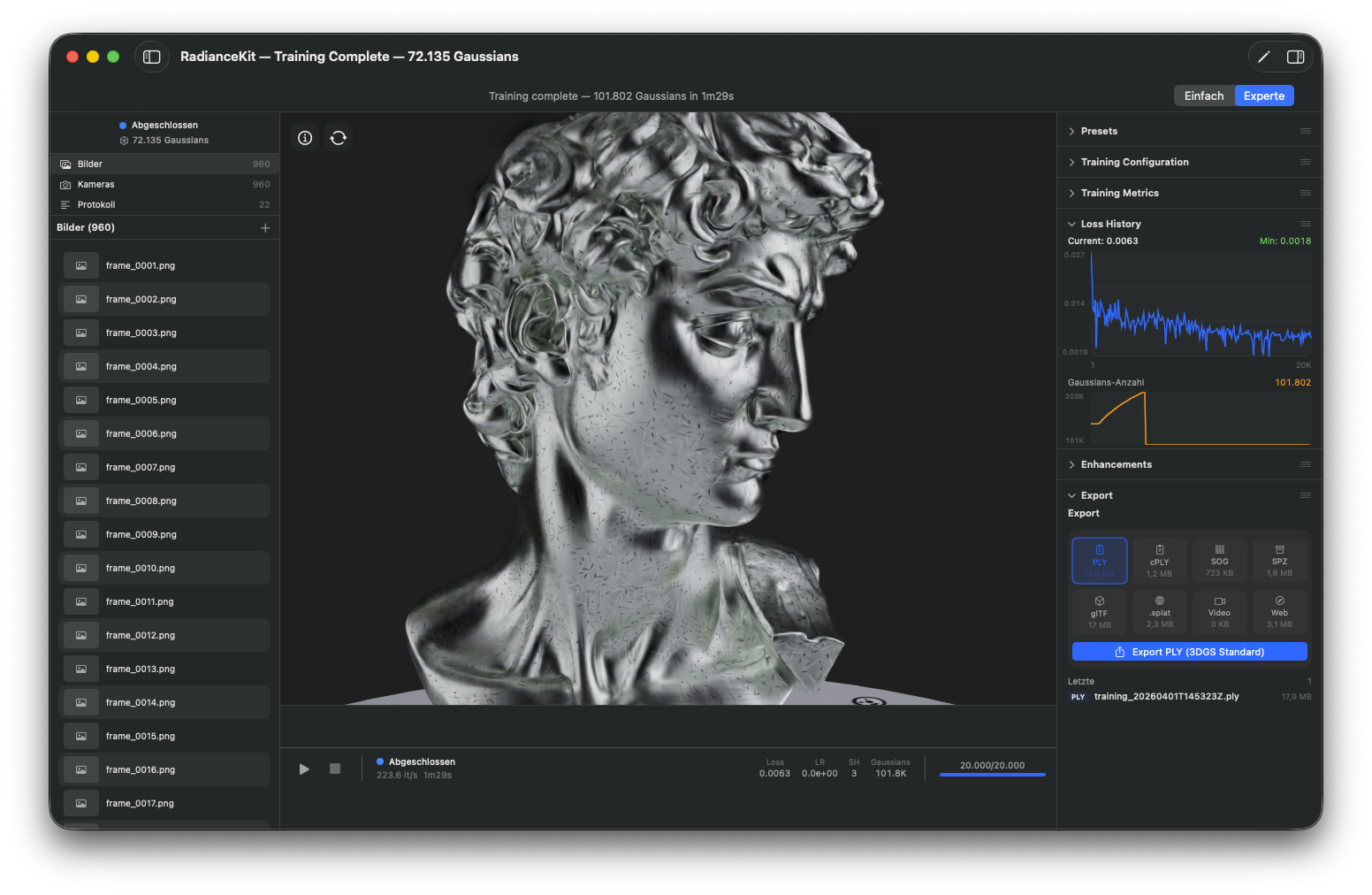
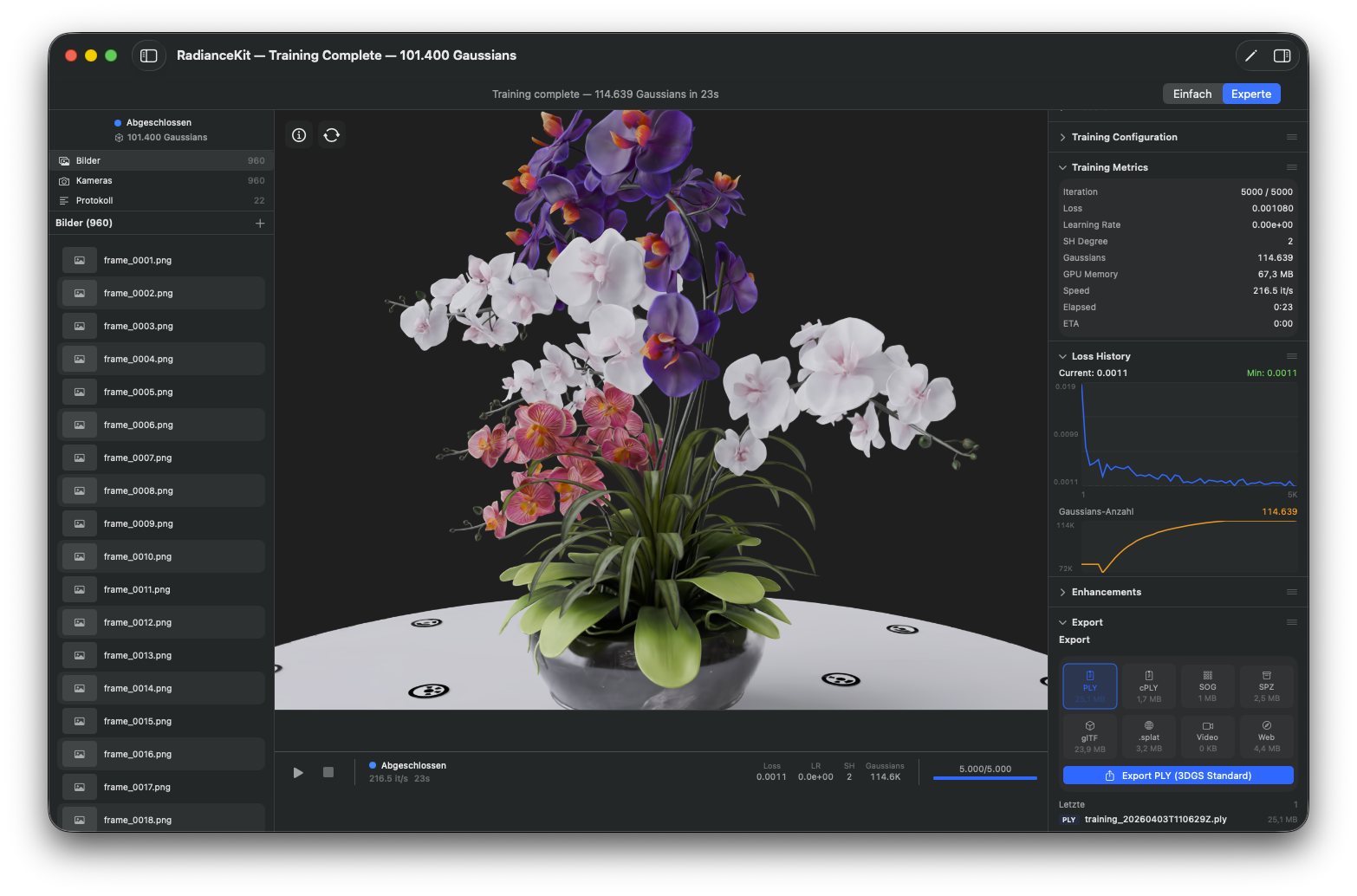
El modo Simple te guía paso a paso: importa fotos, pulsa Iniciar y obtén una escena 3D. El modo Experto ofrece un diseño de tres paneles con navegador de proyectos, viewport 3D interactivo y un inspector completo para parámetros de entrenamiento, curvas de pérdida en vivo y opciones de exportación.
Importación 360° y panorámica
Importa directamente tu material 360° — equirectangular, estéreo 360° (top/bottom y side-by-side), cubemap, equi-angular cubemap (YouTube), fisheye 180/200° y panorámicas parciales, ya sea en foto o en vídeo. La proyección se detecta a partir de los metadatos del archivo y se puede establecer manualmente si esos metadatos se perdieron. RadianceKit desenvuelve cada fotograma en vistas en perspectiva superpuestas que se entrenan como cualquier otra captura. Graba desde varias posiciones — un único panorama no tiene paralaje — y una cámara de 5,7K u 8K merece la pena, porque cada vista de 90° usa solo una fracción de la resolución original.
Seis formatos de exportación
Exporta tus escenas 3D como PLY, Compressed PLY, SPZ, glTF, .splat o SOG. Crea vídeos orbitales o visores web interactivos autónomos — listos para compartir sin software adicional.
Editor de Gaussians interactivo
Selecciona y elimina regiones directamente en el viewport 3D. Retira artefactos flotantes o partes no deseadas de la escena con la herramienta de pincel y deshaz los cambios si es necesario.
Cómo funciona
Importar
Arrastra fotos o un vídeo a la aplicación
Alinear
Apple Photogrammetry calcula automáticamente las posiciones de las cámaras
Entrenar
Gaussian Splatting crea millones de pequeños elipsoides 3D que representan tu escena
Previsualizar
Explora el resultado desde cualquier ángulo en tiempo real
Exportar
Guarda en el formato que prefieras o comparte como visor web

- Mac con Apple Silicon (M1 o posterior)
- 16 GB de RAM recomendados
- macOS 26 Tahoe o posterior
Prueba gratis 3 días
Transforma fotos y vídeos en escenas 3D fotorrealistas — procesado íntegramente por la GPU Apple Metal. Sin nube. Sin herramientas externas. Solo tu Mac.
Después, 8,99 € una sola vez — sin suscripción
Descargar en la Mac App StorePreguntas frecuentes
¿Qué es el 3D Gaussian Splatting?
Una técnica que reconstruye una escena real como millones de diminutos elipsoides 3D ("splats") a partir de fotos o vídeo normales. El resultado es una escena 3D fotorrealista que puedes explorar desde cualquier ángulo en tiempo real: una alternativa más rápida y nítida que NeRF y la fotogrametría tradicional.
¿Necesito otras herramientas o instalar Python para usar RadianceKit?
No. RadianceKit es un flujo de trabajo completo de Gaussian Splatting en una sola app de Mac. Importas fotos o vídeo, alineas, entrenas, editas y exportas, todo dentro de la app. No hay línea de comandos, ni entorno de Python, ni software externo que instalar.
¿RadianceKit funciona en la nube o en mi Mac?
Todo se ejecuta localmente en tu Mac. El entrenamiento usa la GPU de Apple Silicon a través de Metal: tus fotos y escenas 3D nunca salen de tu dispositivo. No se necesita ninguna cuenta ni conexión a internet para el procesamiento.
¿Qué Mac necesito para usar RadianceKit?
RadianceKit requiere un Mac con Apple Silicon (M1 o posterior) con macOS 26 Tahoe o posterior. Se recomiendan 16 GB de RAM para entrenar escenas más grandes con comodidad.
¿Cuánto cuesta RadianceKit?
RadianceKit es gratis de descargar e incluye una prueba de 3 días con todas las funciones. Tras la prueba puedes desbloquear la versión completa con una compra única dentro de la app de 8,99 €, sin suscripción ni cuotas de actualización. Los precios se fijan por región, así que tu App Store local puede mostrar un importe distinto (7,99 US$ en Estados Unidos, por ejemplo).
¿Qué formatos de archivo puedo importar?
RadianceKit importa tres tipos de archivos. Material de origen para entrenar un nuevo splat: vídeo (.mp4, .mov, .m4v, .avi) y fotos (.jpg/.jpeg, .png, .heic, .tiff/.tif, .bmp). Splats ya creados que puedes abrir y ver sin entrenar: .ply, .spz y .splat. Y escenas y datos de cámara: paquetes de escena de RadianceKit (.radiancescene), espacios de trabajo de COLMAP (una carpeta con las cámaras sparse/ más una carpeta de imágenes) y paquetes .radiancecapture de la app complementaria para iPhone.
¿Puedo importar grabaciones 360° (equirrectangular, fisheye, Insta360)?
Sí. RadianceKit importa de forma nativa fotos y vídeos 360°: equirrectangular, estéreo 360° (arriba/abajo y lado a lado), cubemap, cubemap equiangular (YouTube), fisheye 180/200° y panoramas parciales. La proyección se detecta a partir de los metadatos del archivo, y puedes definirla manualmente en el panel de importación si esos metadatos se perdieron al exportar. Después, cada fotograma se desenrolla en vistas en perspectiva que se solapan, antes de la alineación y el entrenamiento. Conviene conocer dos límites. Una sola foto 360° no puede convertirse en una escena 3D: la profundidad necesita varias posiciones de cámara, así que graba un vídeo recorriendo el lugar o toma fotos desde varios puntos. Y los contenedores dual-fisheye sin procesar (.insv, .insp, .360, .lrv) hay que unirlos (stitch) antes: expórtalos como .jpg o .mp4 equirrectangular desde Insta360 Studio, GoPro Player o la app Ricoh Theta, y luego importa ese archivo.
¿Qué formatos de exportación admite RadianceKit?
Puedes exportar escenas como PLY, Compressed PLY, SPZ, glTF, .splat o SOG. RadianceKit también puede crear vídeos orbitales y visores web interactivos autónomos que puedes compartir sin ningún software adicional.