3D Gaussian Splatting
sur votre Mac
Transformez vos photos et vidéos en scènes 3D photoréalistes — entièrement calculé par le GPU Apple Metal. Pas de cloud. Pas d'outils externes. Juste votre Mac.
Un workflow Gaussian Splatting complet sur Mac : importez, entraînez, retouchez et exportez dans une seule application. Aucun outil tiers, pas de Python, pas de cloud.

Fonctionnalités
Entraînement GPU natif
RadianceKit exécute l'entraînement 3D Gaussian Splatting directement sur Apple Silicon avec Metal. Vos données restent sur votre machine — rien n'est envoyé à des serveurs externes. Compatible avec tous les Mac Apple Silicon, de M1 à M5, pour une reconstruction 3D rapide à partir de photos.
Mode Simple et Expert
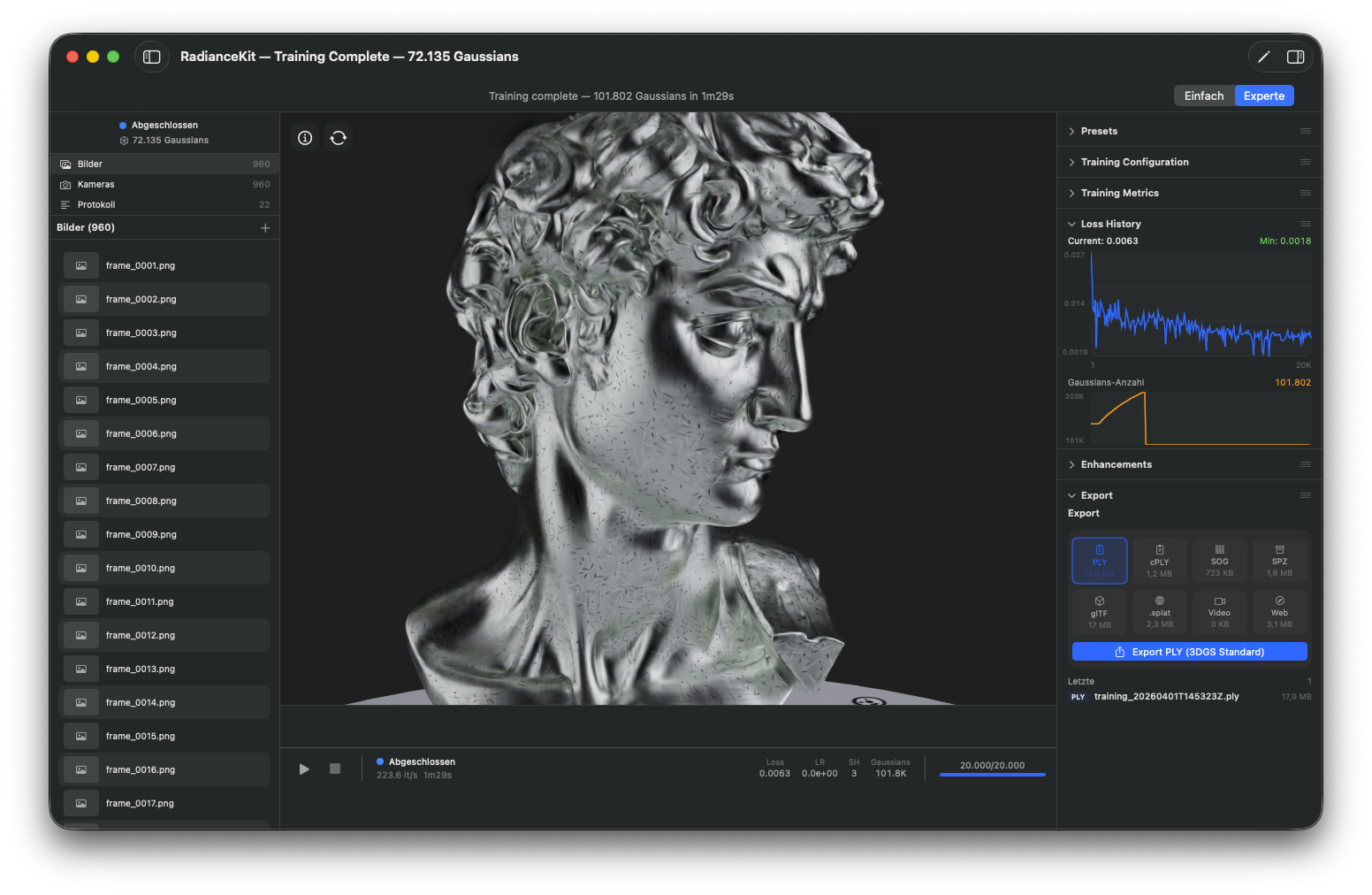
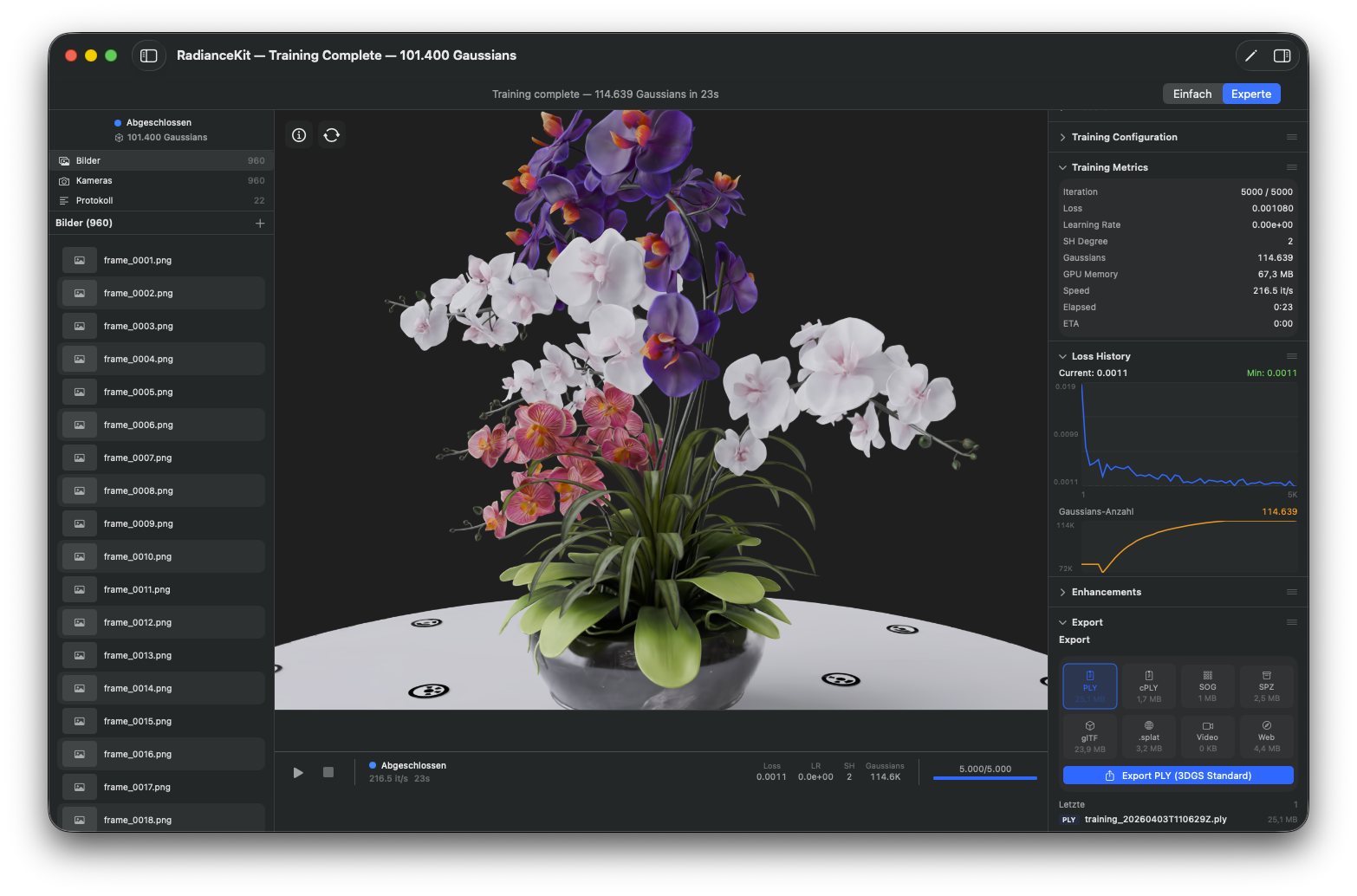
Le mode Simple vous guide étape par étape : importez vos photos, appuyez sur Démarrer et obtenez une scène 3D. Le mode Expert offre une interface à trois panneaux avec navigateur de projet, viewport 3D interactif et un inspecteur complet pour les paramètres d'entraînement, les courbes de perte en direct et les options d'export.
Import 360° et panoramique
Importez directement vos images 360° — equirectangular, stereo 360° (top/bottom et side-by-side), cubemap, equi-angular cubemap (YouTube), fisheye 180/200° et panoramas partiels, en photo comme en vidéo. La projection est détectée à partir des métadonnées du fichier et peut être définie manuellement lorsque ces métadonnées ont été perdues. RadianceKit déroule chaque image en vues en perspective qui se chevauchent et s'entraînent comme n'importe quelle autre capture. Filmez depuis plusieurs positions — un panorama unique n'a pas de parallaxe — et une caméra 5,7K ou 8K fait toute la différence, car chaque vue à 90° n'utilise qu'une fraction de la résolution source.
Six formats d'export
Exportez vos scènes 3D en PLY, Compressed PLY, SPZ, glTF, .splat ou SOG. Créez des vidéos orbitales ou des visionneuses web interactives autonomes — prêtes à partager sans logiciel supplémentaire.
Éditeur de Gaussians interactif
Sélectionnez et supprimez des régions directement dans le viewport 3D. Retirez les artefacts flottants ou les parties indésirables de la scène avec l'outil pinceau, puis annulez si nécessaire.
Comment ça marche
Importer
Glissez des photos ou une vidéo dans l'application
Aligner
Apple Photogrammetry calcule automatiquement les positions des caméras
Entraîner
Gaussian Splatting crée des millions de petits ellipsoïdes 3D qui représentent votre scène
Prévisualiser
Explorez le résultat sous n'importe quel angle en temps réel
Exporter
Enregistrez dans le format de votre choix ou partagez en tant que visionneuse web

- Mac Apple Silicon (M1 ou ultérieur)
- 16 Go de RAM recommandés
- macOS 26 Tahoe ou ultérieur
Essai gratuit de 3 jours
Transformez vos photos et vidéos en scènes 3D photoréalistes — entièrement calculé par le GPU Apple Metal. Pas de cloud. Pas d'outils externes. Juste votre Mac.
Ensuite 8,99 € une seule fois — sans abonnement
Télécharger sur le Mac App StoreQuestions fréquentes
Qu'est-ce que le 3D Gaussian Splatting ?
Une technique qui reconstruit une scène réelle sous la forme de millions de minuscules ellipsoïdes 3D (les « splats ») à partir de simples photos ou vidéos. Le résultat est une scène 3D photoréaliste que vous explorez sous tous les angles en temps réel : une alternative plus rapide et plus nette que le NeRF et la photogrammétrie traditionnelle.
Ai-je besoin d'autres outils ou d'une installation Python pour utiliser RadianceKit ?
Non. RadianceKit réunit tout le workflow Gaussian Splatting dans une seule application Mac. Vous importez vos photos ou vidéos, alignez, entraînez, retouchez et exportez, le tout au sein de l'app. Aucune ligne de commande, aucun environnement Python et aucun logiciel externe à installer.
RadianceKit fonctionne-t-il dans le cloud ou sur mon Mac ?
Tout s'exécute en local sur votre Mac. L'entraînement utilise le GPU Apple Silicon via Metal : vos photos et vos scènes 3D ne quittent jamais votre appareil. Aucun compte ni connexion Internet n'est requis pour le traitement.
Quel Mac faut-il pour utiliser RadianceKit ?
RadianceKit nécessite un Mac Apple Silicon (M1 ou plus récent) sous macOS 26 Tahoe ou version ultérieure. 16 Go de RAM sont recommandés pour entraîner confortablement des scènes plus volumineuses.
Combien coûte RadianceKit ?
RadianceKit est gratuit au téléchargement et inclut une période d'essai de 3 jours de toutes les fonctionnalités. À l'issue de l'essai, vous pouvez débloquer la version complète via un achat intégré unique de 8,99 € — sans abonnement ni frais de mise à niveau. Les prix sont fixés par région : votre App Store local peut donc afficher un montant différent (7,99 $US aux États-Unis, par exemple).
Quels formats de fichiers puis-je importer ?
RadianceKit importe trois types de fichiers. Le média source pour entraîner un nouveau splat : vidéo (.mp4, .mov, .m4v, .avi) et photos (.jpg/.jpeg, .png, .heic, .tiff/.tif, .bmp). Les splats existants que vous pouvez ouvrir et visualiser sans entraînement : .ply, .spz et .splat. Et les scènes et données de caméra : les bundles de scène RadianceKit (.radiancescene), les espaces de travail COLMAP (un dossier contenant les caméras sparse/ et un dossier d'images) ainsi que les bundles .radiancecapture de l'app compagnon iPhone.
Puis-je importer des prises de vue 360° (équirectangulaire, fisheye, Insta360) ?
Oui. RadianceKit importe nativement les photos et vidéos 360° : équirectangulaire, stéréo 360° (haut/bas et côte à côte), cubemap, cubemap équi-angulaire (YouTube), fisheye 180/200° et panoramas partiels. La projection est détectée à partir des métadonnées du fichier ; vous pouvez la définir manuellement dans le panneau d'import si ces métadonnées ont été supprimées à l'export. Chaque image est ensuite dépliée en vues en perspective qui se chevauchent, avant l'alignement et l'entraînement. Deux limites sont à connaître. Une seule photo 360° ne peut pas devenir une scène 3D — la profondeur nécessite plusieurs positions de caméra, filmez donc une vidéo en faisant le tour ou prenez des photos depuis plusieurs points de vue. Et les conteneurs dual-fisheye bruts (.insv, .insp, .360, .lrv) doivent d'abord être assemblés (stitchés) : exportez-les en .jpg ou .mp4 équirectangulaire depuis Insta360 Studio, GoPro Player ou l'app Ricoh Theta, puis importez ce fichier.
Quels formats d'export RadianceKit prend-il en charge ?
Vous pouvez exporter vos scènes en PLY, Compressed PLY, SPZ, glTF, .splat ou SOG. RadianceKit peut aussi générer des vidéos en orbite et des visionneuses web interactives autonomes, que vous partagez sans aucun logiciel supplémentaire.