Kapitel 3 — Inställningar
Inställningsfönstret öppnas via RadianceKit → Einstellungen… eller standardtangentkombinationen ⌘,. Det innehåller två flikar: General och AI Helpers. Till skillnad från Inspector-värdena från kapitel 2 verkar inställningarna i det här fönstret app-globalt (över alla projekt) — de sparas permanent och överlever App-omstarter, med ett undantag; undantaget är Live-Preview-intervallet (S5), som endast gäller för den pågående sessionen. Fliken General grupperar tre innehållsmässiga avsnitt: Interface, Viewport och Training. (Utomhus-floater-togglarna som tidigare fanns här — Sky Masking, Floater Cleanup och Reconstruct Sky Dome — har sedan v1.6 flyttat till Expert-Inspector, där de sparas per projekt: sedan omgrupperingen den 2026-07-18 finns de i sektionen Training, undergrupp Outdoor; se kapitel 2, I42–I44.) Fliken AI Helpers slår på on-device-machine-learning-hjälparna (Vision, CoreML) för förbearbetning av SfM och träning.
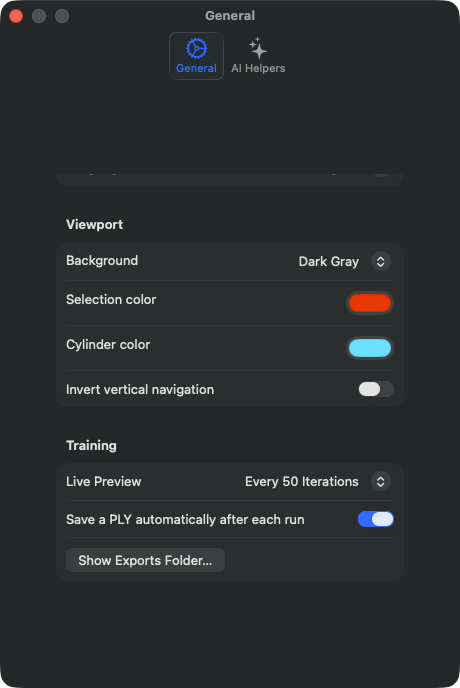
Fönstret kan rullas. Det har en fast storlek — i koden fastställd till 460 #sym.times 600 punkter —, och innehållet i fliken General är högre än denna yta. När du öppnar fönstret ser du bara Interface och den övre delen av Viewport; Training och därmed brytaren för automatisk PLY (S36) och knappen för exportmappen (S37) visas först när du rullar nedåt. Den som saknar dessa två har oftast helt enkelt inte rullat. De två bilderna nedan visar därför samma flik två gånger: en gång upptill och en gång nedrullad.
Tidigare kontroller för att samlat aktivera eller inaktivera alla AI Helpers finns inte längre i den aktuella versionen — därför dokumenteras de inte här. Även det tidigare "Coming Soon"-avsnittet för ännu inte levererade hjälpare har tagits bort och refereras inte här.
Fliken General
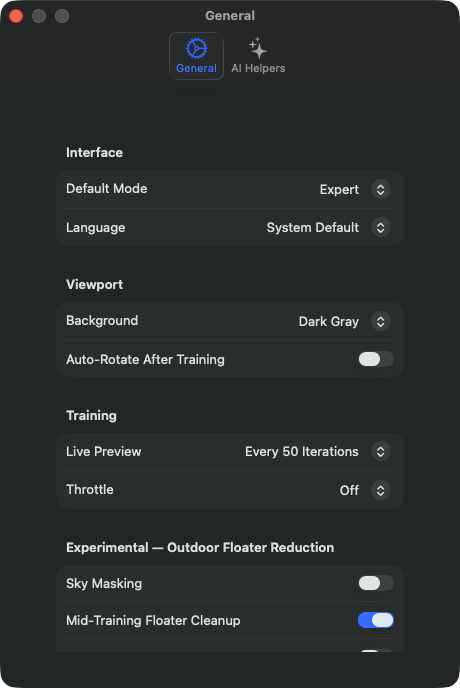
S1Default Mode
VAR
Settings → General → Interface → väljaren Default Mode. Standardvärde: „Simple Mode".
TEKNISKT
Styr i vilket av två UI-lägen appen öppnas vid nästa start. „Simple Mode" är det guidade wizard-arbetsflödet i 4 steg (Import → Processing → Preview → Export, dokumenterat i kapitel 10 under Z1–Z4), „Expert Mode" den klassiska tre-panels-layouten med Navigator, 3D-vyfönster och Expert-Inspector från kapitel 2. Värdet kommer ihåg mellan omstarter. Samma effekt som menyn Mode → Simple Mode (⌘1) / Mode → Expert Mode (⌘2), med den skillnaden att menyn växlar den pågående sessionen medan denna väljare sätter standard för framtida sessioner. Båda lägena använder samma projekt-state — projekt, kameror och träningskonfiguration bevaras vid lägesbyte. Lägesspecifika verktygsfältsknappar ritas om omedelbart.
S38Pause after frame extraction (Expert)
VAR
Settings → General → Interface → reglaget „Pause after frame extraction (Expert)". Standardvärde: av.
TEKNISKT
Gäller enbart Expert-läget och där enbart videomaterial. Är reglaget av (standard), heter den stora knappen „Start Processing" och körningen går i ett svep: hämta bilder från videon, kontrollera bildkvalitet, rikta in kameror, träna. Är det på, heter samma knapp „Extract Frames" och körningen stannar efter att enskilda bilder har extraherats och granskats. Under pausen kan du gå igenom bilduppsättningen i Navigator, ta bort enskilda bilder och ändra träningsinställningarna innan du själv startar resten. Värdet kommer ihåg mellan omstarter. Det påverkar varken Simple-läget eller importer som redan består av enskilda bilder — där finns inget att extrahera.
S34Show marker recipe suggestions
VAR
Settings → General → Interface → reglaget „Show marker recipe suggestions". Standardvärde: på.
TEKNISKT
Tillåter appen att efter en import tyst leta efter AprilTag-markörer i dina bilder och i förekommande fall föreslå ett annat SfM-recept. Tipset visas som en banner i Expert-Inspector ovanför avsnittet Cameras & Capture och erbjuder att byta till Professional, som använder upprepat hittade markörer som fasta ankare för mer exakta kamerapositioner. Endast det som faktiskt går att använda räknas: ett markör-ID måste förekomma i minst tre bilder, annars ger det inget användbart spår och räknas inte — flera olika ID:n som var och en bara förekommer en gång utlöser alltså ingenting. Tipset visas dessutom bara om den nativa SfM verkligen körs och inget bättre recept redan är inställt, och det försvinner så snart en körning startar. Reglaget är den permanenta motsvarigheten till „Don't suggest again" i själva bannern; ett klick där stänger av det här. Omvänt räknas ett återinkopplande här som en uttrycklig nystart: även ett tips som klickats bort för den aktuella importen kontrolleras på nytt.
S2Language
VAR
Settings → General → Interface → språkväljaren Language. Standardvärde: „System Default" (följer macOS-språket).
TEKNISKT
Väljer visningsspråk för hela app-UI:t, oberoende av macOS-systemspråket. Väljaren listar posten „System Default" och 18 fasta språk: English, Deutsch, Français, Español, Português, Italiano, Nederlands, 日本語, 中文, 한국어, Svenska, Norsk, Dansk, Suomi, Polski, Čeština, Русский, Türkçe. Vid „System Default" följer appen macOS-språket. Vid ett uttryckligt val kommer språkinställningen ihåg mellan omstarter; full verkan kräver i regel en app-omstart eftersom lokaliseringspaket bara laddas vid start.
S3Viewport Background
VAR
Settings → General → Viewport → väljaren Background. Standardvärde: „Dark Gray" (RGB 0.1, 0.1, 0.1).
TEKNISKT
Sätter bakgrundsfärgen för 3D-vyfönstret. Tre alternativ: „Dark Gray" (RGB 0.1, 0.1, 0.1 — standard), „Black" (0, 0, 0) och „White" (1, 1, 1). Valet verkar direkt på den pågående Metal-renderaren och lagras i User-Defaults, överlever alltså app-omstarter. Det finns exakt en inställning med tre manöverpunkter: denna väljare, menyn Viewport → Background (M21, M22, M23) och tangenten B i vyfönstret skriver alla till samma sättare — den som växlar via menyn eller tangenten ser det nya värdet efteråt också här i Settings-väljaren. (Till och med v1.7 kom appen inte ihåg valet, och ordet „Default" i väljaren var därmed missvisande; sedan 2026-07-18 stämmer alla tre vägarna överens.) Medveten följd av denna ändring: en vit bakgrund förblir vit även efter en omstart och hamnar därmed också i skärmbilder och orbit-videoexporter. Fortsatt giltigt för inspelning: vita bakgrunder framhäver gröna/blå floaters starkare, mörka bakgrunder är bättre för rena renderingsinspelningar.
S39Selection color
VAR
Settings → General → Viewport → färgväljaren „Selection color". Standardvärde: rött (RGB 1, 0, 0).
TEKNISKT
Fastställer den kulör som markerade Gauss-punkter färgas med i redigeringsläget — alltså det du just har markerat med penseln eller via snittplanet och i nästa steg skulle radera eller avmätta. Väljaren känner ingen transparens. En ändring skrivs genast till User-Defaults och skickas vidare till den pågående renderaren, vyn färgas alltså om med nästa bildruta; ingen omstart krävs. Kulören är rent visuell och finns i ingen exporterad fil.
S40Cylinder color
VAR
Settings → General → Viewport → färgväljaren „Cylinder color". Standardvärde: cyan (RGB 0.1, 0.9, 1.0).
TEKNISKT
Fastställer kulören för cylinderbeskärningen — både trådnätet och innehållet som cylindern omsluter. Observera, de två kulörerna betyder motsatsen mot varandra: markeringsfärgen (S39) markerar det som ska bort, cylinderfärgen markerar det som ska vara kvar. Därför är de separat inställbara och tydligt olika från fabrik. Som S39 utan transparens, verkar genast och är rent visuell.
S35Invert vertical navigation
VAR
Settings → General → Viewport → reglaget „Invert vertical navigation". Standardvärde: av.
TEKNISKT
Vänder riktningen upp/ner för vyfönster-navigeringen. Omfattning sedan 2026-07-18: kretsning (orbit), blicken i flygläge och panorering — det senare både via gest och vid dragning med höger musknapp, vilket flaggan tidigare inte alls läste. Tidigare verkade reglaget bara till hälften, den som slog på det rörde två gester mot varandra. Vid panorering har den vertikala musrörelsen från grunden omvänt tecken jämfört med kretsningen, därför vänds den där villkorligt istället för att kopieras från kretsningen — den som aldrig rör reglaget märker inget av korrigeringen. Zoom är medvetet undantaget: där bär redan systemets scrollriktning teckenbeslutet, och deltana styr avstånd och blickvinkel, ingen vertikal navigering.
Härifrån måste man rulla — de följande tre posterna ligger under fönstrets synliga yta.
S5Live Preview Interval
VAR
Settings → General → Training → väljaren Live Preview. Standardvärde: „Every 50 Iterations".
TEKNISKT
Bestämmer med vilket iterationsintervall den pågående träningsögonblicksbilden renderas i 3D-vyfönstret. Fyra diskreta värden: 0 („Off"), 50, 250, 1000 iterationer. Vid aktiv Live Preview kopierar tränaren Gaussian-buffern från GPU:n till en separat render-buffer och utlöser en omritning av vyfönstret. Vid „Off" uppdateras vyfönstret först efter avslutad träning. Prestandakostnad: var 50:e iteration ~5–10 % långsammare på M3 Ultra, var 250:e iteration ~1–2 % långsammare, var 1000:e iteration omätbart. Minnesoverhead konstant ~2 GB för buffern med ögonblicksbilder, oberoende av intervallet. Giltighetsomfång: värdet tillhör appen, inte scenen. Det förs av tekniska skäl med tillsammans med träningsinställningarna, men bevaras uttryckligen vid öppning av en scenfil, vid byte av förinställning och vid automatisk 360°-omslagning — tidigare skrev en öppnad scen över den egna förhandsgranskningshastigheten med scenförfattarens, „Off" inräknat. Av samma skäl räknas det inte in i receptjämförelsen och utlöser ingen „Modified"-märkning på förinställningen. Även „Continue Training" rättar sig efter det aktuella värdet istället för det som gällde vid den ursprungliga körningen — en fortsättning visar sedan dess överhuvudtaget en förhandsgranskning och respekterar om man har stängt av den under tiden. Det är samtidigt den enda inställningen i detta fönster som inte överlever en app-omstart: till skillnad från alla andra poster här lagras det ingenstans permanent, varje start börjar om vid „Every 50 Iterations". En redan pågående träning ändrar inte längre sin hastighet; en ändring får verkan vid nästa körning. Vid intervall 50 är det visuella intrycket ett flytande „uppväxande" av punktmolnet, vid 1000 verkar det hackigt.
S36Save a PLY automatically after each run
VAR
Settings → General → Training → reglaget „Save a PLY automatically after each run". Standardvärde: på.
TEKNISKT
Skriver efter varje avslutad körning — ny körning och fortsättning — resultatet som PLY till Exports-mappen (training_<tidsstämpel>.ply). Själva funktionen har funnits sedan v1.7.0, men den kördes utan någon indikation och utan reglage; sedan 2026-07-18 är den synlig och avstängningsbar. Varning vid avstängning: den automatiska skrivningen är ett skyddsnät — utan den finns en färdig körning bara i arbetsminnet tills du själv exporterar den eller sparar den som en scen. Varning vid påslagning: en fil når vid detaljrika scener ~2 GB. Om inställningen aldrig rörts gäller „på": ett saknat värde i User-Defaults läses uttryckligen som „på", inte som „av" — annars skulle varje befintlig användare tyst ha förlorat skyddsnätet. Målmappen beror på build: utan sandlåda ~/Documents/RadianceKit/Exports, i App Store-versionen däremot ~/Library/Containers/…/Documents/RadianceKit/Exports — därför knappen bredvid (S37).
S37Show Exports Folder…
VAR
Settings → General → Training → knappen „Show Exports Folder…". Ren åtgärd, inget sparat värde.
TEKNISKT
Öppnar mappen i Finder dit de automatiska PLY-filerna från S36 skrivs. Finns eftersom sökvägen skiljer sig beroende på build, och filerna i App Store-versionen ligger i appens container, dit ingen tittar — just därför verkade de upprepade gånger „försvunna". Knappen och skrivfunktionen använder samma sökvägsdefinition, kan alltså inte hamna i otakt. Inget sparat tillstånd.
Vid avslutning med osparat arbete frågar appen sedan 2026-07-18, istället för att stänga utan kommentar. Pågår just en körning, lyder frågan „Quit while a run is in progress?" — körningen skulle avbrytas och dess framsteg gå förlorat. Finns det ett färdigt tränat resultat som varken exporterats eller sparats som scen, lyder den „Quit without saving the result?". Förvalt är i båda fallen Cancel; Retur och Escape avbryter alltså avslutningen, „Quit Anyway" avslutar ändå. Skript- och autotest-starter är undantagna och avslutas utan återfråga. Är S36 på inträffar det andra fallet sällan — resultatet ligger då redan som PLY i Exports-mappen och räknas som sparat.
AI-Helpers-fliken
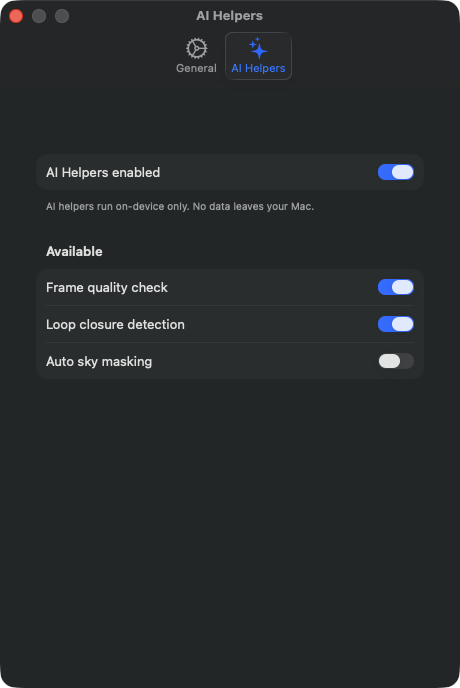
S11AI Helpers enabled (huvudbrytare)
VAR
Settings → AI Helpers → första sektionen → reglaget „AI Helpers enabled". Standard: på.
TEKNISKT
Huvudbrytare för samtliga AI-Helpers-funktioner i pipelinen. Om den är av hoppar import- och SfM-pipelinen helt över alla ML-baserade förbearbetningssteg — inget Apple-Vision-anrop, ingen CoreML-modell laddas, ingen NPU-uppvakning. Om den är på konsulteras de individuella underalternativen (S12–S13). Värdet sparas mellan omstarter. Påverkar följande steg: (a) Frame-Quality-Pre-Check före SfM (S12), (b) Loop-Closure-igenkänning (S13). Viktigt: när den är av är samtliga underalternativ i fliken inaktiverade och visuellt gråtonade. Fotnoten betonar att alla AI-hjälpare strikt körs on-device — ingen bilduppladdning, ingen molnbearbetning. Integritetsgarantin kommer från att uteslutande använda Apple-Vision-ramverket (lokalt på Neural Engine) och CoreML-modeller som ligger direkt i app-paketet.
S12Frame quality check
VAR
Settings → AI Helpers → Available-sektionen → reglaget „Frame quality check". Standard: på.
TEKNISKT
Aktiverar Frame-Quality-Screenern, som analyserar varje importerad bildruta innan SfM-anropet. Varje bildruta kontrolleras för rörelseoskärpa, över- och underexponering, för lite bildstruktur samt en täckt objektivyta; fyndet graderas dessutom efter allvarlighetsgrad (oanmärkt, varning, allvarligt). Bildrutor utan anmärkning går direkt igenom. Iögonfallande bildrutor utlöser en modal bekräftelsedialog som listar varje problematisk bildruta med miniatyrbild och motivering och frågar om den ska tas bort — antingen behåll alla, ta bort alla anmärkta, eller ta bort ett eget urval. Viktigt: ingen automatisk radering — dialogen krävs alltid, användaren har det sista ordet. När den är av skickas alla bildrutor okontrollerade vidare till SfM. När huvudbrytaren (S11) är inaktiverad är detta reglage visuellt gråtonat och utan effekt.
S13Loop closure detection
VAR
Settings → AI Helpers → Available-sektionen → reglaget „Loop closure detection". Standard: på.
TEKNISKT
Aktiverar den Apple-Vision-Feature-Print-baserade Loop-Closure-igenkänningen. För varje importerad bildruta beräknas en feature-print, en neural inbäddning av bildinnehållet. Därefter jämförs feature-prints parvis; tillräckligt lika par som ligger tillräckligt långt ifrån varandra i inspelningsordningen (alltså inte direkta grannar) identifieras som „loop-closure-kandidater" och skrivs till en sidecar-JSONL-fil i projektmappen. Endast informativt — den importerade bildsekvensen modifieras inte. Syfte: ger SfM-lösaren (särskilt COLMAP) en indikation om att dessa bildrutor hör ihop i ett kluster i 3D-rummet. För native SfM är sidecar-informationen för närvarande endast dokumenterande; COLMAP använder ledtrådarna internt via en anpassad matches-fil (manuell integration möjlig, kopplas inte automatiskt). När den är av genereras inga feature-prints. När huvudbrytaren (S11) är inaktiverad visas den gråtonad.
Inspector-spegelinställningar
De återstående inställningsposterna (S17–S33) är spegelingar från Expert-Inspector och dokumenteras i kapitel 2 (Inspector-Controls I12–I29). De förekommer inte fysiskt i inställningsfönstret, utan listas här endast eftersom de hör till träningsinställningarna och därmed formellt har inställningskaraktär. Till skillnad från posterna i det här kapitlet är de inte app-globala: de hör till receptet, sparas tillsammans med förinställningen och scenfilen och byter därför med projektet. För innehållsliga förklaringar, se där.
När gäller vad?
| Setting | Giltighetsområde | Beständighet |
|---|---|---|
| S1 Default Mode | App-globalt | Omstart av appen |
| S2 Language | App-globalt | Omstart av appen |
| S3 Viewport Background | App-globalt (väljaren, menyn och B-tangenten är samma inställning) | Omstart av appen |
| S5 Live Preview Interval | App-globalt (följer inte med scenen) | endast pågående session |
| S11 AI Helpers Master | App-globalt | Omstart av appen |
| S12 Frame quality check | App-globalt | Omstart av appen |
| S13 Loop closure detection | App-globalt | Omstart av appen |
| S34 Show marker recipe suggestions | App-globalt | Omstart av appen |
| S35 Invert vertical navigation | App-globalt | Omstart av appen |
| S36 Save a PLY automatically | App-globalt | Omstart av appen |
| S37 Show Exports Folder… | Åtgärd | — |
| S38 Pause after frame extraction | App-globalt (endast expertläge, endast video) | Omstart av appen |
| S39 Selection color | App-globalt (endast visning) | Omstart av appen |
| S40 Cylinder color | App-globalt (endast visning) | Omstart av appen |
App-globalt = påverkar alla projekt. Åtgärd = inget sparat tillstånd, knappen gör något en gång. Ingen av de inställningar som dokumenteras här följer med i en scenfil. Alla utom en överlever dessutom en omstart av appen; undantaget är Live-Preview-intervallet (S5), som varje start återställer till „Every 50 Iterations".