3D Gaussian Splatting
就在你的 Mac 上
将照片和视频转化为逼真的3D场景——完全由Apple Metal GPU计算驱动。无需云端,无需外部工具,只需一台Mac。
完整的 Gaussian Splatting 工作流,全部在 Mac 上完成——导入、训练、编辑、导出,一个 App 全搞定。无需额外工具,无需 Python,无需上云。

功能
原生GPU训练
RadianceKit使用Metal直接在Apple Silicon上运行3D Gaussian Splatting训练。您的数据始终保存在本机,不会上传到任何外部服务器。适用于从M1到M5的所有Apple Silicon Mac,可从照片快速完成3D重建。
简单模式与专家模式
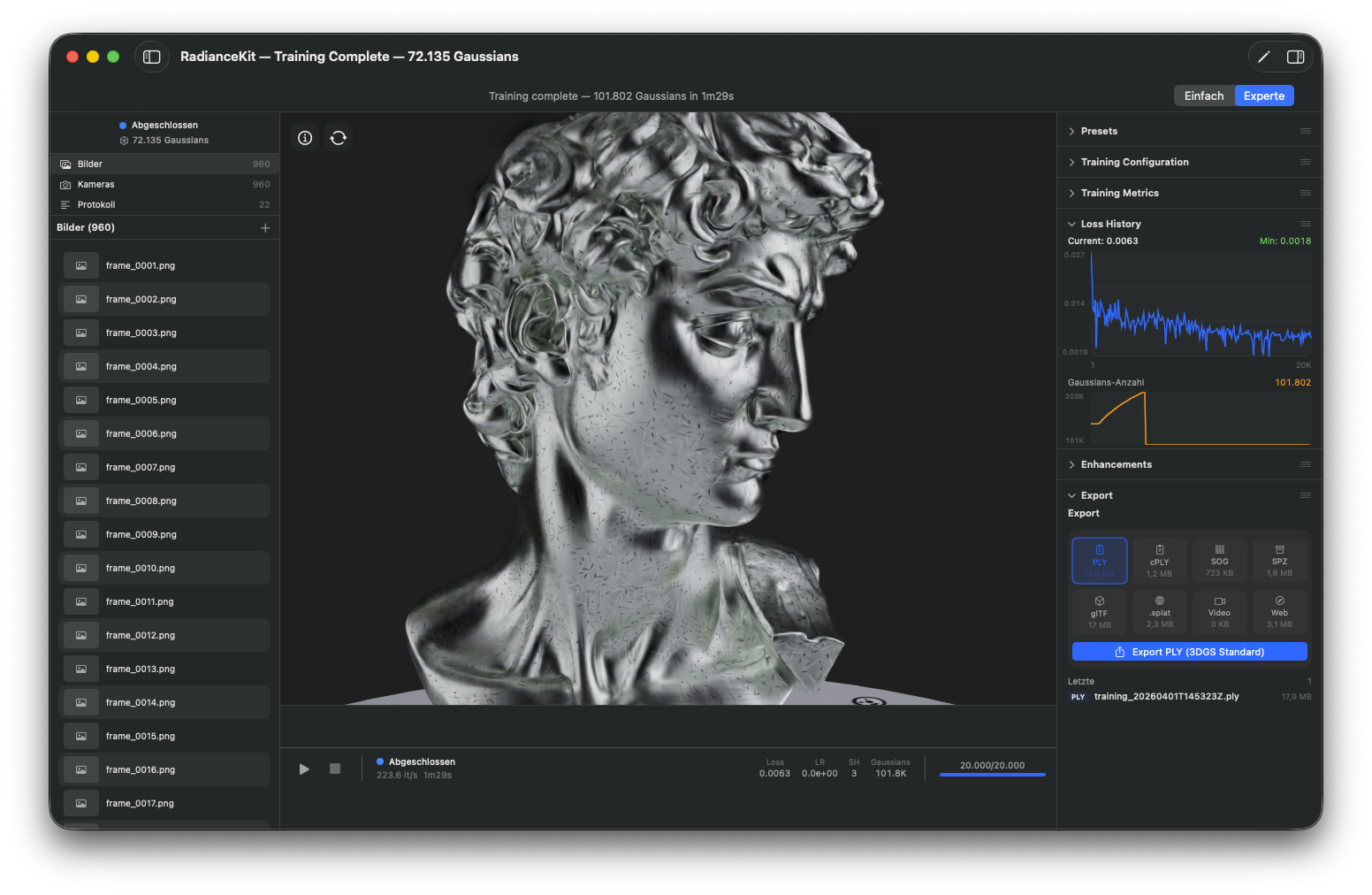
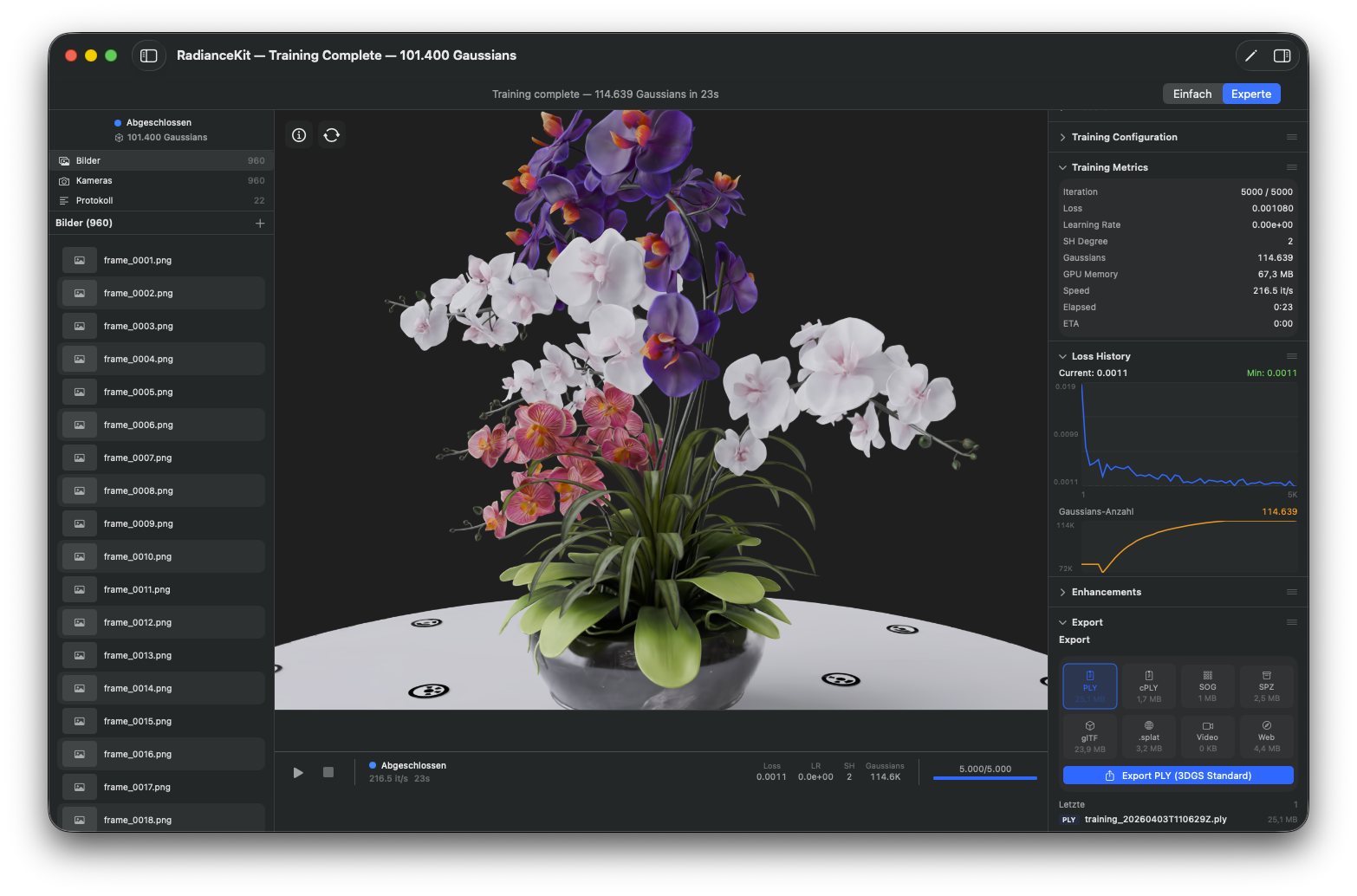
简单模式逐步引导您完成操作:导入照片,点击开始,即可生成3D场景。专家模式提供三栏布局,包含项目导航器、交互式3D视口,以及用于训练参数、实时损失曲线和导出选项的完整检查器。
360°与全景导入
可直接导入360°素材——equirectangular、stereo 360°(top/bottom和side-by-side)、cubemap、equi-angular cubemap(YouTube)、fisheye 180/200°以及局部全景,支持照片或视频格式。系统会根据文件元数据自动检测投影方式,若元数据缺失,也可手动设置。RadianceKit会将每一帧展开为相互重叠的透视视图,训练方式与普通素材相同。请从多个位置拍摄——单张全景图没有视差——使用5.7K或8K摄像机会更有优势,因为每个90°视图只使用源分辨率的一部分。
六种导出格式
将3D场景导出为PLY、Compressed PLY、SPZ、glTF、.splat或SOG格式。创建轨道视频或独立的交互式Web查看器——无需任何额外软件即可分享。
交互式Gaussian编辑器
直接在3D视口中选择和删除区域。使用画笔工具移除浮动伪影或场景中不需要的部分,需要时可以撤销操作。
工作原理
导入
将照片或视频拖放到应用中
对齐
Apple Photogrammetry自动计算相机位置
训练
Gaussian Splatting生成数百万个微小的3D椭球体来表示您的场景
预览
从任意角度实时浏览结果
导出
以您喜欢的格式保存,或作为Web查看器分享

- Apple Silicon Mac(M1或更高版本)
- 建议 16 GB 内存
- macOS 26 Tahoe或更高版本
免费试用3天
将照片和视频转化为逼真的3D场景——完全由Apple Metal GPU计算驱动。无需云端,无需外部工具,只需一台Mac。
之后一次性 ¥58 — 无订阅
从 Mac App Store 下载常见问题
什么是 3D Gaussian Splatting?
这是一种从普通照片或视频出发,把真实场景重建为数百万个微小 3D 椭球(即“splat”)的技术。最终得到的是一个照片级真实的 3D 场景,你可以实时从任意角度自由探索——相比 NeRF 和传统摄影测量,它更快、更清晰。
使用 RadianceKit 还需要其他工具或配置 Python 环境吗?
不需要。RadianceKit 把完整的 Gaussian Splatting 工作流装进了一个 Mac App 里。你可以导入照片或视频,再对齐、训练、编辑和导出——全程都在 App 内完成。无需命令行,无需 Python 环境,也不用安装任何外部软件。
RadianceKit 是在云端运行还是在我的 Mac 上运行?
一切都在你的 Mac 本地运行。训练通过 Metal 调用 Apple Silicon GPU——你的照片和 3D 场景绝不离开设备。处理过程无需账号,也无需联网。
运行 RadianceKit 需要什么样的 Mac?
RadianceKit 需要一台搭载 Apple Silicon(M1 或更新芯片)的 Mac,并运行 macOS 26 Tahoe 或更高版本。若要从容地训练较大场景,建议配备 16 GB 内存。
RadianceKit 收费吗?
RadianceKit 可免费下载,并包含为期 3 天的全功能试用。试用结束后,你可以通过一次性 App 内购买(¥58)解锁完整版——没有订阅,也没有升级费用。价格按地区制定,因此你所在地区的 App Store 可能显示不同金额(例如美国为 7.99 美元)。
我可以导入哪些文件格式?
RadianceKit 可以导入三类文件。用于训练新 splat 的源素材:视频(.mp4、.mov、.m4v、.avi)和照片(.jpg/.jpeg、.png、.heic、.tiff/.tif、.bmp)。无需训练即可打开查看的现成 splat:.ply、.spz 和 .splat。以及场景与相机数据:RadianceKit 场景包(.radiancescene)、COLMAP 工作区(一个包含 sparse/ 相机和图像文件夹的文件夹),以及来自 iPhone 配套 App 的 .radiancecapture 包。
我可以导入 360° 素材吗(等距圆柱投影、鱼眼、Insta360)?
可以。RadianceKit 原生支持导入 360° 照片和视频:等距圆柱投影、立体 360°(上下式和左右式)、立方体贴图(cubemap)、等角立方体贴图(YouTube 格式)、180/200° 鱼眼以及局部全景。投影方式会根据文件元数据自动识别;如果导出时元数据丢失,你也可以在导入面板中手动设置。随后每一帧会被展开为多个重叠的透视视图,再进行对齐和训练。有两个限制需要了解。单张 360° 照片无法生成 3D 场景——深度信息需要多个相机位置,因此请拍摄一段环绕行走的视频,或从多个位置分别拍摄。此外,未处理的双鱼眼原始容器(.insv、.insp、.360、.lrv)需要先拼接:请用 Insta360 Studio、GoPro Player 或 Ricoh Theta App 导出为等距圆柱投影的 .jpg 或 .mp4,然后再导入该文件。
RadianceKit 支持哪些导出格式?
你可以将场景导出为 PLY、Compressed PLY、SPZ、glTF、.splat 或 SOG。RadianceKit 还能生成环绕动画视频,以及独立的交互式网页查看器,无需任何额外软件即可分享。