Capitolo 3 — Impostazioni
La finestra delle impostazioni si apre tramite RadianceKit → Impostazioni… o la combinazione di tasti predefinita ⌘,. Contiene due schede: General e AI Helpers. A differenza dei valori dell'Inspector del Capitolo 2, le impostazioni di questa finestra agiscono a livello globale dell'app (su tutti i progetti) — vengono salvate in modo permanente e sopravvivono ai riavvii dell'app, con un'unica eccezione: l'intervallo di Live-Preview (S5), che vale solo per la sessione in corso. La scheda General raggruppa tre sezioni tematiche: Interface, Viewport e Training. (Gli interruttori per i floater esterni collocati qui in precedenza — Sky Masking, Floater Cleanup e Reconstruct Sky Dome — dalla v1.6 sono passati all'Expert-Inspector, dove vengono salvati per singolo progetto: dopo il riordino del 2026-07-18 si trovano nella sezione Training, sottogruppo Outdoor; vedi Capitolo 2, I42–I44.) La scheda AI Helpers attiva gli helper di machine learning on-device (Vision, CoreML) per la pre-elaborazione SfM e di training.
La finestra scorre. Ha una dimensione fissa — impostata nel codice a 460 #sym.times 600 punti —, e il contenuto della scheda General è più alto di questa superficie. All'apertura vedi solo Interface e la parte superiore di Viewport; Training, e con essa l'interruttore per il PLY automatico (S36) e il pulsante per la cartella Exports (S37), compaiono solo quando scorri verso il basso. Chi non trova questi due elementi, di solito semplicemente non ha scorso la pagina. Le due immagini seguenti mostrano quindi la stessa scheda due volte: una in alto e una scorsa fino in fondo.
I precedenti controlli per attivare o disattivare in blocco tutti gli AI Helpers non esistono più nella versione attuale — di conseguenza non vengono documentati qui. Anche la precedente area "Coming Soon" per gli helper non ancora disponibili è stata rimossa e non viene qui menzionata.
Scheda General
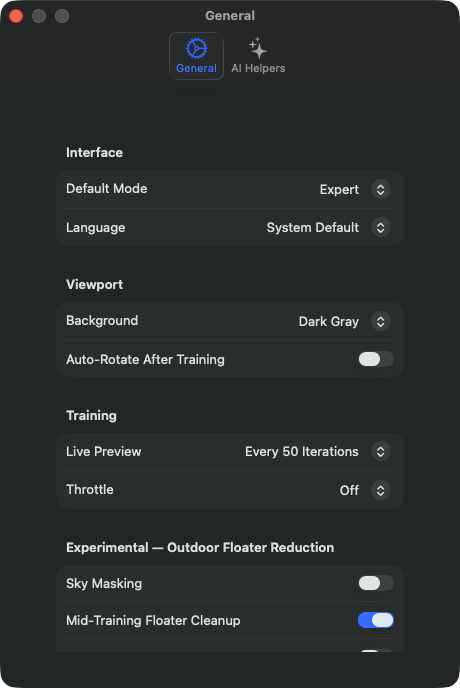
S1Default Mode
DOVE
Settings → General → Interface → Selettore Default Mode. Preimpostazione: „Simple Mode".
TECNICO
Controlla in quale dei due modi UI l'app si apre dopo il prossimo avvio. „Simple Mode" è il flusso guidato in 4 passaggi (Import → Processing → Preview → Export, documentato nel capitolo 10 sotto Z1–Z4), „Expert Mode" è il classico layout a tre pannelli con Navigator, Viewport 3D ed Expert-Inspector del capitolo 2. Il valore viene ricordato tra i riavvii. Effetto identico al menu Mode → Simple Mode (⌘1) / Mode → Expert Mode (⌘2), con la differenza che il menu cambia la sessione in corso, mentre questo selettore imposta il valore predefinito per le sessioni future. Entrambi i modi accedono allo stesso stato di progetto — progetti, camere e configurazione di training restano invariati al cambio di modo. I pulsanti della toolbar specifici del modo vengono ridisegnati immediatamente.
S38Pause after frame extraction (Expert)
DOVE
Settings → General → Interface → Interruttore „Pause after frame extraction (Expert)". Preimpostazione: disattivato.
TECNICO
Riguarda esclusivamente la modalità Expert e lì solo il materiale video. Se l'interruttore è disattivato (preimpostazione), il grande pulsante si chiama „Start Processing" e il processo procede in un'unica sequenza: estrarre le immagini dal video, controllare la qualità delle immagini, allineare le camere, addestrare. Se è attivato, lo stesso pulsante si chiama „Extract Frames" e il processo si ferma dopo l'estrazione e la verifica dei singoli fotogrammi. In questa pausa puoi rivedere il set di immagini nel Navigator, rimuovere singole immagini e modificare le impostazioni di training prima di avviare tu stesso il resto. Il valore viene ricordato tra i riavvii. Non ha alcun effetto sulla modalità Simple né sugli import che consistono già di singole immagini — lì non c'è nulla da estrarre.
S34Show marker recipe suggestions
DOVE
Settings → General → Interface → Interruttore „Show marker recipe suggestions". Preimpostazione: attivato.
TECNICO
Permette all'app di cercare silenziosamente, dopo un import, marker AprilTag nelle tue immagini e, se necessario, di suggerirti un'altra ricetta SfM. L'avviso appare come banner nell'Expert-Inspector sopra la sezione Cameras & Capture e propone di passare a Professional, che usa i marker ripetutamente trovati come ancore rigide per posizioni delle camere più precise. Viene contato solo ciò che è anche utilizzabile: un ID marker deve comparire in almeno tre immagini, altrimenti non produce una traccia utilizzabile e non viene conteggiato — più ID diversi che compaiono ciascuno una sola volta non attivano quindi nulla. L'avviso appare inoltre solo se la SfM nativa è effettivamente in esecuzione e non è già impostata una ricetta di livello superiore, e scompare non appena parte un elaborazione. L'interruttore è la forma permanente di „Don't suggest again" nel banner stesso; un clic lì lo disattiva qui. Al contrario, riattivarlo qui vale come un nuovo inizio esplicito: anche un avviso scartato per l'import corrente viene ricontrollato.
S2Language
DOVE
Settings → General → Interface → Selettore Language. Preimpostazione: „System Default" (segue la lingua di macOS).
TECNICO
Sceglie la lingua di visualizzazione dell'intera UI dell'app, indipendentemente dalla lingua di sistema di macOS. Il selettore elenca la voce „System Default" e 18 lingue fisse: English, Deutsch, Français, Español, Português, Italiano, Nederlands, 日本語, 中文, 한국어, Svenska, Norsk, Dansk, Suomi, Polski, Čeština, Русский, Türkçe. Con „System Default" l'app segue la lingua di macOS. Con una scelta esplicita, l'impostazione della lingua viene ricordata tra i riavvii; l'effetto completo richiede di norma un riavvio dell'app, poiché i bundle di localizzazione vengono caricati solo all'avvio.
S3Viewport Background
DOVE
Settings → General → Viewport → Selettore Background. Preimpostazione: „Dark Gray" (RGB 0.1, 0.1, 0.1).
TECNICO
Imposta il colore di sfondo del viewport 3D. Tre opzioni: „Dark Gray" (RGB 0.1, 0.1, 0.1 — predefinito), „Black" (0, 0, 0) e „White" (1, 1, 1). La scelta agisce immediatamente sul renderer Metal in esecuzione e viene salvata negli User Defaults, sopravvive quindi ai riavvii dell'app. Esiste esattamente un'impostazione con tre vie d'accesso: questo selettore, il menu Viewport → Background (M21, M22, M23) e il tasto B nel viewport scrivono tutti tramite lo stesso setter — chi cambia tramite menu o tasto vede poi il nuovo valore anche qui nel selettore delle impostazioni. (Fino alla v1.7 inclusa l'app non ricordava la scelta e la parola „Default" nel selettore era in tal senso fuorviante; dal 2026-07-18 le tre vie coincidono.) Conseguenza voluta di questa modifica: uno sfondo bianco rimane bianco anche dopo un riavvio e finisce quindi anche in screenshot ed export video orbit. Resta valido per le riprese: gli sfondi bianchi mettono in risalto maggiormente i floater verdi/blu, gli sfondi scuri sono migliori per riprese di rendering pulite.
S39Selection color
DOVE
Settings → General → Viewport → Selettore colore „Selection color". Preimpostazione: rosso (RGB 1, 0, 0).
TECNICO
Definisce la tonalità con cui, in modalità modifica, vengono colorati i punti gaussiani selezionati — ciò che hai appena marcato con il pennello o tramite il piano di sezione e che nel passo successivo elimineresti o desatureresti. Il selettore non prevede trasparenza. Una modifica viene scritta immediatamente negli User Defaults e trasmessa al renderer in esecuzione, la vista quindi cambia colore al fotogramma successivo; non è necessario un riavvio. La tonalità è pura visualizzazione e non compare in nessun file esportato.
S40Cylinder color
DOVE
Settings → General → Viewport → Selettore colore „Cylinder color". Preimpostazione: ciano (RGB 0.1, 0.9, 1.0).
TECNICO
Definisce la tonalità del ritaglio a cilindro — sia del wireframe sia del contenuto racchiuso dal cilindro. Attenzione, le due tonalità significano l'opposto: il colore di selezione (S39) marca ciò che deve sparire, il colore del cilindro marca ciò che resta. Per questo sono impostabili separatamente e di fabbrica nettamente diversi. Come S39, senza trasparenza, effetto immediato e pura visualizzazione.
S35Invert vertical navigation
DOVE
Settings → General → Viewport → Interruttore „Invert vertical navigation". Preimpostazione: disattivato.
TECNICO
Inverte la direzione su/giù della navigazione nel viewport. Ambito dal 2026-07-18: rotazione orbitale (orbit), la visuale in modalità volo e la panoramica — quest'ultima sia tramite gesto sia trascinando con il tasto destro del mouse, che prima non leggeva affatto il flag. Prima l'interruttore agiva solo a metà, chi lo attivava muoveva due gesti in direzioni opposte tra loro. Nella panoramica, il movimento verticale del mouse ha di per sé il segno opposto rispetto alla rotazione orbitale, per questo lì viene invertito in modo condizionale invece di essere copiato dalla rotazione — chi non tocca mai l'interruttore non nota nulla della correzione. Lo zoom resta volutamente escluso: lì la direzione di scorrimento del sistema determina già il segno, e i delta controllano distanza e angolo di visuale, non la navigazione verticale.
Da qui in poi bisogna scorrere — le tre voci seguenti si trovano sotto l'area visibile della finestra.
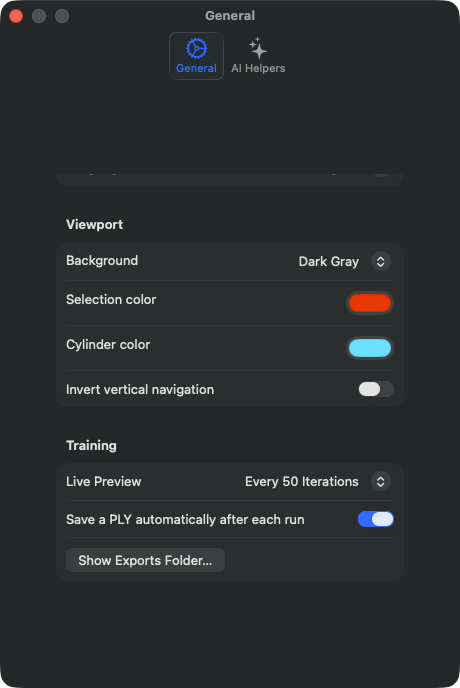
S5Live Preview Interval
DOVE
Settings → General → Training → Selettore Live Preview. Preimpostazione: „Every 50 Iterations".
TECNICO
Determina a quale intervallo di iterazioni lo snapshot di training in corso viene renderizzato nel viewport 3D. Quattro valori discreti: 0 („Off"), 50, 250, 1000 iterazioni. Con Live Preview attivo, il trainer copia il buffer gaussiano dalla GPU in un buffer di rendering separato e attiva un ridisegno del viewport. Con „Off" il viewport viene aggiornato solo al termine del training. Costi in termini di prestazioni: ogni 50 iterazioni ~5–10% più lento su M3 Ultra, ogni 250 iterazioni ~1–2% più lento, ogni 1000 iterazioni non misurabile. Overhead di memoria costante ~2 GB per il buffer di snapshot, indipendentemente dall'intervallo. Ambito di validità: il valore appartiene all'app, non alla scena. Viene mantenuto insieme alle impostazioni di training per motivi tecnici, ma resta esplicitamente invariato all'apertura di un file di scena, al cambio della preimpostazione e alla commutazione automatica a 360° — prima una scena aperta sovrascriveva la propria frequenza di anteprima con quella dell'autore della scena, „Off" incluso. Per lo stesso motivo non rientra nel confronto delle ricette e non attiva alcun badge „Modified" sulla preimpostazione. Anche „Continue Training" si basa sul valore attuale invece che su quello valido durante l'esecuzione originale — da allora una ripresa mostra comunque un'anteprima e rispetta il fatto che sia stata disattivata nel frattempo. È inoltre l'unica impostazione di questa finestra che non sopravvive al riavvio dell'app: a differenza di tutte le altre voci qui, non viene salvata da nessuna parte in modo permanente, ogni avvio ricomincia da „Every 50 Iterations". Un training già in corso non cambia più la propria frequenza; una modifica ha effetto alla prossima esecuzione. Con intervallo 50 l'impressione visiva è una „crescita" fluida della nuvola di punti, con 1000 appare a scatti.
S36Save a PLY automatically after each run
DOVE
Settings → General → Training → Interruttore „Save a PLY automatically after each run". Preimpostazione: attivato.
TECNICO
Dopo ogni esecuzione conclusa — nuova esecuzione e ripresa — scrive il risultato come PLY nella cartella Exports (training_<timestamp>.ply). La funzione stessa esiste dalla v1.7.0, ma funzionava senza alcuna indicazione e senza interruttore; dal 2026-07-18 è visibile e disattivabile. Attenzione a disattivarla: la scrittura automatica è una rete di sicurezza — senza di essa un'esecuzione completata esiste solo in memoria finché non la esporti tu stesso o la salvi come scena. Attenzione a lasciarla attiva: un file raggiunge ~2 GB per scene ricche di dettagli. Se l'impostazione non è mai stata toccata, vale „attivato": un valore mancante negli User Defaults viene letto esplicitamente come „attivato", non come „disattivato" — altrimenti ogni utente esistente avrebbe perso silenziosamente la rete di sicurezza. La cartella di destinazione dipende dalla build: senza sandbox ~/Documents/RadianceKit/Exports, nella versione App Store invece ~/Library/Containers/…/Documents/RadianceKit/Exports — da qui il pulsante accanto (S37).
S37Show Exports Folder…
DOVE
Settings → General → Training → Pulsante „Show Exports Folder…". Pura azione, nessun valore salvato.
TECNICO
Apre nel Finder la cartella in cui vengono scritti i PLY automatici di S36. Esiste perché il percorso differisce a seconda della build e nella versione App Store i file si trovano nel container dell'app, dove nessuno guarda — proprio per questo sembravano ripetutamente „scomparsi". Pulsante e scrittore usano la stessa definizione di percorso, non possono quindi divergere. Nessuno stato salvato.
Quando si esce con lavoro non salvato, dal 2026-07-18 l'app chiede conferma invece di chiudersi senza commenti. Se è in corso un'elaborazione, la domanda è „Quit while a run is in progress?" — l'esecuzione verrebbe interrotta e il suo progresso andrebbe perso. Se esiste un risultato di training completato che non è stato né esportato né salvato come scena, la domanda è „Quit without saving the result?". Preimpostato è sempre Cancel; Invio ed Escape annullano quindi l'uscita, „Quit Anyway" esce comunque. Le esecuzioni da script e da autotest sono escluse e si chiudono senza conferma. Se S36 è attivo, il secondo caso si verifica raramente — il risultato è già presente come PLY nella cartella Exports e viene considerato salvato.
Scheda AI-Helper
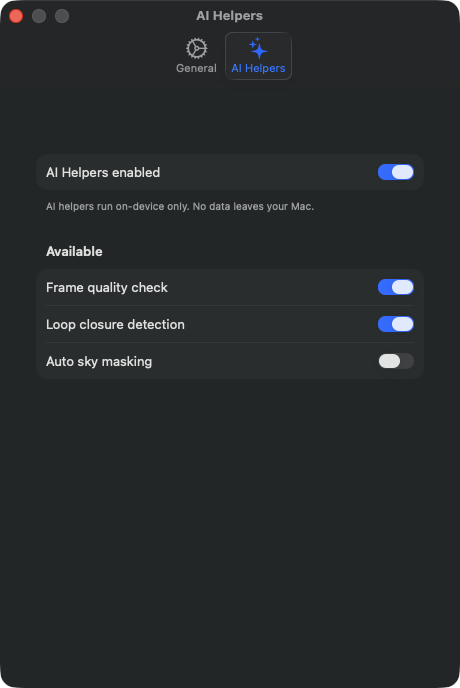
S11AI Helpers enabled (Master)
DOVE
Settings → AI Helpers → prima sezione → interruttore „AI Helpers enabled". Predefinito: attivo.
TECNICO
Interruttore principale per tutte le funzionalità AI Helpers nella pipeline. Se disattivato, la pipeline di importazione e SfM salta completamente tutte le fasi di pre-elaborazione basate su ML — nessuna chiamata ad Apple Vision, nessun caricamento di modelli CoreML, nessuna attivazione della NPU. Se attivo, vengono consultate le singole sotto-opzioni (S12–S13). Il valore viene mantenuto tra i riavvii. Influisce sulle seguenti fasi: (a) controllo preliminare della qualità dei fotogrammi prima dello SfM (S12), (b) rilevamento della chiusura degli anelli (S13). Importante: se disattivato, tutte le sotto-opzioni della scheda sono disabilitate e visivamente disattivate. La nota a piè di pagina sottolinea che tutti gli AI Helpers funzionano rigorosamente on-device — nessun caricamento di immagini, nessuna elaborazione cloud. La garanzia sulla privacy deriva dall'utilizzo esclusivo del framework Apple Vision (in locale sulla Neural Engine) e di modelli CoreML, inclusi direttamente nel bundle dell'app.
S12Frame quality check
DOVE
Settings → AI Helpers → sezione Available → interruttore „Frame quality check". Predefinito: attivo.
TECNICO
Attiva il verificatore della qualità dei fotogrammi, che analizza ogni fotogramma importato prima della chiamata SfM. Per ogni fotogramma viene verificata la presenza di sfocatura da movimento, sovra- e sotto-esposizione, struttura dell'immagine insufficiente e la presenza di una porzione di obiettivo ostruita; il riscontro viene inoltre classificato per gravità (nessun problema, avviso, grave). I fotogrammi senza riscontri passano direttamente. I fotogrammi problematici attivano una finestra di conferma modale, che elenca ogni fotogramma problematico con miniatura e motivazione e chiede se debba essere rimosso — a scelta si possono mantenere tutti, rimuovere tutti quelli segnalati oppure effettuare una selezione personalizzata da rimuovere. Importante: nessuna eliminazione automatica — la finestra di dialogo è sempre richiesta, l'utente mantiene la decisione finale. Se disattivato, tutti i fotogrammi vengono inoltrati allo SfM senza controlli. Se l'interruttore principale (S11) è disattivato, questo interruttore è visivamente disattivato e senza effetto.
S13Loop closure detection
DOVE
Settings → AI Helpers → sezione Available → interruttore „Loop closure detection". Predefinito: attivo.
TECNICO
Attiva il rilevamento della chiusura degli anelli basato sui feature print di Apple Vision. Per ogni fotogramma importato viene calcolato un feature print, un embedding neurale del contenuto dell'immagine. Successivamente i feature print vengono confrontati a coppie; le coppie sufficientemente simili, che nell'ordine di acquisizione sono abbastanza distanti tra loro (quindi non sono vicini diretti), vengono identificate come „candidati per la chiusura di un anello" e scritte in un file sidecar JSONL nella cartella del progetto. Solo a scopo informativo — la sequenza di immagini importate non viene modificata. Scopo: fornisce al solver SfM (in particolare COLMAP) un'indicazione che questi fotogrammi appartengono a un cluster comune nello spazio 3D. Per lo SfM nativo, l'informazione del sidecar è attualmente solo documentativa; COLMAP utilizza gli hint internamente tramite un file matches personalizzato (integrazione manuale possibile, non collegata automaticamente). Se disattivato, non vengono generati feature print. Se l'interruttore principale (S11) è disattivato, visivamente disattivato.
Impostazioni riflesse dell'Inspector
Le rimanenti voci di impostazioni (S17–S33) sono riflessi dell'Expert Inspector e sono documentate nel capitolo 2 (controlli dell'Inspector I12–I29). Non compaiono fisicamente nella finestra delle impostazioni, ma vengono elencate qui solo perché appartengono alle impostazioni di training e hanno quindi, formalmente, carattere di impostazione. A differenza delle voci di questo capitolo, esse non sono globali per l'app: fanno parte della ricetta, vengono salvate insieme al preset e al file di scena e cambiano quindi con il progetto. Per le spiegazioni di contenuto, si veda quella sede.
Quando cosa?
| Impostazione | Ambito | Persistenza |
|---|---|---|
| S1 Default Mode | Globale per l'app | Riavvio dell'app |
| S2 Language | Globale per l'app | Riavvio dell'app |
| S3 Viewport Background | Globale per l'app (selettore, menu e tasto B sono la stessa impostazione) | Riavvio dell'app |
| S5 Live Preview Interval | Globale per l'app (non viaggia con la scena) | solo sessione in corso |
| S11 AI Helpers Master | Globale per l'app | Riavvio dell'app |
| S12 Frame quality check | Globale per l'app | Riavvio dell'app |
| S13 Loop closure detection | Globale per l'app | Riavvio dell'app |
| S34 Show marker recipe suggestions | Globale per l'app | Riavvio dell'app |
| S35 Invert vertical navigation | Globale per l'app | Riavvio dell'app |
| S36 Save a PLY automatically | Globale per l'app | Riavvio dell'app |
| S37 Show Exports Folder… | Azione | — |
| S38 Pause after frame extraction | Globale per l'app (solo modalità esperto, solo video) | Riavvio dell'app |
| S39 Selection color | Globale per l'app (solo visualizzazione) | Riavvio dell'app |
| S40 Cylinder color | Globale per l'app (solo visualizzazione) | Riavvio dell'app |
Globale per l'app = agisce su tutti i progetti. Azione = nessuno stato salvato, il pulsante esegue un'azione una tantum. Nessuna delle impostazioni qui documentate viaggia con un file di scena. Tutte tranne una sopravvivono inoltre al riavvio dell'app; l'eccezione è l'intervallo di anteprima live (S5), che ogni avvio riporta a „Every 50 Iterations".