Rozdział 3 — Ustawienia
Okno ustawień otwiera się przez RadianceKit → Einstellungen… lub domyślny skrót klawiszowy ⌘,. Zawiera dwie zakładki: General i AI Helpers. W przeciwieństwie do wartości Inspectora z rozdziału 2, ustawienia z tego okna działają globalnie w całej aplikacji (we wszystkich projektach) — są one, z jednym wyjątkiem, zapisywane na stałe i przetrwają ponowne uruchomienie aplikacji; wyjątkiem jest interwał podglądu na żywo (S5), który obowiązuje tylko dla bieżącej sesji. Zakładka General grupuje trzy sekcje tematyczne: Interface, Viewport i Training. (Wcześniej znajdujące się tutaj przełączniki Outdoor-Floater — Sky Masking, Floater Cleanup i Reconstruct Sky Dome — od wersji v1.6 przeniosły się do Expert-Inspectora, gdzie są zapisywane per projekt: od reorganizacji z dnia 2026-07-18 znajdują się w sekcji Training, podgrupa Outdoor; zobacz rozdział 2, I42–I44.) Zakładka AI Helpers włącza pomocników uczenia maszynowego działających na urządzeniu (Vision, CoreML) do wstępnego przetwarzania SfM i treningu.
Okno się przewija. Ma stały rozmiar — w kodzie ustalony na 460 #sym.times 600 punktów —, a zawartość zakładki General jest wyższa niż ta powierzchnia. Po otwarciu widzisz tylko Interface i górną część Viewport; Training, a wraz z nim przełącznik automatycznego PLY (S36) i przycisk folderu eksportów (S37), pojawiają się dopiero, gdy przewiniesz w dół. Kto tych dwóch tam nie znajduje, zwykle po prostu nie przewinął. Poniższe dwie ilustracje pokazują więc tę samą zakładkę dwukrotnie: raz na górze i raz po przewinięciu w dół.
Wcześniejsze elementy sterujące do zbiorczego włączania lub wyłączania wszystkich AI Helpers nie istnieją już w obecnej wersji — w związku z tym nie są tutaj udokumentowane. Również wcześniejszy obszar „Coming Soon" dla jeszcze niedostarczonych pomocników został usunięty i nie jest tutaj wspomniany.
Karta General
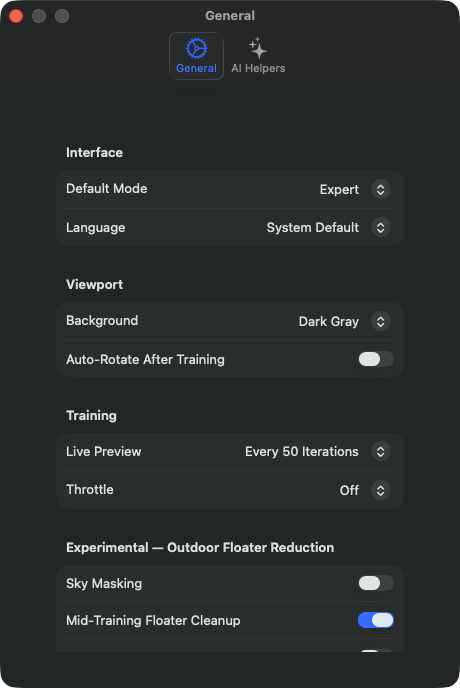
S1Default Mode
GDZIE
Settings → General → Interface → selektor Default Mode. Domyślnie: „Simple Mode".
TECHNICZNIE
Określa, w którym z dwóch trybów interfejsu aplikacja otwiera się po następnym uruchomieniu. „Simple Mode" to prowadzony przez kreator przepływ pracy w 4 krokach (Import → Processing → Preview → Export, opisany w rozdziale 10 pod Z1–Z4), „Expert Mode" to klasyczny układ trzech paneli z Navigatorem, widokiem 3D (Viewport) i Expert-Inspectorem z rozdziału 2. Wartość jest zapamiętywana między uruchomieniami. Efekt jest identyczny jak w przypadku menu Mode → Simple Mode (⌘1) / Mode → Expert Mode (⌘2), z tą różnicą, że menu przełącza bieżącą sesję, podczas gdy ten selektor ustawia domyślną wartość dla przyszłych sesji. Oba tryby korzystają z tego samego stanu projektu — projekty, kamery i konfiguracja treningu zachowują się przy zmianie trybu. Przyciski paska narzędzi specyficzne dla trybu są natychmiast renderowane od nowa.
S38Pause after frame extraction (Expert)
GDZIE
Settings → General → Interface → przełącznik „Pause after frame extraction (Expert)". Domyślnie: wyłączony.
TECHNICZNIE
Dotyczy wyłącznie trybu Expert i wyłącznie materiału wideo. Gdy przełącznik jest wyłączony (domyślnie), duży przycisk nazywa się „Start Processing", a cały proces przebiega jednym ciągiem: wyciągnięcie obrazów z wideo, sprawdzenie jakości obrazu, ustawienie kamer, trening. Gdy jest włączony, ten sam przycisk nazywa się „Extract Frames" i proces zatrzymuje się po wyodrębnieniu i przejrzeniu pojedynczych klatek. W tej przerwie możesz przejrzeć zestaw obrazów w Navigatorze, usunąć pojedyncze obrazy i zmienić ustawienia treningu, zanim sam uruchomisz resztę. Wartość jest zapamiętywana między uruchomieniami. Na tryb Simple ani na importy, które już składają się z pojedynczych obrazów, nie ma wpływu — tam nie ma nic do wyodrębnienia.
S34Show marker recipe suggestions
GDZIE
Settings → General → Interface → przełącznik „Show marker recipe suggestions". Domyślnie: włączony.
TECHNICZNIE
Pozwala aplikacji po imporcie po cichu szukać w twoich obrazach markerów AprilTag i w razie potrzeby zaproponować ci inny przepis SfM. Wskazówka pojawia się jako baner w Expert-Inspectorze nad sekcją Cameras & Capture i oferuje przełączenie na Professional, który wykorzystuje wielokrotnie znalezione markery jako sztywne kotwice dla dokładniejszych pozycji kamer. Liczy się tylko to, co jest naprawdę użyteczne: identyfikator markera musi wystąpić w co najmniej trzech obrazach, w przeciwnym razie nie daje użytecznego śladu i pozostaje niezliczony — kilka różnych identyfikatorów, z których każdy występuje tylko raz, niczego więc nie uruchamia. Wskazówka pojawia się ponadto tylko wtedy, gdy natywne SfM rzeczywiście działa i nie ustawiono jeszcze przepisu wyższej jakości, i znika, gdy tylko rozpocznie się przebieg. Przełącznik jest trwałą formą „Don't suggest again" z samego banera; kliknięcie tam wyłącza go tutaj. Odwrotnie: ponowne włączenie tutaj liczy się jako świadomy nowy początek: także wskazówka odrzucona dla bieżącego importu zostanie sprawdzona ponownie.
S2Language
GDZIE
Settings → General → Interface → selektor Language. Domyślnie: „System Default" (podąża za językiem systemu macOS).
TECHNICZNIE
Wybiera język wyświetlania całego interfejsu aplikacji, niezależnie od języka systemowego macOS. Selektor zawiera pozycję „System Default" i 18 stałych języków: English, Deutsch, Français, Español, Português, Italiano, Nederlands, 日本語, 中文, 한국어, Svenska, Norsk, Dansk, Suomi, Polski, Čeština, Русский, Türkçe. Przy „System Default" aplikacja podąża za językiem macOS. Przy wyraźnym wyborze ustawienie języka jest zapamiętywane między uruchomieniami; pełny efekt zwykle wymaga ponownego uruchomienia aplikacji, ponieważ pakiety lokalizacyjne są ładowane tylko przy starcie.
S3Viewport Background
GDZIE
Settings → General → Viewport → selektor Background. Domyślnie: „Dark Gray" (RGB 0.1, 0.1, 0.1).
TECHNICZNIE
Ustawia kolor tła widoku 3D (Viewport). Trzy opcje: „Dark Gray" (RGB 0.1, 0.1, 0.1 — domyślnie), „Black" (0, 0, 0) i „White" (1, 1, 1). Wybór działa natychmiast na działający renderer Metal i jest zapisywany w User-Defaults, przeżywa więc ponowne uruchomienia aplikacji. Istnieje dokładnie jedno ustawienie z trzema sposobami obsługi: ten selektor, menu Viewport → Background (M21, M22, M23) oraz klawisz B w widoku 3D — wszystkie zapisują przez ten sam setter — kto przełącza przez menu lub klawisz, widzi potem nową wartość również tutaj w selektorze ustawień. (Do wersji v1.7 włącznie aplikacja nie zapamiętywała wyboru, a słowo „Default" w selektorze było w tym sensie nieuczciwe; od 2026-07-18 wszystkie trzy sposoby są zgodne.) Świadomy skutek tej zmiany: białe tło pozostaje białe także po ponownym uruchomieniu i tkwi tym samym również w zrzutach ekranu i eksportach wideo orbitalnego. Nadal aktualne dla nagrań: białe tła mocniej uwydatniają zielone/niebieskie plamki (floaters), ciemne tła lepiej nadają się do czystych nagrań renderowanych.
S39Selection color
GDZIE
Settings → General → Viewport → wybór koloru „Selection color". Domyślnie: czerwony (RGB 1, 0, 0).
TECHNICZNIE
Ustala odcień, na jaki zabarwiane są zaznaczone w trybie edycji punkty gaussowskie — czyli to, co właśnie zaznaczyłeś pędzlem lub płaszczyzną cięcia i co w następnym kroku usunąłbyś lub odbarwił. Wybór koloru nie zna przezroczystości. Zmiana jest natychmiast zapisywana w User-Defaults i przekazywana do działającego renderera, widok więc przebarwia się z kolejną klatką; ponowne uruchomienie nie jest konieczne. Odcień jest wyłącznie wizualny i nie znajduje się w żadnym eksportowanym pliku.
S40Cylinder color
GDZIE
Settings → General → Viewport → wybór koloru „Cylinder color". Domyślnie: cyjan (RGB 0.1, 0.9, 1.0).
TECHNICZNIE
Ustala odcień cylindrycznego przycięcia — zarówno siatki drucianej, jak i zawartości, którą cylinder obejmuje. Uwaga, oba odcienie oznaczają coś przeciwnego: kolor zaznaczenia (S39) oznacza to, co ma zniknąć, kolor cylindra oznacza to, co pozostaje. Dlatego są ustawiane osobno i fabrycznie wyraźnie się różnią. Jak w S39, bez przezroczystości, działa natychmiast i jest wyłącznie wizualny.
S35Invert vertical navigation
GDZIE
Settings → General → Viewport → przełącznik „Invert vertical navigation". Domyślnie: wyłączony.
TECHNICZNIE
Odwraca kierunek góra/dół w nawigacji po widoku 3D. Zakres od 2026-07-18: krążenie (orbit), spojrzenie w trybie lotu oraz przesuwanie (pan) — to ostatnie zarówno przez gest, jak i przy przeciąganiu prawym przyciskiem myszy, czego flaga wcześniej w ogóle nie odczytywała. Wcześniej przełącznik działał tylko połowicznie, kto go włączał, poruszał dwoma gestami przeciwnie do siebie. Przy przesuwaniu pionowy ruch myszy z natury ma odwrotny znak niż przy krążeniu, dlatego jest tam odwracany warunkowo zamiast kopiowany z krążenia — kto nigdy nie dotyka przełącznika, niczego z tej korekty nie zauważa. Zoom pozostaje świadomie wykluczony: tam o znaku decyzji decyduje już kierunek przewijania systemu, a delty sterują odległością i kątem patrzenia, a nie nawigacją pionową.
Od tego miejsca trzeba przewijać — poniższe trzy pozycje znajdują się poniżej widocznego obszaru okna.
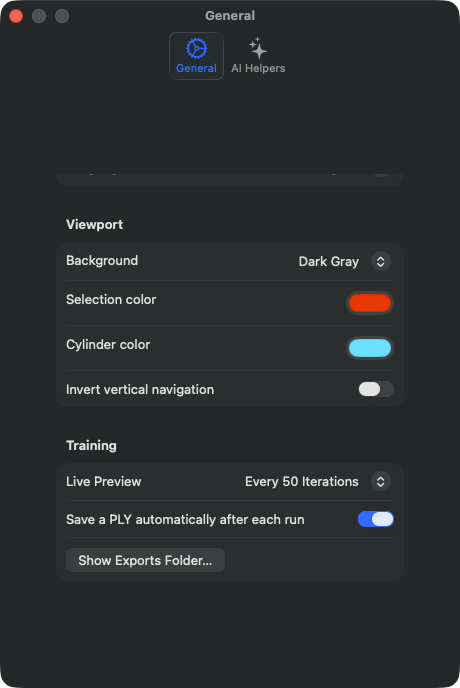
S5Live Preview Interval
GDZIE
Settings → General → Training → selektor Live Preview. Domyślnie: „Every 50 Iterations".
TECHNICZNIE
Określa, w jakim odstępie iteracji bieżący migawkowy stan treningu jest renderowany w widoku 3D. Cztery dyskretne wartości: 0 („Off"), 50, 250, 1000 iteracji. Przy aktywnym Live Preview trener kopiuje bufor Gaussianów z GPU do osobnego bufora renderowania i wyzwala ponowne rysowanie widoku. Przy „Off" widok jest aktualizowany dopiero po zakończeniu treningu. Koszt wydajnościowy: co 50 iteracji ok. 5–10% wolniej na M3 Ultra, co 250 iteracji ok. 1–2% wolniej, co 1000 iteracji niemierzalnie. Narzut pamięci stały, ok. 2 GB na bufor migawki, niezależnie od odstępu. Zakres obowiązywania: wartość należy do aplikacji, nie do sceny. Jest z powodów technicznych przenoszona razem z ustawieniami treningu, ale przy otwieraniu pliku sceny, przy zmianie ustawienia domyślnego (Preset) i przy automatycznym przełączaniu 360° jest wyraźnie zachowywana — wcześniej otwarta scena nadpisywała własne tempo podglądu tempem autora sceny, włącznie z „Off". Z tego samego powodu nie liczy się do porównania przepisu i nie wyzwala odznaki „Modified" przy ustawieniu domyślnym. Także „Continue Training" kieruje się aktualną wartością, a nie tą, która obowiązywała przy pierwotnym przebiegu — kontynuacja od tego czasu w ogóle pokazuje podgląd i respektuje to, gdy ktoś go w międzyczasie wyłączył. Jest to zarazem jedyne ustawienie tego okna, które nie przetrwa ponownego uruchomienia aplikacji: w odróżnieniu od wszystkich innych pozycji tutaj nigdzie nie jest zapisywane na trwałe, każde uruchomienie zaczyna się znów od „Every 50 Iterations". Trening już działający nie zmienia już swojego tempa; zmiana obowiązuje dopiero przy kolejnym przebiegu. Przy odstępie 50 wrażenie wizualne to płynne „wyrastanie" chmury punktów, przy 1000 wygląda to szarpanie.
S36Save a PLY automatically after each run
GDZIE
Settings → General → Training → przełącznik „Save a PLY automatically after each run". Domyślnie: włączony.
TECHNICZNIE
Po każdym zakończonym przebiegu — świeżym przebiegu i kontynuacji — zapisuje wynik jako PLY w folderze eksportu (training_<znacznik_czasu>.ply). Sama funkcja istnieje od v1.7.0, działała jednak bez żadnego wskazania i bez przełącznika; od 2026-07-18 jest widoczna i można ją wyłączyć. Uwaga przy wyłączaniu: automatyczny zapis jest siatką bezpieczeństwa — bez niego ukończony przebieg istnieje tylko w pamięci roboczej, dopóki sam go nie wyeksportujesz lub nie zapiszesz jako scenę. Uwaga przy pozostawieniu włączonego: plik przy scenach bogatych w szczegóły osiąga ok. 2 GB. Jeśli ustawienie nigdy nie było dotykane, obowiązuje „włączony": brakująca wartość w User-Defaults jest wyraźnie odczytywana jako „włączony", nie jako „wyłączony" — inaczej każdy dotychczasowy użytkownik po cichu straciłby tę siatkę bezpieczeństwa. Folder docelowy zależy od buildu: bez sandboxa ~/Documents/RadianceKit/Exports, natomiast w wersji z App Store ~/Library/Containers/…/Documents/RadianceKit/Exports — dlatego obok znajduje się przycisk (S37).
S37Show Exports Folder…
GDZIE
Settings → General → Training → przycisk „Show Exports Folder…". Czysta akcja, brak zapisanej wartości.
TECHNICZNIE
Otwiera w Finderze folder, do którego zapisywane są automatyczne pliki PLY z S36. Istnieje, ponieważ ścieżka różni się w zależności od buildu, a pliki w wersji z App Store znajdują się w kontenerze aplikacji, gdzie nikt nie zagląda — właśnie dlatego wielokrotnie sprawiały wrażenie „zaginionych". Przycisk i mechanizm zapisu używają tej samej definicji ścieżki, nie mogą więc się rozjechać. Brak zapisywanego stanu.
Przy zamykaniu z niezapisaną pracą aplikacja od 2026-07-18 pyta, zamiast zamykać się bez komentarza. Jeśli akurat trwa przebieg, pytanie brzmi „Quit while a run is in progress?" — przebieg zostałby przerwany, a jego postęp by przepadł. Jeśli istnieje gotowy wytrenowany wynik, który nie został ani wyeksportowany, ani zapisany jako scena, pytanie brzmi „Quit without saving the result?". Domyślnie zaznaczone jest Cancel; klawisze Return i Escape przerywają więc zamykanie, „Quit Anyway" mimo to kończy pracę. Uruchomienia przez skrypty i autotesty są wyłączone z tej reguły i kończą się bez pytania. Jeśli S36 jest włączone, drugi przypadek zdarza się rzadko — wynik znajduje się wtedy już jako PLY w folderze eksportu i uważany jest za zapisany.
AI-Helpers-Tab
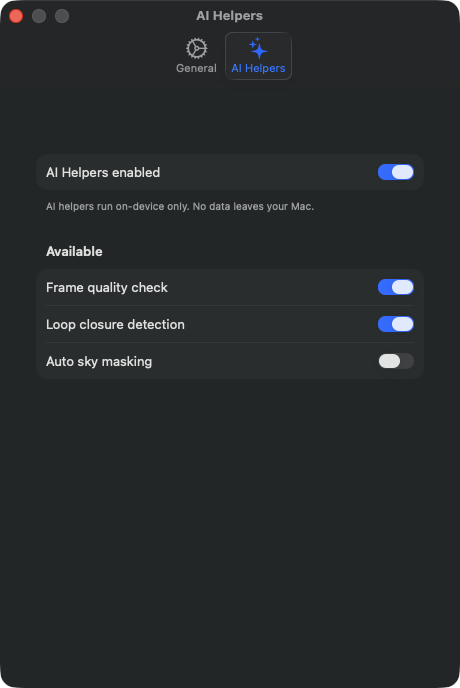
S11AI Helpers enabled (Master)
GDZIE
Settings → AI Helpers → pierwsza sekcja → przełącznik „AI Helpers enabled". Wartość domyślna: włączony.
TECHNICZNIE
Główny przełącznik dla wszystkich funkcji AI Helpers w potoku przetwarzania. Gdy wyłączony, potok importu i SfM całkowicie pomija wszystkie etapy wstępnego przetwarzania oparte na ML — brak wywołania Apple Vision, brak ładowania modelu CoreML, brak wybudzania NPU. Gdy włączony, konsultowane są poszczególne opcje podrzędne (S12–S13). Wartość jest zapamiętywana między restartami. Wpływa na następujące etapy: (a) wstępna kontrola jakości klatek przed SfM (S12), (b) wykrywanie zamknięć pętli (S13). Ważne: gdy wyłączony, wszystkie opcje podrzędne w tej zakładce są zablokowane i wizualnie wyszarzone. Notatka w stopce podkreśla, że wszyscy Pomocnicy AI działają wyłącznie on-device — brak przesyłania obrazów, brak przetwarzania w chmurze. Gwarancja prywatności wynika z użycia wyłącznie frameworka Apple Vision (lokalnie na Neural Engine) oraz modeli CoreML, które znajdują się bezpośrednio w pakiecie aplikacji.
S12Frame quality check
GDZIE
Settings → AI Helpers → sekcja Available → przełącznik „Frame quality check". Wartość domyślna: włączony.
TECHNICZNIE
Włącza kontroler jakości klatek, który analizuje każdą zaimportowaną klatkę przed wywołaniem SfM. Dla każdej klatki sprawdzane jest rozmycie ruchu, prześwietlenie i niedoświetlenie, zbyt mała struktura obrazu oraz zasłonięty fragment obiektywu; wykryty problem jest dodatkowo klasyfikowany według stopnia nasilenia (bez uwag, ostrzeżenie, poważny). Klatki bez zastrzeżeń przechodzą bezpośrednio dalej. Problematyczne klatki uruchamiają modalne okno potwierdzenia, które wyświetla każdą problematyczną klatkę wraz z miniaturą i uzasadnieniem, pytając, czy ma zostać usunięta — do wyboru: zachować wszystkie, usunąć wszystkie zakwestionowane albo dokonać własnego wyboru. Ważne: brak automatycznego usuwania — okno dialogowe jest zawsze wymagane, ostateczną decyzję zachowuje użytkownik. Gdy wyłączony, wszystkie klatki są przekazywane do SfM bez sprawdzania. Przy wyłączonym przełączniku głównym (S11) ta opcja jest wizualnie wyszarzona i bez efektu.
S13Loop closure detection
GDZIE
Settings → AI Helpers → sekcja Available → przełącznik „Loop closure detection". Wartość domyślna: włączony.
TECHNICZNIE
Włącza wykrywanie zamknięć pętli oparte na Apple Vision Feature Print. Dla każdej zaimportowanej klatki obliczany jest Feature Print, neuronowe osadzenie (embedding) treści obrazu. Następnie Feature Printy są porównywane parami; wystarczająco podobne pary, które w kolejności rejestracji są odpowiednio od siebie oddalone (czyli nie są bezpośrednimi sąsiadami), są identyfikowane jako „kandydaci na zamknięcie pętli" i zapisywane w pomocniczym pliku JSONL w folderze projektu. Ma to charakter wyłącznie informacyjny — zaimportowana sekwencja obrazów nie jest modyfikowana. Cel: dostarczenie solverowi SfM (zwłaszcza COLMAP) wskazówki, że te klatki powinny tworzyć wspólny klaster w przestrzeni 3D. W przypadku natywnego SfM informacja pomocnicza ma obecnie charakter wyłącznie dokumentacyjny; COLMAP wykorzystuje te wskazówki wewnętrznie poprzez niestandardowy plik dopasowań (możliwa ręczna integracja, brak automatycznego powiązania). Gdy wyłączony, żadne Feature Printy nie są generowane. Przy wyłączonym przełączniku głównym (S11) wizualnie wyszarzony.
Ustawienia lustrzane Inspectora
Pozostałe pozycje ustawień (S17–S33) są odzwierciedleniem elementów z Expert-Inspectora i zostały udokumentowane w rozdziale 2 (Inspector-Controls I12–I29). Nie pojawiają się fizycznie w oknie ustawień, lecz są tu wymienione tylko dlatego, że należą do ustawień treningu i w tym sensie mają formalnie charakter ustawień. W odróżnieniu od pozycji z tego rozdziału nie są globalne dla aplikacji: należą do receptury, są zapisywane wraz z ustawieniem wstępnym i plikiem sceny, a zatem zmieniają się wraz z projektem. Wyjaśnienia merytoryczne znajdziesz tam.
Wann was?
| Ustawienie | Zakres obowiązywania | Trwałość |
|---|---|---|
| S1 Default Mode | Globalne (cała aplikacja) | Restart aplikacji |
| S2 Language | Globalne (cała aplikacja) | Restart aplikacji |
| S3 Viewport Background | Globalne (cała aplikacja) (Selektor, menu i klawisz B to to samo ustawienie) | Restart aplikacji |
| S5 Live Preview Interval | Globalne (cała aplikacja) (nie jest zapisywane wraz ze sceną) | tylko bieżąca sesja |
| S11 AI Helpers Master | Globalne (cała aplikacja) | Restart aplikacji |
| S12 Frame quality check | Globalne (cała aplikacja) | Restart aplikacji |
| S13 Loop closure detection | Globalne (cała aplikacja) | Restart aplikacji |
| S34 Show marker recipe suggestions | Globalne (cała aplikacja) | Restart aplikacji |
| S35 Invert vertical navigation | Globalne (cała aplikacja) | Restart aplikacji |
| S36 Save a PLY automatically | Globalne (cała aplikacja) | Restart aplikacji |
| S37 Show Exports Folder… | Akcja | — |
| S38 Pause after frame extraction | Globalne (cała aplikacja) (tylko tryb eksperta, tylko wideo) | Restart aplikacji |
| S39 Selection color | Globalne (cała aplikacja) (tylko wyświetlanie) | Restart aplikacji |
| S40 Cylinder color | Globalne (cała aplikacja) (tylko wyświetlanie) | Restart aplikacji |
Globalne (cała aplikacja) = dotyczy wszystkich projektów. Akcja = brak zapisanego stanu, przycisk wykonuje jednorazową czynność. Żadne z udokumentowanych tutaj ustawień nie jest zapisywane w pliku sceny. Wszystkie poza jednym przetrwają również restart aplikacji; wyjątkiem jest interwał podglądu na żywo (S5), który przy każdym uruchomieniu jest resetowany do „Every 50 Iterations".