Глава 3 — Настройки
Окно настроек открывается через RadianceKit → Einstellungen… или стандартное сочетание клавиш ⌘,. Оно содержит две вкладки: General и AI Helpers. В отличие от значений Inspector из главы 2, настройки этого окна действуют глобально для приложения (во всех проектах сразу) — они, за одним исключением, сохраняются постоянно и переживают перезапуск приложения; исключением является интервал Live-Preview (S5), который действует только в течение текущего сеанса. Вкладка General объединяет три содержательных раздела: Interface, Viewport и Training. (Переключатели для Outdoor-плавающих артефактов, которые раньше находились здесь — Sky Masking, Floater Cleanup и Reconstruct Sky Dome — с версии v1.6 переехали в Expert-Inspector, где они сохраняются для каждого проекта отдельно: после перегруппировки от 2026-07-18 они находятся в разделе Training, подгруппа Outdoor; см. главу 2, I42–I44.) Вкладка AI Helpers включает помощников машинного обучения на устройстве (Vision, CoreML) для предварительной обработки SfM и обучения.
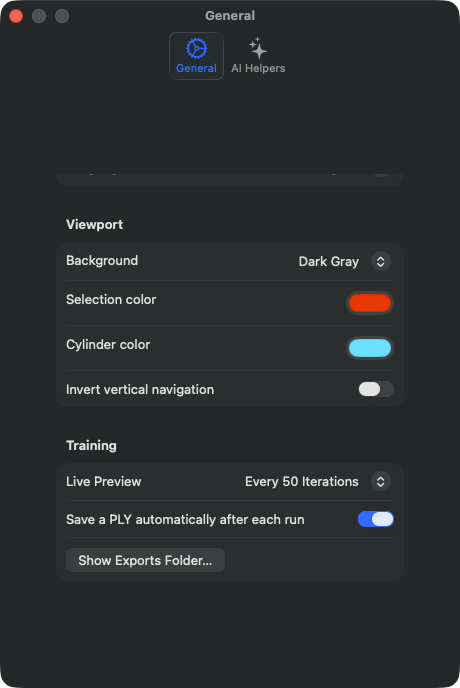
Окно прокручивается. У него фиксированный размер — в коде заданный как 460 #sym.times 600 пунктов —, а содержимое вкладки General выше этой площади. При открытии видны только Interface и верхняя часть Viewport; Training, а вместе с ним переключатель автоматического PLY (S36) и кнопка перехода в папку экспорта (S37), появляются только после прокрутки вниз. Те, кому не хватает этих двух элементов, обычно просто не прокрутили окно. Поэтому на двух иллюстрациях ниже показана одна и та же вкладка дважды: один раз сверху и один раз после прокрутки.
Прежние элементы управления для массового включения или отключения всех AI Helpers в текущей версии больше не существуют — соответственно, здесь они не документируются. Также был удалён прежний раздел "Coming Soon" для ещё не поставляемых помощников, и здесь на него нет ссылок.
Вкладка General
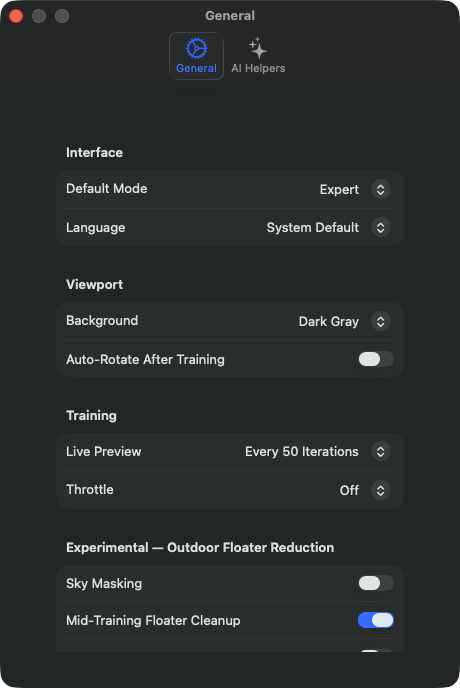
S1Default Mode
ГДЕ
Settings → General → Interface → Default Mode-Picker. Значение по умолчанию: «Simple Mode».
ТЕХНИЧЕСКИ
Определяет, в каком из двух режимов интерфейса приложение откроется после следующего запуска. «Simple Mode» — это управляемый пошаговый workflow из 4 шагов (Import → Processing → Preview → Export, описан в главе 10, Z1–Z4), «Expert Mode» — классическая трёхпанельная раскладка с навигатором, 3D-вьюпортом и Expert-Inspector из главы 2. Значение сохраняется между перезапусками. Действует так же, как меню Mode → Simple Mode (⌘1) / Mode → Expert Mode (⌘2), с той разницей, что меню переключает текущую сессию, а этот переключатель задаёт значение по умолчанию для будущих сессий. Оба режима работают с одним и тем же состоянием проекта — проекты, камеры и конфигурация тренировки сохраняются при смене режима. Специфичные для режима кнопки на панели инструментов сразу перерисовываются заново.
S38Pause after frame extraction (Expert)
ГДЕ
Settings → General → Interface → переключатель «Pause after frame extraction (Expert)». Значение по умолчанию: выключено.
ТЕХНИЧЕСКИ
Затрагивает только Expert-режим и в нём только видеоматериал. Если переключатель выключен (по умолчанию), большая кнопка называется «Start Processing», и весь процесс проходит за один проход: извлечение кадров из видео, проверка качества изображений, выравнивание камер, тренировка. Если он включён, та же кнопка называется «Extract Frames», и процесс останавливается после извлечения и просмотра отдельных кадров. В этой паузе можно просмотреть набор изображений в навигаторе, удалить отдельные кадры и изменить настройки тренировки, прежде чем самостоятельно запустить остальное. Значение сохраняется между перезапусками. На Simple-режим и на импорты, которые уже состоят из отдельных изображений, он не влияет — там нечего извлекать.
S34Show marker recipe suggestions
ГДЕ
Settings → General → Interface → переключатель «Show marker recipe suggestions». Значение по умолчанию: включено.
ТЕХНИЧЕСКИ
Разрешает приложению после импорта незаметно искать в твоих изображениях маркеры AprilTag и при необходимости предложить другой рецепт SfM. Подсказка появляется в виде баннера в Expert-Inspector над разделом Cameras & Capture и предлагает переключиться на Professional, который использует многократно найденные маркеры как жёсткие опорные точки для более точного определения положения камер. Считается только то, что реально пригодно к использованию: ID маркера должен встретиться минимум в трёх изображениях, иначе он не даёт пригодного следа и остаётся неучтённым — несколько разных ID, каждый из которых встречается лишь однократно, ничего не запускают. Подсказка также появляется только тогда, когда действительно работает нативная SfM и ещё не выбран более совершенный рецепт, и исчезает, как только запускается прогон. Переключатель — это постоянная форма кнопки «Don't suggest again» из самого баннера; клик по ней выключает этот переключатель. И наоборот, повторное включение здесь считается осознанным новым началом: даже подсказка, отклонённая для текущего импорта, будет проверена заново.
S2Language
ГДЕ
Settings → General → Interface → Language-Picker. Значение по умолчанию: «System Default» (следует языку macOS).
ТЕХНИЧЕСКИ
Выбирает язык отображения всего интерфейса приложения, независимо от системного языка macOS. Список содержит пункт «System Default» и 18 фиксированных языков: English, Deutsch, Français, Español, Português, Italiano, Nederlands, 日本語, 中文, 한국어, Svenska, Norsk, Dansk, Suomi, Polski, Čeština, Русский, Türkçe. При «System Default» приложение следует языку macOS. При явном выборе настройка языка сохраняется между перезапусками; полное действие, как правило, требует перезапуска приложения, поскольку пакеты локализации загружаются только при старте.
S3Viewport Background
ГДЕ
Settings → General → Viewport → Background-Picker. Значение по умолчанию: «Dark Gray» (RGB 0.1, 0.1, 0.1).
ТЕХНИЧЕСКИ
Задаёт цвет фона 3D-вьюпорта. Три варианта: «Dark Gray» (RGB 0.1, 0.1, 0.1 — по умолчанию), «Black» (0, 0, 0) и «White» (1, 1, 1). Выбор сразу же применяется к работающему Metal-рендереру и сохраняется в User-Defaults, то есть переживает перезапуски приложения. Есть ровно одна настройка с тремя способами управления: этот переключатель, меню Viewport → Background (M21, M22, M23) и клавиша B во вьюпорте — все они пишут через один и тот же сеттер: кто переключает через меню или клавишу, увидит новое значение затем и здесь, в переключателе настроек. (Вплоть до v1.7 включительно приложение не запоминало выбор, и слово «Default» в переключателе было в этом смысле нечестным; с 18.07.2026 все три способа согласованы.) Осознанное следствие этого изменения: белый фон остаётся белым и после перезапуска, а значит попадает и в скриншоты, и в экспортированные orbit-видео. Для съёмок по-прежнему верно: белый фон сильнее выделяет зелёные/синие «плавающие» артефакты, тёмный фон лучше подходит для чистых render-кадров.
S39Selection color
ГДЕ
Settings → General → Viewport → палитра «Selection color». Значение по умолчанию: красный (RGB 1, 0, 0).
ТЕХНИЧЕСКИ
Задаёт цвет, которым в режиме редактирования подсвечиваются выбранные гауссовы точки — то есть то, что ты только что отметил кистью или через плоскость сечения и на следующем шаге собираешься удалить или обесцветить. Палитра не поддерживает прозрачность. Изменение сразу записывается в User-Defaults и передаётся работающему рендереру, так что вид перекрашивается уже со следующим кадром; перезапуск не требуется. Тон — чисто отображаемый и не сохраняется ни в одном экспортированном файле.
S40Cylinder color
ГДЕ
Settings → General → Viewport → палитра «Cylinder color». Значение по умолчанию: голубой (RGB 0.1, 0.9, 1.0).
ТЕХНИЧЕСКИ
Задаёт цвет цилиндрической обрезки — как каркаса, так и содержимого, которое цилиндр охватывает. Внимание, два этих тона означают противоположное: цвет выделения (S39) отмечает то, что должно исчезнуть, цвет цилиндра отмечает то, что останется. Поэтому они настраиваются отдельно и по умолчанию заметно различаются. Как и S39, без прозрачности, действует сразу и только отображается.
S35Invert vertical navigation
ГДЕ
Settings → General → Viewport → переключатель «Invert vertical navigation». Значение по умолчанию: выключено.
ТЕХНИЧЕСКИ
Меняет направление навигации вверх/вниз во вьюпорте на противоположное. Область действия с 18.07.2026: вращение (orbit), взгляд в режиме полёта и панорамирование — последнее как жестом, так и при перетаскивании правой кнопкой мыши, которое раньше вообще не читало этот флаг. Раньше переключатель действовал только наполовину: включивший его двигал два жеста в противоположных направлениях друг другу. При панорамировании вертикальное движение мыши изначально имеет обратный знак по сравнению с вращением, поэтому там оно инвертируется условно, а не копируется из вращения — тот, кто никогда не трогает переключатель, этой поправки не заметит. Зум сознательно исключён: там знак уже определяется направлением прокрутки системы, а дельты управляют дистанцией и углом обзора, а не вертикальной навигацией.
С этого места нужно прокручивать — следующие три пункта находятся ниже видимой области окна.
S5Live Preview Interval
ГДЕ
Settings → General → Training → переключатель Live Preview. Значение по умолчанию: «Every 50 Iterations».
ТЕХНИЧЕСКИ
Определяет, с каким интервалом итераций текущий снимок тренировки рендерится в 3D-вьюпорт. Четыре дискретных значения: 0 («Off»), 50, 250, 1000 итераций. При активном Live Preview тренер копирует буфer гауссиан из GPU в отдельный render-буфер и запускает перерисовку вьюпорта. При «Off» вьюпорт обновляется только после завершения тренировки. Затраты на производительность: каждые 50 итераций ~5–10% медленнее на M3 Ultra, каждые 250 итераций ~1–2% медленнее, каждые 1000 итераций — неизмеримо. Overhead по памяти постоянный, ~2 ГБ для буфера снимка, независимо от интервала. Область действия: значение принадлежит приложению, а не сцене. Оно ведётся вместе с настройками тренировки по техническим причинам, но при открытии файла сцены, при смене пресета и при автоматическом переключении на 360° явно сохраняется — раньше открытая сцена перезаписывала собственную частоту предпросмотра частотой автора сцены, включая «Off». По той же причине оно не учитывается при сравнении рецептов и не вызывает бейдж «Modified» у пресета. «Continue Training» тоже ориентируется на текущее значение, а не на то, что действовало при исходном запуске — с этих пор продолжение вообще показывает предпросмотр и учитывает, если его тем временем отключили. Это единственная настройка этого окна, которая не переживает перезапуск приложения: в отличие от всех остальных пунктов здесь, она нигде не сохраняется постоянно, каждый запуск снова начинается с «Every 50 Iterations». Уже идущая тренировка свою частоту не меняет; изменение вступает в силу со следующего прогона. При интервале 50 визуально это выглядит как плавное «прорастание» облака точек, при 1000 — как рывками.
S36Save a PLY automatically after each run
ГДЕ
Settings → General → Training → переключатель «Save a PLY automatically after each run». Значение по умолчанию: включено.
ТЕХНИЧЕСКИ
После каждого завершённого прогона — свежего прогона и продолжения — записывает результат в виде PLY в папку Exports (training_<временная_метка>.ply). Сама функция существует с v1.7.0, но раньше работала без какой-либо индикации и без переключателя; с 18.07.2026 она видима и отключаема. Осторожно при выключении: автоматическая запись — это страховочная сеть — без неё готовый прогон существует только в оперативной памяти, пока ты сам не экспортируешь его или не сохранишь как сцену. Осторожно при оставлении включённым: файл при детализированных сценах достигает ~2 ГБ. Если настройку никогда не трогали, действует «включено»: отсутствующее значение в User-Defaults явно читается как «включено», а не как «выключено» — иначе каждый существующий пользователь незаметно потерял бы эту страховку. Целевая папка зависит от сборки: без песочницы это ~/Documents/RadianceKit/Exports, в версии App Store же ~/Library/Containers/…/Documents/RadianceKit/Exports — поэтому рядом есть кнопка (S37).
S37Show Exports Folder…
ГДЕ
Settings → General → Training → кнопка «Show Exports Folder…». Это чистое действие, без сохраняемого значения.
ТЕХНИЧЕСКИ
Открывает в Finder папку, в которую записываются автоматические PLY из S36. Существует, потому что путь отличается в зависимости от сборки, а в версии App Store файлы лежат в контейнере приложения, куда никто не заглядывает — именно поэтому они неоднократно казались «пропавшими». Кнопка и записывающий механизм используют одно и то же определение пути, так что разойтись они не могут. Сохраняемого состояния нет.
При выходе с несохранённой работой приложение с 18.07.2026 уточняет, а не закрывается молча. Если в этот момент идёт прогон, вопрос звучит «Quit while a run is in progress?» — прогон был бы прерван, а его прогресс потерян. Если есть готовый результат тренировки, который не экспортирован и не сохранён как сцена, вопрос звучит «Quit without saving the result?». По умолчанию в обоих случаях выбран Cancel; Return и Escape, соответственно, отменяют выход, а «Quit Anyway» всё равно завершает работу. Запуски из скриптов и автотестов исключены и завершаются без уточнений. Если S36 включён, второй случай возникает редко — результат в этом случае уже лежит как PLY в папке Exports и считается сохранённым.
Вкладка AI-Helpers
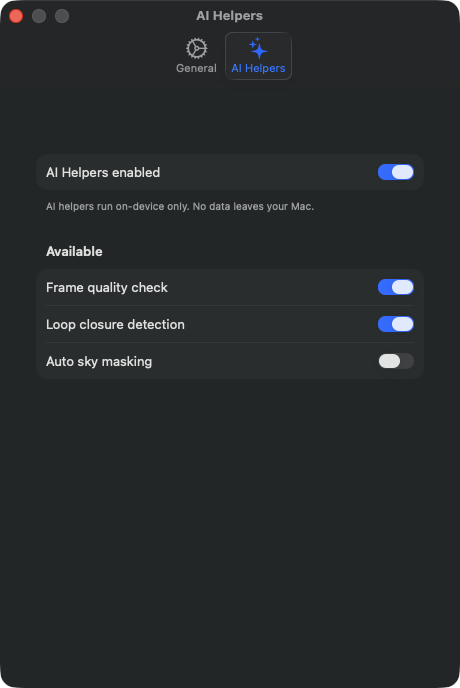
S11AI Helpers enabled (Master)
ГДЕ
Settings → AI Helpers → первая секция → переключатель „AI Helpers enabled". Значение по умолчанию: включено.
ТЕХНИЧЕСКИ
Главный переключатель для всех функций AI Helpers в конвейере обработки. Если выключен, конвейер импорта и SfM полностью пропускает все стадии предварительной обработки на основе ML — никаких вызовов Apple Vision, никакой загрузки CoreML-моделей, никакого пробуждения NPU. Если включён, учитываются отдельные под-опции (S12–S13). Значение сохраняется между перезапусками. Влияет на следующие стадии: (a) проверка качества кадров перед SfM (S12), (b) обнаружение замыкания петель (loop closure, S13). Важно: при выключенном состоянии все под-опции вкладки деактивированы и визуально затемнены. Примечание внизу подчёркивает, что все AI Helpers работают строго on-device — никакой загрузки изображений, никакой облачной обработки. Гарантия конфиденциальности обеспечивается использованием исключительно фреймворка Apple Vision (локально на Neural Engine) и CoreML-моделей, которые находятся непосредственно в бандле приложения.
S12Frame quality check
ГДЕ
Settings → AI Helpers → секция Available → переключатель „Frame quality check". Значение по умолчанию: включено.
ТЕХНИЧЕСКИ
Активирует Frame-Quality-Screener, который анализирует каждый импортированный кадр перед вызовом SfM. Для каждого кадра проверяется размытие в движении, пере- и недоэкспонирование, недостаток структуры изображения, а также перекрытая часть объектива; результат дополнительно классифицируется по степени серьёзности (без замечаний, предупреждение, серьёзная проблема). Кадры без замечаний проходят напрямую. Проблемные кадры вызывают модальный диалог подтверждения, который перечисляет каждый проблемный кадр с миниатюрой и обоснованием и спрашивает, следует ли его удалить — на выбор: оставить все, удалить все отмеченные или удалить выбранные вручную. Важно: автоматического удаления не происходит — диалог всегда обязателен, окончательное решение остаётся за пользователем. При выключении все кадры передаются в SfM без проверки. При отключённом главном переключателе (S11) этот переключатель визуально затемнён и не действует.
S13Loop closure detection
ГДЕ
Settings → AI Helpers → секция Available → переключатель „Loop closure detection". Значение по умолчанию: включено.
ТЕХНИЧЕСКИ
Активирует обнаружение замыкания петель на основе Apple Vision Feature Print. Для каждого импортированного кадра вычисляется feature print — нейронное вложение (embedding) содержимого изображения. Затем feature print'ы попарно сравниваются; достаточно похожие пары, находящиеся достаточно далеко друг от друга в порядке съёмки (то есть не являющиеся прямыми соседями), определяются как „кандидаты на замыкание петли" и записываются в файл-компаньон в формате JSONL в папке проекта. Только информативно — импортированная последовательность изображений не изменяется. Смысл: даёт SfM-решателю (особенно COLMAP) подсказку, что эти кадры должны образовывать кластер в 3D-пространстве. Для нативного SfM информация из файла-компаньона в настоящее время носит только документирующий характер; COLMAP использует эти подсказки внутренне через собственный файл соответствий (matches-file) (возможна ручная интеграция, автоматически не связывается). При выключении feature print'ы не создаются. При отключённом главном переключателе (S11) визуально затемнён.
Отражённые настройки в Инспекторе
Остальные записи настроек (S17–S33) представляют собой отражения из Expert-Inspector, документированные в главе 2 (элементы управления инспектора I12–I29). Физически они не присутствуют в окне настроек, а перечислены здесь лишь потому, что относятся к настройкам обучения и в этом смысле формально имеют характер настроек. В отличие от записей этой главы, они не являются глобальными для приложения: они принадлежат рецепту, сохраняются вместе с предустановкой и файлом сцены и поэтому меняются вместе с проектом. Содержательные пояснения смотрите там.
Когда что?
| Настройка | Область действия | Сохранение |
|---|---|---|
| S1 Default Mode | Глобально для приложения | Перезапуск приложения |
| S2 Language | Глобально для приложения | Перезапуск приложения |
| S3 Viewport Background | Глобально для приложения (пикер, меню и клавиша B — это одна и та же настройка) | Перезапуск приложения |
| S5 Live Preview Interval | Глобально для приложения (не сохраняется вместе со сценой) | только текущий сеанс |
| S11 AI Helpers Master | Глобально для приложения | Перезапуск приложения |
| S12 Frame quality check | Глобально для приложения | Перезапуск приложения |
| S13 Loop closure detection | Глобально для приложения | Перезапуск приложения |
| S34 Show marker recipe suggestions | Глобально для приложения | Перезапуск приложения |
| S35 Invert vertical navigation | Глобально для приложения | Перезапуск приложения |
| S36 Save a PLY automatically | Глобально для приложения | Перезапуск приложения |
| S37 Show Exports Folder… | Действие | — |
| S38 Pause after frame extraction | Глобально для приложения (только режим Expert, только видео) | Перезапуск приложения |
| S39 Selection color | Глобально для приложения (только отображение) | Перезапуск приложения |
| S40 Cylinder color | Глобально для приложения (только отображение) | Перезапуск приложения |
Глобально для приложения = действует на все проекты. Действие = нет сохранённого состояния, кнопка просто выполняет что-то один раз. Ни одна из документированных здесь настроек не сохраняется в файле сцены. Все, кроме одной, также переживают перезапуск приложения; исключение — интервал Live Preview (S5), который при каждом запуске сбрасывается на «Every 50 Iterations».