Kapitola 7 — Vestavěné presety kvality
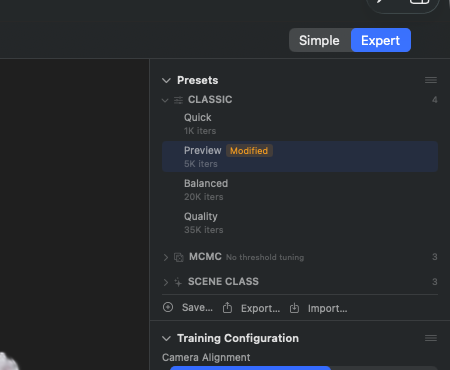
Sekce presetů v Inspectoru, všechny čtyři skupiny rozbalené, pod nadpisem řádek „Ready-made recipes — they replace the training settings". CLASSIC je nahoře s Quick (1K iters), Preview (5K iters, aktivní výběr se zeleným zaškrtnutím), Balanced (20K iters), Quality (35K iters) a Ultra Detail (35K iters). CAPTURE CLASS s podřádkem „Curated real-world examples" následuje níže: Drone / Aerial, 360° Walkaround, 360° Walkaround (Hybrid) a Photo / Object, každý s 40K iters a 1500K Gaussians, k tomu Photoset / Unordered (40K iters) a Maximum Quality Native (80K iters, 20000K Gaussians). MCMC nese podřádek „No threshold tuning" — MCMC nepotřebuje ladění prahové hodnoty Densify-Until: Preview (60K iters, 100K Gaussians), Balanced (120K, 150K), Quality (200K, 150K). HYBRID obsahuje Balanced (Hybrid) (20K iters, 150K Gaussians). Úplně dole je řádek akcí v patičce: Save…, Export…, Import…
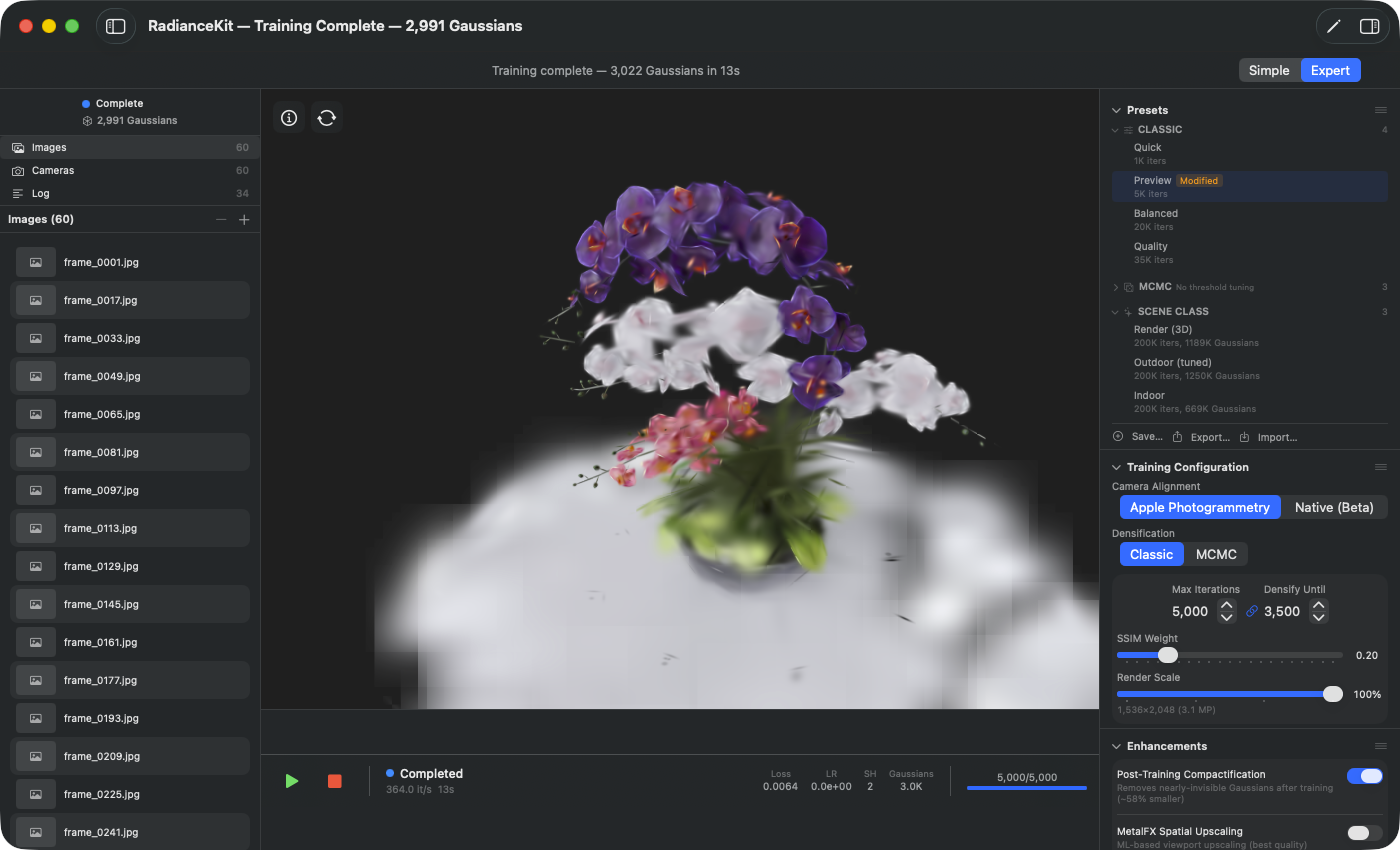
Preset je připravená konfigurace pro trénink. RadianceKit dodává patnáct vestavěných presetů ve čtyřech skupinách: pět Classic presetů (P1–P5: Quick/Preview/Balanced/Quality/Ultra Detail), tři MCMC presety (P6–P8), šest Capture-Class presetů (P9–P14) — kurátorované recepty pro reálné typy záběrů (dron, 360° obchůzka, foto-objekt, netříděná fotosada), ověřené na skutečném materiálu vizuální kontrolou — a jeden Hybrid preset (P15), který kombinuje strategie Classic a MCMC. Dřívější presety „Scene-Class" (Render/3D, Outdoor, Indoor) byly jako viditelná skupina staženy — na jejich místo nastoupila Capture-Class. Presety vybíráš v postranním panelu v sekci Presets nebo v Simple-Mode při importu. Pomocí tlačítek na patě sekce si vytvoříš vlastní presety vedle nich — patnáct vestavěných nelze smazat, ale lze je duplikovat.
V Expert-View se presety zobrazují seskupené podle strategie a typu záběru (Classic / Capture Class / MCMC / Hybrid). Klik na položku zapíše uloženou konfiguraci tréninku do aktuálního stavu. Nejde o snapshot — když pak posuneš posuvníky, stav se změní, ale samotný preset zůstane nezměněn; barevná indikace pak zobrazí „modified".
Který preset je kdy ten správný, závisí především na typu scény a hardwaru. Obě tabulkové přehledy na konci kapitoly to shrnují.
P1 — Quick
KDE
Inspector → sekce Presets → skupina „Classic" → položka „Quick". UUID přípona …001.
TECHNICKY
Diagnostický preset s 1 000 iteracemi, klasickou (adaptivní) strategií densifikace a škálováním tréninkového rozlišení 0,25× (vstupní obrázek se před tréninkem zmenší na 25 %). Nemá sloužit k dodání finální scény, ale k rychlému ověření, zda setup (pozice kamer, mrak bodů, sekvence snímků) vůbec vykazuje smysluplný pohyb v hodnotách loss. Na M3 Ultra typicky pod 30 sekund na 50–200 snímcích. Malé rozlišení zakrývá skutečnou kvalitu obrazu, ale drží nároky na paměť a vykreslování velmi nízké. Volí se také automaticky jako výchozí při prvním spuštění, pokud má systém méně než 10 GB RAM.
P2 — Preview (Classic)
KDE
Inspector → sekce Presets → skupina „Classic" → položka „Preview". UUID přípona …002.
TECHNICKY
5 000 iterací Classic densifikace, škálování rozlišení 0,5×, dvojnásobné learning rate oproti standardu. Densifikace (klonování + rozdělování) je aktivní prvních 2 500 iterací, poté probíhá už jen pruning. Výchozí preset pro systémy s ≥ 10 GB RAM. Na M3 Ultra typicky 90 sekund až 3 minuty pro scénu se 200 snímky. Poskytuje použitelný dojem o geometrii a pozici kamery, ale textury jsou viditelně rozmazané — rozlišení vykreslování 0,5× se pak opětovným tréninkem s P3 nebo P4 přímo neobejde, protože learning rate jsou kalibrovány na poloviční rozlišení.
P3 — Balanced (Classic)
KDE
Inspector → sekce Presets → skupina „Classic" → položka „Balanced". UUID přípona …005.
TECHNICKY
20 000 iterací Classic densifikace při plném rozlišení obrazu. Densifikace probíhá prvních 15 000 iterací, od iterace 3 000 s intervalem densifikace 100. V této oblasti výnos znatelně klesá: kvalita se stabilizuje mezi iterací 18 000 a 22 000, a teprve skok na Quality (P4) opět přináší znatelně víc. Na M3 Ultra typicky 30–60 sekund na 200 snímcích, 5–8 minut na 1 000+ snímcích.
P4 — Quality (Classic)
KDE
Inspector → sekce Presets → skupina „Classic" → položka „Quality". UUID přípona …003.
TECHNICKY
35 000 iterací Classic densifikace s „Opacity Decay" (HTGS, Eurographics 2025): po každém densifikačním cyklu se opacity všech existujících Gaussians vynásobí faktorem < 1,0, což spolehlivě odstraní neaktivní Gaussians při pruningu — při stejném počtu iterací viditelně čistší výsledek než bez tohoto kroku. SSIM-loss je aktivní (ssimWeight=0.05). Na M3 Ultra typicky 2–4 minuty na 200 snímcích. Na objektových scénách nejsilnější z klasických variant. Pozor: potřebuje ~3–5 GB GPU paměti; na 8GB systémech je bezpečnější volbou P3.
P5 — Ultra Detail (Classic)
KDE
Inspector → sekce Presets → skupina „Classic" → položka „Ultra Detail". UUID přípona …008.
TECHNICKY
Zhruba 35 000 iterací Classic densifikace — nejostřejší recept ve skupině Classic. Při srovnatelném výpočetním čase předhání MCMC preset „Quality" (P8) a je tak nejsilnějším quality presetem skupiny Classic i nejostřejší Classic variantou, kterou RadianceKit dodává. Na M3 Ultra typicky ve stejném časovém rámci jako P4 Quality (2–5 minut na 200 snímcích), potřebuje ale trochu více GPU paměti; na 8GB systémech zůstává bezpečnou volbou P3.
P6 — Preview (MCMC)
KDE
Inspector → sekce Presets → skupina „MCMC" → položka „Preview". UUID přípona …006.
TECHNICKY
60 000 iterací MCMC densifikace (3DGS-MCMC, NeurIPS 2024) s limitem 100 000 Gaussians. MCMC nahrazuje heuristickou logiku klonování/rozdělování relokací pomocí Markov-Chain-Monte-Carlo: mrtvé Gaussians se přemísťují pomocí sigmoidně vážených sampling hloubek, což dává kontrolovaný a reprodukovatelný počet Gaussians. Limit striktně omezuje maximální počet na 100K — to šetří paměť a čas vykreslování, ale stojí to detail. Na M3 Ultra typicky 5–8 minut na 200 snímcích. Hodí se jako „funkční test MCMC" — pomáhá posoudit, zda by se vyplatil přechod z Classic na MCMC, než investuješ více času do P7 nebo P8.
P7 — Balanced (MCMC)
KDE
Inspector → sekce Presets → skupina „MCMC" → položka „Balanced". UUID přípona …007.
TECHNICKY
120 000 iterací MCMC s limitem 150 000 Gaussians. Střední úroveň MCMC — téměř finální počet Gaussians z P8 Quality, ale jen 60 % iterací. Výsledek tak zůstává o něco za P8 Quality, ale stojí jen zhruba polovinu čekací doby. Na M3 Ultra typicky 8–15 minut na 200 snímcích. Používá postup, který škáluje efektivní limit Gaussians podle hustoty bodů vstupního SfM mraku bodů (viz T75 v kapitole 6).
P8 — Quality (MCMC)
KDE
Inspector → sekce Presets → skupina „MCMC" → položka „Quality". UUID přípona …004.
TECHNICKY
200 000 iterací MCMC s limitem 150 000 Gaussians, SSIM-loss 0,05, MCMC noise-decay přes 80 % iterací. Kvalita obrazu je na úrovni nejlepší Classic varianty (P4), MCMC přitom ale vystačí s asi 71 % méně Gaussians (150K vs ~524K) — podstatné, pokud chceš výsledek doručit na web, protože menší mrak vytváří výrazně menší exportované soubory. Doba tréninku na M3 Ultra typicky 20–35 minut na 200 snímcích; u sad s 1 000+ snímky spíše 1–2 hodiny. Nejlepší volba, když chceš maximální kvalitu obrazu při minimální finální velikosti.
Inspector s rozbalenou skupinou CAPTURE CLASS. Každá položka je recept ověřený na reálném materiálu vizuální kontrolou pro konkrétní typ záběru (dron, 360° obchůzka, foto-objekt), ne hodnota optimalizovaná proti akademické testovací sadě. Pod každým názvem je počet iterací a horní limit Gaussians. Výběr klikem zapíše uloženou konfiguraci tréninku do aktuálního stavu.
P9 — Drone / Aerial
KDE
Inspector → sekce Presets → skupina „Capture Class" → položka „Drone / Aerial". UUID přípona …010.
TECHNICKY
Capture-Class preset pro letecké a dronové obletové snímky budov a krajin. MCMC densifikátor, 40 000 iterací, limit 1,5 mil. Gaussians, SSIM-loss 0,5 plus edge-aware člen 0,1. Rozhodující je penalizace anizotropie s váhou 0,003 při prahu poměru 6 — „zabiják spaghet" proti typicky jehlovitým artefaktům, které dronový záběr vytváří. Ověřeno na skutečném 4K dronovém letu DJI přes viadukt Pensford (ověřeno vizuálně, ne pouze metrikami).
P10 — 360° Walkaround
KDE
Inspector → sekce Presets → skupina „Capture Class" → položka „360° Walkaround". UUID přípona …011.
TECHNICKY
Capture-Class preset pro 360° obchůzková videa. MCMC densifikátor, 40 000 iterací, limit 1,5 mil. Gaussians, SSIM-loss 0,5 plus edge-aware člen 0,1, mírná penalizace anizotropie (váha 0,001 při prahu poměru 15). Maska osob a oblohy je aktivní. Preset očekává 360° equirect video, které se interně přeprojektuje na přibližně 90° široké perspektivní výřezy, než trénink začne. Ověřeno na 8K 360° obchůzkách se selfie tyčí (scéna Monument, ověřeno vizuálně).
P11 — 360° Walkaround (Hybrid)
KDE
Inspector → sekce Presets → skupina „Capture Class" → položka „360° Walkaround (Hybrid)". UUID přípona …013 (opt-in).
TECHNICKY
Experimentální Capture-Class preset pro 360° obchůzková videa. Hybridní densifikátor (klasické klonování/rozdělování na základě absolutního gradientu + MCMC noise + relokace), 40 000 iterací, limit 1,5 mil. Gaussians, penalizace anizotropie 0,0015 při prahu poměru 15, SSIM-loss 0,2 a edge-aware člen 0. Na jedné skutečné referenční 360° scéně vytvořil velmi dobrý a kompaktní výsledek. U pozdějších reálných záběrů však standardní preset nepřekonal a mohl dopadnout hůře. Proto zůstává jen ruční porovnávací volbou vedle P10; doporučeným výchozím presetem je P10.
P12 — Photo / Object
KDE
Inspector → sekce Presets → skupina „Capture Class" → položka „Photo / Object". UUID přípona …012.
TECHNICKY
Capture-Class preset pro objektové obletové záběry z ostrých jednotlivých fotografií (ne video). Hybridní t1 densifikátor (s relokací), 40 000 iterací, limit 1,5 mil. Gaussians, SSIM-loss 0,5 plus edge-aware člen 0,1, mírná penalizace anizotropie (váha 0,001 při prahu poměru 15), Opacity Decay 0,9995 každých 50 iterací, žádné maskování. Ověřeno na 163 vysoce rozlišených 41MP fotografiích kostry (ověřeno vizuálně). Málo pohledů (přibližně do 600) přitom zůstává pod prahem kolapsu hybridní metody.
P13 — Photoset / Unordered
KDE
Inspector → sekce Presets → skupina „Capture Class" → položka „Photoset / Unordered".
TECHNICKY
Capture-Class preset pro netříděnou fotosadu — záběry bez známého pořadí, například z více sezení nebo od více osob. 40 000 iterací. Pro tento typ záběru aplikace zarovnává pozice kamer vždy nativní metodou, bez ohledu na jinak nastavenou volbu (viz kapitola 9).
P14 — Maximum Quality Native
KDE
Inspector → sekce Presets → skupina „Capture Class" → položka „Maximum Quality Native".
TECHNICKY
Nejnáročnější recept ze seznamu: 80 000 iterací s horním limitem 20 milionů Gaussians. V jednom kroku nastaví zároveň trénink i nejvyšší stupeň nativního zarovnání (recept E3, viz kapitola 9) — přímá cesta k nejvyšší kvalitě nativní cesty, aniž bys musel nastavovat jednotlivé hodnoty ručně. Odpovídá tomu dlouhá doba běhu a odpovídající vysoké nároky na paměť: na slabších systémech je bezpečnější volbou jiný z ostatních Capture-Class presetů.
P15 — Ausgewogen (Hybrid)
KDE
Inspector → sekce Presets → skupina „Hybrid" → položka „Ausgewogen (Hybrid)". UUID přípona …009.
TECHNICKY
20 000 iterací s hybridní strategií densifikace: klasické gradientem řízené klonování/rozdělování umísťuje kapacitu tam, kde ji loss potřebuje, MCMC-SGLD noise dál prozkoumává, a mrtvé Gaussians se přemisťují místo toho, aby se ztratily při pruningu. Opacity Decay nahrazuje resetování opacity; penalizace anizotropie (váha 0,001, práh poměru 15) drží jehlovité splaty na uzdě. Limit Gaussians škáluje se scénou (150K základ, scene-aware ×3,0). Oproti čistému MCMC při stejném rozpočtu to přináší o něco vyšší kvalitu obrazu a přitom potřebuje o 20–30 % méně Gaussians. Na M3 Ultra typicky 5–10 minut na 200 snímcích.
Kdy které přednastavení?
| Scénář | První test | Hlavní běh |
|---|---|---|
| Funkční test nových snímků, < 30 s | P1 Quick | — |
| Orbit objektu z ostrých jednotlivých fotografií | P2 Preview | P12 Photo / Object |
| Skenování jednotlivého objektu (video), < 500 fotografií | P2 Preview | P4 Quality nebo P8 Quality MCMC |
| 360° video s obchůzkou (walkaround) | P6 Preview MCMC | P10 360° Walkaround (ostré: P11 High Detail) |
| Letecký/dronový orbit, krajina | P6 Preview MCMC | P9 Drone / Aerial |
| Fotografie bez rozpoznatelného pořadí | P2 Preview | P13 Photoset / Unordered |
| Nejvyšší kvalita, čas nehraje roli | P2 Preview | P14 Maximum Quality Native |
| Nasazení na web (malé, kompaktní) | P2 | P8 Quality MCMC (nejmenší soubor při plné kvalitě) |
| Ostré detaily v krátkém čase, kompaktní export | P2 nebo P6 | P15 Ausgewogen (Hybrid) |
| Maximální věrnost detailů, strategie Classic | P3 nebo P6 | P5 Ultra Detail |
| Tisk, marketing, plný detail | P3 nebo P6 | P4 Quality (Classic) nebo P5 Ultra Detail |
Rychlé srovnání
| Předvolba | Strategie | Iterace | Max-G | Škála renderu | Typický čas (200 snímků, M3 Ultra) | Zvláštnost |
|---|---|---|---|---|---|---|
| P1 Quick | Classic | 1 000 | ∞ | 0.25× | ~30 s | — |
| P2 Preview | Classic | 5 000 | ∞ | 0.5× | 2–3 min | — |
| P3 Balanced | Classic | 20 000 | ∞ | 1.0× | 30–60 s | — |
| P4 Quality | Classic | 35 000 | ∞ | 1.0× | 2–4 min | Opacity Decay (HTGS) |
| P5 Ultra Detail | Classic | ~35 000 | ∞ | 1.0× | 2–5 min | nejostřejší úroveň Classic |
| P6 Preview MCMC | MCMC | 60 000 | 100 K | 1.0× | 5–8 min | — |
| P7 Balanced MCMC | MCMC | 120 000 | 150 K | 1.0× | 8–15 min | — |
| P8 Quality MCMC | MCMC | 200 000 | 150 K | 1.0× | 20–35 min | Gradient-Accumulation |
| P9 Drone / Aerial | MCMC | 40 000 | 1.5 M | 1.0× | 10–25 min | Oko / Viadukt |
| P10 360° Walkaround | MCMC | 40 000 | 1.5 M | 1.0× | 10–25 min | Oko / Monument |
| P11 360° Walkaround (Hybrid) | Hybrid | 40 000 | 1.5 M | 1.0× | 10–25 min | Oko (opt-in) |
| P12 Photo / Object | Hybrid | 40 000 | 1.5 M | 1.0× | 10–25 min | Oko / Skelet |
| P13 Photoset / Unordered | — | 40 000 | — | 1.0× | — | vždy zarovnává nativně |
| P14 Maximum Quality Native | — | 80 000 | 20 M | 1.0× | — | zároveň nastavuje nejvyšší úroveň nativního zarovnání |
| P15 Vyvážený (Hybrid) | Hybrid | 20 000 | 150 K | 1.0× | 5–10 min | kombinace Classic a MCMC |
Vlastní přednastavení
Pomocí tlačítka Save… v sekci Presets (I1 v kapitole 2) uložíš aktuální konfiguraci trénování jako vlastní Preset. Vlastní Presety nejsou „Built-in" a lze je přejmenovat, exportovat (jako JSON), sdílet přetažením (drag-and-drop), duplikovat a smazat. Patnáct vestavěných Presetů P1–P15 zůstává tlačítkem pro mazání nedotčeno.
Pravidlo: Pokud u nějakého Presetu změníš něco, co budeš chtít používat i v budoucnu — zapnutou Sky-Dome, vyšší SSIM váhu pro určitou třídu scén, odlišné počty iterací — ulož si danou variantu jako vlastní Preset. Při příštím spuštění tak hned uvidíš, že jde o konfiguraci odlišnou od standardní.