Chapitre 7 — Préréglages de qualité intégrés
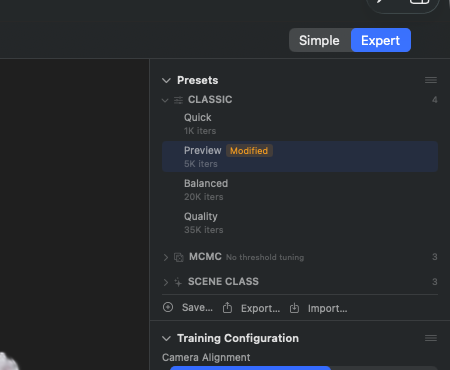
Section des préréglages dans l'Inspector, les quatre groupes dépliés, sous le titre la ligne « Ready-made recipes — they replace the training settings ». CLASSIC apparaît en haut avec Quick (1K iters), Preview (5K iters, sélection active avec coche verte), Balanced (20K iters), Quality (35K iters) et Ultra Detail (35K iters). CAPTURE CLASS avec la sous-ligne « Curated real-world examples » suit en dessous : Drone / Aerial, 360° Walkaround, 360° Walkaround (High Detail) et Photo / Object avec chacun 40K iters et 1500K Gaussians, ainsi que Photoset / Unordered (40K iters) et Maximum Quality Native (80K iters, 20000K Gaussians). MCMC porte la sous-ligne « No threshold tuning » — MCMC n'a pas besoin de seuil de Densify-Until-Threshold : Preview (60K iters, 100K Gaussians), Balanced (120K, 150K), Quality (200K, 150K). HYBRID contient Balanced (Hybrid) (20K iters, 150K Gaussians). Tout en bas, la rangée d'actions de pied de page : Save…, Export…, Import…
Un préréglage (Preset) est une configuration préparée pour l'entraînement. RadianceKit livre quinze préréglages intégrés répartis en quatre groupes : cinq préréglages Classic (P1–P5 : Quick/Preview/Balanced/Quality/Ultra Detail), trois préréglages MCMC (P6–P8), six préréglages Capture-Class (P9–P14) — des recettes organisées, validées à l'œil sur du matériel réel, pour des types de prise de vue concrets (drone, visite à 360°, objet photographié, ensemble de photos non trié) — et un préréglage Hybrid (P15), qui combine les stratégies Classic et MCMC. Les anciens préréglages « Scene-Class » (Render/3D, Outdoor, Indoor) ont été retirés en tant que groupe visible — la Capture-Class les a remplacés. Tu choisis les préréglages dans la barre latérale, section Presets, ou en mode Simple lors de l'import. Les boutons au bas de la section te permettent de créer tes propres préréglages à côté — les quinze préréglages intégrés ne peuvent pas être supprimés, mais peuvent être dupliqués.
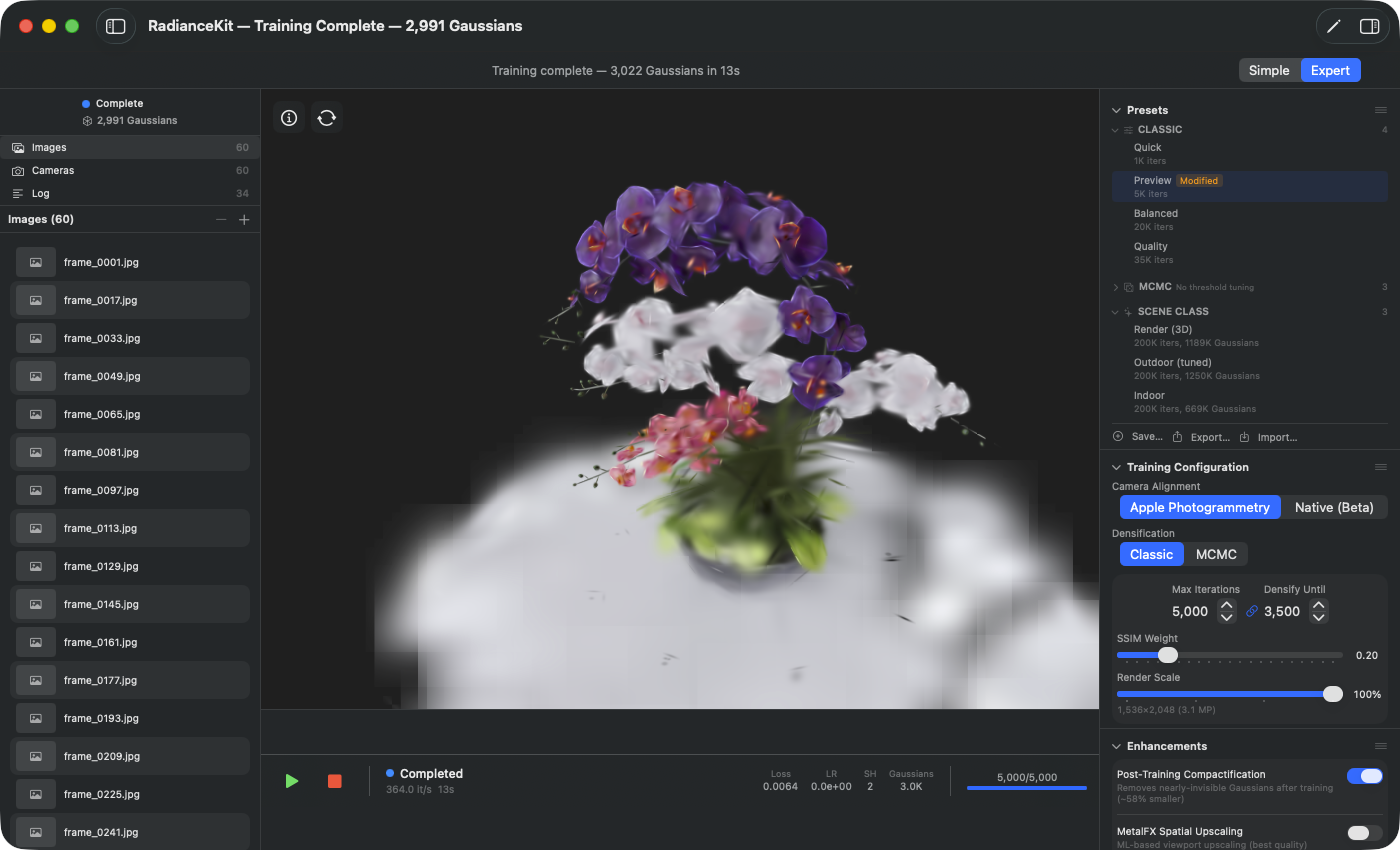
Dans la vue Expert, les préréglages apparaissent regroupés par stratégie et type de prise de vue (Classic / Capture Class / MCMC / Hybrid). Un clic sur une entrée écrit la configuration d'entraînement enregistrée dans l'état actuel. Ce n'est pas un instantané (snapshot) — si tu modifies ensuite des curseurs, l'état change, mais le préréglage lui-même reste inchangé ; une indication colorée affiche alors « modified ».
Le préréglage à choisir dépend surtout du type de scène et du matériel. Les deux tableaux récapitulatifs en fin de chapitre résument tout cela.
P1 — Quick
OÙ
Inspector → section Presets → groupe « Classic » → entrée « Quick ». Suffixe UUID …001.
TECHNIQUE
Préréglage de diagnostic avec 1 000 itérations, stratégie de densification classique (adaptative) et une mise à l'échelle de résolution d'entraînement de 0,25× (l'image d'entrée est réduite à 25 % avant l'entraînement). Ne sert pas à livrer une scène finale, mais à vérifier rapidement si la configuration (poses de caméra, nuage de points, série d'images) montre déjà un mouvement sensé des valeurs de loss. Sur un M3 Ultra, typiquement moins de 30 secondes pour 50 à 200 images. La petite résolution masque la vraie qualité d'image, mais maintient les besoins en mémoire et en rendu très bas. Est aussi choisi automatiquement par défaut au premier lancement si le système dispose de moins de 10 Go de RAM.
P2 — Preview (Classic)
OÙ
Inspector → section Presets → groupe « Classic » → entrée « Preview ». Suffixe UUID …002.
TECHNIQUE
5 000 itérations de densification Classic, mise à l'échelle de résolution 0,5×, taux d'apprentissage doublés par rapport au standard. La densification (clonage + division) est active sur les 2 500 premières itérations, puis seul le pruning continue. Préréglage par défaut pour les systèmes avec ≥ 10 Go de RAM. Sur un M3 Ultra, typiquement de 90 secondes à 3 minutes pour une scène de 200 images. Donne une impression exploitable de la géométrie et de la pose de caméra, mais les textures sont visiblement floutées — la résolution de rendu de 0,5× ne peut pas être contournée directement en réentraînant ensuite avec P3 ou P4, car les taux d'apprentissage sont calibrés pour la demi-résolution.
P3 — Balanced (Classic)
OÙ
Inspector → section Presets → groupe « Classic » → entrée « Balanced ». Suffixe UUID …005.
TECHNIQUE
20 000 itérations de densification Classic à pleine résolution d'image. La densification s'exécute sur les 15 000 premières itérations, avec un intervalle de densification de 100 à partir de l'itération 3 000. Dans cette plage, le rendement s'aplatit nettement : la qualité se stabilise entre les itérations 18 000 et 22 000, et seul le saut vers Quality (P4) apporte à nouveau un gain sensible. Sur un M3 Ultra, typiquement 30 à 60 secondes pour 200 images, 5 à 8 minutes pour 1 000+ images.
P4 — Quality (Classic)
OÙ
Inspector → section Presets → groupe « Classic » → entrée « Quality ». Suffixe UUID …003.
TECHNIQUE
35 000 itérations de densification Classic avec « Opacity Decay » (HTGS, Eurographics 2025) : après chaque cycle de densification, l'opacité de tous les Gaussians existants est multipliée par un facteur < 1,0, ce qui supprime de manière fiable les Gaussians devenus inactifs lors du pruning — à nombre d'itérations égal, un résultat visiblement plus propre que sans cette étape. La loss SSIM est activée (ssimWeight=0.05). Sur un M3 Ultra, typiquement 2 à 4 minutes pour 200 images. La plus puissante des variantes classiques sur les scènes d'objets. À noter : nécessite ~3 à 5 Go de mémoire GPU ; sur les systèmes à 8 Go, P3 reste le choix sûr.
P5 — Ultra Detail (Classic)
OÙ
Inspector → section Presets → groupe « Classic » → entrée « Ultra Detail ». Suffixe UUID …008.
TECHNIQUE
Environ 35 000 itérations de densification Classic — la recette la plus nette du groupe Classic. À temps de calcul comparable, elle dépasse le préréglage MCMC « Quality » (P8), et constitue ainsi le préréglage Quality le plus puissant du groupe Classic et la variante Classic la plus nette livrée par RadianceKit. Sur un M3 Ultra, typiquement dans le même ordre de grandeur que P4 Quality (2 à 5 minutes pour 200 images), mais nécessite un peu plus de mémoire GPU ; sur les systèmes à 8 Go, P3 reste le choix sûr.
P6 — Preview (MCMC)
OÙ
Inspector → section Presets → groupe « MCMC » → entrée « Preview ». Suffixe UUID …006.
TECHNIQUE
60 000 itérations de densification MCMC (3DGS-MCMC, NeurIPS 2024) avec un plafond de 100 000 Gaussians. MCMC remplace la logique heuristique de clonage/division par une relocalisation de type Markov-Chain-Monte-Carlo : les Gaussians morts sont replacés selon des profondeurs d'échantillonnage pondérées par sigmoïde, ce qui donne un nombre de Gaussians contrôlé et reproductible. Le plafond limite strictement le nombre maximal à 100K — cela économise mémoire et temps de rendu, mais coûte en détail. Sur un M3 Ultra, typiquement 5 à 8 minutes pour 200 images. Convient comme « test de fonctionnement MCMC » — aide à juger si un passage de Classic à MCMC vaut la peine avant d'investir davantage de temps dans P7 ou P8.
P7 — Balanced (MCMC)
OÙ
Inspector → section Presets → groupe « MCMC » → entrée « Balanced ». Suffixe UUID …007.
TECHNIQUE
120 000 itérations MCMC avec un plafond de 150 000 Gaussians. Le niveau MCMC intermédiaire — presque le nombre final de Gaussians de P8 Quality, mais seulement 60 % des itérations. Le résultat reste donc un peu en retrait par rapport à P8 Quality, mais ne coûte qu'environ la moitié du temps d'attente. Sur un M3 Ultra, typiquement 8 à 15 minutes pour 200 images. Utilise un procédé qui adapte le plafond effectif de Gaussians à la densité de points du nuage SfM d'entrée (voir T75 au chapitre 6).
P8 — Quality (MCMC)
OÙ
Inspector → section Presets → groupe « MCMC » → entrée « Quality ». Suffixe UUID …004.
TECHNIQUE
200 000 itérations MCMC avec un plafond de 150 000 Gaussians, loss SSIM 0,05, décroissance du bruit MCMC sur 80 % des itérations. La qualité d'image atteint le niveau de la meilleure variante Classic (P4), mais MCMC s'en tire avec environ 71 % de Gaussians en moins (150K contre ~524K) — décisif si tu veux livrer le résultat sur le web, car le nuage plus petit produit des fichiers d'export nettement plus petits. Temps d'entraînement sur un M3 Ultra typiquement 20 à 35 minutes pour 200 images ; pour des ensembles de 1 000+ images, plutôt 1 à 2 heures. Meilleur choix quand une qualité d'image maximale est souhaitée avec une taille finale minimale.
Inspector avec le groupe CAPTURE CLASS déplié. Chaque entrée est une recette validée à l'œil sur du matériel réel pour un type de prise de vue concret (drone, visite à 360°, objet photographié), et non une valeur optimisée pour un jeu de test académique. Sous chaque nom figurent le nombre d'itérations et la limite de Gaussians. La sélection par clic écrit la configuration d'entraînement enregistrée dans l'état actuel.
P9 — Drone / Aerial
OÙ
Inspector → section Presets → groupe « Capture Class » → entrée « Drone / Aerial ». Suffixe UUID …010.
TECHNIQUE
Préréglage Capture-Class pour les orbites aériennes et de drone autour de bâtiments et de paysages. Densifier MCMC, 40 000 itérations, plafond de 1,5 million de Gaussians, loss SSIM 0,5 plus terme Edge-Aware 0,1. Déterminante est la pénalité d'anisotropie avec un poids de 0,003 pour un seuil de ratio de 6 — le « tueur de spaghettis » contre les artefacts typiquement en forme d'aiguille que produisent les images de drone. Validé sur un vrai vol de drone DJI en 4K au-dessus du viaduc de Pensford (vérifié à l'œil, pas seulement par métrique).
P10 — 360° Walkaround
OÙ
Inspector → section Presets → groupe « Capture Class » → entrée « 360° Walkaround ». Suffixe UUID …011.
TECHNIQUE
Préréglage Capture-Class pour les vidéos de visite à 360°. Densifier MCMC, 40 000 itérations, plafond de 1,5 million de Gaussians, loss SSIM 0,5 plus terme Edge-Aware 0,1, pénalité d'anisotropie douce (poids 0,001 pour un seuil de ratio de 15). Le masquage de personnes et de ciel est actif. Le préréglage attend une vidéo équirectangulaire à 360° qui est reprojetée en interne en recadrages perspective d'environ 90° de large avant le début de l'entraînement. Validé sur des visites 360° en 8K avec perche à selfie (scène du monument, vérifié à l'œil).
P11 — 360° Walkaround (High Detail)
OÙ
Inspector → section Presets → groupe « Capture Class » → entrée « 360° Walkaround (High Detail) ». Suffixe UUID …013 (opt-in).
TECHNIQUE
Préréglage Capture-Class opt-in pour les vidéos de visite à 360° avec un détail maximal. Densifier hybride (clonage/division classique par gradient absolu + bruit MCMC + relocalisation), 40 000 itérations, plafond de 1,5 million de Gaussians, pénalité d'anisotropie 0,0015 pour un seuil de ratio de 15, loss SSIM 0,2 et terme Edge-Aware 0. Sur du matériel 360°, il surpasse le préréglage MCMC standard « 360° Walkaround » (P10) sur les mesures de qualité et le confetti visible, et cela avec environ un tiers du nombre de splats. Se trouve volontairement en opt-in à côté du préréglage 360° standard, jusqu'à ce qu'il soit validé sur davantage de scènes.
P12 — Photo / Object
OÙ
Inspector → section Presets → groupe « Capture Class » → entrée « Photo / Object ». Suffixe UUID …012.
TECHNIQUE
Préréglage Capture-Class pour les orbites d'objets à partir de photos individuelles nettes (pas de vidéo). Densifier hybride-t1 (avec relocalisation), 40 000 itérations, plafond de 1,5 million de Gaussians, loss SSIM 0,5 plus terme Edge-Aware 0,1, pénalité d'anisotropie douce (poids 0,001 pour un seuil de ratio de 15), Opacity Decay 0,9995 toutes les 50 itérations, aucun masquage. Validé sur 163 photos haute résolution de 41 Mpx d'un squelette (vérifié à l'œil). Peu de vues (jusqu'à environ 600) restent alors sous le seuil de collapse hybride.
P13 — Photoset / Unordered
OÙ
Inspector → section Presets → groupe « Capture Class » → entrée « Photoset / Unordered ».
TECHNIQUE
Préréglage Capture-Class pour un ensemble de photos non trié — des prises de vue sans ordre connu, par exemple provenant de plusieurs sessions ou de plusieurs personnes. 40 000 itérations. Pour ce type de prise de vue, l'application aligne toujours les positions de caméra avec la méthode native, indépendamment du réglage par ailleurs (voir chapitre 9).
P14 — Maximum Quality Native
OÙ
Inspector → section Presets → groupe « Capture Class » → entrée « Maximum Quality Native ».
TECHNIQUE
La recette la plus coûteuse de la liste : 80 000 itérations avec un plafond de Gaussians de 20 millions. Elle règle en une seule étape à la fois l'entraînement et le niveau d'alignement natif le plus élevé (recette E3, voir chapitre 9) — le chemin direct vers la meilleure qualité de la voie native, sans avoir à régler chaque valeur à la main. D'où une durée d'exécution et un besoin en mémoire proportionnellement élevés : sur les systèmes moins puissants, un autre préréglage Capture-Class reste le choix sûr.
P15 — Ausgewogen (Hybrid)
OÙ
Inspector → section Presets → groupe « Hybrid » → entrée « Ausgewogen (Hybrid) ». Suffixe UUID …009.
TECHNIQUE
20 000 itérations avec la stratégie de densification hybride : le clonage/division classique piloté par gradient place la capacité là où la loss en a besoin, le bruit MCMC-SGLD continue d'explorer, et les Gaussians morts sont relocalisés au lieu d'être perdus lors du pruning. L'Opacity Decay remplace les réinitialisations d'opacité ; une pénalité d'anisotropie (poids 0,001, seuil de ratio 15) tient en respect les splats en forme d'aiguille. Le plafond de Gaussians s'adapte à la scène (base 150K, scene-aware ×3,0). Par rapport à un MCMC pur à budget égal, cela donne un peu plus de qualité d'image tout en nécessitant 20 à 30 % de Gaussians en moins. Sur un M3 Ultra, typiquement 5 à 10 minutes pour 200 images.
Quand utiliser quel préréglage ?
| Scénario | Premier essai | Passage principal |
|---|---|---|
| Test fonctionnel de nouvelles images, < 30s | P1 Quick | — |
| Orbite d'objet à partir de photos individuelles nettes | P2 Preview | P12 Photo / Object |
| Scan d'objet unique (vidéo), < 500 photos | P2 Preview | P4 Quality ou P8 Quality MCMC |
| Vidéo en 360° tout autour | P6 Preview MCMC | P10 360° Walkaround (net : P11 High Detail) |
| Orbite aérien/drone, paysage | P6 Preview MCMC | P9 Drone / Aerial |
| Photos sans ordre reconnaissable | P2 Preview | P13 Photoset / Unordered |
| Qualité maximale, le temps n'a pas d'importance | P2 Preview | P14 Maximum Quality Native |
| Diffusion web (petit, compact) | P2 | P8 Quality MCMC (fichier le plus petit à pleine qualité) |
| Détails nets en peu de temps, export compact | P2 ou P6 | P15 Ausgewogen (Hybrid) |
| Fidélité maximale des détails, stratégie Classic | P3 ou P6 | P5 Ultra Detail |
| Impression, marketing, plein détail | P3 ou P6 | P4 Quality (Classic) ou P5 Ultra Detail |
Comparaison rapide
| Préréglage | Stratégie | Itér. | Max-Gs | Échelle de rendu | Temps typique (200 images, M3 Ultra) | Particularité |
|---|---|---|---|---|---|---|
| P1 Quick | Classic | 1 000 | ∞ | 0.25× | ~30 s | — |
| P2 Preview | Classic | 5 000 | ∞ | 0.5× | 2–3 min | — |
| P3 Balanced | Classic | 20 000 | ∞ | 1.0× | 30–60 s | — |
| P4 Quality | Classic | 35 000 | ∞ | 1.0× | 2–4 min | Opacity Decay (HTGS) |
| P5 Ultra Detail | Classic | ~35 000 | ∞ | 1.0× | 2–5 min | étape Classic la plus nette |
| P6 Preview MCMC | MCMC | 60 000 | 100 K | 1.0× | 5–8 min | — |
| P7 Balanced MCMC | MCMC | 120 000 | 150 K | 1.0× | 8–15 min | — |
| P8 Quality MCMC | MCMC | 200 000 | 150 K | 1.0× | 20–35 min | Accumulation de gradient |
| P9 Drone / Aerial | MCMC | 40 000 | 1.5 M | 1.0× | 10–25 min | Œil / Viaduc |
| P10 360° Walkaround | MCMC | 40 000 | 1.5 M | 1.0× | 10–25 min | Œil / Monument |
| P11 360° Walkaround (High Detail) | Hybrid | 40 000 | 1.5 M | 1.0× | 10–25 min | Œil (opt-in) |
| P12 Photo / Object | Hybrid | 40 000 | 1.5 M | 1.0× | 10–25 min | Œil / Squelette |
| P13 Photoset / Unordered | — | 40 000 | — | 1.0× | — | s'aligne toujours nativement |
| P14 Maximum Quality Native | — | 80 000 | 20 M | 1.0× | — | définit en même temps le niveau d'alignement natif le plus élevé |
| P15 Équilibré (Hybride) | Hybrid | 20 000 | 150 K | 1.0× | 5–10 min | Classic + MCMC combinés |
Préréglages personnalisés
Via le bouton Save… dans la section Presets (I1 au chapitre 2), tu enregistres la configuration d'entraînement actuelle comme préréglage personnalisé. Les préréglages personnalisés ne sont pas « Built-in » et peuvent être renommés, exportés (au format JSON), partagés par glisser-déposer, dupliqués et supprimés. Les quinze préréglages intégrés P1–P15 restent inaccessibles au bouton de suppression.
Règle empirique : si tu modifies un préréglage d'une manière que tu voudras réutiliser plus souvent — Sky-Dome activé, poids SSIM plus élevé pour une catégorie de scène particulière, nombre d'itérations différent — alors enregistre la variante comme préréglage personnalisé. Ainsi, au prochain lancement, tu sauras immédiatement qu'il s'agit d'une configuration qui s'écarte de la norme.