Rozdział 7 — Wbudowane presety jakości
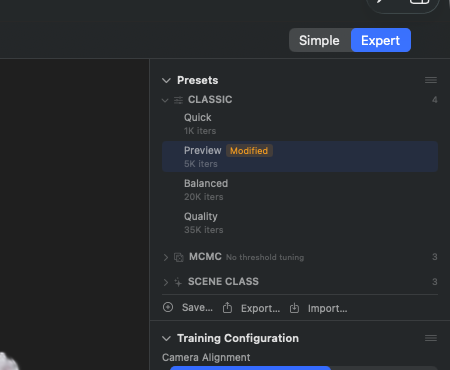
Sekcja presetów w Inspectorze, wszystkie cztery grupy rozwinięte, pod nagłówkiem widnieje linia „Ready-made recipes — they replace the training settings". CLASSIC znajduje się na górze z Quick (1K iters), Preview (5K iters, aktywny wybór z zielonym haczykiem), Balanced (20K iters), Quality (35K iters) oraz Ultra Detail (35K iters). CAPTURE CLASS z podpisem „Curated real-world examples" znajduje się poniżej: Drone / Aerial, 360° Walkaround, 360° Walkaround (High Detail) oraz Photo / Object, każdy z 40K iters i 1500K Gaussians, a także Photoset / Unordered (40K iters) oraz Maximum Quality Native (80K iters, 20000K Gaussians). MCMC nosi podpis „No threshold tuning" — MCMC nie potrzebuje progu densify-until: Preview (60K iters, 100K Gaussians), Balanced (120K, 150K), Quality (200K, 150K). HYBRID zawiera Balanced (Hybrid) (20K iters, 150K Gaussians). Na samym dole znajduje się rząd akcji stopki: Save…, Export…, Import…
Preset to gotowa konfiguracja treningu. RadianceKit dostarcza piętnaście wbudowanych presetów w czterech grupach: pięć presetów Classic (P1–P5: Quick/Preview/Balanced/Quality/Ultra Detail), trzy presety MCMC (P6–P8), sześć presetów Capture-Class (P9–P14) — kuratorskie, sprawdzone wzrokowo na prawdziwym materiale przepisy dla rzeczywistych rodzajów nagrań (dron, obchód 360°, obiekt na zdjęciach, nieuporządkowany zestaw zdjęć) — oraz jeden preset Hybrid (P15), łączący strategie Classic i MCMC. Wcześniejsze presety „Scene-Class" (Render/3D, Outdoor, Indoor) zostały wycofane jako widoczna grupa — ich miejsce zajęła Capture-Class. Presety wybierasz w panelu bocznym w sekcji Presets lub w trybie prostym podczas importu. Za pomocą przycisków u dołu sekcji tworzysz obok siebie własne presety — piętnastu wbudowanych nie da się usunąć, ale można je duplikować.
W widoku eksperckim presety pojawiają się pogrupowane według strategii i rodzaju nagrania (Classic / Capture Class / MCMC / Hybrid). Kliknięcie danego wpisu zapisuje przechowywaną konfigurację treningu do aktualnego stanu. To nie jest zrzut stanu (snapshot) — jeśli po tym przekręcisz suwaki, zmieni się stan, ale sam preset pozostanie bez zmian; kolorowy wskaźnik pokaże wtedy „modified".
To, który preset jest właściwy w danym momencie, zależy przede wszystkim od typu sceny i sprzętu. Oba tabelaryczne zestawienia na końcu rozdziału to podsumowują.
P1 — Quick
GDZIE
Inspector → sekcja Presets → grupa „Classic" → pozycja „Quick". Sufiks UUID …001.
TECHNICZNIE
Preset diagnostyczny z 1000 iteracjami, klasyczną (adaptacyjną) strategią densyfikacji oraz skalowaniem rozdzielczości treningu o 0.25× (obraz wejściowy jest przed treningiem zmniejszany do 25%). Nie ma służyć do finalnej dostawy sceny, lecz do szybkiego sprawdzenia, czy konfiguracja (pozy kamer, chmura punktów, sekwencja obrazów) w ogóle wykazuje sensowny ruch w wartościach loss. Na M3 Ultra typowo poniżej 30 sekund na 50–200 zdjęciach. Mała rozdzielczość maskuje rzeczywistą jakość obrazu, ale utrzymuje bardzo niskie zużycie pamięci i nakład renderowania. Wybierany też automatycznie jako domyślny przy pierwszym uruchomieniu, gdy system ma mniej niż 10 GB RAM.
P2 — Preview (Classic)
GDZIE
Inspector → sekcja Presets → grupa „Classic" → pozycja „Preview". Sufiks UUID …002.
TECHNICZNIE
5000 iteracji densyfikacji Classic, skalowanie rozdzielczości 0.5×, podwójne wartości learning rate względem standardu. Densyfikacja (klonowanie + rozdzielanie) jest aktywna przez pierwsze 2500 iteracji, potem następuje już tylko pruning. Preset domyślny dla systemów z ≥ 10 GB RAM. Na M3 Ultra typowo od 90 sekund do 3 minut na scenie liczącej 200 zdjęć. Daje przydatne wyobrażenie o geometrii i pozach kamer, ale tekstury są widocznie rozmyte — rozdzielczości renderowania 0.5× nie da się potem obejść przez ponowne trenowanie z P3 lub P4, ponieważ learning rate są skalibrowane pod połowę rozdzielczości.
P3 — Balanced (Classic)
GDZIE
Inspector → sekcja Presets → grupa „Classic" → pozycja „Balanced". Sufiks UUID …005.
TECHNICZNIE
20 000 iteracji densyfikacji Classic przy pełnej rozdzielczości obrazu. Densyfikacja przebiega przez pierwsze 15 000 iteracji, od iteracji 3000 z interwałem densyfikacji 100. W tym zakresie przyrost wyraźnie się spłaszcza: jakość stabilizuje się między iteracją 18 000 a 22 000, i dopiero skok do Quality (P4) przynosi ponownie odczuwalnie więcej. Na M3 Ultra typowo 30–60 sekund na 200 zdjęciach, 5–8 minut na 1000+ zdjęciach.
P4 — Quality (Classic)
GDZIE
Inspector → sekcja Presets → grupa „Classic" → pozycja „Quality". Sufiks UUID …003.
TECHNICZNIE
35 000 iteracji densyfikacji Classic z „Opacity Decay" (HTGS, Eurographics 2025): po każdym cyklu densyfikacji opacity wszystkich istniejących Gaussians mnoży się przez współczynnik < 1.0, co niezawodnie usuwa nieaktywne Gaussians podczas pruningu — przy tej samej liczbie iteracji daje to wyraźnie czystszy wynik niż bez tego kroku. Loss SSIM jest aktywny (ssimWeight=0.05). Na M3 Ultra typowo 2–4 minuty na 200 zdjęciach. Na scenach z obiektami najmocniejszy z klasycznych wariantów. Uwaga: wymaga ~3–5 GB pamięci GPU; na systemach z 8 GB bezpieczniejszym wyborem jest P3.
P5 — Ultra Detail (Classic)
GDZIE
Inspector → sekcja Presets → grupa „Classic" → pozycja „Ultra Detail". Sufiks UUID …008.
TECHNICZNIE
Około 35 000 iteracji densyfikacji Classic — najostrzejszy przepis w grupie Classic. Przy porównywalnym czasie obliczeń wyprzedza preset MCMC „Quality" (P8) i jest tym samym najmocniejszym presetem jakościowym w grupie Classic oraz najostrzejszym wariantem Classic, jaki dostarcza RadianceKit. Na M3 Ultra typowo w tym samym przedziale czasowym co P4 Quality (2–5 minut na 200 zdjęciach), ale potrzebuje nieco więcej pamięci GPU; na systemach z 8 GB bezpieczniejszym wyborem pozostaje P3.
P6 — Preview (MCMC)
GDZIE
Inspector → sekcja Presets → grupa „MCMC" → pozycja „Preview". Sufiks UUID …006.
TECHNICZNIE
60 000 iteracji densyfikacji MCMC (3DGS-MCMC, NeurIPS 2024) przy limicie 100 000 Gaussians. MCMC zastępuje heurystyczną logikę klonowania/rozdzielania relokacją metodą Markov-Chain-Monte-Carlo: martwe Gaussians są przemieszczane na podstawie głębokości próbkowania ważonych sigmoidem, co daje kontrolowaną i odtwarzalną liczbę Gaussians. Limit twardo ogranicza maksymalną liczbę do 100K — oszczędza to pamięć i czas renderowania, kosztem szczegółu. Na M3 Ultra typowo 5–8 minut na 200 zdjęciach. Nadaje się jako „test funkcjonalny MCMC" — pomaga ocenić, czy przejście z Classic na MCMC ma sens, zanim zainwestujesz więcej czasu w P7 lub P8.
P7 — Balanced (MCMC)
GDZIE
Inspector → sekcja Presets → grupa „MCMC" → pozycja „Balanced". Sufiks UUID …007.
TECHNICZNIE
120 000 iteracji MCMC przy limicie 150 000 Gaussians. Środkowy poziom MCMC — niemal finalna liczba Gaussians z P8 Quality, ale tylko 60% iteracji. Wynik pozostaje więc nieco w tyle za P8 Quality, kosztuje jednak około połowę czasu oczekiwania. Na M3 Ultra typowo 8–15 minut na 200 zdjęciach. Wykorzystuje mechanizm skalujący efektywny limit Gaussians do gęstości punktów wejściowej chmury punktów SfM (patrz T75 w rozdziale 6).
P8 — Quality (MCMC)
GDZIE
Inspector → sekcja Presets → grupa „MCMC" → pozycja „Quality". Sufiks UUID …004.
TECHNICZNIE
200 000 iteracji MCMC przy limicie 150 000 Gaussians, loss SSIM 0.05, zanikanie szumu MCMC (noise decay) rozłożone na 80% iteracji. Jakość obrazu jest na poziomie najlepszego wariantu Classic (P4), przy czym MCMC radzi sobie z około 71% mniejszą liczbą Gaussians (150K vs ~524K) — to kluczowe, jeśli chcesz dostarczyć wynik w sieci, ponieważ mniejsza chmura tworzy wyraźnie mniejsze pliki eksportu. Czas treningu na M3 Ultra typowo 20–35 minut na 200 zdjęciach; na zestawach 1000+ zdjęć raczej 1–2 godziny. Najlepszy wybór, gdy chcesz maksymalnej jakości obrazu przy minimalnym rozmiarze końcowym.
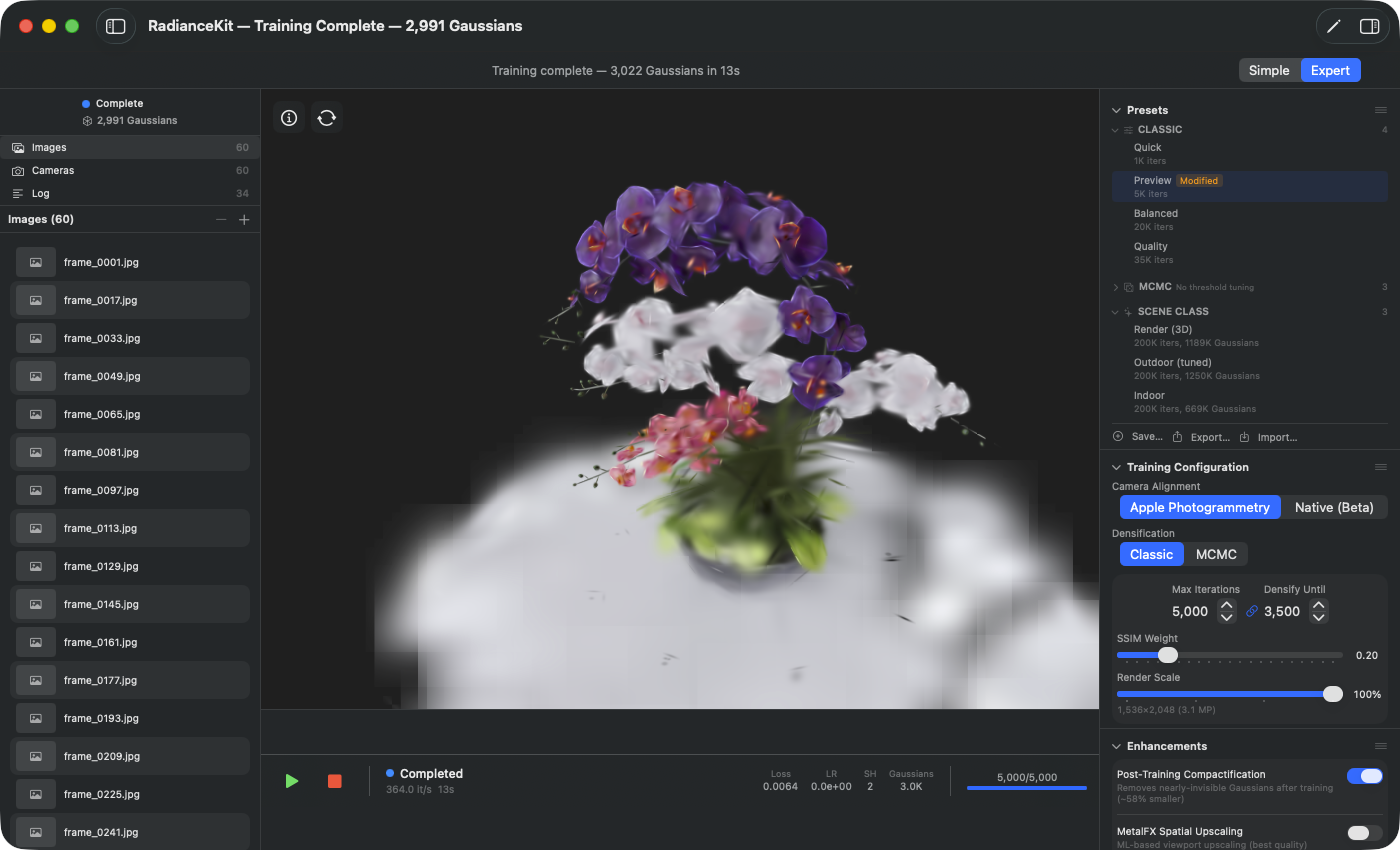
Inspector z rozwiniętą grupą CAPTURE CLASS. Każda pozycja to sprawdzony wzrokowo na prawdziwym materiale przepis dla konkretnego rodzaju nagrania (dron, obchód 360°, obiekt na zdjęciach), a nie wartość zoptymalizowana pod akademiczny zestaw testowy. Pod każdą nazwą znajdują się liczba iteracji i limit Gaussians. Wybór kliknięciem zapisuje przechowywaną konfigurację treningu do aktualnego stanu.
P9 — Drone / Aerial
GDZIE
Inspector → sekcja Presets → grupa „Capture Class" → pozycja „Drone / Aerial". Sufiks UUID …010.
TECHNICZNIE
Preset Capture-Class dla przelotów lotniczych i dronowych wokół budynków i krajobrazów. Densyfikator MCMC, 40 000 iteracji, limit 1,5 mln Gaussians, loss SSIM 0.5 plus człon edge-aware 0.1. Kluczowa jest kara za anizotropię o wadze 0.003 przy progu proporcji 6 — „zabójca spaghetti" na typowo igłowate artefakty, jakie generuje materiał dronowy. Zwalidowany na rzeczywistym locie dronem DJI 4K nad wiaduktem Pensford (sprawdzone wzrokowo, nie tylko metrycznie).
P10 — 360° Walkaround
GDZIE
Inspector → sekcja Presets → grupa „Capture Class" → pozycja „360° Walkaround". Sufiks UUID …011.
TECHNICZNIE
Preset Capture-Class dla filmów 360° walkaround. Densyfikator MCMC, 40 000 iteracji, limit 1,5 mln Gaussians, loss SSIM 0.5 plus człon edge-aware 0.1, łagodna kara za anizotropię (waga 0.001 przy progu proporcji 15). Aktywne są maski osób i nieba. Preset oczekuje filmu equirect 360°, który wewnętrznie jest reprojektowany na kadry perspektywiczne o szerokości ok. 90°, zanim rozpocznie się trening. Zwalidowany na obchodach 360° 8K nagranych przy pomocy kija do selfie (scena Monument, sprawdzona wzrokowo).
P11 — 360° Walkaround (High Detail)
GDZIE
Inspector → sekcja Presets → grupa „Capture Class" → pozycja „360° Walkaround (High Detail)". Sufiks UUID …013 (opcjonalny).
TECHNICZNIE
Opcjonalny preset Capture-Class dla filmów 360° walkaround z maksymalnym detalem. Densyfikator hybrydowy (klasyczne klonowanie/rozdzielanie na podstawie gradientu bezwzględnego + szum MCMC + relokacja), 40 000 iteracji, limit 1,5 mln Gaussians, kara za anizotropię 0.0015 przy progu proporcji 15, loss SSIM 0.2 i człon edge-aware 0. Na materiale 360° przewyższa standardowy preset MCMC „360° Walkaround" (P10) pod względem miar jakości i widocznego konfetti, przy zaledwie około jednej trzeciej liczby splatów. Celowo znajduje się jako opcja obok standardowego presetu 360, dopóki nie zostanie zwalidowany na większej liczbie scen.
P12 — Photo / Object
GDZIE
Inspector → sekcja Presets → grupa „Capture Class" → pozycja „Photo / Object". Sufiks UUID …012.
TECHNICZNIE
Preset Capture-Class dla przelotów wokół obiektu z ostrych pojedynczych zdjęć (bez filmu). Densyfikator hybrid-t1 (z relokacją), 40 000 iteracji, limit 1,5 mln Gaussians, loss SSIM 0.5 plus człon edge-aware 0.1, łagodna kara za anizotropię (waga 0.001 przy progu proporcji 15), opacity decay 0.9995 co 50 iteracji, bez maskowania. Zwalidowany na 163 zdjęciach szkieletu w wysokiej rozdzielczości 41 MP (sprawdzone wzrokowo). Niewielka liczba ujęć (do około 600) pozostaje poniżej progu kolapsu hybrydowego.
P13 — Photoset / Unordered
GDZIE
Inspector → sekcja Presets → grupa „Capture Class" → pozycja „Photoset / Unordered".
TECHNICZNIE
Preset Capture-Class dla nieuporządkowanego zestawu zdjęć — nagrania bez znanej kolejności, np. z kilku sesji lub od kilku osób. 40 000 iteracji. Dla tego typu nagrania aplikacja zawsze wyrównuje pozycje kamer metodą natywną, niezależnie od pozostałych ustawień (patrz rozdział 9).
P14 — Maximum Quality Native
GDZIE
Inspector → sekcja Presets → grupa „Capture Class" → pozycja „Maximum Quality Native".
TECHNICZNIE
Najdroższy przepis na liście: 80 000 iteracji przy limicie Gaussians wynoszącym 20 milionów. W jednym kroku ustawia zarówno trening, jak i najwyższy poziom natywnego wyrównania (przepis E3, patrz rozdział 9) — bezpośrednia droga do najwyższej jakości ścieżki natywnej, bez ręcznego ustawiania poszczególnych wartości. Odpowiednio długi czas działania i odpowiednio wysokie zapotrzebowanie na pamięć: na słabszych systemach bezpieczniejszym wyborem jest jeden z pozostałych presetów Capture-Class.
P15 — Ausgewogen (Hybrid)
GDZIE
Inspector → sekcja Presets → grupa „Hybrid" → pozycja „Ausgewogen (Hybrid)". Sufiks UUID …009.
TECHNICZNIE
20 000 iteracji ze strategią densyfikacji hybrydowej: klasyczne klonowanie/rozdzielanie sterowane gradientem umieszcza pojemność tam, gdzie potrzebuje jej loss, szum SGLD MCMC dalej eksploruje, a martwe Gaussians są relokowane zamiast być tracone podczas pruningu. Opacity decay zastępuje resety opacity; kara za anizotropię (waga 0.001, próg proporcji 15) trzyma w ryzach igłowate splaty. Limit Gaussians skaluje się ze sceną (150K bazowo, scene-aware ×3.0). Względem czystego MCMC przy tym samym budżecie daje to nieco więcej jakości obrazu, potrzebując przy tym o 20–30% mniej Gaussians. Na M3 Ultra typowo 5–10 minut na 200 zdjęciach.
Kiedy który Preset?
| Scenariusz | Test wstępny | Główny przebieg |
|---|---|---|
| Test funkcjonalny nowych zdjęć, < 30s | P1 Quick | — |
| Orbita obiektu z ostrych pojedynczych zdjęć | P2 Preview | P12 Photo / Object |
| Skan pojedynczego obiektu (wideo), < 500 zdjęć | P2 Preview | P4 Quality lub P8 Quality MCMC |
| Wideo 360° walkaround | P6 Preview MCMC | P10 360° Walkaround (ostre: P11 High Detail) |
| Orbita lotnicza/dronowa, krajobraz | P6 Preview MCMC | P9 Drone / Aerial |
| Zdjęcia bez rozpoznawalnej kolejności | P2 Preview | P13 Photoset / Unordered |
| Najwyższa jakość, czas nie gra roli | P2 Preview | P14 Maximum Quality Native |
| Dostarczanie w sieci (małe, kompaktowe) | P2 | P8 Quality MCMC (najmniejszy plik przy pełnej jakości) |
| Ostre detale w krótkim czasie, kompaktowy eksport | P2 lub P6 | P15 Ausgewogen (Hybrid) |
| Maksymalna wierność detali, strategia Classic | P3 lub P6 | P5 Ultra Detail |
| Druk, marketing, pełny detal | P3 lub P6 | P4 Quality (Classic) lub P5 Ultra Detail |
Szybkie porównanie
| Preset | Strategia | Iteracje | Max-Gs | Skala renderowania | Typowy czas (200 zdjęć, M3 Ultra) | Cecha szczególna |
|---|---|---|---|---|---|---|
| P1 Quick | Classic | 1 000 | ∞ | 0.25× | ~30 s | — |
| P2 Preview | Classic | 5 000 | ∞ | 0.5× | 2–3 min | — |
| P3 Balanced | Classic | 20 000 | ∞ | 1.0× | 30–60 s | — |
| P4 Quality | Classic | 35 000 | ∞ | 1.0× | 2–4 min | Opacity Decay (HTGS) |
| P5 Ultra Detail | Classic | ~35 000 | ∞ | 1.0× | 2–5 min | najostrzejszy poziom Classic |
| P6 Preview MCMC | MCMC | 60 000 | 100 K | 1.0× | 5–8 min | — |
| P7 Balanced MCMC | MCMC | 120 000 | 150 K | 1.0× | 8–15 min | — |
| P8 Quality MCMC | MCMC | 200 000 | 150 K | 1.0× | 20–35 min | Akumulacja gradientu |
| P9 Drone / Aerial | MCMC | 40 000 | 1.5 M | 1.0× | 10–25 min | Oko / Wiadukt |
| P10 360° Walkaround | MCMC | 40 000 | 1.5 M | 1.0× | 10–25 min | Oko / Pomnik |
| P11 360° Walkaround (High Detail) | Hybrid | 40 000 | 1.5 M | 1.0× | 10–25 min | Oko (opcjonalnie) |
| P12 Photo / Object | Hybrid | 40 000 | 1.5 M | 1.0× | 10–25 min | Oko / Szkielet |
| P13 Photoset / Unordered | — | 40 000 | — | 1.0× | — | zawsze wyrównuje natywnie |
| P14 Maximum Quality Native | — | 80 000 | 20 M | 1.0× | — | jednocześnie ustawia najwyższy poziom natywnego wyrównania |
| P15 Wyważony (Hybrydowy) | Hybrid | 20 000 | 150 K | 1.0× | 5–10 min | Classic + MCMC połączone |
Własne ustawienia wstępne
Za pomocą przycisku Save… w sekcji Presets (I1 w rozdziale 2) zapisujesz aktualną konfigurację treningu jako własny Preset. Własne Presety nie są „Built-in" i można je zmieniać nazwę, eksportować (jako JSON), udostępniać przez przeciągnij-i-upuść, duplikować oraz usuwać. Piętnaście wbudowanych Presetów P1–P15 pozostaje nietkniętych przez przycisk usuwania.
Zasada praktyczna: Jeśli zmienisz w Presecie coś, czego będziesz potrzebować częściej — włączony Sky-Dome, wyższą wagę SSIM dla określonej klasy scen, inne liczby iteracji — zapisz wariant jako własny Preset. Dzięki temu przy kolejnym uruchomieniu od razu wiesz, że to konfiguracja odbiegająca od standardowej.