Capítulo 7 — Presets de qualidade integrados
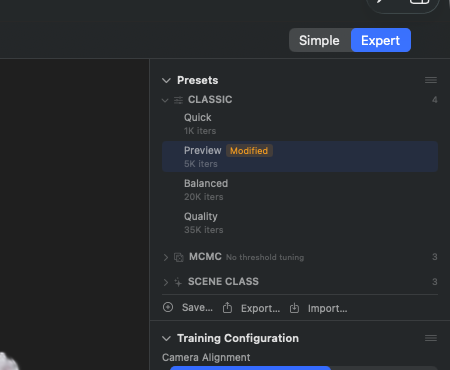
Seção de Presets no Inspector, todos os quatro grupos expandidos, abaixo do título a linha „Ready-made recipes — they replace the training settings". CLASSIC fica no topo com Quick (1K iters), Preview (5K iters, seleção ativa com marca de verificação verde), Balanced (20K iters), Quality (35K iters) e Ultra Detail (35K iters). CAPTURE CLASS com o subtítulo „Curated real-world examples" segue logo abaixo: Drone / Aerial, 360° Walkaround, 360° Walkaround (Hybrid) e Photo / Object com 40K iters e 1500K Gaussians cada, além de Photoset / Unordered (40K iters) e Maximum Quality Native (80K iters, 20000K Gaussians). MCMC traz o subtítulo „No threshold tuning" — MCMC não precisa de um limiar de Densify-Until: Preview (60K iters, 100K Gaussians), Balanced (120K, 150K), Quality (200K, 150K). HYBRID contém Balanced (Hybrid) (20K iters, 150K Gaussians). Bem embaixo, a linha de ações do rodapé: Save…, Export…, Import…
Um preset é uma configuração pré-preparada para o treinamento. O RadianceKit fornece quinze presets integrados em quatro grupos: cinco presets Classic (P1–P5: Quick/Preview/Balanced/Quality/Ultra Detail), três presets MCMC (P6–P8), seis presets Capture-Class (P9–P14) — receitas selecionadas e validadas a olho em material real para tipos de captura reais (drone, passeio 360°, foto de objeto, conjunto de fotos não ordenado) — e um preset Hybrid (P15), que combina as estratégias Classic e MCMC. Os antigos presets „Scene-Class" (Render/3D, Outdoor, Indoor) foram retirados como grupo visível — em seu lugar entrou o Capture-Class. Você seleciona os presets na Sidebar, na seção Presets, ou no Simple-Mode durante o importe. Pelos botões no rodapé da seção você cria seus próprios presets ao lado — os quinze integrados não podem ser excluídos, mas podem ser duplicados.
Na Expert-View, os presets aparecem agrupados por estratégia e tipo de captura (Classic / Capture Class / MCMC / Hybrid). Um clique em uma entrada grava a configuração de treinamento armazenada no estado atual. Isso não é um snapshot — se você depois mexer em sliders, o estado muda, mas o preset em si permanece inalterado; um indicativo colorido então mostra „modified".
Qual preset é o certo em cada situação depende principalmente do tipo de cena e do hardware. As duas visões gerais em forma de tabela ao final do capítulo resumem isso.
P1 — Quick
ONDE
Inspector → seção Presets → grupo „Classic" → entrada „Quick". Sufixo UUID …001.
TÉCNICO
Preset de diagnóstico com 1 000 iterações, estratégia de Densification clássica (adaptativa) e um fator de escala de resolução de treinamento de 0.25× (a imagem de entrada é reduzida a 25 % antes do treinamento). Não serve para entregar uma cena final, mas para determinar rapidamente se a configuração (poses de câmera, nuvem de pontos, sequência de imagens) já apresenta uma movimentação sensata nos valores de loss. Em um M3 Ultra, tipicamente menos de 30 segundos em 50–200 imagens. A resolução pequena mascara a qualidade de imagem real, mas mantém o uso de memória e o esforço de renderização muito baixos. Também é escolhido automaticamente como padrão na primeira execução, se o sistema tiver menos de 10 GB de RAM.
P2 — Preview (Classic)
ONDE
Inspector → seção Presets → grupo „Classic" → entrada „Preview". Sufixo UUID …002.
TÉCNICO
5 000 iterações de Densification Classic, fator de escala de resolução de 0.5×, taxas de aprendizado duplicadas em relação ao padrão. A Densification (clonagem + divisão) fica ativa nas primeiras 2 500 iterações, depois disso apenas com Pruning. Preset padrão para sistemas com ≥ 10 GB de RAM. Em um M3 Ultra, tipicamente 90 segundos a 3 minutos para uma cena de 200 imagens. Fornece uma impressão utilizável da geometria e da pose de câmera, mas as texturas ficam visivelmente suavizadas — a resolução de renderização de 0.5× não pode ser contornada diretamente treinando novamente com P3 ou P4, porque as taxas de aprendizado estão calibradas para a metade da resolução.
P3 — Balanced (Classic)
ONDE
Inspector → seção Presets → grupo „Classic" → entrada „Balanced". Sufixo UUID …005.
TÉCNICO
20 000 iterações de Densification Classic com resolução total de imagem. A Densification ocorre ao longo das primeiras 15 000 iterações, a partir da iteração 3 000 com um intervalo de Densify de 100. Nessa faixa, o ganho cai bastante: a qualidade se estabiliza entre as iterações 18 000 e 22 000, e só o salto para Quality (P4) volta a trazer melhora perceptível. Em um M3 Ultra, tipicamente 30–60 segundos em 200 imagens, 5–8 minutos em 1 000+ imagens.
P4 — Quality (Classic)
ONDE
Inspector → seção Presets → grupo „Classic" → entrada „Quality". Sufixo UUID …003.
TÉCNICO
35 000 iterações de Densification Classic com „Opacity Decay" (HTGS, Eurographics 2025): após cada ciclo de Densify, a opacidade de todos os Gaussians existentes é multiplicada por um fator < 1.0, o que remove de forma confiável os Gaussians que ficaram inativos durante o Pruning — com o mesmo número de iterações, um resultado visivelmente mais limpo do que sem essa etapa. O SSIM-Loss está ativado (ssimWeight=0.05). Em um M3 Ultra, tipicamente 2–4 minutos em 200 imagens. Em cenas de objeto, a mais forte das variantes clássicas. Atenção: precisa de ~3–5 GB de memória de GPU; em sistemas com 8 GB, P3 é a escolha segura.
P5 — Ultra Detail (Classic)
ONDE
Inspector → seção Presets → grupo „Classic" → entrada „Ultra Detail". Sufixo UUID …008.
TÉCNICO
Cerca de 35 000 iterações de Densification Classic — a receita mais nítida do grupo Classic. Com tempo de computação comparável, ela ultrapassa o preset MCMC „Quality" (P8) e é, assim, o preset Quality mais forte do grupo Classic e a variante Classic mais nítida que o RadianceKit oferece. Em um M3 Ultra, tipicamente no mesmo intervalo de tempo que P4 Quality (2–5 minutos em 200 imagens), mas precisa de um pouco mais de memória de GPU; em sistemas com 8 GB, P3 continua sendo a escolha segura.
P6 — Preview (MCMC)
ONDE
Inspector → seção Presets → grupo „MCMC" → entrada „Preview". Sufixo UUID …006.
TÉCNICO
60 000 iterações de Densification MCMC (3DGS-MCMC, NeurIPS 2024) com um limite (cap) de 100 000 Gaussians. O MCMC substitui a lógica heurística de clonar/dividir por relocação via Markov-Chain-Monte-Carlo: Gaussians mortos são reposicionados por profundidades de amostragem ponderadas por sigmoide, o que resulta em um número controlado e reproduzível de Gaussians. O cap limita rigidamente o número máximo em 100K — isso economiza memória e tempo de renderização, mas custa detalhe. Em um M3 Ultra, tipicamente 5–8 minutos em 200 imagens. Funciona como um „teste de funcionamento do MCMC" — ajuda a avaliar se uma mudança de Classic para MCMC compensaria, antes de você investir mais tempo em P7 ou P8.
P7 — Balanced (MCMC)
ONDE
Inspector → seção Presets → grupo „MCMC" → entrada „Balanced". Sufixo UUID …007.
TÉCNICO
120 000 iterações de MCMC com um cap de 150 000 Gaussians. O nível médio do MCMC — quase o número final de Gaussians de P8 Quality, mas com apenas 60 % das iterações. O resultado fica, assim, um pouco atrás de P8 Quality, mas custa só cerca de metade do tempo de espera. Em um M3 Ultra, tipicamente 8–15 minutos em 200 imagens. Usa um procedimento que escala o cap efetivo de Gaussians conforme a densidade de pontos da nuvem SfM de entrada (veja T75 no Capítulo 6).
P8 — Quality (MCMC)
ONDE
Inspector → seção Presets → grupo „MCMC" → entrada „Quality". Sufixo UUID …004.
TÉCNICO
200 000 iterações de MCMC com um cap de 150 000 Gaussians, SSIM-Loss 0.05, decaimento de ruído MCMC ao longo de 80 % das iterações. A qualidade de imagem fica no nível da melhor variante Classic (P4), mas o MCMC consegue isso com cerca de 71 % menos Gaussians (150K vs ~524K) — decisivo se você quiser entregar o resultado na web, porque a nuvem menor produz arquivos de exportação bem menores. Tempo de treinamento em um M3 Ultra, tipicamente 20–35 minutos em 200 imagens; em conjuntos de 1 000+ imagens, mais na faixa de 1–2 horas. A melhor escolha quando se deseja máxima qualidade de imagem com tamanho final mínimo.
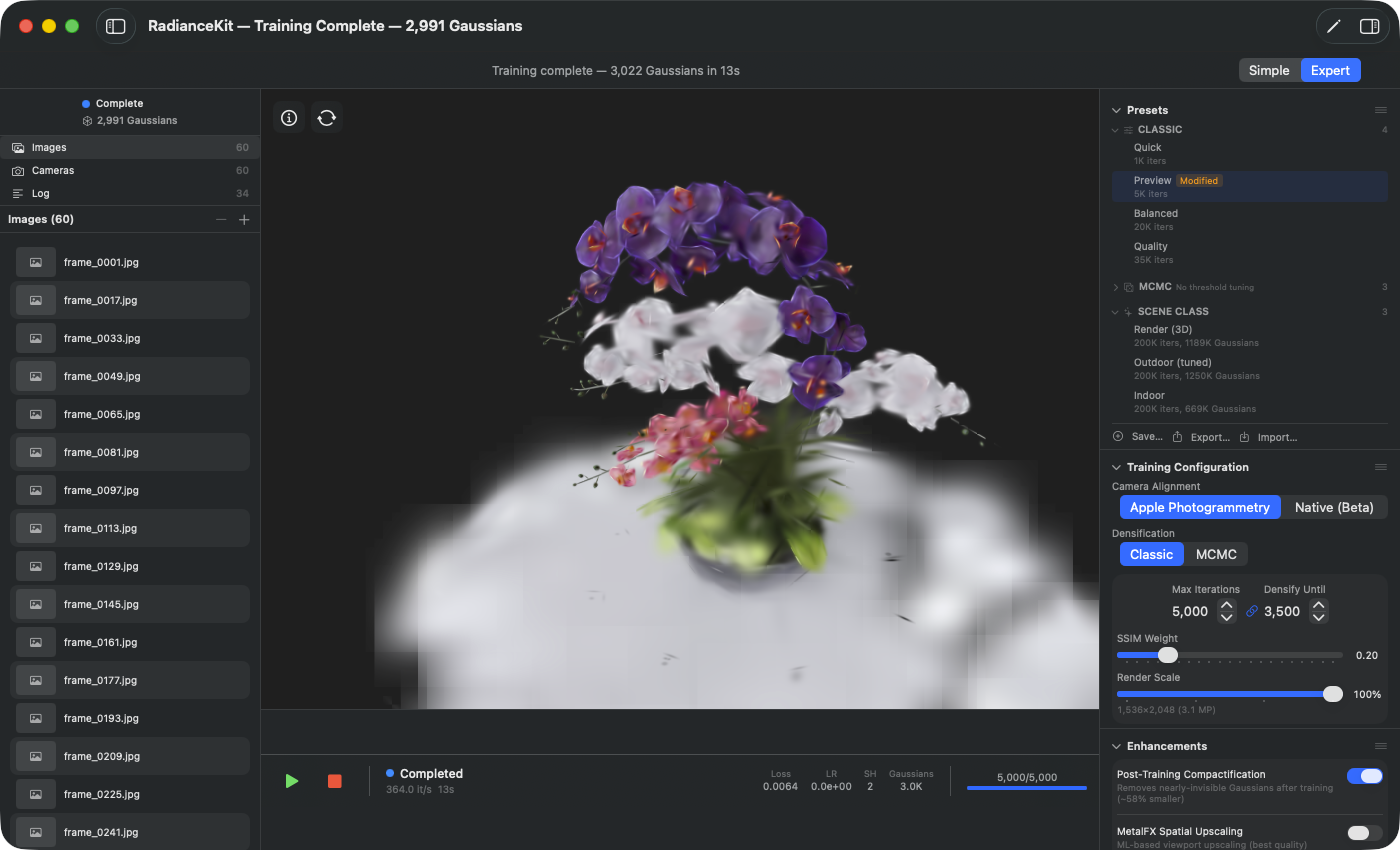
Inspector com o grupo CAPTURE CLASS expandido. Cada entrada é uma receita validada a olho em material real para um tipo de captura concreto (drone, passeio 360°, foto de objeto), não um valor otimizado contra um conjunto de teste acadêmico. Abaixo de cada nome ficam o número de iterações e o limite de Gaussians. A seleção por clique grava a configuração de treinamento armazenada no estado atual.
P9 — Drone / Aerial
ONDE
Inspector → seção Presets → grupo „Capture Class" → entrada „Drone / Aerial". Sufixo UUID …010.
TÉCNICO
Preset Capture-Class para órbitas aéreas e de drone de edifícios e paisagens. Densifier MCMC, 40 000 iterações, cap de 1,5 milhão de Gaussians, SSIM-Loss 0.5 mais termo Edge-Aware de 0.1. Decisiva é a penalidade de anisotropia com peso 0.003 em um limiar de razão de 6 — o „exterminador de espaguete" contra os artefatos tipicamente em forma de agulha que material de drone produz. Validado em um voo real de drone DJI-4K sobre o viaduto de Pensford (verificado a olho, não apenas por métrica).
P10 — 360° Walkaround
ONDE
Inspector → seção Presets → grupo „Capture Class" → entrada „360° Walkaround". Sufixo UUID …011.
TÉCNICO
Preset Capture-Class para vídeos de passeio 360°. Densifier MCMC, 40 000 iterações, cap de 1,5 milhão de Gaussians, SSIM-Loss 0.5 mais termo Edge-Aware de 0.1, penalidade de anisotropia suave (peso 0.001 em limiar de razão 15). Máscara de pessoas e céu ativas. O preset espera um vídeo equirretangular 360°, que é reprojetado internamente em recortes perspectivos de cerca de 90° de largura antes de o treinamento começar. Validado em passeios 360° em 8K com bastão de selfie (cena Monument, verificada a olho).
P11 — 360° Walkaround (Hybrid)
ONDE
Inspector → seção Presets → grupo „Capture Class" → entrada „360° Walkaround (Hybrid)". Sufixo UUID …013 (Opt-in).
TÉCNICO
Preset Capture-Class experimental para vídeos de passeio 360°. Densifier Hybrid (clonagem/divisão por gradiente absoluto clássica + ruído MCMC + relocação), 40 000 iterações, cap de 1,5 milhão de Gaussians, penalidade de anisotropia 0.0015 em limiar de razão 15, SSIM-Loss 0.2 e termo Edge-Aware 0. Em uma cena real de referência 360°, produziu um resultado muito bom e compacto. Em material real posterior, porém, não superou o preset padrão e podia ter desempenho pior. Por isso, permanece como opção de comparação manual ao lado do P10; o P10 é o padrão recomendado.
P12 — Photo / Object
ONDE
Inspector → seção Presets → grupo „Capture Class" → entrada „Photo / Object". Sufixo UUID …012.
TÉCNICO
Preset Capture-Class para órbitas de objeto a partir de fotos individuais nítidas (não vídeo). Densifier Hybrid-t1 (com relocação), 40 000 iterações, cap de 1,5 milhão de Gaussians, SSIM-Loss 0.5 mais termo Edge-Aware de 0.1, penalidade de anisotropia suave (peso 0.001 em limiar de razão 15), Opacity Decay 0.9995 a cada 50 iterações, sem Masking. Validado em 163 fotos de alta resolução de 41 MP de um esqueleto (verificado a olho). Poucas views (até cerca de 600) ficam abaixo do limiar de colapso do Hybrid.
P13 — Photoset / Unordered
ONDE
Inspector → seção Presets → grupo „Capture Class" → entrada „Photoset / Unordered".
TÉCNICO
Preset Capture-Class para um conjunto de fotos não ordenado — capturas sem sequência conhecida, por exemplo de várias sessões ou de várias pessoas. 40 000 iterações. Para esse tipo de captura, o app sempre alinha as posições de câmera com o procedimento nativo, independentemente da configuração geral (veja o Capítulo 9).
P14 — Maximum Quality Native
ONDE
Inspector → seção Presets → grupo „Capture Class" → entrada „Maximum Quality Native".
TÉCNICO
A receita mais cara da lista: 80 000 iterações com um limite de Gaussians de 20 milhões. Ela ajusta em um único passo tanto o treinamento quanto o nível mais alto de alinhamento nativo (receita E3, veja o Capítulo 9) — o caminho direto para a máxima qualidade do fluxo nativo, sem precisar definir os valores individuais manualmente. Consequentemente, tempo de execução longo e necessidade de memória alta: em sistemas mais fracos, um dos demais presets Capture-Class é a escolha segura.
P15 — Ausgewogen (Hybrid)
ONDE
Inspector → seção Presets → grupo „Hybrid" → entrada „Ausgewogen (Hybrid)". Sufixo UUID …009.
TÉCNICO
20 000 iterações com a estratégia de Densification Hybrid: a clonagem/divisão clássica guiada por gradiente coloca capacidade onde o loss precisa dela, o ruído MCMC-SGLD continua explorando, e Gaussians mortos são relocados em vez de se perderem no Pruning. Opacity Decay substitui os resets de opacidade; uma penalidade de anisotropia (peso 0.001, limiar de razão 15) mantém sob controle splats em forma de agulha. O cap de Gaussians escala com a cena (150K base, scene-aware ×3.0). Em comparação com o MCMC puro no mesmo orçamento, isso entrega um pouco mais de qualidade de imagem e precisa de 20–30 % menos Gaussians. Em um M3 Ultra, tipicamente 5–10 minutos em 200 imagens.
Quando usar qual Preset?
| Cenário | Teste inicial | Execução principal |
|---|---|---|
| Teste funcional de novas imagens, < 30s | P1 Quick | — |
| Órbita de objeto a partir de fotos individuais nítidas | P2 Preview | P12 Photo / Object |
| Scan de objeto único (vídeo), < 500 fotos | P2 Preview | P4 Quality ou P8 Quality MCMC |
| Vídeo de caminhada 360° | P6 Preview MCMC | P10 360° Walkaround (nítido: P11 High Detail) |
| Órbita aérea/drone, paisagem | P6 Preview MCMC | P9 Drone / Aerial |
| Fotos sem ordem reconhecível | P2 Preview | P13 Photoset / Unordered |
| Máxima qualidade, tempo não é problema | P2 Preview | P14 Maximum Quality Native |
| Distribuição na web (pequeno, compacto) | P2 | P8 Quality MCMC (menor arquivo com qualidade total) |
| Detalhes nítidos em pouco tempo, exportação compacta | P2 ou P6 | P15 Ausgewogen (Hybrid) |
| Máxima fidelidade de detalhes, estratégia Classic | P3 ou P6 | P5 Ultra Detail |
| Impressão, marketing, detalhe total | P3 ou P6 | P4 Quality (Classic) ou P5 Ultra Detail |
Comparação Rápida
| Preset | Estratégia | Iters | Máx-Gs | Escala de Renderização | Tempo típico (200 imagens, M3 Ultra) | Particularidade |
|---|---|---|---|---|---|---|
| P1 Quick | Classic | 1 000 | ∞ | 0.25× | ~30 s | — |
| P2 Preview | Classic | 5 000 | ∞ | 0.5× | 2–3 min | — |
| P3 Balanced | Classic | 20 000 | ∞ | 1.0× | 30–60 s | — |
| P4 Quality | Classic | 35 000 | ∞ | 1.0× | 2–4 min | Opacity Decay (HTGS) |
| P5 Ultra Detail | Classic | ~35 000 | ∞ | 1.0× | 2–5 min | nível Classic mais nítido |
| P6 Preview MCMC | MCMC | 60 000 | 100 K | 1.0× | 5–8 min | — |
| P7 Balanced MCMC | MCMC | 120 000 | 150 K | 1.0× | 8–15 min | — |
| P8 Quality MCMC | MCMC | 200 000 | 150 K | 1.0× | 20–35 min | Acumulação de Gradiente |
| P9 Drone / Aerial | MCMC | 40 000 | 1.5 M | 1.0× | 10–25 min | Olho / Viaduto |
| P10 360° Walkaround | MCMC | 40 000 | 1.5 M | 1.0× | 10–25 min | Olho / Monumento |
| P11 360° Walkaround (Hybrid) | Hybrid | 40 000 | 1.5 M | 1.0× | 10–25 min | Olho (opt-in) |
| P12 Photo / Object | Hybrid | 40 000 | 1.5 M | 1.0× | 10–25 min | Olho / Esqueleto |
| P13 Photoset / Unordered | — | 40 000 | — | 1.0× | — | sempre alinha de forma nativa |
| P14 Maximum Quality Native | — | 80 000 | 20 M | 1.0× | — | também define o nível mais alto de alinhamento nativo |
| P15 Ausgewogen (Hybrid) | Hybrid | 20 000 | 150 K | 1.0× | 5–10 min | Classic + MCMC combinados |
Presets Personalizados
Através do botão Save… na seção Presets (I1 no Capítulo 2), você salva a configuração de treinamento atual como um preset próprio. Presets personalizados não são "Built-in" e podem ser renomeados, exportados (como JSON), compartilhados por arrastar e soltar, duplicados e excluídos. Os quinze presets integrados P1–P15 permanecem intocados pelo botão de exclusão.
Regra prática: Se você mudar algo em um preset que ainda vai precisar com frequência — Sky-Dome ativado, peso SSIM mais alto para uma determinada classe de cena, números de iteração diferentes — então salve a variante como um preset próprio. Assim, na próxima execução, você já sabe que se trata de uma configuração diferente do padrão.