第七章 — 内置质量预设
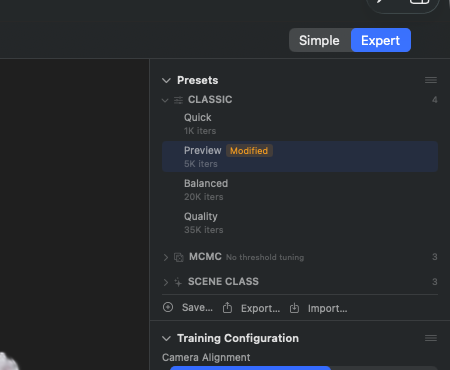
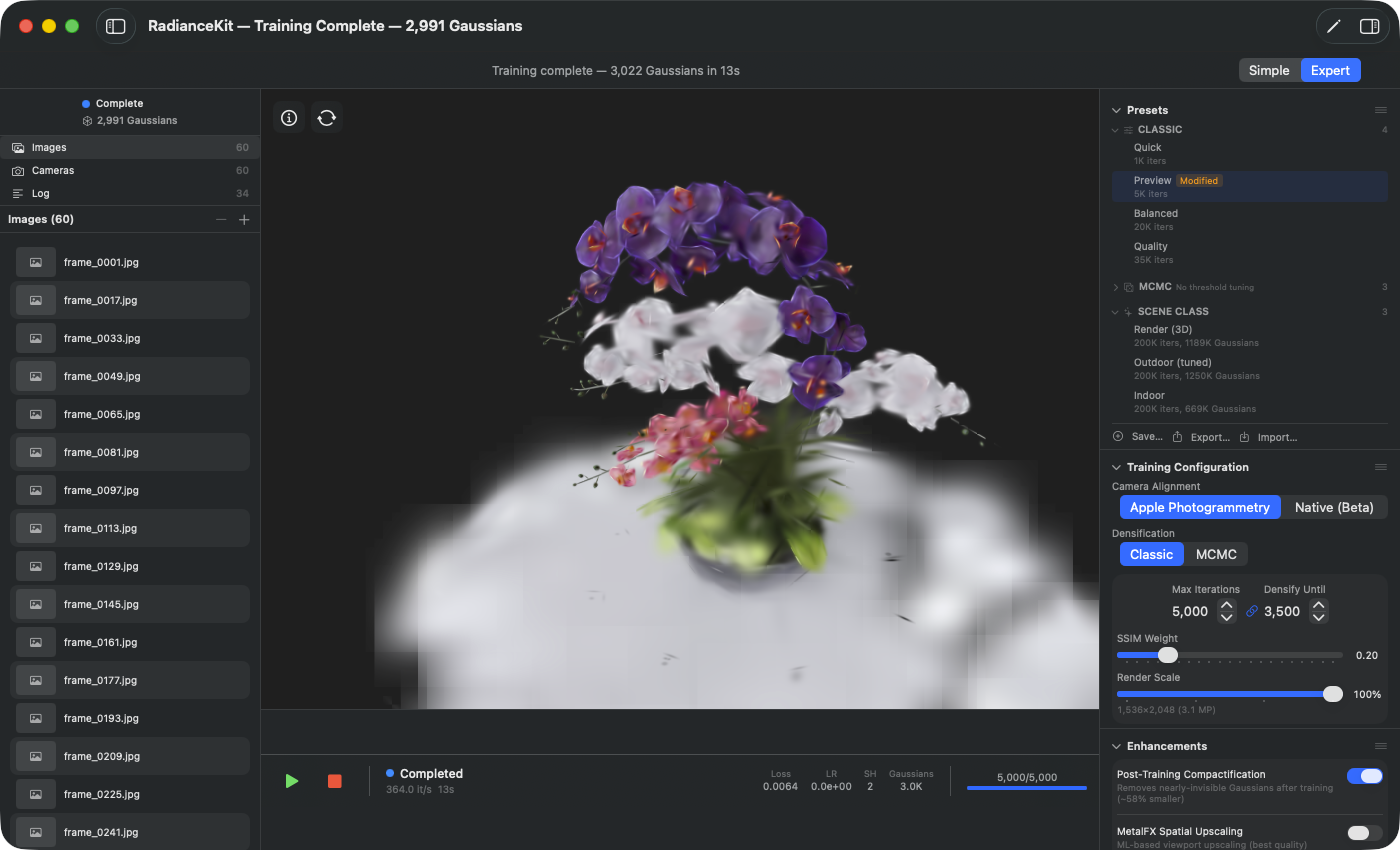
Inspector 中的预设区域, 四个分组全部展开,标题下方是一行说明「Ready-made recipes — they replace the training settings」。CLASSIC 位于最上方,包含 Quick(1K iters)、Preview(5K iters,当前选中项,带绿色对勾)、 Balanced(20K iters)、Quality(35K iters)以及 Ultra Detail(35K iters)。 CAPTURE CLASS 带有副标题「Curated real-world examples」,紧随其后: Drone / Aerial、360° Walkaround、360° Walkaround (Hybrid) 以及 Photo / Object,各自为 40K iters、1500K Gaussians,另外还有 Photoset / Unordered(40K iters)以及 Maximum Quality Native(80K iters、20000K Gaussians)。MCMC 带有副标题「No threshold tuning」— 因为 MCMC 不需要 Densify-Until 阈值:Preview(60K iters、100K Gaussians)、Balanced(120K、150K)、Quality(200K、150K)。HYBRID 包含 Balanced (Hybrid)(20K iters、150K Gaussians)。最下方是 底部操作行:Save…、Export…、Import…
预设(Preset)是为训练准备好的一套配置。 RadianceKit 提供十五个内置预设,分为四组: 五个 Classic 预设(P1–P5:Quick/Preview/Balanced/Quality/Ultra Detail)、三个 MCMC 预设(P6–P8)、六个 Capture-Class 预设 (P9–P14)—这些是针对真实拍摄类型(无人机、360° 环绕、 物体照片、无序照片集)通过肉眼在真实素材上验证过的精选方案— 以及一个 Hybrid 预设(P15),它结合了 Classic 与 MCMC 两种策略。此前的「Scene-Class」预设(Render/3D、Outdoor、Indoor) 已作为可见分组被撤下—取而代之的是 Capture Class。你可以在 侧边栏的 Presets 区域,或在简易模式导入时选择预设。 通过该区域底部的按钮,你可以在旁边新建自己的预设—这十五个内置预设 无法删除,但可以复制。
在专家视图中,预设按策略与拍摄类型分组显示(Classic / Capture Class / MCMC / Hybrid)。 点击一个条目会将其保存的训练配置写入当前状态。 这不是快照—如果你之后调整滑块,状态会改变,但预设本身 保持不变;此时会出现一个彩色提示,显示「modified」。
哪个预设在什么时候合适,主要取决于场景类型和 硬件条件。本章末尾的两张表格对此做了总结。
P1 — Quick
位置
Inspector → Presets 区域 → 「Classic」分组 → 条目 「Quick」。UUID 后缀 …001。
技术细节
诊断用预设,1 000 次迭代、经典(自适应) Densification 策略,训练分辨率缩放为 0.25× (训练前输入图像会被缩小到 25%)。目的不是交付一个完整场景, 而是快速判断设置(相机位姿、点云、图像序列) 是否在损失值上表现出合理的变化。在 M3 Ultra 上, 50–200 张图像通常耗时不到 30 秒。低分辨率会掩盖真实的画质, 但能将显存占用和渲染开销降到很低。当系统内存低于 10 GB 时, 也会在首次启动时自动被选为默认值。
P2 — Preview (Classic)
位置
Inspector → Presets 区域 → 「Classic」分组 → 条目 「Preview」。UUID 后缀 …002。
技术细节
5 000 次迭代的 Classic Densification,0.5× 分辨率缩放,学习率是标准值的两倍。 Densification(克隆 + 拆分)在前 2 500 次迭代中保持激活, 之后只进行剪枝(Pruning)。这是内存 ≥ 10 GB 系统的默认预设。 在 M3 Ultra 上,一个 200 张图像的场景通常耗时 90 秒到 3 分钟。能给出几何结构与相机位姿的可用印象,但纹理 明显模糊—之后即便用 P3 或 P4 重新训练,也无法直接绕过这 0.5× 的渲染分辨率,因为学习率是按半分辨率校准的。
P3 — Balanced (Classic)
位置
Inspector → Presets 区域 → 「Classic」分组 → 条目 「Balanced」。UUID 后缀 …005。
技术细节
20 000 次迭代的 Classic Densification,全分辨率训练。 Densification 在前 15 000 次迭代中运行,从第 3 000 次迭代起 Densify 间隔为 100。在这个区间内收益明显趋缓:画质在 第 18 000 到 22 000 次迭代之间趋于稳定,只有跳到 Quality(P4) 才会带来明显更多的提升。在 M3 Ultra 上,200 张图像通常耗时 30–60 秒,1 000+ 张图像通常耗时 5–8 分钟。
P4 — Quality (Classic)
位置
Inspector → Presets 区域 → 「Classic」分组 → 条目 「Quality」。UUID 后缀 …003。
技术细节
35 000 次迭代的 Classic Densification,带有 「Opacity Decay」(HTGS,Eurographics 2025):每次 Densify 周期后, 所有已存在 Gaussians 的不透明度都会乘以一个 < 1.0 的因子, 从而在剪枝时可靠地移除已失活的 Gaussians—在相同迭代次数下, 效果明显比不做这一步更干净。SSIM 损失已启用 (ssimWeight=0.05)。在 M3 Ultra 上,200 张图像通常耗时 2–4 分钟。在物体类场景上,这是经典系列中最强的一档。 注意:需要约 3–5 GB 显存;在 8 GB 显存的系统上, P3 是更稳妥的选择。
P5 — Ultra Detail (Classic)
位置
Inspector → Presets 区域 → 「Classic」分组 → 条目 「Ultra Detail」。UUID 后缀 …008。
技术细节
约 35 000 次迭代的 Classic Densification—Classic 分组中 最锐利的方案。在相近的计算时间下,它超过了 MCMC 的 「Quality」预设(P8),是 Classic 分组中最强的 Quality 预设, 也是 RadianceKit 提供的 Classic 系列中最锐利的方案。在 M3 Ultra 上, 耗时通常与 P4 Quality 相当(200 张图像 2–5 分钟),但需要略多的 显存;在 8 GB 显存的系统上,P3 仍是更稳妥的选择。
P6 — Preview (MCMC)
位置
Inspector → Presets 区域 → 「MCMC」分组 → 条目 「Preview」。UUID 后缀 …006。
技术细节
60 000 次迭代的 MCMC Densification(3DGS-MCMC, NeurIPS 2024),Gaussians 上限为 100 000。MCMC 用马尔可夫链蒙特卡洛 重定位(Markov-Chain-Monte-Carlo-Relocation)取代了启发式的克隆/拆分逻辑: 失活的 Gaussians 会通过 Sigmoid 加权的采样深度被重新放置, 从而得到可控且可复现的 Gaussian 数量。该上限将最大数量 硬性限制在 100K—这样能节省显存和渲染时间,但会牺牲细节。 在 M3 Ultra 上,200 张图像通常耗时 5–8 分钟。适合作为 「MCMC 功能测试」—帮助你判断从 Classic 切换到 MCMC 是否值得, 再决定是否在 P7 或 P8 上投入更多时间。
P7 — Balanced (MCMC)
位置
Inspector → Presets 区域 → 「MCMC」分组 → 条目 「Balanced」。UUID 后缀 …007。
技术细节
120 000 次迭代的 MCMC,Gaussians 上限为 150 000。 这是 MCMC 的中间档—Gaussian 数量几乎达到 P8 Quality 的最终值, 但迭代次数只有其 60%。因此结果略逊于 P8 Quality,但 等待时间只需大约一半。在 M3 Ultra 上,200 张 图像通常耗时 8–15 分钟。使用了一种将有效 Gaussian 上限按输入 SfM 点云密度缩放的方法 (参见第六章 T75)。
P8 — Quality (MCMC)
位置
Inspector → Presets 区域 → 「MCMC」分组 → 条目 「Quality」。UUID 后缀 …004。
技术细节
200 000 次迭代的 MCMC,Gaussians 上限为 150 000, SSIM 损失 0.05,MCMC 噪声衰减贯穿 80% 的迭代过程。画质 与最好的 Classic 方案(P4)处于同一水平,但 MCMC 使用的 Gaussians 数量却少约 71%(150K 对比 ~524K)—如果你想把结果 发布到网页上,这一点非常关键,因为更小的点云能生成 明显更小的导出文件。在 M3 Ultra 上的训练时间,200 张 图像通常为 20–35 分钟;1 000+ 张图像的集合通常需要 1–2 小时。如果你想要在最小体积下获得最高画质,这是最佳选择。
Inspector 中 CAPTURE CLASS 分组展开的样子。每个条目都是针对某种具体拍摄类型(无人机、 360° 环绕、物体照片)、通过肉眼在真实素材上验证过的方案, 而不是针对某个学术测试集优化出来的数值。每个名称下方 标注了迭代次数和 Gaussian 上限。点击选中会将该预设保存的 训练配置写入当前状态。
P9 — Drone / Aerial
位置
Inspector → Presets 区域 → 「Capture Class」分组 → 条目「Drone / Aerial」。UUID 后缀 …010。
技术细节
针对建筑与风景航拍/无人机环绕拍摄的 Capture-Class 预设。MCMC Densifier,40 000 次迭代,1.5 百万 Gaussians 上限, SSIM 损失 0.5,外加边缘感知项 0.1。关键在于权重为 0.003、 比率阈值为 6 的各向异性惩罚项—这是应对无人机素材 典型的针状伪影的「意大利面杀手」。该预设已在一段真实的 DJI 4K 无人机飞越 Pensford 高架桥的素材上验证过 (通过肉眼检查,而不仅是指标)。
P10 — 360° Walkaround
位置
Inspector → Presets 区域 → 「Capture Class」分组 → 条目「360° Walkaround」。UUID 后缀 …011。
技术细节
针对 360° 环绕行走视频的 Capture-Class 预设。 MCMC Densifier,40 000 次迭代,1.5 百万 Gaussians 上限, SSIM 损失 0.5 外加边缘感知项 0.1,温和的各向异性惩罚 (权重 0.001,比率阈值 15)。人像与天空遮罩处于激活状态。 该预设期望输入一段 360° 等距柱状(Equirect)视频,训练开始前会 在内部将其重投影为约 90° 宽的透视裁切图。已在使用自拍杆拍摄的 8K 360° 环绕素材上验证过(纪念碑场景,肉眼检查)。
P11 — 360° Walkaround (Hybrid)
位置
Inspector → Presets 区域 → 「Capture Class」分组 → 条目「360° Walkaround (Hybrid)」。UUID 后缀 …013(需手动启用)。
技术细节
面向 360° 环绕行走视频的实验性 Capture-Class 预设。 Hybrid Densifier(经典的 绝对梯度克隆/拆分 + MCMC 噪声与重定位),40 000 次迭代, 1.5 百万 Gaussians 上限,各向异性惩罚 0.0015(比率阈值 15), SSIM 损失 0.2,边缘感知项为 0。它在一个真实 360° 参考场景中产生了 非常好且紧凑的结果;但在后续真实素材中并未优于标准预设,有时反而更差。 因此它只作为 P10 旁边的手动比较选项保留;推荐的默认选择仍是 P10。
P12 — Photo / Object
位置
Inspector → Presets 区域 → 「Capture Class」分组 → 条目「Photo / Object」。UUID 后缀 …012。
技术细节
针对由清晰单张照片(而非视频)组成的物体环绕拍摄的 Capture-Class 预设。Hybrid-t1 Densifier(含重定位),40 000 次 迭代,1.5 百万 Gaussians 上限,SSIM 损失 0.5 外加边缘感知项 0.1, 温和的各向异性惩罚(权重 0.001,比率阈值 15),不透明度衰减 0.9995,每 50 次迭代一次,不 使用遮罩。已在一具骨骼的 163 张高分辨率 41 兆像素照片上验证过(肉眼检查)。视角数量较少时 (约 600 以内)仍处于 Hybrid 崩溃阈值之下。
P13 — Photoset / Unordered
位置
Inspector → Presets 区域 → 「Capture Class」分组 → 条目「Photoset / Unordered」。
技术细节
针对无序照片集的 Capture-Class 预设— 拍摄顺序未知的照片,例如来自多次拍摄或多个人的素材。 40 000 次迭代。对于这种拍摄类型,应用始终使用原生方法 对齐相机位置,无论其他设置为何(参见第九章)。
P14 — Maximum Quality Native
位置
Inspector → Presets 区域 → 「Capture Class」分组 → 条目「Maximum Quality Native」。
技术细节
列表中最昂贵的方案:80 000 次迭代, Gaussian 上限为 2000 万。它一步到位地同时设置了训练 和最高级别的原生对齐(配方 E3,参见第九章)—这是 通向原生路径最高画质的直接途径,无需手动设置各项数值。 相应地耗时较长、显存需求较高:在性能较弱的系统上, 其他 Capture-Class 预设中的某一个会是更稳妥的选择。
P15 — 均衡(Hybrid)
位置
Inspector → Presets 区域 → 「Hybrid」分组 → 条目「均衡(Hybrid)」。UUID 后缀 …009。
技术细节
20 000 次迭代,采用 Hybrid Densification 策略: 经典的梯度驱动克隆/拆分在损失需要的地方分配容量, MCMC SGLD 噪声继续探索,失活的 Gaussians 会被重新定位, 而不是在剪枝中丢失。不透明度衰减取代了不透明度重置; 各向异性惩罚(权重 0.001,比率阈值 15)抑制针状 Splats。 Gaussian 上限随场景缩放(基础 150K,场景感知系数 ×3.0)。 在相同预算下,相比纯 MCMC,这能带来更高一些的画质, 同时所需的 Gaussians 数量减少 20–30%。在 M3 Ultra 上, 200 张图像通常耗时 5–10 分钟。
何时使用哪个 Preset?
| 场景 | 初步测试 | 主运行 |
|---|---|---|
| 新照片的功能测试,< 30秒 | P1 Quick | — |
| 由清晰单张照片构成的物体环拍 | P2 Preview | P12 Photo / Object |
| 单一物体扫描(视频),< 500 张照片 | P2 Preview | P4 Quality 或 P8 Quality MCMC |
| 360° 环绕视频 | P6 Preview MCMC | P10 360° Walkaround(清晰版:P11 High Detail) |
| 航拍/无人机环拍,风景 | P6 Preview MCMC | P9 Drone / Aerial |
| 没有明显顺序的照片 | P2 Preview | P13 Photoset / Unordered |
| 最高质量,时间不受限制 | P2 Preview | P14 Maximum Quality Native |
| 网络发布(体积小、紧凑) | P2 | P8 Quality MCMC (在全质量下文件最小) |
| 短时间内获得清晰细节,紧凑导出 | P2 或 P6 | P15 Ausgewogen (Hybrid) |
| 最大细节保真度,Classic 策略 | P3 或 P6 | P5 Ultra Detail |
| 印刷、营销、完整细节 | P3 或 P6 | P4 Quality (Classic) 或 P5 Ultra Detail |
快速对比
| Preset | 策略 | 迭代次数 | 最大高斯数 | 渲染缩放 | 典型 耗时(200 张图片,M3 Ultra) | 特点 |
|---|---|---|---|---|---|---|
| P1 Quick | Classic | 1 000 | ∞ | 0.25× | ~30 秒 | — |
| P2 Preview | Classic | 5 000 | ∞ | 0.5× | 2–3 分钟 | — |
| P3 Balanced | Classic | 20 000 | ∞ | 1.0× | 30–60 秒 | — |
| P4 Quality | Classic | 35 000 | ∞ | 1.0× | 2–4 分钟 | Opacity Decay(HTGS) |
| P5 Ultra Detail | Classic | ~35 000 | ∞ | 1.0× | 2–5 分钟 | 最锐利的 Classic 级别 |
| P6 Preview MCMC | MCMC | 60 000 | 100 K | 1.0× | 5–8 分钟 | — |
| P7 Balanced MCMC | MCMC | 120 000 | 150 K | 1.0× | 8–15 分钟 | — |
| P8 Quality MCMC | MCMC | 200 000 | 150 K | 1.0× | 20–35 分钟 | 梯度累积 |
| P9 Drone / Aerial | MCMC | 40 000 | 1.5 M | 1.0× | 10–25 分钟 | Auge / 高架桥 |
| P10 360° Walkaround | MCMC | 40 000 | 1.5 M | 1.0× | 10–25 分钟 | Auge / 纪念碑 |
| P11 360° Walkaround (Hybrid) | Hybrid | 40 000 | 1.5 M | 1.0× | 10–25 分钟 | Auge(可选启用) |
| P12 Photo / Object | Hybrid | 40 000 | 1.5 M | 1.0× | 10–25 分钟 | Auge / 骨架 |
| P13 Photoset / Unordered | — | 40 000 | — | 1.0× | — | 始终 进行原生对齐 |
| P14 Maximum Quality Native | — | 80 000 | 20 M | 1.0× | — | 同时 设置最高的原生对齐级别 |
| P15 Ausgewogen (Hybrid) | Hybrid | 20 000 | 150 K | 1.0× | 5–10 分钟 | Classic + MCMC 组合 |
自定义预设
通过预设区域(第 2 章中的 I1)中的 Save… 按钮, 你可以将当前的训练配置保存为自定义预设。 自定义预设不是"内置"预设,可以重命名、 导出(为 JSON)、通过拖放方式共享、复制以及 删除。十五个内置预设 P1–P15 不会受到删除按钮的 影响。
经验法则: 如果你对某个预设做了以后还会经常用到的修改 ——比如开启 Sky-Dome、针对特定场景类别提高 SSIM 权重、 或调整迭代次数——那就把这个变体另存为自定义预设。 这样,下次运行时你就能一眼看出,这是一个与标准配置不同的 设置。