Kapittel 7 — Innebygde kvalitetsforhåndsinnstillinger
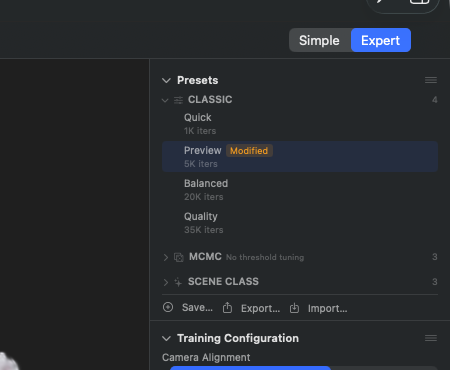
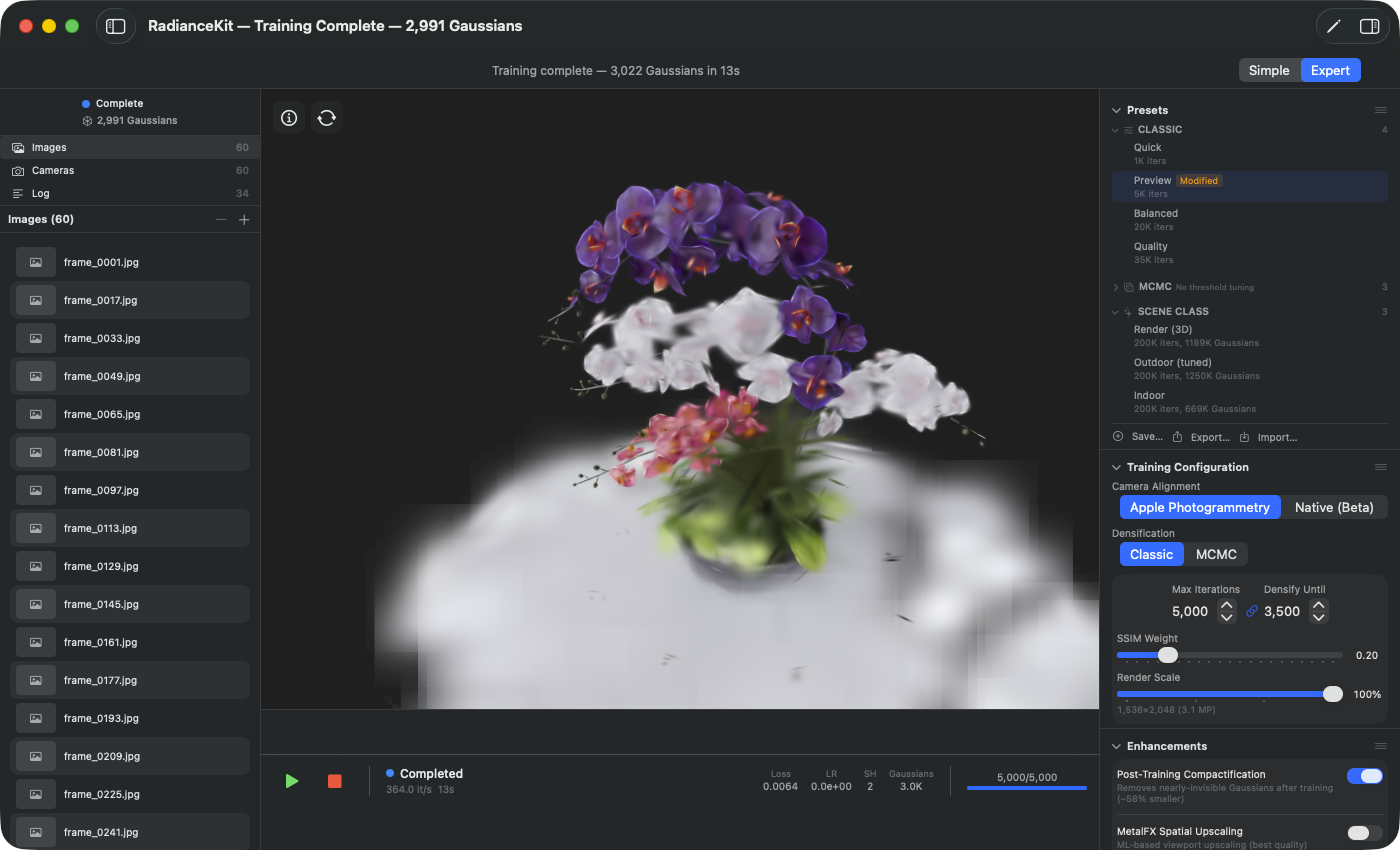
Seksjonen «Forhåndsinnstillinger» i «Inspektør», alle fire grupper utvidet, under overskriften linjen „Ready-made recipes — they replace the training settings". «Klassisk» står øverst med «Rask» (1K iters, aktivt valg med grønn hake), «Forhåndsvisning» (5K iters), «Balansert» (20K iters), «Kvalitet» (35K iters) og «Ultra-detalj» (35K iters). «Capture Class» med underlinjen «Utvalgte eksempler fra den virkelige verden» følger under: «Drone / Aerial» (40K iters, 1500K Gaussians), «360° Walkaround (Forhåndsvisning)» (40K iters, 150K Gaussians), «360° Innendørs» (120K iters, 700K Gaussians), «360° Utendørs» (40K iters, 1500K Gaussians), «Photo / Object» (40K iters, 1500K Gaussians), «Photoset / Unordered» (40K iters), «Maksimal innebygd kvalitet» (80K iters, 20000K Gaussians) og «Companion Capture» (20K iters, 3000K Gaussians). «MCMC» har underlinjen «Ingen terskelverdi-justering» — «MCMC» trenger ingen Densify-Until-Threshold: «Forhåndsvisning» (60K iters, 100K Gaussians), «Balansert» (120K, 150K), «Kvalitet» (200K, 150K). «Hybrid» inneholder «Balansert (Hybrid)» (20K iters, 150K Gaussians). Helt nederst footer-action-raden: Save…, Export…, Import…
En forhåndsinnstilling er en ferdig konfigurasjon for treningen. RadianceKit leverer innebygde forhåndsinnstillinger i fire grupper: forhåndsinnstillinger i «Klassisk» (P1–P5: «Rask»/«Forhåndsvisning»/«Balansert»/«Kvalitet»/«Ultra-detalj»), forhåndsinnstillinger i «MCMC» (P6–P8), forhåndsinnstillinger i «Capture Class» (P9, P10, P12–P14, P16–P18) — kuraterte oppskrifter validert på ekte materiale med øyet, for reelle opptakstyper (drone, 360°-rundgang utendørs og innendørs, foto-objekt, usortert fotosett, iPhone-opptak med RadianceCap) — og en forhåndsinnstilling i «Hybrid» (P15) som kombinerer strategiene «Klassisk» og «MCMC». De tidligere forhåndsinnstillingene i «Sceneklasse» (Render/3D, Outdoor, Indoor) er trukket tilbake som synlig gruppe — i deres sted er «Capture Class» kommet inn. Du velger forhåndsinnstillingene i sidepanelet under «Forhåndsinnstillinger» eller i Simple-modus ved import. Via knappene nederst i seksjonen kan du opprette egne forhåndsinnstillinger ved siden av — de innebygde kan ikke slettes, men dupliseres.
I Expert-visningen vises forhåndsinnstillingene gruppert etter strategi og opptakstype («Klassisk» / «Capture Class» / «MCMC» / «Hybrid»). Et klikk på et element skriver den lagrede treningskonfigurasjonen inn i den gjeldende tilstanden. Dette er ikke et øyeblikksbilde — hvis du deretter justerer på glidebrytere, endres tilstanden, men selve forhåndsinnstillingen forblir uendret; et farget hint viser da «Endret».
Hvilken forhåndsinnstilling som er riktig når, avhenger først og fremst av scenetype og maskinvare. De to tabellariske oversiktene mot slutten av kapittelet oppsummerer dette.
P1 — Rask
HVOR
«Inspektør» → seksjonen «Forhåndsinnstillinger» → gruppen «Klassisk» → oppføringen «Rask». UUID-suffiks …001.
TEKNISK
Diagnose-forhåndsinnstilling med 1 000 iterasjoner, klassisk (adaptiv) densification-strategi og en trenings-oppløsningsskalering på 0.25× (inndatabildet skaleres ned til 25 % før treningen). Skal ikke brukes til å levere en ferdig scene, men til raskt å avgjøre om oppsettet (kameraposer, punktsky, bilderekke) i det hele tatt viser fornuftig bevegelse i loss-verdiene. På en M3 Ultra typisk under 30 sekunder på 50–200 bilder. Den lave oppløsningen skjuler reell bildekvalitet, men holder minnebehov og render-innsats svært lavt. Velges også automatisk som standard ved første oppstart hvis systemet har mindre enn 10 GB RAM.
P2 — Forhåndsvisning (Klassisk)
HVOR
«Inspektør» → seksjonen «Forhåndsinnstillinger» → gruppen «Klassisk» → oppføringen «Forhåndsvisning». UUID-suffiks …002.
TEKNISK
5 000 iterasjoner #("Clas" + "sic")-densification, 0.5× oppløsningsskalering, dobbelt så høye læringsrater som standard. Densification (kloning + splitting) er aktiv i de første 2 500 iterasjonene, deretter kun pruning. Standard-forhåndsinnstilling for systemer med ≥ 10 GB RAM. På en M3 Ultra typisk 90 sekunder til 3 minutter for en 200-bilders scene. Gir et brukbart inntrykk av geometrien og kameraposen, men teksturer er merkbart utydelige — 0.5× render-oppløsningen kan ikke omgås direkte ved ny trening med P3 eller P4 etterpå, fordi læringsratene er kalibrert til den halverte oppløsningen.
P3 — Balansert (Klassisk)
HVOR
«Inspektør» → seksjonen «Forhåndsinnstillinger» → gruppen «Klassisk» → oppføringen «Balansert». UUID-suffiks …005.
TEKNISK
20 000 iterasjoner #("Clas" + "sic")-densification ved full bildeoppløsning. Densification kjører over de første 15 000 iterasjonene, fra iter 3 000 med et densify-intervall på 100. I dette området flater utbyttet tydelig ut: kvaliteten stabiliserer seg mellom iterasjon 18 000 og 22 000, og først spranget til «Kvalitet» (P4) gir igjen merkbart mer. På en M3 Ultra typisk 30–60 sekunder på 200 bilder, 5–8 minutter på 1 000+ bilder.
P4 — Kvalitet (Klassisk)
HVOR
«Inspektør» → seksjonen «Forhåndsinnstillinger» → gruppen «Klassisk» → oppføringen «Kvalitet». UUID-suffiks …003.
TEKNISK
35 000 iterasjoner #("Clas" + "sic")-densification med „Opacity Decay" (HTGS, Eurographics 2025): etter hver densify-syklus multipliseres opasiteten til alle eksisterende Gaussians med en faktor < 1.0, som pålitelig fjerner Gaussians som har blitt inaktive ved pruning — ved samme antall iterasjoner et merkbart renere resultat enn uten dette trinnet. SSIM-loss er aktivert (ssimWeight=0.05). På en M3 Ultra typisk 2–4 minutter på 200 bilder. På objekt-scener den sterkeste av de klassiske variantene. Merk: krever ~3–5 GB GPU-minne; på 8-GB-systemer er P3 det sikre valget.
P5 — Ultra-detalj (Klassisk)
HVOR
«Inspektør» → seksjonen «Forhåndsinnstillinger» → gruppen «Klassisk» → oppføringen «Ultra-detalj». UUID-suffiks …008.
TEKNISK
Rundt 35 000 iterasjoner #("Clas" + "sic")-densification — den skarpeste oppskriften i gruppen «Klassisk». Den passerer forhåndsinnstillingen «Kvalitet» i «MCMC» (P8) ved sammenlignbar beregningstid og er dermed den sterkeste kvalitetsforhåndsinnstillingen i gruppen «Klassisk» og den skarpeste varianten i «Klassisk» som RadianceKit leverer. På en M3 Ultra typisk innenfor samme tidsramme som P4 «Kvalitet» (2–5 minutter på 200 bilder), men trenger noe mer GPU-minne; på 8-GB-systemer forblir P3 det sikre valget.
P6 — Forhåndsvisning (MCMC)
HVOR
«Inspektør» → seksjonen «Forhåndsinnstillinger» → gruppen «MCMC» → oppføringen «Forhåndsvisning». UUID-suffiks …006.
TEKNISK
60 000 iterasjoner MCMC-densification (3DGS-MCMC, NeurIPS 2024) med et cap på 100 000 Gaussians. MCMC erstatter den heuristiske klon/split-logikken med Markov-Chain-Monte-Carlo-relokasjon: døde Gaussians plasseres på nytt via sigmoid-vektede sampling-dybder, noe som gir et kontrollert og reproduserbart antall Gaussians. Cap-en setter hardt tak på maksimalt antall ved 100K — det sparer minne og rendertid, men koster detalj. På en M3 Ultra typisk 5–8 minutter på 200 bilder. Egner seg som en „MCMC-funksjonstest" — hjelper deg å vurdere om et bytte fra «Klassisk» til «MCMC» er fornuftig, før du investerer mer tid i P7 eller P8.
P7 — Balansert (MCMC)
HVOR
«Inspektør» → seksjonen «Forhåndsinnstillinger» → gruppen «MCMC» → oppføringen «Balansert». UUID-suffiks …007.
TEKNISK
120 000 iterasjoner MCMC med et cap på 150 000 Gaussians. Det midterste MCMC-nivået — nesten det endelige Gaussian-antallet til P8 «Kvalitet», men bare 60 % av iterasjonene. Resultatet blir dermed litt svakere enn P8 «Kvalitet», men koster bare rundt halve ventetiden. På en M3 Ultra typisk 8–15 minutter på 200 bilder. Bruker en metode som skalerer den effektive Gaussian-cap-en etter punkttettheten i inndataenes SfM-punktsky (se T75 i kapittel 6).
P8 — Kvalitet (MCMC)
HVOR
«Inspektør» → seksjonen «Forhåndsinnstillinger» → gruppen «MCMC» → oppføringen «Kvalitet». UUID-suffiks …004.
TEKNISK
200 000 iterasjoner MCMC med et cap på 150 000 Gaussians, SSIM-loss 0.05, MCMC-noise-decay over 80 % av iterasjonene. Bildekvaliteten ligger på nivå med den beste varianten i «Klassisk» (P4), men MCMC klarer seg med rundt 71 % færre Gaussians (150K vs ~524K) — avgjørende hvis du vil levere resultatet på nettet, fordi den mindre skyen gir mye mindre eksportfiler. Treningstid på en M3 Ultra typisk 20–35 minutter på 200 bilder; på sett med 1 000+ bilder heller 1–2 timer. Beste valg når maksimal bildekvalitet ved minimal sluttstørrelse er ønsket.
«Inspektør» med gruppen «Capture Class» utvidet. Hver oppføring er en oppskrift validert på ekte materiale med øyet, for en konkret opptakstype (drone, 360°-rundgang, foto-objekt), ikke en verdi optimert mot et akademisk testsett. Under hvert navn står antall iterasjoner og Gaussian-øvre grense. Valg via klikk skriver den lagrede treningskonfigurasjonen inn i gjeldende tilstand.
P9 — Drone / Aerial
HVOR
«Inspektør» → seksjonen «Forhåndsinnstillinger» → gruppen «Capture Class» → oppføringen «Drone / Aerial». UUID-suffiks …010.
TEKNISK
Forhåndsinnstilling i «Capture Class» for luft- og droneopptak i orbit rundt bygninger og landskap. MCMC-densifier, 40 000 iterasjoner, cap 1,5 mill. Gaussians, SSIM-loss 0.5 pluss edge-aware-term 0.1. Avgjørende er anisotropi-straffen med vekt 0.003 ved en ratio-terskel på 6 — „spaghetti-drapsmannen" mot de typisk nålformede artefaktene som drone-opptak produserer. Validert på et ekte DJI-4K-droneflyv over Pensford-viadukten (kontrollert med øyet, ikke bare metrisk).
P10 — 360° Walkaround (Forhåndsvisning)
HVOR
«Inspektør» → seksjonen «Forhåndsinnstillinger» → gruppen «Capture Class» → oppføringen «360° Walkaround (Forhåndsvisning)». UUID-suffiks …011.
TEKNISK
Forhåndsinnstilling i «Capture Class» for 360°-walkaround-videoer. MCMC-densifier, 40 000 iterasjoner, cap 150 000 Gaussians, SSIM-loss 0.5 pluss edge-aware-term 0.1, mild anisotropi-straff (vekt 0.001 ved ratio-terskel 15). Person- og himmel-maske er aktiv. Forhåndsinnstillingen forventer en 360°-equirect-video, som internt reprojiseres til rundt 90° brede perspektiv-crops før treningen starter. Validert på 8K-360°-rundganger med selfie-stick (Monument-scenen, kontrollert med øyet).
P16 — 360° Utendørs
HVOR
«Inspektør» → seksjonen «Forhåndsinnstillinger» → gruppen «Capture Class» → elementet «360° Utendørs».
TEKNISK
Forhåndsinnstilling i «Capture Class» for 360°-rundturer utendørs. Opptaksgeometrien holdes på 1024 px utsnittsoppløsning, 173 bilder og 6 visningsretninger. Verdier som er låst av forhåndsinnstillingen, merkes med «satt av forhåndsinnstilling» i importsteget.
P17 — 360° Innendørs
HVOR
«Inspektør» → seksjonen «Forhåndsinnstillinger» → gruppen «Capture Class» → elementet «360° Innendørs».
TEKNISK
Forhåndsinnstilling i «Capture Class» for 360°-rundturer innendørs. Den bruker samme oppskrift som «360° Walkaround (Forhåndsvisning)» med et tak på 700 000 Gaussians, slik at rom beholder flere detaljer. Opptaksgeometrien holdes på 1024 px utsnittsoppløsning, 173 bilder og 6 visningsretninger. Verdier som er låst av forhåndsinnstillingen, merkes med «satt av forhåndsinnstilling» i importsteget.
P12 — Photo / Object
HVOR
«Inspektør» → seksjonen «Forhåndsinnstillinger» → gruppen «Capture Class» → oppføringen «Photo / Object». UUID-suffiks …012.
TEKNISK
Forhåndsinnstilling i «Capture Class» for objekt-orbits fra skarpe enkeltbilder (ikke video). Hybrid-t1-densifier (med relokasjon), 40 000 iterasjoner, cap 1,5 mill. Gaussians, SSIM-loss 0.5 pluss edge-aware-term 0.1, mild anisotropi-straff (vekt 0.001 ved ratio-terskel 15), opacity decay 0.9995 hver 50. iterasjon, ingen masking. Validert på 163 høyoppløselige 41-MP-bilder av et skjelett (kontrollert med øyet). Få views (opp til rundt 600) forblir da under hybrid-collapse-terskelen.
P13 — Photoset / Unordered
HVOR
«Inspektør» → seksjonen «Forhåndsinnstillinger» → gruppen «Capture Class» → oppføringen «Photoset / Unordered».
TEKNISK
Forhåndsinnstilling i «Capture Class» for et usortert fotosett — opptak uten kjent rekkefølge, for eksempel fra flere økter eller flere personer. 40 000 iterasjoner. For denne opptakstypen retter appen alltid kameraposisjonene med den native metoden ut, uavhengig av den ellers gjeldende innstillingen (se kapittel 9).
P14 — Maksimal innebygd kvalitet
HVOR
«Inspektør» → seksjonen «Forhåndsinnstillinger» → gruppen «Capture Class» → oppføringen «Maksimal innebygd kvalitet».
TEKNISK
Den dyreste oppskriften i listen: 80 000 iterasjoner med en Gaussian-øvre grense på 20 millioner. Den stiller inn i ett trinn både treningen og det høyeste native justeringsnivået (oppskrift E3, se kapittel 9) — den direkte veien til høyeste kvalitet på den native stien, uten å måtte sette enkeltverdiene manuelt. Tilsvarende lang kjøretid og tilsvarende høyt minnebehov: på svakere systemer er en av de øvrige forhåndsinnstillingene i «Capture Class» det sikre valget.
P18 — Companion Capture
HVOR
«Inspektør» → seksjonen «Forhåndsinnstillinger» → gruppen «Capture Class» → elementet «Companion Capture».
TEKNISK
Forhåndsinnstilling i «Capture Class» for opptak fra iPhone-appen RadianceCap. Hybrid-densifier, 20 000 iterasjoner, cap 3 mill. Gaussians. Etter at du har importert et RadianceCap-opptak, foreslår RadianceKit denne forhåndsinnstillingen; du kan beholde det nåværende valget.
P15 — Balansert (Hybrid)
HVOR
«Inspektør» → seksjonen «Forhåndsinnstillinger» → gruppen «Hybrid» → oppføringen «Balansert (Hybrid)». UUID-suffiks …009.
TEKNISK
20 000 iterasjoner med hybrid-densification-strategien: klassisk gradientdrevet kloning/splitting plasserer kapasitet der loss-en trenger det, MCMC-SGLD-noise utforsker videre, og døde Gaussians relokaliseres i stedet for å gå tapt ved pruning. Opacity decay erstatter opacity-resets; en anisotropi-straff (vekt 0.001, ratio-terskel 15) holder nålformede splats i sjakk. Gaussian-cap-en skalerer med scenen (150K basis, scene-aware ×3.0). Sammenlignet med ren MCMC ved samme budsjett gir dette noe mer bildekvalitet og trenger samtidig 20–30 % færre Gaussians. På en M3 Ultra typisk 5–10 minutter på 200 bilder.
Insta360 X6-filer (.insv)
Dra en .insv-fil fra et Insta360 X6 rett inn i RadianceKit, eller importer den som en video. Du trenger ikke en eksport fra Insta360 Studio. RadianceKit arbeider med bildene fra begge objektivene og setter dem ikke sammen til et panorama først. Flater nær kameraet blir derfor skarpere enn fra en ferdig 360°-video. For rom velger du «360° Innendørs» (P17). For utendørsopptak med himmel velger du «360° Utendørs» (P16), da bygges også himmelkuppelen fra bildene fra objektivene.
Før bildene skjæres ut, kontrollerer appen kalibreringen av klippet. Deretter velger den de skarpeste bildene, jevnt fordelt over klippet, og retter gulvet i scenen vannrett med kameraets bevegelsessensor.
Hvis et klipp ikke består kontrollen eller kommer fra et annet kamera, stopper importen med en melding. Åpne klippet i Insta360 Studio, eksporter en sammensatt ekvirektangulær video eller et bilde, og importer den filen.
Et godt utgangspunkt for rom: Hold kameraet på en stang foran kroppen med skjermen mot venstre, slik at objektivene peker mot veggene. Gå en lukket runde omtrent 1 m fra veggene i øyehøyde, en til i brysthøyde og så én gang gjennom midten av rommet. Gå rolig, ikke drei kameraet, og avslutt der du startet. Ta opp i 8K med fast lukker og hvitbalanse og uten linsebeskyttere.
Når hvilken forhåndsinnstilling?
| Scenario | Første test | Hovedkjøring |
|---|---|---|
| Funksjonstest av nye bilder, < 30s | P1 Rask | — |
| Objekt-orbit fra skarpe enkeltbilder | P2 Forhåndsvisning | P12 Photo / Object |
| Enkelt objekt-skann (video), < 500 bilder | P2 Forhåndsvisning | P4 Kvalitet eller P8 Kvalitet MCMC |
| 360°-rundtur-video | P10 360° Walkaround (Forhåndsvisning) | P16 360° Utendørs eller P17 360° Innendørs |
| iPhone-opptak med RadianceCap | — | P18 Companion Capture |
| Luft-/dronefotografering, landskap | P6 Forhåndsvisning MCMC | P9 Drone / Aerial |
| Bilder uten gjenkjennelig rekkefølge | P2 Forhåndsvisning | P13 Photoset / Unordered |
| Høyeste kvalitet, tid spiller ingen rolle | P2 Forhåndsvisning | P14 Maksimal innebygd kvalitet |
| Web-levering (liten, kompakt) | P2 | P8 Kvalitet MCMC (minste fil ved full kvalitet) |
| Skarpe detaljer på kort tid, kompakt eksport | P2 eller P6 | P15 Balansert (Hybrid) |
| Maksimal detaljtroskap, Klassisk-strategi | P3 eller P6 | P5 Ultra-detalj |
| Print, markedsføring, full detalj | P3 eller P6 | P4 Kvalitet (Klassisk) eller P5 Ultra-detalj |
Hurtig sammenligning
| Forhåndsinnstilling | Strategi | Iters | Maks-Gs | Render-skala | Typisk tid (200 bilder, M3 Ultra) | Særtrekk |
|---|---|---|---|---|---|---|
| P1 Rask | Klassisk | 1 000 | ∞ | 0.25× | ~30 s | — |
| P2 Forhåndsvisning | Klassisk | 5 000 | ∞ | 0.5× | 2–3 min | — |
| P3 Balansert | Klassisk | 20 000 | ∞ | 1.0× | 30–60 s | — |
| P4 Kvalitet | Klassisk | 35 000 | ∞ | 1.0× | 2–4 min | Opacity Decay (HTGS) |
| P5 Ultra-detalj | Klassisk | ~35 000 | ∞ | 1.0× | 2–5 min | skarpeste Klassisk-nivå |
| P6 Forhåndsvisning MCMC | MCMC | 60 000 | 100 K | 1.0× | 5–8 min | — |
| P7 Balansert MCMC | MCMC | 120 000 | 150 K | 1.0× | 8–15 min | — |
| P8 Kvalitet MCMC | MCMC | 200 000 | 150 K | 1.0× | 20–35 min | Gradient-akkumulering |
| P9 Drone / Aerial | MCMC | 40 000 | 1.5 M | 1.0× | 10–25 min | Øye / viadukt |
| P10 360° Walkaround (Forhåndsvisning) | MCMC | 40 000 | 150 K | 1.0× | 10–25 min | Øye / monument |
| P16 360° Utendørs | Hybrid | 40 000 | 1.5 M | 1.0× | — | med himmel |
| P17 360° Innendørs | MCMC | 120 000 | 700 K | 1.0× | — | for rom |
| P12 Photo / Object | Hybrid | 40 000 | 1.5 M | 1.0× | 10–25 min | Øye / skjelett |
| P13 Photoset / Unordered | Klassisk | 40 000 | ∞ | 1.0× | — | retter alltid opp nativt |
| P14 Maksimal innebygd kvalitet | MCMC | 80 000 | 20 M | 1.0× | — | setter samtidig det høyeste native opprettingsnivået |
| P18 Companion Capture | Hybrid | 20 000 | 3 M | 1.0× | — | iPhone-opptak med RadianceCap |
| P15 Balansert (Hybrid) | Hybrid | 20 000 | 150 K | 1.0× | 5–10 min | Klassisk + MCMC kombinert |
Egne forhåndsinnstillinger
Via knappen Save… i seksjonen «Forhåndsinnstillinger» (I1 i kapittel 2) lagrer du den gjeldende treningskonfigurasjonen som din egen forhåndsinnstilling. Egne forhåndsinnstillinger er ikke «Built-in» og kan omdøpes, eksporteres (som JSON), deles via dra-og-slipp, dupliseres og slettes. De innebygde forhåndsinnstillingene påvirkes ikke av slett-knappen.
Tommelfingerregel: Hvis du endrer noe ved en forhåndsinnstilling som du kommer til å trenge oftere — Sky-Dome på, høyere SSIM-vekt for en bestemt scene-klasse, avvikende iter-tall — så lagre varianten som din egen forhåndsinnstilling. Slik vet du med en gang neste gang du kjører den, at det er en konfigurasjon som avviker fra standarden.