Capítulo 7 — Ajustes preestablecidos de calidad integrados
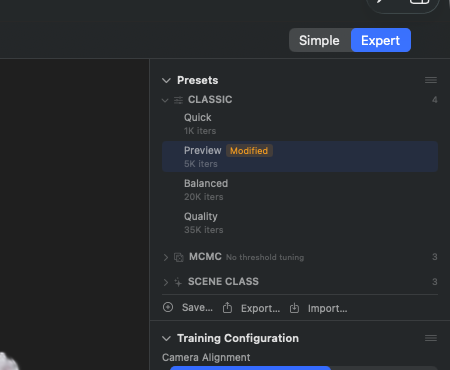
Sección de ajustes preestablecidos en el Inspector, los cuatro grupos desplegados, debajo del título la línea „Ready-made recipes — they replace the training settings". CLASSIC aparece arriba con Quick (1K iters), Preview (5K iters, selección activa con marca verde), Balanced (20K iters), Quality (35K iters) y Ultra Detail (35K iters). CAPTURE CLASS con el subtítulo „Curated real-world examples" sigue debajo: Drone / Aerial, 360° Walkaround, 360° Walkaround (High Detail) y Photo / Object con 40K iters y 1500K Gaussians cada uno, además Photoset / Unordered (40K iters) y Maximum Quality Native (80K iters, 20000K Gaussians). MCMC lleva el subtítulo „No threshold tuning" — MCMC no necesita un umbral de densify-until: Preview (60K iters, 100K Gaussians), Balanced (120K, 150K), Quality (200K, 150K). HYBRID contiene Balanced (Hybrid) (20K iters, 150K Gaussians). Al final la fila de acciones de pie de página: Save…, Export…, Import…
Un ajuste preestablecido (preset) es una configuración preparada para el entrenamiento. RadianceKit incluye quince ajustes preestablecidos integrados en cuatro grupos: cinco ajustes preestablecidos Classic (P1–P5: Quick/Preview/Balanced/Quality/Ultra Detail), tres ajustes preestablecidos MCMC (P6–P8), seis ajustes preestablecidos Capture-Class (P9–P14) — recetas curadas y validadas visualmente con material real para tipos de captura reales (drones, recorridos a 360°, foto-objeto, conjuntos de fotos desordenados) — y un ajuste preestablecido Hybrid (P15), que combina las estrategias Classic y MCMC. Los antiguos ajustes preestablecidos de "Scene-Class" (Render/3D, Outdoor, Indoor) se han retirado como grupo visible — en su lugar ha entrado Capture-Class. Eliges los ajustes preestablecidos en la barra lateral en la sección Presets o en el modo Simple al importar. Con los botones al pie de la sección puedes crear tus propios ajustes preestablecidos junto a ellos — los quince integrados no se pueden eliminar, pero sí duplicar.
En la vista Expert los ajustes preestablecidos aparecen agrupados por estrategia y tipo de captura (Classic / Capture Class / MCMC / Hybrid). Un clic en una entrada escribe la configuración de entrenamiento guardada en el estado actual. No es una instantánea — si después mueves deslizadores, el estado cambia, pero el propio ajuste preestablecido permanece sin cambios; un aviso de color muestra entonces „modified".
Qué ajuste preestablecido es el correcto en cada caso depende sobre todo del tipo de escena y del hardware. Los dos resúmenes tabulares al final del capítulo resumen esto.
P1 — Quick
DÓNDE
Inspector → sección de ajustes preestablecidos → grupo „Classic" → entrada „Quick". Sufijo UUID …001.
TÉCNICO
Ajuste preestablecido de diagnóstico con 1 000 iteraciones, estrategia de densificación clásica (adaptativa) y una escala de resolución de entrenamiento de 0.25× (la imagen de entrada se reduce al 25 % antes del entrenamiento). No está pensado para entregar una escena, sino para comprobar rápidamente si la configuración (poses de cámara, nube de puntos, secuencia de imágenes) muestra siquiera un movimiento razonable en los valores de loss. En un M3 Ultra, típicamente menos de 30 segundos con 50–200 imágenes. La resolución pequeña oculta la calidad de imagen real, pero mantiene muy bajos los requisitos de memoria y el esfuerzo de renderizado. También se elige automáticamente por defecto en el primer inicio, si el sistema tiene menos de 10 GB de RAM.
P2 — Preview (Classic)
DÓNDE
Inspector → sección de ajustes preestablecidos → grupo „Classic" → entrada „Preview". Sufijo UUID …002.
TÉCNICO
5 000 iteraciones de densificación Classic, escala de resolución 0.5×, tasas de aprendizaje dobles respecto al estándar. La densificación (clonado + división) está activa durante las primeras 2 500 iteraciones, después solo hay pruning. Ajuste preestablecido por defecto para sistemas con ≥ 10 GB de RAM. En un M3 Ultra, típicamente de 90 segundos a 3 minutos para una escena de 200 imágenes. Ofrece una impresión útil de la geometría y de la pose de cámara, pero las texturas se ven visiblemente difuminadas — la resolución de renderizado de 0.5× no se puede sortear directamente entrenando de nuevo con P3 o P4, porque las tasas de aprendizaje están calibradas para media resolución.
P3 — Balanced (Classic)
DÓNDE
Inspector → sección de ajustes preestablecidos → grupo „Classic" → entrada „Balanced". Sufijo UUID …005.
TÉCNICO
20 000 iteraciones de densificación Classic a resolución de imagen completa. La densificación se ejecuta durante las primeras 15 000 iteraciones, a partir de la iteración 3 000 con un intervalo de densificación de 100. En este rango el rendimiento se aplana claramente: la calidad se estabiliza entre las iteraciones 18 000 y 22 000, y solo el salto a Quality (P4) vuelve a aportar una mejora notable. En un M3 Ultra, típicamente 30–60 segundos con 200 imágenes, 5–8 minutos con 1 000+ imágenes.
P4 — Quality (Classic)
DÓNDE
Inspector → sección de ajustes preestablecidos → grupo „Classic" → entrada „Quality". Sufijo UUID …003.
TÉCNICO
35 000 iteraciones de densificación Classic con "Opacity Decay" (HTGS, Eurographics 2025): tras cada ciclo de densificación la opacidad de todos los Gaussians existentes se multiplica por un factor < 1.0, lo que elimina de forma fiable en el pruning los Gaussians que se han vuelto inactivos — con el mismo número de iteraciones, un resultado visiblemente más limpio que sin este paso. El loss SSIM está activado (ssimWeight=0.05). En un M3 Ultra, típicamente 2–4 minutos con 200 imágenes. En escenas de objetos, la más potente de las variantes clásicas. Ten en cuenta: necesita ~3–5 GB de memoria de GPU; en sistemas de 8 GB P3 es la opción segura.
P5 — Ultra Detail (Classic)
DÓNDE
Inspector → sección de ajustes preestablecidos → grupo „Classic" → entrada „Ultra Detail". Sufijo UUID …008.
TÉCNICO
Alrededor de 35 000 iteraciones de densificación Classic — la receta más afilada del grupo Classic. Con un tiempo de cálculo comparable, supera al ajuste preestablecido MCMC "Quality" (P8) y es así el ajuste preestablecido de calidad más potente del grupo Classic y la variante Classic más afilada que ofrece RadianceKit. En un M3 Ultra, típicamente en el mismo marco temporal que P4 Quality (2–5 minutos con 200 imágenes), pero necesita algo más de memoria de GPU; en sistemas de 8 GB P3 sigue siendo la opción segura.
P6 — Preview (MCMC)
DÓNDE
Inspector → sección de ajustes preestablecidos → grupo „MCMC" → entrada „Preview". Sufijo UUID …006.
TÉCNICO
60 000 iteraciones de densificación MCMC (3DGS-MCMC, NeurIPS 2024) con un límite de 100 000 Gaussians. MCMC sustituye la lógica heurística de clonado/división por relocación mediante Markov-Chain-Monte-Carlo: los Gaussians muertos se reubican mediante profundidades de muestreo ponderadas por sigmoide, lo que da un número controlado y reproducible de Gaussians. El límite fija de forma estricta el número máximo en 100K — eso ahorra memoria y tiempo de renderizado, pero cuesta detalle. En un M3 Ultra, típicamente 5–8 minutos con 200 imágenes. Sirve como "prueba de funcionamiento MCMC" — ayuda a evaluar si tendría sentido cambiar de Classic a MCMC, antes de invertir más tiempo en P7 o P8.
P7 — Balanced (MCMC)
DÓNDE
Inspector → sección de ajustes preestablecidos → grupo „MCMC" → entrada „Balanced". Sufijo UUID …007.
TÉCNICO
120 000 iteraciones MCMC con un límite de 150 000 Gaussians. El nivel MCMC intermedio — casi el número final de Gaussians de P8 Quality, pero solo el 60 % de las iteraciones. El resultado se queda así un poco por detrás de P8 Quality, pero cuesta solo alrededor de la mitad del tiempo de espera. En un M3 Ultra, típicamente 8–15 minutos con 200 imágenes. Usa un procedimiento que escala el límite efectivo de Gaussians según la densidad de puntos de la nube de puntos SfM de entrada (ver T75 en el capítulo 6).
P8 — Quality (MCMC)
DÓNDE
Inspector → sección de ajustes preestablecidos → grupo „MCMC" → entrada „Quality". Sufijo UUID …004.
TÉCNICO
200 000 iteraciones MCMC con un límite de 150 000 Gaussians, loss SSIM 0.05, decaimiento de ruido MCMC durante el 80 % de las iteraciones. La calidad de imagen se sitúa al nivel de la mejor variante Classic (P4), pero MCMC se las arregla con alrededor de un 71 % menos Gaussians (150K frente a ~524K) — decisivo si quieres entregar el resultado en la web, porque la nube más pequeña produce archivos de exportación mucho más pequeños. El tiempo de entrenamiento en un M3 Ultra es típicamente 20–35 minutos con 200 imágenes; en conjuntos de 1 000+ imágenes más bien 1–2 horas. La mejor opción cuando se desea máxima calidad de imagen con mínimo tamaño final.
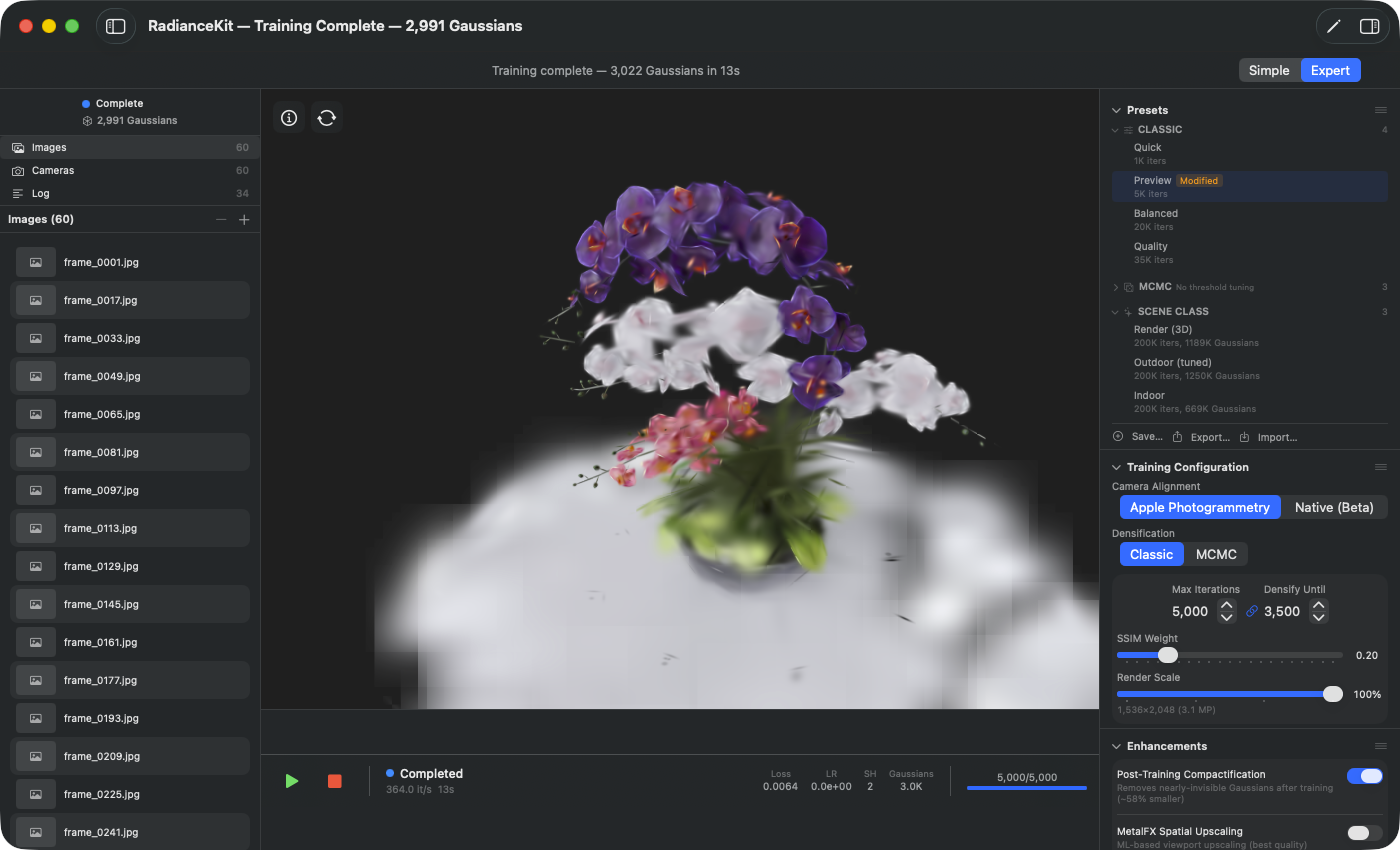
Inspector con el grupo CAPTURE CLASS desplegado. Cada entrada es una receta validada visualmente con material real para un tipo de captura concreto (drone, recorrido a 360°, foto-objeto), no un valor optimizado contra un conjunto de prueba académico. Debajo de cada nombre aparecen el número de iteraciones y el límite de Gaussians. Al seleccionar con un clic se escribe la configuración de entrenamiento guardada en el estado actual.
P9 — Drone / Aerial
DÓNDE
Inspector → sección de ajustes preestablecidos → grupo „Capture Class" → entrada „Drone / Aerial". Sufijo UUID …010.
TÉCNICO
Ajuste preestablecido Capture-Class para órbitas aéreas y de dron de edificios y paisajes. Densificador MCMC, 40 000 iteraciones, límite de 1,5 millones de Gaussians, loss SSIM 0.5 más término Edge-Aware 0.1. Decisiva es la penalización de anisotropía con un peso de 0.003 y un umbral de ratio de 6 — el "asesino de espaguetis" contra los artefactos típicamente en forma de aguja que produce el material filmado con drones. Validado con un vuelo real de dron DJI 4K sobre el viaducto de Pensford (comprobado visualmente, no solo métricamente).
P10 — 360° Walkaround
DÓNDE
Inspector → sección de ajustes preestablecidos → grupo „Capture Class" → entrada „360° Walkaround". Sufijo UUID …011.
TÉCNICO
Ajuste preestablecido Capture-Class para vídeos de recorrido a 360°. Densificador MCMC, 40 000 iteraciones, límite de 1,5 millones de Gaussians, loss SSIM 0.5 más término Edge-Aware 0.1, penalización de anisotropía suave (peso 0.001 con umbral de ratio 15). Las máscaras de personas y cielo están activas. El ajuste preestablecido espera un vídeo equirectangular a 360° que internamente se reproyecta en recortes en perspectiva de unos 90° de ancho antes de que empiece el entrenamiento. Validado con recorridos a 360° en 8K con palo selfie (escena Monument, comprobada visualmente).
P11 — 360° Walkaround (High Detail)
DÓNDE
Inspector → sección de ajustes preestablecidos → grupo „Capture Class" → entrada „360° Walkaround (High Detail)". Sufijo UUID …013 (opt-in).
TÉCNICO
Ajuste preestablecido Capture-Class opt-in para vídeos de recorrido a 360° con detalle máximo. Densificador híbrido (clonado/división por gradiente absoluto clásico + ruido MCMC + relocación), 40 000 iteraciones, límite de 1,5 millones de Gaussians, penalización de anisotropía 0.0015 con umbral de ratio 15, loss SSIM 0.2 y término Edge-Aware 0. En material a 360° supera al ajuste preestablecido MCMC estándar "360° Walkaround" (P10) en las métricas de calidad y en el "confeti" visible, y eso con alrededor de un tercio del número de splats. Está deliberadamente opt-in junto al ajuste preestablecido 360 estándar, hasta que se valide en más escenas.
P12 — Photo / Object
DÓNDE
Inspector → sección de ajustes preestablecidos → grupo „Capture Class" → entrada „Photo / Object". Sufijo UUID …012.
TÉCNICO
Ajuste preestablecido Capture-Class para órbitas de objetos a partir de fotos individuales nítidas (no vídeo). Densificador Hybrid-t1 (con relocación), 40 000 iteraciones, límite de 1,5 millones de Gaussians, loss SSIM 0.5 más término Edge-Aware 0.1, penalización de anisotropía suave (peso 0.001 con umbral de ratio 15), Opacity Decay 0.9995 cada 50 iteraciones, sin enmascaramiento. Validado con 163 fotos de alta resolución de 41 MP de un esqueleto (comprobado visualmente). Pocas vistas (hasta unas 600) se mantienen por debajo del umbral de colapso híbrido.
P13 — Photoset / Unordered
DÓNDE
Inspector → sección de ajustes preestablecidos → grupo „Capture Class" → entrada „Photoset / Unordered".
TÉCNICO
Ajuste preestablecido Capture-Class para un conjunto de fotos desordenado — tomas sin orden conocido, por ejemplo de varias sesiones o de varias personas. 40 000 iteraciones. Para este tipo de captura la app alinea las posiciones de cámara siempre con el método nativo, independientemente de la configuración general (ver capítulo 9).
P14 — Maximum Quality Native
DÓNDE
Inspector → sección de ajustes preestablecidos → grupo „Capture Class" → entrada „Maximum Quality Native".
TÉCNICO
La receta más costosa de la lista: 80 000 iteraciones con un límite de Gaussians de 20 millones. Ajusta en un solo paso tanto el entrenamiento como el nivel de alineación nativa más alto (receta E3, ver capítulo 9) — el camino directo hacia la máxima calidad de la ruta nativa, sin tener que fijar los valores individuales a mano. En consecuencia la ejecución es larga y el requisito de memoria alto: en sistemas más débiles uno de los demás ajustes preestablecidos Capture-Class es la opción segura.
P15 — Equilibrado (Hybrid)
DÓNDE
Inspector → sección de ajustes preestablecidos → grupo „Hybrid" → entrada „Equilibrado (Hybrid)". Sufijo UUID …009.
TÉCNICO
20 000 iteraciones con la estrategia de densificación Hybrid: el clonado/división clásico guiado por gradiente coloca capacidad donde el loss la necesita, el ruido MCMC-SGLD sigue explorando, y los Gaussians muertos se reubican en lugar de perderse en el pruning. Opacity Decay sustituye los reinicios de opacidad; una penalización de anisotropía (peso 0.001, umbral de ratio 15) mantiene a raya los splats en forma de aguja. El límite de Gaussians escala con la escena (150K base, scene-aware ×3.0). Frente a MCMC puro con el mismo presupuesto, esto ofrece algo más de calidad de imagen y necesita para ello entre un 20 % y un 30 % menos Gaussians. En un M3 Ultra, típicamente 5–10 minutos con 200 imágenes.
¿Cuándo usar qué preset?
| Escenario | Prueba inicial | Ejecución principal |
|---|---|---|
| Prueba de funcionamiento de imágenes nuevas, < 30s | P1 Quick | — |
| Órbita de objeto a partir de fotos individuales nítidas | P2 Preview | P12 Photo / Object |
| Escaneo de objeto individual (vídeo), < 500 fotos | P2 Preview | P4 Quality o P8 Quality MCMC |
| Vídeo de recorrido 360° | P6 Preview MCMC | P10 360° Walkaround (nítido: P11 High Detail) |
| Órbita aérea/con dron, paisaje | P6 Preview MCMC | P9 Drone / Aerial |
| Fotos sin orden reconocible | P2 Preview | P13 Photoset / Unordered |
| Máxima calidad, el tiempo no importa | P2 Preview | P14 Maximum Quality Native |
| Publicación web (pequeño, compacto) | P2 | P8 Quality MCMC (archivo más pequeño con calidad completa) |
| Detalles nítidos en poco tiempo, exportación compacta | P2 o P6 | P15 Ausgewogen (Hybrid) |
| Máxima fidelidad de detalle, estrategia Classic | P3 o P6 | P5 Ultra Detail |
| Impresión, marketing, detalle completo | P3 o P6 | P4 Quality (Classic) o P5 Ultra Detail |
Comparación rápida
| Preset | Estrategia | Iters | Máx-Gs | Escala de renderizado | Tiempo típico (200 imágenes, M3 Ultra) | Particularidad |
|---|---|---|---|---|---|---|
| P1 Quick | Classic | 1 000 | ∞ | 0.25× | ~30 s | — |
| P2 Preview | Classic | 5 000 | ∞ | 0.5× | 2–3 min | — |
| P3 Balanced | Classic | 20 000 | ∞ | 1.0× | 30–60 s | — |
| P4 Quality | Classic | 35 000 | ∞ | 1.0× | 2–4 min | Opacity Decay (HTGS) |
| P5 Ultra Detail | Classic | ~35 000 | ∞ | 1.0× | 2–5 min | nivel Classic más nítido |
| P6 Preview MCMC | MCMC | 60 000 | 100 K | 1.0× | 5–8 min | — |
| P7 Balanced MCMC | MCMC | 120 000 | 150 K | 1.0× | 8–15 min | — |
| P8 Quality MCMC | MCMC | 200 000 | 150 K | 1.0× | 20–35 min | Gradient-Accumulation |
| P9 Drone / Aerial | MCMC | 40 000 | 1.5 M | 1.0× | 10–25 min | Ojo / Viaducto |
| P10 360° Walkaround | MCMC | 40 000 | 1.5 M | 1.0× | 10–25 min | Ojo / Monumento |
| P11 360° Walkaround (High Detail) | Hybrid | 40 000 | 1.5 M | 1.0× | 10–25 min | Ojo (opcional) |
| P12 Photo / Object | Hybrid | 40 000 | 1.5 M | 1.0× | 10–25 min | Ojo / Esqueleto |
| P13 Photoset / Unordered | — | 40 000 | — | 1.0× | — | siempre alinea de forma nativa |
| P14 Maximum Quality Native | — | 80 000 | 20 M | 1.0× | — | además establece el nivel de alineación nativa más alto |
| P15 Ausgewogen (Hybrid) | Hybrid | 20 000 | 150 K | 1.0× | 5–10 min | combina Classic + MCMC |
Presets personalizados
A través del botón Save… en la sección de Presets (I1 en el capítulo 2) guardas la configuración de entrenamiento actual como preset personalizado. Los presets personalizados no son "Built-in" y se pueden renombrar, exportar (como JSON), compartir mediante arrastrar y soltar, duplicar y eliminar. Los quince presets integrados P1–P15 permanecen intactos ante el botón de eliminar.
Regla general: Si cambias algo en un preset que vas a necesitar más veces — Sky-Dome activado, un peso SSIM más alto para una determinada clase de escena, cantidades de iteraciones distintas — entonces guarda la variante como preset personalizado. Así sabrás de inmediato en la próxima ejecución que se trata de una configuración distinta a la estándar.