Kapitel 7 — Eingebaute Qualitäts-Presets
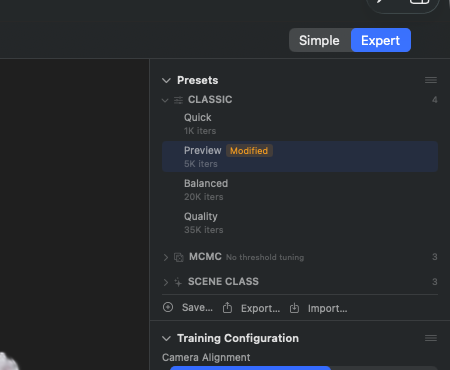
Presets-Sektion im Inspector, alle vier Gruppen ausgeklappt, unter der Überschrift die Zeile „Ready-made recipes — they replace the training settings". CLASSIC steht oben mit Quick (1K iters), Preview (5K iters, aktive Auswahl mit grünem Häkchen), Balanced (20K iters), Quality (35K iters) und Ultra Detail (35K iters). CAPTURE CLASS mit der Unterzeile „Curated real-world examples" folgt darunter: Drone / Aerial, 360° Walkaround, 360° Walkaround (High Detail) und Photo / Object mit je 40K iters und 1500K Gaussians, dazu Photoset / Unordered (40K iters) und Maximum Quality Native (80K iters, 20000K Gaussians). MCMC trägt die Unterzeile „No threshold tuning" — MCMC braucht keinen Densify-Until-Threshold: Preview (60K iters, 100K Gaussians), Balanced (120K, 150K), Quality (200K, 150K). HYBRID enthält Balanced (Hybrid) (20K iters, 150K Gaussians). Ganz unten die Footer-Action-Row: Save…, Export…, Import…
Ein Preset ist eine vorbereitete Konfiguration für das Training. RadianceKit liefert fünfzehn eingebaute Presets in vier Gruppen aus: fünf Classic-Presets (P1–P5: Quick/Preview/Balanced/Quality/Ultra Detail), drei MCMC-Presets (P6–P8), sechs Capture-Class-Presets (P9–P14) — kuratierte, an echtem Material per Auge validierte Rezepte für reale Aufnahme-Arten (Drohne, 360°-Rundgang, Foto-Objekt, unsortiertes Fotoset) — und ein Hybrid-Preset (P15), das die Classic- und MCMC-Strategien kombiniert. Die früheren „Scene-Class"-Presets (Render/3D, Outdoor, Indoor) sind als sichtbare Gruppe zurückgezogen — an ihre Stelle ist die Capture-Class getreten. Du wählst die Presets in der Sidebar im Bereich Presets oder im Simple-Mode beim Import. Über die Knöpfe am Fuß der Sektion legst du eigene Presets daneben an — die fünfzehn eingebauten lassen sich nicht löschen, aber duplizieren.
Im Expert-View erscheinen die Presets gruppiert nach Strategie und Aufnahme-Art (Classic / Capture Class / MCMC / Hybrid). Ein Klick auf einen Eintrag schreibt die hinterlegte Trainingskonfiguration in den aktuellen Zustand. Das ist kein Snapshot — wenn du danach an Schiebereglern drehst, ändert sich der Zustand, aber das Preset selbst bleibt unverändert; ein farbiger Hinweis zeigt dann „modified".
Welches Preset wann das richtige ist, hängt vor allem von Szenen-Typ und Hardware ab. Die beiden tabellarischen Übersichten am Kapitel-Ende fassen das zusammen.
P1 — Quick
WO
Inspector → Presets-Sektion → Gruppe „Classic" → Eintrag „Quick". UUID-Suffix …001.
TECHNISCH
Diagnose-Preset mit 1 000 Iterationen, klassischer (adaptiver) Densification-Strategie und einer Trainings-Auflösungs-Skalierung von 0.25× (Eingabebild wird vor dem Training auf 25 % verkleinert). Soll nicht zur Auslieferung einer Szene dienen, sondern schnell feststellen, ob das Setup (Kameraposen, Punktwolke, Bildreihe) überhaupt sinnvolle Bewegung in den Loss-Werten zeigt. Auf einem M3 Ultra typischerweise unter 30 Sekunden auf 50–200 Bildern. Die kleine Auflösung verschleiert echte Bildqualität, hält aber Speicherbedarf und Render-Aufwand sehr gering. Wird auch automatisch als Default beim ersten Start gewählt, wenn das System weniger als 10 GB RAM hat.
P2 — Preview (Classic)
WO
Inspector → Presets-Sektion → Gruppe „Classic" → Eintrag „Preview". UUID-Suffix …002.
TECHNISCH
5 000 Iterationen Classic-Densification, 0.5× Auflösungs-Skalierung, doppelte Lernraten gegenüber Standard. Densification (Klonen + Splitten) ist über die ersten 2 500 Iterationen aktiv, danach nur noch Pruning. Default-Preset für Systeme mit ≥ 10 GB RAM. Auf einem M3 Ultra typischerweise 90 Sekunden bis 3 Minuten für eine 200-Bild-Szene. Liefert einen brauchbaren Eindruck der Geometrie und der Kamera-Pose, aber Texturen sind sichtbar weichgezeichnet — die 0.5× Render-Auflösung lässt sich danach durch erneutes Trainieren mit P3 oder P4 nicht direkt umgehen, weil die Lernraten passend zur halben Auflösung kalibriert sind.
P3 — Balanced (Classic)
WO
Inspector → Presets-Sektion → Gruppe „Classic" → Eintrag „Balanced". UUID-Suffix …005.
TECHNISCH
20 000 Iterationen Classic-Densification bei voller Bildauflösung. Densification läuft über die ersten 15 000 Iterationen, ab Iter 3 000 mit einem Densify-Intervall von 100. In diesem Bereich flacht der Ertrag deutlich ab: die Qualität stabilisiert sich zwischen Iteration 18 000 und 22 000, und erst der Sprung auf Quality (P4) bringt wieder spürbar mehr. Auf einem M3 Ultra typischerweise 30–60 Sekunden auf 200 Bildern, 5–8 Minuten auf 1 000+ Bildern.
P4 — Quality (Classic)
WO
Inspector → Presets-Sektion → Gruppe „Classic" → Eintrag „Quality". UUID-Suffix …003.
TECHNISCH
35 000 Iterationen Classic-Densification mit „Opacity Decay" (HTGS, Eurographics 2025): nach jedem Densify-Cycle multipliziert sich die Opacity aller existierenden Gaussians mit einem Faktor < 1.0, was inaktiv gewordene Gaussians beim Pruning verlässlich entfernt — bei gleicher Iterationszahl ein sichtbar saubereres Ergebnis als ohne diesen Schritt. SSIM-Loss ist aktiviert (ssimWeight=0.05). Auf einem M3 Ultra typischerweise 2–4 Minuten auf 200 Bildern. Auf Objekt-Szenen die stärkste der klassischen Varianten. Beachte: braucht ~3–5 GB GPU-Speicher; auf 8-GB-Systemen ist P3 die sichere Wahl.
P5 — Ultra Detail (Classic)
WO
Inspector → Presets-Sektion → Gruppe „Classic" → Eintrag „Ultra Detail". UUID-Suffix …008.
TECHNISCH
Rund 35 000 Iterationen Classic-Densification — das schärfste Rezept der Classic-Gruppe. Es zieht bei vergleichbarer Rechenzeit an dem MCMC-„Quality"-Preset (P8) vorbei und ist damit das stärkste Quality-Preset der Classic-Gruppe und die schärfste Classic-Variante, die RadianceKit ausliefert. Auf einem M3 Ultra typischerweise im selben Zeitrahmen wie P4 Quality (2–5 Minuten auf 200 Bildern), braucht aber etwas mehr GPU-Speicher; auf 8-GB-Systemen bleibt P3 die sichere Wahl.
P6 — Preview (MCMC)
WO
Inspector → Presets-Sektion → Gruppe „MCMC" → Eintrag „Preview". UUID-Suffix …006.
TECHNISCH
60 000 Iterationen MCMC-Densification (3DGS-MCMC, NeurIPS 2024) bei einem Cap von 100 000 Gaussians. MCMC ersetzt die heuristische Klon/Split-Logik durch Markov-Chain-Monte-Carlo-Relocation: tote Gaussians werden über Sigmoid-gewichtete Sampling-Tiefen neu plaziert, was eine kontrollierte und reproduzierbare Anzahl Gaussians ergibt. Der Cap deckelt die maximale Anzahl hart bei 100K — das spart Speicher und Render-Zeit, kostet aber Detail. Auf einem M3 Ultra typischerweise 5–8 Minuten auf 200 Bildern. Eignet sich als „MCMC-Funktionstest" — Hilft zu beurteilen, ob ein Wechsel von Classic auf MCMC sinnvoll wäre, bevor du in P7 oder P8 mehr Zeit investierst.
P7 — Balanced (MCMC)
WO
Inspector → Presets-Sektion → Gruppe „MCMC" → Eintrag „Balanced". UUID-Suffix …007.
TECHNISCH
120 000 Iterationen MCMC bei einem Cap von 150 000 Gaussians. Die mittlere MCMC-Stufe — fast die finale Gaussian-Anzahl von P8 Quality, aber nur 60 % der Iterationen. Das Ergebnis bleibt damit etwas hinter P8 Quality zurück, kostet aber nur rund die halbe Wartezeit. Auf einem M3 Ultra typischerweise 8–15 Minuten auf 200 Bildern. Verwendet ein Verfahren, das den effektiven Gaussian-Cap an die Punktdichte der Eingangs-SfM-Punktwolke skaliert (siehe T75 in Kapitel 6).
P8 — Quality (MCMC)
WO
Inspector → Presets-Sektion → Gruppe „MCMC" → Eintrag „Quality". UUID-Suffix …004.
TECHNISCH
200 000 Iterationen MCMC bei einem Cap von 150 000 Gaussians, SSIM-Loss 0.05, MCMC-Noise-Decay über 80 % der Iterationen. Die Bildqualität liegt auf dem Niveau der besten Classic-Variante (P4), MCMC kommt dabei aber mit rund 71 % weniger Gaussians aus (150K vs ~524K) — entscheidend, wenn du das Ergebnis auf dem Web ausliefern willst, weil die kleinere Wolke deutlich kleinere Export-Dateien produziert. Trainingszeit auf einem M3 Ultra typischerweise 20–35 Minuten auf 200 Bildern; auf 1 000+-Bild-Sets eher 1–2 Stunden. Beste Wahl wenn maximale Bildqualität bei minimaler Endgröße gewünscht ist.
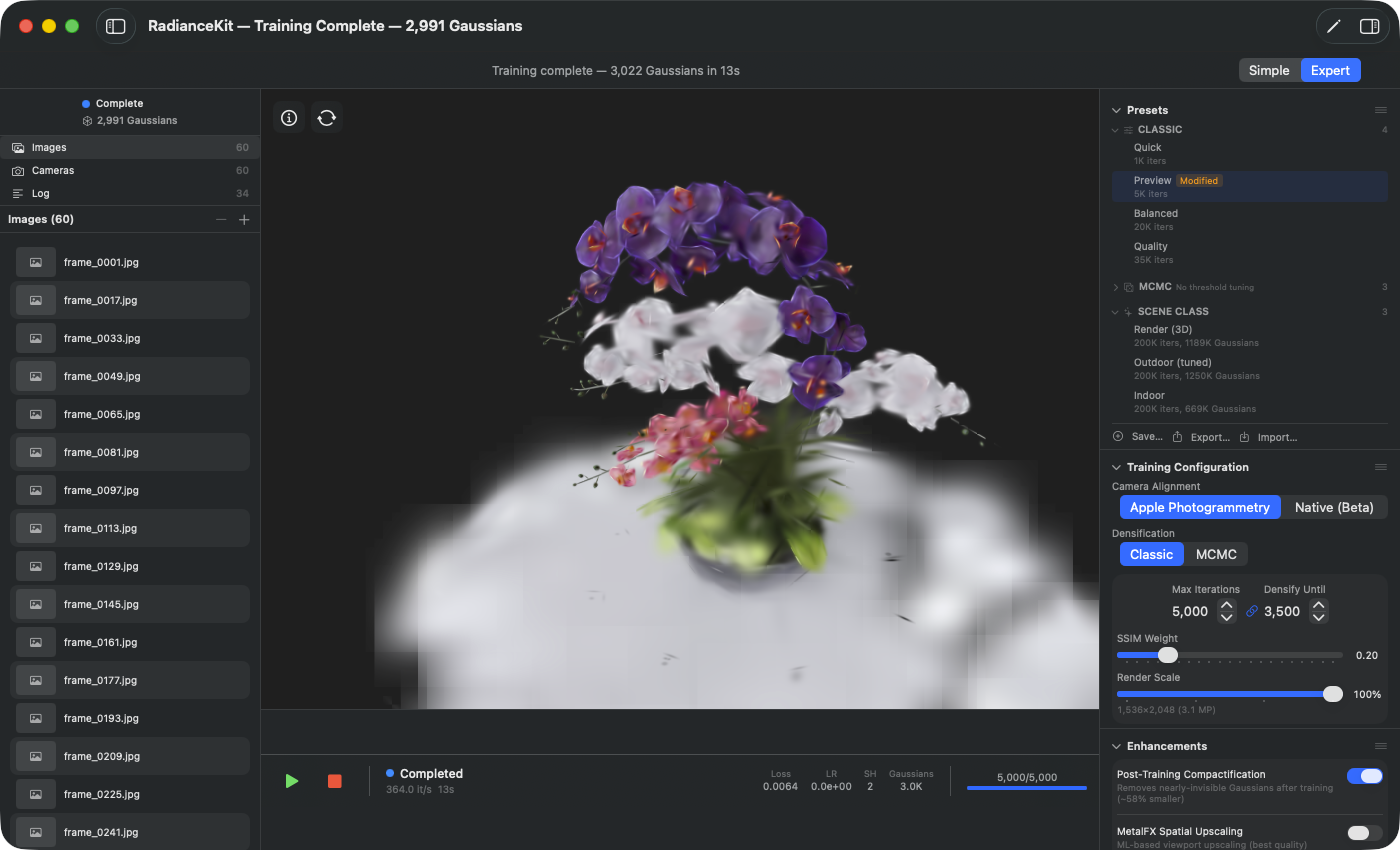
Inspector mit der CAPTURE CLASS-Gruppe ausgeklappt. Jeder Eintrag ist ein an echtem Material per Auge validiertes Rezept für eine konkrete Aufnahme-Art (Drohne, 360°-Rundgang, Foto-Objekt), nicht ein gegen ein akademisches Test-Set optimierter Wert. Unter jedem Namen stehen Iterationszahl und Gaussian-Obergrenze. Auswahl per Klick schreibt die hinterlegte Trainingskonfiguration in den aktuellen Zustand.
P9 — Drone / Aerial
WO
Inspector → Presets-Sektion → Gruppe „Capture Class" → Eintrag „Drone / Aerial". UUID-Suffix …010.
TECHNISCH
Capture-Class-Preset für Luft- und Drohnen-Orbits von Gebäuden und Landschaften. MCMC-Densifier, 40 000 Iterationen, Cap 1,5 Mio. Gaussians, SSIM-Loss 0.5 plus Edge-Aware-Term 0.1. Entscheidend ist die Anisotropie-Strafe mit Gewicht 0.003 bei einer Ratio-Schwelle von 6 — der „Spaghetti-Killer" gegen die typisch nadelförmigen Artefakte, die Drohnen-Footage erzeugt. Validiert an einem echten DJI-4K-Drohnenflug über das Pensford-Viadukt (per Auge geprüft, nicht nur metrisch).
P10 — 360° Walkaround
WO
Inspector → Presets-Sektion → Gruppe „Capture Class" → Eintrag „360° Walkaround". UUID-Suffix …011.
TECHNISCH
Capture-Class-Preset für 360°-Walkaround-Videos. MCMC-Densifier, 40 000 Iterationen, Cap 1,5 Mio. Gaussians, SSIM-Loss 0.5 plus Edge-Aware-Term 0.1, sanfte Anisotropie-Strafe (Gewicht 0.001 bei Ratio-Schwelle 15). Personen- und Himmel-Maske sind aktiv. Das Preset erwartet ein 360°-Equirect-Video, das intern auf rund 90° breite Perspektiv-Crops reprojiziert wird, bevor das Training startet. Validiert an 8K-360°-Rundgängen mit Selfie-Stick (Monument-Szene, per Auge geprüft).
P11 — 360° Walkaround (High Detail)
WO
Inspector → Presets-Sektion → Gruppe „Capture Class" → Eintrag „360° Walkaround (High Detail)". UUID-Suffix …013 (Opt-in).
TECHNISCH
Opt-in-Capture-Class-Preset für 360°-Walkaround-Videos mit maximalem Detail. Hybrid-Densifier (klassisches Abs-Gradienten-Klonen/Splitten + MCMC-Noise + Relocation), 40 000 Iterationen, Cap 1,5 Mio. Gaussians, Anisotropie-Strafe 0.0015 bei Ratio-Schwelle 15, SSIM-Loss 0.2 und Edge-Aware-Term 0. Auf 360°-Material schlägt es das Standard-MCMC-Preset „360° Walkaround" (P10) bei den Qualitätsmaßen und beim sichtbaren Konfetti, und das mit rund einem Drittel der Splat-Anzahl. Steht bewusst opt-in neben dem Standard-360-Preset, bis es an mehr Szenen validiert ist.
P12 — Photo / Object
WO
Inspector → Presets-Sektion → Gruppe „Capture Class" → Eintrag „Photo / Object". UUID-Suffix …012.
TECHNISCH
Capture-Class-Preset für Objekt-Orbits aus scharfen Einzelfotos (kein Video). Hybrid-t1-Densifier (mit Relocation), 40 000 Iterationen, Cap 1,5 Mio. Gaussians, SSIM-Loss 0.5 plus Edge-Aware-Term 0.1, sanfte Anisotropie-Strafe (Gewicht 0.001 bei Ratio-Schwelle 15), Opacity Decay 0.9995 alle 50 Iterationen, kein Masking. Validiert an 163 hochauflösenden 41-MP-Fotos eines Skeletts (per Auge geprüft). Wenige Views (bis etwa 600) bleiben dabei unter der Hybrid-Collapse-Schwelle.
P13 — Photoset / Unordered
WO
Inspector → Presets-Sektion → Gruppe „Capture Class" → Eintrag „Photoset / Unordered".
TECHNISCH
Capture-Class-Preset für ein unsortiertes Fotoset — Aufnahmen ohne bekannte Reihenfolge, etwa aus mehreren Sitzungen oder von mehreren Personen. 40 000 Iterationen. Für diesen Aufnahmetyp richtet die App die Kamerapositionen immer mit dem nativen Verfahren aus, unabhängig von der sonstigen Einstellung (siehe Kapitel 9).
P14 — Maximum Quality Native
WO
Inspector → Presets-Sektion → Gruppe „Capture Class" → Eintrag „Maximum Quality Native".
TECHNISCH
Das teuerste Rezept der Liste: 80 000 Iterationen bei einer Gaussian-Obergrenze von 20 Millionen. Es stellt in einem Schritt sowohl das Training als auch die höchste native Ausrichtungs-Stufe ein (Rezept E3, siehe Kapitel 9) — der direkte Weg zur höchsten Qualität des nativen Pfades, ohne die Einzelwerte von Hand zu setzen. Entsprechend lange Laufzeit und entsprechend hoher Speicherbedarf: auf schwächeren Systemen ist eines der übrigen Capture-Class-Presets die sichere Wahl.
P15 — Ausgewogen (Hybrid)
WO
Inspector → Presets-Sektion → Gruppe „Hybrid" → Eintrag „Ausgewogen (Hybrid)". UUID-Suffix …009.
TECHNISCH
20 000 Iterationen mit der Hybrid-Densification-Strategie: klassisches gradientengetriebenes Klonen/Splitten platziert Kapazität dort, wo der Loss sie braucht, MCMC-SGLD-Noise exploriert weiter, und tote Gaussians werden reloziert, statt beim Pruning verloren zu gehen. Opacity Decay ersetzt Opacity-Resets; eine Anisotropie-Strafe (Gewicht 0.001, Ratio-Schwelle 15) hält nadelförmige Splats in Schach. Der Gaussian-Cap skaliert mit der Szene (150K Basis, scene-aware ×3.0). Gegenüber reinem MCMC bei gleichem Budget liefert das etwas mehr Bildqualität und braucht dabei 20–30 % weniger Gaussians. Auf einem M3 Ultra typisch 5–10 Minuten auf 200 Bildern.
Wann welches Preset?
| Szenario | Erst-Test | Hauptlauf |
|---|---|---|
| Funktionstest neuer Bilder, < 30s | P1 Quick | — |
| Objekt-Orbit aus scharfen Einzelfotos | P2 Preview | P12 Photo / Object |
| Einzeln-Objekt-Scan (Video), < 500 Fotos | P2 Preview | P4 Quality oder P8 Quality MCMC |
| 360°-Walkaround-Video | P6 Preview MCMC | P10 360° Walkaround (scharf: P11 High Detail) |
| Luft-/Drohnen-Orbit, Landschaft | P6 Preview MCMC | P9 Drone / Aerial |
| Fotos ohne erkennbare Reihenfolge | P2 Preview | P13 Photoset / Unordered |
| Höchste Qualität, Zeit spielt keine Rolle | P2 Preview | P14 Maximum Quality Native |
| Web-Auslieferung (klein, kompakt) | P2 | P8 Quality MCMC (kleinste Datei bei voller Qualität) |
| Scharfe Details in wenig Zeit, kompakter Export | P2 oder P6 | P15 Ausgewogen (Hybrid) |
| Maximale Detailtreue, Classic-Strategie | P3 oder P6 | P5 Ultra Detail |
| Print, Marketing, voller Detail | P3 oder P6 | P4 Quality (Classic) oder P5 Ultra Detail |
Schnell-Vergleich
| Preset | Strategie | Iters | Max-Gs | Render-Skala | Typische Zeit (200 Bilder, M3 Ultra) | Besonderheit |
|---|---|---|---|---|---|---|
| P1 Quick | Classic | 1 000 | ∞ | 0.25× | ~30 s | — |
| P2 Preview | Classic | 5 000 | ∞ | 0.5× | 2–3 min | — |
| P3 Balanced | Classic | 20 000 | ∞ | 1.0× | 30–60 s | — |
| P4 Quality | Classic | 35 000 | ∞ | 1.0× | 2–4 min | Opacity Decay (HTGS) |
| P5 Ultra Detail | Classic | ~35 000 | ∞ | 1.0× | 2–5 min | schärfste Classic-Stufe |
| P6 Preview MCMC | MCMC | 60 000 | 100 K | 1.0× | 5–8 min | — |
| P7 Balanced MCMC | MCMC | 120 000 | 150 K | 1.0× | 8–15 min | — |
| P8 Quality MCMC | MCMC | 200 000 | 150 K | 1.0× | 20–35 min | Gradient-Accumulation |
| P9 Drone / Aerial | MCMC | 40 000 | 1.5 M | 1.0× | 10–25 min | Auge / Viadukt |
| P10 360° Walkaround | MCMC | 40 000 | 1.5 M | 1.0× | 10–25 min | Auge / Monument |
| P11 360° Walkaround (High Detail) | Hybrid | 40 000 | 1.5 M | 1.0× | 10–25 min | Auge (opt-in) |
| P12 Photo / Object | Hybrid | 40 000 | 1.5 M | 1.0× | 10–25 min | Auge / Skelett |
| P13 Photoset / Unordered | — | 40 000 | — | 1.0× | — | richtet immer nativ aus |
| P14 Maximum Quality Native | — | 80 000 | 20 M | 1.0× | — | stellt zugleich die höchste native Ausrichtungs-Stufe ein |
| P15 Ausgewogen (Hybrid) | Hybrid | 20 000 | 150 K | 1.0× | 5–10 min | Classic + MCMC kombiniert |
Eigene Presets
Über den Button Save… in der Presets-Sektion (I1 in Kapitel 2) speicherst du die aktuelle Trainingskonfiguration als eigenes Preset. Eigene Presets sind nicht „Built-in" und lassen sich umbenennen, exportieren (als JSON), per Drag-and-Drop teilen, duplizieren und löschen. Die fünfzehn eingebauten Presets P1–P15 bleiben vom Lösch-Button unberührt.
Faustregel: Wenn du an einem Preset etwas änderst, das du noch öfter brauchen willst — Sky-Dome an, höheres SSIM-Gewicht für eine bestimmte Szenen-Klasse, abweichende Iter-Zahlen — dann speichere die Variante als eigenes Preset. So weißt du beim nächsten Lauf gleich, dass es eine vom Standard abweichende Konfiguration ist.