Kapitel 7 — Indbyggede kvalitets-presets
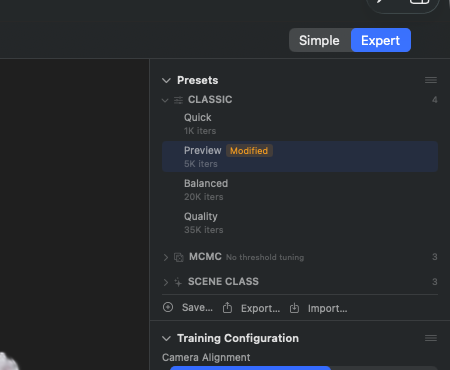
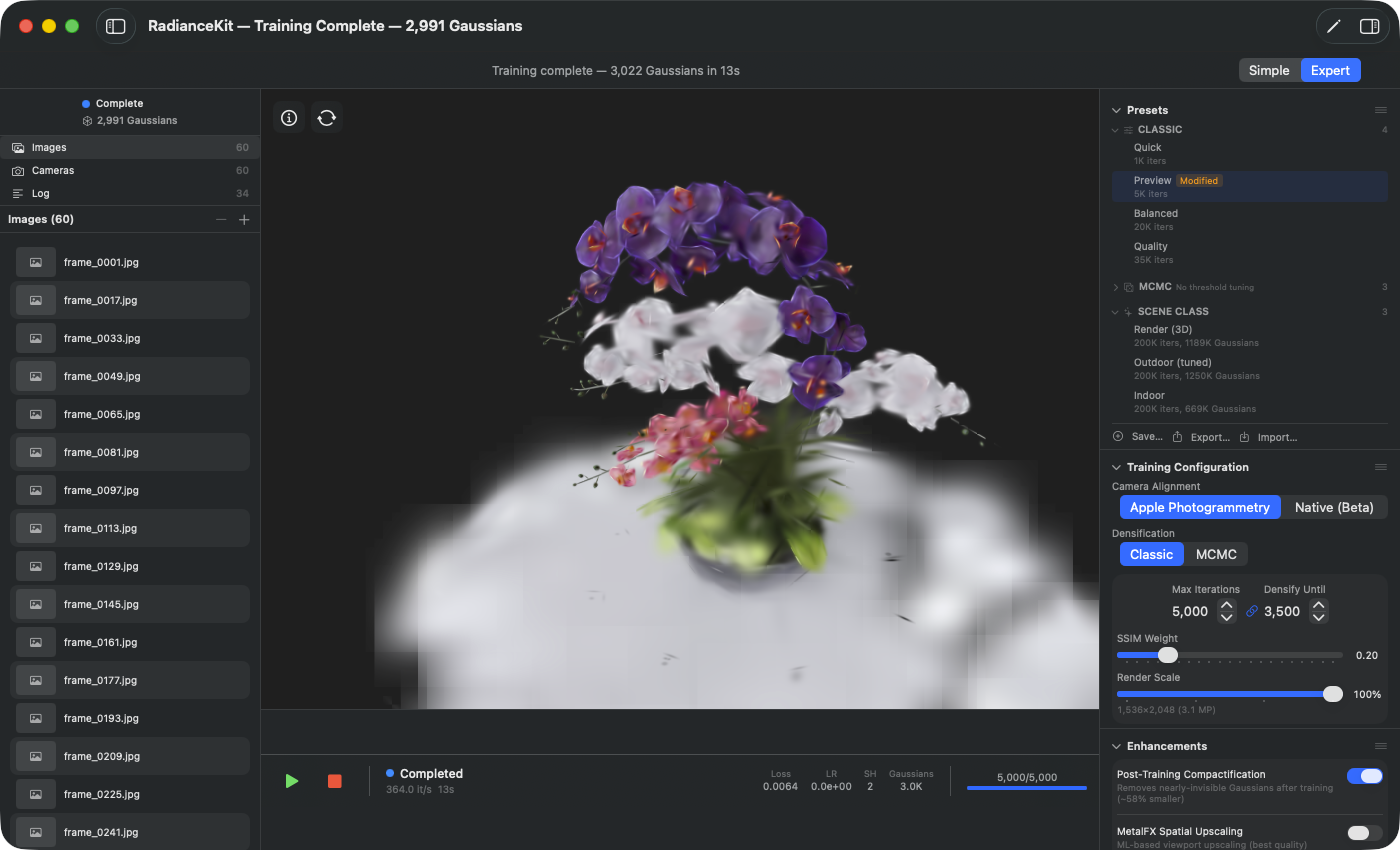
Presets-sektion i Inspector, alle fire grupper udfoldet, under overskriften linjen „Ready-made recipes — they replace the training settings". CLASSIC står øverst med Quick (1K iters), Preview (5K iters, aktivt valg med grønt flueben), Balanced (20K iters), Quality (35K iters) og Ultra Detail (35K iters). CAPTURE CLASS med underlinjen „Curated real-world examples" følger derunder: Drone / Aerial, 360° Walkaround, 360° Walkaround (High Detail) og Photo / Object med hver 40K iters og 1500K Gaussians, dertil Photoset / Unordered (40K iters) og Maximum Quality Native (80K iters, 20000K Gaussians). MCMC bærer underlinjen „No threshold tuning" — MCMC kræver ingen Densify-Until-Threshold: Preview (60K iters, 100K Gaussians), Balanced (120K, 150K), Quality (200K, 150K). HYBRID indeholder Balanced (Hybrid) (20K iters, 150K Gaussians). Helt nederst footer-action-rækken: Save…, Export…, Import…
Et preset er en forberedt konfiguration til træningen. RadianceKit leverer femten indbyggede presets i fire grupper: fem Classic-presets (P1–P5: Quick/Preview/Balanced/Quality/Ultra Detail), tre MCMC-presets (P6–P8), seks Capture-Class-presets (P9–P14) — kuraterede opskrifter, valideret på ægte materiale med det blotte øje, til reelle optagelses-typer (drone, 360°-rundgang, foto-objekt, usorteret fotosæt) — og et Hybrid-preset (P15), der kombinerer Classic- og MCMC-strategierne. De tidligere „Scene-Class"-presets (Render/3D, Outdoor, Indoor) er trukket tilbage som synlig gruppe — i stedet er Capture-Class trådt til. Du vælger presets i sidebaren i sektionen Presets eller i Simple-Mode ved import. Via knapperne nederst i sektionen opretter du dine egne presets ved siden af — de femten indbyggede kan ikke slettes, men duplikeres.
I Expert-View vises presets grupperet efter strategi og optagelses-type (Classic / Capture Class / MCMC / Hybrid). Et klik på et element skriver den gemte træningskonfiguration ind i den aktuelle tilstand. Det er ikke et snapshot — hvis du bagefter drejer på skydere, ændres tilstanden, men selve preset'et forbliver uændret; en farvet markering viser da „modified".
Hvilket preset der er det rigtige og hvornår, afhænger primært af scene-type og hardware. De to tabel-oversigter sidst i kapitlet opsummerer dette.
P1 — Quick
HVOR
Inspector → Presets-sektion → gruppen „Classic" → element „Quick". UUID-suffiks …001.
TEKNISK
Diagnose-preset med 1 000 iterationer, klassisk (adaptiv) densification-strategi og en trænings-opløsnings-skalering på 0.25× (input-billedet formindskes før træningen til 25 %). Skal ikke bruges til at levere en scene med, men til hurtigt at afgøre, om opsætningen (kamerapositioner, punktsky, billedserie) overhovedet viser fornuftig bevægelse i loss-værdierne. På en M3 Ultra typisk under 30 sekunder på 50–200 billeder. Den lille opløsning skjuler ægte billedkvalitet, men holder hukommelsesforbrug og render-tid meget lave. Vælges også automatisk som standard ved første start, hvis systemet har mindre end 10 GB RAM.
P2 — Preview (Classic)
HVOR
Inspector → Presets-sektion → gruppen „Classic" → element „Preview". UUID-suffiks …002.
TEKNISK
5 000 iterationer Classic-densification, 0.5× opløsnings-skalering, dobbelte læringsrater i forhold til standard. Densification (kloning + splitting) er aktiv over de første 2 500 iterationer, derefter kun pruning. Standard-preset for systemer med ≥ 10 GB RAM. På en M3 Ultra typisk 90 sekunder til 3 minutter for en 200-billede-scene. Giver et brugbart indtryk af geometrien og kamerapositionen, men teksturer er tydeligt sløret — 0.5×-render-opløsningen kan bagefter ikke direkte omgås ved gentræning med P3 eller P4, fordi læringsraterne er kalibreret til den halve opløsning.
P3 — Balanced (Classic)
HVOR
Inspector → Presets-sektion → gruppen „Classic" → element „Balanced". UUID-suffiks …005.
TEKNISK
20 000 iterationer Classic-densification ved fuld billedopløsning. Densification løber over de første 15 000 iterationer, fra iter 3 000 med et densify-interval på 100. I dette område flader udbyttet tydeligt af: kvaliteten stabiliserer sig mellem iteration 18 000 og 22 000, og først spranget til Quality (P4) giver igen mærkbart mere. På en M3 Ultra typisk 30–60 sekunder på 200 billeder, 5–8 minutter på 1 000+ billeder.
P4 — Quality (Classic)
HVOR
Inspector → Presets-sektion → gruppen „Classic" → element „Quality". UUID-suffiks …003.
TEKNISK
35 000 iterationer Classic-densification med „Opacity Decay" (HTGS, Eurographics 2025): efter hver densify-cyklus multipliceres opacity for alle eksisterende Gaussians med en faktor < 1.0, hvilket sikrer, at inaktive Gaussians fjernes pålideligt ved pruning — ved samme antal iterationer et synligt renere resultat end uden dette trin. SSIM-loss er aktiveret (ssimWeight=0.05). På en M3 Ultra typisk 2–4 minutter på 200 billeder. Den stærkeste af de klassiske varianter på objekt-scener. Bemærk: kræver ~3–5 GB GPU-hukommelse; på 8-GB-systemer er P3 det sikre valg.
P5 — Ultra Detail (Classic)
HVOR
Inspector → Presets-sektion → gruppen „Classic" → element „Ultra Detail". UUID-suffiks …008.
TEKNISK
Cirka 35 000 iterationer Classic-densification — den skarpeste opskrift i Classic-gruppen. Den overhaler ved sammenlignelig regnetid MCMC-„Quality"-preset'et (P8) og er dermed det stærkeste Quality-preset i Classic-gruppen og den skarpeste Classic-variant, RadianceKit leverer. På en M3 Ultra typisk inden for samme tidsramme som P4 Quality (2–5 minutter på 200 billeder), men kræver lidt mere GPU-hukommelse; på 8-GB-systemer forbliver P3 det sikre valg.
P6 — Preview (MCMC)
HVOR
Inspector → Presets-sektion → gruppen „MCMC" → element „Preview". UUID-suffiks …006.
TEKNISK
60 000 iterationer MCMC-densification (3DGS-MCMC, NeurIPS 2024) ved et cap på 100 000 Gaussians. MCMC erstatter den heuristiske klon/split-logik med Markov-Chain-Monte-Carlo-relokation: døde Gaussians genplaceres via sigmoid-vægtede sampling-dybder, hvilket giver et kontrolleret og reproducerbart antal Gaussians. Cap'et låser det maksimale antal hårdt ved 100K — det sparer hukommelse og render-tid, men koster detalje. På en M3 Ultra typisk 5–8 minutter på 200 billeder. Egner sig som „MCMC-funktionstest" — hjælper med at vurdere, om et skift fra Classic til MCMC vil give mening, før du investerer mere tid i P7 eller P8.
P7 — Balanced (MCMC)
HVOR
Inspector → Presets-sektion → gruppen „MCMC" → element „Balanced". UUID-suffiks …007.
TEKNISK
120 000 iterationer MCMC ved et cap på 150 000 Gaussians. Det midterste MCMC-trin — næsten det endelige Gaussian-antal fra P8 Quality, men kun 60 % af iterationerne. Resultatet forbliver dermed lidt bag P8 Quality, men koster kun cirka det halve af ventetiden. På en M3 Ultra typisk 8–15 minutter på 200 billeder. Bruger en metode, der skalerer det effektive Gaussian-cap efter punktdensiteten i den indgående SfM-punktsky (se T75 i kapitel 6).
P8 — Quality (MCMC)
HVOR
Inspector → Presets-sektion → gruppen „MCMC" → element „Quality". UUID-suffiks …004.
TEKNISK
200 000 iterationer MCMC ved et cap på 150 000 Gaussians, SSIM-loss 0.05, MCMC-noise-decay over 80 % af iterationerne. Billedkvaliteten ligger på niveau med den bedste Classic-variant (P4), men MCMC klarer sig med cirka 71 % færre Gaussians (150K vs. ~524K) — afgørende, hvis du vil levere resultatet på nettet, fordi den mindre sky giver væsentligt mindre eksport-filer. Træningstid på en M3 Ultra typisk 20–35 minutter på 200 billeder; på 1 000+-billede-sæt snarere 1–2 timer. Bedste valg, når maksimal billedkvalitet ved minimal slutstørrelse ønskes.
Inspector med CAPTURE CLASS-gruppen udfoldet. Hvert element er en opskrift, valideret på ægte materiale med det blotte øje, til en konkret optagelses-type (drone, 360°-rundgang, foto-objekt), ikke en værdi optimeret mod et akademisk test-sæt. Under hvert navn står antal iterationer og Gaussian-øvre grænse. Valg med klik skriver den gemte træningskonfiguration ind i den aktuelle tilstand.
P9 — Drone / Aerial
HVOR
Inspector → Presets-sektion → gruppen „Capture Class" → element „Drone / Aerial". UUID-suffiks …010.
TEKNISK
Capture-Class-preset til luft- og drone-orbits af bygninger og landskaber. MCMC-densifier, 40 000 iterationer, cap 1,5 mio. Gaussians, SSIM-loss 0.5 plus edge-aware-term 0.1. Afgørende er anisotropi-straffen med vægt 0.003 ved en ratio-tærskel på 6 — „spaghetti-dræberen" mod de typisk nålelignende artefakter, som drone-optagelser skaber. Valideret på et ægte DJI-4K-drone-flyvning over Pensford-viadukten (vurderet med det blotte øje, ikke kun metrisk).
P10 — 360° Walkaround
HVOR
Inspector → Presets-sektion → gruppen „Capture Class" → element „360° Walkaround". UUID-suffiks …011.
TEKNISK
Capture-Class-preset til 360°-walkaround-videoer. MCMC-densifier, 40 000 iterationer, cap 1,5 mio. Gaussians, SSIM-loss 0.5 plus edge-aware-term 0.1, mild anisotropi-straf (vægt 0.001 ved ratio-tærskel 15). Person- og himmel-maske er aktiv. Preset'et forventer en 360°-equirect-video, som internt reprojiceres til cirka 90° brede perspektiv-crops, før træningen starter. Valideret på 8K-360°-rundgange med selfie-stick (monument-scene, vurderet med det blotte øje).
P11 — 360° Walkaround (High Detail)
HVOR
Inspector → Presets-sektion → gruppen „Capture Class" → element „360° Walkaround (High Detail)". UUID-suffiks …013 (opt-in).
TEKNISK
Opt-in Capture-Class-preset til 360°-walkaround-videoer med maksimal detalje. Hybrid-densifier (klassisk abs-gradient-kloning/splitting + MCMC-noise + relokation), 40 000 iterationer, cap 1,5 mio. Gaussians, anisotropi-straf 0.0015 ved ratio-tærskel 15, SSIM-loss 0.2 og edge-aware-term 0. På 360°-materiale slår det standard-MCMC-preset'et „360° Walkaround" (P10) på kvalitetsmålene og på synligt konfetti, og det med cirka en tredjedel af antallet af splats. Står bevidst opt-in ved siden af standard-360-preset'et, indtil det er valideret på flere scener.
P12 — Photo / Object
HVOR
Inspector → Presets-sektion → gruppen „Capture Class" → element „Photo / Object". UUID-suffiks …012.
TEKNISK
Capture-Class-preset til objekt-orbits fra skarpe enkeltbilleder (ikke video). Hybrid-t1-densifier (med relokation), 40 000 iterationer, cap 1,5 mio. Gaussians, SSIM-loss 0.5 plus edge-aware-term 0.1, mild anisotropi-straf (vægt 0.001 ved ratio-tærskel 15), opacity decay 0.9995 hver 50 iterationer, ingen maskering. Valideret på 163 højopløselige 41-MP-fotos af et skelet (vurderet med det blotte øje). Få views (op til cirka 600) bliver derved under hybrid-collapse-tærsklen.
P13 — Photoset / Unordered
HVOR
Inspector → Presets-sektion → gruppen „Capture Class" → element „Photoset / Unordered".
TEKNISK
Capture-Class-preset til et usorteret fotosæt — optagelser uden kendt rækkefølge, fx fra flere sessioner eller fra flere personer. 40 000 iterationer. Til denne optagelsestype retter appen altid kamerapositionerne op med den native metode, uafhængigt af den øvrige indstilling (se kapitel 9).
P14 — Maximum Quality Native
HVOR
Inspector → Presets-sektion → gruppen „Capture Class" → element „Maximum Quality Native".
TEKNISK
Den dyreste opskrift på listen: 80 000 iterationer ved en Gaussian-øvre grænse på 20 millioner. Den indstiller i ét trin både træningen og det højeste native justerings-niveau (opskrift E3, se kapitel 9) — den direkte vej til den højeste kvalitet i den native sti, uden at du skal indstille de enkelte værdier manuelt. Tilsvarende lang løbetid og tilsvarende højt hukommelsesbehov: på svagere systemer er et af de øvrige Capture-Class-presets det sikre valg.
P15 — Balanceret (Hybrid)
HVOR
Inspector → Presets-sektion → gruppen „Hybrid" → element „Balanceret (Hybrid)". UUID-suffiks …009.
TEKNISK
20 000 iterationer med hybrid-densification-strategien: klassisk gradient-drevet kloning/splitting placerer kapacitet dér, hvor loss'et har brug for det, MCMC-SGLD-noise udforsker videre, og døde Gaussians relokeres i stedet for at gå tabt ved pruning. Opacity decay erstatter opacity-resets; en anisotropi-straf (vægt 0.001, ratio-tærskel 15) holder nålelignende splats i skak. Gaussian-cap'et skalerer med scenen (150K basis, scene-aware ×3.0). Sammenlignet med rent MCMC ved samme budget giver dette lidt mere billedkvalitet og kræver samtidig 20–30 % færre Gaussians. På en M3 Ultra typisk 5–10 minutter på 200 billeder.
Hvornår hvilket preset?
| Scenarie | Første test | Hovedforløb |
|---|---|---|
| Funktionstest af nye billeder, < 30s | P1 Quick | — |
| Objekt-orbit ud fra skarpe enkeltbilleder | P2 Preview | P12 Photo / Object |
| Scanning af enkelt objekt (video), < 500 fotos | P2 Preview | P4 Quality eller P8 Quality MCMC |
| 360°-walkaround-video | P6 Preview MCMC | P10 360° Walkaround (skarp: P11 High Detail) |
| Luft-/drone-orbit, landskab | P6 Preview MCMC | P9 Drone / Aerial |
| Fotos uden genkendelig rækkefølge | P2 Preview | P13 Photoset / Unordered |
| Højeste kvalitet, tid spiller ingen rolle | P2 Preview | P14 Maximum Quality Native |
| Web-udgivelse (lille, kompakt) | P2 | P8 Quality MCMC (mindste fil ved fuld kvalitet) |
| Skarpe detaljer på kort tid, kompakt eksport | P2 eller P6 | P15 Ausgewogen (Hybrid) |
| Maksimal detaljetroskab, Classic-strategi | P3 eller P6 | P5 Ultra Detail |
| Print, marketing, fuld detalje | P3 eller P6 | P4 Quality (Classic) eller P5 Ultra Detail |
Hurtig sammenligning
| Preset | Strategi | Iters | Maks-Gs | Render-skala | Typisk tid (200 billeder, M3 Ultra) | Særpræg |
|---|---|---|---|---|---|---|
| P1 Quick | Classic | 1 000 | ∞ | 0.25× | ~30 s | — |
| P2 Preview | Classic | 5 000 | ∞ | 0.5× | 2–3 min | — |
| P3 Balanced | Classic | 20 000 | ∞ | 1.0× | 30–60 s | — |
| P4 Quality | Classic | 35 000 | ∞ | 1.0× | 2–4 min | Opacity Decay (HTGS) |
| P5 Ultra Detail | Classic | ~35 000 | ∞ | 1.0× | 2–5 min | skarpeste Classic-niveau |
| P6 Preview MCMC | MCMC | 60 000 | 100 K | 1.0× | 5–8 min | — |
| P7 Balanced MCMC | MCMC | 120 000 | 150 K | 1.0× | 8–15 min | — |
| P8 Quality MCMC | MCMC | 200 000 | 150 K | 1.0× | 20–35 min | Gradientakkumulering |
| P9 Drone / Aerial | MCMC | 40 000 | 1.5 M | 1.0× | 10–25 min | Øje / Viadukt |
| P10 360° Walkaround | MCMC | 40 000 | 1.5 M | 1.0× | 10–25 min | Øje / Monument |
| P11 360° Walkaround (High Detail) | Hybrid | 40 000 | 1.5 M | 1.0× | 10–25 min | Øje (opt-in) |
| P12 Photo / Object | Hybrid | 40 000 | 1.5 M | 1.0× | 10–25 min | Øje / Skelet |
| P13 Photoset / Unordered | — | 40 000 | — | 1.0× | — | justerer altid nativt til |
| P14 Maximum Quality Native | — | 80 000 | 20 M | 1.0× | — | indstiller samtidig det højeste native justeringsniveau |
| P15 Balanceret (Hybrid) | Hybrid | 20 000 | 150 K | 1.0× | 5–10 min | Classic + MCMC kombineret |
Egne presets
Via knappen Save… i Presets-sektionen (I1 i kapitel 2) gemmer du den aktuelle træningskonfiguration som dit eget preset. Egne presets er ikke „Built-in" og kan omdøbes, eksporteres (som JSON), deles via træk-og-slip, duplikeres og slettes. De femten indbyggede presets P1–P15 forbliver upåvirket af sletteknappen.
Tommelfingerregel: Hvis du ændrer noget ved et preset, som du regner med at få brug for igen — Sky-Dome slået til, højere SSIM-vægt til en bestemt scenetype, afvigende iterationstal — så gem varianten som dit eget preset. På den måde ved du med det samme ved næste kørsel, at der er tale om en konfiguration, der afviger fra standarden.