第7章 — 内蔵の品質プリセット
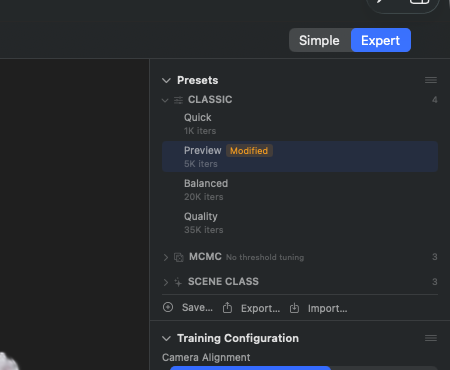
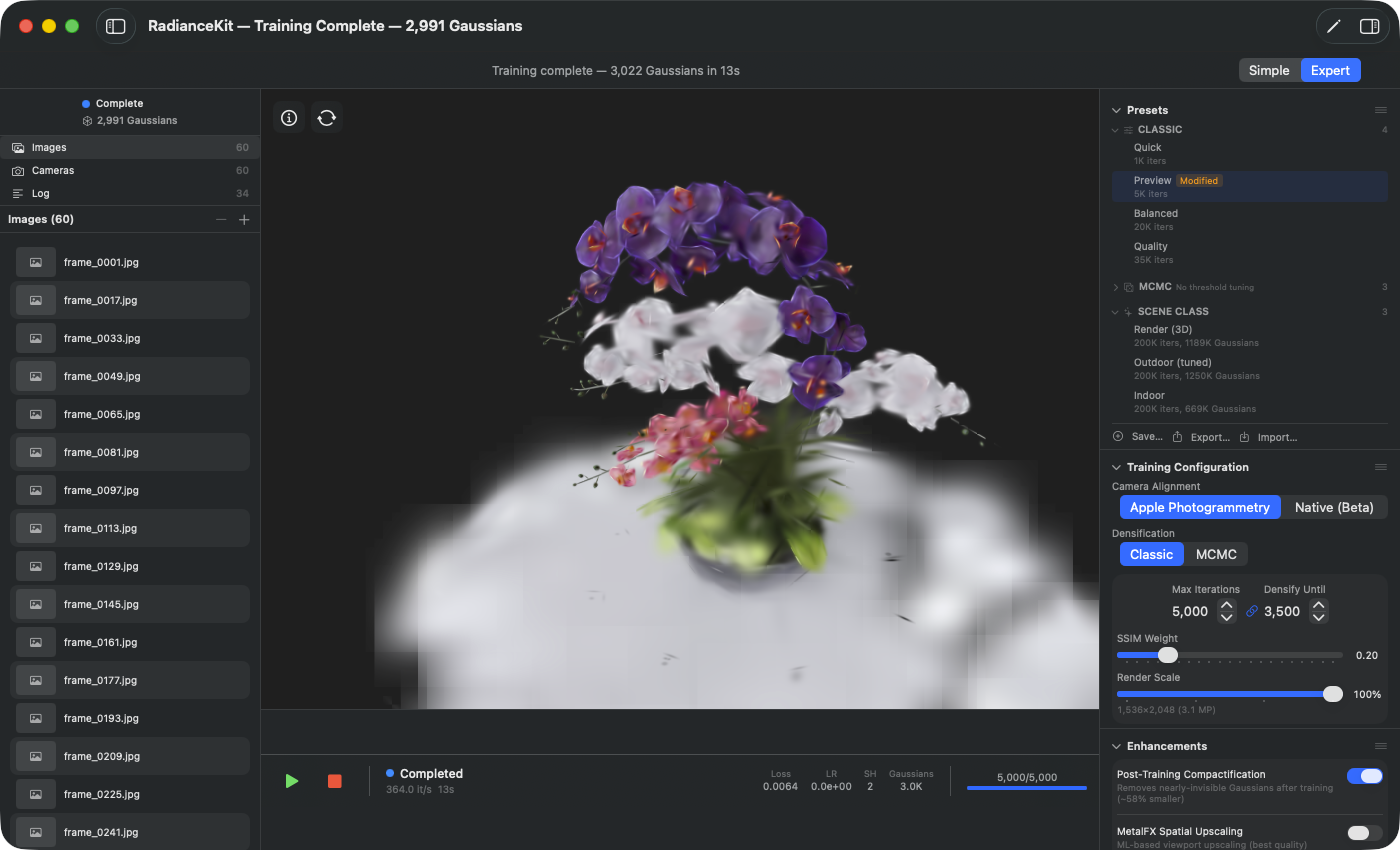
Inspector内のPresetsセクション、 4つのグループすべてを展開した状態。見出しの下に「Ready-made recipes — they replace the training settings」という行がある。CLASSICが一番上にあり、 Quick (1K iters)、Preview (5K iters、緑のチェックマークが付いた選択中の項目)、 Balanced (20K iters)、Quality (35K iters)、Ultra Detail (35K iters)が並ぶ。 サブ行「Curated real-world examples」を持つCAPTURE CLASSがその下に続く: Drone / Aerial、360° Walkaround、360° Walkaround (High Detail) 、Photo / Objectがそれぞれ40K iters・1500K Gaussians、加えて Photoset / Unordered (40K iters)とMaximum Quality Native (80K iters、20000K Gaussians)。MCMCにはサブ行「No threshold tuning」が付く — MCMCは Densify-Until-Thresholdを必要としない:Preview (60K iters、100K Gaussians)、Balanced (120K、150K)、Quality (200K、150K)。HYBRIDには Balanced (Hybrid) (20K iters、150K Gaussians)が含まれる。一番下に フッターのアクション行:Save…、Export…、Import…
プリセットとは、トレーニング用にあらかじめ用意された設定のことだ。 RadianceKitは4つのグループに分かれた15個の内蔵プリセットを提供する: 5つのClassicプリセット(P1–P5:Quick/Preview/Balanced/Quality/Ultra Detail)、3つのMCMCプリセット(P6–P8)、6つのCapture-Classプリセット (P9–P14)— 実際の素材で目視検証された、実際の撮影種別(ドローン、 360°ウォークアラウンド、写真オブジェクト、非整列の写真セット)向けの厳選レシピだ — そして、ClassicとMCMCの戦略を組み合わせた1つのHybridプリセット(P15)。 以前の「Scene-Class」プリセット(Render/3D、Outdoor、Indoor)は表示グループとしては 撤去された — その代わりにCapture-Classが導入された。プリセットは サイドバーのPresetsセクション、あるいはSimple Modeでのインポート時に選択する。 セクション下部のボタンから独自のプリセットを追加で作成できる — 内蔵の15個は 削除できないが、複製は可能だ。
Expert Viewでは、プリセットは戦略と撮影種別(Classic / Capture Class / MCMC / Hybrid)ごとに グループ化されて表示される。項目をクリックすると、そこに保存されたトレーニング設定が 現在の状態に書き込まれる。これはスナップショットではない — その後スライダーを 動かすと状態は変化するが、プリセット自体は変わらない。その場合は色付きの表示で 「modified」と示される。
どのプリセットがいつ適切かは、主にシーンの種類とハードウェアに左右される。 章末の2つの一覧表がこれをまとめている。
P1 — Quick
場所
Inspector → Presetsセクション → 「Classic」グループ → 「Quick」項目。UUIDサフィックス …001。
技術詳細
1,000イテレーション、クラシック(適応的)Densification戦略、 トレーニング解像度スケーリング0.25倍(入力画像はトレーニング前に25%に縮小される)を持つ 診断用プリセット。シーンの最終的な仕上げに使うものではなく、セットアップ(カメラポーズ、 点群、画像シーケンス)がそもそもLoss値に意味のある変化を示すかどうかを素早く確認するためのものだ。 M3 Ultraでは通常、50–200枚の画像で30秒未満。低い解像度は実際の画質を 覆い隠してしまうが、メモリ消費とレンダリング負荷は非常に低く抑えられる。 システムのRAMが10GB未満の場合、初回起動時のデフォルトとしても自動的に選択される。
P2 — Preview (Classic)
場所
Inspector → Presetsセクション → 「Classic」グループ → 「Preview」項目。UUIDサフィックス …002。
技術詳細
5,000イテレーションのClassic Densification、0.5倍の 解像度スケーリング、標準の2倍の学習率。 Densification(クローンとスプリット)は最初の2,500イテレーションの間有効で、 その後はPruningのみとなる。RAM 10GB以上のシステムではデフォルトのプリセット。 M3 Ultraでは、200枚画像のシーンで通常90秒から3分。 ジオメトリとカメラポーズについては使える程度の印象を与えるが、テクスチャは 目に見えてぼやける — この0.5倍のレンダリング解像度は、その後P3やP4で 再トレーニングしても直接回避することはできない。なぜなら学習率が 半分の解像度に合わせて較正されているからだ。
P3 — Balanced (Classic)
場所
Inspector → Presetsセクション → 「Classic」グループ → 「Balanced」項目。UUIDサフィックス …005。
技術詳細
フル画像解像度での20,000イテレーションのClassic Densification。 Densificationは最初の15,000イテレーションにわたって実行され、イテレーション3,000から Densify間隔100で進む。この範囲では明らかに収穫が鈍化する:品質は イテレーション18,000から22,000の間で安定し、Quality(P4)への引き上げで 初めて再び目に見える向上がある。M3 Ultraでは通常、200枚の画像で30–60秒、1,000枚以上の画像で5–8分。
P4 — Quality (Classic)
場所
Inspector → Presetsセクション → 「Classic」グループ → 「Quality」項目。UUIDサフィックス …003。
技術詳細
「Opacity Decay」(HTGS、Eurographics 2025)を伴う 35,000イテレーションのClassic Densification:各Densifyサイクルの後、 既存の全Gaussianの不透明度に1.0未満の係数が掛けられ、活動しなくなった Gaussianがpruning時に確実に除去される — 同じイテレーション数でも、 このステップなしの場合より目に見えて綺麗な結果になる。SSIM-Lossが 有効(ssimWeight=0.05)。M3 Ultraでは通常、200枚の画像で2–4分。 オブジェクトシーンではクラシック系の中で最も強力なバリエーションだ。 注意:約3–5GBのGPUメモリが必要。8GBシステムでは P3が確実な選択肢だ。
P5 — Ultra Detail (Classic)
場所
Inspector → Presetsセクション → 「Classic」グループ → 「Ultra Detail」項目。UUIDサフィックス …008。
技術詳細
約35,000イテレーションのClassic Densification — Classicグループの中で最もシャープなレシピだ。同程度の計算時間で MCMCの「Quality」プリセット(P8)を上回り、Classicグループの中で 最強のQualityプリセット、かつRadianceKitが提供する中で最もシャープな Classicバリエーションとなっている。M3 Ultraでは通常、P4 Qualityと同じ時間枠(200枚の画像で2–5分)だが、GPUメモリを やや多く必要とする。8GBシステムではP3が確実な選択肢だ。
P6 — Preview (MCMC)
場所
Inspector → Presetsセクション → 「MCMC」グループ → 「Preview」項目。UUIDサフィックス …006。
技術詳細
100,000 Gaussiansの上限を持つ60,000イテレーションのMCMC Densification(3DGS-MCMC、NeurIPS 2024)。MCMCはヒューリスティックな クローン/スプリットのロジックを、マルコフ連鎖モンテカルロ再配置に置き換える: 死んだGaussianはシグモイド重み付けされたサンプリング深度で再配置され、 制御された再現性のあるGaussian数が得られる。この上限は最大数を 100Kで固定的に打ち切る — メモリとレンダリング時間を節約するが、 細部が犠牲になる。M3 Ultraでは通常、200枚の画像で5–8分。 「MCMCの動作確認」として利用できる — ClassicからMCMCへの 切り替えに意味があるかどうかを、P7やP8にさらに時間を投資する前に 判断するのに役立つ。
P7 — Balanced (MCMC)
場所
Inspector → Presetsセクション → 「MCMC」グループ → 「Balanced」項目。UUIDサフィックス …007。
技術詳細
150,000 Gaussiansの上限を持つ120,000イテレーションのMCMC。 MCMCの中間段階だ — P8 QualityのGaussian数にほぼ近いが、 イテレーション数はその60%しかない。結果はP8 Qualityにやや及ばないが、 待ち時間はおよそ半分で済む。M3 Ultraでは通常、200枚の 画像で8–15分。実効Gaussian上限を入力SfM点群の 点密度に合わせてスケーリングする手法を用いる(第6章のT75参照)。
P8 — Quality (MCMC)
場所
Inspector → Presetsセクション → 「MCMC」グループ → 「Quality」項目。UUIDサフィックス …004。
技術詳細
150,000 Gaussiansの上限、SSIM-Loss 0.05、イテレーションの80%にわたる MCMC-Noise-Decayを伴う200,000イテレーションのMCMC。画質は 最良のClassicバリエーション(P4)と同水準だが、MCMCはそれでいて Gaussianが約71% 少なくて済む(150K対約524K)— 結果をウェブで配信したい場合には 決定的な差だ。より小さい点群がずっと小さいエクスポートファイルを 生み出すからだ。トレーニング時間はM3 Ultraで 通常、200枚の画像で20–35分、1,000枚以上の画像セットでは 1–2時間程度。最終サイズを最小限に抑えつつ最大限の画質を望むなら 最良の選択だ。
CAPTURE CLASSグループを展開したInspector。各項目は、学術的なテストセットに対して 最適化された値ではなく、実際の素材で目視検証された特定の撮影種別 (ドローン、360°ウォークアラウンド、写真オブジェクト)向けのレシピだ。 各名前の下にイテレーション数とGaussianの上限が表示される。クリックで選択すると、 保存されたトレーニング設定が現在の状態に書き込まれる。
P9 — Drone / Aerial
場所
Inspector → Presetsセクション → 「Capture Class」グループ → 「Drone / Aerial」項目。UUIDサフィックス …010。
技術詳細
建物や風景の空撮・ドローン軌道向けのCapture-Classプリセット。 MCMC Densifier、40,000イテレーション、上限150万Gaussians、SSIM-Loss 0.5に加え Edge-Aware項0.1。決定的なのは、重み0.003、比率閾値6の 異方性ペナルティだ — ドローン映像が生み出しがちな典型的な針状アーティファクトに対する 「スパゲッティキラー」だ。実際のDJI 4Kドローン飛行によるPensford高架橋の 映像で検証済み(目視で確認、単なる数値評価だけではない)。
P10 — 360° Walkaround
場所
Inspector → Presetsセクション → 「Capture Class」グループ → 「360° Walkaround」項目。UUIDサフィックス …011。
技術詳細
360°ウォークアラウンド動画向けのCapture-Classプリセット。 MCMC Densifier、40,000イテレーション、上限150万Gaussians、SSIM-Loss 0.5にEdge-Aware項0.1を加え、穏やかな異方性ペナルティ(重み0.001、 比率閾値15)。人物・空マスクが有効。このプリセットは 360°の正距円筒動画を想定しており、内部でトレーニング開始前に 約90度幅の透視投影クロップに再投影される。8K解像度の セルフィースティックによる360°ウォークアラウンド(Monumentシーン、 目視で確認)で検証済み。
P11 — 360° Walkaround (High Detail)
場所
Inspector → Presetsセクション → 「Capture Class」グループ → 「360° Walkaround (High Detail)」項目。UUIDサフィックス …013(オプトイン)。
技術詳細
最大限の細部を目指す360°ウォークアラウンド動画向けの、 オプトインのCapture-Classプリセット。Hybrid Densifier(クラシックな 絶対勾配クローン/スプリット + MCMCノイズ + 再配置)、40,000イテレーション、 上限150万Gaussians、異方性ペナルティ0.0015(比率閾値15)、 SSIM-Loss 0.2、Edge-Aware項0。 360°素材では、標準MCMCプリセット「360° Walkaround」(P10)を 品質指標と目に見えるコンフェッティの両方で上回る。しかもSplat数は 約3分の1だ。より多くのシーンで検証されるまで、意図的に標準の 360プリセットとは別にオプトインとして提供されている。
P12 — Photo / Object
場所
Inspector → Presetsセクション → 「Capture Class」グループ → 「Photo / Object」項目。UUIDサフィックス …012。
技術詳細
鮮明な静止画(動画ではない)によるオブジェクト軌道向けの Capture-Classプリセット。Hybrid-t1 Densifier(再配置付き)、40,000 イテレーション、上限150万Gaussians、SSIM-Loss 0.5にEdge-Aware項0.1、 穏やかな異方性ペナルティ(重み0.001、比率閾値15)、50イテレーションごとの Opacity Decay 0.9995、マスキングはなし。骸骨の163枚の高解像度 41MP写真で検証済み(目視で確認)。ビュー数が少ない場合(約600まで)は Hybrid崩壊閾値を下回る。
P13 — Photoset / Unordered
場所
Inspector → Presetsセクション → 「Capture Class」グループ → 「Photoset / Unordered」項目。
技術詳細
非整列の写真セット向けのCapture-Classプリセット — 既知の順序がない撮影、例えば複数回のセッションや複数人による撮影など。 40,000イテレーション。この撮影種別では、アプリは他の設定に関係なく 常にネイティブ方式でカメラ位置を整列させる(第9章参照)。
P14 — Maximum Quality Native
場所
Inspector → Presetsセクション → 「Capture Class」グループ → 「Maximum Quality Native」項目。
技術詳細
リストの中で最もコストの高いレシピだ:2,000万Gaussiansの 上限で80,000イテレーション。これは1つのステップで、トレーニングと 最高位のネイティブ整列段階(レシピE3、第9章参照)の両方を 設定する — 個々の値を手動で設定することなく、ネイティブ経路の 最高品質へ至る直接の道筋だ。それに応じて実行時間は長く、メモリ要求も 高い:非力なシステムでは、他のCapture-Classプリセットのいずれかが 確実な選択肢だ。
P15 — Ausgewogen (Hybrid)
場所
Inspector → Presetsセクション → 「Hybrid」グループ → 「Ausgewogen (Hybrid)」項目。UUIDサフィックス …009。
技術詳細
Hybrid Densification戦略による20,000イテレーション: クラシックな勾配駆動のクローン/スプリットが、Lossがそれを必要とする箇所に 容量を配置し、MCMCのSGLDノイズがさらに探索を続け、死んだGaussianは pruningで失われる代わりに再配置される。Opacity Decayが Opacityリセットに置き換わり、異方性ペナルティ(重み0.001、比率閾値15)が 針状のSplatを抑える。Gaussianの上限はシーンに応じてスケーリングされる (ベース150K、scene-aware ×3.0)。同じ予算での純粋なMCMCと比較すると、 これはやや高い画質を提供しつつ、20–30%少ないGaussiansで済む。 M3 Ultraでは通常、200枚の画像で5–10分。
どの場面でどのプリセットを使うか
| シナリオ | 初回テスト | 本番実行 |
|---|---|---|
| 新しい画像の動作確認、< 30秒 | P1 Quick | — |
| シャープな単写真からのオブジェクトオービット | P2 Preview | P12 Photo / Object |
| 単一オブジェクトのスキャン(動画)、< 500枚の写真 | P2 Preview | P4 Quality または P8 Quality MCMC |
| 360°ウォークアラウンド動画 | P6 Preview MCMC | P10 360° Walkaround (シャープに:P11 High Detail) |
| 空撮・ドローンオービット、風景 | P6 Preview MCMC | P9 Drone / Aerial |
| 順序が判別できない写真 | P2 Preview | P13 Photoset / Unordered |
| 最高品質、時間を問わない | P2 Preview | P14 Maximum Quality Native |
| Web配信(小さく、コンパクトに) | P2 | P8 Quality MCMC (フル品質での最小ファイルサイズ) |
| 短時間でシャープなディテール、コンパクトな書き出し | P2 または P6 | P15 Ausgewogen (Hybrid) |
| 最大限のディテール再現、Classic戦略 | P3 または P6 | P5 Ultra Detail |
| 印刷、マーケティング、フルディテール | P3 または P6 | P4 Quality (Classic) または P5 Ultra Detail |
クイック比較
| プリセット | 戦略 | Iters | 最大Gs | レンダースケール | 目安 時間 (200枚, M3 Ultra) | 特徴 |
|---|---|---|---|---|---|---|
| P1 Quick | Classic | 1 000 | ∞ | 0.25× | ~30秒 | — |
| P2 Preview | Classic | 5 000 | ∞ | 0.5× | 2–3分 | — |
| P3 Balanced | Classic | 20 000 | ∞ | 1.0× | 30–60秒 | — |
| P4 Quality | Classic | 35 000 | ∞ | 1.0× | 2–4分 | Opacity Decay (HTGS) |
| P5 Ultra Detail | Classic | ~35 000 | ∞ | 1.0× | 2–5 分 | 最もシャープなClassic段階 |
| P6 Preview MCMC | MCMC | 60 000 | 100 K | 1.0× | 5–8 分 | — |
| P7 Balanced MCMC | MCMC | 120 000 | 150 K | 1.0× | 8–15 分 | — |
| P8 Quality MCMC | MCMC | 200 000 | 150 K | 1.0× | 20–35 分 | 勾配蓄積 |
| P9 Drone / Aerial | MCMC | 40 000 | 1.5 M | 1.0× | 10–25 分 | 視点 / 高架橋 |
| P10 360° Walkaround | MCMC | 40 000 | 1.5 M | 1.0× | 10–25 分 | 視点 / 記念碑 |
| P11 360° Walkaround (High Detail) | Hybrid | 40 000 | 1.5 M | 1.0× | 10–25分 | 視点 (オプトイン) |
| P12 Photo / Object | Hybrid | 40 000 | 1.5 M | 1.0× | 10–25 分 | 視点 / 骨格 |
| P13 Photoset / Unordered | — | 40 000 | — | 1.0× | — | 常に ネイティブでアライメントを実行 |
| P14 Maximum Quality Native | — | 80 000 | 20 M | 1.0× | — | 同時に 最も高いネイティブアライメント段階を設定 |
| P15 Ausgewogen (Hybrid) | Hybrid | 20 000 | 150 K | 1.0× | 5–10 分 | ClassicとMCMCを組み合わせ |
独自プリセット
プリセットセクション(第2章のI1)にあるSave…ボタンを使うと、現在のトレーニング構成を独自プリセットとして保存できる。 独自プリセットは「Built-in」ではないため、名前の変更、エクスポート(JSONとして)、ドラッグ&ドロップによる共有、複製、削除が可能だ。 組み込みの15個のプリセットP1–P15は削除ボタンの影響を受けない。
経験則: プリセットに加えた変更を今後もよく使いたい場合—Sky-Domeをオンにする、特定のシーンクラス向けにSSIM重みを上げる、Iter数を変えるなど—は、そのバリエーションを独自プリセットとして保存しておこう。 そうすれば次回実行するときに、標準とは異なる構成であることがすぐにわかる。