7장 — 내장 품질 프리셋
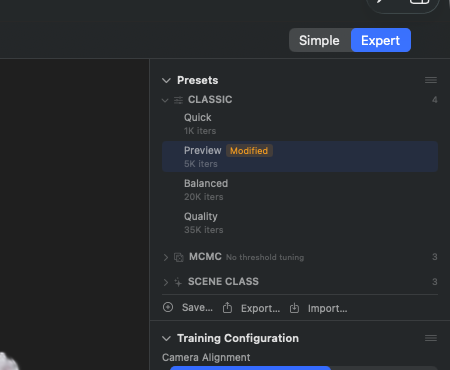
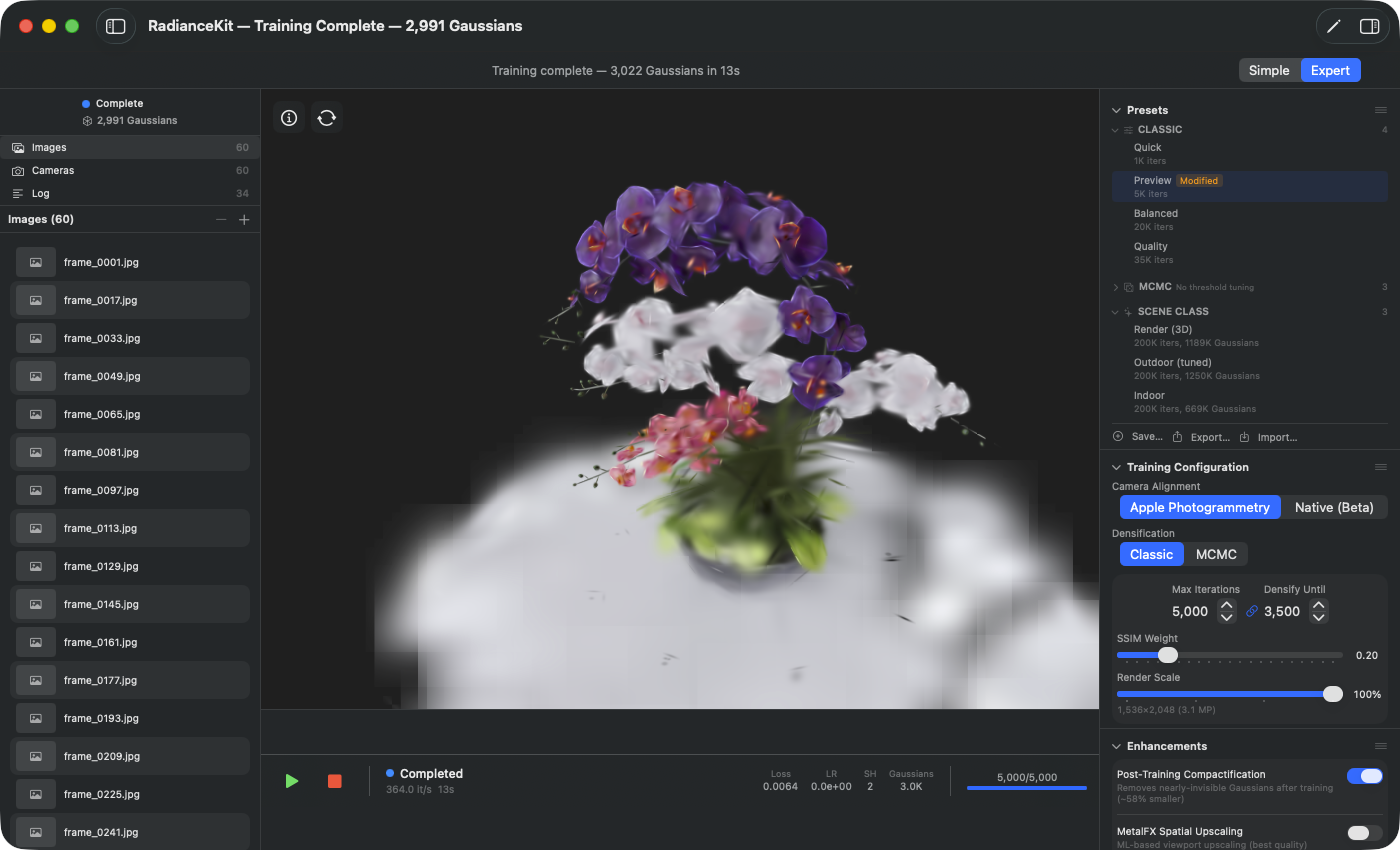
인스펙터의 프리셋 섹션, 네 그룹이 모두 펼쳐진 모습. 제목 아래에는 「Ready-made recipes — they replace the training settings」라는 문구가 있다. CLASSIC이 맨 위에 있으며 Quick (1K iters), Preview (5K iters, 녹색 체크 표시가 있는 활성 선택), Balanced (20K iters), Quality (35K iters), Ultra Detail (35K iters)로 구성된다. 「Curated real-world examples」라는 부제가 붙은 CAPTURE CLASS가 그 아래에 이어진다: Drone / Aerial, 360° Walkaround, 360° Walkaround (Hybrid), Photo / Object가 각각 40K iters와 1500K Gaussians로, 그 외에 Photoset / Unordered (40K iters)와 Maximum Quality Native (80K iters, 20000K Gaussians)가 있다. MCMC에는 「No threshold tuning」이라는 부제가 붙어 있다 — MCMC는 Densify-Until 임계값이 필요 없다: Preview (60K iters, 100K Gaussians), Balanced (120K, 150K), Quality (200K, 150K). HYBRID에는 Balanced (Hybrid) (20K iters, 150K Gaussians)가 포함된다. 맨 아래에는 하단 액션 행이 있다: Save…, Export…, Import…
프리셋이란 트레이닝을 위해 미리 준비된 구성이다. RadianceKit은 네 그룹으로 나뉜 열다섯 개의 내장 프리셋을 제공한다: 다섯 개의 Classic 프리셋(P1–P5: Quick/Preview/Balanced/Quality/Ultra Detail), 세 개의 MCMC 프리셋(P6–P8), 여섯 개의 Capture-Class 프리셋 (P9–P14) — 실제 촬영 소재로 눈으로 직접 검증한, 실제 촬영 유형(드론, 360° 워크라운드, 사진 오브젝트, 정렬되지 않은 사진 세트)을 위한 정제된 레시피 — 그리고 Classic 전략과 MCMC 전략을 결합한 Hybrid 프리셋(P15) 하나다. 이전의 「Scene-Class」 프리셋(Render/3D, Outdoor, Indoor)은 눈에 보이는 그룹으로서는 철회되었고 — 그 자리를 Capture Class가 대신하고 있다. 프리셋은 사이드바의 Presets 영역이나 Simple 모드의 임포트 화면에서 선택할 수 있다. 섹션 하단의 버튼을 통해 직접 프리셋을 추가로 만들 수도 있다 — 내장된 열다섯 개는 삭제할 수 없지만 복제는 가능하다.
Expert 뷰에서는 프리셋이 전략과 촬영 유형(Classic / Capture Class / MCMC / Hybrid)별로 그룹화되어 나타난다. 항목을 클릭하면 저장된 트레이닝 구성이 현재 상태에 기록된다. 이는 스냅샷이 아니다 — 이후 슬라이더를 조작하면 상태는 바뀌지만 프리셋 자체는 변하지 않는다. 이 경우 색이 있는 표시로 「modified」가 나타난다.
어떤 프리셋이 언제 적합한지는 무엇보다 씬 종류와 하드웨어에 달려 있다. 장 말미의 두 개의 표는 이를 정리해서 보여준다.
P1 — Quick
위치
인스펙터 → 프리셋 섹션 → 「Classic」 그룹 → 「Quick」 항목. UUID 접미사 …001.
기술적 설명
1,000회 반복, 클래식(적응형) 밀도화(Densification) 전략, 트레이닝 해상도 스케일 0.25배(입력 이미지를 트레이닝 전에 25%로 축소)를 사용하는 진단용 프리셋. 완성된 씬을 만드는 것이 아니라, 셋업(카메라 포즈, 포인트 클라우드, 이미지 시퀀스) 자체가 손실(loss) 값에서 의미 있는 움직임을 보이는지 빠르게 확인하기 위한 것이다. M3 Ultra에서 일반적으로 50–200장 이미지 기준 30초 미만. 낮은 해상도가 실제 이미지 품질은 가리지만, 메모리 사용량과 렌더링 부담을 매우 낮게 유지해 준다. 시스템 램이 10GB 미만일 경우 처음 실행 시 기본값으로 자동 선택되기도 한다.
P2 — Preview (Classic)
위치
인스펙터 → 프리셋 섹션 → 「Classic」 그룹 → 「Preview」 항목. UUID 접미사 …002.
기술적 설명
5,000회 반복의 Classic 밀도화, 0.5배 해상도 스케일, 기본값 대비 두 배 높은 학습률. 밀도화(클로닝 + 스플리팅)는 처음 2,500회 반복 동안만 활성화되고 이후에는 프루닝만 진행된다. 램 10GB 이상 시스템의 기본 프리셋. M3 Ultra에서 일반적으로 200장 이미지 기준 90초에서 3분 소요. 지오메트리와 카메라 포즈에 대한 쓸 만한 인상을 제공하지만, 텍스처는 눈에 띄게 흐릿하다 — 0.5배 렌더링 해상도는 이후 P3나 P4로 다시 트레이닝한다고 해서 바로 극복되지 않는다. 학습률이 절반 해상도에 맞춰 조정되어 있기 때문이다.
P3 — Balanced (Classic)
위치
인스펙터 → 프리셋 섹션 → 「Classic」 그룹 → 「Balanced」 항목. UUID 접미사 …005.
기술적 설명
전체 이미지 해상도로 20,000회 반복하는 Classic 밀도화. 밀도화는 처음 15,000회 반복 동안 진행되며, 반복 3,000회부터는 밀도화 간격 100으로 진행된다. 이 구간부터는 수익이 뚜렷하게 줄어든다: 품질은 반복 18,000회에서 22,000회 사이에서 안정되고, Quality(P4)로 넘어가야만 다시 눈에 띄게 향상된다. M3 Ultra에서 일반적으로 200장 이미지 기준 30~60초, 1,000장 이상의 이미지 세트에서는 5~8분.
P4 — Quality (Classic)
위치
인스펙터 → 프리셋 섹션 → 「Classic」 그룹 → 「Quality」 항목. UUID 접미사 …003.
기술적 설명
「Opacity Decay」(HTGS, Eurographics 2025)를 적용한 35,000회 반복 Classic 밀도화: 각 밀도화 사이클 이후 기존의 모든 가우시안의 불투명도(opacity)에 1.0보다 작은 계수를 곱하여, 비활성화된 가우시안이 프루닝 시 확실히 제거되도록 한다 — 같은 반복 횟수에서 이 단계가 없을 때보다 눈에 띄게 깔끔한 결과를 낸다. SSIM 손실이 활성화되어 있다(ssimWeight=0.05). M3 Ultra에서 일반적으로 200장 이미지 기준 2~4분. 오브젝트 씬에서는 클래식 계열 중 가장 강력한 변형이다. 참고: GPU 메모리를 약 3~5GB 사용하므로, 8GB 시스템에서는 P3가 안전한 선택이다.
P5 — Ultra Detail (Classic)
위치
인스펙터 → 프리셋 섹션 → 「Classic」 그룹 → 「Ultra Detail」 항목. UUID 접미사 …008.
기술적 설명
약 35,000회 반복하는 Classic 밀도화 — Classic 그룹에서 가장 선명한 레시피다. 비슷한 연산 시간에서 MCMC의 「Quality」 프리셋(P8)을 앞지르며, 그로써 Classic 그룹에서 가장 강력한 Quality 프리셋이자 RadianceKit이 제공하는 가장 선명한 Classic 변형이 된다. M3 Ultra에서 일반적으로 P4 Quality와 같은 시간대(200장 이미지 기준 2~5분)이지만, GPU 메모리를 조금 더 필요로 한다. 8GB 시스템에서는 여전히 P3가 안전한 선택이다.
P6 — Preview (MCMC)
위치
인스펙터 → 프리셋 섹션 → 「MCMC」 그룹 → 「Preview」 항목. UUID 접미사 …006.
기술적 설명
가우시안 상한 100,000개로 진행하는 60,000회 반복의 MCMC 밀도화(3DGS-MCMC, NeurIPS 2024). MCMC는 휴리스틱한 클론/스플릿 로직을 마르코프 체인 몬테카를로(Markov Chain Monte Carlo) 재배치로 대체한다: 죽은 가우시안은 시그모이드 가중 샘플링 깊이를 통해 재배치되며, 이로써 제어 가능하고 재현 가능한 가우시안 수가 만들어진다. 상한값은 최대 개수를 100K로 강제로 제한한다 — 이는 메모리와 렌더링 시간을 절약하지만 디테일을 희생한다. M3 Ultra에서 일반적으로 200장 이미지 기준 5~8분. 「MCMC 기능 테스트」로 적합하다 — P7이나 P8에 더 많은 시간을 투자하기 전에 Classic에서 MCMC로 전환하는 것이 의미가 있는지 판단하는 데 도움이 된다.
P7 — Balanced (MCMC)
위치
인스펙터 → 프리셋 섹션 → 「MCMC」 그룹 → 「Balanced」 항목. UUID 접미사 …007.
기술적 설명
가우시안 상한 150,000개로 진행하는 120,000회 반복의 MCMC. MCMC의 중간 단계로 — P8 Quality의 최종 가우시안 수에 거의 근접하지만, 반복 횟수는 60%에 불과하다. 그 결과 P8 Quality에는 다소 못 미치지만, 대기 시간은 약 절반에 그친다. M3 Ultra에서 일반적으로 200장 이미지 기준 8~15분. 유효 가우시안 상한을 입력 SfM 포인트 클라우드의 포인트 밀도에 맞춰 스케일링하는 방식을 사용한다(6장의 T75 참고).
P8 — Quality (MCMC)
위치
인스펙터 → 프리셋 섹션 → 「MCMC」 그룹 → 「Quality」 항목. UUID 접미사 …004.
기술적 설명
가우시안 상한 150,000개, SSIM 손실 0.05, 반복의 80%에 걸친 MCMC 노이즈 감쇠(Noise Decay)를 적용한 200,000회 반복의 MCMC. 이미지 품질은 가장 우수한 Classic 변형(P4)과 동등한 수준이지만, MCMC는 약 71% 더 적은 가우시안(150K 대 약 524K)으로 이를 달성한다 — 결과물을 웹에 배포하고자 할 때 결정적인데, 클라우드가 작을수록 익스포트 파일 크기가 훨씬 작아지기 때문이다. M3 Ultra에서의 트레이닝 시간은 일반적으로 200장 이미지 기준 20~35분이며, 1,000장 이상의 세트에서는 1~2시간에 이른다. 최소한의 최종 크기로 최대한의 이미지 품질을 원할 때 가장 좋은 선택이다.
CAPTURE CLASS 그룹이 펼쳐진 인스펙터. 각 항목은 학술적인 테스트 세트에 맞춰 최적화된 값이 아니라, 실제 촬영 소재로 눈으로 검증한, 구체적인 촬영 유형(드론, 360° 워크라운드, 사진 오브젝트)을 위한 레시피다. 각 이름 아래에는 반복 횟수와 가우시안 상한값이 적혀 있다. 클릭으로 선택하면 저장된 트레이닝 구성이 현재 상태에 기록된다.
P9 — Drone / Aerial
위치
인스펙터 → 프리셋 섹션 → 「Capture Class」 그룹 → 「Drone / Aerial」 항목. UUID 접미사 …010.
기술적 설명
건물과 풍경을 대상으로 한 공중·드론 궤도 촬영을 위한 Capture-Class 프리셋. MCMC 밀도화 도구, 40,000회 반복, 상한 150만 가우시안, SSIM 손실 0.5에 에지 인식(Edge-Aware) 항 0.1을 추가. 결정적인 요소는 비율 임계값 6에서 가중치 0.003의 이방성(anisotropy) 페널티다 — 드론 촬영물이 만들어 내는 전형적인 바늘 모양의 아티팩트를 없애 주는 「스파게티 킬러」다. 펜스포드 고가교 위를 지나는 실제 DJI 4K 드론 촬영으로 검증됨(단순 수치가 아니라 눈으로 확인).
P10 — 360° Walkaround
위치
인스펙터 → 프리셋 섹션 → 「Capture Class」 그룹 → 「360° Walkaround」 항목. UUID 접미사 …011.
기술적 설명
360° 워크라운드 영상을 위한 Capture-Class 프리셋. MCMC 밀도화 도구, 40,000회 반복, 상한 150만 가우시안, SSIM 손실 0.5에 에지 인식 항 0.1 추가, 부드러운 이방성 페널티(비율 임계값 15에서 가중치 0.001). 인물 마스크와 하늘 마스크가 활성화되어 있다. 이 프리셋은 360° equirect 영상을 입력으로 기대하며, 트레이닝 시작 전 내부적으로 약 90° 폭의 원근 크롭(perspective crop)으로 재투영된다. 셀카봉을 이용한 8K 360° 워크라운드 촬영(모뉴먼트 씬, 눈으로 확인)으로 검증됨.
P11 — 360° Walkaround (Hybrid)
위치
인스펙터 → 프리셋 섹션 → 「Capture Class」 그룹 → 「360° Walkaround (Hybrid)」 항목. UUID 접미사 …013(옵트인).
기술적 설명
360° 워크라운드 영상용 실험적 Capture-Class 프리셋. 하이브리드 밀도화 도구(클래식 절대 그래디언트 클로닝/스플리팅 + MCMC 노이즈 + 재배치), 40,000회 반복, 상한 150만 가우시안, 비율 임계값 15에서 이방성 페널티 0.0015, SSIM 손실 0.2 및 에지 인식 항 0. 실제 360° 참조 장면 하나에서는 매우 좋고 컴팩트한 결과를 냈다. 하지만 이후의 실제 영상에서는 표준 프리셋을 능가하지 못했고 더 나쁠 수도 있었다. 따라서 P10과 수동으로 비교하는 선택지로 남아 있으며, 권장 기본값은 P10이다.
P12 — Photo / Object
위치
인스펙터 → 프리셋 섹션 → 「Capture Class」 그룹 → 「Photo / Object」 항목. UUID 접미사 …012.
기술적 설명
선명한 개별 사진(영상이 아님)으로 촬영한 오브젝트 궤도용 Capture-Class 프리셋. 하이브리드-t1 밀도화 도구(재배치 포함), 40,000회 반복, 상한 150만 가우시안, SSIM 손실 0.5에 에지 인식 항 0.1 추가, 부드러운 이방성 페널티(비율 임계값 15에서 가중치 0.001), 50회 반복마다 0.9995의 Opacity Decay, 마스킹은 없음. 고해상도 41MP 사진 163장으로 촬영한 해골 모델로 검증됨(눈으로 확인). 뷰 수가 적은 경우(약 600장 이하)는 하이브리드 붕괴(Hybrid Collapse) 임계값 이하에 머문다.
P13 — Photoset / Unordered
위치
인스펙터 → 프리셋 섹션 → 「Capture Class」 그룹 → 「Photoset / Unordered」 항목.
기술적 설명
순서를 알 수 없는 사진 세트를 위한 Capture-Class 프리셋 — 여러 세션이나 여러 사람이 촬영한, 순서가 알려지지 않은 촬영물이다. 40,000회 반복. 이 촬영 유형에 대해서는 다른 설정과 무관하게 앱이 항상 네이티브 방식으로 카메라 위치를 정렬한다(9장 참고).
P14 — Maximum Quality Native
위치
인스펙터 → 프리셋 섹션 → 「Capture Class」 그룹 → 「Maximum Quality Native」 항목.
기술적 설명
목록 중 가장 값비싼 레시피: 2,000만 가우시안 상한으로 80,000회 반복. 이는 한 번에 트레이닝과 네이티브 정렬 단계 중 가장 높은 단계(9장의 레시피 E3 참고)를 모두 설정한다 — 개별 값을 직접 설정하지 않고도 네이티브 경로의 최고 품질에 도달하는 직접적인 방법이다. 그만큼 실행 시간이 길고 메모리 요구량도 높다: 성능이 낮은 시스템에서는 다른 Capture-Class 프리셋 중 하나가 안전한 선택이다.
P15 — Ausgewogen (Hybrid)
위치
인스펙터 → 프리셋 섹션 → 「Hybrid」 그룹 → 「Ausgewogen (Hybrid)」 항목. UUID 접미사 …009.
기술적 설명
하이브리드 밀도화 전략을 사용하는 20,000회 반복: 클래식한 그래디언트 기반 클로닝/스플리팅이 손실이 필요로 하는 곳에 용량을 배치하고, MCMC SGLD 노이즈가 계속 탐색하며, 죽은 가우시안은 프루닝 시 소실되는 대신 재배치된다. Opacity Decay가 Opacity Reset을 대체하며, 이방성 페널티(비율 임계값 15에서 가중치 0.001)가 바늘 모양의 스플랫을 억제한다. 가우시안 상한값은 씬에 맞춰 스케일링된다(기본 150K, 씬 인식(scene-aware) ×3.0). 동일한 예산의 순수 MCMC와 비교하면, 이는 약간 더 나은 이미지 품질을 내면서 가우시안 수는 20~30% 더 적게 필요로 한다. M3 Ultra에서 일반적으로 200장 이미지 기준 5~10분.
언제 어떤 프리셋을?
| 시나리오 | 초기 테스트 | 본 작업 |
|---|---|---|
| 새 이미지의 기능 테스트, < 30초 | P1 Quick | — |
| 선명한 개별 사진으로 하는 오브젝트 궤도 촬영 | P2 Preview | P12 Photo / Object |
| 단일 오브젝트 스캔(비디오), < 500장 사진 | P2 Preview | P4 Quality 또는 P8 Quality MCMC |
| 360° 워크어라운드 비디오 | P6 Preview MCMC | P10 360° Walkaround (선명함: P11 High Detail) |
| 항공/드론 궤도 촬영, 풍경 | P6 Preview MCMC | P9 Drone / Aerial |
| 순서를 알 수 없는 사진들 | P2 Preview | P13 Photoset / Unordered |
| 최고 품질, 시간은 상관없음 | P2 Preview | P14 Maximum Quality Native |
| 웹 제공용(작고 압축된 형태) | P2 | P8 Quality MCMC (완전한 품질에서 가장 작은 파일) |
| 짧은 시간에 선명한 디테일, 압축된 내보내기 | P2 또는 P6 | P15 Ausgewogen (Hybrid) |
| 최대 디테일 충실도, Classic 전략 | P3 또는 P6 | P5 Ultra Detail |
| 인쇄, 마케팅, 완전한 디테일 | P3 또는 P6 | P4 Quality (Classic) 또는 P5 Ultra Detail |
빠른 비교
| Preset | 전략 | 반복 횟수 | 최대 Gs | 렌더링 배율 | 일반적인 소요 시간 (사진 200장, M3 Ultra) | 특징 |
|---|---|---|---|---|---|---|
| P1 Quick | Classic | 1 000 | ∞ | 0.25× | ~30초 | — |
| P2 Preview | Classic | 5 000 | ∞ | 0.5× | 2–3분 | — |
| P3 Balanced | Classic | 20 000 | ∞ | 1.0× | 30–60초 | — |
| P4 Quality | Classic | 35 000 | ∞ | 1.0× | 2–4분 | Opacity Decay (HTGS) |
| P5 Ultra Detail | Classic | ~35 000 | ∞ | 1.0× | 2–5 분 | 가장 선명한 Classic 단계 |
| P6 Preview MCMC | MCMC | 60 000 | 100 K | 1.0× | 5–8 분 | — |
| P7 Balanced MCMC | MCMC | 120 000 | 150 K | 1.0× | 8–15 분 | — |
| P8 Quality MCMC | MCMC | 200 000 | 150 K | 1.0× | 20–35 분 | Gradient Accumulation |
| P9 Drone / Aerial | MCMC | 40 000 | 1.5 M | 1.0× | 10–25 분 | 아이 / 고가교 |
| P10 360° Walkaround | MCMC | 40 000 | 1.5 M | 1.0× | 10–25 분 | 아이 / 기념물 |
| P11 360° Walkaround (Hybrid) | Hybrid | 40 000 | 1.5 M | 1.0× | 10–25분 | 아이 (선택 사항) |
| P12 Photo / Object | Hybrid | 40 000 | 1.5 M | 1.0× | 10–25 분 | 아이 / 스켈레톤 |
| P13 Photoset / Unordered | — | 40 000 | — | 1.0× | — | 항상 네이티브로 정렬함 |
| P14 Maximum Quality Native | — | 80 000 | 20 M | 1.0× | — | 동시에 가장 높은 네이티브 정렬 단계로 설정함 |
| P15 Ausgewogen (Hybrid) | Hybrid | 20 000 | 150 K | 1.0× | 5–10 분 | Classic + MCMC 조합 |
나만의 프리셋
Presets 섹션(2장의 I1)에 있는 Save… 버튼을 통해 현재 트레이닝 설정을 나만의 프리셋으로 저장할 수 있다. 나만의 프리셋은 "Built-in"이 아니며, 이름 변경, (JSON으로) 내보내기, 드래그 앤 드롭으로 공유, 복제, 삭제가 가능하다. 열다섯 개의 내장 프리셋 P1–P15는 삭제 버튼의 영향을 받지 않는다.
경험칙: 어떤 프리셋을 앞으로도 자주 쓰고 싶은 방식으로 변경했다면 — Sky-Dome 활성화, 특정 씬 종류를 위한 더 높은 SSIM 가중치, 다른 이터레이션 수 등 — 그 변형을 나만의 프리셋으로 저장해두자. 그러면 다음번 실행 때 이것이 기본값과 다른 설정이라는 걸 바로 알 수 있다.