Hoofdstuk 7 — Ingebouwde kwaliteitspresets
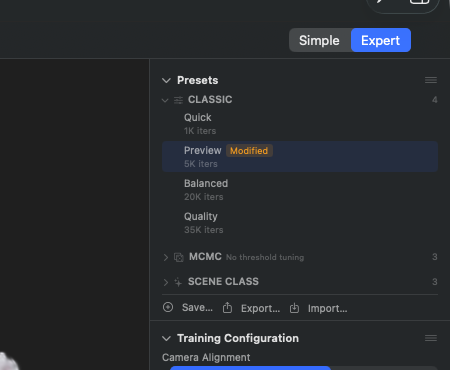
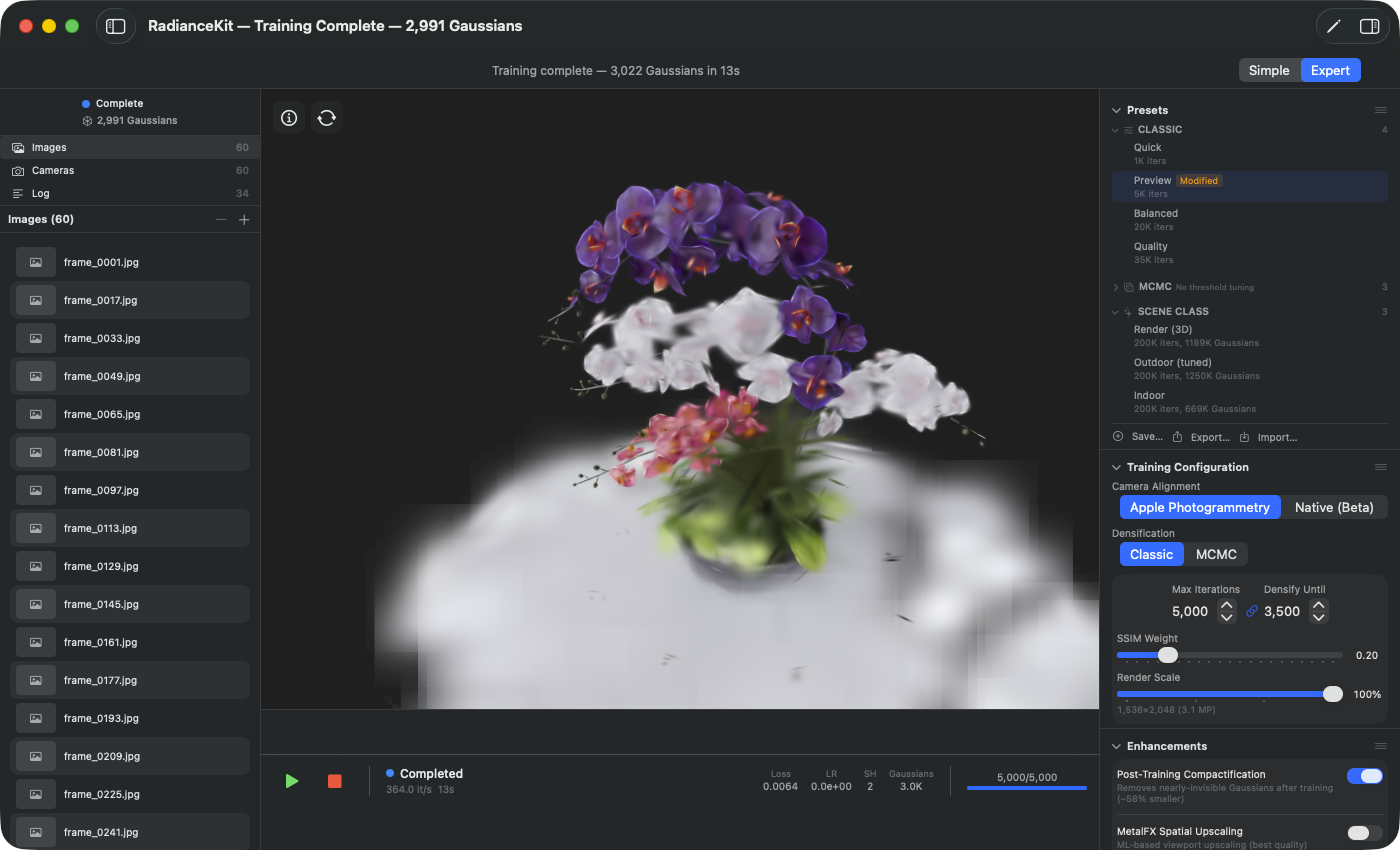
Sectie „Presets“ in de „Inspector“, alle vier groepen uitgeklapt, onder de kop de regel „Ready-made recipes — they replace the training settings". „Klassiek“ staat bovenaan met „Snel“ (1K iters, actieve keuze met groen vinkje), „Voorbeeld“ (5K iters), „Gebalanceerd“ (20K iters), „Kwaliteit“ (35K iters) en „Ultradetail“ (35K iters). „Capture Class“ met de ondertitel „Geselecteerde praktijkvoorbeelden“ volgt daaronder: „Drone / Aerial“ (40K iters, 1500K Gaussians), „360° Walkaround (Voorbeeld)“ (40K iters, 150K Gaussians), „360° Binnen“ (120K iters, 700K Gaussians), „360° Buiten“ (40K iters, 1500K Gaussians), „Photo / Object“ (40K iters, 1500K Gaussians), „Photoset / Unordered“ (40K iters), „Maximale native kwaliteit“ (80K iters, 20000K Gaussians) en „Companion Capture“ (20K iters, 3000K Gaussians). „MCMC“ draagt de ondertitel „Geen drempelwaarde-instelling“ — MCMC heeft geen densify-until-threshold nodig: „Voorbeeld“ (60K iters, 100K Gaussians), „Gebalanceerd“ (120K, 150K), „Kwaliteit“ (200K, 150K). „Hybride“ bevat „Gebalanceerd (Hybride)“ (20K iters, 150K Gaussians). Helemaal onderaan de footer-actierij: Save…, Export…, Import…
Een preset is een voorbereide configuratie voor het trainen. RadianceKit levert ingebouwde presets in vier groepen: presets uit „Klassiek“ (P1–P5: „Snel“/„Voorbeeld“/„Gebalanceerd“/„Kwaliteit“/„Ultradetail“), presets uit „MCMC“ (P6–P8), presets uit „Capture Class“ (P9, P10, P12–P14, P16–P18) — gecureerde, op echt materiaal met het oog gevalideerde recepten voor reële opnamesoorten (drone, 360°-rondgang buiten en binnen, foto-object, ongesorteerde fotoset, iPhone-opname met RadianceCap) — en één preset uit „Hybride“ (P15), die de strategieën „Klassiek“ en „MCMC“ combineert. De vroegere presets uit „Sceneklasse“ (Render/3D, Outdoor, Indoor) zijn als zichtbare groep teruggetrokken — in hun plaats is de groep „Capture Class“ gekomen. Je kiest de presets in de sidebar in het gebied „Presets“ of in de Simple-modus bij het importeren. Via de knoppen onderaan de sectie maak je eigen presets ernaast — de ingebouwde kunnen niet verwijderd worden, maar wel gedupliceerd.
In de Expert-weergave verschijnen de presets gegroepeerd naar strategie en opnamesoort („Klassiek“ / „Capture Class“ / „MCMC“ / „Hybride“). Een klik op een item schrijft de opgeslagen trainingsconfiguratie naar de huidige toestand. Dat is geen momentopname — als je daarna aan schuifregelaars draait, verandert de toestand, maar de preset zelf blijft ongewijzigd; een gekleurde aanduiding toont dan „Gewijzigd“.
Welke preset wanneer de juiste is, hangt vooral af van scènetype en hardware. De twee tabellarische overzichten aan het einde van het hoofdstuk vatten dat samen.
P1 — Snel
WAAR
„Inspector“ → sectie „Presets“ → groep „Klassiek“ → item „Snel“. UUID-achtervoegsel …001.
TECHNISCH
Diagnose-preset met 1 000 iteraties, klassieke (adaptieve) densification-strategie en een trainingsresolutie-schaling van 0.25× (invoerafbeelding wordt vóór het trainen tot 25 % verkleind). Bedoeld niet om een scène op te leveren, maar om snel vast te stellen of de setup (camera-poses, puntenwolk, beeldreeks) überhaupt zinvolle beweging in de loss-waarden laat zien. Op een M3 Ultra doorgaans onder 30 seconden op 50–200 beelden. De kleine resolutie verhult echte beeldkwaliteit, maar houdt geheugenbehoefte en render-inspanning zeer laag. Wordt ook automatisch als standaard bij de eerste start gekozen, wanneer het systeem minder dan 10 GB RAM heeft.
P2 — Voorbeeld (Klassiek)
WAAR
„Inspector“ → sectie „Presets“ → groep „Klassiek“ → item „Voorbeeld“. UUID-achtervoegsel …002.
TECHNISCH
5 000 iteraties met de densificationstrategie „Klassiek“, 0.5× resolutie-schaling, dubbele leersnelheden ten opzichte van standaard. Densification (klonen + splitsen) is actief over de eerste 2 500 iteraties, daarna alleen nog pruning. Standaardpreset voor systemen met ≥ 10 GB RAM. Op een M3 Ultra doorgaans 90 seconden tot 3 minuten voor een scène van 200 beelden. Levert een bruikbare indruk van de geometrie en de camera-pose, maar texturen zijn zichtbaar wazig — de 0.5× render-resolutie laat zich daarna door opnieuw trainen met P3 of P4 niet direct omzeilen, omdat de leersnelheden passend bij de halve resolutie zijn gekalibreerd.
P3 — Gebalanceerd (Klassiek)
WAAR
„Inspector“ → sectie „Presets“ → groep „Klassiek“ → item „Gebalanceerd“. UUID-achtervoegsel …005.
TECHNISCH
20 000 iteraties met de densificationstrategie „Klassiek“ bij volledige beeldresolutie. Densification loopt over de eerste 15 000 iteraties, vanaf iter 3 000 met een densify-interval van 100. In dit bereik vlakt de winst duidelijk af: de kwaliteit stabiliseert zich tussen iteratie 18 000 en 22 000, en pas de sprong naar „Kwaliteit“ (P4) brengt weer merkbaar meer op. Op een M3 Ultra doorgaans 30–60 seconden op 200 beelden, 5–8 minuten op 1 000+ beelden.
P4 — Kwaliteit (Klassiek)
WAAR
„Inspector“ → sectie „Presets“ → groep „Klassiek“ → item „Kwaliteit“. UUID-achtervoegsel …003.
TECHNISCH
35 000 iteraties met de densificationstrategie „Klassiek“ en „Opacity Decay" (HTGS, Eurographics 2025): na elke densify-cyclus wordt de opacity van alle bestaande Gaussians vermenigvuldigd met een factor < 1.0, wat inactief geworden Gaussians bij het pruning betrouwbaar verwijdert — bij hetzelfde aantal iteraties een zichtbaar schoner resultaat dan zonder deze stap. SSIM-loss is geactiveerd (ssimWeight=0.05). Op een M3 Ultra doorgaans 2–4 minuten op 200 beelden. Op objectscènes de sterkste van de klassieke varianten. Let op: heeft ~3–5 GB GPU-geheugen nodig; op systemen met 8 GB is P3 de veilige keuze.
P5 — Ultradetail (Klassiek)
WAAR
„Inspector“ → sectie „Presets“ → groep „Klassiek“ → item „Ultradetail“. UUID-achtervoegsel …008.
TECHNISCH
Ongeveer 35 000 iteraties met de densificationstrategie „Klassiek“ — het scherpste recept van de groep „Klassiek“. Het passeert bij vergelijkbare rekentijd de preset „Kwaliteit“ uit „MCMC“ (P8) en is daarmee de sterkste „Kwaliteit“-preset van de groep „Klassiek“ en de scherpste variant uit „Klassiek“ die RadianceKit levert. Op een M3 Ultra doorgaans binnen hetzelfde tijdsbestek als P4 „Kwaliteit“ (2–5 minuten op 200 beelden), maar heeft iets meer GPU-geheugen nodig; op systemen met 8 GB blijft P3 de veilige keuze.
P6 — Voorbeeld (MCMC)
WAAR
„Inspector“ → sectie „Presets“ → groep „MCMC“ → item „Voorbeeld“. UUID-achtervoegsel …006.
TECHNISCH
60 000 iteraties MCMC-densification (3DGS-MCMC, NeurIPS 2024) bij een cap van 100 000 Gaussians. MCMC vervangt de heuristische klonen/splitsen-logica door Markov-Chain-Monte-Carlo-relocatie: dode Gaussians worden via sigmoïd-gewogen sampling-diepten opnieuw geplaatst, wat een gecontroleerd en reproduceerbaar aantal Gaussians oplevert. De cap begrenst het maximumaantal hard op 100K — dat bespaart geheugen en rendertijd, maar kost detail. Op een M3 Ultra doorgaans 5–8 minuten op 200 beelden. Geschikt als „MCMC-functietest" — helpt beoordelen of een overstap van „Klassiek“ naar „MCMC“ zinvol zou zijn, voordat je meer tijd in P7 of P8 investeert.
P7 — Gebalanceerd (MCMC)
WAAR
„Inspector“ → sectie „Presets“ → groep „MCMC“ → item „Gebalanceerd“. UUID-achtervoegsel …007.
TECHNISCH
120 000 iteraties MCMC bij een cap van 150 000 Gaussians. Het middelste niveau binnen „MCMC“ — bijna het uiteindelijke Gaussian-aantal van P8 „Kwaliteit“, maar slechts 60 % van de iteraties. Het resultaat blijft daarmee iets achter bij P8 „Kwaliteit“, maar kost slechts ongeveer de helft van de wachttijd. Op een M3 Ultra doorgaans 8–15 minuten op 200 beelden. Gebruikt een methode die de effectieve Gaussian-cap schaalt naar de puntdichtheid van de invoer-SfM-puntenwolk (zie T75 in Hoofdstuk 6).
P8 — Kwaliteit (MCMC)
WAAR
„Inspector“ → sectie „Presets“ → groep „MCMC“ → item „Kwaliteit“. UUID-achtervoegsel …004.
TECHNISCH
200 000 iteraties MCMC bij een cap van 150 000 Gaussians, SSIM-loss 0.05, MCMC-noise-decay over 80 % van de iteraties. De beeldkwaliteit ligt op het niveau van de beste variant uit „Klassiek“ (P4), maar MCMC komt daarbij uit met ongeveer 71 % minder Gaussians (150K vs ~524K) — doorslaggevend als je het resultaat op het web wilt uitleveren, omdat de kleinere wolk aanzienlijk kleinere exportbestanden oplevert. Trainingstijd op een M3 Ultra doorgaans 20–35 minuten op 200 beelden; op sets van 1 000+ beelden eerder 1–2 uur. Beste keuze wanneer maximale beeldkwaliteit bij minimale eindgrootte gewenst is.
„Inspector“ met de groep „Capture Class“ uitgeklapt. Elk item is een op echt materiaal met het oog gevalideerd recept voor een concrete opnamesoort (drone, 360°-rondgang, foto-object), geen tegen een academische testset geoptimaliseerde waarde. Onder elke naam staan het aantal iteraties en de Gaussian-bovengrens. Selectie per klik schrijft de opgeslagen trainingsconfiguratie naar de huidige toestand.
P9 — Drone / Aerial
WAAR
„Inspector“ → sectie „Presets“ → groep „Capture Class“ → item „Drone / Aerial“. UUID-achtervoegsel …010.
TECHNISCH
Preset uit „Capture Class“ voor lucht- en drone-orbits van gebouwen en landschappen. MCMC-densifier, 40 000 iteraties, cap 1,5 miljoen Gaussians, SSIM-loss 0.5 plus edge-aware-term 0.1. Doorslaggevend is de anisotropie-straf met gewicht 0.003 bij een ratio-drempel van 6 — de „spaghetti-killer" tegen de typisch naaldvormige artefacten die drone-footage produceert. Gevalideerd aan een echte DJI-4K-dronevlucht over het Pensford-viaduct (met het oog gecontroleerd, niet alleen metrisch).
P10 — 360° Walkaround (Voorbeeld)
WAAR
„Inspector“ → sectie „Presets“ → groep „Capture Class“ → item „360° Walkaround (Voorbeeld)“. UUID-achtervoegsel …011.
TECHNISCH
Preset uit „Capture Class“ voor 360°-walkaround-video's. MCMC-densifier, 40 000 iteraties, cap 150 000 Gaussians, SSIM-loss 0.5 plus edge-aware-term 0.1, zachte anisotropie-straf (gewicht 0.001 bij ratio-drempel 15). Personen- en hemelmasker zijn actief. De preset verwacht een 360°-equirect-video, die intern naar ongeveer 90° brede perspectiefcrops wordt geherprojecteerd voordat het trainen begint. Gevalideerd aan 8K-360°-rondgangen met selfiestick (Monument-scène, met het oog gecontroleerd).
P16 — 360° Buiten
WAAR
„Inspector“ → sectie „Presets“ → groep „Capture Class“ → item „360° Buiten“.
TECHNISCH
Preset uit „Capture Class“ voor 360°-rondgangen buiten. De opnamegeometrie blijft op 1024 px uitsnederesolutie, 173 beelden en 6 kijkrichtingen. Waarden die door de voorinstelling zijn vastgezet, krijgen in de importstap de markering „vastgelegd door voorinstelling“.
P17 — 360° Binnen
WAAR
„Inspector“ → sectie „Presets“ → groep „Capture Class“ → item „360° Binnen“.
TECHNISCH
Preset uit „Capture Class“ voor 360°-rondgangen binnenshuis. Deze gebruikt hetzelfde recept als „360° Walkaround (Voorbeeld)“ met een cap van 700 000 Gaussians, zodat ruimtes meer detail behouden. De opnamegeometrie blijft op 1024 px uitsnederesolutie, 173 beelden en 6 kijkrichtingen. Waarden die door de voorinstelling zijn vastgezet, krijgen in de importstap de markering „vastgelegd door voorinstelling“.
P12 — Photo / Object
WAAR
„Inspector“ → sectie „Presets“ → groep „Capture Class“ → item „Photo / Object“. UUID-achtervoegsel …012.
TECHNISCH
Preset uit „Capture Class“ voor object-orbits uit scherpe losse foto's (geen video). Hybride-t1-densifier (met relocatie), 40 000 iteraties, cap 1,5 miljoen Gaussians, SSIM-loss 0.5 plus edge-aware-term 0.1, zachte anisotropie-straf (gewicht 0.001 bij ratio-drempel 15), opacity decay 0.9995 elke 50 iteraties, geen masking. Gevalideerd aan 163 hoogresolutie 41-MP-foto's van een skelet (met het oog gecontroleerd). Weinig views (tot ongeveer 600) blijven daarbij onder de hybride-collapse-drempel.
P13 — Photoset / Unordered
WAAR
„Inspector“ → sectie „Presets“ → groep „Capture Class“ → item „Photoset / Unordered“.
TECHNISCH
Preset uit „Capture Class“ voor een ongesorteerde fotoset — opnames zonder bekende volgorde, bijvoorbeeld uit meerdere sessies of van meerdere personen. 40 000 iteraties. Voor dit opnametype richt de app de camerapositie altijd met de native methode uit, onafhankelijk van de overige instelling (zie Hoofdstuk 9).
P14 — Maximale native kwaliteit
WAAR
„Inspector“ → sectie „Presets“ → groep „Capture Class“ → item „Maximale native kwaliteit“.
TECHNISCH
Het duurste recept van de lijst: 80 000 iteraties bij een Gaussian-bovengrens van 20 miljoen. Het stelt in één stap zowel het trainen als de hoogste native uitlijningsstap in (recept E3, zie Hoofdstuk 9) — de directe weg naar de hoogste kwaliteit van het native pad, zonder de afzonderlijke waarden handmatig in te stellen. Dienovereenkomstig lange looptijd en dienovereenkomstig hoge geheugenbehoefte: op zwakkere systemen is een van de overige presets uit „Capture Class“ de veilige keuze.
P18 — Companion Capture
WAAR
„Inspector“ → sectie „Presets“ → groep „Capture Class“ → item „Companion Capture“.
TECHNISCH
Preset uit „Capture Class“ voor opnamen uit de iPhone-app RadianceCap. Hybride-densifier, 20 000 iteraties, cap 3 miljoen Gaussians. Nadat je een RadianceCap-opname hebt geïmporteerd, stelt RadianceKit deze preset voor; je kunt je huidige keuze behouden.
P15 — Gebalanceerd (Hybride)
WAAR
„Inspector“ → sectie „Presets“ → groep „Hybride“ → item „Gebalanceerd (Hybride)“. UUID-achtervoegsel …009.
TECHNISCH
20 000 iteraties met de hybride-densification-strategie: klassiek gradiëntgedreven klonen/splitsen plaatst capaciteit waar de loss het nodig heeft, MCMC-SGLD-noise verkent verder, en dode Gaussians worden gerelokeerd, in plaats van bij pruning verloren te gaan. Opacity decay vervangt opacity-resets; een anisotropie-straf (gewicht 0.001, ratio-drempel 15) houdt naaldvormige splats in toom. De Gaussian-cap schaalt mee met de scène (150K basis, scene-aware ×3.0). Ten opzichte van pure MCMC bij hetzelfde budget levert dit iets meer beeldkwaliteit en heeft daarbij 20–30 % minder Gaussians nodig. Op een M3 Ultra doorgaans 5–10 minuten op 200 beelden.
Insta360 X6-bestanden (.insv)
Sleep een .insv-bestand van een Insta360 X6 direct naar RadianceKit, of importeer het als een video. Een export uit Insta360 Studio is niet nodig. RadianceKit werkt met de beelden van beide lenzen en voegt ze niet eerst samen tot een panorama. Vlakken dicht bij de camera worden daardoor scherper dan uit een kant-en-klare 360°-video. Kies voor ruimtes „360° Binnen“ (P17). Kies voor buitenopnamen met lucht „360° Buiten“ (P16), dan wordt ook de hemelkoepel uit de beelden van de lenzen opgebouwd.
Voordat de app de beelden uitsnijdt, controleert ze de kalibratie van de clip. Daarna kiest ze de scherpste frames, gelijkmatig verdeeld over de clip, en zet ze de vloer van de scène waterpas met de bewegingssensor van de camera.
Als een clip deze controle niet doorstaat of van een andere camera komt, stopt de import met een melding. Open de clip in Insta360 Studio, exporteer een samengestelde equirectangulaire video of afbeelding en importeer dat bestand.
Een goed uitgangspunt voor ruimtes: houd de camera aan een stok voor je lichaam, met het scherm naar links, zodat de lenzen naar de muren wijzen. Loop een gesloten ronde op ongeveer 1 m van de muren op ooghoogte, een tweede op borsthoogte en daarna één keer door het midden van de ruimte. Loop rustig, draai de camera niet en eindig waar je begon. Neem op in 8K met vaste sluiter en witbalans en zonder lensbeschermers.
Wanneer welke preset?
| Scenario | Eerste test | Hoofdrun |
|---|---|---|
| Functietest van nieuwe foto's, < 30s | P1 Snel | — |
| Object-orbit uit scherpe losse foto's | P2 Voorbeeld | P12 Photo / Object |
| Scan van één object (video), < 500 foto's | P2 Voorbeeld | P4 Kwaliteit of P8 Kwaliteit MCMC |
| 360°-walkaround-video | P10 360° Walkaround (Voorbeeld) | P16 360° Buiten of P17 360° Binnen |
| iPhone-opname met RadianceCap | — | P18 Companion Capture |
| Lucht-/dronefoto's-orbit, landschap | P6 Voorbeeld MCMC | P9 Drone / Aerial |
| Foto's zonder herkenbare volgorde | P2 Voorbeeld | P13 Photoset / Unordered |
| Hoogste kwaliteit, tijd speelt geen rol | P2 Voorbeeld | P14 Maximale native kwaliteit |
| Webpublicatie (klein, compact) | P2 | P8 Kwaliteit MCMC (kleinste bestand bij volledige kwaliteit) |
| Scherpe details in korte tijd, compacte export | P2 of P6 | P15 Gebalanceerd (Hybride) |
| Maximale detailtrouw, strategie Klassiek | P3 of P6 | P5 Ultradetail |
| Print, marketing, volledig detail | P3 of P6 | P4 Kwaliteit (Klassiek) of P5 Ultradetail |
Snelle vergelijking
| Preset | Strategie | Iters | Max-Gs | Renderschaal | Typische tijd (200 afbeeldingen, M3 Ultra) | Bijzonderheid |
|---|---|---|---|---|---|---|
| P1 Snel | Klassiek | 1 000 | ∞ | 0.25× | ~30 s | — |
| P2 Voorbeeld | Klassiek | 5 000 | ∞ | 0.5× | 2–3 min | — |
| P3 Gebalanceerd | Klassiek | 20 000 | ∞ | 1.0× | 30–60 s | — |
| P4 Kwaliteit | Klassiek | 35 000 | ∞ | 1.0× | 2–4 min | Opacity Decay (HTGS) |
| P5 Ultradetail | Klassiek | ~35 000 | ∞ | 1.0× | 2–5 min | scherpste niveau in Klassiek |
| P6 Voorbeeld MCMC | MCMC | 60 000 | 100 K | 1.0× | 5–8 min | — |
| P7 Gebalanceerd MCMC | MCMC | 120 000 | 150 K | 1.0× | 8–15 min | — |
| P8 Kwaliteit MCMC | MCMC | 200 000 | 150 K | 1.0× | 20–35 min | Gradient-Accumulation |
| P9 Drone / Aerial | MCMC | 40 000 | 1.5 M | 1.0× | 10–25 min | Oog / Viaduct |
| P10 360° Walkaround (Voorbeeld) | MCMC | 40 000 | 150 K | 1.0× | 10–25 min | Oog / Monument |
| P16 360° Buiten | Hybride | 40 000 | 1.5 M | 1.0× | — | met lucht |
| P17 360° Binnen | MCMC | 120 000 | 700 K | 1.0× | — | voor ruimtes |
| P12 Photo / Object | Hybride | 40 000 | 1.5 M | 1.0× | 10–25 min | Oog / Skelet |
| P13 Photoset / Unordered | Klassiek | 40 000 | ∞ | 1.0× | — | lijnt altijd native uit |
| P14 Maximale native kwaliteit | MCMC | 80 000 | 20 M | 1.0× | — | stelt tegelijk het hoogste native uitlijningsniveau in |
| P18 Companion Capture | Hybride | 20 000 | 3 M | 1.0× | — | iPhone-opname met RadianceCap |
| P15 Gebalanceerd (Hybride) | Hybride | 20 000 | 150 K | 1.0× | 5–10 min | Klassiek + MCMC gecombineerd |
Eigen presets
Via de knop Save… in de sectie „Presets“ (I1 in hoofdstuk 2) sla je de huidige trainingsconfiguratie op als eigen preset. Eigen presets zijn niet „Built-in" en kunnen worden hernoemd, geëxporteerd (als JSON), via drag-and-drop gedeeld, gedupliceerd en verwijderd. De ingebouwde presets blijven onaangetast door de verwijderknop.
Vuistregel: Als je iets aan een preset wijzigt dat je vaker nodig zult hebben — Sky-Dome aan, hoger SSIM-gewicht voor een bepaalde scène-klasse, afwijkende iteratie-aantallen — sla de variant dan op als eigen preset. Zo weet je bij de volgende run meteen dat het om een configuratie gaat die van de standaard afwijkt.