Kapitel 7 — Inbyggda kvalitetsförinställningar
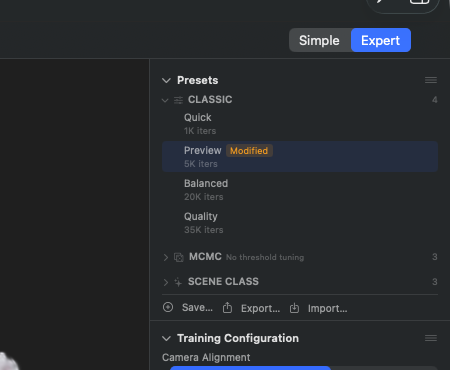
Sektionen „Förinställningar“ i „Inspektör“, alla fyra grupper utfällda, under rubriken raden „Ready-made recipes — they replace the training settings". „Klassisk“ står överst med „Snabb“ (1K iters, aktivt val med grön bock), „Förhandsvisning“ (5K iters), „Balanserad“ (20K iters), „Kvalitet“ (35K iters) och „Ultradetalj“ (35K iters). „Capture Class“ med underrubriken „Utvalda exempel från verkligheten“ följer därunder: „Drone / Aerial“ (40K iters, 1500K Gaussians), „360° Walkaround (Förhandsvisning)“ (40K iters, 150K Gaussians), „360° Inomhus“ (120K iters, 700K Gaussians), „360° Utomhus“ (40K iters, 1500K Gaussians), „Photo / Object“ (40K iters, 1500K Gaussians), „Photoset / Unordered“ (40K iters), „Maximal inbyggd kvalitet“ (80K iters, 20000K Gaussians) och „Companion Capture“ (20K iters, 3000K Gaussians). „MCMC“ bär underrubriken „Ingen tröskeljustering“ — MCMC behöver ingen Densify-Until-Threshold: „Förhandsvisning“ (60K iters, 100K Gaussians), „Balanserad“ (120K, 150K), „Kvalitet“ (200K, 150K). „Hybrid“ innehåller „Balanserad (Hybrid)“ (20K iters, 150K Gaussians). Längst ner footer-action-raden: Save…, Export…, Import…
En förinställning är en förberedd konfiguration för träningen. RadianceKit levererar inbyggda förinställningar i fyra grupper: förinställningar i gruppen „Klassisk“ (P1–P5: „Snabb“/„Förhandsvisning“/„Balanserad“/„Kvalitet“/„Ultradetalj“), förinställningar i gruppen „MCMC“ (P6–P8), förinställningar i gruppen „Capture Class“ (P9, P10, P12–P14, P16–P18) — kuraterade recept, ögonvaliderade på riktigt material, för verkliga inspelningstyper (drönare, 360°-rundvandring utomhus och inomhus, foto-objekt, osorterat fotoset, iPhone-inspelning med RadianceCap) — och en förinställning i gruppen „Hybrid“ (P15), som kombinerar strategierna Klassisk och MCMC. De tidigare förinställningarna i gruppen „Scenklass“ (Render/3D, Outdoor, Indoor) har dragits tillbaka som synlig grupp — i deras ställe har „Capture Class“ trätt in. Du väljer förinställningar i sidopanelen under „Förinställningar“ eller i Simple-läget vid import. Med knapparna längst ner i sektionen skapar du egna förinställningar bredvid — de inbyggda kan inte tas bort, men väl dupliceras.
I Expert-vyn visas förinställningarna grupperade efter strategi och inspelningstyp („Klassisk“ / „Capture Class“ / „MCMC“ / „Hybrid“). Ett klick på en post skriver den lagrade träningskonfigurationen till det aktuella tillståndet. Det är ingen ögonblicksbild — om du sedan vrider på reglage ändras tillståndet, men själva förinställningen förblir oförändrad; en färgad indikator visar då „Ändrad“.
Vilken förinställning som är rätt beror framför allt på scentyp och hårdvara. De två tabellöversikterna i slutet av kapitlet sammanfattar det hela.
P1 — Snabb
VAR
„Inspektör“ → sektionen „Förinställningar“ → gruppen „Klassisk“ → posten „Snabb“. UUID-suffix …001.
TEKNISKT
Diagnosförinställning med 1 000 iterationer, klassisk (adaptiv) densifieringsstrategi och en tränings-upplösningsskalning på 0.25× (indatabilden förminskas till 25 % innan träningen). Ska inte användas för att leverera en scen, utan för att snabbt avgöra om setupen (kamerapositioner, punktmoln, bildserie) överhuvudtaget visar rimlig rörelse i loss-värdena. På en M3 Ultra typiskt under 30 sekunder på 50–200 bilder. Den låga upplösningen döljer verklig bildkvalitet, men håller minnesbehov och renderingskostnad mycket lågt. Väljs också automatiskt som standard vid första start om systemet har mindre än 10 GB RAM.
P2 — Förhandsvisning (Klassisk)
VAR
„Inspektör“ → sektionen „Förinställningar“ → gruppen „Klassisk“ → posten „Förhandsvisning“. UUID-suffix …002.
TEKNISKT
5 000 iterationer Klassisk-densifiering, 0.5× upplösningsskalning, dubbla inlärningshastigheter jämfört med standard. Densifiering (kloning + splittning) är aktiv under de första 2 500 iterationerna, därefter enbart pruning. Standardförinställning för system med ≥ 10 GB RAM. På en M3 Ultra typiskt 90 sekunder till 3 minuter för en scen med 200 bilder. Ger ett användbart intryck av geometrin och kamerapositionen, men texturer är märkbart uppmjukade — den 0.5× renderingupplösningen kan inte direkt kringgås genom att därefter träna om med P3 eller P4, eftersom inlärningshastigheterna är kalibrerade för halva upplösningen.
P3 — Balanserad (Klassisk)
VAR
„Inspektör“ → sektionen „Förinställningar“ → gruppen „Klassisk“ → posten „Balanserad“. UUID-suffix …005.
TEKNISKT
20 000 iterationer Klassisk-densifiering vid full bildupplösning. Densifiering pågår under de första 15 000 iterationerna, från iteration 3 000 med ett densify-intervall på 100. I detta område avtar avkastningen tydligt: kvaliteten stabiliseras mellan iteration 18 000 och 22 000, och först språnget till förinställningen „Kvalitet“ (P4) ger märkbart mer igen. På en M3 Ultra typiskt 30–60 sekunder på 200 bilder, 5–8 minuter på 1 000+ bilder.
P4 — Kvalitet (Klassisk)
VAR
„Inspektör“ → sektionen „Förinställningar“ → gruppen „Klassisk“ → posten „Kvalitet“. UUID-suffix …003.
TEKNISKT
35 000 iterationer Klassisk-densifiering med „Opacity Decay" (HTGS, Eurographics 2025): efter varje densify-cykel multipliceras opaciteten hos alla befintliga Gaussians med en faktor < 1.0, vilket pålitligt tar bort inaktiva Gaussians vid pruning — vid samma antal iterationer ett märkbart renare resultat än utan detta steg. SSIM-loss är aktiverad (ssimWeight=0.05). På en M3 Ultra typiskt 2–4 minuter på 200 bilder. På objekt-scener den starkaste av de klassiska varianterna. Observera: kräver ~3–5 GB GPU-minne; på system med 8 GB är P3 det säkra valet.
P5 — Ultradetalj (Klassisk)
VAR
„Inspektör“ → sektionen „Förinställningar“ → gruppen „Klassisk“ → posten „Ultradetalj“. UUID-suffix …008.
TEKNISKT
Ungefär 35 000 iterationer Klassisk-densifiering — det skarpaste receptet i gruppen „Klassisk“. Vid jämförbar beräkningstid går det om förinställningen „Kvalitet“ i „MCMC“ (P8) och är därmed den starkaste kvalitetsförinställningen i gruppen „Klassisk“ och den skarpaste Klassisk-varianten som RadianceKit levererar. På en M3 Ultra typiskt inom samma tidsram som P4 „Kvalitet“ (2–5 minuter på 200 bilder), men kräver något mer GPU-minne; på system med 8 GB förblir P3 det säkra valet.
P6 — Förhandsvisning (MCMC)
VAR
„Inspektör“ → sektionen „Förinställningar“ → gruppen „MCMC“ → posten „Förhandsvisning“. UUID-suffix …006.
TEKNISKT
60 000 iterationer MCMC-densifiering (3DGS-MCMC, NeurIPS 2024) med ett tak på 100 000 Gaussians. MCMC ersätter den heuristiska klon/split-logiken med Markov-Chain-Monte-Carlo-relokation: döda Gaussians omplaceras via sigmoid-viktade samplingsdjup, vilket ger ett kontrollerat och reproducerbart antal Gaussians. Taket begränsar det maximala antalet hårt till 100K — det sparar minne och renderingstid, men kostar detalj. På en M3 Ultra typiskt 5–8 minuter på 200 bilder. Fungerar som „MCMC-funktionstest" — hjälper dig bedöma om ett byte från Klassisk till MCMC vore värt det, innan du lägger mer tid på P7 eller P8.
P7 — Balanserad (MCMC)
VAR
„Inspektör“ → sektionen „Förinställningar“ → gruppen „MCMC“ → posten „Balanserad“. UUID-suffix …007.
TEKNISKT
120 000 iterationer MCMC med ett tak på 150 000 Gaussians. Den mellersta MCMC-nivån — nästan samma slutliga antal Gaussians som P8 „Kvalitet“, men bara 60 % av iterationerna. Resultatet blir därmed något sämre än P8 „Kvalitet“, men kostar bara ungefär halva väntetiden. På en M3 Ultra typiskt 8–15 minuter på 200 bilder. Använder en metod som skalar det effektiva Gaussian-taket efter punkttätheten i den ingående SfM-punktmolnet (se T75 i kapitel 6).
P8 — Kvalitet (MCMC)
VAR
„Inspektör“ → sektionen „Förinställningar“ → gruppen „MCMC“ → posten „Kvalitet“. UUID-suffix …004.
TEKNISKT
200 000 iterationer MCMC med ett tak på 150 000 Gaussians, SSIM-loss 0.05, MCMC-noise-decay över 80 % av iterationerna. Bildkvaliteten ligger i nivå med den bästa Klassisk-varianten (P4), men MCMC klarar sig med omkring 71 % färre Gaussians (150K jämfört med ~524K) — avgörande om du vill leverera resultatet på webben, eftersom det mindre molnet ger betydligt mindre exportfiler. Träningstiden på en M3 Ultra är typiskt 20–35 minuter på 200 bilder; på set med 1 000+ bilder snarare 1–2 timmar. Bästa valet när maximal bildkvalitet vid minimal slutstorlek önskas.
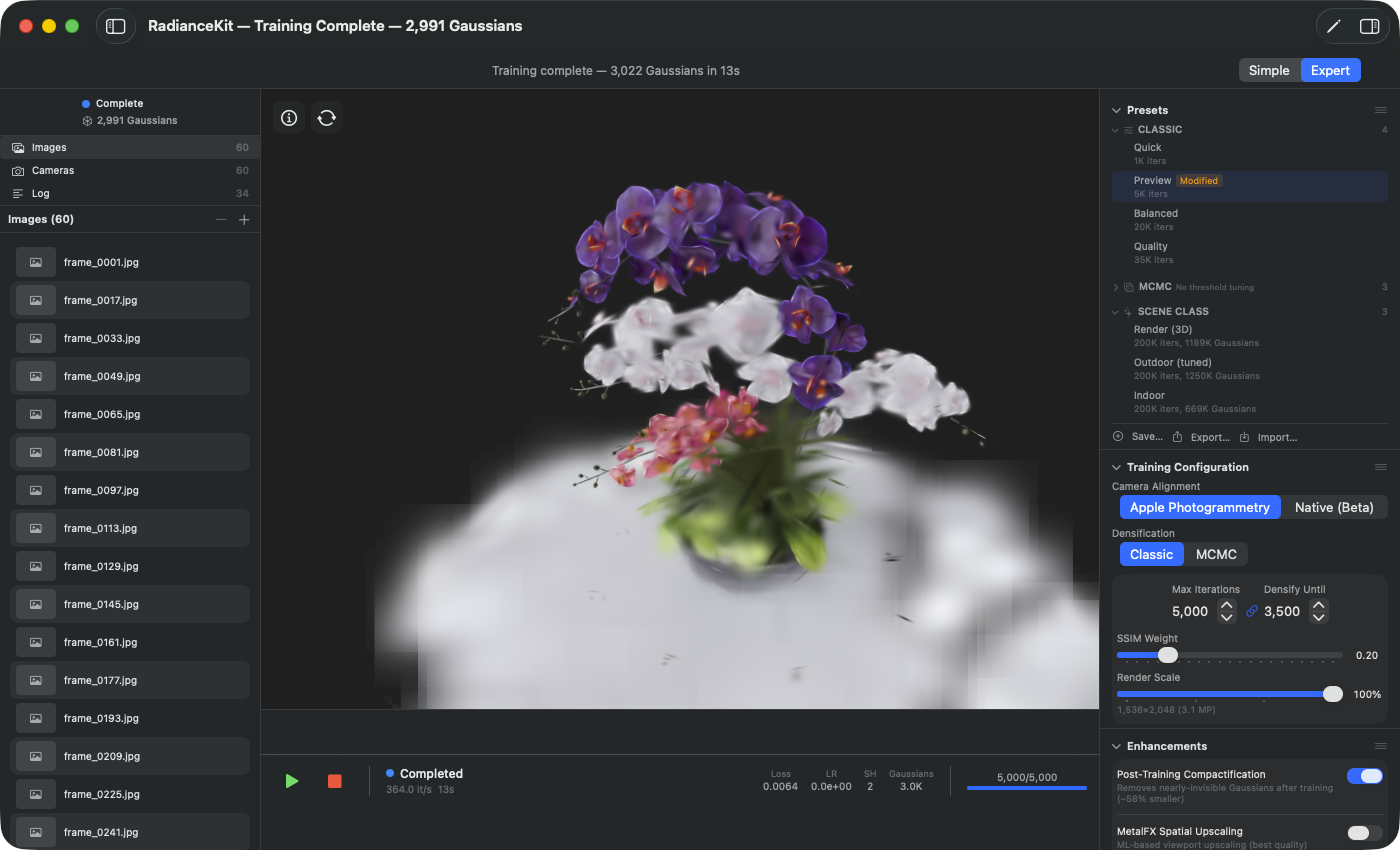
„Inspektör“ med gruppen „Capture Class“ utfälld. Varje post är ett ögonvaliderat recept på riktigt material för en konkret inspelningstyp (drönare, 360°-rundvandring, foto-objekt), inte ett värde optimerat mot ett akademiskt testset. Under varje namn står iterationsantal och Gaussian-övre gräns. Val genom klick skriver den lagrade träningskonfigurationen till det aktuella tillståndet.
P9 — Drone / Aerial
VAR
„Inspektör“ → sektionen „Förinställningar“ → gruppen „Capture Class“ → posten „Drone / Aerial“. UUID-suffix …010.
TEKNISKT
Förinställning i gruppen „Capture Class“ för luft- och drönaromloppsbanor kring byggnader och landskap. MCMC-densifierare, 40 000 iterationer, tak 1,5 miljoner Gaussians, SSIM-loss 0.5 plus edge-aware-term 0.1. Avgörande är anisotropi-straffet med vikt 0.003 vid en ratio-tröskel på 6 — „spaghetti-dödaren" mot de typiskt nålformade artefakter som drönarmaterial skapar. Validerat på ett riktigt DJI 4K-drönarflyg över Pensford-viadukten (ögonbedömt, inte bara metrisk).
P10 — 360° Walkaround (Förhandsvisning)
VAR
„Inspektör“ → sektionen „Förinställningar“ → gruppen „Capture Class“ → posten „360° Walkaround (Förhandsvisning)“. UUID-suffix …011.
TEKNISKT
Förinställning i gruppen „Capture Class“ för 360°-rundvandringsvideor. MCMC-densifierare, 40 000 iterationer, tak 150 000 Gaussians, SSIM-loss 0.5 plus edge-aware-term 0.1, mjukt anisotropi-straff (vikt 0.001 vid ratio-tröskel 15). Person- och himmel-mask är aktiva. Förinställningen förväntar sig en 360°-equirect-video, som internt projiceras om till cirka 90° breda perspektiv-crop innan träningen startar. Validerat på 8K-360°-rundvandringar med selfiepinne (Monument-scen, ögonbedömt).
P16 — 360° Utomhus
VAR
„Inspektör“ → sektionen „Förinställningar“ → gruppen „Capture Class“ → posten „360° Utomhus“.
TEKNISKT
Förinställning i gruppen „Capture Class“ för 360°-rundturer utomhus. Inspelningsgeometrin ligger kvar på 1024 px utsnittsupplösning, 173 bilder och 6 visningsriktningar. Värden som låses av förinställningen markeras med „satt av förinställning“ i importsteget.
P17 — 360° Inomhus
VAR
„Inspektör“ → sektionen „Förinställningar“ → gruppen „Capture Class“ → posten „360° Inomhus“.
TEKNISKT
Förinställning i gruppen „Capture Class“ för 360°-rundturer inomhus. Den använder samma recept som „360° Walkaround (Förhandsvisning)“ med ett tak på 700 000 Gaussians, så att rum behåller mer detaljer. Inspelningsgeometrin ligger kvar på 1024 px utsnittsupplösning, 173 bilder och 6 visningsriktningar. Värden som låses av förinställningen markeras med „satt av förinställning“ i importsteget.
P12 — Photo / Object
VAR
„Inspektör“ → sektionen „Förinställningar“ → gruppen „Capture Class“ → posten „Photo / Object“. UUID-suffix …012.
TEKNISKT
Förinställning i gruppen „Capture Class“ för objektomloppsbanor från skarpa enskilda foton (ingen video). Hybrid-t1-densifierare (med relokation), 40 000 iterationer, tak 1,5 miljoner Gaussians, SSIM-loss 0.5 plus edge-aware-term 0.1, mjukt anisotropi-straff (vikt 0.001 vid ratio-tröskel 15), opacity decay 0.9995 var 50:e iteration, ingen maskning. Validerat på 163 högupplösta 41-MP-foton av ett skelett (ögonbedömt). Få vyer (upp till cirka 600) håller sig därmed under hybrid-collapse-tröskeln.
P13 — Photoset / Unordered
VAR
„Inspektör“ → sektionen „Förinställningar“ → gruppen „Capture Class“ → posten „Photoset / Unordered“.
TEKNISKT
Förinställning i gruppen „Capture Class“ för ett osorterat fotoset — bilder utan känd ordning, till exempel från flera sessioner eller flera personer. 40 000 iterationer. För denna inspelningstyp riktar appen alltid in kamerapositionerna med den inbyggda (native) metoden, oavsett den övriga inställningen (se kapitel 9).
P14 — Maximal inbyggd kvalitet
VAR
„Inspektör“ → sektionen „Förinställningar“ → gruppen „Capture Class“ → posten „Maximal inbyggd kvalitet“.
TEKNISKT
Det dyraste receptet i listan: 80 000 iterationer med en Gaussian-övre gräns på 20 miljoner. Det ställer i ett steg in både träningen och den högsta native-inriktningsnivån (recept E3, se kapitel 9) — den direkta vägen till högsta kvalitet på den native vägen, utan att behöva sätta enskilda värden för hand. Motsvarande lång körtid och motsvarande högt minnesbehov: på svagare system är en av de övriga förinställningarna i gruppen „Capture Class“ det säkra valet.
P18 — Companion Capture
VAR
„Inspektör“ → sektionen „Förinställningar“ → gruppen „Capture Class“ → posten „Companion Capture“.
TEKNISKT
Förinställning i gruppen „Capture Class“ för inspelningar från iPhone-appen RadianceCap. Hybrid-densifierare, 20 000 iterationer, tak 3 miljoner Gaussians. När du har importerat en RadianceCap-inspelning föreslår RadianceKit den här förinställningen; du kan behålla ditt nuvarande val.
P15 — Balanserad (Hybrid)
VAR
„Inspektör“ → sektionen „Förinställningar“ → gruppen „Hybrid“ → posten „Balanserad (Hybrid)“. UUID-suffix …009.
TEKNISKT
20 000 iterationer med Hybrid-densifieringsstrategin: klassisk gradientdriven kloning/splittning placerar kapacitet där loss behöver den, MCMC-SGLD-brus utforskar vidare, och döda Gaussians omplaceras istället för att gå förlorade vid pruning. Opacity decay ersätter opacity-resets; ett anisotropi-straff (vikt 0.001, ratio-tröskel 15) håller nålformade splats i schack. Gaussian-taket skalar med scenen (150K bas, scenmedveten ×3.0). Jämfört med ren MCMC vid samma budget ger detta något mer bildkvalitet och behöver samtidigt 20–30 % färre Gaussians. På en M3 Ultra typiskt 5–10 minuter på 200 bilder.
Insta360 X6-filer (.insv)
Dra en .insv-fil från en Insta360 X6 direkt till RadianceKit, eller importera den som en video. Du behöver ingen export från Insta360 Studio. RadianceKit arbetar med bilderna från båda objektiven och sätter inte ihop dem till ett panorama först. Ytor nära kameran blir därför skarpare än från en färdig 360°-video. För rum väljer du „360° Inomhus“ (P17). För utomhusinspelningar med himmel väljer du „360° Utomhus“ (P16), då byggs även himmelskupolen av objektivens bilder.
Innan bilderna skärs ut kontrollerar appen klippets kalibrering. Sedan väljer den de skarpaste bildrutorna, jämnt fördelade över klippet, och riktar scenens golv vågrätt med kamerans rörelsesensor.
Om ett klipp inte klarar kontrollen eller kommer från en annan kamera stoppas importen med ett meddelande. Öppna klippet i Insta360 Studio, exportera en sammanfogad ekvirektangulär video eller bild och importera den filen.
En bra utgångspunkt för rum: håll kameran på en stång framför kroppen med skärmen åt vänster, så att objektiven pekar mot väggarna. Gå en sluten runda cirka 1 m från väggarna i ögonhöjd, en andra i brösthöjd och sedan en gång genom mitten av rummet. Gå lugnt, vrid inte kameran och sluta där du började. Spela in i 8K med fast slutare och vitbalans och utan linsskydd.
När ska vilken förinställning användas?
| Scenario | Första test | Huvudkörning |
|---|---|---|
| Funktionstest av nya bilder, < 30s | P1 Snabb | — |
| Objektorbit från skarpa enstaka foton | P2 Förhandsvisning | P12 Photo / Object |
| Skanning av enskilt objekt (video), < 500 foton | P2 Förhandsvisning | P4 Kvalitet eller P8 Kvalitet MCMC |
| 360°-runtomgångsvideo | P10 360° Walkaround (Förhandsvisning) | P16 360° Utomhus eller P17 360° Inomhus |
| iPhone-inspelning med RadianceCap | — | P18 Companion Capture |
| Luft-/drönarorbit, landskap | P6 Förhandsvisning MCMC | P9 Drone / Aerial |
| Foton utan tydlig ordning | P2 Förhandsvisning | P13 Photoset / Unordered |
| Högsta kvalitet, tid spelar ingen roll | P2 Förhandsvisning | P14 Maximal inbyggd kvalitet |
| Webbleverans (liten, kompakt) | P2 | P8 Kvalitet MCMC (minsta fil vid full kvalitet) |
| Skarpa detaljer på kort tid, kompakt export | P2 eller P6 | P15 Balanserad (Hybrid) |
| Maximal detaljtrohet, Klassisk-strategi | P3 eller P6 | P5 Ultradetalj |
| Print, marknadsföring, full detaljrikedom | P3 eller P6 | P4 Kvalitet (Klassisk) eller P5 Ultradetalj |
Snabbjämförelse
| Förinställning | Strategi | Iter. | Max-Gs | Renderskala | Typisk tid (200 bilder, M3 Ultra) | Särdrag |
|---|---|---|---|---|---|---|
| P1 Snabb | Klassisk | 1 000 | ∞ | 0.25× | ~30 s | — |
| P2 Förhandsvisning | Klassisk | 5 000 | ∞ | 0.5× | 2–3 min | — |
| P3 Balanserad | Klassisk | 20 000 | ∞ | 1.0× | 30–60 s | — |
| P4 Kvalitet | Klassisk | 35 000 | ∞ | 1.0× | 2–4 min | Opacity Decay (HTGS) |
| P5 Ultradetalj | Klassisk | ~35 000 | ∞ | 1.0× | 2–5 min | skarpaste Klassisk-nivån |
| P6 Förhandsvisning MCMC | MCMC | 60 000 | 100 K | 1.0× | 5–8 min | — |
| P7 Balanserad MCMC | MCMC | 120 000 | 150 K | 1.0× | 8–15 min | — |
| P8 Kvalitet MCMC | MCMC | 200 000 | 150 K | 1.0× | 20–35 min | Gradient-Accumulation |
| P9 Drone / Aerial | MCMC | 40 000 | 1.5 M | 1.0× | 10–25 min | Öga / Viadukt |
| P10 360° Walkaround (Förhandsvisning) | MCMC | 40 000 | 150 K | 1.0× | 10–25 min | Öga / Monument |
| P16 360° Utomhus | Hybrid | 40 000 | 1.5 M | 1.0× | — | med himmel |
| P17 360° Inomhus | MCMC | 120 000 | 700 K | 1.0× | — | för rum |
| P12 Photo / Object | Hybrid | 40 000 | 1.5 M | 1.0× | 10–25 min | Öga / Skelett |
| P13 Photoset / Unordered | Klassisk | 40 000 | ∞ | 1.0× | — | riktar alltid in nativt |
| P14 Maximal inbyggd kvalitet | MCMC | 80 000 | 20 M | 1.0× | — | ställer samtidigt in den högsta nativa inriktningsnivån |
| P18 Companion Capture | Hybrid | 20 000 | 3 M | 1.0× | — | iPhone-inspelning med RadianceCap |
| P15 Balanserad (Hybrid) | Hybrid | 20 000 | 150 K | 1.0× | 5–10 min | Klassisk + MCMC kombinerat |
Egna förinställningar
Via knappen Save… i sektionen „Förinställningar“ (I1 i kapitel 2) sparar du den aktuella träningskonfigurationen som en egen förinställning. Egna förinställningar är inte „Built-in" och kan döpas om, exporteras (som JSON), delas via dra-och-släpp, dupliceras och raderas. De inbyggda förinställningarna påverkas inte av raderingsknappen.
Tumregel: Om du ändrar något i en förinställning som du kommer behöva oftare — Sky-Dome på, högre SSIM-vikt för en viss scenklass, avvikande antal iterationer — spara då varianten som en egen förinställning. På så sätt vet du direkt vid nästa körning att det är en konfiguration som avviker från standarden.