Kapitola 10 — Režim pro začátečníky
Režim pro začátečníky (angl. Simple Mode, Cmd+1) je řízený workflow pro všechny, kdo poprvé rekonstruují scénu pomocí 3D Gaussian Splatting. Místo zobrazení postranního panelu plného polí Inspectoru provede aplikace uživatele čtyřmi kroky: nejprve import obrázků nebo videa a volba kvalitativního Presetu, poté probíhá zpracování (SfM + trénování), následně lze hotovou scénu prohlédnout v 3D náhledu a nakonec proběhne export do požadovaného formátu. V liště na horním okraji okna ukazuje řetězec kroků, kde se právě nacházíš.
V porovnání s Expertním režimem (Cmd+2), který zobrazuje všechny ovládací panely najednou, Režim pro začátečníky skrývá nepoužívané volby, upozorňuje validačními varováními na příliš málo nebo nekvalitní obrázky a na každém kroku nabízí jen ta tlačítka, která dávají v aktuálním stavu smysl. Mezi Režimem pro začátečníky a Expertním režimem můžeš kdykoli přepínat (Cmd+1 / Cmd+2) — veškerý stav — importované obrázky, zvolený Preset, právě probíhající trénování, hotový mrak bodů — zůstává zachován a je okamžitě dostupný i v druhém režimu.
Z1 — Import (výběr obrázků & Preset)
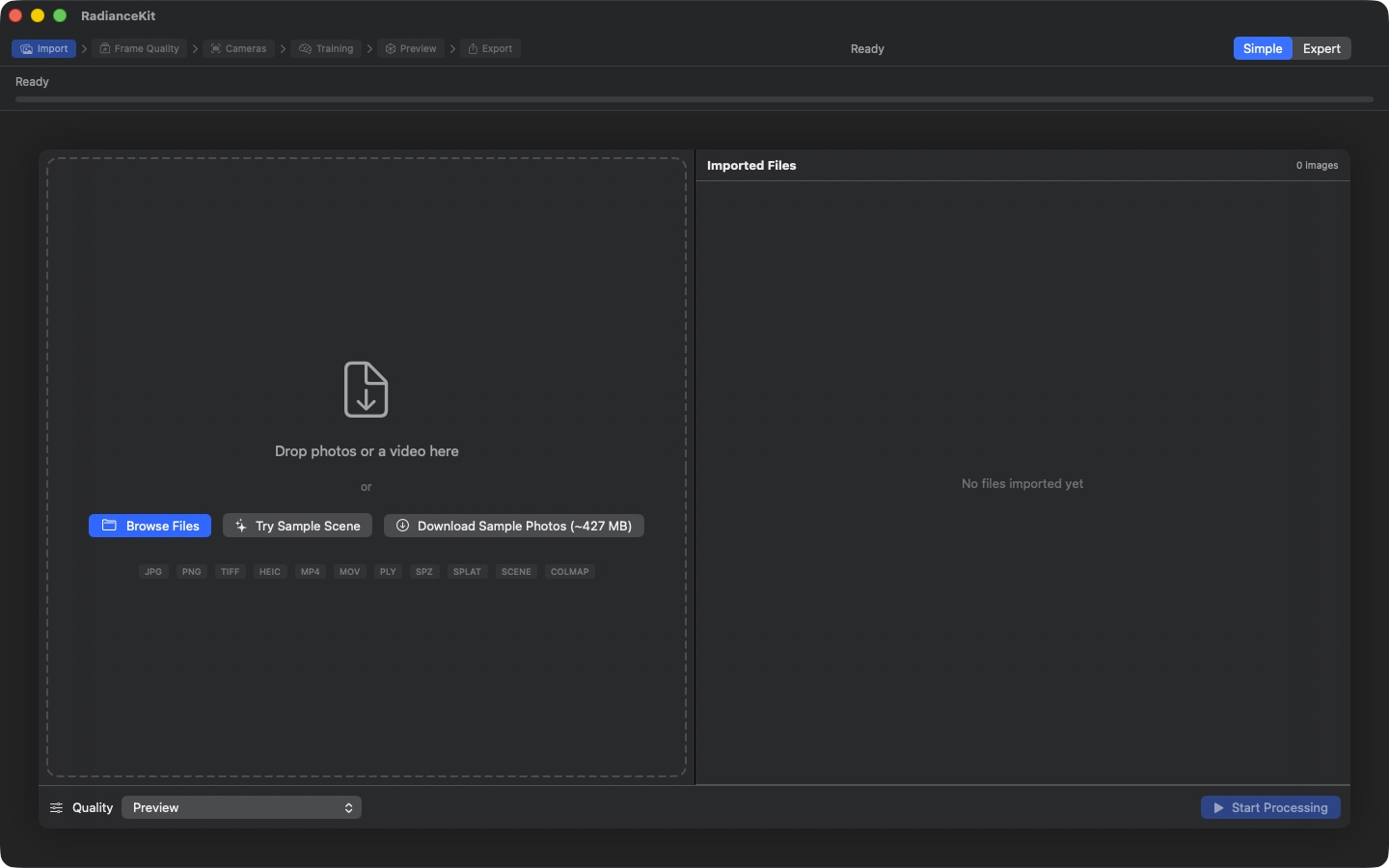
Řetěz kroků (Import aktivní) zobrazuje šest stupňů workflow. Vlevo Drop-zóna se třemi CTA: „Browse Files" (NSOpenPanel), „Try Sample Scene" (přibalené demo), „Download Sample Photos (~427 MB)" (podmnožina Mip-NeRF360 flowers). Format-pills pod ní vypisují všechny přijímané typy souborů. Vpravo „Imported Files" s počítadlem „0 images" a prázdným stavem „No files imported yet". Dole picker kvality (výchozí: Preview) a „Start Processing" (deaktivováno, dokud nejsou žádné obrázky).
První krok spočívá v tom, že aplikaci předáš obrazový materiál. Přetažením (drag-and-drop) do velkého, čárkovaně orámovaného pole uprostřed, přes tlačítko „Browse Files" nebo kliknutím na dodanou vzorovou scénu. Vpravo se objeví seznam všech importovaných obrázků s rozlišením a velikostí souboru; dole v plovoucí nástrojové liště zvolíš Preset kvality a tlačítkem „Start Processing" spustíš pipeline. Výstražná hlášení validace (červená při < 3 nebo < 10 obrázcích, oranžová při 10–19) ukazují, zda aplikace očekává smysluplnou rekonstrukci, nebo ne.
C-01Řetěz kroků (zobrazení stupňů)
KDE
V liště na horním okraji okna, vlevo vedle přepínače režimu. Viditelné pouze v režimu pro začátečníky.
TECHNICKY
Zobrazuje šest stupňů pipeline jako řetěz tlačítek řazených za sebou, každé se symbolem a názvem, oddělené šipkou: Import → Frame Quality → Cameras → Training → Preview → Export. Aktuální stupeň je plně obarven, již proběhlé stupně poloprůhledné, ještě nedosažené stupně šedé. Již dokončené stupně jsou klikatelné a umožňují skok zpět; aktuální stupeň a všechny ještě nedosažené jsou deaktivované, stejně jako celý řetěz, dokud probíhá zpracování. Souvislý procentní ukazatel průběhu přes celou pipeline už neexistuje — průběh aktuálního stupně ukazuje velký kruh na obrazovce zpracování (C-19).
C-03DropZoneView (oblast pro drag-and-drop)
KDE
Levá strana kroku Import, velký čárkovaně orámovaný obdélník se symbolem. V režimu pro začátečníky zobrazen s popiskem „Drop photos or a video here".
TECHNICKY
Drop-oblast, která nechá symbol krátce poskočit a obarví pozadí, jakmile se nad polem vznášejí přetahované položky. Přijímá JPG, PNG, TIFF, HEIC, MP4, MOV, PLY, SPZ, .splat, balíčky .radiancescene a adresáře. Směrování při dropu podle typu: obrázky se shromáždí a předají seřazené, videa spouští cestu vzorkování snímků (frame-sampling), soubory se splaty otevřou přímo Preview, balíčky scén se načtou. Adresáře se prohledávají (enumerují) a importují se všechny obsažené obrázky. Security-scoped bookmarky pro sandboxem povolený přístup jsou správně vytvářeny a uvolňovány. Nepodporované přípony se zobrazí jako výstražný banner na 5 sekund.
C-05Tlačítko Browse Files
KDE
Uvnitř Drop-zóny, výrazné tlačítko.
TECHNICKY
Tlačítko, které otevře systémový dialog souborů macOS s vícenásobným výběrem a typy souborů JPG, PNG, TIFF, MP4, MOV, složka a vlastním formátem scény aplikace. Výsledné URL jsou security-scoped a předávají se přes stejné importní cesty jako drag-and-drop. Pokud uživatel zvolí složku, prohledá se rekurzivně na obrázky.
C-06Tlačítko Try Sample Scene
KDE
Uvnitř Drop-zóny, viditelné pouze pokud balíček aplikace obsahuje vzorovou scénu a ještě nejsou importované žádné obrázky/splaty.
TECHNICKY
Objeví se pouze, pokud (a) existuje sample-scene.splat, .spz nebo .ply v balíčku aplikace A ZÁROVEŇ (b) ještě nejsou importované žádné obrázky/videa a ještě neexistuje žádný mrak bodů. Při kliknutí načte hotový mrak bodů (upřednostní nejmenší formát — .splat ~3 MB, .spz ~1.4 MB, záložně .ply) a po 400 ms nastaví napevno zakódované hodnoty kamery z původních metadat scény s květinami pro esteticky smysluplnou vstupní perspektivu.
C-07Tlačítko Download Sample Photos
KDE
Uvnitř Drop-zóny, vedle „Try Sample Scene"; stejné podmínky viditelnosti.
TECHNICKY
Stáhne z internetu vzorovou sadu poskytnutou RadianceKit: zhruba 427 MB, 960 snímků v plném rozlišení, které se následně rozbalí a rovnou převezmou do aplikace. Dokud probíhá jiné zpracování, je tlačítko deaktivováno a stahování nespustí. Průběh stahování se v rozhraní neuvádí jako procentní hodnota; že je stahování hotové, poznáš podle toho, že se seznam obrázků vpravo naplní 960 snímky.
C-09Picker Quality Presets
KDE
Plovoucí spodní nástrojová lišta importního overlay, vlevo vedle tlačítka Start.
TECHNICKY
Menu-picker s popiskem „Quality", který dodávané Presety seskupuje podle kategorie do čtyř sekcí: „Classic", „MCMC (fewer Gaussians, slower)", „Hybrid (sharp detail, compact)" a „Capture — curated real-world (Drone / 360° / Photo)". Pátá sekce „Custom" přibude, jakmile je odemčena plná verze a je uložen alespoň jeden vlastní Preset. Zamčený stav: Všechny Presety kromě Quick a Preview dostanou příponu „🔒" k názvu, pokud uživatel nevlastní plnou verzi; při výběru picker skočí zpět na Preview a automaticky otevře okno nákupu. Při výběru se Preset aplikuje, což nahradí celou konfiguraci trénování.
C-10Tlačítko Start Processing
KDE
Plovoucí spodní nástrojová lišta importního overlay, vpravo vedle Preset-pickeru.
TECHNICKY
Tlačítko, které zůstává šedé, dokud nejsou importovány žádné obrázky ani video. Při kliknutí spustí pipeline a přepne stavový automat do pořadí Frame-Quality → SfM → Training. Samo tlačítko nemá další stav; probíhající zpracování se místo toho zobrazí jako samostatná obrazovka zpracování.
C-11Posuvník Video Sampling
KDE
Pravý seznam obrázků, viditelný pouze pokud bylo importováno video (místo obrázků).
TECHNICKY
Posuvník 0.5 fps – 30 fps v krocích po 0.5. Při změně se aktualizuje hustota snímků a navíc se z hustoty a délky videa vypočítá počet cílových snímků (minimálně 10). Posuvník leží mimo seznam obrázků, protože prvky seznamu by blokovaly události myši od posuvníků. Pod posuvníkem se zobrazují vypočítané cílové snímky („247 frames") a délka videa („1m23s video"). Tooltip varuje: „Doubling the density doubles the number of frames and increases SfM time by ~100%."
C-12Tlačítko Clear All
KDE
Pravý seznam obrázků, vpravo dole; viditelné pouze pokud jsou importované obrázky.
TECHNICKY
Červené tlačítko. Kliknutí otevře potvrzovací dialog s titulkem „Clear all imported files?" a zprávou „N images will be removed.". Potvrzením se vymažou všechny importované obrázky/videa, pracovní adresáře, mrak bodů, stav trénování, výsledek SfM a všechny cache; stupeň se vrátí zpět na Import. Při Cancel zůstává vše zachováno. Dialog je nakonfigurován jako nedestruktivní výchozí cesta (destruktivní tlačítko označeno červeně).
C-13File List ForEach (odebrání jednotlivého obrázku)
KDE
Pravý seznam obrázků, každá položka.
TECHNICKY
Seznam importovaných obrázků se smazáním přejetím (swipe). Na obrázek jeden řádek s ikonou, názvem souboru, rozlišením („1920 × 1080") a velikostí souboru (formátováno KB/MB). Rozlišení pochází z cache metadat, která se asynchronně plní z hlaviček obrázků, aby se rozhraní neblokovalo. Odebírá se typickým macOS swipe-delete (přejetí trackpadem doleva na řádku); seznam nezná výběr řádku, takže smazání klávesnicí zde neexistuje. Poznámka: rozšířená cesta mazání obrázků s explicitním tlačítkem minus, Backspace a Cmd-Z pro vrácení zpět byla doplněna pouze v expert režimu v Project Navigatoru — v režimu pro začátečníky zůstává jen swipe-delete.
C-15Výstražná hlášení validace (3stupňový systém)
KDE
Pod seznamem obrázků, nad tlačítkem Clear All.
TECHNICKY
Tři po sobě jdoucí prahové hodnoty založené na počtu importovaných obrázků (aktivní pouze pokud jsou obrázky přítomny a nejde o video): - < 3 obrázky: červený banner (red octagon), text „At least 3 images are required. Camera alignment cannot be computed from fewer images." - 3–9 obrázků: červený banner, text „With fewer than 10 images, SfM often fails and the trained scene tends to overfit […]. 15–20 images minimum recommended; 30+ for object captures." - 10–19 obrázků: oranžový banner (warning triangle), text „Workable, but quality usually improves with 20+ images and good coverage around the scene."
Od 20 obrázků banner zmizí. Prahové hodnoty jsou napevno zakódované a vycházejí z empirických experimentů s více než 560 tréninky.
C-16Detekce COLMAP Workspace
KDE
Při dropu složky — žádné viditelné tlačítko, ale logika rozpoznávání.
TECHNICKY
Při dropu adresáře se kontroluje, zda se v něm nachází jedno ze tří kanonických rozvržení workspace: sparse/0/cameras.bin, sparse/cameras.bin nebo přímo cameras.bin v kořeni. Pokud ano, standardní enumerace obrázků se přeruší a místo toho se otevře modální upozornění, které se uživatele zeptá, zda se má použít existující rekonstrukce, nebo zda mají být obrázky znovu poslány přes Apple Photogrammetry. Stejná cesta platí i pro textové formáty workspace (cameras.txt) a exporty ETH3D. Podrobnosti viz kapitola 9, Backend Q6. Funguje stejně v režimu pro začátečníky jako v expert režimu.
Kdy do dalšího stupně?
Tlačítko Start Processing můžeš kliknout, jakmile (a) je importován alespoň jeden obrázek nebo video a (b) je hlášení validace oranžové, nebo úplně zmizelo. Při červeném banneru tě aplikace sice nechá spustit, ale s vysokou pravděpodobností zpracování hned zase přerušíš. Doporučeno: alespoň 20 ostrých obrázků s výrazným překryvem mezi po sobě jdoucími snímky, všechny přibližně ze stejné vzdálenosti od objektu. Před spuštěním zvol Preset, který odpovídá tvému časovému rozpočtu — u 30 obrázků a Presetu Quick jsi hotový během několika minut, u Quality to trvá spíš 1–2 hodiny.
Z2 — Zpracování (SfM + trénování)
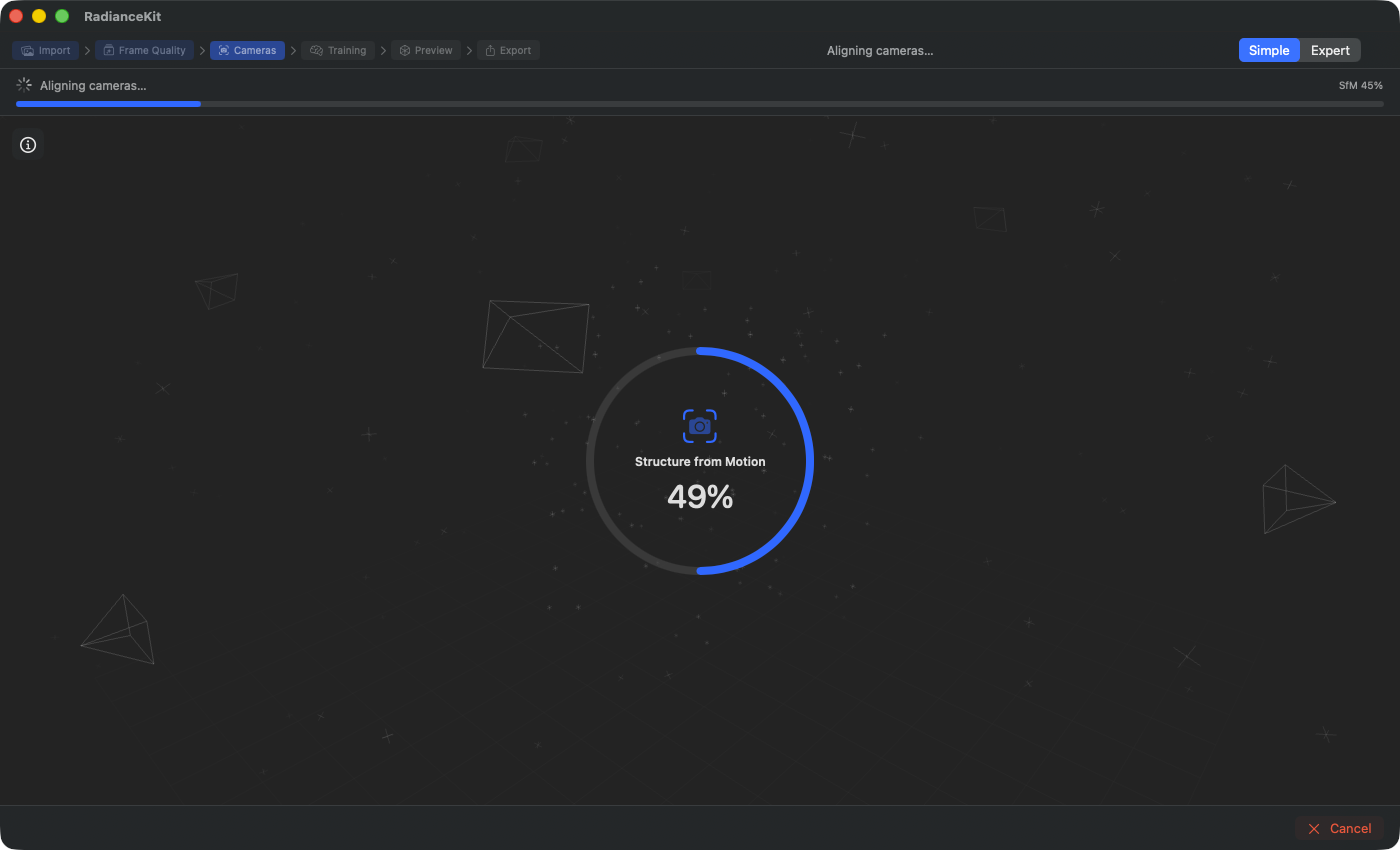
Fáze SfM (kamery se zarovnávají): Velký kruh průběhu zobrazuje postup aktuální fáze (zde 41 % relace Apple Photogrammetry). Řetězec kroků nahoře označuje „Cameras" jako aktivní fázi. Vznášející se drátěné kamery v pozadí naznačují, že se odhadují pozice. (Obrázek pochází ze starší verze programu a nahoře ještě zobrazuje celkový pruh průběhu a stavový text; obojí už neexistuje.)
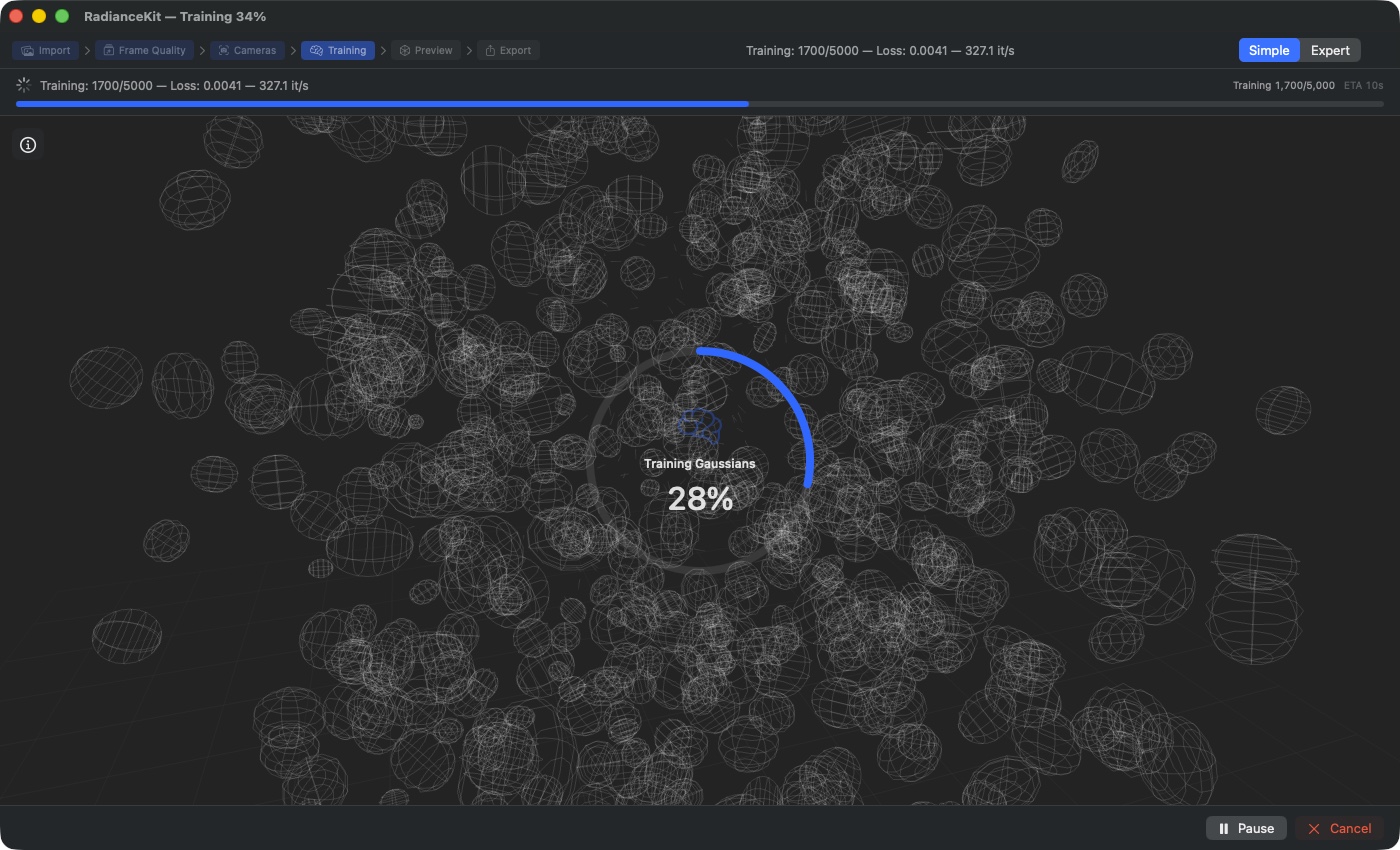
Fáze trénování (optimalizace Gaussianů): Symbol fáze se změní na „Training Gaussians"; v kruhu je během trénování zobrazen počítadlo iterací (zde 400 / 5 000 u Preview presetu), nikoli procento. Zobrazený informační panel ukazuje hodnotu loss (0.1642), iterace za sekundu (138.7 it/s) a zbývající čas (33 s). Tlačítko Pause (které ve fázi SfM chybí) umožňuje pozdější pokračování; Cancel zahodí výsledek trénování a vrátí se zpět k importu.
Jakmile pipeline běží, aplikace skryje překryvnou vrstvu importu a zobrazí obrazovku zpracování přes celou plochu. Uprostřed běží velký kruh průběhu (220 × 220 pixelů) s ikonou fáze, stavovým textem a procentuálním číslem; v pozadí decentní animace splatů symbolicky znázorňuje probíhající výpočet. Vlevo nahoře lze zobrazit informační panel, který ukazuje živé metriky z trénování a SfM. Dole jsou k dispozici Pause/Resume, Cancel a v případě chyby tlačítko Retry.
C-18SplatTrainingView (animace na pozadí)
KDE
Pozadí přes celou plochu za kruhem průběhu, skryté při přerušení nebo chybě.
TECHNICKY
Dekorativní animace, která podle postupu pipeline (0…1) vykresluje rostoucí počet malých animovaných částic splatů. Zdrojem je vypočtená hodnota průběhu, která mapuje fáze SfM na 0–0.2 a trénování na 0.2–1.0 (kvalita snímků na 0–0.05). Díky tomu se splaty viditelně „budují", zatímco trénování probíhá. Jde čistě o dekoraci — zobrazení neukazuje skutečné mezivýsledky aktuálního trénování (to by byl živý náhled v Expert módu). Při Cancel nebo selhání se skryje a zůstane viditelný pouze stavový kruh.
C-19Velký kruh průběhu
KDE
Uprostřed obrazovky zpracování, 220 × 220 pixelů.
TECHNICKY
Dva na sebe vykreslené prstence: vnější tlumený prstenec dráhy, vnitřní vyplněný prstenec průběhu s akcentovým nebo červeným tahem (červený při chybě). Prstenec přímo sleduje skutečný průběh aktuální fáze (plynule přes krátkou animaci prolnutí), aby zobrazení odpovídalo řádku průběhu v Expert módu. Uvnitř kruhu je ikona fáze (mozek pro trénování, kamera pro SfM, film pro extrakci snímků z videa, jiskřičky pro kontrolu kvality snímků, glóbus pro rozbalování 360° materiálu), název fáze a číslo průběhu. Toto číslo je během trénování počítadlo iterací („12 500/20 000"), ve všech ostatních fázích procento. Ikona jemně pulzuje, dokud zpracování probíhá. Při chybě se název přepne na fázi, která selhala („Structure from Motion Failed", „Training Failed"), prstenec i číslo zčervenají. Po přerušení kruh místo toho zobrazí oranžový křížek s „Cancelled!".
C-22Tlačítko Info (zobrazit metriky)
KDE
Vlevo nahoře na obrazovce zpracování, 32 × 32 pixelů.
TECHNICKY
Jednoduché tlačítko s materiálovým pozadím. Zapíná nebo vypíná informační panel. Ikona se při aktivaci mění mezi obrysem info-kruhu a vyplněným info-kruhem. Jemná animace prolnutí. V tooltipu „Show detailed processing metrics".
C-23Informační panel (živé metriky)
KDE
Vlevo dole na obrazovce zpracování, viditelný pouze pokud jsou zobrazeny podrobnosti zpracování.
TECHNICKY
Dvousloupcový panel s ultra tenkým materiálovým pozadím. Levý sloupec: řádky informací specifické pro fázi — pro SfM stavový text a procento; pro trénování iterace, kombinovaný loss, L1-loss, D-SSIM-loss, počet Gaussianů (zbarvený oranžově), rychlost (it/s), uplynulý čas, vypočtené ETA, SH-Degree a learning rate. Pravý sloupec: stavový text, řetězec s časovou informací, vložený graf loss (viz C-28) a nudge pro objevitelnost (viz C-32). Všechny hodnoty se čtou ze stavu trénování, který se aktualizuje při každém tiku trénování.
C-25Tlačítko Pause/Resume
KDE
Spodní navigační lišta, viditelná pouze během fáze trénování (NE během SfM) a dokud zpracování probíhá.
TECHNICKY
Tlačítko s rámečkem. Podle stavu volá Pause nebo Resume. Popisek se mění mezi „Pause" (s ikonou pauzy) a „Resume" (ikona přehrávání). Během kroku SfM se tlačítko nezobrazuje, protože Apple Photogrammetry nezná sémantiku pauzy. Stav pauzy zachovává kompletně iteraci, stav Gaussianů a momentum optimalizátoru — Resume pokračuje přesně tam, kde bylo předtím zastaveno.
C-26Tlačítko Cancel
KDE
Spodní navigační lišta, viditelná zatímco zpracování probíhá (SfM nebo trénování).
TECHNICKY
Červené tlačítko s rámečkem. Otevře potvrzovací dialog s titulkem „Stop and discard progress?", tlačítky „Discard Progress" (destruktivní) a „Keep Running" (Cancel). Po potvrzení se nastaví příznak Cancel, ukončí se úloha trénování, případně ukončí subproces SfM a do JSONL logu se zapíše souhrnný řádek se stavem přerušení. Na rozdíl od Pause se buffer trénování a stav zahodí.
C-27Tlačítko Retry
KDE
Spodní navigační lišta, viditelná pokud pipeline selhala (stav SfM začíná s „SfM failed" nebo je trénování ve stavu chyby).
TECHNICKY
Akcentové tlačítko. Znovu spustí celou pipeline. Před spuštěním se ověří, zda jsou stále k dispozici importované obrázky/videa. Předchozí logy chyb zůstávají zachovány v adresáři JSONL; nový běh zapíše nový logovací soubor s aktuálním časovým razítkem.
C-28Vložený graf loss
KDE
V informačním panelu, pravý sloupec, viditelný pouze během trénování s neprázdnou historií průběhu.
TECHNICKY
Kompaktní kreslicí plocha (40 pixelů vysoká), vykresluje historii loss jako linku o tloušťce 1 pixel v akcentové barvě. Data se filtrují na konečné hodnoty (ochrana proti NaN u nestabilního trénování). Min/Max se počítají za celou historii — graf se tedy automaticky přizpůsobuje rozsahu hodnot. Poslední hodnota loss je uvedena vpravo nahoře nad grafem. Samotná historie se buduje ve stavu aplikace při každém tiku trénování (typicky každých 100 iterací).
C-32Nudge pro objevitelnost (upozornění na Expert mód)
KDE
V informačním panelu, pravý sloupec dole, viditelný pouze během trénování A v režimu pro začátečníky.
TECHNICKY
Malý řádek s ikonou oka a popiskem „Switch to Expert Mode (⌘2) for live splat preview", v tlumeném odstínu a 10bodovém písmu. Žádný interaktivní prvek, jen upozornění. Nereaguje na kliknutí — uživatel musí skutečně stisknout Cmd+2 nebo kliknout na menu Mode → Expert Mode.
Kdy do další fáze?
Aplikace automaticky přejde do Z3 (náhled), jakmile je trénování úspěšně dokončeno — nemusíš nic klikat. Spodní navigační lišta se pak přepne z Pause/Cancel na tlačítko Back (zpět k importu) a tlačítko Export (vpřed k exportu). V případě chyby (červená chybová zpráva, ikona fáze je X) se místo toho objeví Retry a musíš se rozhodnout, jestli chceš spustit znovu, nebo se pomocí Back vrátit k importu a změnit obrazový materiál.
Z3 — Náhled (otáčení 3D modelu)
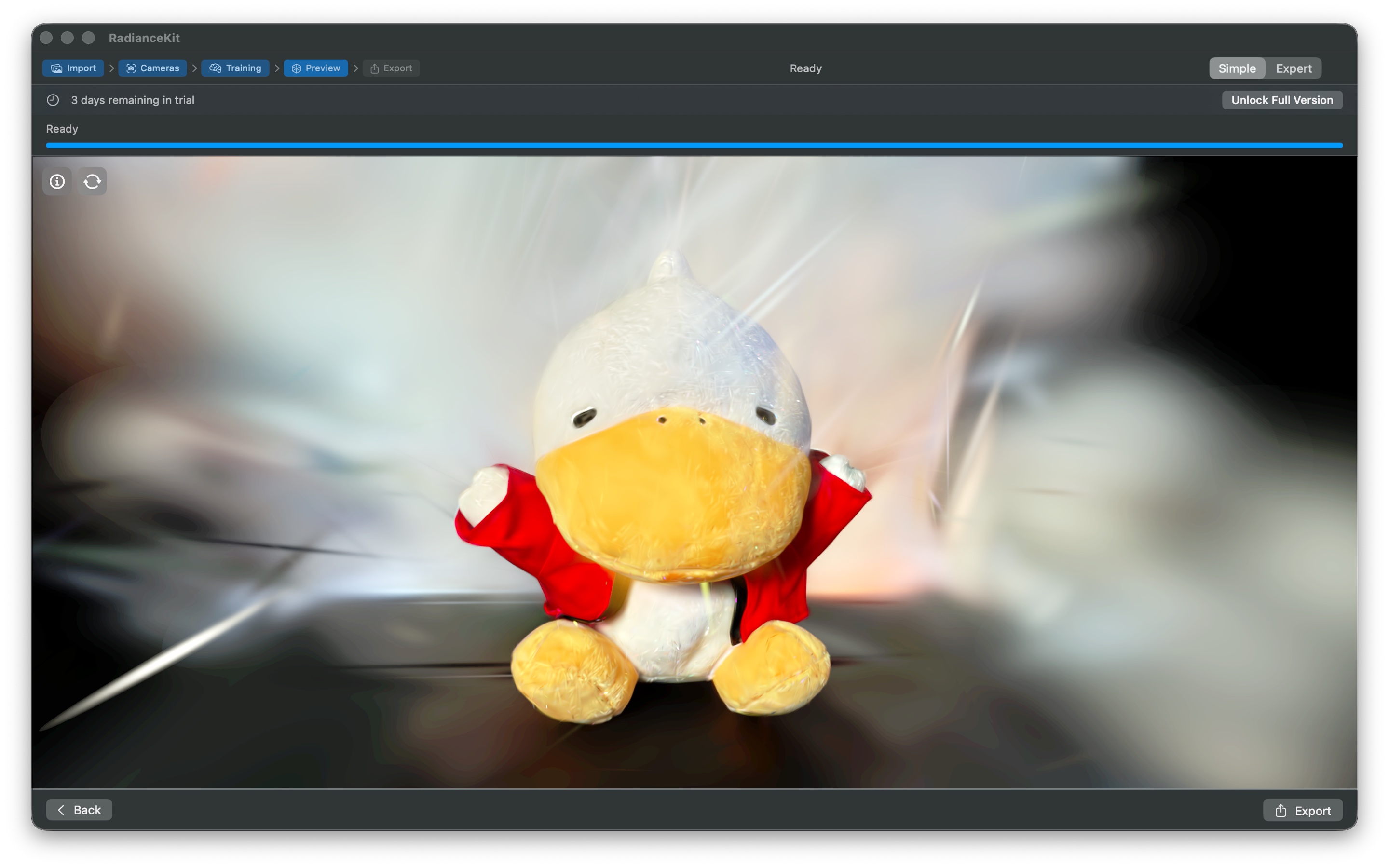
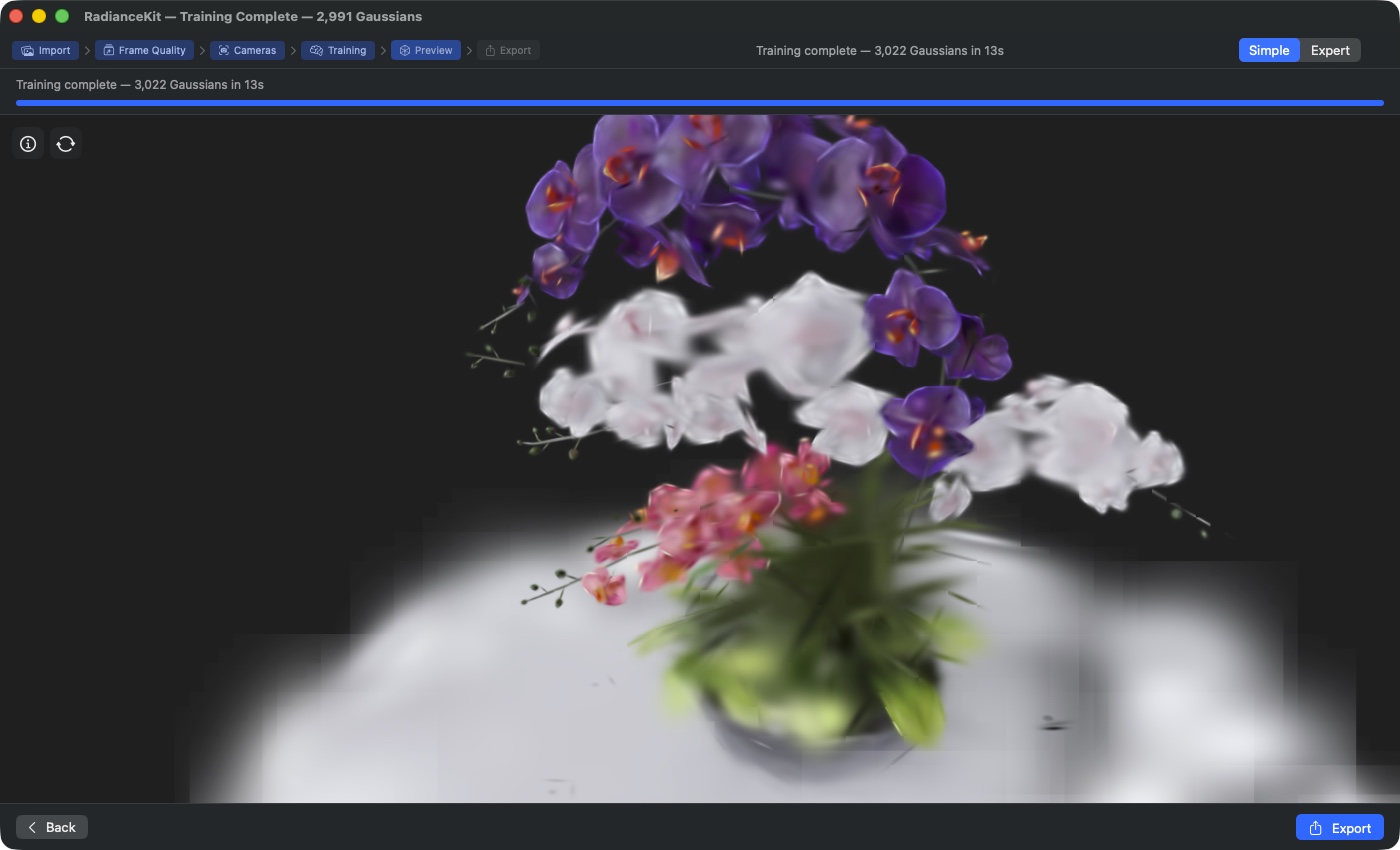
Řetězec kroků označuje „Preview" jako aktivní fázi. Přes celou plochu se rozprostírá 3D viewport, který vykresluje hotovou natrénovanou scénu s kyticí (syntetická testovací sada z Blenderu od Bjoerna, podmnožina 60 snímků z 960 hemisférických kamer). Stavový řádek v hlavičce: „Training complete — 3 022 Gaussians in 13 s" — udává finální počet Gaussianů a dobu trénování. Tažení ve viewportu otáčí kamerou (naklonění/natočení); kolečko myši přibližuje ve směru pohledu. Tlačítko „Back" (vlevo dole) vrací zpět na Z2 pro pokračování nebo nové spuštění; tlačítko „Export" (vpravo dole, primární) navigujeme dál na Z4.
Po dokončení tréninku aplikace automaticky přejde do náhledu. Zde vidíš svůj hotový model Gaussian Splatting v celoobrazovkovém Metal zobrazení a můžeš jím otáčet, přibližovat a posouvat pomocí myši a trackpadu. Vlevo nahoře jsou dvě malé tlačítka překrytí (informační panel a režim kamery), vlevo dole rozbalitelný informační panel s tréninkovou statistikou. Vše ostatní k zobrazení — automatická rotace, reset kamery, barva pozadí, snímek obrazovky — najdeš v menu „Viewport". Před dalším krokem (export) se vyplatí prohlédnout model z různých úhlů, aby ses ujistil, že rekonstrukce je čistá.
C-36SplatViewportView (hlavní 3D zobrazení)
KDE
Celoobrazovkové pozadí kroku náhledu.
TECHNICKY
3D viewport založený na Metalu, vykreslující hotový bod-mrak. Renderer je VLASTNÍ ForwardPass rasterizér RadianceKitu — stejný, který vykresluje splaty už během tréninku — tedy skutečný WYSIWYG (co se trénuje, se přesně tak zobrazuje a exportuje). Dlaždicově založená render pipeline s Order-Independent Transparency. Pokud se renderer nepodaří inicializovat (např. protože Metal na systému není k dispozici), zobrazí se místo toho černé pozadí s textem „Metal not available". Zobrazení ignoruje bezpečnou zónu (safe area), takže model sahá až k okraji okna.
C-37Překrytí viewportu (informace a režim kamery)
KDE
Nad viewportem, plovoucí: dvě ikonová tlačítka vlevo nahoře, pod nimi vlevo dole informační panel.
TECHNICKY
Překrytí se skládá přesně ze dvou tlačítek: „Scene Info" zapíná a vypíná informační panel vlevo dole, druhé přepíná režim kamery mezi „Orbit" (kroužení kolem cílového bodu) a „Fly-Through" (volný let). Informační panel zobrazuje snímkovou frekvenci, počet Gaussianů, režim kamery, zorný úhel, rozlišení vykreslování a vzorkování; během probíhajícího tréninku přibude řádek se stavem tréninku, po jeho skončení řádek s dokončením. Neúspěšné nebo probíhající načítání scény se zobrazuje jako vlastní stavový řádek nezávisle na přepínači informací. Automatická rotace, reset kamery, barva pozadí a snímek obrazovky nejsou tlačítka překrytí, ale položky v menu „Viewport".
C-38Tlačítko Export (navigační lišta)
KDE
Spodní navigační lišta v Z3.
TECHNICKY
Akcentované tlačítko s popiskem „Export" a ikonou sdílení. Klik spouští přechod na Z4. Předtím nadřazené zobrazení zkontroluje, zda je odemčena plná verze — pokud ne, místo exportní fáze se zobrazí uzamykací obrazovka (viz U-06).
Kdy přejít do další fáze?
Než exportuješ, otoč model jednou celý kolem dokola a zkontroluj: Jsou přítomny všechny oblasti, které jsi pokryl na vstupních snímcích? Vyskytují se vznášející se „floatery" (volně ve vzduchu se vznášející oblaka Gauss splatů)? Vypadá pozadí/obloha čistě, nebo je rozmazané? Závažné problémy lze opravit pouze novým trénováním — buď s více snímky, jiným předvoleným nastavením, nebo v Expert režimu s nastaveními pro redukci floaterů.
Z4 — Export (výběr formátu a uložení)
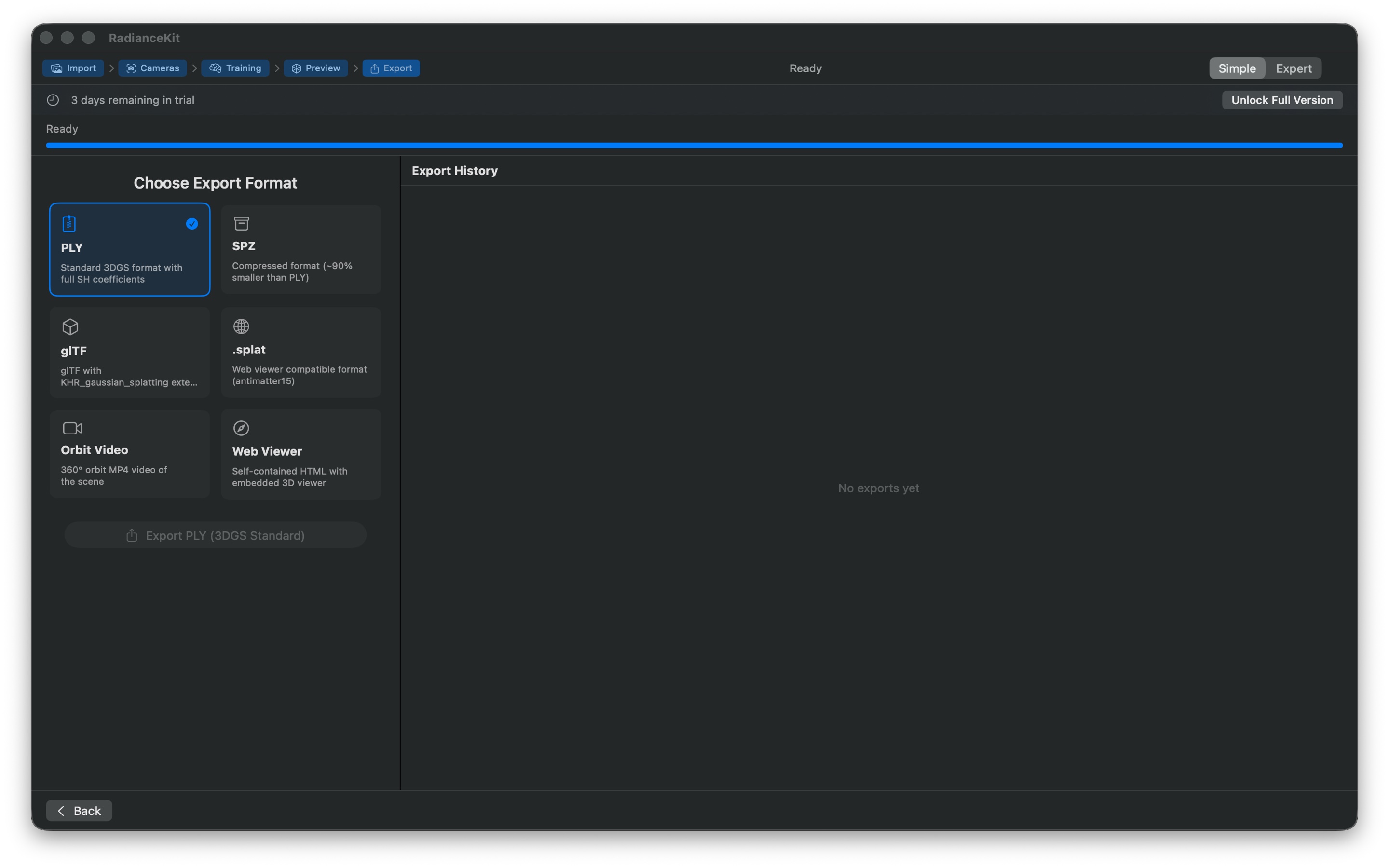
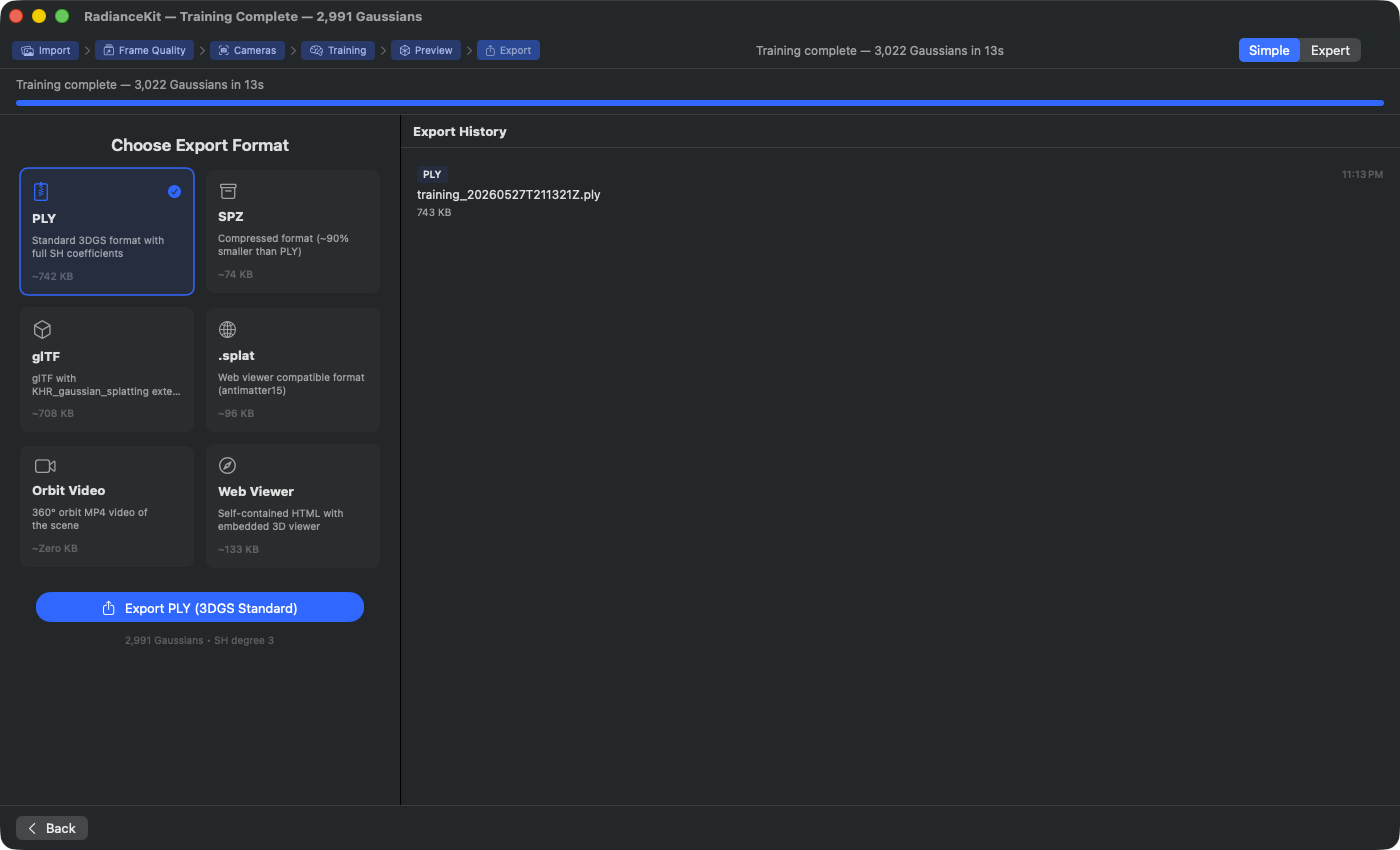
Řetězec kroků označuje „Export" jako aktivní stupeň. Vlevo mřížka karet „Choose Export Format" se všemi šesti možnostmi: PLY (standardní 3DGS, 742 KB, s plnými SH koeficienty — zde předvybráno modrou fajfkou), SPZ (komprimovaný formát 3DGS, ~o 90 % menší než PLY, 74 KB), glTF (s rozšířením KHR_gaussian_splatting, 708 KB), .splat (kompatibilní s webovými prohlížeči přes antimatter15, 96 KB), Orbit Video (360° MP4 scény, výpočet velikosti naživo), Web Viewer (samostatný HTML soubor s vloženým 3D prohlížečem, 133 KB). Údaje o velikosti se počítají naživo z aktuálního počtu Gaussianů a režie daného formátu. Vpravo „Export History" vypisuje již dokončené exporty se štítkem formátu, názvem souboru a časovým razítkem — kliknutí odhalí soubor ve Finderu. Hlavní CTA dole vlevo: „Export PLY (3DGS Standard)" s podtitulkem k Gaussianům „2,991 Gaussians · SH degree 3".
V posledním kroku vybíráš z 6 exportních formátů (PLY, SPZ, glTF, .splat, Orbit Video, Web Viewer) přes dvousloupcovou mřížku karet, klikneš na Export a zvolíš místo uložení v dialogu macOS. Vpravo běží historie všech dosavadních exportů — při výběru karty se hned pod každou kartou zobrazí odhadovaná velikost souboru, takže si např. zvolíš SPZ, pokud míříš na web (malý), a PLY, pokud chceš importovat do jiného softwaru (SuperSplat, Postshot, Blender přes plugin) (velký a kompletní).
C-39Mřížka formátů se dvěma sloupci
KDE
Levá hlavní strana kroku exportu.
TECHNICKY
Mřížka karet se dvěma flexibilními sloupci a 12 body odsazení. Iteruje přes formáty nabízené v režimu pro začátečníky — filtrovanou podmnožinu celého seznamu formátů, obsahující jen 6 nejdůležitějších formátů: PLY, SPZ, glTF, .splat, Orbit Video, Web Viewer. Ostatní formáty jsou nabízeny pouze v Expert režimu.
C-40Tlačítko karty formátu
KDE
Každá karta v mřížce.
TECHNICKY
Jednoduché tlačítko s uspořádáním karty: ikona (např. zip-dokument pro PLY, archivní krabice pro SPZ, ikona videa pro Orbit Video) nahoře, název formátu jako nadpis, popisný text (zkrácený na 2 řádky), pod tím odhadovaná velikost souboru (počítaná naživo z formátu, počtu Gaussianů a stupně SH a formátovaná jako KB/MB). Kliknutím se formát vybere. Vybraná karta dostane akcentové pozadí, akcentový rámeček a ikonu fajfky vpravo nahoře. Tooltip je popis formátu.
C-41Posuvník délky videa
KDE
Pod mřížkou formátů, viditelný pouze pokud je zvolen video formát (Orbit Video nebo Social Video).
TECHNICKY
Posuvník 3–30 sekund v krocích po 1 sekundě, je navázán na délku videa ve stavu aplikace. Maximální šířka 300 bodů. Zobrazí se pouze, pokud je vybraný video formát. U nevideo formátů je posuvník úplně odstraněn z pohledu — žádné mrtvé místo.
C-42Tlačítko Export
KDE
Pod mřížkou formátů (a pod posuvníkem délky, pokud je zvoleno video).
TECHNICKY
Velké akcentové tlačítko. Popisek: „Export {Format-Name}", symbol sdílení. Kliknutím se otevře dialog uložení macOS s příponou souboru odpovídající formátu. Navrhovaný název souboru pochází z názvu aktuální scény; pokud žádný není nastaven (např. protože scéna ještě nikdy nebyla uložena), zní „scene". Po potvrzení se export zapíše na zvolené místo. Deaktivováno, pokud není k dispozici výsledek tréninku nebo export již běží. Pod tlačítkem stojí ukazatel výsledku („2.991 Gaussians • SH degree 3").
C-43Ukazatel průběhu exportu
KDE
Pod tlačítkem Export, viditelný pouze během probíhajícího exportu.
TECHNICKY
Ukazatel průběhu s maximální šířkou 300 bodů, pod ním popisek „Exporting… N %". Hodnota jde od 0 do 1 a aktualizuje se během zápisu — u PLY po dávkách 10 000 Gaussianů, u SPZ jednorázově po kvantizaci, u Orbit Video po intervalech snímků.
C-44Zobrazení chyby exportu
KDE
Pod ukazatelem průběhu, viditelné pouze pokud při posledním exportu došlo k chybě.
TECHNICKY
Červený řádek s výstražným trojúhelníkem a textem „Export failed: …" spolu s popisem chyby. Červené pozadí s 8 % krytím, zaoblené rohy. Maximální šířka 400 bodů. Časté příčiny chyb: chyba zápisu při plném diskovém prostoru; chyba sandboxu při cílech uložení mimo povolenou oblast.
C-46Seznam historie exportů
KDE
Pravá strana kroku exportu.
TECHNICKY
Seznam historie exportů (trvale uložený v nastavení aplikace, aktualizovaný po každém úspěšném exportu). Každý řádek zobrazuje odznak formátu (malý, akcentové barvy), časové razítko (HH:mm), název souboru (zkrácený na 1 řádek) a formátovanou velikost souboru. Klik na řádek otevře Finder s vybraným souborem. Prázdný stav: „No exports yet".
C-48Kontextové menu historie (kliknutí pravým tlačítkem)
KDE
Kliknutí pravým tlačítkem na řádek historie.
TECHNICKY
Kontextové menu na každé položce seznamu se dvěma akcemi: „Reveal in Finder" (otevře Finder s vybraným souborem, stejně jako jednoduché kliknutí) a „Copy Path" (uloží celou cestu k souboru jako text do schránky). Druhá je užitečná pro přetažení do jiných aplikací nebo předání do příkazové řádky.
Kdy je workflow dokončen?
Po úspěšném exportu máš svůj 3D model jako soubor na disku a historie zobrazí novou položku. Neexistuje žádné tlačítko „Done" — můžeš přidat libovolný počet exportů v různých formátech, aniž bys musel znovu trénovat. Pokud se chceš vrátit k náhledu (např. abys ještě jednou zkontroloval kameru), použij tlačítko Zpět v dolní navigační liště nebo klikni nahoře v řetězci kroků na „Preview". Pokud chceš začít zcela novou scénu, vrať se zpět až k importu a použij tam Clear All, nebo File → New Project (Cmd+N).
Přechod do režimu Expert
Kdykoli stiskni Cmd+2, zvol Mode → Expert Mode nebo klikni vpravo nahoře v přepínači režimů na „Expert". Veškerý stav zůstane zachován: importované obrázky, zvolený Preset, probíhající nebo dokončený trénink, hotový bodový mrak, historie exportů, dokonce i aktuální krok. V režimu Expert se místo krokové plochy zobrazí plný Inspector-sidebar. Konkrétně: Project Navigator (viz kapitola 2) nabízí rozšířené operace s obrázky (tlačítko mínus, mazání pomocí Backspace, Cmd-Z-Undo, náhled Quick Look pomocí mezerníku), živý náhled ve Viewportu během tréninku, a rovněž všechny parametry Loss, MCMC, Densification a Mip-Splatting. Cmd+1 přepne zpět do režimu pro začátečníky — i to proběhne beze ztráty stavu.
Časté dotazy
Proč je moje tlačítko Start Processing šedé?
Ještě jsi neimportoval žádné obrázky ani video. Přetáhni alespoň jeden soubor do drop-zóny nebo použij „Browse Files". Jakmile seznam obrázků vpravo obsahuje alespoň jednu položku, tlačítko se aktivuje. (Při pouhých 1–2 obrázcích sice naskočí, ale SfM okamžitě skončí s chybou — viz červený Validation-banner.)
Proč je moje tlačítko Export zablokované?
V režimu pro začátečníky existují dvě úrovně: (a) Pokud trénovací pipeline ještě není hotová a bodový mrak zatím neexistuje, je tlačítko deaktivované — nejprve musíš dokončit zpracování. (b) Pokud sis ještě nekoupil plnou verzi, uvidíš místo exportní scény zamčené zobrazení se symbolem zámku, hláškou „Export requires the full version" a tlačítkem „Unlock Full Version", které otevře nákupní okno. Presety Quick a Preview umožňují trénink zdarma, ale export je prémiový.
Proč nemůžu vybrat Preset?
Vybrat ho můžeš — ale pokud bez zakoupené plné verze klepneš na Preset označený symbolem zámku, picker se automaticky vrátí zpět na Preview a otevře se nákupní okno. Zdarma lze použít pouze Quick a Preview; všechny ostatní Presety (Balanced, Quality a všechny položky ze sekcí MCMC, Hybrid a Capture) patří k plné verzi.
Proč je moje drop-zóna prázdná a šedě přerušovaná, přestože do ní přetahuji obrázky?
Pravděpodobně jde o neshodu typu UTI. Aplikace přijímá JPG, PNG, TIFF, HEIC, MP4, MOV plus vlastní splat-formáty aplikace. Jiné formáty obrázků (BMP, GIF, WebP, RAW formáty) NEJSOU rozpoznány. Pokud si jsi jistý, že tvůj typ obrázku by měl být podporován, zkontroluj příponu souboru — aplikace se řídí primárně příponou, ne obsahem souboru.
Proč trvá SfM tak dlouho, i když mám jen 30 obrázků?
Apple Photogrammetry neškáluje lineárně — u některých kombinací obrázků (interiéry se složitými texturami, rozmazání pohybem, špatné světlo) trvá výrazně déle, než by odpovídalo počtu obrázků. Pokud SfM u 30 obrázků visí déle než 10 minut, přeruš ho a zkus to znovu s lepším materiálem, nebo přepni do Expert-módu a vyzkoušej COLMAP/Native SfM (Cmd+2 → Inspector → Camera Alignment).
Kde najdu své trénovací logy?
Help → Open Training Logs (Cmd+⇧+L). Tím se otevře ~/Documents/RadianceKit/Logs/. Každá trénovací relace zapisuje vlastní JSONL soubor s časovým razítkem v názvu souboru — první řádek obsahuje konfiguraci, poté následuje řádek s průběhem každých 100 iterací, poslední řádek je souhrn s finální hodnotou loss a příznakem úspěchu.