Kapitel 10 — Begyndertilstand
Begyndertilstanden (engl. Simple Mode, Cmd+1) er den guidede workflow for alle, der for første gang rekonstruerer en 3D-Gaussian-Splatting-scene. I stedet for at vise en sidebar fuld af Inspector-felter, guider appen dig gennem fire trin: først importerer du billeder eller en video og vælger en kvalitets-Preset, derefter kører behandlingen (SfM + træning), herefter kan du vurdere den færdige scene i en 3D-forhåndsvisning, og til sidst eksporterer du til det ønskede format. I baren øverst i vinduet viser en trin-kæde, hvor du befinder dig.
Sammenlignet med Ekspert-tilstanden (Cmd+2), der viser alle betjeningspaneler samtidig, skjuler Begyndertilstanden ubrugte indstillinger, giver valideringsadvarsler ved for få eller dårlige billeder og tilbyder på hvert trin kun de knapper, der giver mening i den aktuelle tilstand. Du kan til enhver tid skifte mellem Begynder- og Ekspert-tilstand (Cmd+1 / Cmd+2) — hele tilstanden, dvs. importerede billeder, valgt Preset, igangværende træning og færdig punktsky, bevares og er straks tilgængelig i den anden tilstand.
Z1 — Import (Vælg billeder & preset)
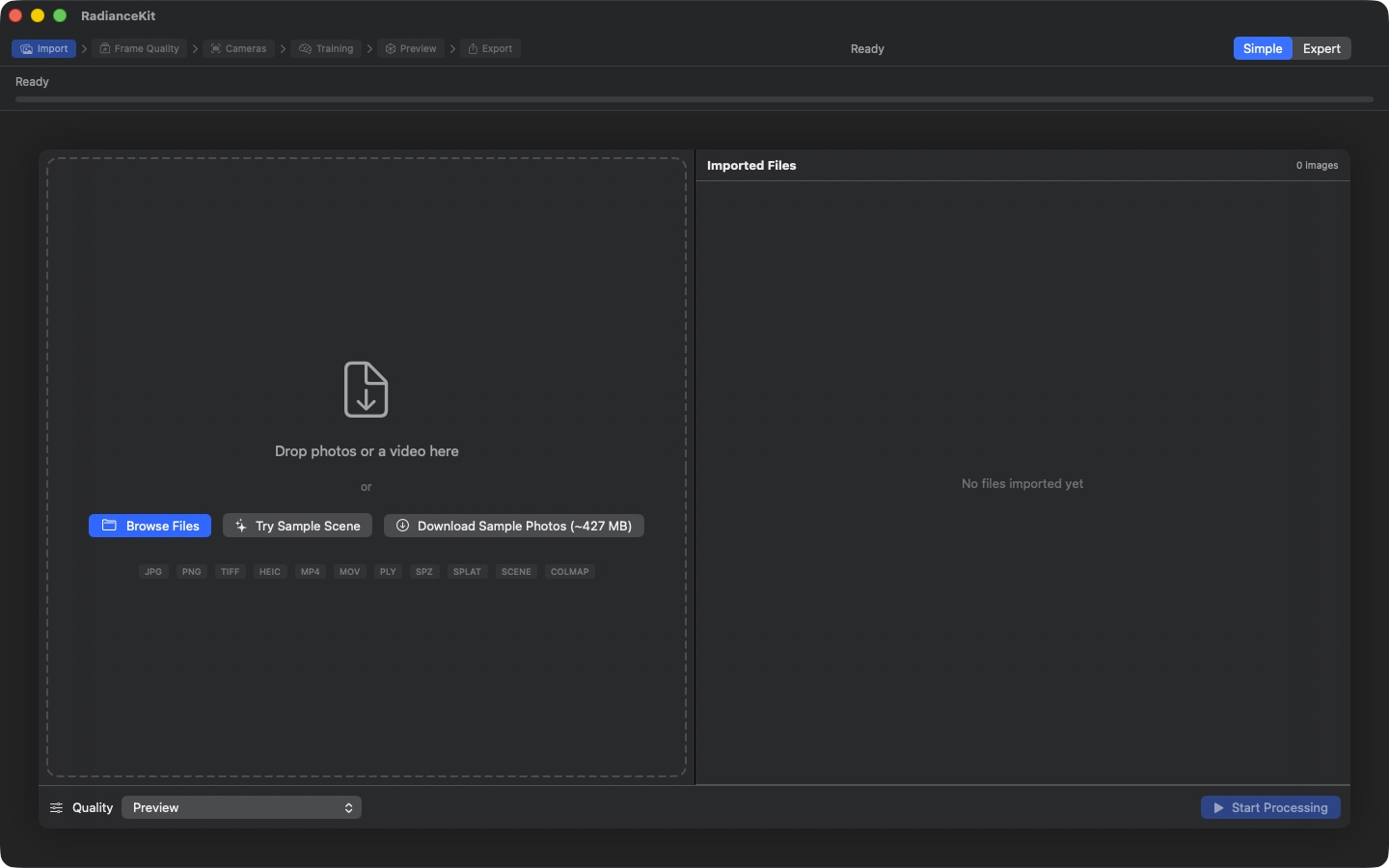
Trinkæden (Import aktiv) viser de seks trin i workflowet. Venstre drop-zone med tre CTA'er: „Browse Files" (NSOpenPanel), „Try Sample Scene" (bundled demo), „Download Sample Photos (~427 MB)" (Mip-NeRF360 flowers-udsnit). Format-pills nedenunder lister alle accepterede filtyper. Til højre „Imported Files" med tæller „0 images" og tom-tilstand „No files imported yet". Nederst quality-picker (standard: Preview) og „Start Processing" (deaktiveret så længe der ikke er nogen billeder).
Det første trin består i at give appen billedmateriale. Via drag-and-drop til det store, stiplede felt i midten, via „Browse Files"-knappen eller ved klik på den medfølgende sample-scene. Til højre vises en liste over alle importerede billeder med opløsning og filstørrelse; nederst i den svævende værktøjslinje vælger du kvalitets-preset og starter pipelinen med „Start Processing". Validerings-advarsler (rødt ved < 3 eller < 10 billeder, orange ved 10–19) viser, om appen forventer en fornuftig rekonstruktion eller ej.
C-01Trinkæde (trin-indikator)
HVOR
I linjen øverst i vinduet, til venstre for tilstands-skifteren. Kun synlig i begynder-tilstand.
TEKNISK
Viser de seks trin i pipelinen som en kæde af sammenkædede knapper, hver med ikon og navn, adskilt af et pile-tegn: Import → Frame Quality → Cameras → Training → Preview → Export. Det aktuelle trin er fuldt farvelagt, allerede gennemførte trin er halvgennemsigtige, endnu ikke nåede trin er grå. Allerede afsluttede trin kan klikkes og springer tilbage; det aktuelle trin og alle endnu ikke nåede er deaktiveret, ligesom hele kæden, så længe en behandling kører. En gennemgående procent-fremskridtslinje over hele pipelinen findes ikke længere — fremskridtet for det kørende trin viser den store cirkel på behandlingsskærmen (C-19).
C-03DropZoneView (drag-and-drop-område)
HVOR
Venstre side af import-trinnet, stort stiplet rektangel med ikon. Vises i begynder-tilstand med labelen „Drop photos or a video here".
TEKNISK
Drop-område, der lader ikonet hoppe kort og farver baggrunden, så snart drag-items svæver over feltet. Accepterer JPG, PNG, TIFF, HEIC, MP4, MOV, PLY, SPZ, .splat, .radiancescene-bundler og mapper. Drop-routing efter type: Billeder samles og sorteres og overføres, videoer udløser frame-sampling-stien, splat-filer åbner preview direkte, scene-bundler indlæses. Mapper gennemgås, og alle indeholdte billeder importeres. Security-scoped bookmarks til sandbox-konform adgang optages og frigives korrekt. Filendelser, der ikke understøttes, vises som advarselsbanner i 5 sekunder.
C-05Browse Files-knap
HVOR
Inde i drop-zonen, fremtrædende knap.
TEKNISK
Knap, der åbner macOS-fildialogen med flervalg og filtyperne JPG, PNG, TIFF, MP4, MOV, mapper samt appens eget scene-format. Resultat-URL'er er security-scoped og videreledes gennem de samme import-stier som drag-and-drop. Hvis brugeren vælger en mappe, gennemgås den rekursivt efter billeder.
C-06Try Sample Scene-knap
HVOR
Inde i drop-zonen, kun synlig hvis app-bundlen indeholder sample-scenen, og der endnu ikke er importeret billeder/splats.
TEKNISK
Vises kun, hvis (a) en sample-scene.splat, .spz eller .ply findes i app-bundlen OG (b) endnu ingen billeder/videoer er importeret, og der endnu ikke findes en punktsky. Ved klik indlæses den færdige punktsky (foretrukket det mindste format — .splat ~3 MB, .spz ~1.4 MB, fallback .ply) og efter 400 ms sættes hårdkodede kameraværdier fra de originale metadata i blomster-scenen for et æstetisk fornuftigt indgangsperspektiv.
C-07Download Sample Photos-knap
HVOR
Inde i drop-zonen, ved siden af „Try Sample Scene"; samme synlighedsbetingelser.
TEKNISK
Downloader et eksempelsæt leveret af RadianceKit fra internettet: ca. 427 MB med 960 fuldopløsnings-frames, som efterfølgende udpakkes og overføres direkte til appen. Så længe en anden behandling kører, er knappen deaktiveret, og downloaden starter ikke. Fremskridtet i downloaden vises ikke i brugerfladen som en procentsats; at downloaden er færdig, kan du se på, at billedlisten til højre fyldes med de 960 frames.
C-09Quality Presets-vælger
HVOR
Svævende nedre værktøjslinje i import-overlayet, til venstre for start-knappen.
TEKNISK
Menu-picker med labelen „Quality", der grupperer de medfølgende presets efter kategori i fire afsnit: „Classic", „MCMC (fewer Gaussians, slower)", „Hybrid (sharp detail, compact)" og „Capture — curated real-world (Drone / 360° / Photo)". Et femte afsnit „Custom" tilføjes, så snart fuldversionen er frigivet, og mindst ét eget preset er gemt. Locked-tilstand: Alle presets undtagen Quick og Preview får et „🔒"-suffiks på navnet, hvis brugeren ikke ejer fuldversionen; ved valg springer pickeren tilbage til Preview og åbner automatisk købsvinduet. Ved valg anvendes presettet, hvilket erstatter hele trænings-konfigurationen.
C-10Start Processing-knap
HVOR
Svævende nedre værktøjslinje i import-overlayet, til højre for preset-vælgeren.
TEKNISK
Knap, der forbliver grå, så længe hverken billeder eller en video er importeret. Ved klik starter pipelinen og skifter stage-maskinen til rækkefølgen Frame-Quality → SfM → Training. Knappen selv har ingen yderligere status; en kørende behandling vises i stedet som en separat behandlingsskærm.
C-11Video Sampling-skyder
HVOR
Højre billedliste, kun synlig hvis en video (i stedet for billeder) er importeret.
TEKNISK
Skyder 0.5 fps – 30 fps i trin på 0.5. Ved ændring opdateres frame-tætheden, og desuden beregnes antallet af mål-frames (mindst 10) ud fra tæthed og videolængde. Skyderen ligger uden for billedlisten, fordi liste-elementer ville blokere mus-events fra skydere. Under skyderen står de beregnede mål-frames („247 frames") og videolængden („1m23s video"). Tooltip advarer: „Doubling the density doubles the number of frames and increases SfM time by ~100%."
C-12Clear All-knap
HVOR
Højre billedliste, nederst til højre; synlig kun hvis billeder er importeret.
TEKNISK
Rød knap. Klik åbner en bekræftelsesdialog med titlen „Clear all imported files?" og beskeden „N images will be removed.". Bekræftelse rydder alle importerede billeder/videoer, staging-mapper, punktskyen, trænings-status, SfM-resultatet og alle caches; stage springer tilbage til Import. Ved Cancel forbliver alt intakt. Dialogen er konfigureret som ikke-destruktiv standard-sti (destruktiv knap markeret rød).
C-13File List ForEach (fjern enkeltbilleder)
HVOR
Højre billedliste, hver post.
TEKNISK
Liste over de importerede billeder med swipe-for-at-slette. Pr. billede en linje med ikon, filnavn, opløsning („1920 × 1080") og filstørrelse (formateret KB/MB). Opløsning kommer fra en metadata-cache, der udfyldes asynkront fra billed-headerne, så brugerfladen ikke blokerer. Fjernelse sker via macOS-typisk swipe-delete (trackpad-swipe mod venstre på en linje); listen kender ikke linjevalg, der findes altså ikke tastatur-delete her. Bemærk: Den udvidede image-delete-sti med eksplicit minus-knap, backspace og Cmd-Z til fortrydelse blev tilføjet kun i expert-tilstand i Project Navigator — i begynder-tilstand forbliver det ved swipe-delete.
C-15Validation Warnings (3-trins-niveau)
HVOR
Under billedlisten, over Clear All-knappen.
TEKNISK
Tre efter hinanden følgende tærskler baseret på antallet af importerede billeder (kun aktiv hvis billeder findes og der ikke er en video): - < 3 billeder: rødt banner (rødt ottekant-ikon), tekst „At least 3 images are required. Camera alignment cannot be computed from fewer images." - 3–9 billeder: rødt banner, tekst „With fewer than 10 images, SfM often fails and the trained scene tends to overfit […]. 15–20 images minimum recommended; 30+ for object captures." - 10–19 billeder: orange banner (advarselstrekant), tekst „Workable, but quality usually improves with 20+ images and good coverage around the scene."
Fra 20 billeder forsvinder banneret. Tærskelværdierne er hårdkodede og baseret på empiriske eksperimenter med 560+ træninger.
C-16COLMAP Workspace-detektering
HVOR
Ved drop af en mappe — ingen synlig knap, men detekteringslogik.
TEKNISK
Ved drop af en mappe tjekkes, om der findes et af de tre kanoniske workspace-layouts: sparse/0/cameras.bin, sparse/cameras.bin eller direkte cameras.bin i roden. Er det tilfældet, afbrydes den almindelige billed-gennemgang, og der åbnes i stedet en modal alert, der spørger brugeren, om den eksisterende rekonstruktion skal bruges, eller om billederne skal sendes igennem Apple Photogrammetry på ny. Samme sti gælder også for tekst-format-workspaces (cameras.txt) og ETH3D-eksporter. Se kapitel 9 Backend Q6 for detaljer. Virker i begynder-tilstand ligesom i expert-tilstand.
Hvornår går man videre til næste trin?
Du kan klikke på Start Processing, så snart (a) mindst ét billede eller en video er importeret, og (b) validerings-banneret er orange eller forsvundet. Ved et rødt banner lader appen dig godt starte alligevel, men du kan med stor sandsynlighed straks afbryde behandlingen igen. Anbefalet: mindst 20 billeder, skarpe, med tydeligt overlap mellem efterfølgende optagelser, alle fra omtrent samme afstand til motivet. Vælg før start et preset, der passer til dit tidsbudget — med 30 billeder og Quick-preset er du igennem på få minutter, med Quality tager det snarere 1–2 timer.
Z2 — Behandling (SfM + træning)
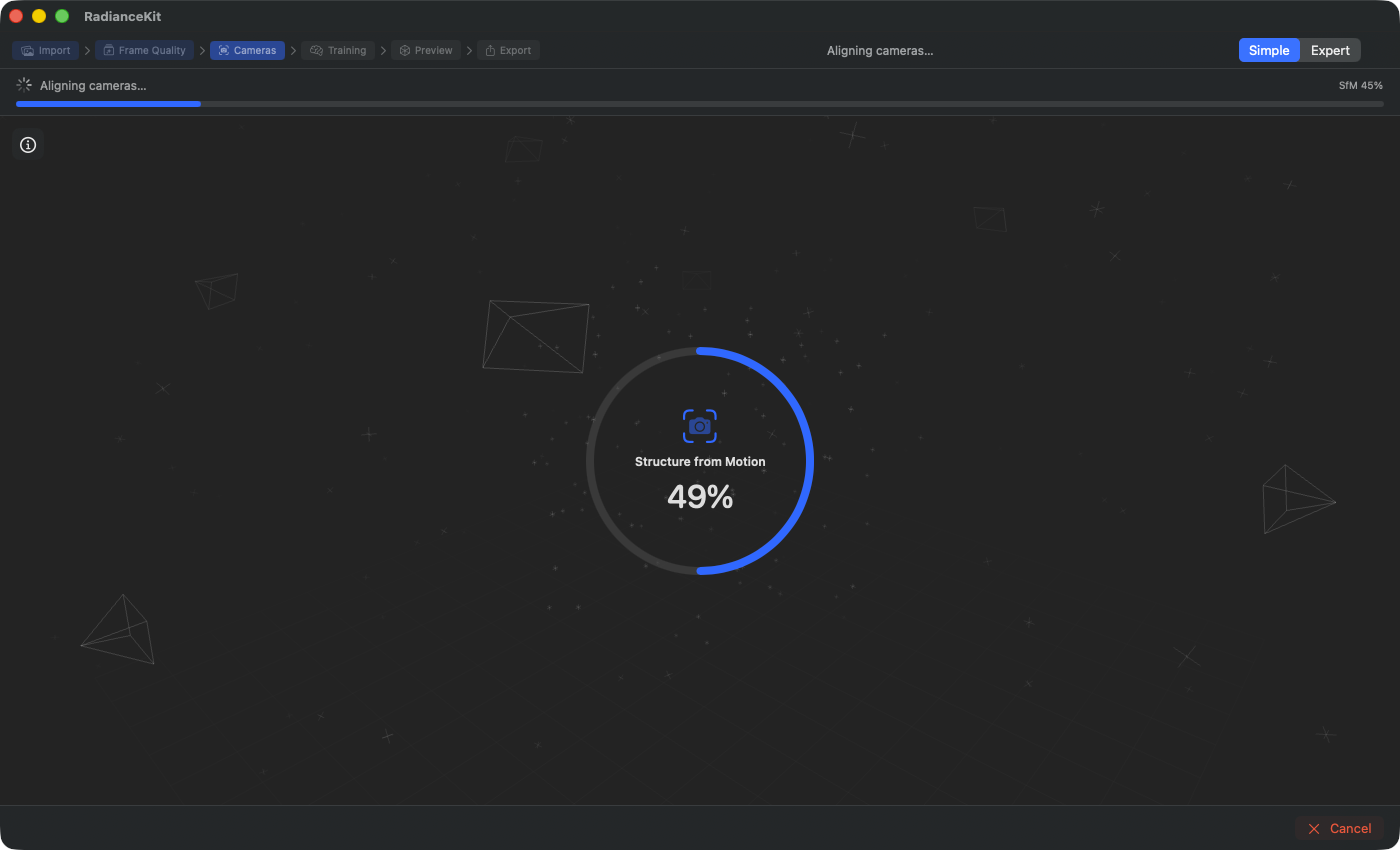
SfM-fase (kameraer justeres): Den store fremskridtscirkel viser fremskridtet for det aktuelle trin (her 41 % af Apple-Photogrammetry-sessionen). Trin-kæden øverst markerer „Cameras" som det aktive trin. Svævende wireframe-kameraer i baggrunden antyder, at positioner estimeres. (Illustrationen stammer fra en ældre programversion og viser stadig en samlet fremskridtsbjælke samt en statustekst øverst; begge dele findes ikke længere.)
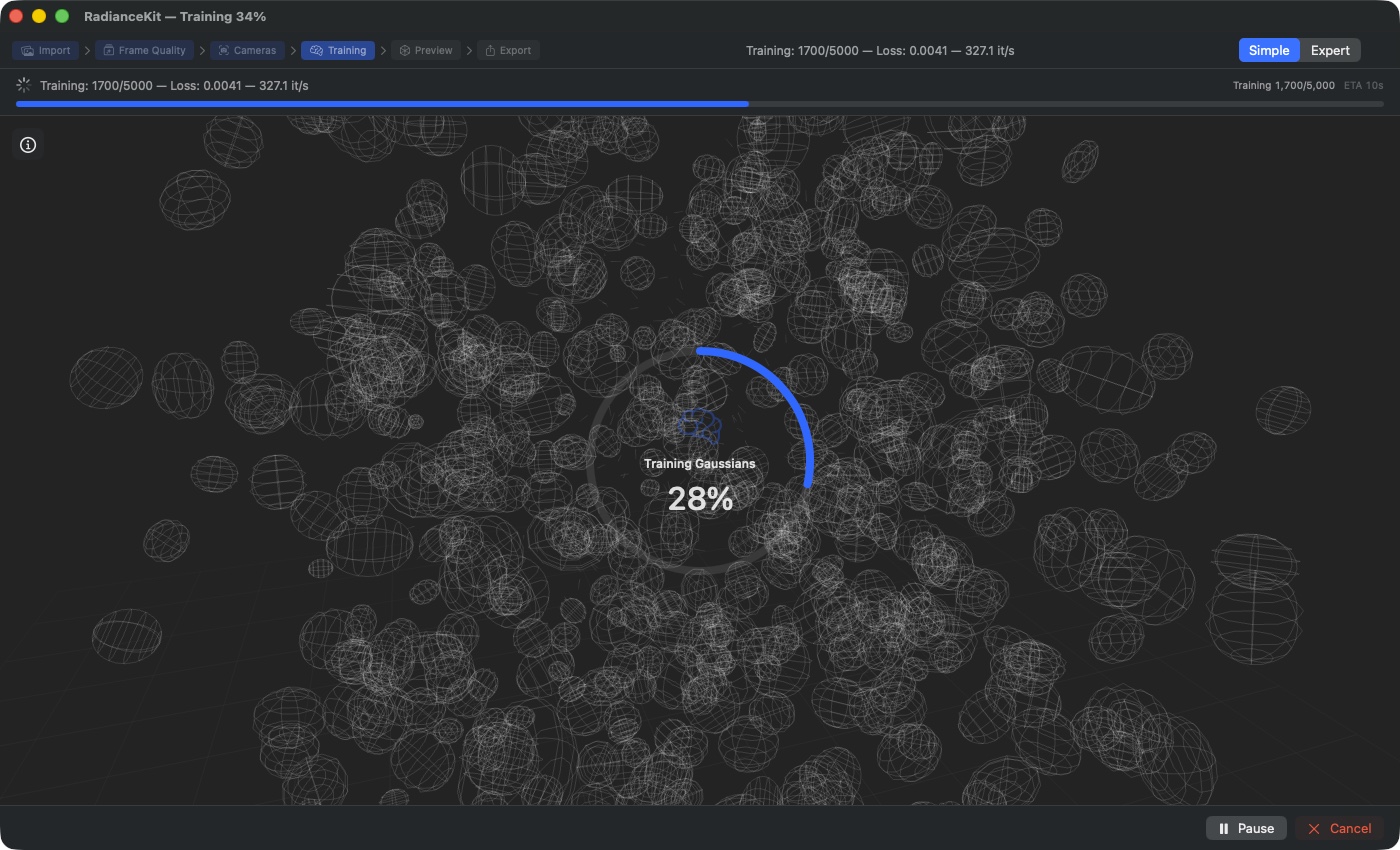
Træningsfase (Gaussians optimeres): Trin-ikonet skifter til „Training Gaussians"; i cirklen står under træningen iterationstælleren (her 400 / 5.000 for Preview-preset'et), ikke et procenttal. Info-panelet, der kan slås til, viser loss-værdien (0.1642), iterationer pr. sekund (138.7 it/s) og restetid (33 s). Pause-knappen (findes ikke i SfM-fasen) gør det muligt at fortsætte senere; Cancel kasserer trænings-resultatet og går tilbage til import.
Så snart pipelinen kører, skjuler appen import-overlayet og viser en fuldskærms behandlingsskærm. I midten kører en stor fremskridtscirkel (220 × 220 pixel) med stage-ikon, statustekst og procenttal; i baggrunden visualiserer en diskret splat-animation symbolsk den igangværende beregning. Øverst til venstre kan man slå et info-panel til, som viser live-metrikker fra træning og SfM. Nederst findes Pause/Resume, Cancel og i tilfælde af fejl en Retry-knap.
C-18SplatTrainingView (baggrundsanimation)
HVOR
Fuldskærms baggrund bag fremskridtscirklen, skjules ved afbrydelse eller fejl.
TEKNISK
Dekorativ animation, der alt efter pipelinens fremskridt (0…1) renderer et stigende antal små animerede splat-partikler. Kilden er en beregnet fremskridtsværdi, der afbilder SfM-faserne til 0–0,2 og træningen til 0,2–1,0 (frame-kvalitet til 0–0,05). Dermed „bygges" splats synligt op, mens træningen kører. Udelukkende dekorativ — visningen viser ikke rigtige mellemresultater af den aktuelle træning (det ville være live-preview i Expert-tilstand). Ved Cancel eller Failure skjules den, og kun statuscirklen forbliver synlig.
C-19Stor fremskridtscirkel
HVOR
Midt på behandlingsskærmen, 220 × 220 pixel.
TEKNISK
To ringe renderet oven på hinanden: udenfor en dæmpet track-ring, indeni en fyldt fremskridtsring med accent- eller rød stroke (rød ved fejl). Ringen følger direkte det faktiske fremskridt for det aktuelle trin (blødt via en kort ind-/udtonings-animation), så visningen stemmer overens med fremskridtslinjen i Expert-tilstand. Inde i cirklen et trin-symbol (hjerne for træning, kamera for SfM, film for video-frame-udtræk, sparkles for frame-kvalitetstjek, globus ved udpakning af 360°-materiale), trin-titel og fremskridtstallet. Dette tal er under træningen iterationstælleren („12.500/20.000"), i alle andre trin et procenttal. Symbolet pulserer blødt, så længe behandlingen er aktiv. Ved fejl skifter titlen til det mislykkede trin („Structure from Motion Failed", „Training Failed"), ring og tal bliver røde. Efter en afbrydelse viser cirklen i stedet et orange kryds med „Cancelled!".
C-22Info-knap (vis metrikker)
HVOR
Øverst til venstre på behandlingsskærmen, 32 × 32 pixel.
TEKNISK
Enkel knap med materiale-baggrund. Slår info-panelet til eller fra. Ikonet skifter mellem info-cirkel-outline og info-cirkel-udfyldt, når aktivt. Blød indtonings-animation. I tooltip'en „Show detailed processing metrics".
C-23Info-panel (live-metrikker)
HVOR
Nederst til venstre på behandlingsskærmen, synligt kun når behandlingsdetaljerne er slået til.
TEKNISK
To-spaltet panel med ultra-tyndt materiale-baggrund. Venstre spalte: trin-specifikke info-linjer — for SfM statustekst og procent; for træning iteration, kombineret loss, L1-loss, D-SSIM-loss, Gaussian-antal (farvet orange), speed (it/s), forløbet tid, beregnet ETA, SH-degree og learning-rate. Højre spalte: statustekst, tid-info-streng, inline loss-chart (se C-28) og et discoverability-nudge (se C-32). Alle værdier læses fra trænings-statussen, der opdateres ved hvert trænings-tick.
C-25Pause/Resume-knap
HVOR
Nederste navigationslinje, synlig kun under trænings-stadiet (IKKE under SfM) og så længe behandlingen kører.
TEKNISK
Bordered button. Kalder alt efter status Pause eller Resume. Label skifter mellem „Pause" (med pause-ikon) og „Resume" (play-ikon). Under SfM-trinnet vises knappen ikke, fordi Apple Photogrammetry ikke har pause-semantik. Pause-tilstanden bevarer iteration, Gaussian-status og optimizer-momentum fuldstændigt — Resume fortsætter, hvor der tidligere blev standset.
C-26Cancel-knap
HVOR
Nederste navigationslinje, synlig mens behandlingen kører (SfM eller træning).
TEKNISK
Rød bordered-button. Åbner en bekræftelsesdialog med titlen „Stop and discard progress?", knapperne „Discard Progress" (destruktiv) og „Keep Running" (Cancel). Ved bekræftelse sættes cancel-flaget, trænings-opgaven afsluttes, SfM-underprocessen afsluttes om nødvendigt, og en summary-linje med afbrydelses-status skrives i JSONL-loggen. I modsætning til Pause kasseres trænings-buffer og status.
C-27Retry-knap
HVOR
Nederste navigationslinje, synlig når pipelinen er mislykkedes (SfM-status starter med „SfM failed" eller træningen er i fejltilstand).
TEKNISK
Accent-knap. Genstarter hele pipelinen. Før start tjekkes, om der stadig findes importerede billeder/videoer. Tidligere fejl-logs bevares i JSONL-mappen; et nyt run skriver en ny logfil med aktuelt timestamp.
C-28Inline loss-chart
HVOR
I info-panelet, højre spalte, synlig kun under træning med ikke-tom forløbs-historik.
TEKNISK
Kompakt tegneområde (40 pixel højt), tegner loss-historikken som en 1-pixel-linje i accentfarve. Data filtreres til finite værdier (NaN-beskyttelse for ustabile træninger). Min/max beregnes over hele historikken — chartet auto-zoomer altså på værdiområdet. Den seneste loss-værdi står øverst til højre over chartet. Selve historikken opbygges i app-tilstanden ved hvert trænings-tick (typisk hver 100. iteration).
C-32Discoverability-nudge (Expert-mode-henvisning)
HVOR
I info-panelet, højre spalte nederst, synlig kun under træning OG i begynder-tilstand.
TEKNISK
Lille linje med øjen-ikon og caption-tekst „Switch to Expert Mode (⌘2) for live splat preview", i tilbageholdende tone og 10-punkts skrift. Ikke et interaktivt element, kun en henvisning. Reagerer ikke på klik — brugeren skal faktisk trykke Cmd+2 eller klikke på menuen Mode → Expert Mode.
Hvornår til næste trin?
Appen skifter automatisk til Z3 (forhåndsvisning), så snart træningen er afsluttet med succes — du behøver ikke klikke på noget. Den nederste navigationslinje skifter derefter fra Pause/Cancel til en Back-knap (tilbage til import) og en Export-knap (frem til eksport). I tilfælde af fejl (rød fejlmeddelelse, stage-ikon er X) vises i stedet Retry, og du skal beslutte, om du vil starte igen eller gå tilbage med Back til import for at ændre billedmaterialet.
Z3 — Preview (drej 3D-model)
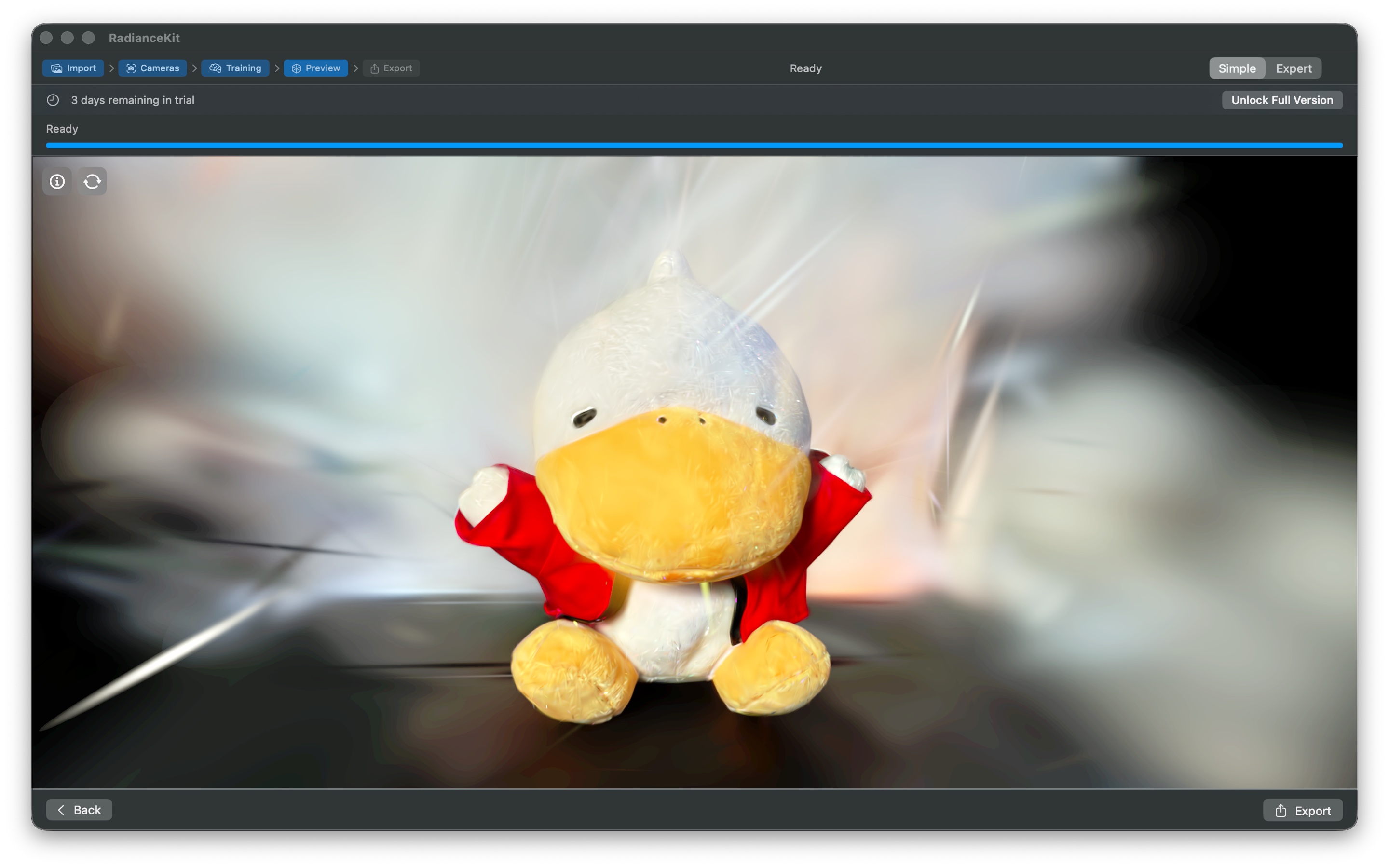
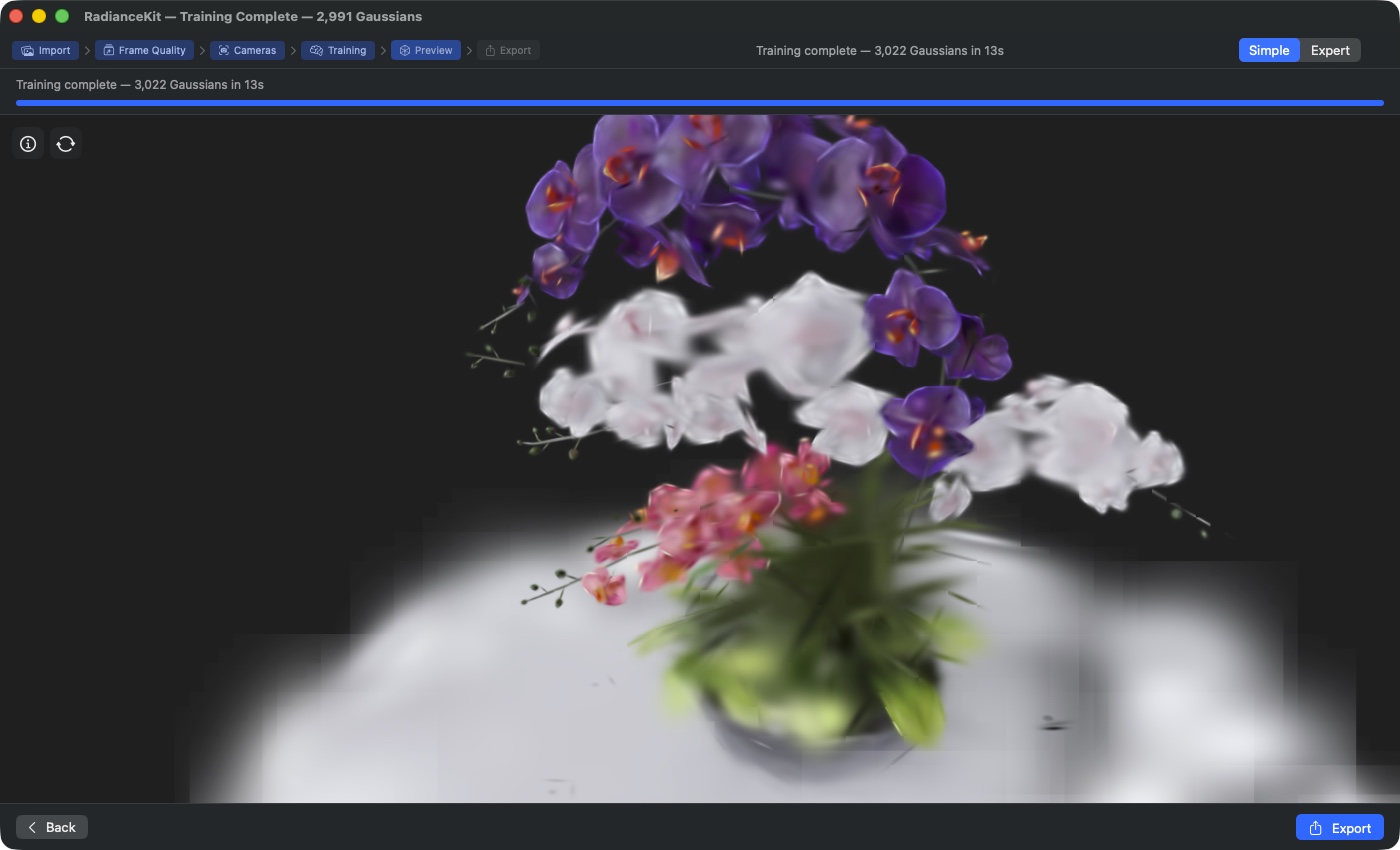
Trinkæden markerer „Preview" som det aktive trin. Fuldskærms-3D-viewport rendrer den færdigtrænede buket-scene (synthetisk Blender-testsæt fra Bjoern, 60-frame-delmængde af 960 hemisfæriske kameraer). Header-statuslinje: „Training complete — 3 022 Gaussians in 13 s" — angiver det endelige antal Gaussians og træningstiden. Træk i viewporten roterer kameraet (yaw/pitch); scrollhjulet zoomer langs synsretningen. „Back"-knappen (nederst til venstre) fører tilbage til Z2 for genoptagelse eller ny kørsel; „Export"-knappen (nederst til højre, primær) navigerer videre til Z4.
Når træningen er afsluttet, lander appen automatisk i preview. Her ser du din færdige Gaussian-Splatting-model i en fuldskærms-Metal-visning og kan dreje, zoome og panorere den med mus og trackpad. Øverst til venstre ligger to små overlay-knapper (info-panel og kameratilstand), nederst til venstre det udfoldelige info-panel med træningsstatistikken. Alt andet om visningen — auto-rotation, nulstil kamera, baggrundsfarve, skærmbillede — findes i menuen „Viewport". Før det næste trin (eksport) er det en god idé at tjekke modellen fra forskellige vinkler for at sikre dig, at rekonstruktionen er ren.
C-36SplatViewportView (3D-hovedvisning)
HVOR
Fuldskærmsbaggrund for preview-trinnet.
TEKNISK
Metal-baseret 3D-viewport, der rendrer den færdige punktsky. Renderen er RadianceKits EGEN ForwardPass-rasterizer — den samme, som allerede rendrer splats under træningen — altså ægte WYSIWYG (det, der trænes, vises og eksporteres på nøjagtig samme måde). Tile-baseret render-pipeline med Order-Independent Transparency. Hvis renderen ikke kan initialiseres (f.eks. fordi Metal ikke er tilgængeligt på systemet), vises i stedet en sort baggrund med teksten „Metal not available". Visningen ignorerer safe-area, så modellen når helt ud til vindueskanten.
C-37Viewport-overlay (info og kameratilstand)
HVOR
Over viewporten, svævende: to symbolknapper øverst til venstre, derunder nederst til venstre info-panelet.
TEKNISK
Overlayet består af netop to knapper: „Scene Info" viser og skjuler info-panelet nederst til venstre, den anden skifter kameratilstand mellem „Orbit" (kredser om et målpunkt) og „Fly-Through" (frit flyv). Info-panelet viser billedrate, antal Gaussians, kameratilstand, synsvinkel, renderopløsning og sampling; under en igangværende træning tilføjes en trænings-status-linje, og efter afslutningen en afslutningslinje. Mislykkede eller igangværende scene-indlæsninger vises som egen statuslinje uafhængigt af info-knappen. Auto-rotation, nulstil kamera, baggrundsfarve og skærmbillede er ikke overlay-knapper, men punkter i menuen „Viewport".
C-38Export-knap (navigationslinje)
HVOR
Nederste navigationslinje i Z3.
TEKNISK
Accent-knap med label „Export" og share-ikon. Klik udløser skiftet til Z4. Forinden tjekker den overordnede visning, om fuldversionen er låst op — hvis ikke, vises lås-visningen i stedet for eksport-trinnet (se U-06).
Hvornår videre til næste trin?
Før du eksporterer, så drej modellen helt rundt og tjek: Er alle områder, som du har dækket i dine input-billeder, til stede? Er der svævende „floaters" (frit svævende Gauss-splat-skyer i luften)? Ser baggrunden/himlen ren ud eller udtværet? Alvorlige problemer kan kun løses ved gentræning — enten med flere billeder, en anden preset, eller i ekspert-tilstand med floater-reduction-indstillinger.
Z4 — Eksport (Vælg format & gem)
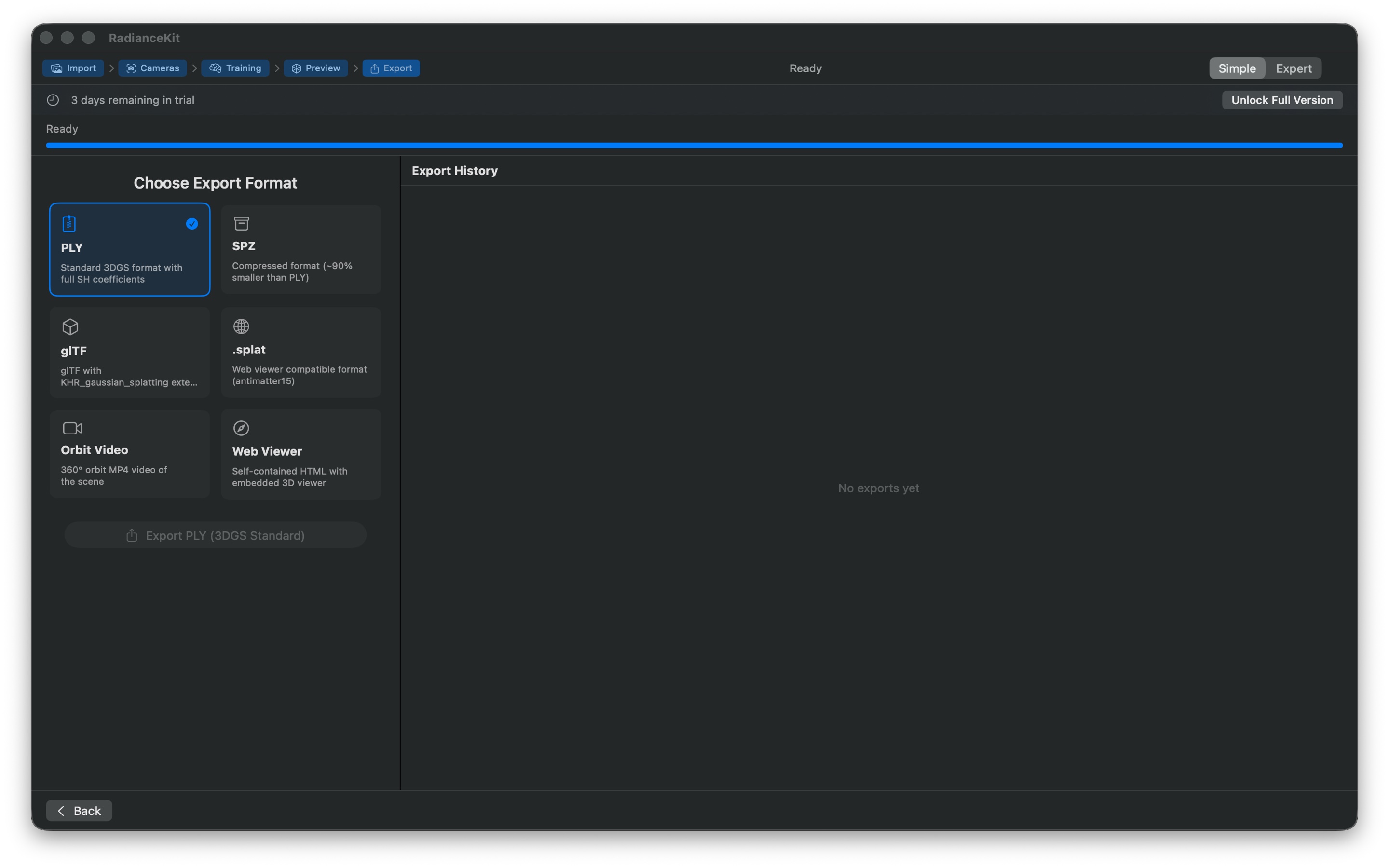
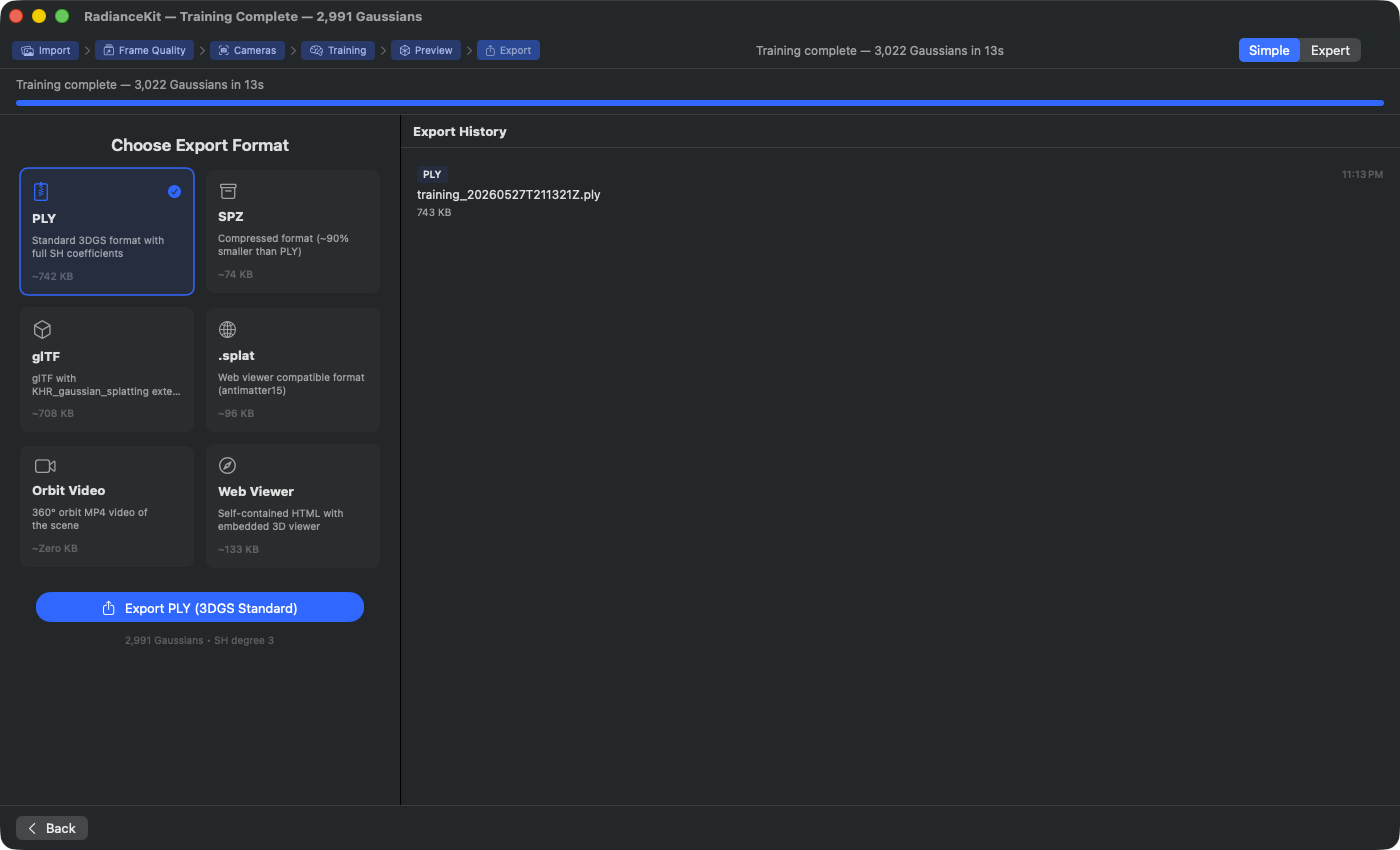
Trin-kæden markerer „Export" som det aktive trin. Venstre kort-grid „Choose Export Format" med alle seks muligheder: PLY (standard-3DGS, 742 KB, med fulde SH-koefficienter — her forvalgt med blåt hak), SPZ (komprimeret 3DGS-format, ~90 % mindre end PLY, 74 KB), glTF (med KHR_gaussian_splatting-udvidelse, 708 KB), .splat (web-viewer-kompatibel via antimatter15, 96 KB), Orbit Video (360°-MP4 af scenen, live-størrelsesberegning), Web Viewer (selvstændig HTML med indlejret 3D-viewer, 133 KB). Størrelsesangivelser beregnes live ud fra det aktuelle Gaussian-antal og format-overhead. Til højre viser „Export History" allerede afsluttede eksporter med format-pille, filnavn og tidsstempel — Click reveals i Finder. Primær CTA nederst til venstre: „Export PLY (3DGS Standard)" med Gaussian-undertekst „2,991 Gaussians · SH degree 3".
I det sidste trin vælger du blandt 6 eksportformater (PLY, SPZ, glTF, .splat, Orbit-video, Web-viewer) via et 2-kolonners kort-grid, klikker Export og vælger gemmested i macOS-dialogen. Til højre kører en historik over alle tidligere eksporter — ved kort-valget vises straks under hvert kort den estimerede filstørrelse, så du f.eks. foretrækker SPZ, hvis du vil på nettet (lille), og PLY, hvis du vil importere til en anden software (SuperSplat, Postshot, Blender via plugin) (stor og fuldstændig).
C-392-kolonners format-grid
HVOR
Venstre hovedside af eksport-trinnet.
TEKNISK
Kort-gitter med to fleksible kolonner og 12 punkts afstand. Itererer over de formater, der tilbydes i begynder-tilstand — en filtreret delmængde af den fulde formatliste, som kun indeholder de 6 vigtigste formater: PLY, SPZ, glTF, .splat, Orbit-video, Web-viewer. De øvrige formater tilbydes kun i Expert-tilstand.
C-40Format-kort-knap
HVOR
Hvert kort i gridet.
TEKNISK
Enkel knap med kort-layout: ikon (f.eks. dokument-lynlås til PLY, arkivkasse til SPZ, video-ikon til Orbit-video) øverst, formatnavn som overskrift, beskrivelses-caption (2 linjer afkortet), derunder den estimerede filstørrelse (beregnet live ud fra format, Gaussian-antal og SH-degree og formateret som KB/MB). Ved klik vælges formatet. Valgt kort får accent-baggrund, accent-kant og et hak-ikon øverst til højre. Tooltip er format-beskrivelsen.
C-41Video-varighed-skyder
HVOR
Under format-gridet, kun synlig når et video-format er valgt (Orbit-video eller Social-video).
TEKNISK
Skyder 3–30 sekunder i trin på 1 sekund, bindes til video-længden i app-tilstanden. Maksimal bredde 300 pixel. Vises kun, når et video-format er valgt. Ved ikke-video-formater fjernes skyderen helt fra visningen — ingen død plads.
C-42Eksport-knap
HVOR
Under format-gridet (og under varigheds-skyderen, hvis video er valgt).
TEKNISK
Stor accent-knap. Label: „Export {format-navn}", del-symbol. Ved klik åbnes macOS-gem-dialogen med den filendelse, der passer til formatet. Det foreslåede filnavn stammer fra navnet på den aktuelle scene; er der ikke sat noget (f.eks. fordi scenen aldrig er blevet gemt), lyder det „scene". Ved bekræftelse skrives eksporten til det valgte sted. Deaktiveret, hvis der ikke findes noget trænings-resultat, eller en eksport allerede kører. Under knappen står nøgletallet for resultatet („2.991 Gaussians • SH degree 3").
C-43Eksport-fremskridtslinje
HVOR
Under eksport-knappen, kun synlig mens en eksport kører.
TEKNISK
Fremskridtsindikator med maks-bredde 300 pixel, derunder caption „Exporting… N %". Værdien løber fra 0 til 1 og opdateres under skrivningen — ved PLY i bidder af 10.000 Gaussians, ved SPZ én gang efter kvantisering, ved Orbit-video i frame-intervaller.
C-44Eksport-fejlvisning
HVOR
Under fremskridtslinjen, kun synlig hvis der er opstået en fejl ved sidste eksport.
TEKNISK
Rød linje med advarselstrekant og teksten „Export failed: …" samt fejlbeskrivelse. Rød baggrund med 8 % dækkraft, afrundede hjørner. Maks-bredde 400 pixel. Hyppige fejlårsager: skrivefejl ved fuld diskplads; sandbox-fejl ved gemmesteder uden for det tilladte område.
C-46Eksport-historikliste
HVOR
Højre side af eksport-trinnet.
TEKNISK
Liste over eksport-historikken (gemmes permanent i app-indstillingerne, opdateres efter hver vellykket eksport). Hver linje viser format-badge (lille, accentfarvet), tidsstempel (HH:mm), filnavn (1 linje afkortet) og formateret filstørrelse. Klik på en linje åbner Finder med den valgte fil. Tom-tilstand: „No exports yet".
C-48Historik-kontekstmenu (højreklik)
HVOR
Højreklik på en historik-linje.
TEKNISK
Kontekstmenu på hvert liste-element med to handlinger: „Reveal in Finder" (åbner Finder med den valgte fil, ligesom enkeltklik) og „Copy Path" (lægger den fulde filsti som tekst i udklipsholderen). Sidstnævnte er nyttigt til drag-and-drop i andre apps eller til brug i kommandolinjen.
Hvornår er workflowet afsluttet?
Efter en vellykket eksport har du din 3D-model som fil på disken, og historikken viser et nyt element. Der findes ingen „Done"-knap — du kan tilføje så mange eksporter i forskellige formater, du vil, uden at skulle træne igen. Vil du tilbage til forhåndsvisningen (f.eks. for at tjekke en kameravinkel igen), brug tilbage-knappen i den nederste navigationslinje eller klik øverst i trin-kæden på „Preview". Vil du starte en helt ny scene, gå tilbage til import og brug Clear All der, eller File → New Project (Cmd+N).
Skift til ekspert-tilstand
Tryk når som helst på Cmd+2, vælg Mode → Expert Mode eller klik øverst til højre i tilstandsskifteren på „Expert". Hele tilstanden bevares: importerede billeder, valgt Preset, kørende eller færdig træning, færdig punktsky, eksporthistorik, endda den aktuelle fase. I ekspert-tilstand vises den fulde Inspector-sidebar i stedet for trin-scenen. Især: Project Navigator (se kapitel 2) tilbyder de udvidede billedoperationer (minus-knap, Backspace-slet, Cmd-Z-fortryd, Quick-Look-forhåndsvisning med mellemrumstasten), live-preview i Viewport under træningen, samt alle Loss-, MCMC-, Densification- og Mip-Splatting-parametre. Cmd+1 skifter tilbage til begynder-tilstand — heller ikke det mister nogen tilstand.
Ofte stillede spørgsmål
Hvorfor forbliver min Start-Processing-knap grå?
Du har endnu ikke importeret billeder eller video. Træk mindst én fil ind i drop-zonen eller brug „Browse Files". Så snart billedlisten til højre indeholder mindst én post, bliver knappen aktiv. (Ved kun 1–2 billeder starter den ganske vist, men SfM afbryder straks med en fejl — se det røde Validation-banner.)
Hvorfor er min Export-knap låst?
I begynder-tilstand findes der to niveauer: (a) Hvis trænings-pipelinen endnu ikke er færdig, og der endnu ikke findes en punktsky, er knappen deaktiveret — du skal først afslutte behandlingen. (b) Hvis du endnu ikke har købt fuldversionen, ser du i stedet for eksport-scenen en spærret visning med et hængelåse-ikon, teksten „Export requires the full version" og en knap „Unlock Full Version", som åbner købs-vinduet. Quick- og Preview-presets tillader gratis træning, men eksport er premium.
Hvorfor kan jeg ikke vælge et preset?
Du kan godt vælge det — men hvis du uden en købt fuldversion trykker på et preset, der er markeret med et hængelåse-ikon, springer vælgeren automatisk tilbage til Preview, og købs-vinduet åbner sig. Kun Quick og Preview kan bruges gratis; alle øvrige presets (Balanced, Quality samt samtlige poster fra afsnittene MCMC, Hybrid og Capture) hører til fuldversionen.
Hvorfor er min drop-zone tom og stiplet-grå, selvom jeg trækker billeder ind i den?
Sandsynligvis et UTI-type-mismatch. Appen accepterer JPG, PNG, TIFF, HEIC, MP4, MOV samt appens egne splat-formater. Andre billedformater (BMP, GIF, WebP, RAW-formater) genkendes IKKE. Hvis du er sikker på, at din billedtype burde være understøttet, så tjek filnavns-endelsen — appen kigger primært på filtypen, ikke på filens indhold.
Hvorfor tager SfM så lang tid, selvom jeg kun har 30 billeder?
Apple Photogrammetry skalerer ikke lineært — ved visse billed-konstellationer (indendørs rum med komplekse teksturer, bevægelsesuskarphed, dårligt lys) tager det væsentligt længere end antallet af billeder ellers ville antyde. Hvis SfM stadig hænger efter 10+ minutter ved 30 billeder, så afbryd og prøv igen med bedre materiale, eller skift til Expert-tilstand og prøv COLMAP/Native-SfM (Cmd+2 → Inspector → Camera Alignment).
Hvor finder jeg mine trænings-logs?
Help → Open Training Logs (Cmd+⇧+L). Dette åbner ~/Documents/RadianceKit/Logs/. Hver trænings-session skriver sin egen JSONL-fil med et timestamp i filnavnet — første linje er konfigurationen, derefter følger en fremgangs-linje for hver 100. iteration, og sidste linje er opsummeringen med final-loss og success-flag.