Capitolo 10 — Modalità principiante
La Modalità principiante (Simple Mode, Cmd+1) è il flusso di lavoro guidato per chi ricostruisce per la prima volta una scena 3D Gaussian Splatting. Invece di mostrare una sidebar piena di campi Inspector, l'app guida attraverso quattro passaggi: prima importare immagini o un video e scegliere un preset di qualità, poi gira l'elaborazione (SfM + training), successivamente la scena finita può essere valutata in un'anteprima 3D, e infine viene esportata nel formato desiderato. Una stretta barra di progresso al margine superiore della finestra mostra in qualsiasi momento in quale passaggio ti trovi.
Rispetto alla Modalità esperto (Cmd+2), che mostra tutti i controlli contemporaneamente, la Modalità principiante nasconde le opzioni non utilizzate, dà avvisi di validazione con immagini troppo poche o scadenti e offre in ogni passaggio solo i pulsanti che hanno senso nello stato attuale. Puoi passare in qualsiasi momento tra Modalità principiante ed esperto (Cmd+1 / Cmd+2), l'intero stato — immagini importate, preset scelto, training in corso, nuvola di punti finita — viene preservato ed è immediatamente disponibile nell'altra modalità.
Z1 — Importazione (scegliere immagini e preset)
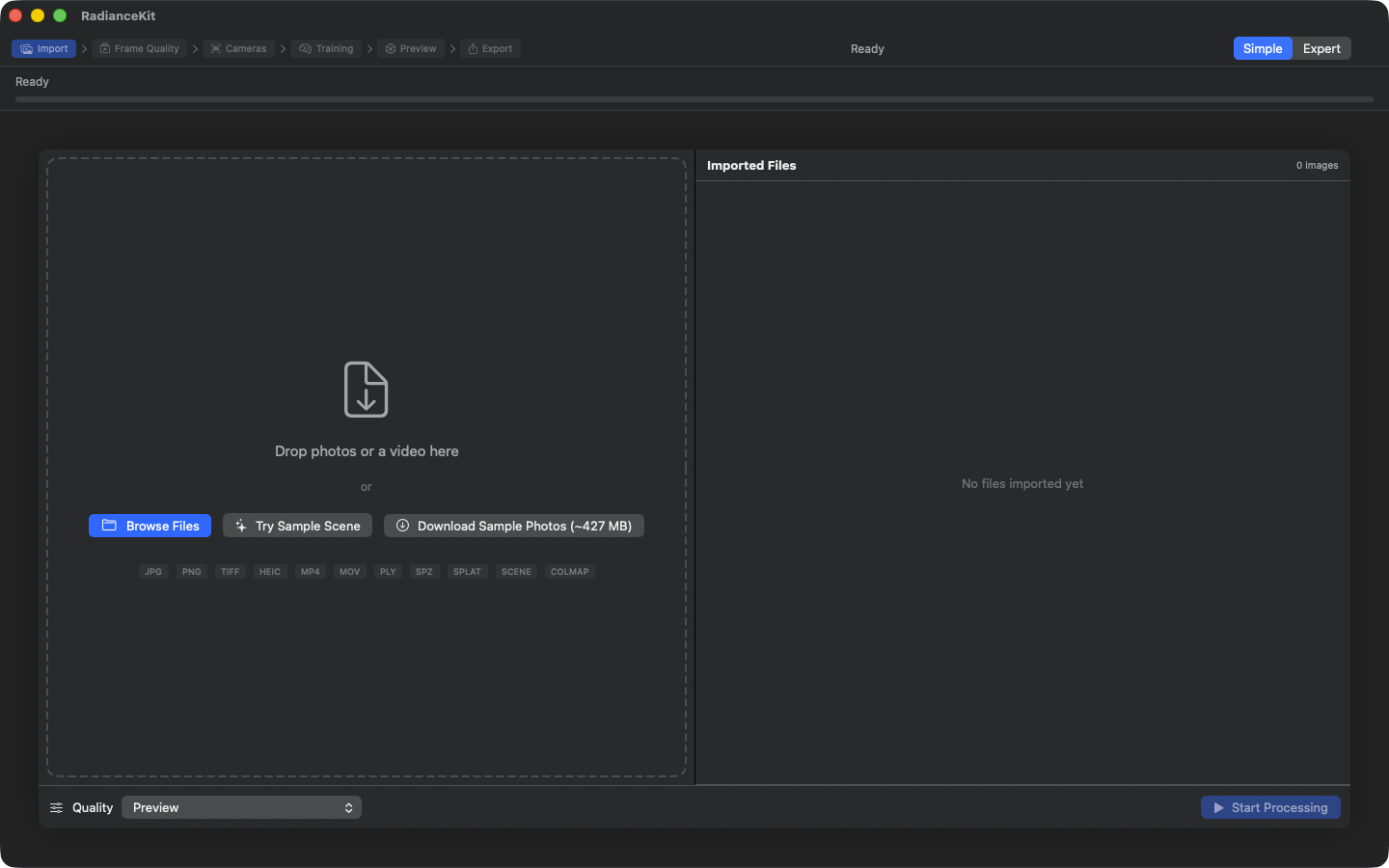
Il crumb trail (Import attivo) mostra il flusso di lavoro a quattro passaggi. Drop zone a sinistra con tre CTA: "Browse Files" (NSOpenPanel), "Try Sample Scene" (demo bundled), "Download Sample Photos (~427 MB)" (sottoinsieme di fiori Mip-NeRF360). Le pillole formato sotto elencano tutti i tipi di file accettati. A destra "Imported Files" con contatore "0 images" ed empty state "No files imported yet". In basso picker Quality (default: Preview) e "Start Processing" (disabilitato finché non ci sono immagini).
Il primo passaggio consiste nel dare all'app del materiale fotografico. Tramite trascinamento nel grande campo tratteggiato al centro, tramite il pulsante "Browse Files" o tramite clic sulla scena di esempio fornita. A destra appare una lista di tutte le immagini importate con risoluzione e dimensione del file; in basso nella barra degli strumenti fluttuante scegli il preset di qualità e avvii la pipeline con "Start Processing". Gli avvisi di validazione (rosso con < 3 o < 10 immagini, arancione con 10–19) mostrano se l'app si aspetta una ricostruzione sensata o no.
C-01ProgressIndicator (visualizzazione del passaggio)
DOVE
In alto sopra il workflow, sempre visibile.
TECNICO
Mostra una barra di progresso orizzontale su tutta la pipeline (frame quality → SfM → training) con stage allocation: frame quality occupa 0–5% (fase 3.11, molto breve), SfM occupa 0–30% della barra, training 30–100%. Accanto testo di stato e visualizzazione percentuale nominata per fase ("SfM 41%", "Training 12 500/20 000"), in modo che gli utenti non leggano come errore il passo indietro apparente "41% SfM → 25% training" — la barra mostra il progresso dell'intera pipeline, non la sub-stage. Il calcolo ETA inizia non appena è misurato abbastanza training tempo (tipicamente dopo le prime 100 iterazioni). La stessa visualizzazione è anche usata in Modalità esperto sopra l'Inspector.
C-03DropZoneView (area trascinamento)
DOVE
Lato sinistro del passaggio di import, grande rettangolo tratteggiato con simbolo. Mostrato in Modalità principiante con l'etichetta "Drop photos or a video here".
TECNICO
Area di drop che fa saltare brevemente il simbolo e colora lo sfondo, non appena gli elementi di drag si librano sopra il campo. Accetta JPG, PNG, TIFF, HEIC, MP4, MOV, PLY, SPZ, .splat, bundle .radiancescene e directory. Drop routing per tipo: le immagini vengono raccolte e passate ordinate, i video attivano il percorso di frame sampling, i file splat aprono direttamente l'anteprima, i bundle di scena vengono caricati. Le directory vengono enumerate e tutte le immagini contenute importate. I bookmark security-scoped per l'accesso sandbox-compatibile vengono correttamente ripresi e rilasciati. Le estensioni non supportate vengono mostrate come banner di avviso per 5 secondi.
C-05Pulsante Browse Files
DOVE
All'interno della drop zone, pulsante prominente.
TECNICO
Pulsante che apre il dialogo file macOS con selezione multipla e i tipi di file JPG, PNG, TIFF, MP4, MOV, cartelle e il formato scena proprio dell'app. Gli URL risultato sono security-scoped e vengono inoltrati attraverso gli stessi percorsi di import del trascinamento. Se l'utente seleziona una cartella, viene enumerata ricorsivamente per immagini.
C-06Pulsante Try Sample Scene
DOVE
All'interno della drop zone, visibile solo se il bundle dell'app contiene la scena di esempio e non sono ancora state importate immagini/splat.
TECNICO
Appare solo se (a) una sample-scene.splat, .spz o .ply è presente nel bundle dell'app E (b) nessuna immagine o video è ancora importato e nessuna nuvola di punti è presente. Al clic carica la nuvola di punti finita (preferibilmente il formato più piccolo — .splat ~3 MB, .spz ~1.4 MB, fallback .ply) e imposta dopo 400 ms valori di fotocamera hard-coded dai metadati originali della scena di fiori per una prospettiva di ingresso esteticamente sensata.
C-07Pulsante Download Sample Photos
DOVE
All'interno della drop zone, accanto a "Try Sample Scene"; stesse condizioni di visibilità.
TECNICO
Attiva un download (repo github.com/bkindler/radiancekit-sample-photos), che carica circa 427 MB di 960 frame a piena risoluzione e li alimenta nell'app. Durante il download il pulsante è disabilitato. Il progresso appare nella barra di progresso superiore come "Downloading X%" in uno stadio proprio, perché questo stadio mantiene la propria scala 0–100% e non si sovrappone allo stadio SfM successivo.
C-09Picker Quality Presets
DOVE
Barra strumenti fluttuante inferiore dell'overlay di import, a sinistra del pulsante Start.
TECNICO
Controllo con etichetta "Quality" raggruppa i preset disponibili per categoria (Classic / MCMC / Custom). I preset integrati vengono raggruppati per categoria; gli header di sezione sono hard-coded. I preset Custom visibili solo se ne esistono. Stato bloccato: i preset non presenti nella lista free (Quick + Preview) ricevono un suffisso "🔒" al nome se l'utente non ha acquistato; alla selezione il picker torna a Preview e apre automaticamente il purchase sheet. Alla scelta il preset viene applicato, il che sostituisce l'intera configurazione di training.
C-10Pulsante Start Processing
DOVE
Barra strumenti fluttuante inferiore dell'overlay di import, a destra del picker preset.
TECNICO
Pulsante che rimane grigio finché non sono importate né immagini né un video. Al clic avvia la pipeline e passa la macchina a stadi all'ordine frame quality → SfM → training. Il pulsante stesso non ha ulteriore stato; un'elaborazione in corso appare invece come schermo di elaborazione separato.
C-11Slider Video Sampling
DOVE
Lista immagini destra, visibile solo se è stato importato un video (invece di immagini).
TECNICO
Slider da 0.5 fps a 30 fps in passi di 0.5. Alla modifica viene aggiornata la densità di frame e in più calcolato il numero di frame target (almeno 10) da densità e lunghezza video. Lo slider si trova al di fuori della lista delle immagini, perché gli elementi della lista bloccherebbero gli eventi del mouse degli slider. Sotto lo slider stanno i frame target calcolati ("247 frames") e la lunghezza del video ("1m23s video"). Il tooltip avverte: "Doubling the density doubles the number of frames and increases SfM time by ~100%."
C-12Pulsante Clear All
DOVE
Lista immagini destra, in basso a destra; visibile solo se sono state importate immagini.
TECNICO
Pulsante rosso. Il clic apre una finestra di conferma con titolo "Clear all imported files?" e messaggio "N images will be removed.". La conferma svuota tutte le immagini/video importati, le directory di staging, la nuvola di punti, lo stato del training, il risultato SfM e tutte le cache; lo stadio torna a Import. Su Cancel rimane tutto. La finestra è configurata come percorso default non distruttivo (pulsante distruttivo marcato in rosso).
C-13File List ForEach (rimozione immagine singola)
DOVE
Lista immagini destra, ogni voce.
TECNICO
Lista sulle immagini importate con swipe per eliminare. Per immagine una riga con icona, nome file, risoluzione ("1920 × 1080") e dimensione file (formattata KB/MB). La risoluzione proviene da una cache di metadati che viene riempita in modo asincrono dagli header delle immagini, in modo che l'interfaccia non si blocchi. L'azione di eliminazione offre swipe delete tipico macOS (swipe trackpad a sinistra su una riga) così come delete da tastiera con riga selezionata. Nota: il percorso esteso di eliminazione immagine con pulsante meno esplicito, Backspace e Cmd-Z per annullare è stato aggiunto solo in Modalità esperto nel Project Navigator — in Modalità principiante rimane swipe delete.
C-15Validation Warnings (3 livelli)
DOVE
Sotto la lista delle immagini, sopra il pulsante Clear All.
TECNICO
Tre soglie consecutive basate sul numero di immagini importate (attive solo se sono presenti immagini e nessun video): - < 3 immagini: banner rosso (octagon rosso), testo "At least 3 images are required. Camera alignment cannot be computed from fewer images." - 3–9 immagini: banner rosso, testo "With fewer than 10 images, SfM often fails and the trained scene tends to overfit […]. 15–20 images minimum recommended; 30+ for object captures." - 10–19 immagini: banner arancione (triangolo warning), testo "Workable, but quality usually improves with 20+ images and good coverage around the scene."
Da 20 immagini il banner sparisce. Le soglie sono hard-coded e basate su 560+ esperimenti empirici di training.
C-16COLMAP Workspace Detection
DOVE
Al drop di una cartella — nessun pulsante visibile, ma logica di riconoscimento.
TECNICO
Al drop di una directory viene controllato se al suo interno si trova uno dei tre layout di workspace canonici: sparse/0/cameras.bin, sparse/cameras.bin o direttamente cameras.bin nella root. Se sì, l'enumerazione standard delle immagini viene interrotta e viene invece aperto un alert modale che chiede all'utente se usare la ricostruzione esistente o rimandare le immagini attraverso Apple Photogrammetry. Stesso percorso anche per workspace in formato testo (cameras.txt) ed export ETH3D. Vedi Capitolo 9 Backend Q6 per dettagli. Funziona in Modalità principiante esattamente come in Modalità esperto.
Quando al prossimo stadio?
Puoi cliccare Start Processing non appena (a) almeno un'immagine o un video è importato e (b) il banner di validazione è arancione o sparito. Con banner rosso l'app ti lascia comunque avviare, ma puoi con alta probabilità interrompere subito l'elaborazione. Consigliato: almeno 20 immagini, nitide, con notevole overlap tra le riprese consecutive, tutte da circa la stessa distanza dal soggetto. Scegli prima dell'avvio un preset che si adatta al tuo budget di tempo — con 30 immagini e preset Quick sei pronto in pochi minuti, con Quality dura piuttosto 1–2 ore.
Z2 — Elaborazione (SfM + training)
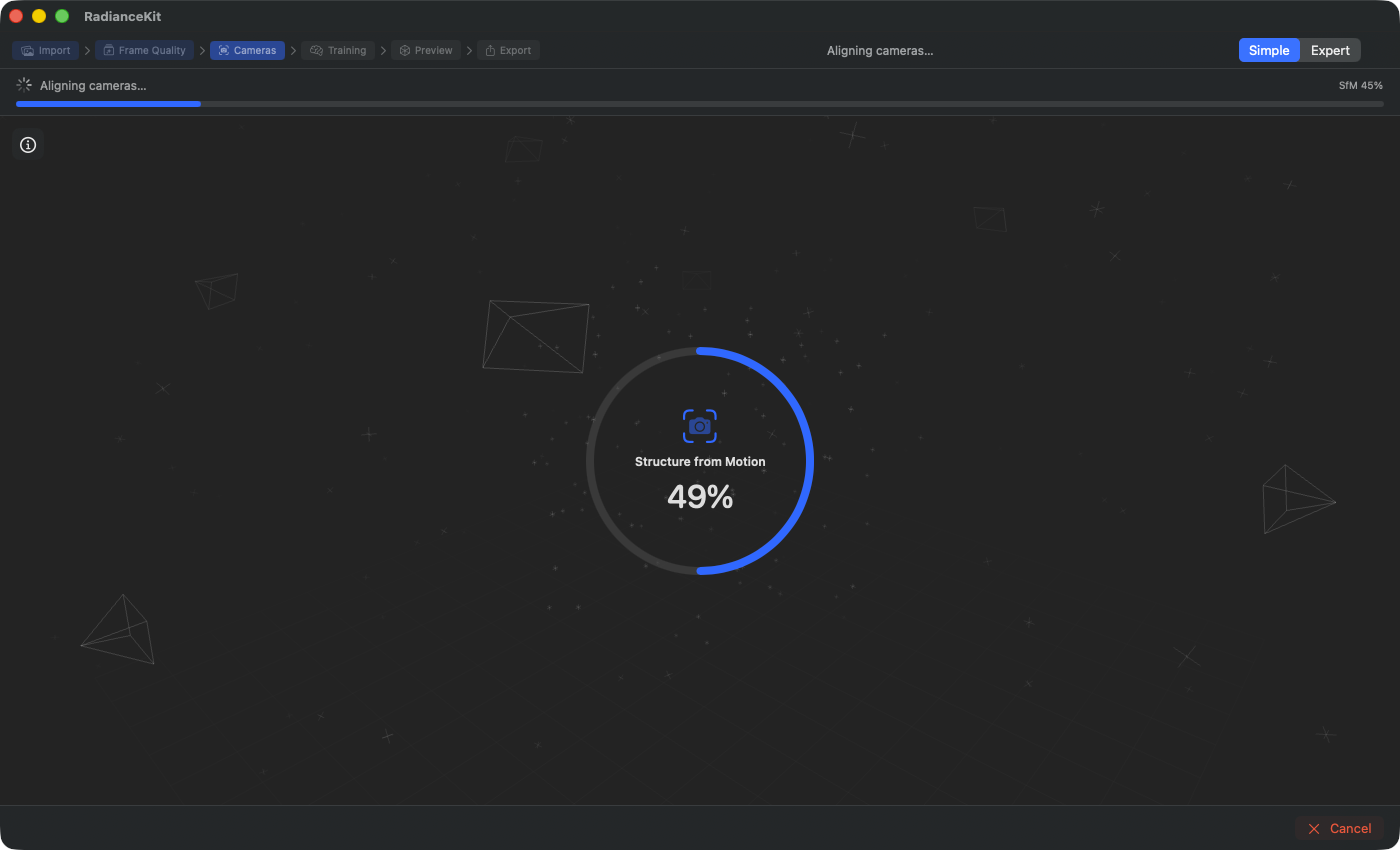
Fase SfM (le fotocamere vengono allineate): Il grande cerchio di progresso mostra il sub-stage progress (qui 41% della sessione Apple Photogrammetry in corso). Testo di stato "Aligning cameras…" in alto a sinistra. Il crumb trail segna "Cameras" come stadio attivo. La barra di stato superiore mostra il progresso totale della pipeline (25%) — SfM occupa la prima metà della barra. Fotocamere wireframe fluttuanti sullo sfondo indicano che le pose vengono stimate.
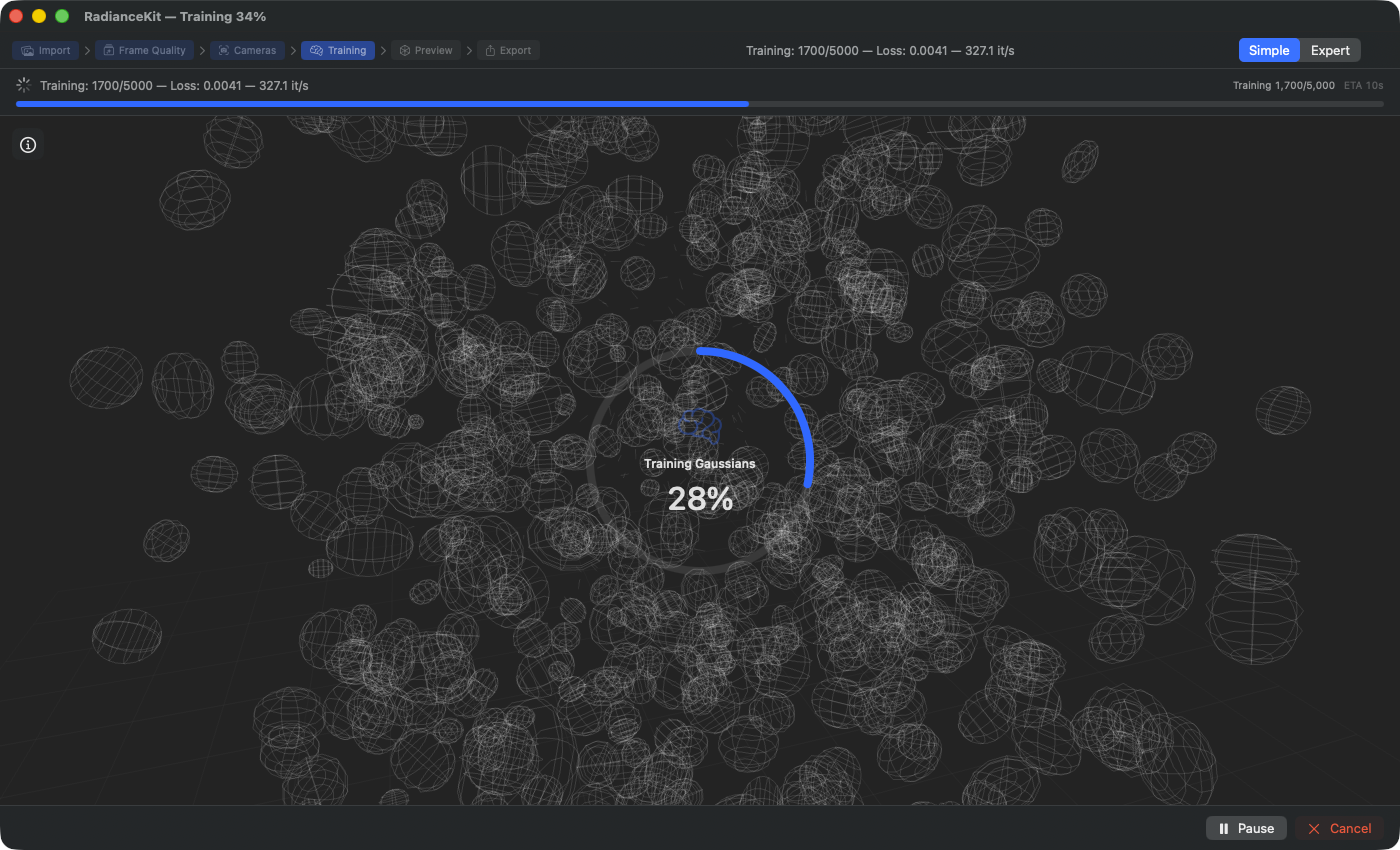
Fase di training (le gaussiane vengono ottimizzate): Il sub-stage icon passa a "Training Gaussians", la percentuale conta le iterazioni dal preset scelto (qui 400 / 5 000 per preset Preview = 8% dello stadio). La riga delle metriche live mostra il valore loss (0.1642), iterazioni al secondo (138.7 it/s) ed ETA (33 s). Il progresso totale della pipeline sale dal 50% al 100% durante questa fase. Il pulsante Pause (invece di Cancel-only nella fase SfM) permette Resume in seguito; Cancel scarta il risultato del training e torna a Z1.
Non appena la pipeline gira, l'app nasconde l'overlay di import e mostra uno schermo di elaborazione a tutta pagina. Al centro gira un grande cerchio di progresso (220 × 220 pixel) con stage icon, testo di stato e cifra percentuale; sullo sfondo un'animazione discreta di splat visualizza simbolicamente il calcolo in corso. In alto a sinistra può essere mostrato un pannello di info che mostra metriche live da training e SfM. In basso ci sono Pause/Resume, Cancel e in caso di errore un pulsante Retry.
C-18SplatTrainingView (animazione di sfondo)
DOVE
Sfondo a tutta pagina dietro il cerchio di progresso, nascosto in caso di interruzione o errore.
TECNICO
Animazione decorativa che a seconda del progresso della pipeline (0…1) renderizza un numero crescente di piccole particelle splat animate. La fonte è un valore di progresso calcolato che mappa le fasi SfM su 0–0.2 e il training su 0.2–1.0 (frame quality su 0–0.05). Così gli splat si "costruiscono" visibilmente mentre il training gira. Esclusivamente decorativo — la visualizzazione non mostra risultati intermedi reali del training attuale (sarebbe live preview in Modalità esperto). In caso di cancel o failure viene nascosta e rimane visibile solo il cerchio di stato.
C-19Grande cerchio di progresso
DOVE
Al centro dello schermo di elaborazione, 220 × 220 pixel.
TECNICO
Due anelli renderizzati sovrapposti: all'esterno un anello traccia attenuato, all'interno un anello di progresso pieno con stroke di accento o rosso (rosso in caso di errore). All'interno del cerchio uno stage icon (cervello per training, fotocamera per SfM, film per estrazione frame video, sparkles per frame quality), titolo dello stadio e la cifra percentuale animata live in font rounded da 32 pt. L'icona pulsa delicatamente finché l'elaborazione è attiva. La visualizzazione interpola su un timer 30 Hz dolcemente verso il vero progresso attuale — con constant creep (0.0003/frame) più una quota proporzionale (4% del gap) e un soft ceiling che si imposta all'80% del prossimo milestone atteso (per SfM da una tabella hard-coded di milestone). Così il progresso appare fluido, anche se gli update SfM reali arrivano solo ogni pochi secondi.
C-22Pulsante Info (mostrare metriche)
DOVE
In alto a sinistra sullo schermo di elaborazione, 32 × 32 pixel.
TECNICO
Pulsante semplice con sfondo materiale. Attiva o disattiva il pannello di info. L'icona cambia tra info-cerchio outline e info-cerchio pieno quando attivo. Animazione di ingresso delicata. Nel tooltip "Show detailed processing metrics".
C-23Pannello info (metriche live)
DOVE
In basso a sinistra sullo schermo di elaborazione, visibile solo se showProcessingInfo == true.
TECNICO
Pannello a due colonne con sfondo ultra-thin material. Colonna sinistra: righe info specifiche per stadio — per SfM testo di stato e percentuale; per training iterazione, loss combinato, loss L1, loss D-SSIM, gaussian count (colorato arancione), speed (it/s), elapsed time, ETA calcolato, SH degree e learning rate. Colonna destra: testo di stato, stringa time info, chart di loss inline (vedi C-28) e un nudge di discoverability (vedi C-32). Tutti i valori vengono letti dallo stato del training, aggiornato ad ogni tick di training.
C-25Pulsante Pause/Resume
DOVE
Barra di navigazione inferiore, visibile solo durante lo stadio di training (NON durante SfM) e finché l'elaborazione gira.
TECNICO
Bordered button. A seconda dello stato chiama Pause o Resume. L'etichetta cambia tra "Pause" (con icona pause) e "Resume" (icona play). Durante il passo SfM il pulsante non viene mostrato, perché Apple Photogrammetry non conosce semantica di pausa. Lo stato di pausa preserva completamente iterazione, stato gaussian e momentum optimizer — Resume prosegue dove ci si è fermati.
C-26Pulsante Cancel
DOVE
Barra di navigazione inferiore, visibile mentre l'elaborazione gira (SfM o training).
TECNICO
Pulsante bordered rosso. Apre una finestra di conferma con titolo "Stop and discard progress?", pulsanti "Discard Progress" (distruttivo) e "Keep Running" (cancel). Alla conferma viene impostato il flag cancel, il task di training terminato, il sottoprocesso SfM se necessario terminato e una riga di summary con status di interruzione scritta nel log JSONL. A differenza di Pause i buffer di training e lo stato vengono scartati.
C-27Pulsante Retry
DOVE
Barra di navigazione inferiore, visibile se la pipeline è fallita (lo stato SfM inizia con "SfM failed" o il training è in stato di errore).
TECNICO
Pulsante accent. Avvia di nuovo l'intera pipeline. Prima dell'avvio viene controllato se sono ancora presenti immagini/video importati. I log degli errori precedenti rimangono nella directory JSONL; un nuovo run scrive un nuovo file di log con timestamp attuale.
C-28Chart loss inline
DOVE
Nel pannello info, colonna destra, visibile solo durante training con storia di andamento non vuota.
TECNICO
Area di disegno compatta (40 pixel di altezza), disegna la loss history come linea da 1 pixel in colore accent. I dati vengono filtrati su valori finiti (protezione NaN per training instabili). Min/max vengono calcolati sull'intera history — il chart fa quindi auto-zoom sull'intervallo dei valori. L'ultimo valore loss sta in alto a destra sopra il chart. La history stessa viene costruita nello stato dell'app ad ogni tick di training (tipicamente ogni 100 iterazioni).
C-32Discoverability Nudge (suggerimento Modalità esperto)
DOVE
Nel pannello info, colonna destra in basso, visibile solo durante training E in Modalità principiante.
TECNICO
Piccola riga con icona occhio e testo caption "Switch to Expert Mode (⌘2) for live splat preview", in tonalità sobria e font 10 pt. Nessun elemento interattivo, solo nota. Non reagisce al clic — l'utente deve effettivamente premere Cmd+2 o cliccare il menu Mode → Expert Mode.
Quando al prossimo stadio?
L'app passa automaticamente a Z3 (anteprima) non appena il training è terminato con successo — non devi cliccare nulla. La barra di navigazione inferiore passa poi da Pause/Cancel a un pulsante Back (torna a Import) e un pulsante Export (avanti a Export). In caso di errore (messaggio di errore rosso, stage icon è X) appare invece Retry, e devi decidere se riavviare o tornare a Import con Back per modificare il materiale.
Z3 — Anteprima (ruotare il modello 3D)
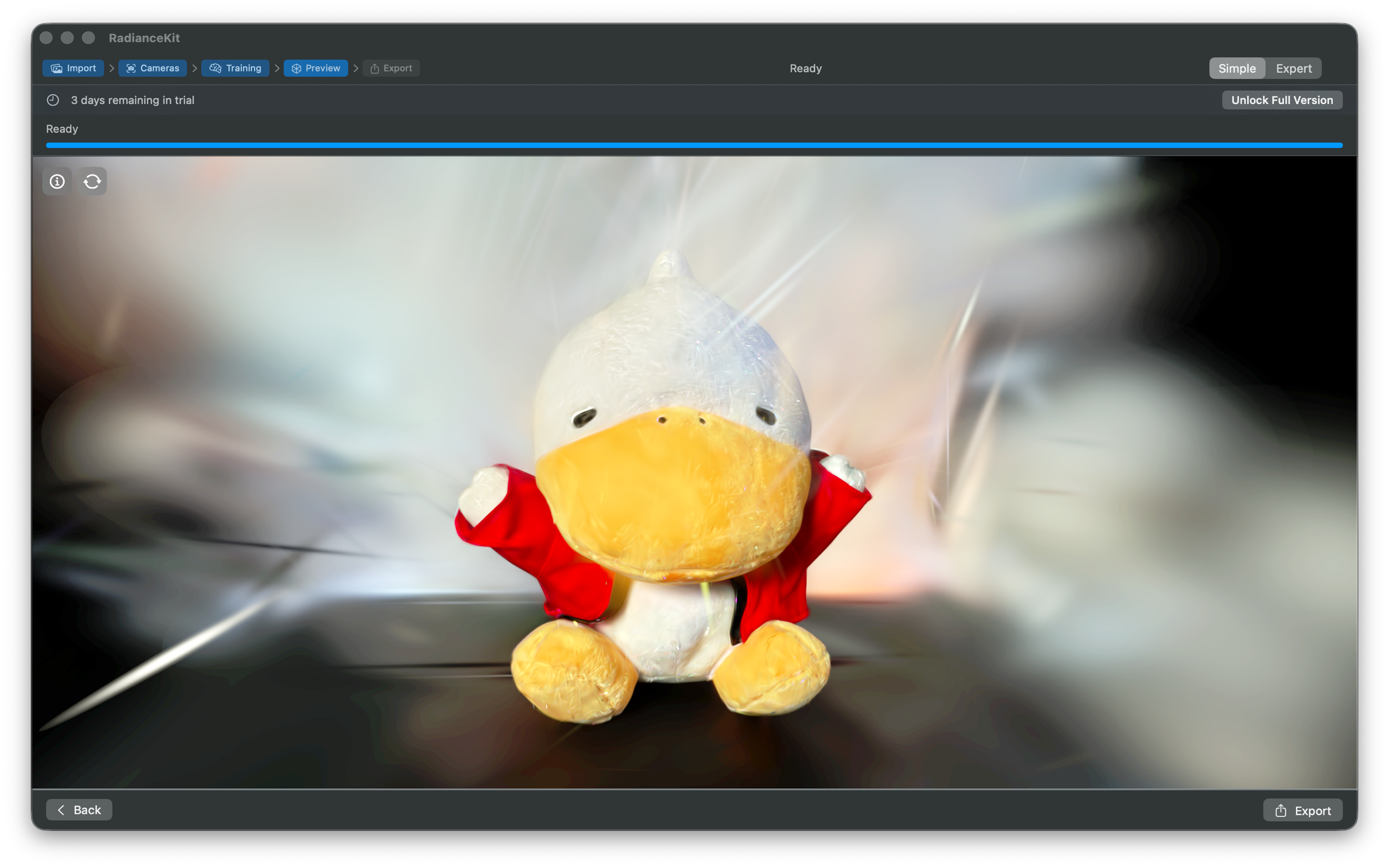
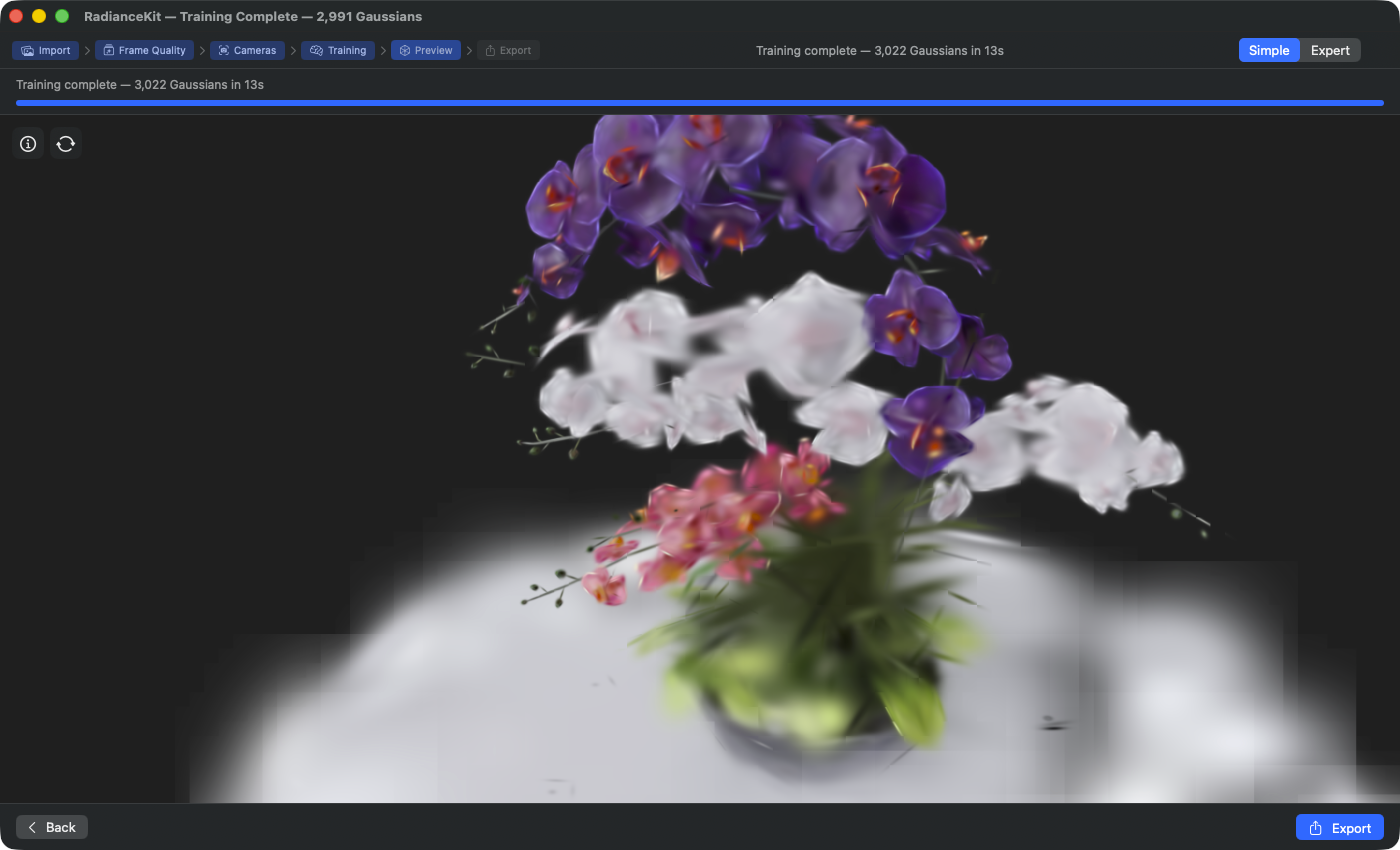
Il crumb trail segna "Preview" come stadio attivo. Viewport 3D a tutta pagina renderizza la scena del bouquet finita di training (set di test sintetico, sottoinsieme di 60 frame da 960 cam emisferiche). Barra di stato header: "Training complete — 3 022 Gaussians in 13 s" — indica il numero finale di gaussiane e il tempo di training. Il drag nel viewport ruota la fotocamera (yaw/pitch); lo scroll-wheel fa zoom lungo la direzione di vista. Il pulsante "Back" (in basso a sinistra) torna a Z2 per resume o re-run; il pulsante "Export" (in basso a destra, primary) naviga avanti a Z4.
Dopo il completamento del training l'app atterra automaticamente nell'anteprima. Qui vedi il tuo modello Gaussian Splatting finito in una vista Metal a tutto schermo e puoi ruotarlo, zoomarlo e panare con mouse e trackpad. Sulla parte superiore del viewport si trova un piccolo overlay con controllo fotocamera e info — auto-rotation, statistiche di training, pulsante reset. Prima del prossimo passo (export) è sensato controllare il modello da vari angoli, per assicurarsi che la ricostruzione sia pulita.
C-36SplatViewportView (vista 3D principale)
DOVE
Sfondo a schermo intero del passaggio anteprima.
TECNICO
Viewport 3D basato su Metal che renderizza la nuvola di punti finita. Il renderer è il fork vendored di MetalSplatter con fix RadianceKit per popping/flickering. Pipeline di rendering basata su tile con order-independent transparency. Se il renderer non può essere inizializzato (ad es. perché Metal non è disponibile sul sistema), appare invece uno sfondo nero con testo "Metal not available". La vista ignora la safe area, in modo che il modello arrivi fino al bordo della finestra.
C-37CameraControlsOverlay (overlay di controllo)
DOVE
Sopra il viewport, fluttuante.
TECNICO
Overlay UI compatto con pulsanti per auto-rotation (turntable), reset-camera, scelta dello sfondo (Gray/Black/White), save screenshot, toggle info panel. Si lega ai parametri della fotocamera (distanza, azimut, elevazione, target, FOV) e controlla l'auto turntable. Durante il training (quando l'utente vuole vedere girare con sé il viewport in Modalità esperto) l'overlay mostra in più una compatta riga di stato del training.
C-38Pulsante Export (barra di navigazione)
DOVE
Barra di navigazione inferiore in Z3.
TECNICO
Pulsante accent con etichetta "Export" e icona share. Il clic attiva il passaggio a Z4. Prima la vista superiore controlla se la versione completa è sbloccata — se no, viene mostrata la vista di blocco invece dello stadio di export (vedi U-06).
Quando al prossimo stadio?
Prima di esportare, ruota il modello una volta completamente e verifica: sono presenti tutte le aree che hai coperto nelle tue immagini di input? Ci sono "floater" fluttuanti (nuvole di splat liberamente fluttuanti nell'aria)? Lo sfondo/cielo appare pulito o sbavato? Problemi gravi possono essere risolti solo con un nuovo training — o con più immagini, un altro preset, o in Modalità esperto con le impostazioni di floater reduction.
Z4 — Esportazione (scegliere formato e salvare)
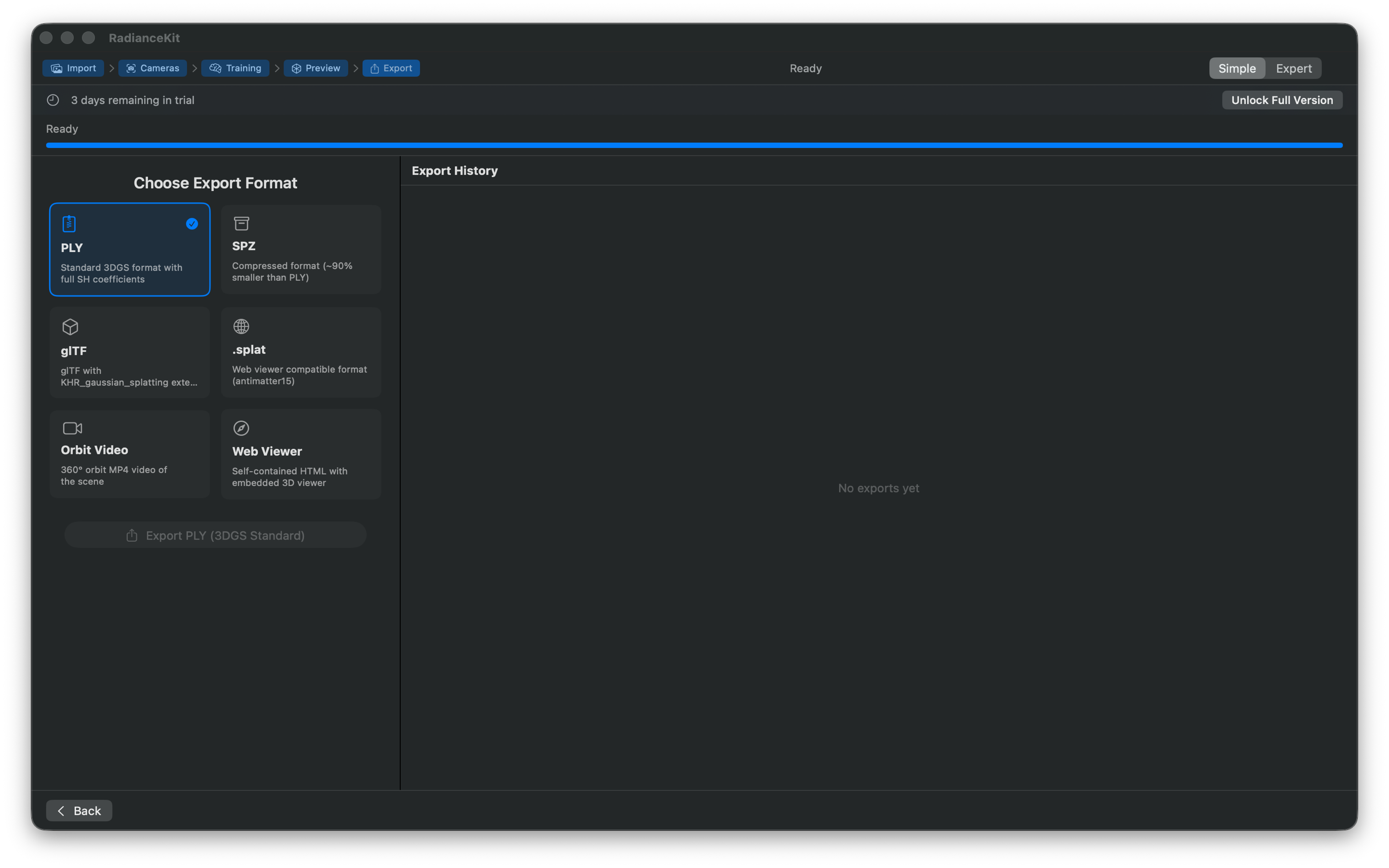
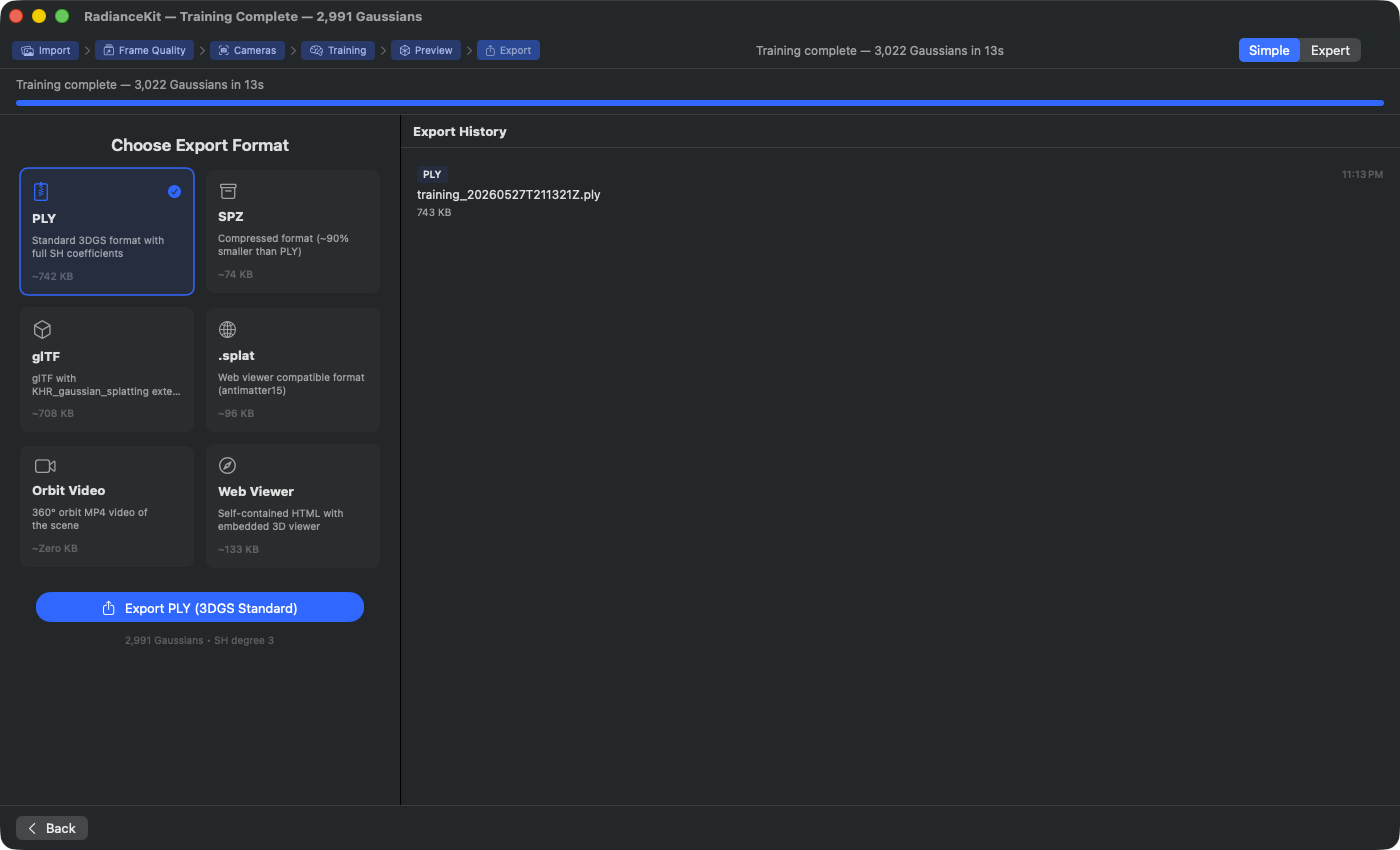
Il crumb trail segna "Export" come stadio attivo. Griglia di schede a sinistra "Choose Export Format" con tutte e sei le opzioni: PLY (standard 3DGS, 742 KB, con coefficienti SH completi — qui preselezionato con segno di spunta blu), SPZ (formato 3DGS compresso, ~90% più piccolo di PLY, 74 KB), glTF (con estensione KHR_gaussian_splatting, 708 KB), .splat (compatibile con viewer web via antimatter15, 96 KB), Orbit Video (MP4 360° della scena, calcolo dimensione live), Web Viewer (HTML autonomo con viewer 3D incorporato, 133 KB). Le indicazioni di dimensione vengono calcolate live dal gaussian count attuale e dall'overhead del formato. A destra "Export History" elenca i export già completati con pillola formato, nome file e timestamp — il clic rivela nel Finder. Primary CTA in basso a sinistra: "Export PLY (3DGS Standard)" con sottotitolo gaussian "2,991 Gaussians · SH degree 3".
Nell'ultimo passaggio scegli tra 6 formati di esportazione (PLY, SPZ, glTF, .splat, orbit video, web viewer) tramite griglia di schede a 2 colonne, clicchi Export e scegli il luogo di salvataggio nel dialogo macOS. A destra gira una cronologia di tutti gli export precedenti — alla selezione delle schede viene mostrata immediatamente sotto ogni scheda la dimensione del file stimata, in modo che tu preferisca ad es. SPZ se vuoi andare nel web (piccolo) e PLY se vuoi importare in un altro software (SuperSplat, Postshot, Blender via plugin) (grande e completo).
C-39Griglia formato a 2 colonne
DOVE
Lato principale sinistro del passaggio di esportazione.
TECNICO
Griglia di schede con due colonne flessibili e 12 punti di spaziatura. Itera sui formati offerti in Modalità principiante — un sottoinsieme filtrato della lista completa dei formati che contiene solo i 6 formati più importanti: PLY, SPZ, glTF, .splat, orbit video, web viewer. Compressed PLY e SOG vengono offerti SOLO in Modalità esperto.
C-40Pulsante scheda formato
DOVE
Ogni scheda nella griglia.
TECNICO
Pulsante semplice con layout a scheda: icona (ad es. zipper documento per PLY, scatola di archivio per SPZ, icona video per orbit video) in alto, nome del formato come headline, caption di descrizione (accorciata su 2 righe), sotto la dimensione del file stimata (calcolata live da formato, gaussian count e SH degree e formattata come KB/MB). Al clic il formato viene selezionato. La scheda selezionata riceve sfondo accent, bordo accent e un'icona di spunta in alto a destra. Tooltip è la descrizione del formato.
C-41Slider Video Duration
DOVE
Sotto la griglia formato, visibile solo se è selezionato un formato video (orbit video o social video).
TECNICO
Slider 3–30 secondi in passi di 1 secondo, lega alla durata video nello stato dell'app. Larghezza massima 300 pixel. Viene mostrato solo se è selezionato un formato video. Con formati non video lo slider viene completamente rimosso dalla vista — nessun spazio morto.
C-42Pulsante Export
DOVE
Sotto la griglia formato (e sotto lo slider duration se video selezionato).
TECNICO
Grande pulsante accent. Etichetta: "Export {nome-formato}", icona share. Al clic viene aperto il dialogo di salvataggio macOS con estensione adatta al formato e nome file predefinito "scene.{ext}"; alla conferma l'export viene scritto nell'URL scelto. Disabilitato se non è presente alcun risultato di training o se un export è già in corso.
C-43Export Progress Bar
DOVE
Sotto il pulsante export, visibile solo mentre un export è in corso.
TECNICO
Indicatore di progresso con larghezza max 300 pixel, sotto caption "Exporting… N%". Il valore va da 0 a 1 e viene aggiornato durante la scrittura — con PLY in chunk di 10 000 gaussiane, con SPZ una volta dopo la quantizzazione, con orbit video in intervalli di frame.
C-44Export Error Display
DOVE
Sotto la progress bar, visibile solo se nell'ultimo export è avvenuto un errore.
TECNICO
Riga rossa con icona warning e testo errore. Sfondo rosso all'8% di opacità, angoli arrotondati. Larghezza max 400 pixel. Cause di errore frequenti: SOG si aspetta cwebp nel PATH di sistema (non conforme App Store); errore di scrittura con disco pieno; errore sandbox con destinazioni di salvataggio fuori dall'area consentita.
C-46Lista Export History
DOVE
Lato destro del passaggio di esportazione.
TECNICO
Lista sulla cronologia di esportazione (salvata in modo persistente come JSON in UserDefaults, gestita dopo ogni export riuscito). Ogni riga mostra badge formato (piccolo, colorato accent), timestamp (HH:mm), nome file (1 riga accorciata) e dimensione file formattata. Il clic su una riga apre il Finder con il file selezionato. Empty state: "No exports yet".
C-48History Context Menu (clic destro)
DOVE
Clic destro su una riga history.
TECNICO
Menu contestuale su ogni voce di lista con due azioni: "Reveal in Finder" (apre Finder con file selezionato, come il clic semplice) e "Copy Path" (mette il percorso completo del file come testo negli appunti). Quest'ultimo è utile per trascinamento in altre app o per il passaggio alla riga di comando.
Quando il workflow è concluso?
Dopo un export riuscito hai il tuo modello 3D come file sul disco e la history mostra una nuova voce. Non c'è un pulsante "Done" — puoi aggiungere quanti export vuoi in diversi formati senza riaddestrare. Se vuoi tornare all'anteprima (ad es. per controllare ancora una prospettiva di fotocamera), usa il pulsante Back nella barra di navigazione inferiore. Se vuoi iniziare una scena completamente nuova, vai tramite Back fino a Z1 e usa lì Clear All, o File → New Project (Cmd+⇧+N).
Passaggio a Modalità esperto
Premi in qualsiasi momento Cmd+2 o scegli Mode → Expert Mode (M8). L'intero stato viene preservato: immagini importate, preset scelto, training in corso o terminato, nuvola di punti finita, history di esportazione, persino lo stadio attuale. In Modalità esperto viene mostrata la sidebar Inspector completa con tutti i ~150 controlli invece dello stadio a quattro passaggi. In particolare: il Project Navigator (vedi Capitolo 2) offre le operazioni estese sulle immagini (pulsante meno, Backspace delete, Cmd-Z undo, anteprima Quick Look), la live preview nel viewport durante il training, così come tutti i parametri loss, MCMC, densification e Mip-Splatting. Cmd+1 torna in Modalità principiante — anche questo non perde alcun stato.
Domande frequenti
Perché il mio pulsante Start Processing rimane grigio?
Non hai ancora importato immagini o un video. Trascina almeno un file nella drop zone o usa "Browse Files". Non appena la lista delle immagini a destra contiene almeno una voce, il pulsante diventa attivo. (Con solo 1–2 immagini parte sì, ma SfM si interrompe direttamente con errore — vedi il banner di validazione rosso.)
Perché il mio pulsante Export è bloccato?
In Modalità principiante ci sono due livelli: (a) Se la pipeline di training non è ancora terminata e non hai un, il pulsante è disabilitato — devi prima concludere Z2. (b) Se non hai ancora acquistato la versione completa (PurchaseManager.hasAccess == false), vedi invece dello stadio di export una vista di blocco con icona lucchetto e pulsante "Unlock Full Version", che apre il purchase sheet. I preset Quick e Preview permettono training gratuito, ma l'export è premium.
Perché non posso scegliere un preset?
Puoi sceglierlo — ma se tocchi un preset premium (Balanced, Quality, varianti MCMC) senza versione completa acquistata, il picker torna automaticamente a Preview e il purchase sheet si apre. Quick e Preview sono gli unici preset utilizzabili gratuitamente.
Perché la mia drop zone è vuota e tratteggiata grigia, anche se trascino dentro immagini?
Probabilmente un mismatch di tipo UTI. L'app accetta JPG, PNG, TIFF, HEIC, MP4, MOV più i formati splat propri dell'app. Altri formati di immagine (BMP, GIF, WebP, formati RAW) NON vengono riconosciuti. Se sei sicuro che il tuo tipo di immagine dovrebbe esserci, controlla l'estensione del nome file — l'app va primariamente per estensione, non per contenuto file.
Perché SfM dura così tanto, anche se ho solo 30 immagini?
Apple Photogrammetry non scala in modo lineare — con certe costellazioni di immagini (interni con texture complesse, sfocatura da movimento, illuminazione scadente) ha bisogno di notevolmente più tempo di quanto il conteggio delle immagini faccia supporre. Se SfM è ancora bloccato dopo 10+ minuti con 30 immagini, interrompi e riprova con materiale migliore o passa in Modalità esperto e prova COLMAP/Native SfM (Cmd+2 → Inspector → Camera Alignment).
Dove trovo i miei log di training?
Help → Open Training Logs (Cmd+⇧+L). Apre ~/Documents/RadianceKit/Logs/. Ogni sessione di training scrive un proprio file JSONL con timestamp nel nome file — la prima riga è la configurazione, poi segue una riga di progresso ogni 100 iterazioni, l'ultima riga è il summary con final loss e success flag.