Hoofdstuk 10 — Beginnersmodus
De beginnersmodus (Engl. Simple Mode, Cmd+1) is de begeleide workflow voor iedereen die voor het eerst een 3D-Gaussian-Splatting-scène wil reconstrueren. In plaats van een zijbalk vol Inspector-velden te tonen, leidt de app je door vier stappen: eerst beelden of een video importeren en een kwaliteitsvoorinstelling kiezen, dan loopt de verwerking (SfM + training), vervolgens kan de afgewerkte scène in een 3D-voorbeeld worden bekeken, en tot slot wordt geëxporteerd naar het gewenste formaat. Een smalle voortgangsbalk aan de bovenrand van het venster toont op elk moment in welke stap je bent.
In vergelijking met de Expert-modus (Cmd+2), die alle bedieningsvelden tegelijk toont, blendt de beginnersmodus ongebruikte opties uit, geeft validatiewaarschuwingen bij te weinig of slechte beelden en biedt op elke stap alleen de knoppen aan die in de actuele toestand zinvol zijn. Je kunt op elk moment tussen beginners- en Expert-modus wisselen (Cmd+1 / Cmd+2), de gehele toestand — geïmporteerde beelden, gekozen voorinstelling, momenteel lopende training, afgewerkte puntenwolk — blijft behouden en is in de andere modus meteen beschikbaar.
Z1 — Import (beelden & voorinstelling kiezen)
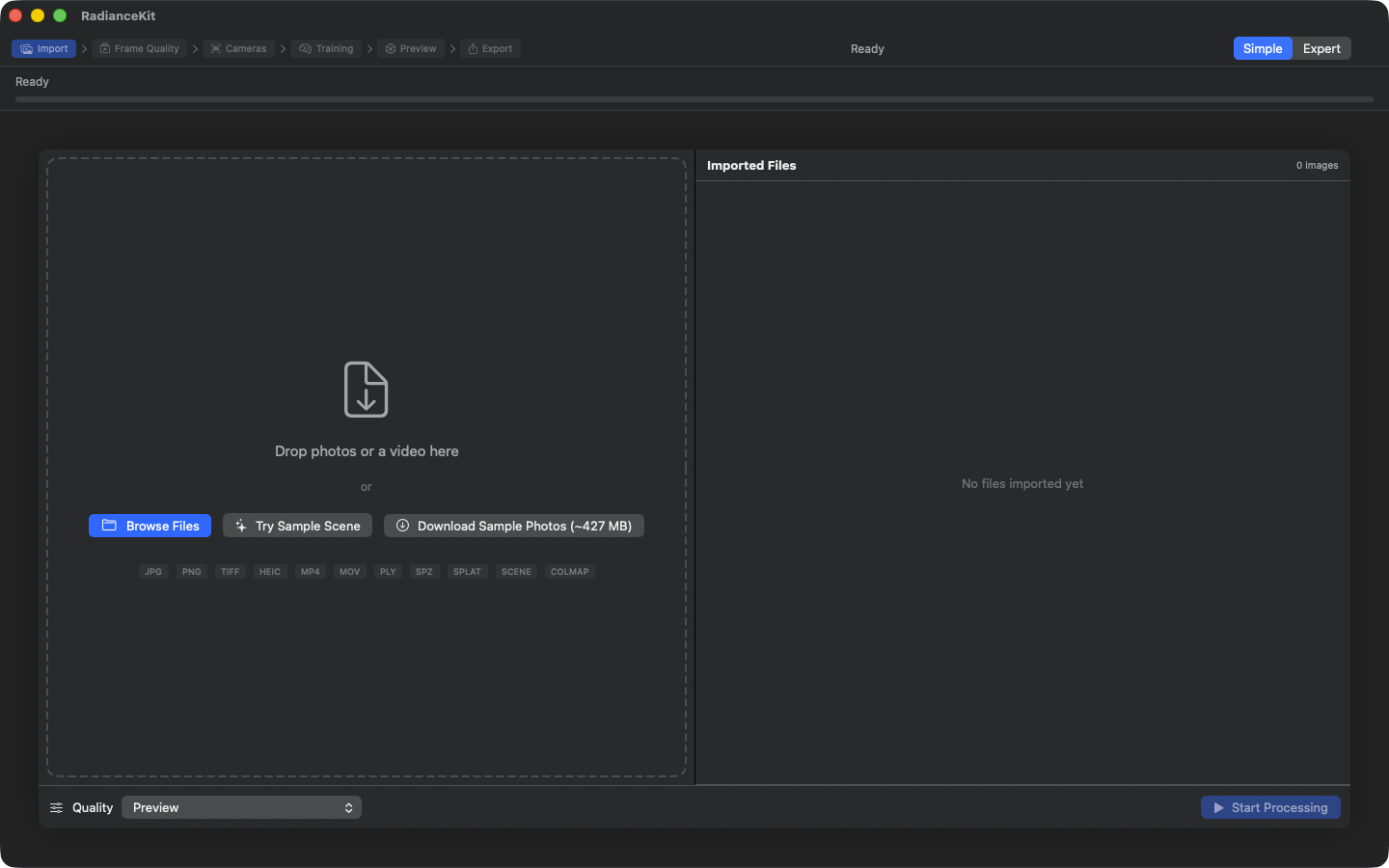
Crumb-trail (Import actief) toont de vierstaps-workflow. Linker drop-zone met drie CTA's: „Browse Files" (NSOpenPanel), „Try Sample Scene" (gebundelde demo), „Download Sample Photos (~427 MB)" (Mip-NeRF360 flowers subset). Formaat-pills daaronder sommen alle geaccepteerde bestandstypen op. Rechts „Imported Files" met teller „0 images" en empty-state „No files imported yet". Onderaan kwaliteit-picker (default: Preview) en „Start Processing" (gedeactiveerd zolang geen beelden er zijn).
De eerste stap bestaat erin de app beeldmateriaal te geven. Per drag-and-drop in het grote gestreepte veld in het midden, per „Browse Files"-knop of per klik op de meegeleverde sample-scène. Rechts verschijnt een lijst van alle geïmporteerde beelden met resolutie en bestandsgrootte; onderaan in de zwevende werkbalk kies je het kwaliteitsvoorinstelling en start je met „Start Processing" de pipeline. Validatiewaarschuwingen (rood bij < 3 of < 10 beelden, oranje bij 10–19) tonen of de app een zinvolle reconstructie verwacht of niet.
C-01ProgressIndicator (stap-weergave)
WAAR
Boven boven de workflow, altijd zichtbaar.
TECHNISCH
Toont een horizontale voortgangsbalk over de gehele pipeline (frame-quality → SfM → training) met stage-allocatie: frame-quality beslaat 0–5% (fase 3.11, zeer kort), SfM beslaat 0–30% van de balk, training 30–100%. Daarnaast status-tekst en fase-benoemde procent-weergave („SfM 41%", „Training 12.500/20.000") zodat gebruikers niet de schijnbare terugval „41% SfM → 25% Training" als fout lezen — de balk toont de gehele pipeline-voortgang, niet de sub-stage. ETA-berekening begint zodra genoeg trainings-tempo gemeten is (typisch na de eerste 100 iteraties). Dezelfde weergave wordt ook in de Expert-modus boven de Inspector gebruikt.
C-03DropZoneView (drag-and-drop-gebied)
WAAR
Linker kant van de import-stap, groot gestreept rechthoek met symbool. Wordt in de beginnersmodus met het label „Drop photos or a video here" getoond.
TECHNISCH
Drop-gebied dat het symbool kort laat hopen en de achtergrond inkleurt, zodra drag-items boven het veld zweven. Accepteert JPG, PNG, TIFF, HEIC, MP4, MOV, PLY, SPZ, .splat, .radiancescene-bundles en directories. Drop-routing op type: beelden worden verzameld en gesorteerd doorgegeven, video's triggeren het frame-sampling-pad, splat-bestanden openen direct het voorbeeld, scene-bundles worden ingelezen. Directories worden geënumereerd en alle aanwezige beelden geïmporteerd. Security-scoped bookmarks voor sandbox-conforme toegang worden correct opgenomen en vrijgegeven. Niet-ondersteunde extensies worden als waarschuwingsbanner gedurende 5 seconden getoond.
C-05Browse Files-knop
WAAR
Binnen de drop-zone, prominente knop.
TECHNISCH
Knop die de macOS-bestandsdialoog met meervoudige selectie en de bestandstypen JPG, PNG, TIFF, MP4, MOV, mappen en het app-eigen scene-formaat opent. Resultaat-URL's zijn security-scoped en worden via dezelfde import-paden doorgeleid als drag-and-drop. Wanneer de gebruiker een map selecteert, wordt deze recursief op beelden geënumereerd.
C-06Try Sample Scene-knop
WAAR
Binnen de drop-zone, alleen zichtbaar wanneer de app-bundle de sample-scène bevat en nog geen beelden/splats geïmporteerd zijn.
TECHNISCH
Verschijnt alleen wanneer (a) een sample-scene.splat, .spz of .ply in de app-bundle aanwezig is EN (b) nog geen beelden/video's geïmporteerd en nog geen puntenwolk aanwezig is. Bij klik laadt de afgewerkte puntenwolk (bij voorkeur het kleinste formaat — .splat ~3 MB, .spz ~1,4 MB, fallback .ply) en stelt na 400 ms hardgecodeerde camerawaarden uit de originele metadata van de bloemenscène in voor een esthetisch zinvol entree-perspectief.
C-07Download Sample Photos-knop
WAAR
Binnen de drop-zone, naast „Try Sample Scene"; zelfde zichtbaarheidsvoorwaarden.
TECHNISCH
Triggert een download (repo github.com/bkindler/radiancekit-sample-photos) die ca. 427 MB aan 960 volresolutie-frames laadt en in de app voedt. Tijdens de download wordt de knop gedeactiveerd. De voortgang verschijnt in de bovenste progress-bar als „Downloading X%" in een eigen stage, omdat deze stage zijn eigen 0–100%-schaal behoudt en niet overlapt met de latere SfM-stage.
C-09Quality Presets-picker
WAAR
Zwevende onderste werkbalk van de import-overlay, links naast de start-knop.
TECHNISCH
Bedieningselement met label „Quality" groepeert de beschikbare voorinstellingen op categorie (Classic / MCMC / Custom). Built-in voorinstellingen worden op categorie gegroepeerd; de sectie-headers zijn hardgecodeerd. Custom-voorinstellingen alleen zichtbaar wanneer er bestaan. Locked-state: voorinstellingen die niet in de free-lijst (Quick + Preview) liggen, krijgen een „🔒"-suffix aan de naam wanneer de user niet gekocht heeft; bij selectie springt de picker terug naar Preview en opent automatisch het purchase-sheet. Bij keuze wordt de voorinstelling toegepast, wat de gehele trainingsconfiguratie vervangt.
C-10Start Processing-knop
WAAR
Zwevende onderste werkbalk van de import-overlay, rechts naast de voorinstelling-picker.
TECHNISCH
Knop die grijs blijft zolang noch beelden noch een video geïmporteerd zijn. Bij klik start de pipeline en schakelt de stage-machine in de volgorde frame-quality → SfM → training om. De knop zelf heeft geen verdere status; een lopende verwerking verschijnt in plaats daarvan als apart verwerkingsscherm.
C-11Video Sampling-slider
WAAR
Rechter beeldlijst, alleen zichtbaar wanneer een video (in plaats van beelden) geïmporteerd werd.
TECHNISCH
Schuifregelaar 0,5 fps – 30 fps in stappen van 0,5. Bij wijziging wordt de frame-dichtheid geactualiseerd en bovendien het aantal target-frames (minstens 10) uit dichtheid en videolengte berekend. De schuifregelaar ligt buiten de beeldlijst, omdat lijst-elementen muis-events van schuifregelaars zouden blokkeren. Onder de schuifregelaar staan de berekende target-frames („247 frames") en de videolengte („1m23s video"). Tooltip waarschuwt: „Doubling the density doubles the number of frames and increases SfM time by ~100%."
C-12Clear All-knop
WAAR
Rechter beeldlijst, rechtsonder; alleen zichtbaar wanneer beelden geïmporteerd zijn.
TECHNISCH
Rode knop. Klik opent een bevestigingsdialoog met titel „Clear all imported files?" en boodschap „N images will be removed.". Bevestiging leegt alle geïmporteerde beelden/video's, staging-directories, de puntenwolk, de trainings-status, het SfM-resultaat en alle caches; de stage springt terug naar Import. Bij Cancel blijft alles behouden. De dialoog is als destructie-vrije default-pad geconfigureerd (destructieve knop rood gemarkeerd).
C-13File List ForEach (afzonderlijke beeld verwijderen)
WAAR
Rechter beeldlijst, elk item.
TECHNISCH
Lijst over de geïmporteerde beelden met swipe-om-te-verwijderen. Per beeld een regel met icoon, bestandsnaam, resolutie („1920 × 1080") en bestandsgrootte (geformatteerd KB/MB). Resolutie komt uit een metadata-cache die asynchroon uit de beeld-headers wordt gevuld, zodat de interface niet blokkeert. De verwijder-actie biedt macOS-typische swipe-delete (trackpad-swipe links op een regel) plus toetsenbord-delete bij geselecteerde regel. Opmerking: het uitgebreide image-delete-pad met expliciete min-knop, backspace en Cmd-Z om ongedaan te maken werd alleen in de Expert-modus in de Project Navigator toegevoegd — in de beginnersmodus blijft het bij swipe-delete.
C-15Validation Warnings (3-traps-tier)
WAAR
Onder de beeldlijst, boven de Clear-All-knop.
TECHNISCH
Drie opeenvolgende drempels gebaseerd op het aantal geïmporteerde beelden (alleen actief wanneer beelden aanwezig en geen video): - < 3 beelden: rode banner (red octagon), tekst „At least 3 images are required. Camera alignment cannot be computed from fewer images." - 3–9 beelden: rode banner, tekst „With fewer than 10 images, SfM often fails and the trained scene tends to overfit […]. 15–20 images minimum recommended; 30+ for object captures." - 10–19 beelden: oranje banner (warning triangle), tekst „Workable, but quality usually improves with 20+ images and good coverage around the scene."
Vanaf 20 beelden verdwijnt de banner. Drempelwaarden zijn hardgecodeerd en gebaseerd op empirische 560+ trainingsexperimenten.
C-16COLMAP Workspace Detection
WAAR
Bij drop van een map — geen zichtbare knop, maar herkennings-logica.
TECHNISCH
Bij drop van een directory wordt gecontroleerd of daarin een van de drie canonieke workspace-layouts aanwezig is: sparse/0/cameras.bin, sparse/cameras.bin of direct cameras.bin in de root. Trefft dat toe, wordt de standaard-beeld-enumeratie afgebroken en in plaats daarvan een modale alert geopend die de user vraagt of de bestaande reconstructie moet worden gebruikt of de beelden opnieuw door Apple Photogrammetry moeten worden gestuurd. Zelfde pad ook voor tekstformaat-workspaces (cameras.txt) en ETH3D-exports. Zie hoofdstuk 9 backend Q6 voor details. Werkt in de beginnersmodus net als in de Expert-modus.
Wanneer naar de volgende trap?
Je kunt op Start Processing klikken zodra (a) minstens één beeld of een video geïmporteerd is en (b) de validatie-banner oranje of verdwenen is. Bij rode banner laat de app je weliswaar toch starten, maar je kunt met hoge waarschijnlijkheid de verwerking meteen weer afbreken. Aanbevolen: minstens 20 beelden, scherp, met duidelijke overlap tussen opeenvolgende opnames, alle vanuit ongeveer dezelfde afstand tot het onderwerp. Kies vóór de start een voorinstelling die bij je tijdsbudget past — bij 30 beelden en Quick-voorinstelling ben je in een paar minuten klaar, bij Quality duurt het eerder 1–2 uur.
Z2 — Verwerking (SfM + training)
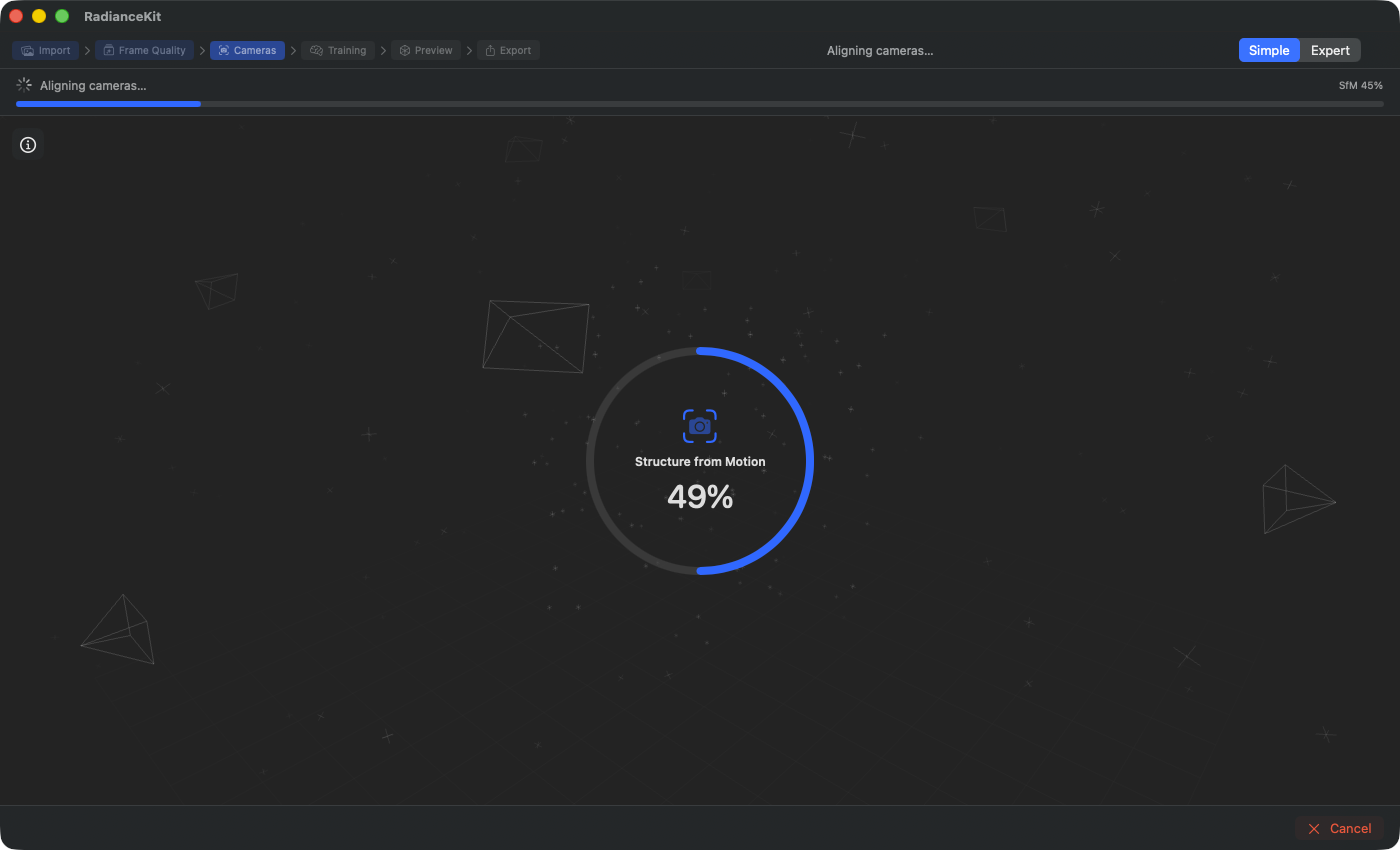
SfM-fase (camera's worden uitgelijnd): Grote voortgangscirkel toont sub-stage-progress (hier 41% van de lopende Apple-Photogrammetry-sessie). Status-tekst „Aligning cameras…" linksboven. Crumb-trail markeert „Cameras" als actieve trap. Bovenste statusbalk toont pipeline-totaalprogress (25%) — SfM beslaat de eerste helft van de balk. Zwevende wireframe-camera's op de achtergrond duiden aan dat poses worden geschat.
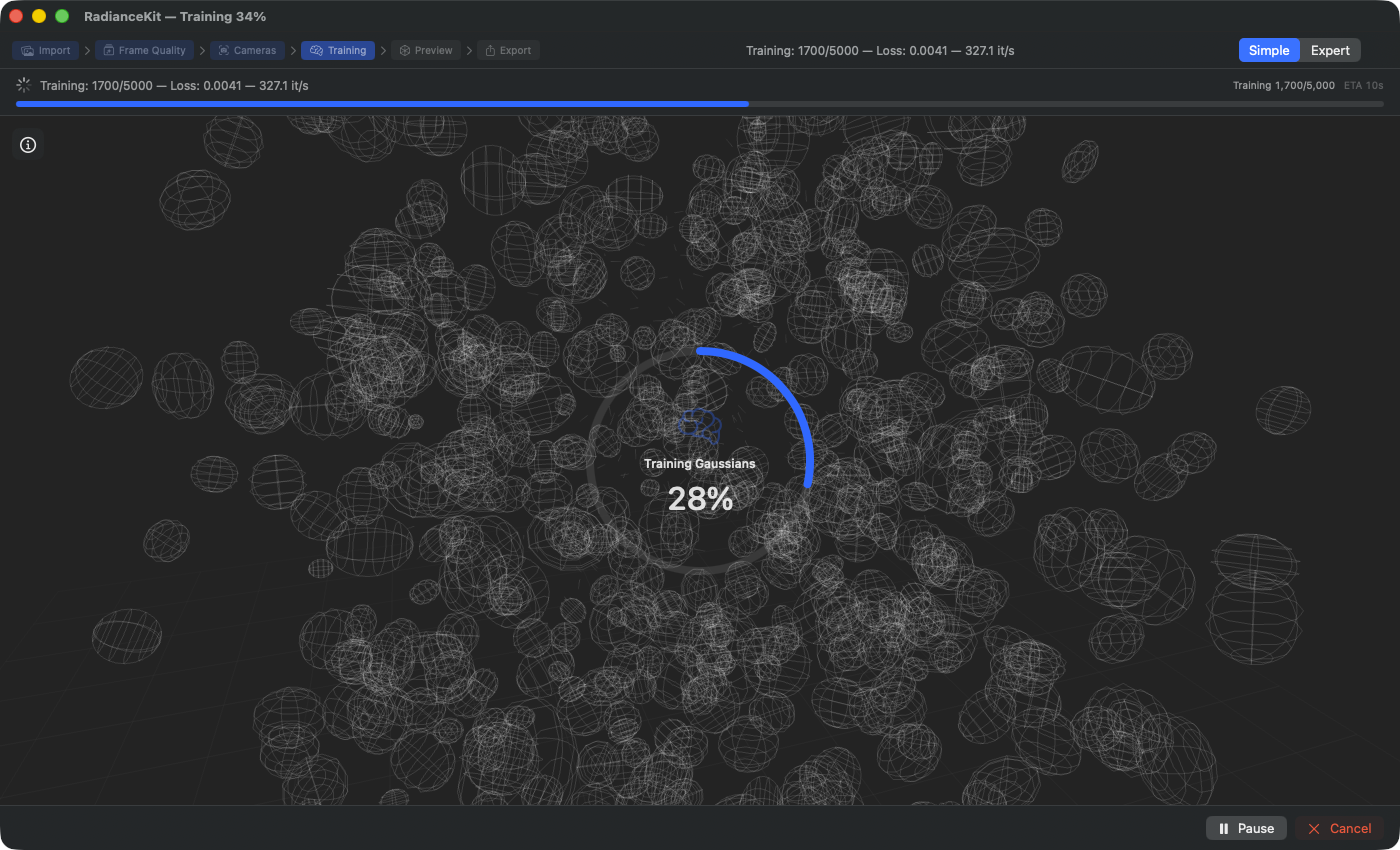
Trainingsfase (Gaussians worden geoptimaliseerd): Sub-stage-icoon wisselt naar „Training Gaussians", procent telt iteraties van de gekozen voorinstelling (hier 400 / 5.000 voor Preview-voorinstelling = 8% van de stage). Live-metric-regel toont loss-waarde (0,1642), iteraties-per-seconde (138,7 it/s) en ETA (33 s). Pipeline-totaalprogress klimt van 50% tot 100% gedurende deze fase. Pause-knop (in plaats van Cancel-Only in SfM-fase) staat resume later toe; Cancel verwerpt het trainingsresultaat en keert terug naar Z1.
Zodra de pipeline loopt, blendt de app de import-overlay uit en toont een vlak-vullend verwerkingsscherm. In het midden loopt een grote voortgangscirkel (220 × 220 pixels) met stage-icoon, status-tekst en procent-getal; op de achtergrond visualiseert een discrete splat-animatie symbolisch de lopende berekening. Linksboven kan een info-paneel worden ingeschakeld dat live-metrics uit training en SfM toont. Onderaan zijn Pause/Resume, Cancel en bij foutgevallen een retry-knop.
C-18SplatTrainingView (achtergrond-animatie)
WAAR
Vlak-vullende achtergrond achter de voortgangscirkel, uitgeblend bij annulering of fout.
TECHNISCH
Decoratieve animatie die afhankelijk van pipeline-voortgang (0…1) een toenemend aantal kleine geanimeerde splat-deeltjes rendert. De bron is een berekende voortgangswaarde die SfM-fasen op 0–0,2 afbeeldt en training op 0,2–1,0 (frame-quality op 0–0,05). Daarmee „bouwen" de splats zich zichtbaar op terwijl de training loopt. Uitsluitend decoratief — de weergave toont geen echte tussenresultaten van de actuele training (dat zou live-preview in de Expert-modus zijn). Bij annulering of failure wordt zij uitgeblend en alleen de status-cirkel blijft zichtbaar.
C-19Grote progress-cirkel
WAAR
Centraal op het verwerkingsscherm, 220 × 220 pixels.
TECHNISCH
Twee over elkaar gerenderde ringen: buiten een gedempte track-ring, binnen een gevulde voortgangsring met accent- of rode stroke (rood bij fout). Binnen de cirkel een stage-icoon (brein voor training, camera voor SfM, film voor video-frame-extractie, sparkles voor frame-quality), stage-titel en het live geanimeerde procent-getal in 32-punt-rounded-font. Het icoon pulseert zacht zolang de verwerking actief is. De weergave interpoleert op een 30-Hz-timer zacht in de richting van de actuele echte voortgang — met constant-creep (0,0003/frame) plus proportional-aandeel (4% van de gap) en een soft-ceiling dat op 80% van de volgende verwachte milestone zet (voor SfM uit een hardgecodeerde milestone-tabel). Zo lijkt de voortgang vloeiend, zelfs wanneer de echte SfM-updates pas elke paar seconden binnenkomen.
C-22Info-knop (metrics inblenden)
WAAR
Linksboven op het verwerkingsscherm, 32 × 32 pixels.
TECHNISCH
Simpele knop met material-achtergrond. Schakelt het info-paneel in of uit. Icoon wisselt tussen info-cirkel-outline en info-cirkel-gevuld wanneer actief. Zachte fade-animatie. In de tooltip „Show detailed processing metrics".
C-23Info-paneel (live-metrics)
WAAR
Linksonder op het verwerkingsscherm, alleen zichtbaar wanneer showProcessingInfo == true.
TECHNISCH
Twee-kolommen paneel met ultra-thin-material-achtergrond. Linker kolom: stage-specifieke info-regels — voor SfM status-tekst en procent; voor training iteratie, gecombineerde loss, L1-loss, D-SSIM-loss, Gaussian-count (oranje gekleurd), speed (it/s), elapsed-time, berekende ETA, SH-graad en learning-rate. Rechter kolom: status-tekst, time-info-string, inline loss-chart (zie C-28) en een discoverability-nudge (zie C-32). Alle waarden worden uit de trainings-status gelezen die bij elke trainings-tick wordt geactualiseerd.
C-25Pause/Resume-knop
WAAR
Onderste navigatiebalk, alleen zichtbaar tijdens de trainingsfase (NIET tijdens SfM) en zolang de verwerking loopt.
TECHNISCH
Bordered button. Roept afhankelijk van status Pause of Resume aan. Label wisselt tussen „Pause" (met pause-icoon) en „Resume" (play-icoon). Tijdens de SfM-stap wordt de knop niet getoond, omdat Apple Photogrammetry geen pause-semantiek kent. De pause-toestand behoudt iteratie, Gaussian-status en optimizer-momentum volledig — Resume gaat verder waar eerder werd gestopt.
C-26Cancel-knop
WAAR
Onderste navigatiebalk, zichtbaar terwijl de verwerking loopt (SfM of training).
TECHNISCH
Rode bordered-button. Opent een bevestigingsdialoog met titel „Stop and discard progress?", knoppen „Discard Progress" (destructief) en „Keep Running" (Cancel). Bij bevestiging wordt het cancel-flag gezet, de trainings-task beëindigd, het SfM-subproces indien nodig beëindigd en een summary-regel met annulerings-status in het JSONL-log geschreven. In tegenstelling tot Pause worden trainings-buffer en status verworpen.
C-27Retry-knop
WAAR
Onderste navigatiebalk, zichtbaar wanneer de pipeline gefaald is (SfM-status start met „SfM failed" of training in foutstand is).
TECHNISCH
Accent-knop. Start de gehele pipeline opnieuw. Vóór de start wordt gecontroleerd of er nog geïmporteerde beelden/video's aanwezig zijn. Eerdere foutlogs blijven in de JSONL-directory behouden; een nieuwe run schrijft een nieuwe logbestand met actuele timestamp.
C-28Inline loss-chart
WAAR
In het info-paneel, rechter kolom, alleen zichtbaar tijdens training met niet-lege history-geschiedenis.
TECHNISCH
Compact tekengebied (40 pixels hoog), tekent de loss-history als 1-pixel-lijn in accentkleur. Data wordt op eindige waarden gefilterd (NaN-bescherming voor onstabiele trainingen). Min/max worden over de gehele history berekend — het chart auto-zoomt dus naar het waardebereik. De laatste loss-waarde staat rechtsboven boven het chart. De history zelf wordt in de app-toestand bij elke trainings-tick opgebouwd (typisch elke 100 iteraties).
C-32Discoverability-nudge (Expert-Mode-hint)
WAAR
In het info-paneel, rechter kolom onder, alleen zichtbaar tijdens training EN in de beginnersmodus.
TECHNISCH
Kleine regel met oog-icoon en caption-tekst „Switch to Expert Mode (⌘2) for live splat preview", in terughoudende toon en 10-punt-schrift. Geen interactief element, alleen hint. Reageert niet op klik — de user moet daadwerkelijk Cmd+2 drukken of het menu Mode → Expert Mode aanklikken.
Wanneer naar de volgende trap?
De app wisselt automatisch naar Z3 (voorbeeld), zodra de training succesvol is voltooid — je hoeft niets te klikken. De onderste navigatiebalk wisselt dan van Pause/Cancel naar een Back-knop (terug naar Import) en een Export-knop (vooruit naar Export). In het foutgeval (rode foutmelding, stage-icoon is X) verschijnt in plaats daarvan Retry, en je moet beslissen of je opnieuw start of met Back terug naar Import gaat om beeldmateriaal te wijzigen.
Z3 — Voorbeeld (3D-model draaien)
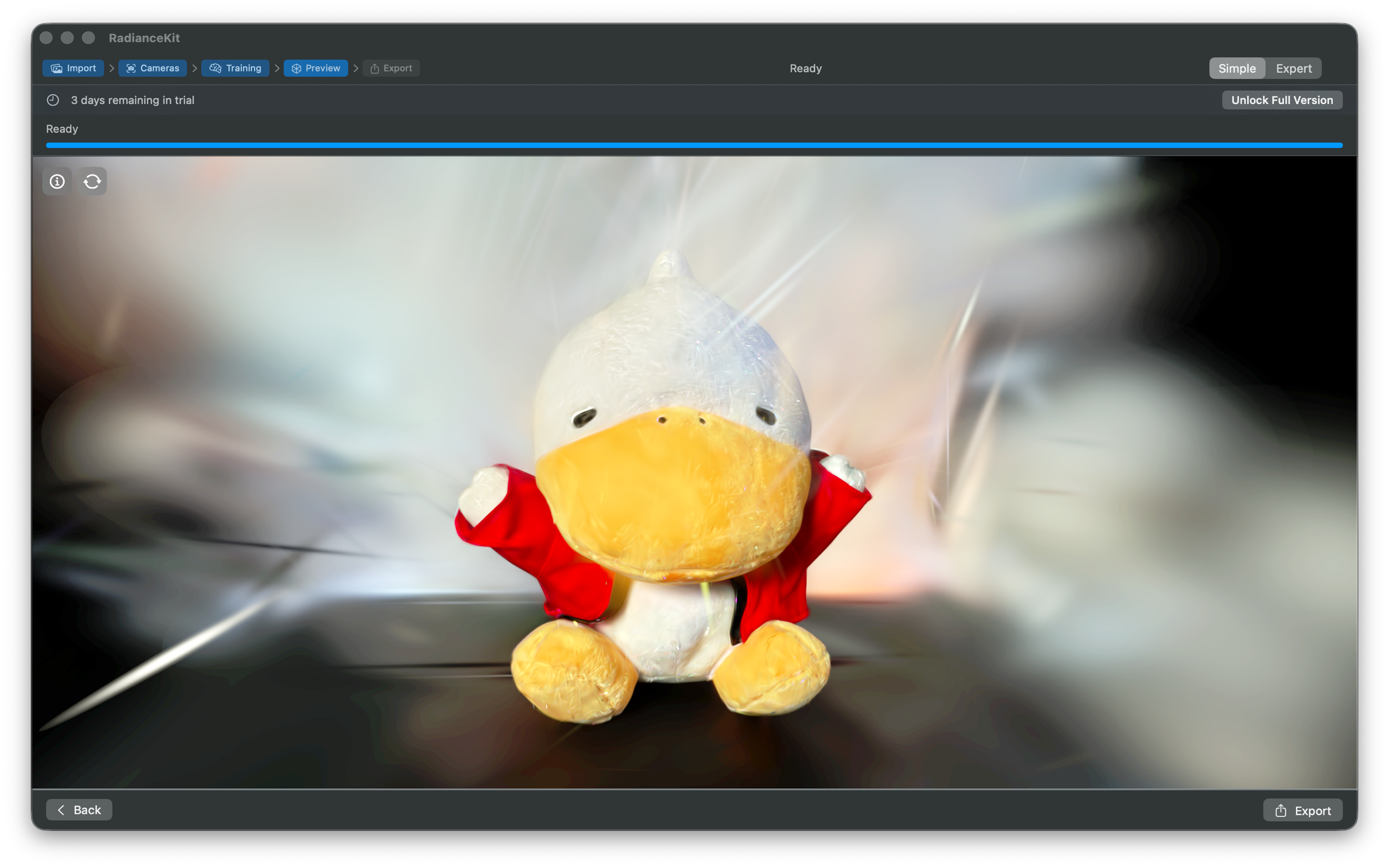
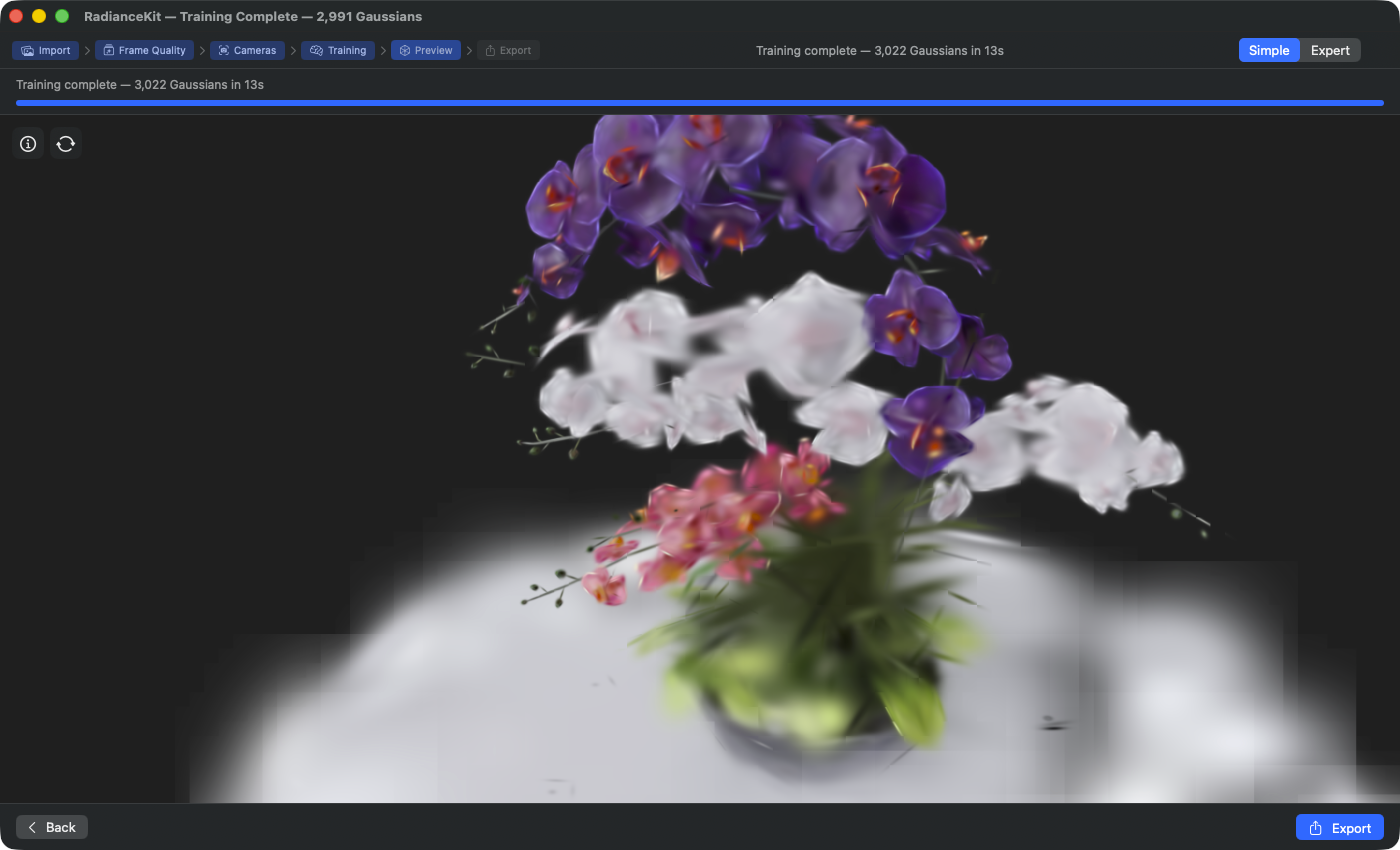
Crumb-trail markeert „Preview" als actieve trap. Vlak-vullend 3D-viewport rendert de kant-en-klaar getrainde bouquet-scène (synthetische Blender-testset, 60-frame-subset uit 960 hemisferische cams). Header-statusbalk: „Training complete — 3.022 Gaussians in 13 s" — geeft finaal Gaussian-aantal en trainingstijd. Drag in het viewport roteert de camera (yaw/pitch); scroll-wheel zoomt langs de view-direction. „Back"-knop (linksonder) keert terug naar Z2 voor resume of re-run; „Export"-knop (rechtsonder, primary) navigeert verder naar Z4.
Na voltooiing van het training landt de app automatisch in het voorbeeld. Hier zie je je afgewerkte Gaussian-Splatting-model in een fullscreen-Metal-weergave en kun je het met muis en trackpad draaien, zoomen en pannen. Aan de bovenkant van het viewport ligt een kleine overlay met camerabesturing en info — auto-rotatie, trainings-statistiek, reset-knop. Vóór de volgende stap (export) loont het, het model uit verschillende hoeken te controleren, om er zeker van te zijn dat de reconstructie schoon is.
C-36SplatViewportView (3D-hoofdaanzicht)
WAAR
Fullscreen-achtergrond van de preview-stap.
TECHNISCH
Metal-gebaseerd 3D-viewport dat de afgewerkte puntenwolk rendert. De renderer is de vendored MetalSplatter-fork met RadianceKit-fixes voor popping/flickering. Tile-gebaseerde rendering-pipeline met order-independent transparency. Wanneer de renderer niet kan worden geïnitialiseerd (bijv. omdat Metal op het systeem niet beschikbaar is), verschijnt in plaats daarvan een zwarte achtergrond met „Metal not available"-tekst. De weergave negeert de safe-area, zodat het model tot aan de vensterkant reikt.
C-37CameraControlsOverlay (besturings-overlay)
WAAR
Boven het viewport, zwevend.
TECHNISCH
Compacte UI-overlay met knoppen voor auto-rotatie (turntable), reset-camera, achtergrond-selectie (Gray/Black/White), save-screenshot, toggle-info-paneel. Bindt aan de camera-parameters (afstand, azimut, elevation, target, FOV) en stuurt het auto-turntable. Tijdens de training (wanneer de user in de Expert-modus het viewport wil meelopen zien) toont de overlay aanvullend een compacte trainings-statusregel.
C-38Export-knop (navigatiebalk)
WAAR
Onderste navigatiebalk in Z3.
TECHNISCH
Accent-knop met label „Export" en share-icoon. Klik triggert de wissel naar Z4. Vooraf controleert de bovenliggende weergave of de volledige versie is ontgrendeld — mocht niet, wordt in plaats van de export-bühne het lock-aanzicht getoond (zie U-06).
Wanneer naar de volgende trap?
Voordat je exporteert, draai het model eens helemaal rond en controleer: zijn alle gebieden die je in je invoerbeelden hebt afgedekt aanwezig? Zijn er zwevende „floaters" (vrij in de lucht zwevende Gauss-splat-wolken)? Oogt de achtergrond/hemel schoon of versmeerd? Zware problemen kunnen alleen door her-training worden gefixt — ofwel met meer beelden, andere voorinstelling, of in de Expert-modus met floater-reduction-instellingen.
Z4 — Export (formaat kiezen & opslaan)
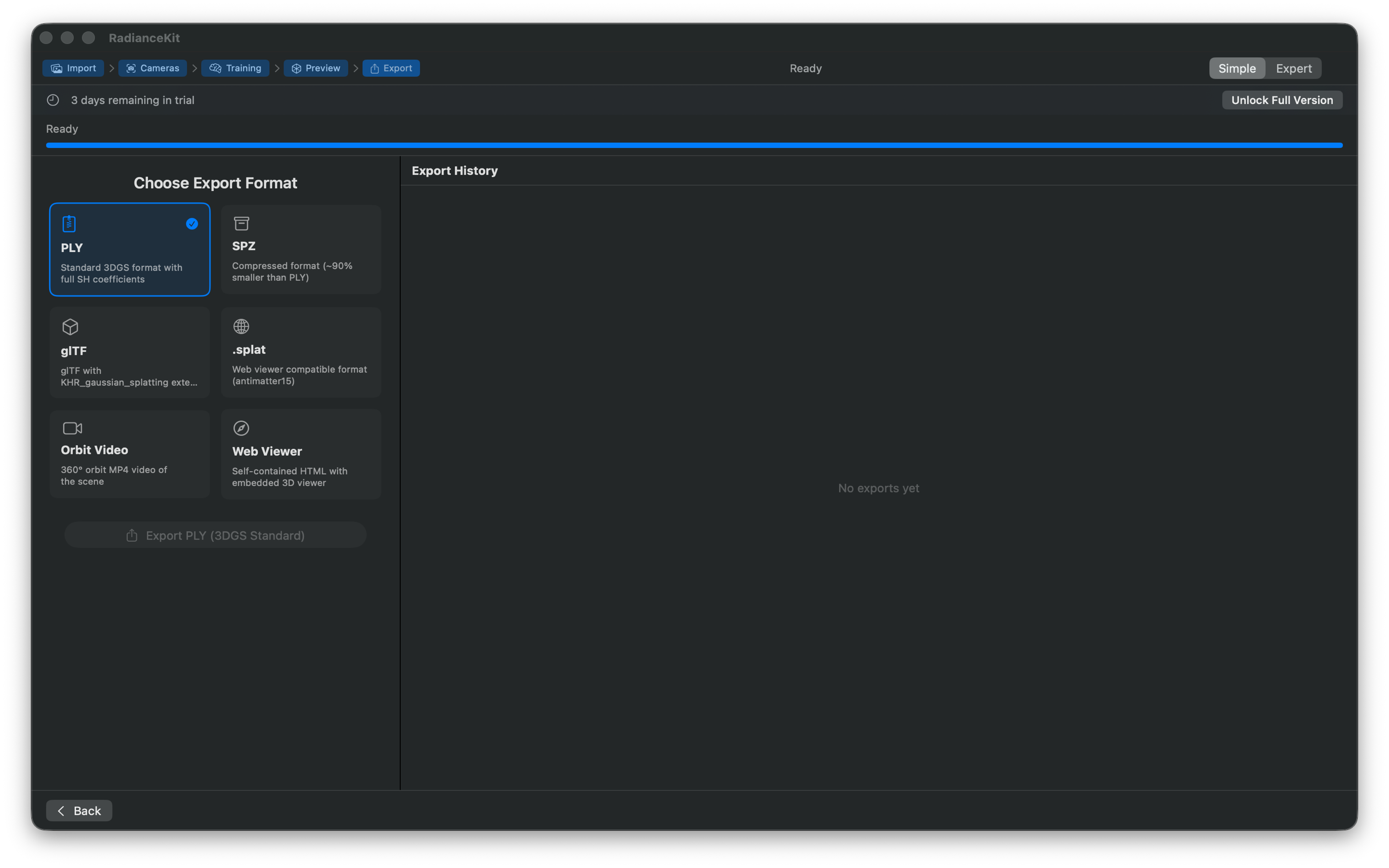
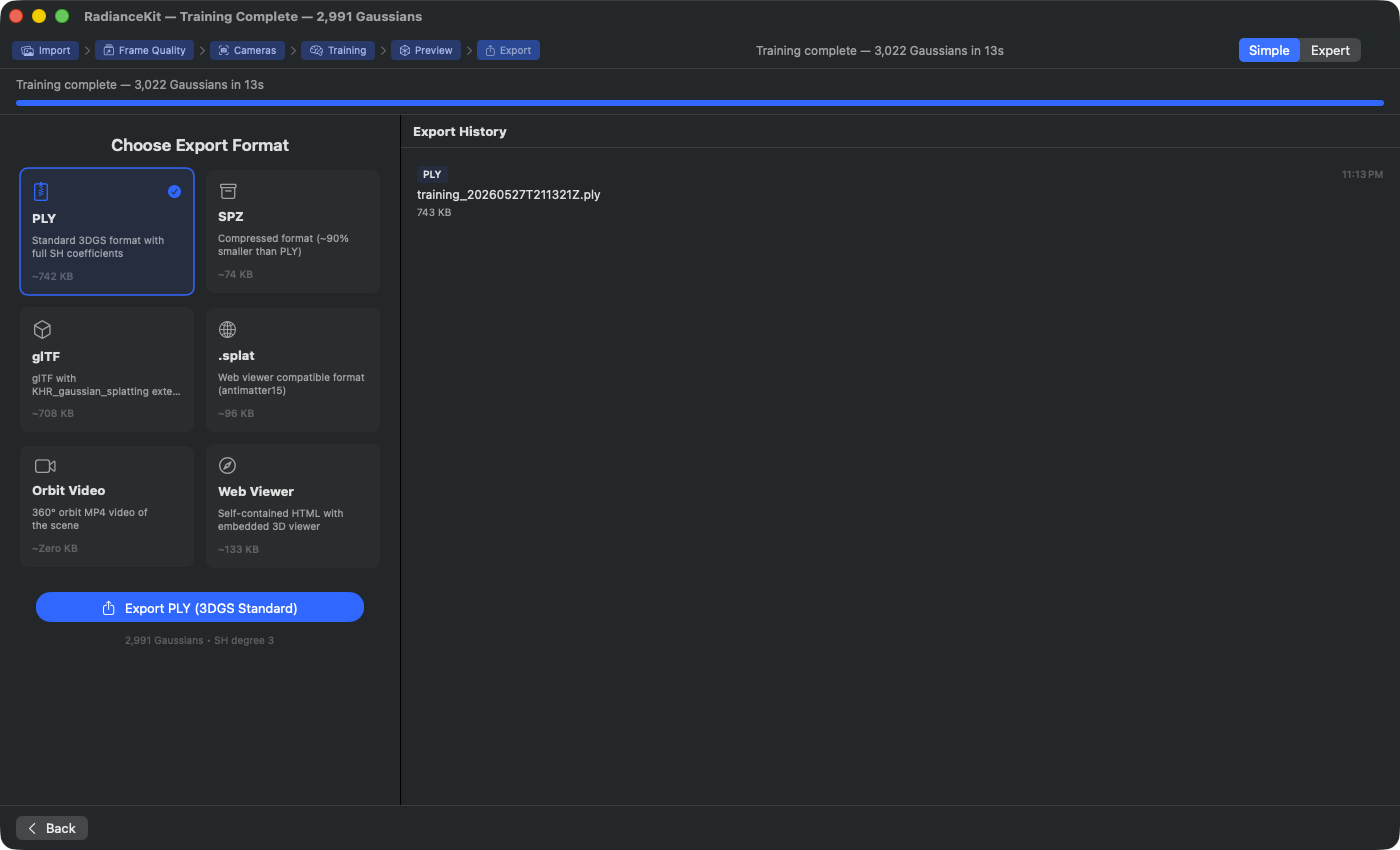
Crumb-trail markeert „Export" als actieve trap. Linker kaarten-grid „Choose Export Format" met alle zes opties: PLY (standaard-3DGS, 742 KB, met volle SH-coëfficiënten — hier voorgeselecteerd met blauw vinkje), SPZ (gecomprimeerd 3DGS-formaat, ~90% kleiner dan PLY, 74 KB), glTF (met KHR_gaussian_splatting-extension, 708 KB), .splat (web-viewer-compatibel via antimatter15, 96 KB), Orbit Video (360°-MP4 van de scène, live groottelijke berekening), Web Viewer (zelfstandig HTML met ingebedde 3D-viewer, 133 KB). Groottelijke aanduidingen worden live uit het actuele Gaussian-count en formaat-overhead berekend. Rechts „Export History" somt reeds voltooide exports op met formaat-pill, bestandsnaam en timestamp — klik reveals in Finder. Primary-CTA linksonder: „Export PLY (3DGS Standard)" met Gaussian-subtitle „2.991 Gaussians · SH degree 3".
In de laatste stap kies je uit 6 export-formaten (PLY, SPZ, glTF, .splat, orbit-video, web-viewer) per 2-kolommen kaarten-grid, klik je Export en kies je opslaglocatie in de macOS-dialoog. Rechts loopt een history van alle voorgaande exports — bij de kaarten-keuze wordt onder elke kaart meteen de geschatte bestandsgrootte getoond, zodat je bijv. SPZ verkiest mocht je naar het web willen (klein), en PLY mocht je in een andere software (SuperSplat, Postshot, Blender via plug-in) willen importeren (groot en volledig).
C-392-Column Format Grid
WAAR
Linker hoofdpagina van de export-stap.
TECHNISCH
Kaarten-raster met twee flexibele kolommen en 12 punt afstand. Itereert over de in de beginnersmodus aangeboden formaten — een gefilterde deelverzameling van de volle formatlijst die alleen de 6 belangrijkste formaten bevat: PLY, SPZ, glTF, .splat, orbit-video, web-viewer. Compressed-PLY en SOG worden ALLEEN in de Expert-modus aangeboden.
C-40Format Card-knop
WAAR
Elke kaart in het grid.
TECHNISCH
Simpele knop met kaart-layout: icoon (bijv. document-zipper voor PLY, archiefdoos voor SPZ, video-icoon voor orbit-video) boven, formaat-naam als headline, beschrijvings-caption (2-regelig ingekort), daaronder de geschatte bestandsgrootte (live uit formaat, Gaussian-count en SH-graad berekend en als KB/MB geformatteerd). Bij klik wordt het formaat geselecteerd. Geselecteerde kaart krijgt accent-achtergrond, accent-border en een vinkje-icoon rechtsboven. Tooltip is de formaat-beschrijving.
C-41Video Duration-slider
WAAR
Onder het formaat-grid, alleen zichtbaar wanneer een video-formaat gekozen is (orbit-video of social-video).
TECHNISCH
Schuifregelaar 3–30 seconden in 1-seconde-stappen, bindt aan de video-lengte in de app-toestand. Maximale breedte 300 pixels. Wordt alleen ingeblend wanneer een video-formaat geselecteerd is. Bij niet-video-formaten wordt de schuifregelaar volledig uit de weergave verwijderd — geen dode ruimte.
C-42Export-knop
WAAR
Onder het formaat-grid (en onder de duration-slider, mocht video gekozen).
TECHNISCH
Grote accent-knop. Label: „Export {formaat-naam}", share-icoon. Bij klik wordt de macOS-save-dialoog met formaat-passende extensie en default-filename „scene.{ext}" geopend; bij bevestiging wordt de export aan de gekozen URL geschreven. Gedeactiveerd wanneer geen trainingsresultaat aanwezig is of een export al loopt.
C-43Export Progress Bar
WAAR
Onder de export-knop, alleen zichtbaar terwijl een export loopt.
TECHNISCH
Voortgangsweergave met max-breedte 300 pixels, daaronder caption „Exporting… N %". De waarde loopt van 0 tot 1 en wordt tijdens het schrijven geactualiseerd — bij PLY in chunks van 10.000 Gaussians, bij SPZ eenmalig na kwantisatie, bij orbit-video in frame-intervallen.
C-44Export Error Display
WAAR
Onder de progress-bar, alleen zichtbaar wanneer bij de laatste export een fout is opgetreden.
TECHNISCH
Rode regel met warning-icoon en fouttekst. Rode 8%-achtergrond-opacity, afgeronde hoeken. Max-breedte 400 pixels. Vaak voorkomende foutoorzaken: SOG verwacht cwebp in het system-PATH (niet App-Store-conform); schrijffout bij volle schijfruimte; sandbox-fout bij opslagdoelen buiten het toegestane gebied.
C-46Export History-lijst
WAAR
Rechter kant van de export-stap.
TECHNISCH
Lijst over de export-historie (persistent als JSON in de UserDefaults opgeslagen, na elke succesvolle export onderhouden). Elke regel toont formaat-badge (klein, accentkleurig), timestamp (HH:mm), bestandsnaam (1 regel ingekort) en geformatteerde bestandsgrootte. Klik op een regel opent Finder met geselecteerd bestand. Empty-state: „No exports yet".
C-48History Context Menu (rechtsklik)
WAAR
Rechtsklik op een history-regel.
TECHNISCH
Contextmenu op elke lijst-entry met twee acties: „Reveal in Finder" (opent Finder met geselecteerd bestand, zoals de enkel-klik) en „Copy Path" (legt het volledige bestandspad als tekst in het klembord). Laatstgenoemde is nuttig voor drag-and-drop in andere apps of om door te geven aan de commandoregel.
Wanneer is de workflow voltooid?
Na een succesvolle export heb je je 3D-model als bestand op de schijf en de history toont een nieuwe entry. Er is geen „Done"-knop — je kunt naar believen veel exports in verschillende formaten aanhangen zonder opnieuw te trainen. Mocht je terug naar het voorbeeld willen (bijv. om nogmaals een camerapositie te controleren), gebruik de Back-knop in de onderste navigatiebalk. Mocht je een volledig nieuwe scène willen beginnen, ga via Back tot Z1 en gebruik daar Clear All, of File → New Project (Cmd+⇧+N).
Wissel naar Expert-modus
Druk op elk moment Cmd+2 of kies Mode → Expert Mode (M8). De gehele toestand blijft behouden: geïmporteerde beelden, gekozen voorinstelling, lopend of afgewerkt training, afgewerkte puntenwolk, export-history, zelfs de actuele stage. In de Expert-modus wordt in plaats van de vier-staps-bühne het volle Inspector-zijbalk getoond met alle ~150 bedieningsvelden. In het bijzonder: de Project Navigator (zie hoofdstuk 2) biedt de uitgebreide beeld-operaties (min-knop, backspace-delete, Cmd-Z-undo, Quick-Look-voorbeeld), de live-preview in het viewport tijdens de training, en alle loss-, MCMC-, densification- en Mip-Splatting-parameters. Cmd+1 schakelt terug naar de beginnersmodus — ook dat verliest geen toestand.
Veelgestelde vragen
Waarom blijft mijn Start-Processing-knop grijs?
Je hebt nog geen beelden of geen video geïmporteerd. Sleep minstens één bestand naar de drop-zone of gebruik „Browse Files". Zodra de beeldlijst rechts minstens één entry bevat, wordt de knop actief. (Bij slechts 1–2 beelden start hij weliswaar, maar SfM breekt direct met fout af — zie de rode validatie-banner.)
Waarom is mijn export-knop vergrendeld?
In de beginnersmodus zijn er twee trappen: (a) Wanneer de trainings-pipeline nog niet klaar is en je geen hebt, is de knop gedeactiveerd — je moet eerst Z2 afronden. (b) Wanneer je de volledige versie nog niet hebt gekocht (PurchaseManager.hasAccess == false), zie je in plaats van de export-bühne een lock-aanzicht met slot-icoon en „Unlock Full Version"-knop, die het purchase-sheet opent. Quick- en Preview-voorinstellingen staan training gratis toe, maar export is Premium.
Waarom kan ik geen voorinstelling kiezen?
Je kunt het kiezen — maar mocht je een Premium-voorinstelling (Balanced, Quality, MCMC-varianten) zonder gekochte volledige versie aantikken, springt de picker automatisch terug op Preview en het purchase-sheet opent zich. Quick en Preview zijn de enige gratis bruikbare voorinstellingen.
Waarom is mijn drop-zone leeg en gestreept-grijs hoewel ik beelden erin sleep?
Waarschijnlijk een UTI-type-mismatch. De app accepteert JPG, PNG, TIFF, HEIC, MP4, MOV plus de app-eigen splat-formaten. Andere beeldformaten (BMP, GIF, WebP, RAW-formaten) worden NIET herkend. Mocht je zeker zijn dat je beeldtype erbij zou moeten zijn, controleer de bestandsnamen-extensie — de app gaat primair naar extensie, niet naar bestandsinhoud.
Waarom duurt SfM zo lang hoewel ik slechts 30 beelden heb?
Apple Photogrammetry schaalt niet lineair — bij sommige beeld-constellaties (binnenruimtes met complexe texturen, bewegingsonscherpte, slecht licht) heeft het duidelijk langer nodig dan het beeld-count laat vermoeden. Mocht SfM na 10+ minuten bij 30 beelden nog hangen, breek af en probeer het opnieuw met beter materiaal, of wissel naar de Expert-modus en probeer COLMAP/Native-SfM (Cmd+2 → Inspector → Camera Alignment).
Waar vind ik mijn training-logs?
Help → Open Training Logs (Cmd+⇧+L). Dat opent ~/Documents/RadianceKit/Logs/. Elke trainingssessie schrijft een eigen JSONL-bestand met timestamp in de bestandsnaam — eerste regel is de configuratie, daarna volgt een progress-regel elke 100 iteraties, laatste regel is de summary met finale loss en success-flag.