Capítulo 10 — Modo Iniciante
O Modo Iniciante (em inglês Simple Mode, Cmd+1) é o fluxo de trabalho guiado para quem está reconstruindo uma cena de Gaussian Splatting 3D pela primeira vez. Em vez de exibir uma barra lateral cheia de campos do Inspector, o app conduz você por quatro etapas: primeiro importar imagens ou um vídeo e escolher um Preset de qualidade, depois o processamento é executado (SfM + treinamento), em seguida a cena finalizada pode ser conferida em uma pré-visualização 3D e, por fim, é exportada para o formato desejado. Na barra na borda superior da janela, uma cadeia de etapas mostra em que ponto você está.
Em comparação com o Modo Especialista (Cmd+2), que mostra todos os painéis ao mesmo tempo, o Modo Iniciante oculta opções não utilizadas, exibe avisos de validação quando há poucas imagens ou imagens de baixa qualidade, e oferece em cada etapa apenas os botões que fazem sentido no estado atual. Você pode alternar entre o Modo Iniciante e o Modo Especialista a qualquer momento (Cmd+1 / Cmd+2); todo o estado — imagens importadas, Preset escolhido, treinamento em andamento, nuvem de pontos finalizada — é preservado e fica disponível imediatamente no outro modo.
Z1 — Import (Escolher Imagens & Preset)
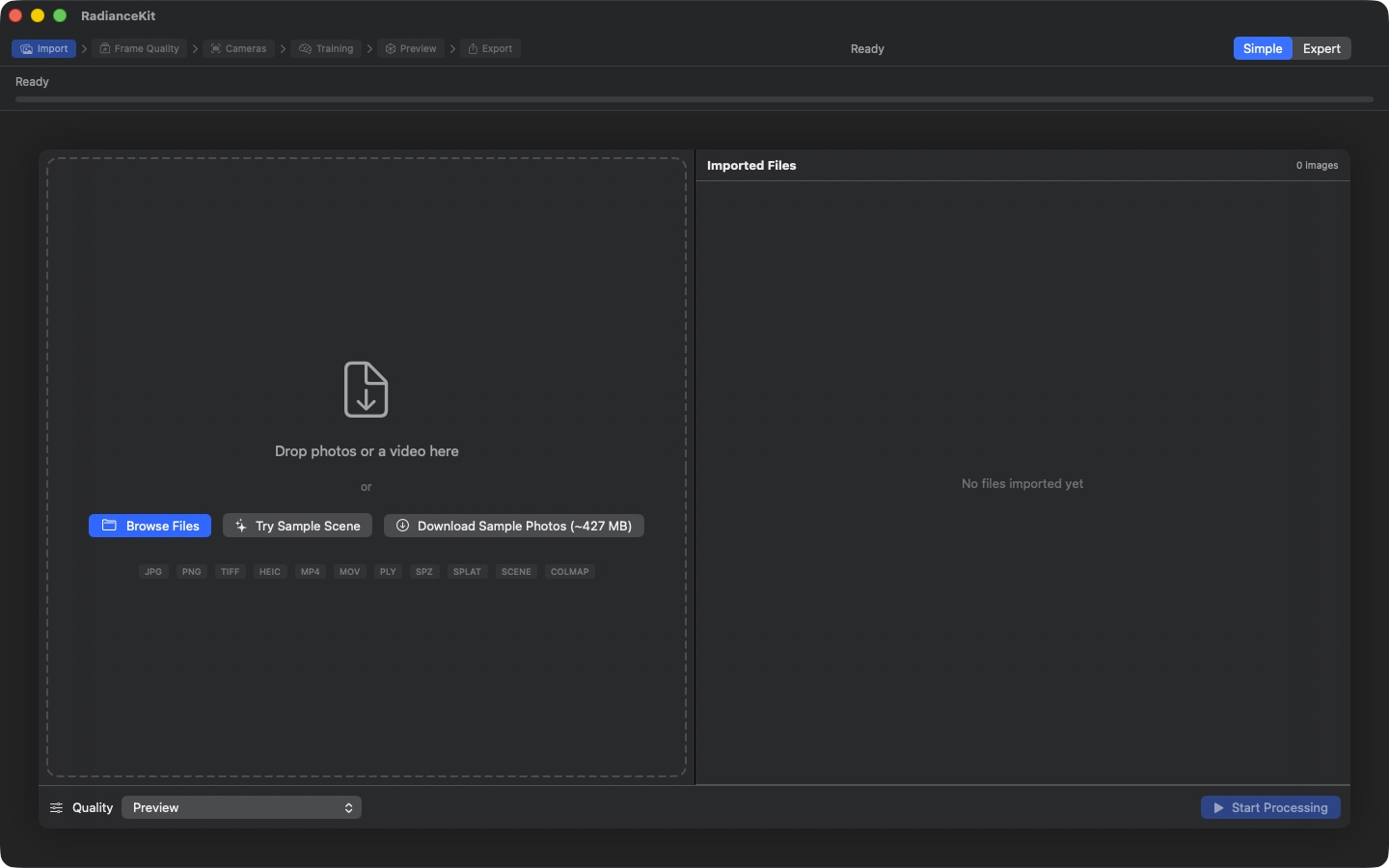
A cadeia de etapas (Import ativo) mostra as seis fases do fluxo de trabalho. Zona de soltar à esquerda com três CTAs: „Browse Files" (NSOpenPanel), „Try Sample Scene" (demo integrada), „Download Sample Photos (~427 MB)" (subconjunto de flowers do Mip-NeRF360). As pills de formato abaixo listam todos os tipos de arquivo aceitos. À direita „Imported Files" com contador „0 images" e estado vazio „No files imported yet". Embaixo o seletor de qualidade (Padrão: Preview) e „Start Processing" (desativado enquanto não houver imagens).
O primeiro passo consiste em fornecer material de imagem ao app. Por arrastar e soltar no grande campo tracejado no centro, pelo botão „Browse Files" ou clicando na cena de exemplo incluída. À direita aparece uma lista de todas as imagens importadas com resolução e tamanho do arquivo; embaixo, na barra de ferramentas flutuante, você escolhe o preset de qualidade e inicia o pipeline com „Start Processing". Avisos de validação (vermelho para < 3 ou < 10 imagens, laranja para 10–19) indicam se o app espera uma reconstrução plausível ou não.
C-01Cadeia de Etapas (Indicador de Fase)
ONDE
Na barra na borda superior da janela, à esquerda do alternador de modo. Visível apenas no modo iniciante.
TÉCNICO
Mostra as seis fases do pipeline como uma cadeia de botões enfileirados, cada um com ícone e nome, separados por uma seta: Import → Frame Quality → Cameras → Training → Preview → Export. A fase atual está totalmente colorida, as fases já percorridas semitransparentes, as fases ainda não alcançadas em cinza. As fases já concluídas são clicáveis e voltam a elas; a fase atual e todas ainda não alcançadas estão desativadas, assim como toda a cadeia enquanto um processamento estiver em andamento. Uma barra de progresso percentual contínua ao longo de todo o pipeline não existe mais — o progresso da fase em execução é mostrado pelo grande círculo na tela de processamento (C-19).
C-03DropZoneView (Área de Arrastar e Soltar)
ONDE
Lado esquerdo do passo de importação, grande retângulo tracejado com ícone. É exibido no modo iniciante com o rótulo „Drop photos or a video here".
TÉCNICO
Área de soltar que faz o ícone saltar brevemente e colore o fundo assim que itens arrastados pairam sobre o campo. Aceita JPG, PNG, TIFF, HEIC, MP4, MOV, PLY, SPZ, .splat, pacotes .radiancescene e diretórios. Roteamento de soltura por tipo: imagens são coletadas e entregues ordenadas, vídeos disparam o caminho de amostragem de frames, arquivos splat abrem diretamente a pré-visualização, pacotes de cena são lidos. Diretórios são enumerados e todas as imagens contidas são importadas. Bookmarks com escopo de segurança para acesso compatível com sandbox são corretamente capturados e liberados. Extensões não suportadas são exibidas como faixa de aviso por 5 segundos.
C-05Botão Browse Files
ONDE
Dentro da zona de soltar, botão proeminente.
TÉCNICO
Botão que abre o diálogo de arquivos do macOS com seleção múltipla e os tipos de arquivo JPG, PNG, TIFF, MP4, MOV, pastas, bem como o formato de cena próprio do app. As URLs resultantes são com escopo de segurança e são encaminhadas pelos mesmos caminhos de importação que arrastar e soltar. Se o usuário selecionar uma pasta, ela é enumerada recursivamente em busca de imagens.
C-06Botão Try Sample Scene
ONDE
Dentro da zona de soltar, visível apenas se o pacote do app contiver a cena de exemplo e ainda não houver imagens/splats importados.
TÉCNICO
Aparece apenas se (a) houver um sample-scene.splat, .spz ou .ply no pacote do app E (b) ainda não houver imagens/vídeos importados e ainda não existir nuvem de pontos. Ao clicar, carrega a nuvem de pontos já pronta (preferindo o formato menor — .splat ~3 MB, .spz ~1.4 MB, fallback .ply) e, após 400 ms, define valores de câmera fixos a partir dos metadados originais da cena de flores para uma perspectiva de entrada esteticamente adequada.
C-07Botão Download Sample Photos
ONDE
Dentro da zona de soltar, ao lado de „Try Sample Scene"; mesmas condições de visibilidade.
TÉCNICO
Baixa um conjunto de exemplo fornecido pelo RadianceKit da internet: cerca de 427 MB com 960 frames em resolução total, que são então descompactados e diretamente incorporados ao app. Enquanto outro processamento estiver em andamento, o botão fica desativado e o download não inicia. O progresso do carregamento não é exibido na interface como um valor percentual; que o download terminou você percebe pelo fato de a lista de imagens à direita se preencher com os 960 frames.
C-09Seletor de Presets de Qualidade
ONDE
Barra de ferramentas inferior flutuante do overlay de import, à esquerda do botão de início.
TÉCNICO
Seletor de menu com o rótulo „Quality", que agrupa os presets incluídos por categoria em quatro seções: „Classic", „MCMC (fewer Gaussians, slower)", „Hybrid (sharp detail, compact)" e „Capture — curated real-world (Drone / 360° / Photo)". Uma quinta seção „Custom" é adicionada assim que a versão completa é desbloqueada e pelo menos um preset próprio foi salvo. Estado bloqueado: todos os presets exceto Quick e Preview recebem um sufixo „🔒" no nome se o usuário não possuir a versão completa; ao selecionar, o seletor volta para Preview e abre automaticamente a janela de compra. Ao escolher, o preset é aplicado, o que substitui toda a configuração de treinamento.
C-10Botão Start Processing
ONDE
Barra de ferramentas inferior flutuante do overlay de import, à direita do seletor de presets.
TÉCNICO
Botão que permanece cinza enquanto nem imagens nem um vídeo tiverem sido importados. Ao clicar, inicia o pipeline e comuta a máquina de estágios para a sequência Frame-Quality → SfM → Training. O próprio botão não tem mais estado; um processamento em andamento aparece em vez disso como uma tela de processamento separada.
C-11Controle Deslizante de Amostragem de Vídeo
ONDE
Lista de imagens à direita, visível apenas quando um vídeo (em vez de imagens) foi importado.
TÉCNICO
Controle deslizante de 0.5 fps a 30 fps em passos de 0.5. Ao alterar, a densidade de frames é atualizada e, além disso, o número de frames alvo (mínimo 10) é calculado a partir da densidade e da duração do vídeo. O controle deslizante fica fora da lista de imagens, porque elementos de lista bloqueariam eventos de mouse de controles deslizantes. Sob o controle deslizante ficam os frames alvo calculados („247 frames") e a duração do vídeo („1m23s video"). Uma dica exibe o aviso: „Doubling the density doubles the number of frames and increases SfM time by ~100%."
C-12Botão Clear All
ONDE
Lista de imagens à direita, embaixo à direita; visível apenas se imagens tiverem sido importadas.
TÉCNICO
Botão vermelho. Ao clicar, abre um diálogo de confirmação com o título „Clear all imported files?" e a mensagem „N images will be removed.". A confirmação limpa todas as imagens/vídeos importados, diretórios de staging, a nuvem de pontos, o status de treinamento, o resultado do SfM e todos os caches; a fase volta para Import. Ao clicar em Cancel, tudo é mantido. O diálogo está configurado como caminho padrão não destrutivo (o botão destrutivo é marcado em vermelho).
C-13File List ForEach (Remoção de Imagem Individual)
ONDE
Lista de imagens à direita, cada entrada.
TÉCNICO
Lista das imagens importadas com deslizar-para-excluir. Por imagem, uma linha com ícone, nome do arquivo, resolução („1920 × 1080") e tamanho do arquivo (formatado em KB/MB). A resolução vem de um cache de metadados preenchido de forma assíncrona a partir dos cabeçalhos das imagens, para que a interface não seja bloqueada. A remoção é feita pelo típico deslizar para excluir do macOS (deslizar no trackpad para a esquerda sobre uma linha); a lista não tem seleção de linhas, portanto não há exclusão via teclado aqui. Observação: o caminho estendido de exclusão de imagem com botão de menos explícito, Backspace e Cmd-Z para desfazer foi adicionado apenas no modo Expert no Project Navigator — no modo iniciante, permanece o deslizar-para-excluir.
C-15Avisos de Validação (Sistema de 3 Níveis)
ONDE
Abaixo da lista de imagens, acima do botão Clear-All.
TÉCNICO
Três limiares consecutivos baseados no número de imagens importadas (ativo apenas se houver imagens e nenhum vídeo): - < 3 imagens: faixa vermelha (octógono vermelho), texto „At least 3 images are required. Camera alignment cannot be computed from fewer images." - 3–9 imagens: faixa vermelha, texto „With fewer than 10 images, SfM often fails and the trained scene tends to overfit […]. 15–20 images minimum recommended; 30+ for object captures." - 10–19 imagens: faixa laranja (triângulo de aviso), texto „Workable, but quality usually improves with 20+ images and good coverage around the scene."
A partir de 20 imagens, a faixa desaparece. Os limiares são fixos e baseiam-se em mais de 560 experimentos empíricos de treinamento.
C-16Detecção de Workspace COLMAP
ONDE
Ao soltar uma pasta — nenhum botão visível, mas sim lógica de detecção.
TÉCNICO
Ao soltar um diretório, é verificado se ele contém um dos três layouts canônicos de workspace: sparse/0/cameras.bin, sparse/cameras.bin ou diretamente cameras.bin na raiz. Se for o caso, a enumeração padrão de imagens é interrompida e, em vez disso, é aberto um alerta modal que pergunta ao usuário se a reconstrução existente deve ser usada ou se as imagens devem ser processadas novamente pela Apple Photogrammetry. Mesmo caminho também para workspaces em formato de texto (cameras.txt) e exportações ETH3D. Veja capítulo 9 Backend Q6 para detalhes. Funciona no modo iniciante da mesma forma que no modo Expert.
Quando ir para a próxima fase?
Você pode clicar em Start Processing assim que (a) pelo menos uma imagem ou um vídeo tiver sido importado e (b) a faixa de validação estiver laranja ou tiver desaparecido. Com a faixa vermelha, o app ainda deixa você iniciar, mas é bem provável que você tenha que cancelar o processamento logo em seguida. Recomendado: pelo menos 20 imagens, nítidas, com sobreposição significativa entre capturas consecutivas, todas a mais ou menos a mesma distância do motivo. Antes de iniciar, escolha um preset que combine com seu orçamento de tempo — com 30 imagens e o preset Quick, você termina em poucos minutos; com Quality, leva mais para 1–2 horas.
Z2 — Processamento (SfM + Treinamento)
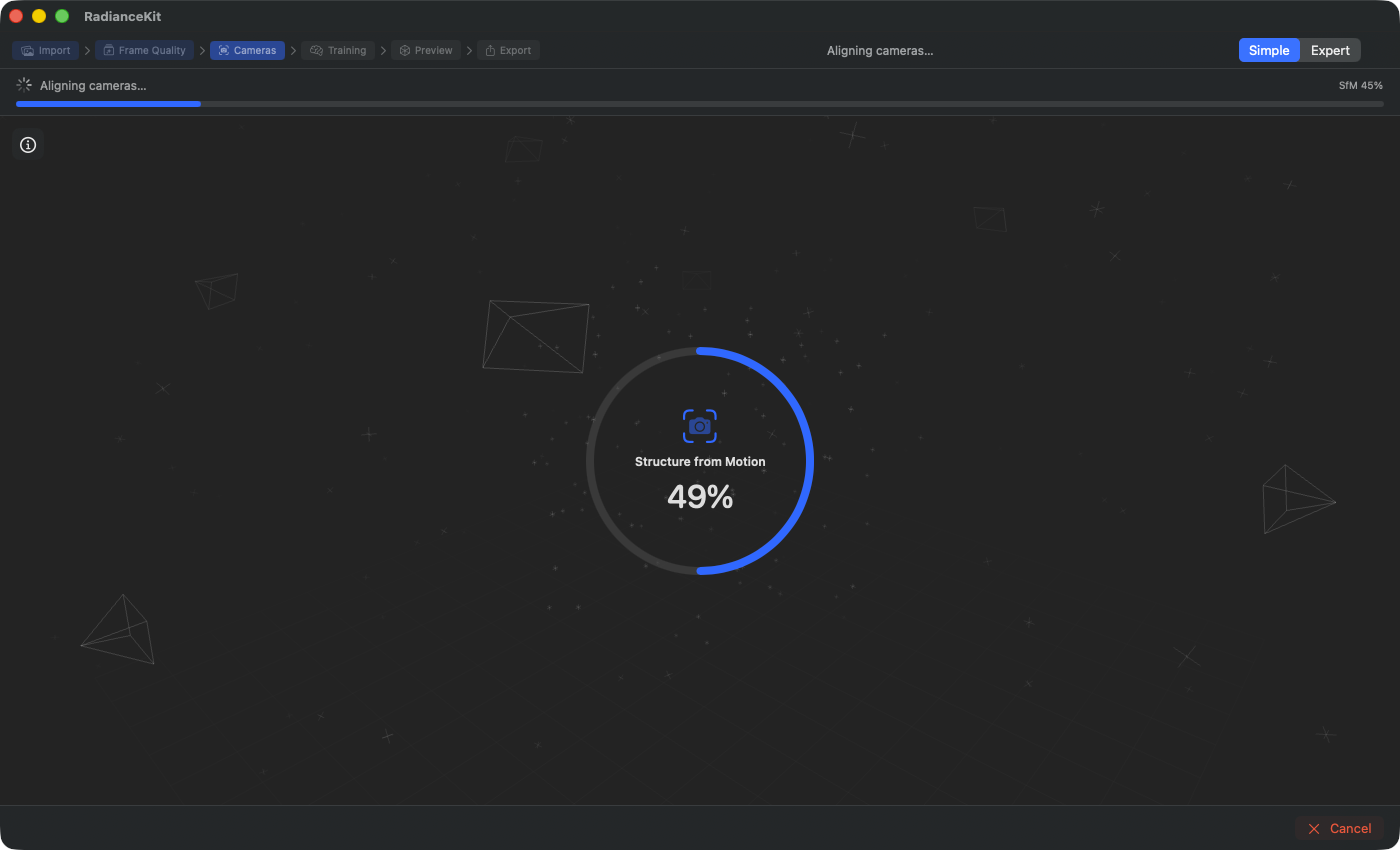
Fase SfM (as câmeras são alinhadas): O grande círculo de progresso mostra o andamento do estágio atual (aqui 41 % da sessão Apple Photogrammetry). A cadeia de etapas acima marca "Cameras" como estágio ativo. Câmeras em wireframe flutuantes ao fundo sugerem que as poses estão sendo estimadas. (A imagem vem de uma versão mais antiga do programa e ainda mostra uma barra de progresso geral e um texto de status na parte superior; ambos não existem mais.)
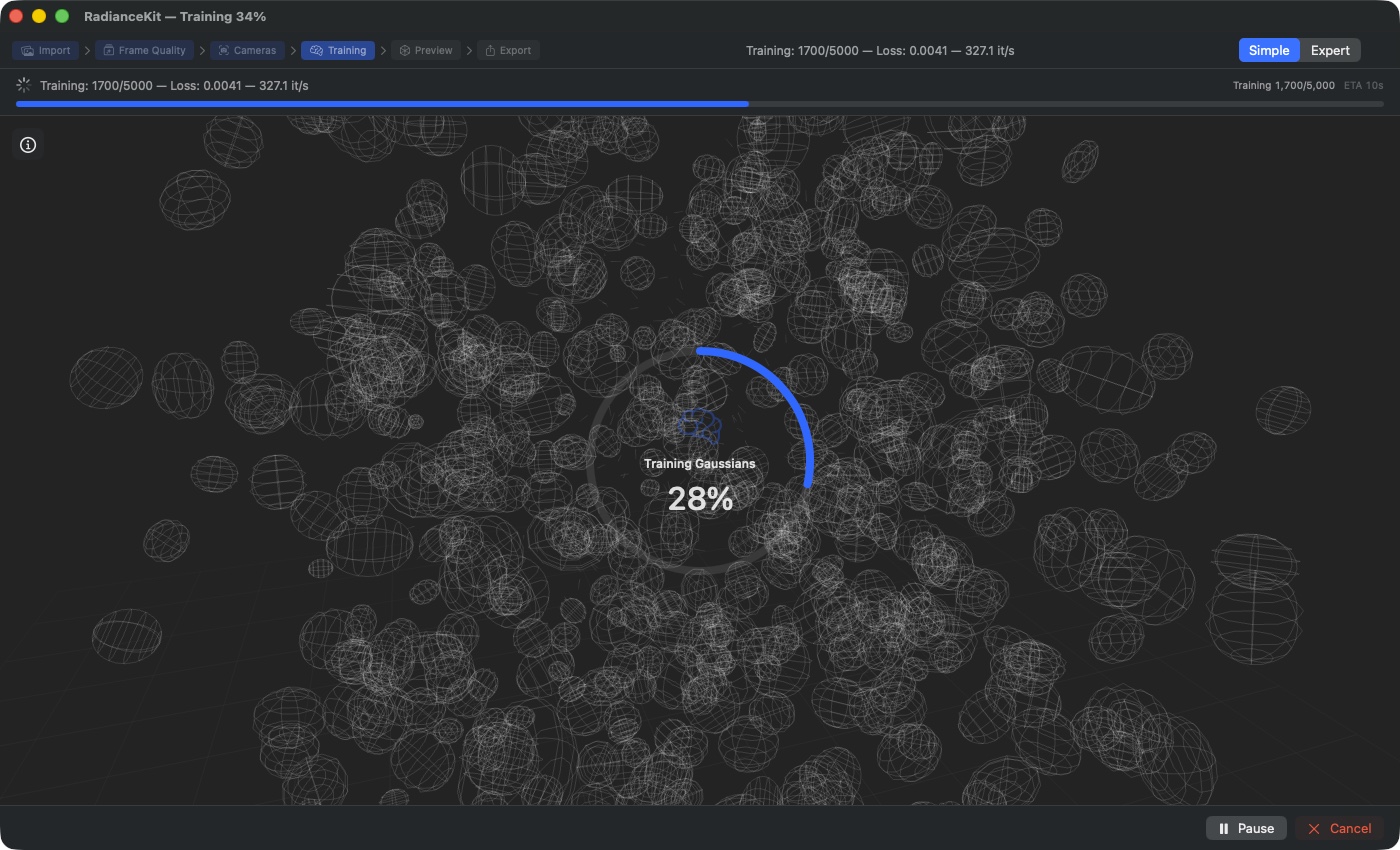
Fase de treinamento (os Gaussians são otimizados): O ícone do estágio muda para "Training Gaussians"; dentro do círculo, durante o treinamento, aparece o contador de iterações (aqui 400 / 5.000 no Preset de visualização), não uma porcentagem. O painel de informações exibido mostra o valor de Loss (0.1642), iterações por segundo (138.7 it/s) e o tempo restante (33 s). O botão Pause (inexistente na fase SfM) permite retomar depois; Cancel descarta o resultado do treinamento e retorna à importação.
Assim que o pipeline começa a rodar, o app oculta o overlay de importação e exibe uma tela de processamento em tela cheia. No centro roda um grande círculo de progresso (220 × 220 pixels) com ícone de estágio, texto de status e número percentual; ao fundo, uma discreta animação de splats visualiza simbolicamente o cálculo em andamento. No canto superior esquerdo é possível exibir um painel de informações que mostra métricas ao vivo do treinamento e do SfM. Embaixo há Pause/Resume, Cancel e, em caso de erro, um botão Retry.
C-18SplatTrainingView (animação de fundo)
ONDE
Fundo em tela cheia atrás do círculo de progresso, ocultado em caso de cancelamento ou erro.
TÉCNICO
Animação decorativa que renderiza, conforme o progresso do pipeline (0…1), um número crescente de pequenas partículas de splat animadas. A fonte é um valor de progresso calculado que mapeia as fases de SfM para 0–0.2 e o treinamento para 0.2–1.0 (a verificação de qualidade dos frames para 0–0.05). Assim, os splats "se constroem" visivelmente enquanto o treinamento avança. Puramente decorativa — a exibição não mostra resultados intermediários reais do treinamento atual (isso seria a Live-Preview no modo Expert). Em caso de Cancel ou falha, ela é ocultada e apenas o círculo de status permanece visível.
C-19Grande círculo de progresso
ONDE
No centro da tela de processamento, 220 × 220 pixels.
TÉCNICO
Dois anéis renderizados um sobre o outro: por fora um anel de trilha atenuado, por dentro um anel de progresso preenchido com traço na cor de destaque ou vermelho (vermelho em caso de erro). O anel segue o progresso real do estágio atual diretamente (suavizado por uma breve animação de entrada/saída), para que a exibição coincida com a linha de progresso do modo Expert. Dentro do círculo há um ícone de estágio (cérebro para treinamento, câmera para SfM, filme para extração de frames de vídeo, sparkles para a verificação de qualidade dos frames, globo para o desdobramento de material em 360°), título do estágio e o número de progresso. Esse número é o contador de iterações ("12.500/20.000") durante o treinamento, e em todos os outros estágios uma porcentagem. O ícone pulsa suavemente enquanto o processamento está ativo. Em caso de erro, o título muda para o estágio que falhou ("Structure from Motion Failed", "Training Failed"), o anel e o número ficam vermelhos. Após um cancelamento, o círculo exibe em vez disso uma cruz laranja com "Cancelled!".
C-22Botão Info (exibir métricas)
ONDE
No canto superior esquerdo da tela de processamento, 32 × 32 pixels.
TÉCNICO
Botão simples com fundo de material. Ativa ou desativa o painel de informações. O ícone alterna entre círculo de informação em contorno e círculo de informação preenchido, quando ativo. Animação suave de entrada. No tooltip: "Show detailed processing metrics".
C-23Painel de informações (métricas ao vivo)
ONDE
No canto inferior esquerdo da tela de processamento, visível apenas quando os detalhes de processamento estão exibidos.
TÉCNICO
Painel de duas colunas com fundo de material ultra-fino. Coluna esquerda: linhas de informação específicas do estágio — para SfM, texto de status e porcentagem; para treinamento, iteração, Loss combinado, Loss L1, Loss D-SSIM, contagem de Gaussians (colorida em laranja), velocidade (it/s), tempo decorrido, ETA calculada, SH-Degree e taxa de aprendizado. Coluna direita: texto de status, string de informação de tempo, gráfico de Loss inline (ver C-28) e um aviso de descoberta (discoverability nudge, ver C-32). Todos os valores são lidos do status de treinamento, atualizado a cada tick de treinamento.
C-25Botão Pause/Resume
ONDE
Barra de navegação inferior, visível apenas durante o estágio de treinamento (NÃO durante SfM) e enquanto o processamento estiver em andamento.
TÉCNICO
Bordered Button. Chama Pause ou Resume, conforme o status. O rótulo alterna entre "Pause" (com ícone de pausa) e "Resume" (ícone de play). Durante a etapa de SfM, o botão não é exibido, pois o Apple Photogrammetry não possui semântica de pausa. O estado de pausa preserva completamente iteração, status dos Gaussians e o momentum do otimizador — Resume continua exatamente de onde parou.
C-26Botão Cancel
ONDE
Barra de navegação inferior, visível enquanto o processamento está em andamento (SfM ou treinamento).
TÉCNICO
Botão vermelho com borda. Abre um diálogo de confirmação com o título "Stop and discard progress?", com os botões "Discard Progress" (destrutivo) e "Keep Running" (cancelar). Ao confirmar, a flag de cancelamento é definida, a tarefa de treinamento é encerrada, o subprocesso de SfM é encerrado se necessário, e uma linha de resumo com o status de cancelamento é escrita no log JSONL. Diferentemente de Pause, os buffers de treinamento e o status são descartados.
C-27Botão Retry
ONDE
Barra de navegação inferior, visível quando o pipeline falhou (o status de SfM começa com "SfM failed" ou o treinamento está em estado de erro).
TÉCNICO
Botão de destaque (Accent Button). Reinicia todo o pipeline. Antes de iniciar, verifica-se se ainda há imagens/vídeos importados. Os logs de erro anteriores permanecem no diretório JSONL; uma nova execução escreve um novo arquivo de log com o timestamp atual.
C-28Gráfico de Loss inline
ONDE
No painel de informações, coluna direita, visível apenas durante o treinamento com histórico de progresso não vazio.
TÉCNICO
Área de desenho compacta (40 pixels de altura), desenha o histórico de Loss como uma linha de 1 pixel na cor de destaque. Os dados são filtrados para valores finitos (proteção contra NaN em treinamentos instáveis). Min/Max são calculados sobre todo o histórico — ou seja, o gráfico faz auto-zoom no intervalo de valores. O último valor de Loss aparece no canto superior direito, acima do gráfico. O próprio histórico é construído no estado do app a cada tick de treinamento (tipicamente a cada 100 iterações).
C-32Discoverability Nudge (dica do modo Expert)
ONDE
No painel de informações, coluna direita embaixo, visível apenas durante o treinamento E no modo Iniciante.
TÉCNICO
Pequena linha com ícone de olho e texto de legenda "Switch to Expert Mode (⌘2) for live splat preview", em tom discreto e fonte de 10 pontos. Não é um elemento interativo, apenas um aviso. Não reage a cliques — o usuário precisa efetivamente pressionar Cmd+2 ou clicar no menu Mode → Expert Mode.
Quando ir para o próximo estágio?
O app muda automaticamente para Z3 (Prévia) assim que o treinamento é concluído com sucesso — você não precisa clicar em nada. A barra de navegação inferior então muda de Pause/Cancel para um botão Back (voltar à importação) e um botão Export (avançar para exportação). Em caso de erro (mensagem de erro vermelha, ícone de estágio é um X), aparece em vez disso Retry, e você precisa decidir se inicia novamente ou volta com Back para a importação, para alterar o material de imagem.
Z3 — Pré-visualização (girar o modelo 3D)
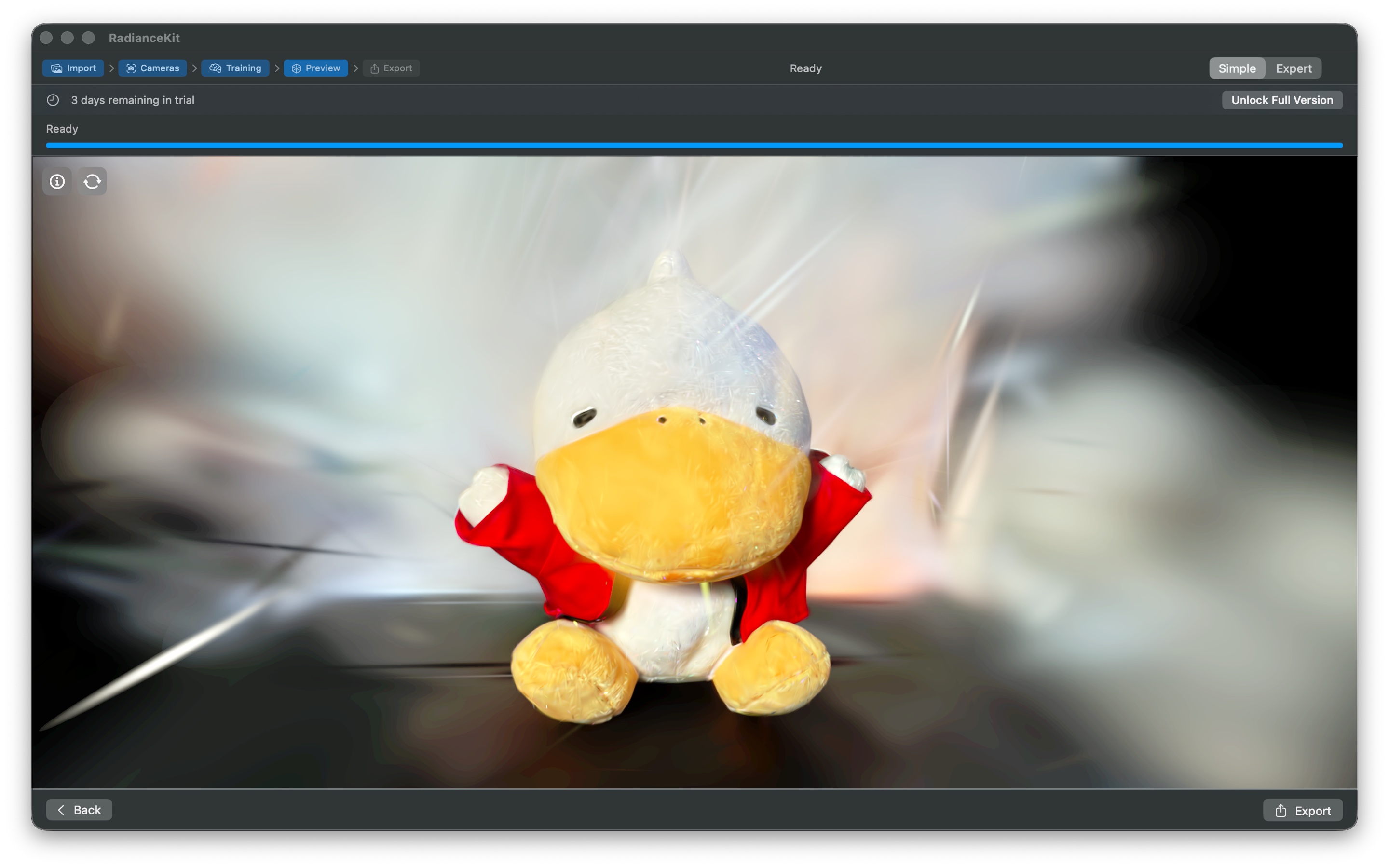
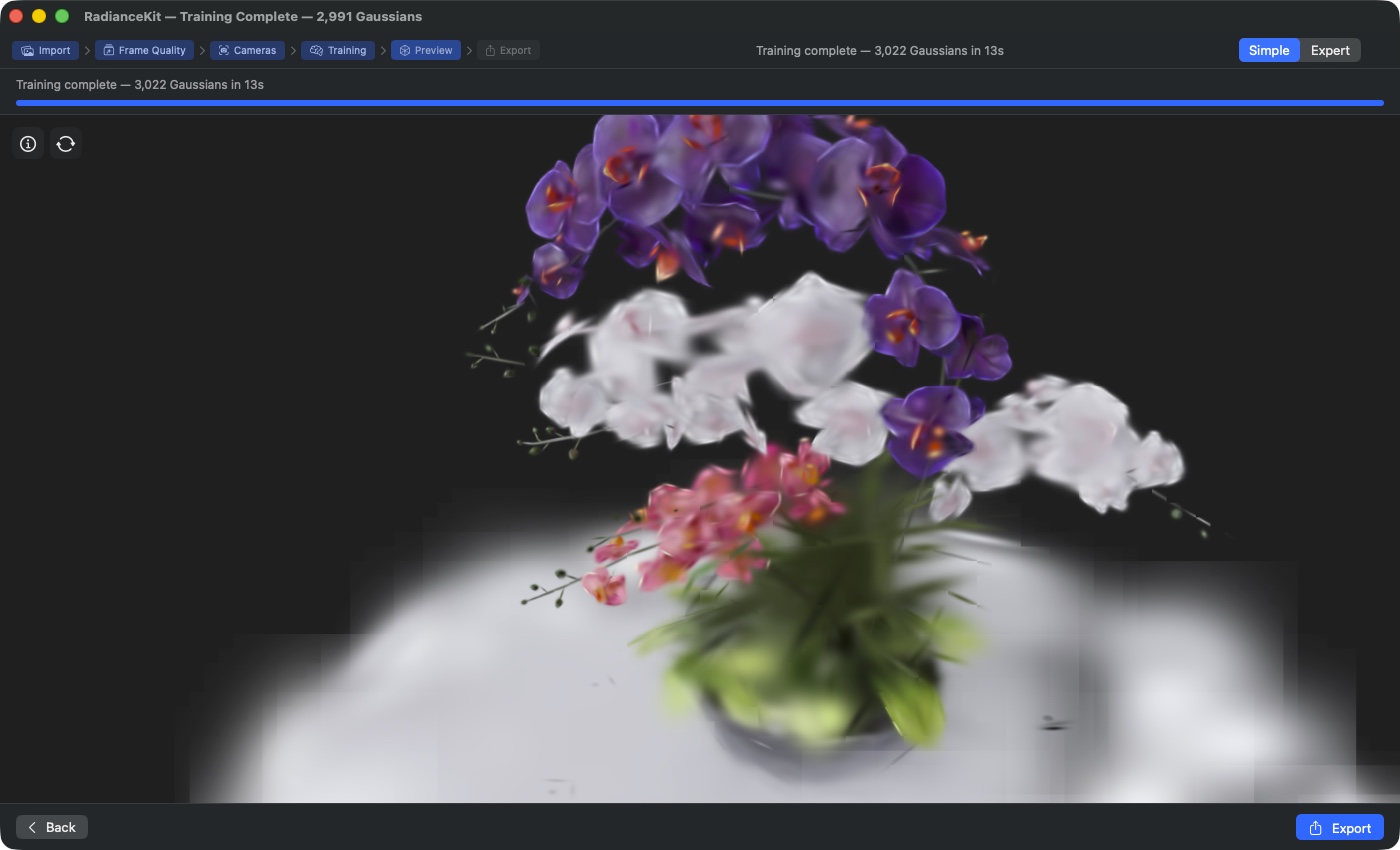
A cadeia de etapas marca "Preview" como etapa ativa. Um viewport 3D em tela cheia renderiza a cena de buquê já treinada (conjunto de teste sintético do Blender de Bjoern, subconjunto de 60 frames de 960 câmeras hemisféricas). Barra de status do cabeçalho: „Training complete — 3 022 Gaussians in 13 s" — indica o número final de Gaussians e o tempo de treinamento. Arrastar no viewport rotaciona a câmera (Yaw/Pitch); a roda de rolagem dá zoom ao longo da direção da visão. O botão "Back" (embaixo à esquerda) volta para Z2 para retomar ou repetir; o botão "Export" (embaixo à direita, primário) navega para Z4.
Ao final do treinamento, o app cai automaticamente na pré-visualização. Aqui você vê seu modelo de Gaussian Splatting pronto em uma visão Metal em tela cheia e pode girá-lo, dar zoom e movê-lo com o mouse e o trackpad. No canto superior esquerdo ficam dois pequenos botões de sobreposição (painel de informações e modo de câmera), no canto inferior esquerdo o painel de informações expansível com as estatísticas do treinamento. Tudo o mais sobre a visualização — rotação automática, redefinir câmera, cor de fundo, captura de tela — está no menu "Viewport". Antes da próxima etapa (exportar), vale a pena verificar o modelo de vários ângulos para garantir que a reconstrução está limpa.
C-36SplatViewportView (visão 3D principal)
ONDE
Plano de fundo em tela cheia da etapa de pré-visualização.
TÉCNICO
Viewport 3D baseado em Metal que renderiza a nuvem de pontos finalizada. O renderizador é o PRÓPRIO rasterizador ForwardPass do RadianceKit — o mesmo que já renderiza os splats durante o treinamento — ou seja, um verdadeiro WYSIWYG (o que é treinado é exibido e exportado exatamente assim). Pipeline de renderização baseado em tiles com Order-Independent Transparency. Se o renderizador não puder ser inicializado (por exemplo, porque o Metal não está disponível no sistema), aparece em vez disso um fundo preto com o texto „Metal not available". A visualização ignora a Safe Area, de modo que o modelo se estende até a borda da janela.
C-37Sobreposição do viewport (informações e modo de câmera)
ONDE
Sobre o viewport, flutuando: dois botões de ícone no canto superior esquerdo, abaixo deles, no canto inferior esquerdo, o painel de informações.
TÉCNICO
A sobreposição consiste em exatamente dois botões: "Scene Info" exibe e oculta o painel de informações no canto inferior esquerdo, o segundo alterna o modo de câmera entre "Orbit" (circular em torno de um ponto-alvo) e "Fly-Through" (voo livre). O painel de informações mostra a taxa de quadros, o número de Gaussians, o modo de câmera, o ângulo de visão, a resolução de renderização e a amostragem; durante um treinamento em andamento, adiciona-se uma linha de status do treinamento, e após seu término, uma linha de conclusão. Carregamentos de cena com falha ou em andamento são exibidos como uma linha de status própria, independentemente do botão de informações. Rotação automática, redefinir câmera, cor de fundo e captura de tela não são botões de sobreposição, mas sim itens do menu "Viewport".
C-38Botão Export (barra de navegação)
ONDE
Barra de navegação inferior em Z3.
TÉCNICO
Botão de destaque com o rótulo "Export" e ícone de compartilhamento. Um clique dispara a transição para Z4. Antes disso, a visão superior verifica se a versão completa está desbloqueada — caso contrário, a tela de exportação é substituída pela tela de bloqueio (veja U-06).
Quando ir para a próxima etapa?
Antes de exportar, gire o modelo completamente e verifique: todas as áreas que você cobriu nas suas imagens de entrada estão presentes? Há "floaters" flutuantes (nuvens de Gauss-Splat soltas no ar)? O fundo/céu parece limpo ou borrado? Problemas graves só podem ser corrigidos com um novo treinamento — seja com mais imagens, outro Preset, ou no modo Expert com configurações de redução de floaters.
Z4 — Exportar (escolher formato & salvar)
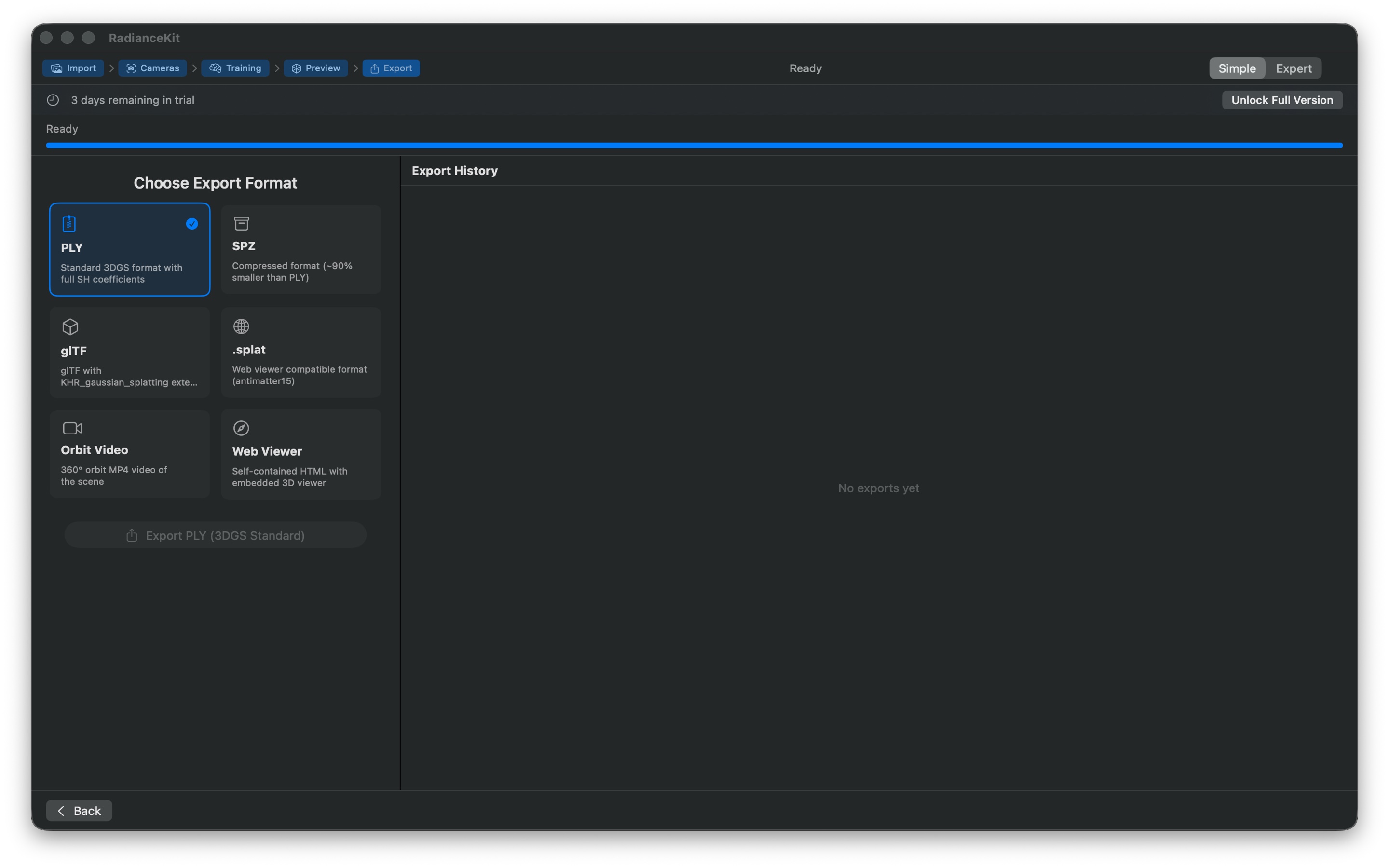
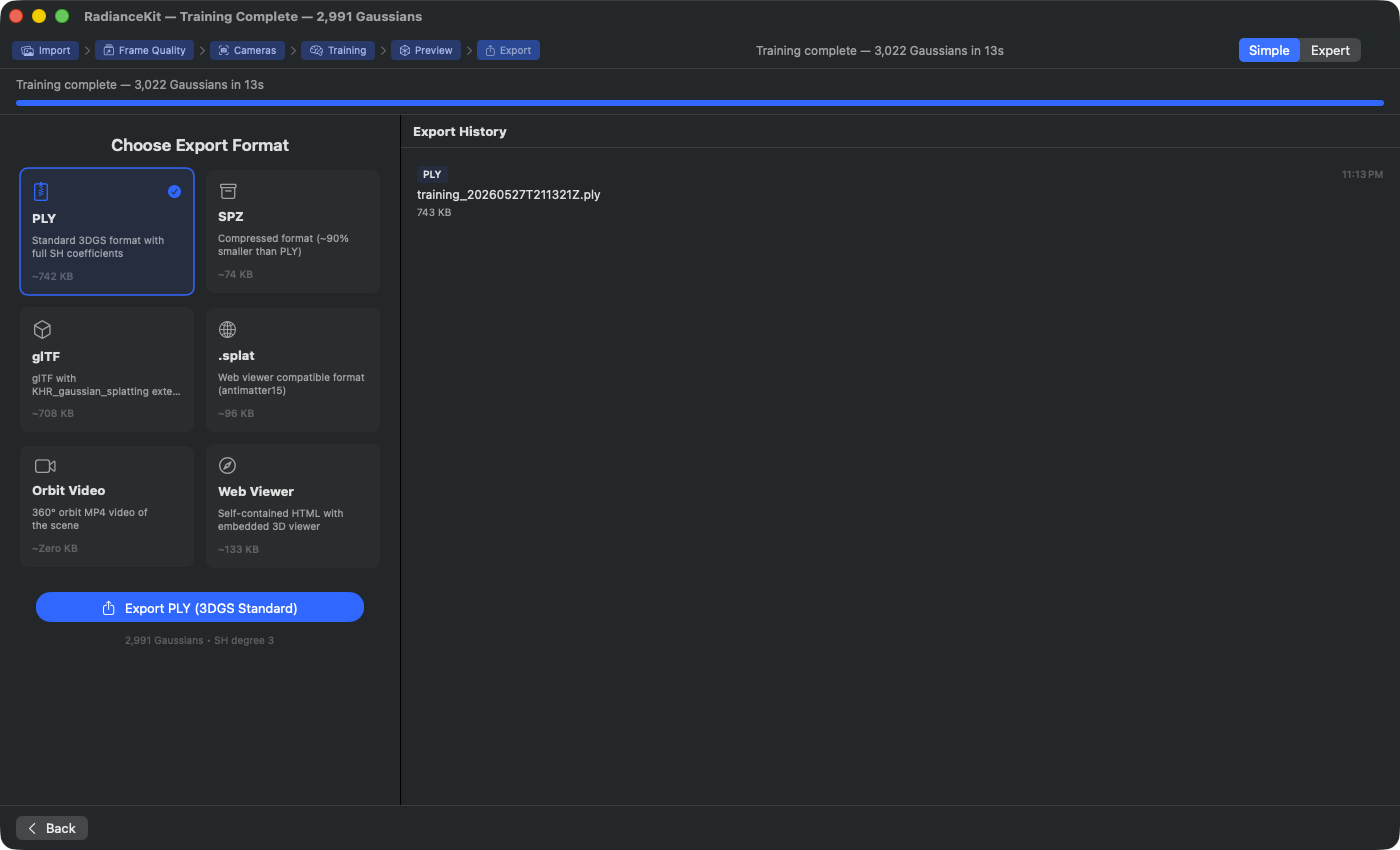
A cadeia de etapas marca "Export" como etapa ativa. A grade de cartões à esquerda "Choose Export Format" com todas as seis opções: PLY (3DGS padrão, 742 KB, com coeficientes SH completos — pré-selecionado aqui com marca de verificação azul), SPZ (formato 3DGS comprimido, ~90 % menor que PLY, 74 KB), glTF (com extensão KHR_gaussian_splatting, 708 KB), .splat (compatível com visualizador web via antimatter15, 96 KB), Orbit Video (MP4 de 360° da cena, cálculo de tamanho ao vivo), Web Viewer (HTML autônomo com visualizador 3D incorporado, 133 KB). Os valores de tamanho são calculados ao vivo a partir da contagem atual de gaussianas e da sobrecarga do formato. À direita, "Export History" lista as exportações já concluídas com pílula de formato, nome de arquivo e timestamp — clicar revela no Finder. CTA primário embaixo à esquerda: "Export PLY (3DGS Standard)" com subtítulo de gaussianas "2,991 Gaussians · SH degree 3".
Na última etapa, você escolhe entre 6 formatos de exportação (PLY, SPZ, glTF, .splat, Orbit Video, Web Viewer) por meio de uma grade de cartões de 2 colunas, clica em Export e escolhe o local de salvamento no diálogo do macOS. À direita, roda um histórico de todas as exportações anteriores — ao selecionar um cartão, o tamanho de arquivo estimado é exibido imediatamente abaixo dele, de modo que você, por exemplo, prefira SPZ se quiser publicar na web (pequeno) e PLY se quiser importar em outro software (SuperSplat, Postshot, Blender via plugin) (grande e completo).
C-39Grade de Formato em 2 Colunas
ONDE
Página principal à esquerda da etapa de exportação.
TÉCNICO
Grade de cartões com duas colunas flexíveis e 12 pontos de espaçamento. Itera sobre os formatos oferecidos no modo Iniciante — um subconjunto filtrado da lista completa de formatos, contendo apenas os 6 formatos mais importantes: PLY, SPZ, glTF, .splat, Orbit Video, Web Viewer. Os demais formatos são oferecidos apenas no modo Expert.
C-40Botão do Cartão de Formato
ONDE
Cada cartão na grade.
TÉCNICO
Botão simples com layout de cartão: ícone (por exemplo, zíper de documento para PLY, caixa de arquivo para SPZ, ícone de vídeo para Orbit Video) no topo, nome do formato como título, legenda de descrição (truncada em 2 linhas), abaixo o tamanho de arquivo estimado (calculado ao vivo a partir do formato, contagem de gaussianas e grau SH, formatado como KB/MB). Ao clicar, o formato é selecionado. O cartão selecionado recebe fundo de destaque, borda de destaque e um ícone de marca de verificação no canto superior direito. O tooltip é a descrição do formato.
C-41Controle Deslizante de Duração do Vídeo
ONDE
Abaixo da grade de formatos, visível apenas quando um formato de vídeo está selecionado (Orbit Video ou Social Video).
TÉCNICO
Controle deslizante de 3 a 30 segundos em passos de 1 segundo, vinculado à duração do vídeo no estado do app. Largura máxima de 300 pixels. Só é exibido quando um formato de vídeo está selecionado. Em formatos que não são vídeo, o controle deslizante é completamente removido da visualização — sem espaço vazio.
C-42Botão de Exportação
ONDE
Abaixo da grade de formatos (e abaixo do controle de duração, caso um vídeo seja escolhido).
TÉCNICO
Botão grande de destaque. Rótulo: "Export {Nome-do-Formato}", ícone de compartilhamento. Ao clicar, abre-se o diálogo de salvar do macOS com a extensão de arquivo correspondente ao formato. O nome de arquivo sugerido vem do nome da cena atual; se nenhum estiver definido (por exemplo, porque a cena nunca foi salva), o nome será "scene". Ao confirmar, a exportação é gravada no local escolhido. Desativado se não houver resultado de treinamento disponível ou se uma exportação já estiver em andamento. Abaixo do botão está a métrica do resultado ("2.991 Gaussians • SH degree 3").
C-43Barra de Progresso da Exportação
ONDE
Abaixo do botão de exportação, visível apenas enquanto uma exportação está em andamento.
TÉCNICO
Indicador de progresso com largura máxima de 300 pixels, abaixo dele a legenda "Exporting… N %". O valor vai de 0 a 1 e é atualizado durante a gravação — no PLY em blocos de 10.000 gaussianas, no SPZ uma única vez após a quantização, no Orbit Video em intervalos de quadro.
C-44Exibição de Erro de Exportação
ONDE
Abaixo da barra de progresso, visível apenas se ocorreu um erro na última exportação.
TÉCNICO
Linha vermelha com triângulo de aviso e o texto "Export failed: …" junto com a descrição do erro. Fundo vermelho com 8 % de opacidade, cantos arredondados. Largura máxima de 400 pixels. Causas comuns de erro: falha de gravação com o disco cheio; erro de sandbox em destinos de salvamento fora da área permitida.
C-46Lista do Histórico de Exportação
ONDE
Lado direito da etapa de exportação.
TÉCNICO
Lista com o histórico de exportações (armazenado permanentemente nas preferências do app, atualizada após cada exportação bem-sucedida). Cada linha mostra um distintivo de formato (pequeno, na cor de destaque), timestamp (HH:mm), nome de arquivo (truncado em 1 linha) e tamanho de arquivo formatado. Clicar em uma linha abre o Finder com o arquivo selecionado. Estado vazio: "No exports yet".
C-48Menu de Contexto do Histórico (clique com o botão direito)
ONDE
Clique com o botão direito em uma linha do histórico.
TÉCNICO
Menu de contexto em cada item da lista com duas ações: "Reveal in Finder" (abre o Finder com o arquivo selecionado, assim como o clique simples) e "Copy Path" (coloca o caminho completo do arquivo como texto na área de transferência). Esta última é útil para arrastar e soltar em outros apps ou para passar à linha de comando.
Quando o fluxo de trabalho está concluído?
Após uma exportação bem-sucedida, você tem seu modelo 3D como arquivo no disco e o histórico mostra uma nova entrada. Não há um botão "Done" — você pode encadear quantas exportações quiser em diferentes formatos, sem precisar treinar novamente. Se quiser voltar à visualização (por exemplo, para verificar novamente uma perspectiva de câmera), use o botão Voltar na barra de navegação inferior ou clique acima, na cadeia de etapas, em "Preview". Se quiser começar uma cena completamente nova, volte até a importação e use Clear All lá, ou File → New Project (Cmd+N).
Mudança para o Modo Expert
Pressione Cmd+2 a qualquer momento, escolha Mode → Expert Mode ou clique em „Expert" na alternância de modo no canto superior direito. Todo o estado é preservado: imagens importadas, Preset selecionado, treinamento em andamento ou concluído, nuvem de pontos finalizada, histórico de exportação, até mesmo a etapa atual. No Modo Expert, em vez do palco de etapas, é exibida a Inspector-Sidebar completa. Em particular: o Project Navigator (veja capítulo 2) oferece as operações avançadas de imagem (botão de menos, Backspace-Delete, Cmd-Z-Undo, pré-visualização Quick Look com a barra de espaço), a Live-Preview no Viewport durante o treinamento, além de todos os parâmetros de Loss, MCMC, Densification e Mip-Splatting. Cmd+1 alterna de volta para o Modo Iniciante — e isso também não perde nenhum estado.
Häufige Fragen
Por que meu botão Start Processing continua cinza?
Você ainda não importou nenhuma imagem ou vídeo. Arraste pelo menos um arquivo para a Drop-Zone ou use „Browse Files". Assim que a lista de imagens à direita contiver pelo menos um item, o botão fica ativo. (Com apenas 1–2 imagens ele até inicia, mas o SfM falha imediatamente com erro — veja o banner vermelho de validação.)
Por que meu botão de exportação está bloqueado?
No modo iniciante existem dois estágios: (a) Se o pipeline de treinamento ainda não terminou e ainda não existe uma nuvem de pontos, o botão fica desativado — você precisa primeiro concluir o processamento. (b) Se você ainda não comprou a versão completa, em vez do palco de exportação você verá uma tela de bloqueio com ícone de cadeado, o aviso „Export requires the full version" e um botão „Unlock Full Version", que abre a janela de compra. Os presets Quick e Preview permitem treinamento gratuitamente, mas a exportação é premium.
Por que não consigo selecionar um preset?
Você consegue selecionar — mas se, sem ter comprado a versão completa, você tocar em um preset marcado com um ícone de cadeado, o seletor volta automaticamente para Preview e a janela de compra se abre. Apenas Quick e Preview podem ser usados gratuitamente; todos os demais presets (Balanced, Quality, além de todas as entradas das seções MCMC, Hybrid e Capture) pertencem à versão completa.
Por que minha Drop-Zone está vazia e cinza tracejada, mesmo arrastando imagens para ela?
Provavelmente uma incompatibilidade de tipo UTI. O app aceita JPG, PNG, TIFF, HEIC, MP4, MOV além dos formatos de splat próprios do app. Outros formatos de imagem (BMP, GIF, WebP, formatos RAW) NÃO são reconhecidos. Se você tem certeza de que seu tipo de imagem deveria estar incluído, verifique a extensão do nome do arquivo — o app se guia principalmente pela extensão, não pelo conteúdo do arquivo.
Por que o SfM demora tanto, mesmo com apenas 30 imagens?
O Apple Photogrammetry não escala de forma linear — em algumas constelações de imagens (ambientes internos com texturas complexas, desfoque de movimento, luz ruim) ele demora bem mais do que a quantidade de imagens sugeriria. Se o SfM ainda estiver travado após 10+ minutos com 30 imagens, cancele e tente novamente com material melhor, ou mude para o modo Expert e experimente COLMAP/Native-SfM (Cmd+2 → Inspector → Camera Alignment).
Onde encontro meus logs de treinamento?
Help → Open Training Logs (Cmd+⇧+L). Isso abre ~/Documents/RadianceKit/Logs/. Cada sessão de treinamento grava um arquivo JSONL próprio com timestamp no nome do arquivo — a primeira linha é a configuração, depois segue uma linha de progresso a cada 100 iterações, e a última linha é o resumo com Final-Loss e Success-Flag.