Chapitre 10 — Mode débutant
Le mode débutant (angl. Simple Mode, Cmd+1) est le workflow guidé pour toutes celles et ceux qui reconstruisent pour la première fois une scène de Gaussian Splatting 3D. Plutôt que d'afficher une barre latérale remplie de champs d'inspecteur, l'app te guide à travers quatre étapes : d'abord importer des images ou une vidéo et choisir un préréglage de qualité, puis le traitement se déroule (SfM + entraînement), ensuite tu peux examiner la scène terminée dans un aperçu 3D, et pour finir l'export se fait dans le format souhaité. Dans la barre en haut de la fenêtre, une chaîne d'étapes indique où tu en es.
Comparé au mode expert (Cmd+2), qui affiche tous les panneaux simultanément, le mode débutant masque les options inutilisées, affiche des avertissements de validation en cas d'images trop peu nombreuses ou de mauvaise qualité, et ne propose à chaque étape que les boutons qui ont du sens dans l'état actuel. Tu peux basculer à tout moment entre le mode débutant et le mode expert (Cmd+1 / Cmd+2) : l'état complet — images importées, préréglage choisi, entraînement en cours, nuage de points terminé — est conservé et immédiatement disponible dans l'autre mode.
Z1 — Import (choisir les images et le préréglage)
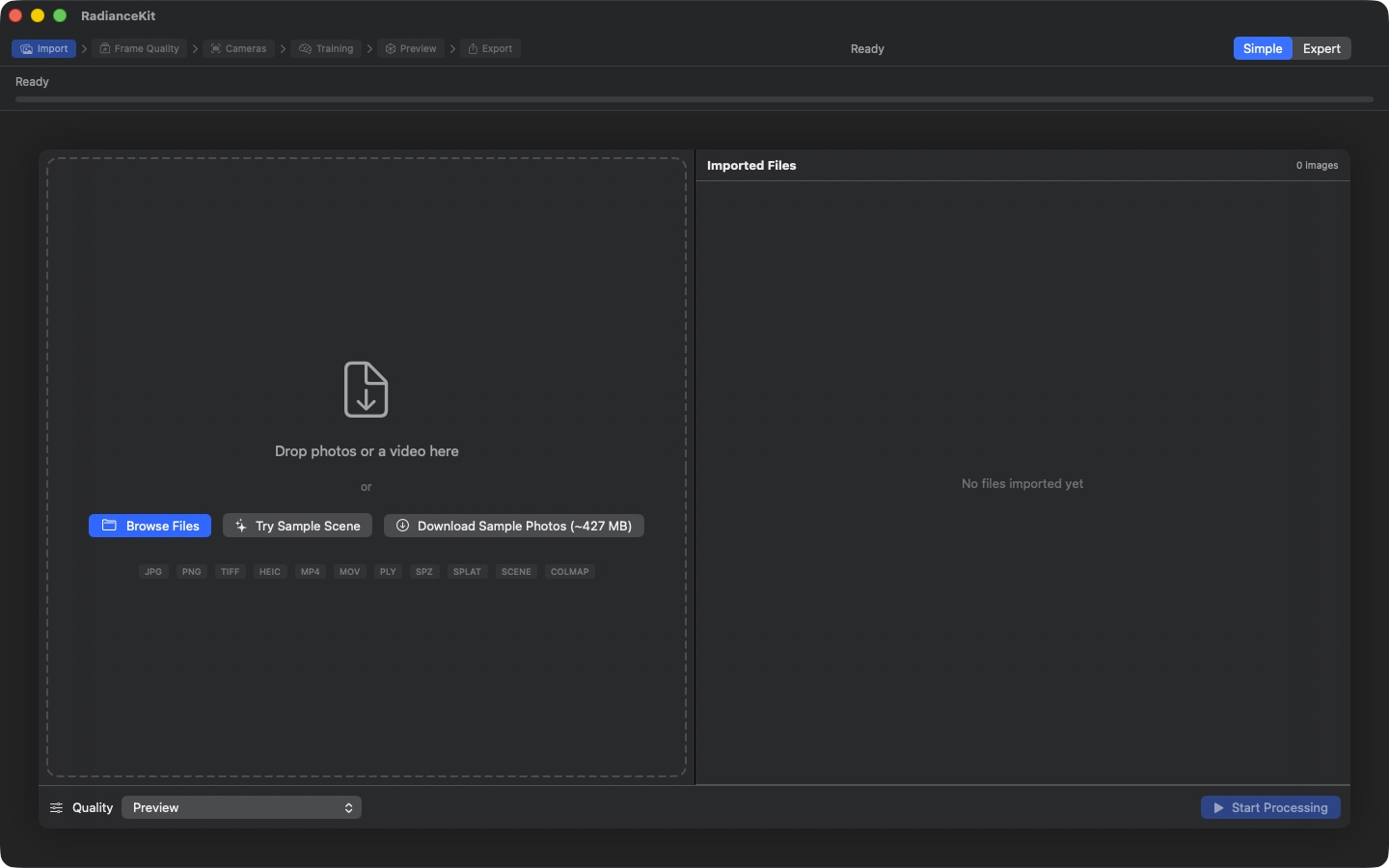
La chaîne d'étapes (Import actif) montre les six étapes du workflow. Zone de dépôt à gauche avec trois appels à l'action : « Browse Files » (NSOpenPanel), « Try Sample Scene » (démo intégrée), « Download Sample Photos (~427 Mo) » (sous-ensemble Mip-NeRF360 flowers). Les pastilles de format en dessous listent tous les types de fichiers acceptés. À droite, « Imported Files » avec compteur « 0 images » et état vide « No files imported yet ». En bas, sélecteur de qualité (par défaut : Preview) et « Start Processing » (désactivé tant qu'aucune image n'est présente).
La première étape consiste à fournir des images à l'application. Par glisser-déposer dans le grand champ en pointillés au centre, via le bouton « Browse Files » ou en cliquant sur la scène d'exemple fournie. À droite apparaît une liste de toutes les images importées avec leur résolution et leur taille de fichier ; en bas, dans la barre d'outils flottante, tu choisis le préréglage de qualité et lances le pipeline avec « Start Processing ». Des avertissements de validation (rouge en dessous de 3 ou de 10 images, orange entre 10 et 19) indiquent si l'application peut s'attendre à une reconstruction cohérente ou non.
C-01Chaîne d'étapes (indicateur d'étapes)
OÙ
Dans la barre en haut de la fenêtre, à gauche du sélecteur de mode. Visible uniquement en mode Débutant.
TECHNIQUE
Affiche les six étapes du pipeline sous forme de chaîne de boutons alignés, chacun avec une icône et un nom, séparés par une flèche : Import → Frame Quality → Cameras → Training → Preview → Export. L'étape actuelle est entièrement colorée, les étapes déjà franchies sont semi-transparentes, les étapes pas encore atteintes sont grisées. Les étapes déjà terminées sont cliquables et permettent de revenir en arrière ; l'étape actuelle et toutes celles pas encore atteintes sont désactivées, tout comme l'ensemble de la chaîne pendant qu'un traitement est en cours. Il n'existe plus de barre de progression en pourcentage continue sur l'ensemble du pipeline — la progression de l'étape en cours est indiquée par le grand cercle sur l'écran de traitement (C-19).
C-03DropZoneView (zone de glisser-déposer)
OÙ
Partie gauche de l'étape d'import, grand rectangle en pointillés avec icône. Affiché en mode Débutant avec le libellé « Drop photos or a video here ».
TECHNIQUE
Zone de dépôt qui fait légèrement rebondir l'icône et colore l'arrière-plan dès que des éléments glissés survolent le champ. Accepte JPG, PNG, TIFF, HEIC, MP4, MOV, PLY, SPZ, .splat, les paquets .radiancescene et les répertoires. Routage du dépôt selon le type : les images sont collectées et transmises triées, les vidéos déclenchent le chemin d'échantillonnage de frames, les fichiers splat ouvrent directement l'aperçu, les paquets de scène sont chargés. Les répertoires sont énumérés et toutes les images qu'ils contiennent sont importées. Les security-scoped bookmarks pour un accès conforme au bac à sable sont correctement acquis et libérés. Les extensions non prises en charge affichent une bannière d'avertissement pendant 5 secondes.
C-05Bouton Browse Files
OÙ
À l'intérieur de la zone de dépôt, bouton bien visible.
TECHNIQUE
Bouton qui ouvre la boîte de dialogue de fichiers macOS avec sélection multiple et les types de fichiers JPG, PNG, TIFF, MP4, MOV, dossiers ainsi que le format de scène propre à l'application. Les URLs résultantes sont security-scoped et transmises via les mêmes chemins d'import que le glisser-déposer. Si l'utilisateur sélectionne un dossier, il est énuméré de manière récursive pour en extraire les images.
C-06Bouton Try Sample Scene
OÙ
À l'intérieur de la zone de dépôt, visible uniquement si le paquet de l'application contient la scène d'exemple et qu'aucune image/splat n'a encore été importé.
TECHNIQUE
N'apparaît que si (a) un fichier sample-scene.splat, .spz ou .ply est présent dans le paquet de l'application ET (b) qu'aucune image/vidéo n'a été importée et qu'aucun nuage de points n'existe encore. Au clic, charge le nuage de points terminé (préférence pour le format le plus léger — .splat ~3 Mo, .spz ~1,4 Mo, repli sur .ply) et applique après 400 ms des valeurs de caméra codées en dur issues des métadonnées d'origine de la scène de fleurs pour une perspective d'entrée esthétiquement cohérente.
C-07Bouton Download Sample Photos
OÙ
À l'intérieur de la zone de dépôt, à côté de « Try Sample Scene » ; mêmes conditions de visibilité.
TECHNIQUE
Télécharge depuis Internet un jeu d'exemples fourni par RadianceKit : environ 427 Mo pour 960 frames en pleine résolution, qui sont ensuite décompressés et directement intégrés dans l'application. Tant qu'un autre traitement est en cours, le bouton est désactivé et le téléchargement ne démarre pas. La progression du chargement n'est pas indiquée dans l'interface sous forme de pourcentage ; tu sais que le téléchargement est terminé quand tu vois que la liste d'images à droite se remplit des 960 frames.
C-09Sélecteur de préréglages de qualité
OÙ
Barre d'outils inférieure flottante de l'overlay d'import, à gauche du bouton de démarrage.
TECHNIQUE
Sélecteur de menu avec le libellé « Quality », qui regroupe les préréglages fournis par catégorie en quatre sections : « Classic », « MCMC (fewer Gaussians, slower) », « Hybrid (sharp detail, compact) » et « Capture — curated real-world (Drone / 360° / Photo) ». Une cinquième section « Custom » s'ajoute dès que la version complète est débloquée et qu'au moins un préréglage personnalisé a été enregistré. État verrouillé : tous les préréglages sauf Quick et Preview reçoivent un suffixe « 🔒 » après le nom si l'utilisateur ne possède pas la version complète ; en cas de sélection, le sélecteur revient sur Preview et ouvre automatiquement la fenêtre d'achat. Lors de la sélection, le préréglage est appliqué, ce qui remplace l'intégralité de la configuration d'entraînement.
C-10Bouton Start Processing
OÙ
Barre d'outils inférieure flottante de l'overlay d'import, à droite du sélecteur de préréglages.
TECHNIQUE
Bouton qui reste grisé tant qu'aucune image ni vidéo n'est importée. Au clic, démarre le pipeline et fait passer la machine à étapes dans l'ordre Frame-Quality → SfM → Training. Le bouton lui-même n'a pas d'autre état ; un traitement en cours apparaît à la place sous forme d'un écran de traitement séparé.
C-11Curseur d'échantillonnage vidéo
OÙ
Liste d'images à droite, visible uniquement si une vidéo (au lieu d'images) a été importée.
TECHNIQUE
Curseur de 0.5 fps à 30 fps par pas de 0.5. En cas de changement, la densité de frames est mise à jour et le nombre de frames cibles (au moins 10) est en plus calculé à partir de la densité et de la longueur de la vidéo. Le curseur se trouve en dehors de la liste d'images, car les éléments de liste bloqueraient les événements de souris des curseurs. Sous le curseur figurent les frames cibles calculées (« 247 frames ») et la longueur de la vidéo (« 1m23s video »). Une infobulle avertit : « Doubling the density doubles the number of frames and increases SfM time by ~100%. »
C-12Bouton Clear All
OÙ
Liste d'images à droite, en bas à droite ; visible uniquement si des images ont été importées.
TECHNIQUE
Bouton rouge. Le clic ouvre une boîte de dialogue de confirmation avec le titre « Clear all imported files? » et le message « N images will be removed. ». La confirmation vide toutes les images/vidéos importées, les répertoires de staging, le nuage de points, l'état d'entraînement, le résultat SfM et tous les caches ; l'étape revient à Import. Sur Cancel, tout est conservé. La boîte de dialogue est configurée avec un chemin par défaut non destructeur (le bouton destructeur est marqué en rouge).
C-13File List ForEach (suppression d'image individuelle)
OÙ
Liste d'images à droite, chaque entrée.
TECHNIQUE
Liste des images importées avec suppression par glissement (swipe). Une ligne par image avec icône, nom de fichier, résolution (« 1920 × 1080 ») et taille de fichier (formatée en Ko/Mo). La résolution provient d'un cache de métadonnées, rempli de manière asynchrone à partir des en-têtes d'image, pour ne pas bloquer l'interface. La suppression se fait via le geste typique de macOS (glissement vers la gauche sur le trackpad sur une ligne) ; la liste ne connaît pas de sélection de ligne, il n'y a donc pas de suppression au clavier ici. Remarque : le chemin de suppression d'image avancé avec un bouton moins explicite, Retour arrière et Cmd-Z pour annuler n'a été ajouté qu'en mode Expert dans le Project Navigator — en mode Débutant, on reste au swipe-delete.
C-15Avertissements de validation (3 niveaux)
OÙ
Sous la liste d'images, au-dessus du bouton Clear-All.
TECHNIQUE
Trois seuils successifs basés sur le nombre d'images importées (actif uniquement si des images sont présentes et pas de vidéo) : - moins de 3 images : bannière rouge (octogone rouge), texte « At least 3 images are required. Camera alignment cannot be computed from fewer images. » - 3 à 9 images : bannière rouge, texte « With fewer than 10 images, SfM often fails and the trained scene tends to overfit […]. 15–20 images minimum recommended; 30+ for object captures. » - 10 à 19 images : bannière orange (triangle d'avertissement), texte « Workable, but quality usually improves with 20+ images and good coverage around the scene. »
À partir de 20 images, la bannière disparaît. Les seuils sont codés en dur et se basent sur plus de 560 expériences d'entraînement empiriques.
C-16Détection de workspace COLMAP
OÙ
Lors du dépôt d'un dossier — pas de bouton visible, mais une logique de détection.
TECHNIQUE
Lors du dépôt d'un répertoire, on vérifie s'il contient l'une des trois dispositions canoniques de workspace : sparse/0/cameras.bin, sparse/cameras.bin ou directement cameras.bin à la racine. Si c'est le cas, l'énumération standard des images est interrompue et une alerte modale s'ouvre à la place, demandant à l'utilisateur si la reconstruction existante doit être utilisée ou si les images doivent être renvoyées via Apple Photogrammetry. Même chemin également pour les workspaces au format texte (cameras.txt) et les exports ETH3D. Voir chapitre 9 Backend Q6 pour les détails. Fonctionne de la même façon en mode Débutant qu'en mode Expert.
Quand passer à l'étape suivante ?
Tu peux cliquer sur Start Processing dès que (a) au moins une image ou une vidéo est importée et (b) la bannière de validation est orange ou a disparu. En cas de bannière rouge, l'application te laisse certes tout de même démarrer, mais tu peux avec une forte probabilité interrompre le traitement aussitôt après. Recommandé : au moins 20 images, nettes, avec un recouvrement net entre prises de vue successives, toutes prises depuis à peu près la même distance du sujet. Choisis avant de démarrer un préréglage adapté à ton budget temps — avec 30 images et le préréglage Quick, tu en as fini en quelques minutes, avec Quality cela prend plutôt 1 à 2 heures.
Z2 — Traitement (SfM + entraînement)
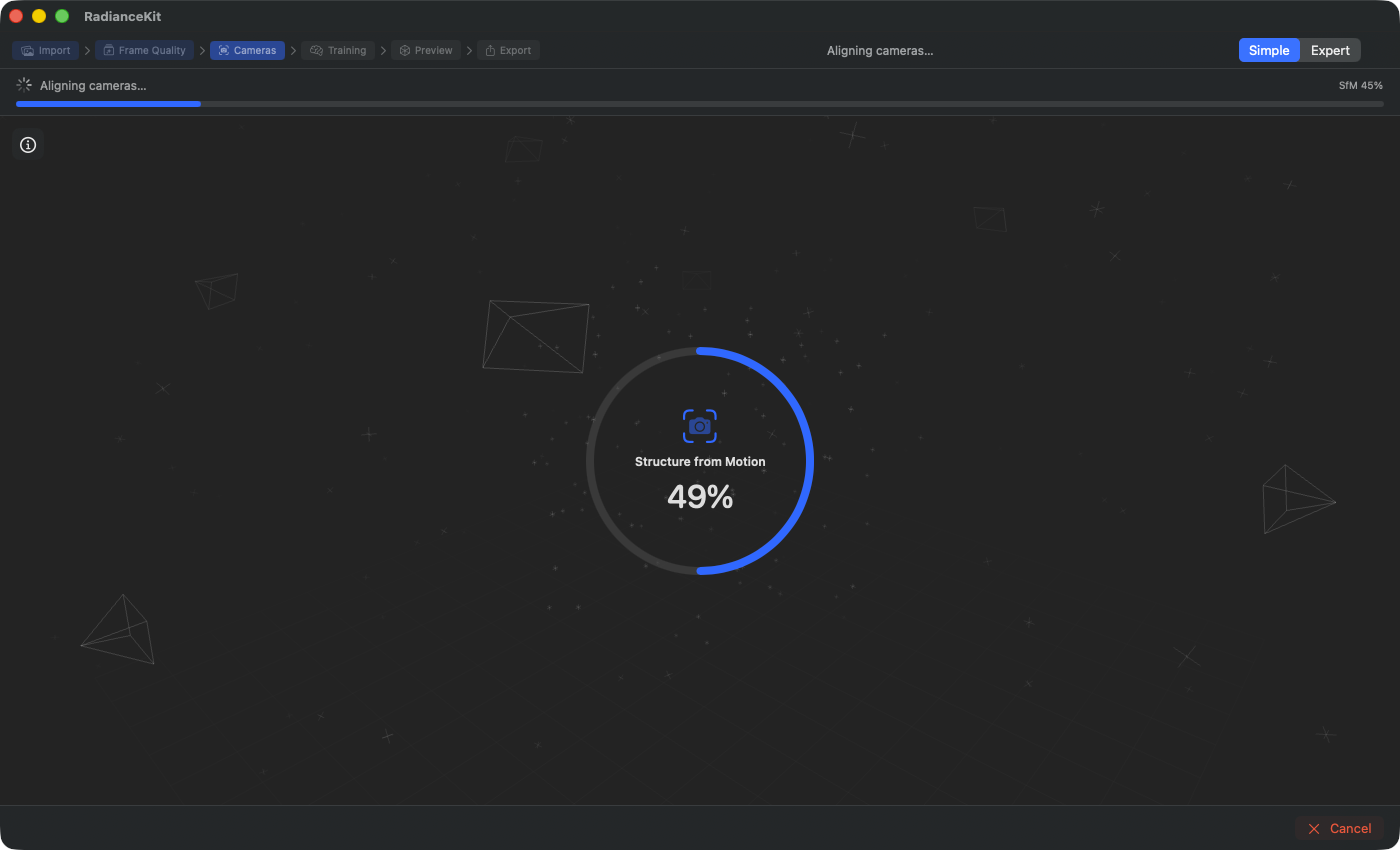
Phase SfM (les caméras sont alignées) : Le grand cercle de progression indique l'avancement de l'étape en cours (ici 41 % de la session Apple Photogrammetry). La chaîne d'étapes en haut marque « Cameras » comme étape active. Des caméras filaires flottantes en arrière-plan suggèrent que les poses sont en cours d'estimation. (Cette image provient d'une ancienne version du programme et montre encore en haut une barre de progression globale ainsi qu'un texte de statut ; les deux n'existent plus.)
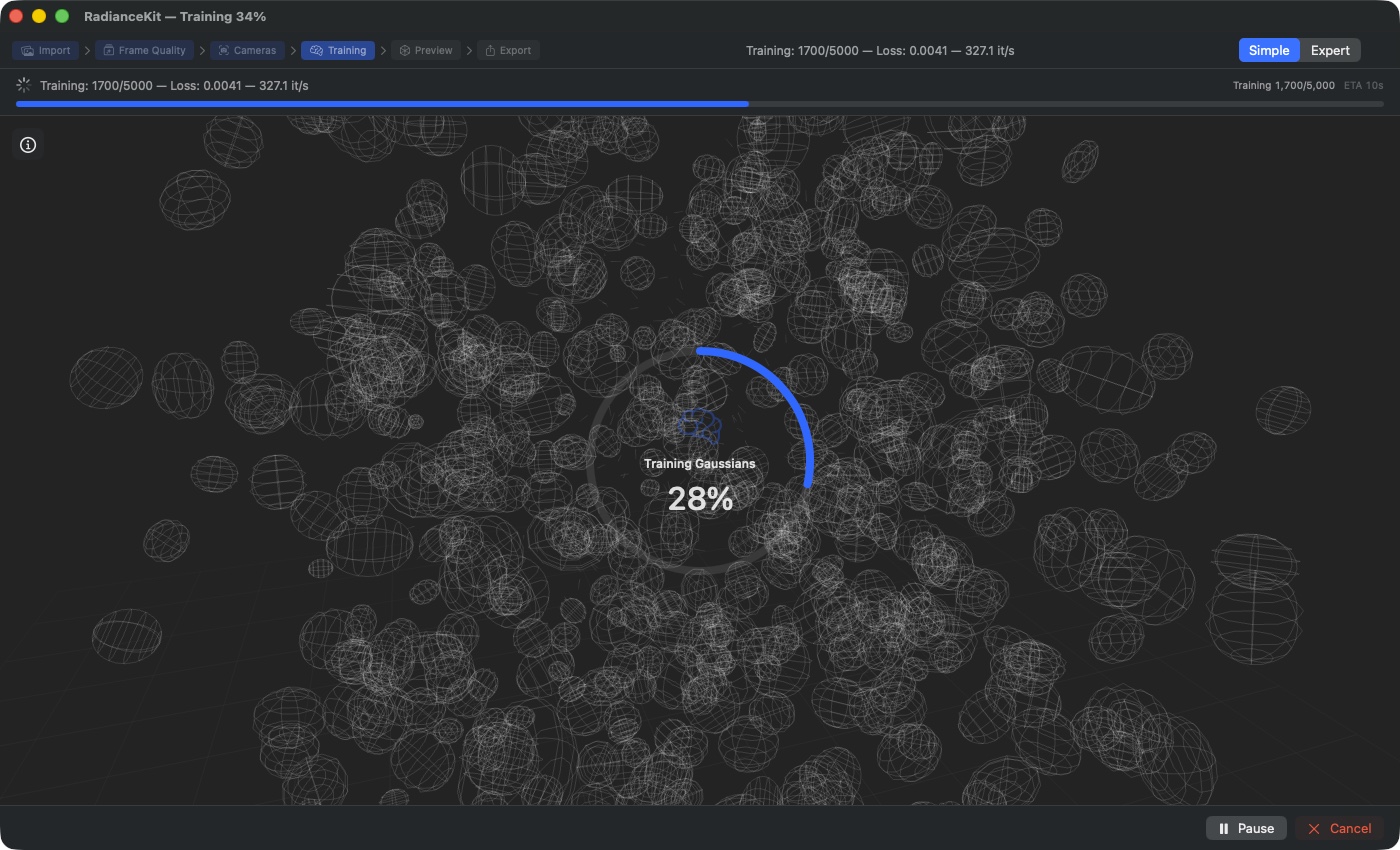
Phase d'entraînement (les Gaussians sont optimisés) : L'icône d'étape passe à « Training Gaussians » ; dans le cercle s'affiche pendant l'entraînement le compteur d'itérations (ici 400 / 5 000 avec le préréglage Preview), et non un pourcentage. Le panneau d'informations affiché montre la valeur de loss (0.1642), les itérations par seconde (138.7 it/s) et le temps restant (33 s). Le bouton Pause (absent pendant la phase SfM) permet de reprendre plus tard ; Cancel abandonne le résultat de l'entraînement et revient à l'import.
Dès que le pipeline est lancé, l'application masque le calque de recouvrement d'import et affiche un écran de traitement plein écran. Au centre tourne un grand cercle de progression (220 × 220 pixels) avec icône d'étape, texte de statut et pourcentage ; en arrière-plan, une animation discrète de splats visualise symboliquement le calcul en cours. En haut à gauche, on peut afficher un panneau d'informations montrant les métriques en direct de l'entraînement et du SfM. En bas se trouvent Pause/Resume, Cancel et, en cas d'erreur, un bouton Retry.
C-18SplatTrainingView (animation d'arrière-plan)
OÙ
Arrière-plan plein écran derrière le cercle de progression, masqué en cas d'annulation ou d'erreur.
TECHNIQUE
Animation décorative qui, selon l'avancement du pipeline (0…1), affiche un nombre croissant de petites particules de splats animées. La source est une valeur de progression calculée qui associe les phases SfM à 0–0,2 et l'entraînement à 0,2–1,0 (Frame-Quality à 0–0,05). Ainsi, les splats se « construisent » visiblement pendant que l'entraînement progresse. Purement décoratif — l'affichage ne montre pas de résultats intermédiaires réels de l'entraînement en cours (ce serait la prévisualisation en direct en mode Expert). En cas de Cancel ou d'échec, elle est masquée et seul le cercle de statut reste visible.
C-19Grand cercle de progression
OÙ
Au centre de l'écran de traitement, 220 × 220 pixels.
TECHNIQUE
Deux anneaux superposés : à l'extérieur un anneau de piste atténué, à l'intérieur un anneau de progression rempli avec contour d'accent ou rouge (rouge en cas d'erreur). L'anneau suit directement la progression réelle de l'étape en cours (en douceur via une courte animation d'entrée/sortie), afin que l'affichage corresponde à la ligne de progression du mode Expert. À l'intérieur du cercle se trouve une icône d'étape (cerveau pour l'entraînement, caméra pour le SfM, film pour l'extraction d'images vidéo, étincelles pour la vérification de la qualité des images, globe pour le déploiement de matériel 360°), le titre de l'étape et le nombre de progression. Ce nombre est, pendant l'entraînement, le compteur d'itérations (« 12 500/20 000 »), et un pourcentage à toutes les autres étapes. L'icône pulse doucement tant que le traitement est actif. En cas d'erreur, le titre passe à l'étape ayant échoué (« Structure from Motion Failed », « Training Failed »), l'anneau et le nombre passent au rouge. Après une annulation, le cercle affiche à la place une croix orange avec « Cancelled! ».
C-22Bouton Info (afficher les métriques)
OÙ
En haut à gauche de l'écran de traitement, 32 × 32 pixels.
TECHNIQUE
Bouton sobre avec arrière-plan matériel. Active ou désactive le panneau d'informations. L'icône passe d'un contour de cercle d'info à un cercle d'info rempli lorsqu'il est actif. Animation d'apparition en douceur. Infobulle « Show detailed processing metrics ».
C-23Panneau d'informations (métriques en direct)
OÙ
En bas à gauche de l'écran de traitement, visible uniquement lorsque les détails du traitement sont affichés.
TECHNIQUE
Panneau à deux colonnes avec arrière-plan matériel ultra-fin. Colonne de gauche : lignes d'informations spécifiques à l'étape — pour le SfM, texte de statut et pourcentage ; pour l'entraînement, itération, loss combiné, loss L1, loss D-SSIM, nombre de Gaussians (coloré en orange), vitesse (it/s), temps écoulé, ETA calculée, degré SH et taux d'apprentissage. Colonne de droite : texte de statut, chaîne d'informations temporelles, graphique de loss en ligne (voir C-28) et une incitation à la découverte (voir C-32). Toutes les valeurs sont lues depuis l'état d'entraînement, mis à jour à chaque tick d'entraînement.
C-25Bouton Pause/Resume
OÙ
Barre de navigation inférieure, visible uniquement pendant l'étape d'entraînement (PAS pendant le SfM) et tant que le traitement est en cours.
TECHNIQUE
Bouton à bordure. Appelle Pause ou Resume selon le statut. Le libellé passe de « Pause » (avec icône pause) à « Resume » (icône lecture). Pendant l'étape SfM, le bouton n'est pas affiché, car Apple Photogrammetry ne connaît pas de sémantique de pause. L'état de pause conserve intégralement l'itération, le statut des Gaussians et le momentum de l'optimiseur — Resume reprend exactement là où l'entraînement avait été arrêté.
C-26Bouton Cancel
OÙ
Barre de navigation inférieure, visible pendant que le traitement est en cours (SfM ou entraînement).
TECHNIQUE
Bouton à bordure rouge. Ouvre une boîte de dialogue de confirmation avec le titre « Stop and discard progress? », les boutons « Discard Progress » (destructeur) et « Keep Running » (annuler). Sur confirmation, l'indicateur d'annulation est activé, la tâche d'entraînement est terminée, le sous-processus SfM est arrêté si nécessaire, et une ligne de résumé avec le statut d'annulation est écrite dans le journal JSONL. Contrairement à Pause, les tampons d'entraînement et le statut sont abandonnés.
C-27Bouton Retry
OÙ
Barre de navigation inférieure, visible lorsque le pipeline a échoué (le statut SfM commence par « SfM failed » ou l'entraînement est en état d'erreur).
TECHNIQUE
Bouton d'accentuation. Redémarre l'ensemble du pipeline. Avant le démarrage, on vérifie si des images/vidéos importées sont encore présentes. Les journaux d'erreurs précédents restent conservés dans le répertoire JSONL ; une nouvelle exécution écrit un nouveau fichier journal avec l'horodatage actuel.
C-28Graphique de loss intégré
OÙ
Dans le panneau d'informations, colonne de droite, visible uniquement pendant l'entraînement avec un historique non vide.
TECHNIQUE
Zone de dessin compacte (40 pixels de haut), trace l'historique du loss sous forme de ligne de 1 pixel dans la couleur d'accent. Les données sont filtrées pour ne garder que les valeurs finies (protection anti-NaN pour les entraînements instables). Le min/max sont calculés sur l'ensemble de l'historique — le graphique zoome donc automatiquement sur la plage de valeurs. La dernière valeur de loss figure en haut à droite au-dessus du graphique. L'historique lui-même est constitué dans l'état de l'application à chaque tick d'entraînement (typiquement toutes les 100 itérations).
C-32Incitation à la découverte (indication du mode Expert)
OÙ
Dans le panneau d'informations, colonne de droite en bas, visible uniquement pendant l'entraînement ET en mode débutant.
TECHNIQUE
Petite ligne avec icône œil et texte de légende « Switch to Expert Mode (⌘2) for live splat preview », dans une tonalité discrète et une police de 10 points. Aucun élément interactif, simple indication. Ne réagit pas au clic — l'utilisateur doit réellement appuyer sur Cmd+2 ou cliquer sur le menu Mode → Expert Mode.
Quand passer à l'étape suivante ?
L'application passe automatiquement à Z3 (aperçu) dès que l'entraînement s'est terminé avec succès — tu n'as rien à cliquer. La barre de navigation inférieure passe alors de Pause/Cancel à un bouton Back (retour à l'import) et un bouton Export (vers l'export). En cas d'erreur (message d'erreur rouge, icône d'étape en X), Retry apparaît à la place, et tu dois décider si tu relances ou si tu retournes à l'import avec Back pour changer ton matériel d'images.
Z3 — Aperçu (rotation du modèle 3D)
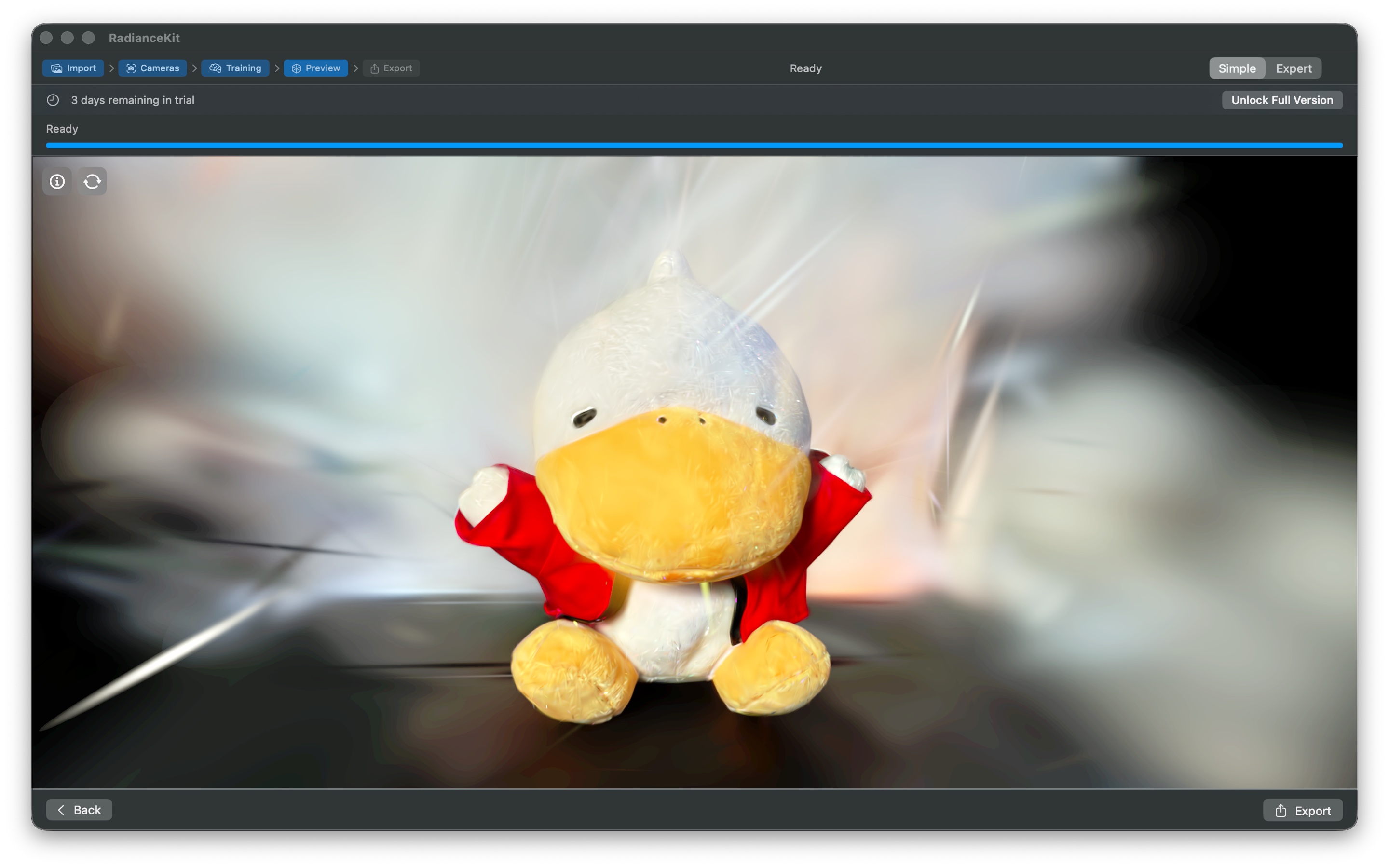
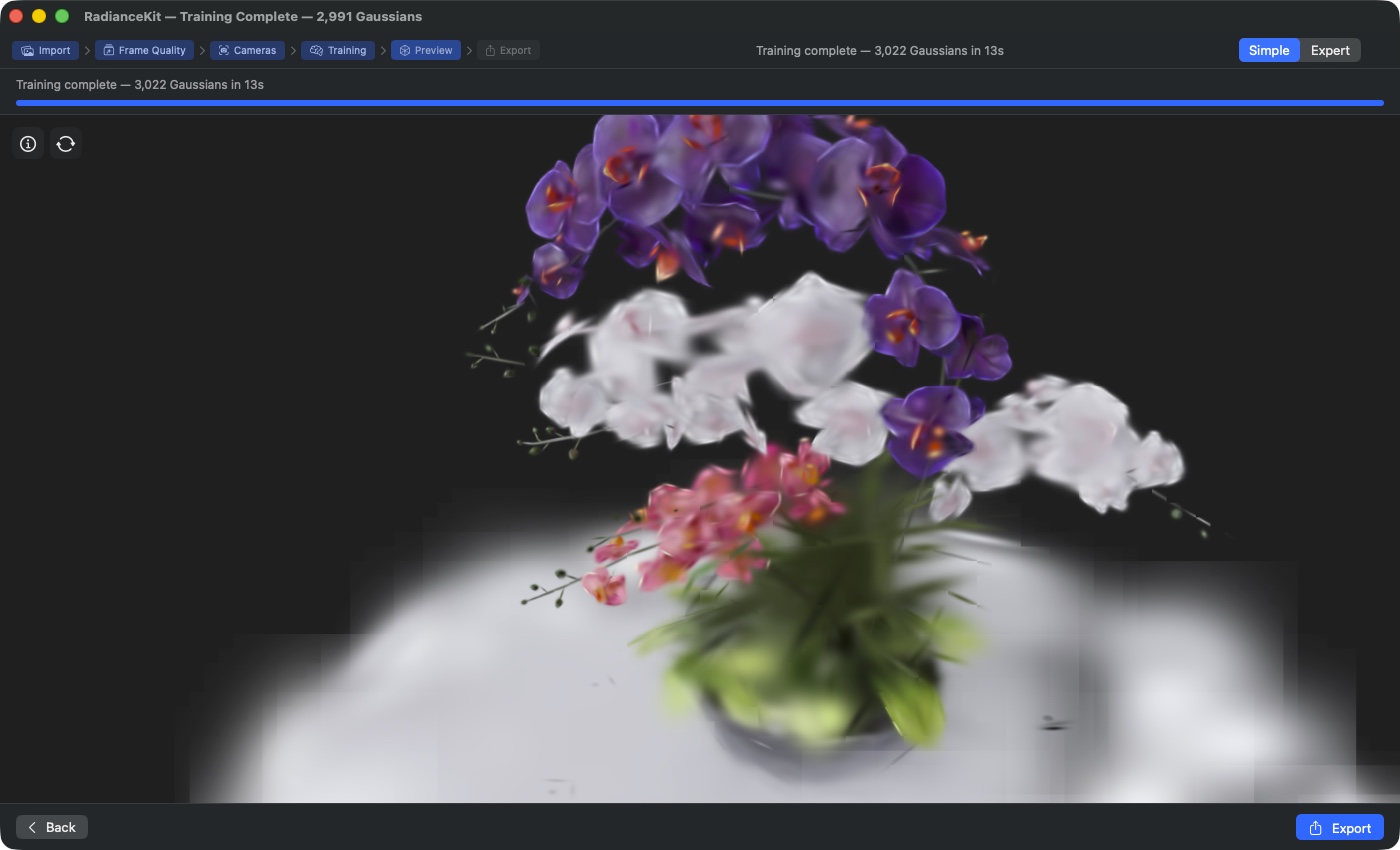
La chaîne d'étapes marque « Preview » comme étape active. La visionneuse 3D pleine surface affiche la scène Bouquet entièrement entraînée (jeu de test synthétique Blender de Bjoern, sous-ensemble de 60 images issu de 960 caméras hémisphériques). Barre de statut de l'en-tête : « Training complete — 3 022 Gaussians in 13 s » — indique le nombre final de Gaussians et le temps d'entraînement. Un glissement dans la visionneuse fait pivoter la caméra (lacet/tangage) ; la molette de défilement zoome le long de l'axe de vue. Le bouton « Back » (en bas à gauche) retourne à Z2 pour reprendre ou relancer ; le bouton « Export » (en bas à droite, principal) mène à Z4.
Une fois l'entraînement terminé, l'app arrive automatiquement à l'aperçu. Tu vois ici ton modèle Gaussian Splatting terminé dans une vue Metal plein écran et tu peux le faire pivoter, zoomer et le déplacer à la souris et au trackpad. En haut à gauche se trouvent deux petits boutons flottants (panneau d'informations et mode caméra), et en bas à gauche le panneau d'informations dépliable avec les statistiques d'entraînement. Tout le reste concernant la vue — rotation automatique, réinitialisation de la caméra, couleur d'arrière-plan, capture d'écran — se trouve dans le menu « Viewport ». Avant l'étape suivante (export), il est conseillé d'examiner le modèle sous différents angles pour s'assurer que la reconstruction est propre.
C-36SplatViewportView (vue 3D principale)
OÙ
Arrière-plan plein écran de l'étape d'aperçu.
TECHNIQUE
Visionneuse 3D basée sur Metal qui rend le nuage de points terminé. Le moteur de rendu est le rasteriseur ForwardPass PROPRE à RadianceKit — le même qui rend déjà les splats pendant l'entraînement — donc un véritable WYSIWYG (ce qui est entraîné est affiché et exporté exactement tel quel). Pipeline de rendu par tuiles avec transparence indépendante de l'ordre (Order-Independent Transparency). Si le moteur de rendu ne peut pas être initialisé (par ex. parce que Metal n'est pas disponible sur le système), un arrière-plan noir apparaît à la place avec le texte « Metal not available ». La vue ignore la zone de sécurité (Safe Area), si bien que le modèle s'étend jusqu'au bord de la fenêtre.
C-37Overlay du viewport (info et mode caméra)
OÙ
Au-dessus du viewport, en flottant : deux boutons d'icônes en haut à gauche, en dessous en bas à gauche le panneau d'informations.
TECHNIQUE
L'overlay se compose exactement de deux boutons : « Scene Info » affiche et masque le panneau d'informations en bas à gauche, le second bascule le mode caméra entre « Orbit » (rotation autour d'un point cible) et « Fly-Through » (vol libre). Le panneau d'informations affiche la fréquence d'images, le nombre de Gaussians, le mode caméra, l'angle de vue, la résolution de rendu et l'échantillonnage ; pendant un entraînement en cours, une ligne d'état d'entraînement s'ajoute, et après sa fin une ligne de fin. Les chargements de scène échoués ou en cours sont affichés comme une ligne de statut propre, indépendamment du commutateur d'info. La rotation automatique, la réinitialisation de la caméra, la couleur d'arrière-plan et la capture d'écran ne sont pas des boutons d'overlay, mais des entrées du menu « Viewport ».
C-38Bouton Export (barre de navigation)
OÙ
Barre de navigation inférieure dans Z3.
TECHNIQUE
Bouton d'accentuation avec le libellé « Export » et une icône de partage. Un clic déclenche le passage à Z4. Auparavant, la vue parente vérifie si la version complète est déverrouillée — sinon, c'est la vue de verrouillage qui s'affiche à la place de l'étape d'export (voir U-06).
Quand passer à l'étape suivante ?
Avant d'exporter, fais pivoter le modèle complètement une fois et vérifie : toutes les zones que tu as couvertes dans tes images d'entrée sont-elles présentes ? Y a-t-il des « floaters » flottants (nuages de Gauss-Splat flottant librement dans l'air) ? L'arrière-plan/le ciel paraît-il propre ou barbouillé ? Les problèmes graves ne peuvent être corrigés que par un nouvel entraînement — soit avec plus d'images, un autre préréglage, soit en mode Expert avec les réglages de réduction des floaters.
Z4 — Export (choisir le format et enregistrer)
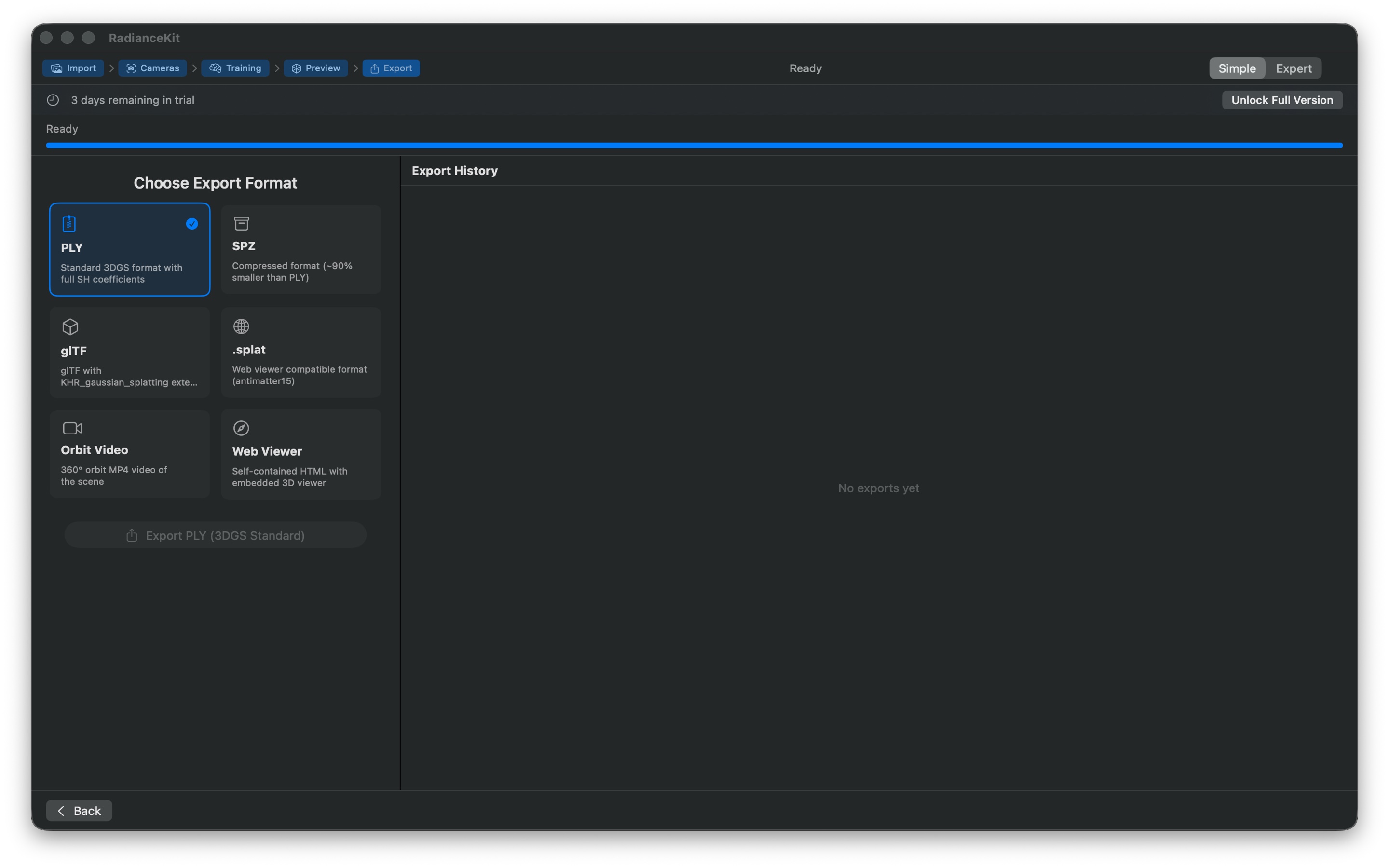
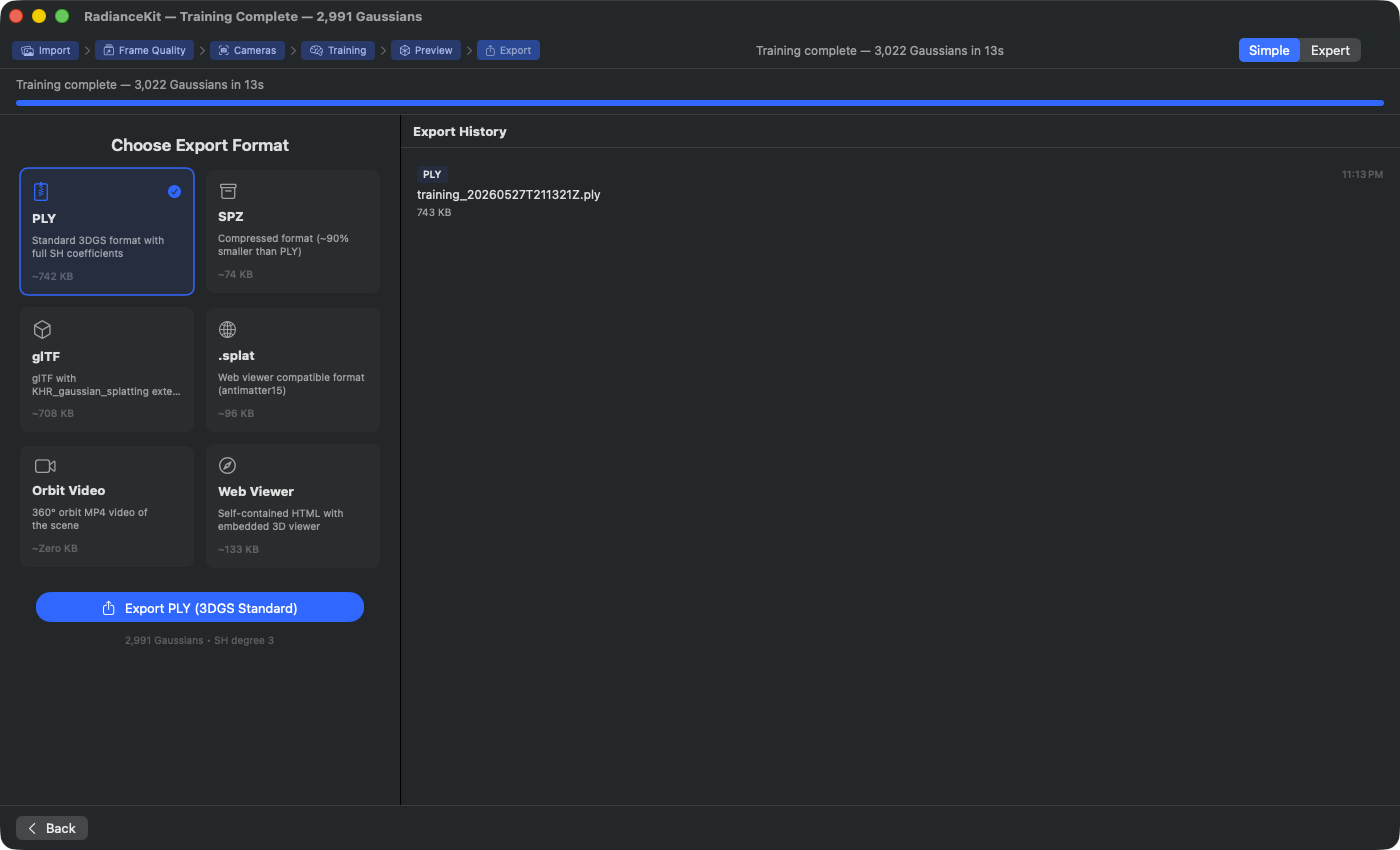
La chaîne d'étapes marque « Export » comme étape active. La grille de cartes de gauche « Choose Export Format » présente les six options : PLY (3DGS standard, 742 Ko, avec coefficients SH complets — présélectionné ici avec une coche bleue), SPZ (format 3DGS compressé, ~90 % plus petit que PLY, 74 Ko), glTF (avec l'extension KHR_gaussian_splatting, 708 Ko), .splat (compatible avec les visionneuses web via antimatter15, 96 Ko), Orbit Video (MP4 à 360° de la scène, calcul de taille en direct), Web Viewer (HTML autonome avec visionneuse 3D intégrée, 133 Ko). Les tailles indiquées sont calculées en direct à partir du nombre de gaussiennes actuel et de la surcharge propre au format. À droite, « Export History » liste les exports déjà terminés avec pastille de format, nom de fichier et horodatage — un clic révèle le fichier dans le Finder. Le CTA principal en bas à gauche : « Export PLY (3DGS Standard) » avec le sous-titre indiquant le nombre de gaussiennes « 2 991 Gaussians · SH degree 3 ».
Dans la dernière étape, tu choisis parmi 6 formats d'export (PLY, SPZ, glTF, .splat, vidéo Orbit, visionneuse Web) via une grille de cartes à 2 colonnes, tu cliques sur Export et choisis l'emplacement d'enregistrement dans la boîte de dialogue macOS. À droite défile un historique de tous les exports précédents — lors de la sélection d'une carte, la taille de fichier estimée s'affiche immédiatement sous chaque carte, de sorte que tu préfères par exemple SPZ si tu veux publier sur le web (petit), et PLY si tu veux l'importer dans un autre logiciel (SuperSplat, Postshot, Blender via plugin) (volumineux et complet).
C-39Grille de format à 2 colonnes
OÙ
Page principale gauche de l'étape d'export.
TECHNIQUE
Grille de cartes à deux colonnes flexibles avec un espacement de 12 points. Itère sur les formats proposés en mode Débutant — un sous-ensemble filtré de la liste complète des formats, ne contenant que les 6 formats les plus importants : PLY, SPZ, glTF, .splat, vidéo Orbit, visionneuse Web. Les autres formats ne sont proposés qu'en mode Expert.
C-40Bouton carte de format
OÙ
Chaque carte de la grille.
TECHNIQUE
Bouton sobre au format carte : icône (p. ex. document à fermeture éclair pour PLY, boîte d'archive pour SPZ, icône vidéo pour Orbit Video) en haut, nom du format en titre, légende descriptive (tronquée sur 2 lignes), en dessous la taille de fichier estimée (calculée en direct à partir du format, du nombre de gaussiennes et du degré SH, formatée en Ko/Mo). Un clic sélectionne le format. La carte sélectionnée reçoit un fond d'accentuation, une bordure d'accentuation et une icône de coche en haut à droite. L'info-bulle affiche la description du format.
C-41Curseur de durée vidéo
OÙ
Sous la grille de formats, visible uniquement lorsqu'un format vidéo est choisi (vidéo Orbit ou vidéo pour réseaux sociaux).
TECHNIQUE
Curseur de 3 à 30 secondes par pas de 1 seconde, lié à la durée vidéo dans l'état de l'app. Largeur maximale 300 pixels. N'est affiché que si un format vidéo est sélectionné. Pour les formats non vidéo, le curseur est complètement retiré de la vue — pas d'espace mort.
C-42Bouton Export
OÙ
Sous la grille de formats (et sous le curseur de durée, si une vidéo est choisie).
TECHNIQUE
Grand bouton d'accentuation. Libellé : « Export {nom du format} », icône de partage. Un clic ouvre la boîte de dialogue d'enregistrement macOS avec l'extension de fichier correspondant au format. Le nom de fichier proposé provient du nom de la scène actuelle ; si aucun n'est défini (par exemple parce que la scène n'a jamais été enregistrée), il s'appelle « scene ». À la confirmation, l'export est écrit à l'emplacement choisi. Désactivé si aucun résultat d'entraînement n'est disponible ou si un export est déjà en cours. Sous le bouton figure l'indicateur du résultat (« 2 991 Gaussians • SH degree 3 »).
C-43Barre de progression d'export
OÙ
Sous le bouton Export, visible uniquement pendant qu'un export est en cours.
TECHNIQUE
Indicateur de progression avec largeur maximale de 300 pixels, avec en dessous la légende « Exporting… N % ». La valeur va de 0 à 1 et est mise à jour pendant l'écriture — pour PLY par blocs de 10 000 gaussiennes, pour SPZ une seule fois après la quantification, pour la vidéo Orbit par intervalles d'images.
C-44Affichage d'erreur d'export
OÙ
Sous la barre de progression, visible uniquement si le dernier export a rencontré une erreur.
TECHNIQUE
Ligne rouge avec triangle d'avertissement et le texte « Export failed: … » accompagné de la description de l'erreur. Fond rouge avec 8 % d'opacité, coins arrondis. Largeur maximale 400 pixels. Causes d'erreur fréquentes : erreur d'écriture en cas de disque plein ; erreur de sandbox pour des emplacements d'enregistrement hors de la zone autorisée.
C-46Liste d'historique d'export
OÙ
Côté droit de l'étape d'export.
TECHNIQUE
Liste de l'historique des exports (enregistrée durablement dans les réglages de l'app, mise à jour après chaque export réussi). Chaque ligne affiche un badge de format (petit, en couleur d'accentuation), un horodatage (HH:mm), un nom de fichier (tronqué sur 1 ligne) et la taille de fichier formatée. Un clic sur une ligne ouvre le Finder avec le fichier sélectionné. État vide : « No exports yet ».
C-48Menu contextuel de l'historique (clic droit)
OÙ
Clic droit sur une ligne de l'historique.
TECHNIQUE
Menu contextuel sur chaque entrée de la liste avec deux actions : « Reveal in Finder » (ouvre le Finder avec le fichier sélectionné, comme un simple clic) et « Copy Path » (copie le chemin de fichier complet en tant que texte dans le presse-papiers). Cette dernière action est utile pour un glisser-déposer vers d'autres apps ou pour le transmettre à la ligne de commande.
Quand le workflow est-il terminé ?
Après un export réussi, tu disposes de ton modèle 3D sous forme de fichier sur le disque et l'historique affiche une nouvelle entrée. Il n'y a pas de bouton « Terminé » — tu peux enchaîner autant d'exports que tu veux dans différents formats sans devoir réentraîner. Si tu veux revenir à l'aperçu (par exemple pour revérifier une perspective de caméra), utilise le bouton Retour dans la barre de navigation inférieure ou clique en haut dans la chaîne d'étapes sur « Preview ». Si tu veux démarrer une scène complètement nouvelle, reviens jusqu'à l'import et utilise Clear All, ou File → New Project (Cmd+N).
Passage en mode Expert
Appuie à tout moment sur Cmd+2, choisis Mode → Expert Mode ou clique en haut à droite sur le commutateur de mode sur « Expert ». L'ensemble de l'état est conservé : images importées, préréglage choisi, entraînement en cours ou terminé, nuage de points finalisé, historique des exports, et même le niveau actuel. En mode Expert, c'est la barre latérale complète de l'inspecteur qui s'affiche à la place de la scène par étapes. En particulier : le Project Navigator (voir chapitre 2) propose les opérations d'image avancées (bouton moins, suppression avec Retour arrière, annulation avec Cmd-Z, aperçu Quick Look avec la barre d'espace), l'aperçu en direct dans le Viewport pendant l'entraînement, ainsi que tous les paramètres de Loss, MCMC, Densification et Mip-Splatting. Cmd+1 permet de revenir au mode Débutant — là non plus, aucun état n'est perdu.
Questions fréquentes
Pourquoi mon bouton Start-Processing reste-t-il grisé ?
Tu n'as pas encore importé d'images ou de vidéo. Glisse au moins un fichier dans la zone de dépôt ou utilise « Browse Files ». Dès que la liste d'images à droite contient au moins une entrée, le bouton s'active. (Avec seulement 1 à 2 images, il démarre certes, mais SfM échoue immédiatement avec une erreur — voir la bannière rouge de Validation.)
Pourquoi mon bouton Export est-il verrouillé ?
En mode débutant, il y a deux niveaux : (a) Si le pipeline d'entraînement n'est pas encore terminé et qu'aucun nuage de points n'est disponible, le bouton est désactivé — tu dois d'abord terminer le traitement. (b) Si tu n'as pas encore acheté la version complète, tu vois à la place de la scène d'export une vue verrouillée avec une icône de cadenas, l'indication « Export requires the full version » et un bouton « Unlock Full Version », qui ouvre la fenêtre d'achat. Les préréglages Quick et Preview permettent l'entraînement gratuitement, mais l'export fait partie de la version Premium.
Pourquoi ne puis-je pas sélectionner un préréglage ?
Tu peux le sélectionner — mais si tu touches, sans avoir acheté la version complète, un préréglage marqué d'une icône de cadenas, le sélecteur revient automatiquement sur Preview et la fenêtre d'achat s'ouvre. Seuls Quick et Preview sont utilisables gratuitement ; tous les autres préréglages (Balanced, Quality ainsi que toutes les entrées des sections MCMC, Hybrid et Capture) appartiennent à la version complète.
Pourquoi ma zone de dépôt est-elle vide et en pointillés gris, alors que j'y glisse des images ?
Probablement une incompatibilité de type UTI. L'application accepte JPG, PNG, TIFF, HEIC, MP4, MOV ainsi que les formats splat propres à l'application. Les autres formats d'image (BMP, GIF, WebP, formats RAW) ne sont PAS reconnus. Si tu es sûr·e que ton type d'image devrait être pris en charge, vérifie l'extension du nom de fichier — l'application se base principalement sur l'extension, pas sur le contenu du fichier.
Pourquoi SfM prend-il autant de temps alors que je n'ai que 30 images ?
Apple Photogrammetry ne s'adapte pas de manière linéaire — pour certaines constellations d'images (intérieurs avec textures complexes, flou de mouvement, mauvaise lumière), le traitement prend nettement plus de temps que ne le laisse supposer le nombre d'images. Si SfM reste bloqué après plus de 10 minutes pour 30 images, annule et réessaie avec un meilleur matériel, ou passe en mode Expert et essaie COLMAP/Native-SfM (Cmd+2 → Inspector → Camera Alignment).
Où trouver mes journaux d'entraînement ?
Help → Open Training Logs (Cmd+⇧+L). Cela ouvre ~/Documents/RadianceKit/Logs/. Chaque session d'entraînement écrit son propre fichier JSONL avec un horodatage dans le nom de fichier — la première ligne contient la configuration, suivie d'une ligne de progression toutes les 100 itérations, la dernière ligne étant le résumé avec la perte finale et l'indicateur de succès.