第10章 — 初心者モード
初心者モード(英語表記 Simple Mode、Cmd+1)は、初めて3D Gaussian Splattingシーンを再構築するすべての人のためのガイド付きワークフローです。 Inspectorのフィールドがぎっしり並んだサイドバーを表示する代わりに、アプリは4つのステップを通して案内してくれます。まず画像または動画をインポートして品質のPresetを選び、次に処理(SfM +トレーニング)が実行され、その後完成したシーンを3Dプレビューで確認でき、最後に希望する形式でエクスポートします。ウィンドウ上部のバーには、現在どのステップにいるかを示すステップチェーンが表示されます。
すべてのパネルを同時に表示するExpertモード(Cmd+2)と比べて、初心者モードは使っていないオプションを非表示にし、画像が少なすぎたり質が悪かったりする場合には検証警告を出し、各ステップでは現在の状態にとって意味のあるボタンだけを提示します。初心者モードとExpertモードはいつでも切り替えられ(Cmd+1 / Cmd+2)、インポート済みの画像、選択したPreset、実行中のトレーニング、完成した点群など、全ての状態が保持され、切り替え先のモードでもすぐに利用できます。
Z1 — インポート(画像とプリセットの選択)
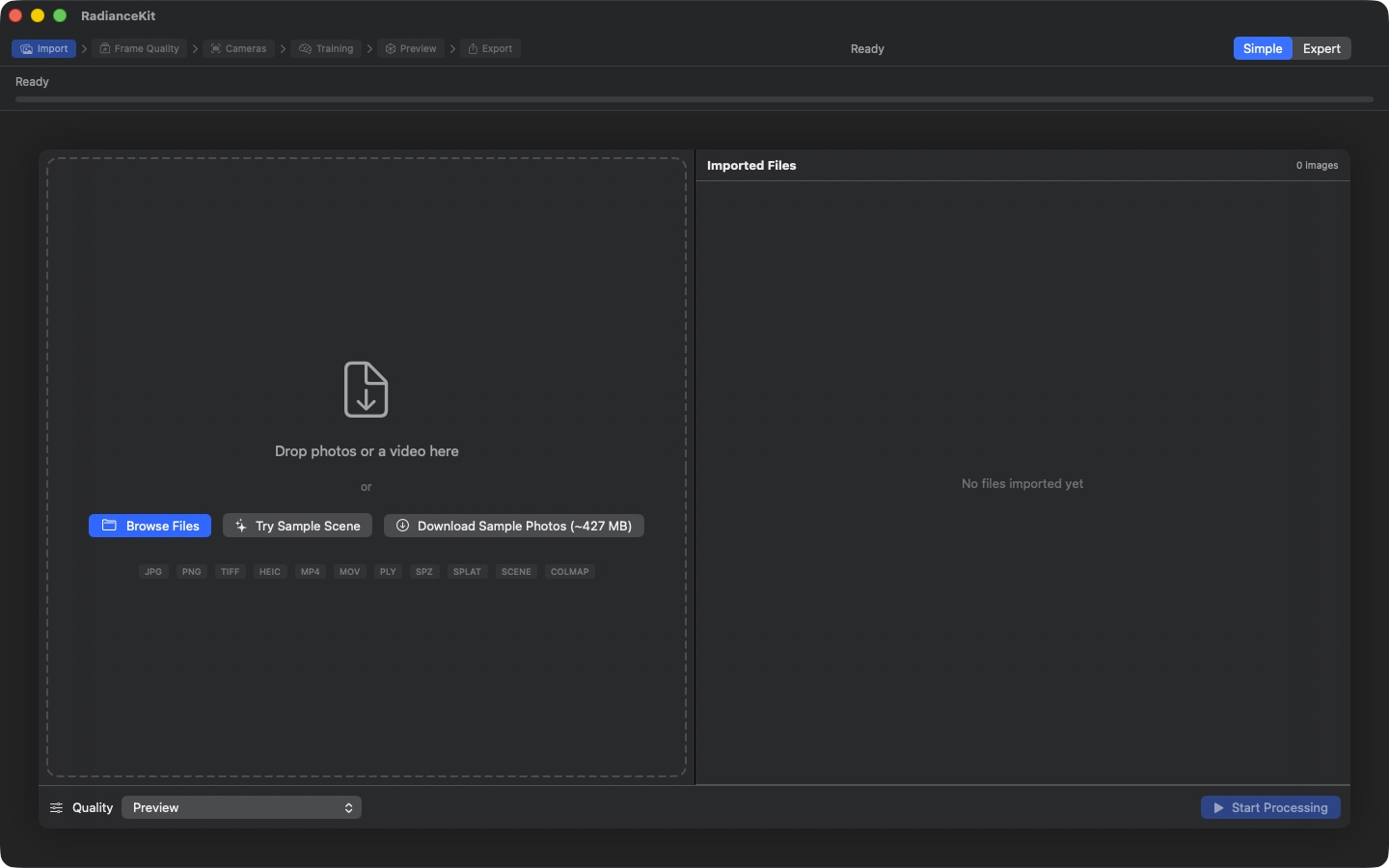
ステップチェーン(Import がアクティブ)は ワークフローの6段階を示します。左側のドロップゾーンには3つのCTAがあります:「Browse Files」 (NSOpenPanel)、「Try Sample Scene」(同梱のデモ)、「Download Sample Photos(~427 MB)」(Mip-NeRF360 flowers サブセット)。その下のフォーマットピルには 対応するすべてのファイル形式が並びます。右側には「Imported Files」があり、カウンター 「0 images」と空状態表示「No files imported yet」が表示されます。下部には品質ピッカー (デフォルト:Preview)と「Start Processing」(画像が1枚もない間は無効)があります。
最初のステップは、アプリに画像素材を渡すことです。中央の大きな破線の枠へ ドラッグ&ドロップするか、「Browse Files」ボタンを使うか、同梱のサンプルシーンをクリックします。右側には インポートされたすべての画像の一覧が解像度とファイルサイズ付きで表示されます。下部の 浮動ツールバーで品質プリセットを選び、「Start Processing」でパイプラインを 開始します。検証警告(3枚未満または10枚未満で赤、10–19枚で オレンジ)は、アプリが意味のある再構築を期待できるかどうかを示します。
C-01ステップチェーン(段階表示)
場所
ウィンドウ上端のバー内、モード切替の左隣。 初心者モードでのみ表示されます。
技術詳細
パイプラインの6段階を、連なったボタンのチェーンとして表示します。 各ボタンにはアイコンと名前が付き、矢印記号で区切られています:Import → Frame Quality → Cameras → Training → Preview → Export。現在の段階は完全に色付けされ、 すでに通過した段階は半透明、まだ到達していない段階は灰色です。すでに完了した段階は クリック可能で、そこへ戻ることができます。現在の段階とまだ到達していない段階は すべて無効化されており、処理が実行中の間はチェーン全体も同様に無効化されます。 パイプライン全体を通した連続的なパーセント進捗バーは もう存在しません — 実行中の段階の進捗は処理画面(C-19)上の 大きな円で示されます。
C-03DropZoneView(ドラッグ&ドロップ領域)
場所
インポートステップの左側、アイコン付きの大きな破線の四角形。 初心者モードでは「Drop photos or a video here」ラベルとともに表示されます。
技術詳細
ドロップ領域は、ドラッグアイテムが枠の上に来ると アイコンを軽く跳ねさせ、背景色を変えます。 JPG、PNG、TIFF、HEIC、MP4、MOV、PLY、SPZ、.splat、 .radiancescene バンドル、ディレクトリを受け付けます。タイプ別のドロップルーティング:画像は まとめられ並べ替えられた上で渡され、動画はフレームサンプリングパスを トリガーし、Splat ファイルは直接プレビューを開き、Scene バンドルは 読み込まれます。ディレクトリは列挙され、 含まれるすべての画像がインポートされます。サンドボックス準拠アクセスのための セキュリティスコープ付きブックマークは正しく取得・解放されます。 サポートされていない拡張子は、5秒間警告バナーとして 表示されます。
C-05Browse Files ボタン
場所
ドロップゾーン内、目立つボタン。
技術詳細
複数選択と、JPG、PNG、TIFF、MP4、MOV、フォルダ、 そしてアプリ独自のシーン形式をファイルタイプとして持つ macOS のファイルダイアログを開くボタン。結果として得られるURLは セキュリティスコープ付きで、ドラッグ&ドロップと同じインポートパスを経由して 処理されます。ユーザーがフォルダを選択した場合、 再帰的に画像が列挙されます。
C-06Try Sample Scene ボタン
場所
ドロップゾーン内、アプリバンドルに サンプルシーンが含まれていて、かつまだ画像やSplatがインポートされていない場合のみ表示。
技術詳細
(a) アプリバンドル内に sample-scene.splat、 .spz、.ply のいずれかが存在し、かつ (b) まだ画像/動画が インポートされておらず点群も存在しない場合にのみ表示されます。クリックすると 完成した点群(最小サイズの形式を優先 — .splat ~3 MB、.spz ~1.4 MB、フォールバックとして .ply)を読み込み、 400 ms後に、美的に意味のある最初の視点となるよう 花のシーンの元メタデータからハードコードされたカメラ値を設定します。
C-07Download Sample Photos ボタン
場所
ドロップゾーン内、「Try Sample Scene」の隣。表示条件は 同一。
技術詳細
RadianceKit が提供するサンプルセットをインターネットから ダウンロードします:約427 MBの、960枚のフル解像度フレームで、 その後展開され直接アプリに取り込まれます。他の処理が 実行中の間は、ボタンは無効化されダウンロードは開始されません。 読み込み進捗はUI上でパーセンテージとしては 表示されません。ダウンロードが完了したことは、右側の画像リストが 960枚のフレームで埋まることでわかります。
C-09Quality Presets ピッカー
場所
インポートオーバーレイの浮動下部ツールバー、Start ボタンの 左隣。
技術詳細
「Quality」というラベルの付いたメニューピッカーで、 同梱のプリセットをカテゴリ別に4つのセクションへグループ化します: 「Classic」、「MCMC (fewer Gaussians, slower)」、「Hybrid (sharp detail, compact)」、そして「Capture — curated real-world (Drone / 360° / Photo)」。 フルバージョンが有効化され、かつ自分のプリセットが少なくとも1つ保存されると、 5番目のセクション「Custom」が追加されます。 ロック状態:ユーザーがフルバージョンを所有していない場合、Quick と Preview 以外のすべてのプリセットには名前の末尾に「🔒」が付きます。 選択すると、ピッカーは Preview に戻り、 自動的に購入ウィンドウが開きます。選択すると、そのプリセットが適用され、 学習設定全体が置き換えられます。
C-10Start Processing ボタン
場所
インポートオーバーレイの浮動下部ツールバー、 プリセットピッカーの右隣。
技術詳細
画像も動画もインポートされていない間はグレーのままの ボタン。クリックするとパイプラインが開始し、 ステージマシンが Frame-Quality → SfM → Training の順序に切り替わります。 ボタン自体にはそれ以上の状態はありません。実行中の処理は 代わりに別の処理画面として表示されます。
C-11Video Sampling スライダー
場所
右側の画像リスト、動画(画像の代わりに)が インポートされている場合にのみ表示。
技術詳細
0.5 fps – 30 fps を 0.5刻みで動くスライダー。 変更するとフレーム密度が更新され、さらに 目標フレーム数(最低10)が密度と動画の長さから計算されます。この スライダーは画像リストの外に配置されています。リスト要素がスライダーの マウスイベントをブロックしてしまうためです。スライダーの下には 計算された目標フレーム数(「247 frames」)と動画の長さ (「1m23s video」)が表示されます。ツールチップの警告:「Doubling the density doubles the number of frames and increases SfM time by ~100%.」
C-12Clear All ボタン
場所
右側の画像リスト、右下。画像が インポートされている場合のみ表示。
技術詳細
赤いボタン。クリックすると、タイトル「Clear all imported files?」 とメッセージ「N images will be removed.」の確認ダイアログが開きます。確定すると、 インポートされたすべての画像/動画、ステージングディレクトリ、点群、学習状態、 SfM結果、すべてのキャッシュが消去され、 ステージはインポートへ戻ります。Cancel を選ぶとすべてがそのまま 保持されます。このダイアログは破壊的でないデフォルトパスとして 構成されています(破壊的なボタンは赤でマークされています)。
C-13File List ForEach(個別画像の削除)
場所
右側の画像リスト、各項目。
技術詳細
スワイプで削除できる、インポートされた画像の一覧。 画像ごとに、アイコン、ファイル名、解像度(「1920 × 1080」)、 ファイルサイズ(KB/MBでフォーマット済み)を持つ1行が表示されます。解像度はメタデータキャッシュ から取得され、UIをブロックしないように画像ヘッダーから非同期に 入力されます。削除はmacOS標準のスワイプ削除 (トラックパッドで行を左にスワイプ)で行います。リストには 行選択がないため、キーボードでの Delete はここでは使えません。 注:明示的なマイナスボタン、Backspace、そして取り消し用の Cmd+Z を備えた拡張画像削除パスは Expertモードでのみ Project Navigator に追加されました — 初心者モードではスワイプ削除のままです。
C-15検証警告(3段階ティア)
場所
画像リストの下、Clear All ボタンの上。
技術詳細
インポートされた画像枚数に基づく、3つの連続した しきい値(画像が存在し、動画がない場合のみ有効):- 3枚未満:赤いバナー(red octagon)、テキスト「At least 3 images are required. Camera alignment cannot be computed from fewer images.」 - 3–9枚:赤いバナー、テキスト「With fewer than 10 images, SfM often fails and the trained scene tends to overfit […]. 15–20 images minimum recommended; 30+ for object captures.」 - 10–19枚: オレンジのバナー(warning triangle)、テキスト「Workable, but quality usually improves with 20+ images and good coverage around the scene.」
20枚以上になるとバナーは消えます。しきい値はハードコードされており、 経験的な560件以上の学習実験に基づいています。
C-16COLMAP Workspace 検出
場所
フォルダをドロップした時 — 目に見えるボタンはなく、 検出ロジックです。
技術詳細
ディレクトリをドロップすると、3つの標準的な ワークスペースレイアウトのいずれかが存在するかどうかが確認されます: sparse/0/cameras.bin、sparse/cameras.bin、またはルート直下の cameras.bin。該当する場合、 通常の画像列挙は中断され、代わりにモーダルアラートが開き、 既存の再構築を使うか、それとも画像を新たに Apple Photogrammetry に通すかをユーザーに尋ねます。同じパスは テキスト形式のワークスペース(cameras.txt)や ETH3D エクスポートに対しても 機能します。詳細は第9章 バックエンド Q6 を参照してください。 初心者モードでも Expert モードでも同様に動作します。
次のステージへ進むタイミングは?
Start Processing をクリックできるのは、(a) 少なくとも1枚の画像または 動画がインポートされていて、かつ (b) 検証バナーがオレンジか 消えている場合です。赤いバナーの場合でも、アプリは開始 させてくれますが、高い確率で処理をすぐに 中断することになるでしょう。推奨:少なくとも20枚の、鮮明で、 連続する撮影間で明確な重なりがあり、すべて被写体からほぼ 同じ距離で撮られた画像。開始前に、自分の時間予算に 合ったプリセットを選んでください — 30枚の画像とQuickプリセットなら 数分で完了しますが、Qualityではだいたい1–2時間かかります。
Z2 — 処理(SfM + トレーニング)
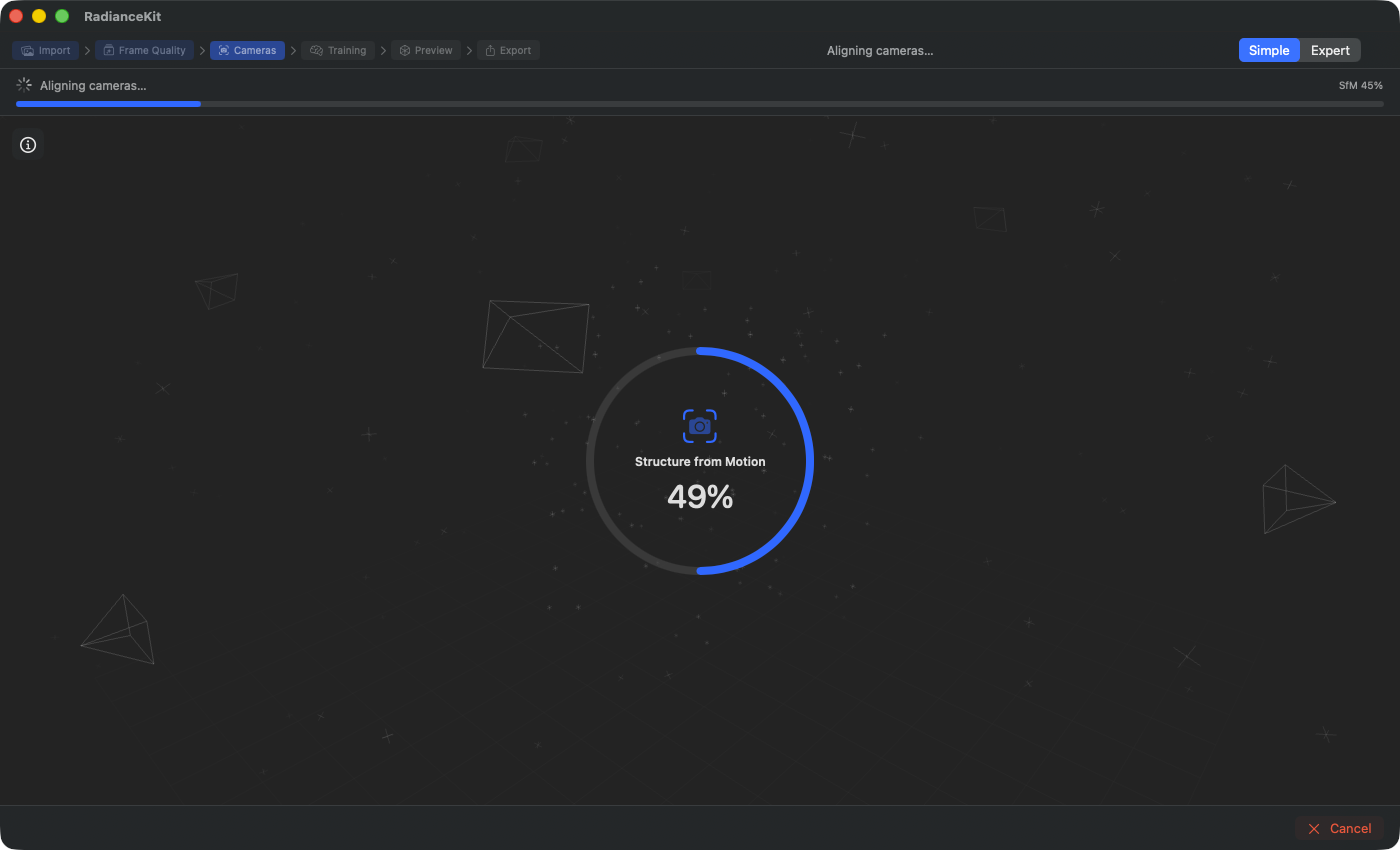
SfMフェーズ(カメラの位置合わせ中): 大きな進捗円が実行中の ステージの進捗を表示する(ここではApple Photogrammetryセッションの41%)。 上部のステップチェーンは「Cameras」をアクティブなステージとして示す。 背景に浮かぶワイヤーフレームのカメラが、姿勢推定が行われていることを 示唆している。(この画像は旧バージョンのもので、上部にはまだ全体の 進捗バーとステータステキストが表示されているが、これらは現在は存在 しない。)
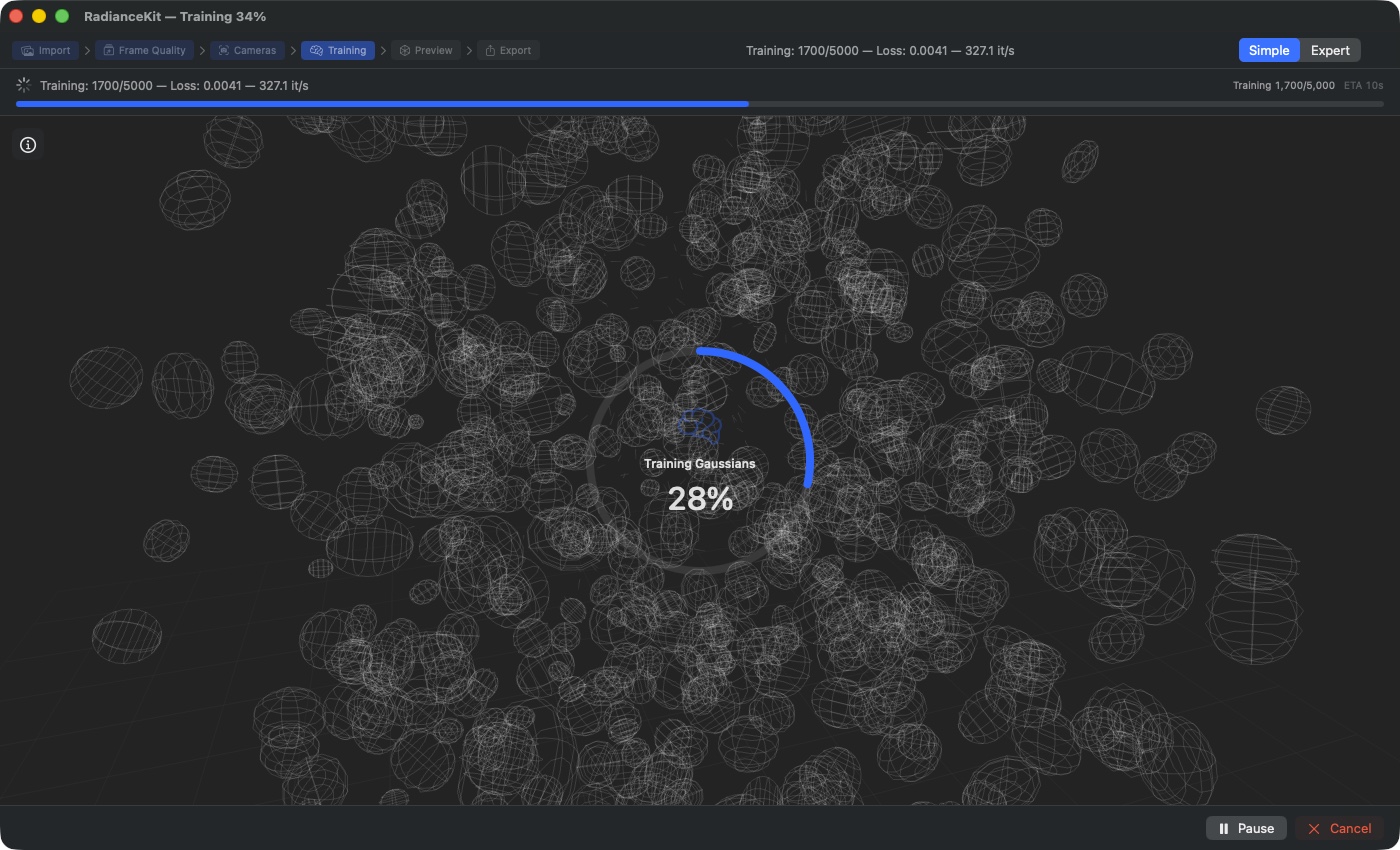
トレーニングフェーズ(Gaussiansの最適化中): ステージアイコンは 「Training Gaussians」に切り替わる。トレーニング中は円の中にパーセント 表示ではなく、イテレーションカウンター(ここではPreviewプリセットで 400 / 5,000)が表示される。表示されたインフォパネルには、Loss値 (0.1642)、秒あたりのイテレーション数(138.7 it/s)、残り時間(33秒) が表示される。一時停止ボタン(SfMフェーズには存在しない)は後で再開 できるようにするもの。キャンセルはトレーニング結果を破棄し、インポート 画面に戻る。
パイプラインが動き出すと、アプリはインポートのオーバーレイをフェード アウトさせ、画面全体を覆う処理画面を表示する。中央には大きな進捗円 (220 × 220ピクセル)があり、ステージアイコン、ステータステキスト、 パーセント数値が表示される。背景には控えめなスプラットアニメーション が、現在行われている計算を象徴的に表現している。左上ではインフォ パネルを表示させることができ、トレーニングとSfMのライブメトリクスを 確認できる。下部には一時停止/再開、キャンセル、エラー発生時には リトライボタンが用意されている。
C-18SplatTrainingView(背景アニメーション)
場所
進捗円の背後に表示される画面全体を覆う背景。中断やエラー時には 非表示になる。
技術詳細
パイプラインの進捗(0〜1)に応じて、増えていく小さなアニメー ションのスプラットパーティクルをレンダリングする装飾的なアニメーション。 元になっているのは計算された進捗値で、SfMフェーズを0〜0.2に、トレー ニングを0.2〜1.0にマッピングする(フレーム品質チェックは0〜0.05)。 これによってトレーニングが進むにつれ、スプラットが見た目に「構築」 されていくように見える。純粋に装飾用であり、現在のトレーニングの 実際の中間結果を表示するものではない(それはExpertモードのライブ プレビューに相当する)。キャンセルまたは失敗時には非表示になり、 ステータス円のみが残る。
C-19大きな進捗円
場所
処理画面の中央、220 × 220ピクセル。
技術詳細
重ねて描画される2つのリング:外側は控えめなトラックリング、 内側は進捗を示す塗りつぶしリングで、アクセントカラーまたは赤色の ストローク(エラー時は赤)。リングは実行中のステージの実際の進捗に 直接追従する(短いフェードイン/アウトアニメーションで滑らかに)ため、 Expertモードの進捗バーの表示と一致する。円の内側にはステージアイコン (トレーニング用の脳、SfM用のカメラ、動画フレーム抽出用のフィルム、 フレーム品質チェック用のスパークル、360°素材の展開時には地球儀)、 ステージタイトル、進捗数値が表示される。この数値はトレーニング中は イテレーションカウンター(「12,500/20,000」)、それ以外のすべての ステージではパーセント値になる。アイコンは処理が実行中の間、穏やかに パルスする。エラー時にはタイトルが失敗したステージ名に変わり (「Structure from Motion Failed」、「Training Failed」)、リングと 数値は赤色になる。中断後は円の代わりにオレンジ色の×印と「Cancelled!」 が表示される。
C-22インフォボタン(メトリクス表示切り替え)
場所
処理画面の左上、32 × 32ピクセル。
技術詳細
マテリアル背景を持つシンプルなボタン。インフォパネルの 表示・非表示を切り替える。アイコンはアクティブ時にインフォサークルの アウトラインと塗りつぶしの間で切り替わる。ソフトなフェードイン アニメーション。ツールチップは「Show detailed processing metrics」。
C-23インフォパネル(ライブメトリクス)
場所
処理画面の左下、処理の詳細が表示されている場合のみ表示。
技術詳細
ウルトラシンマテリアル背景を持つ2カラムパネル。左カラム: ステージ固有の情報行 — SfMの場合はステータステキストとパーセント、 トレーニングの場合はイテレーション、統合Loss、L1 Loss、D-SSIM Loss、 Gaussian数(オレンジ色で表示)、速度(it/s)、経過時間、算出されたETA、 SH-Degree、学習率。右カラム:ステータステキスト、時間情報の文字列、 インラインLossチャート(C-28参照)、ディスカバラビリティ・ナッジ (C-32参照)。すべての値はトレーニングステータスから読み取られ、 トレーニングの各ティックごとに更新される。
C-25一時停止/再開ボタン
場所
下部のナビゲーションバー。トレーニングステージ中のみ表示され (SfM中は表示されない)、処理が進行中の間のみ表示される。
技術詳細
枠線付きボタン。状態に応じて一時停止または再開を呼び出す。 ラベルは「Pause」(一時停止アイコン付き)と「Resume」(再生アイコン) の間で切り替わる。SfMステップの間はボタンは表示されない。これは Apple Photogrammetryに一時停止の仕組みがないためである。一時停止 状態はイテレーション、Gaussianの状態、オプティマイザのモメンタムを 完全に保持する — 再開すると以前中断した場所からそのまま続行される。
C-26キャンセルボタン
場所
下部のナビゲーションバー。処理(SfMまたはトレーニング)が 進行中に表示される。
技術詳細
赤色の枠線付きボタン。「Stop and discard progress?」という タイトルの確認ダイアログを開く。ボタンは「Discard Progress」 (破壊的)と「Keep Running」(キャンセル)。確認すると、キャンセル フラグが設定され、トレーニングタスクが終了し、必要であればSfMの サブプロセスも終了され、中断ステータスを含むサマリー行がJSONLログ に書き込まれる。一時停止とは異なり、トレーニングバッファとステータス は破棄される。
C-27リトライボタン
場所
下部のナビゲーションバー。パイプラインが失敗した場合に表示 (SfMステータスが「SfM failed」で始まる、またはトレーニングがエラー 状態にある場合)。
技術詳細
アクセントボタン。パイプライン全体を再起動する。開始前に インポート済みの画像/動画がまだ存在するかチェックされる。以前の エラーログはJSONLディレクトリに保持され、新しい実行は現在のタイム スタンプ付きの新しいログファイルに書き込まれる。
C-28インラインLossチャート
場所
インフォパネルの右カラム。トレーニング中で履歴が空でない 場合のみ表示。
技術詳細
コンパクトな描画領域(高さ40ピクセル)で、Loss履歴を アクセントカラーの1ピクセル幅の線として描画する。データは有限値 にフィルタリングされる(不安定なトレーニングに対するNaN対策)。 最小/最大値は全履歴から計算される — そのためチャートは値の範囲に 自動でズームする。最新のLoss値はチャート上部右側に表示される。 履歴自体はアプリの状態内で、トレーニングの各ティックごとに構築される (通常100イテレーションごと)。
C-32ディスカバラビリティ・ナッジ(Expertモードのヒント)
場所
インフォパネルの右カラム下部。トレーニング中かつ初心者モード の場合のみ表示。
技術詳細
目のアイコンとキャプションテキスト「Switch to Expert Mode (⌘2) for live splat preview」からなる小さな行で、控えめなトーンと 10ポイントのフォントで表示される。インタラクティブな要素ではなく、 単なるヒント。クリックには反応しない — ユーザーは実際にCmd+2を 押すか、メニューのMode → Expert Modeをクリックする必要がある。
次のステージへ進むタイミングは?
トレーニングが正常に完了すると、アプリは自動的にZ3(プレビュー)に 切り替わります — 何かをクリックする必要はありません。下部の ナビゲーションバーは、一時停止/キャンセルから戻るボタン(インポート へ戻る)とエクスポートボタン(エクスポートへ進む)に切り替わります。 エラーが発生した場合(赤いエラーメッセージ、ステージアイコンが×)は、 代わりにリトライが表示され、もう一度実行するか、戻るボタンでインポート に戻って画像素材を変更するかを判断する必要があります。
Z3 — プレビュー(3Dモデルの回転)
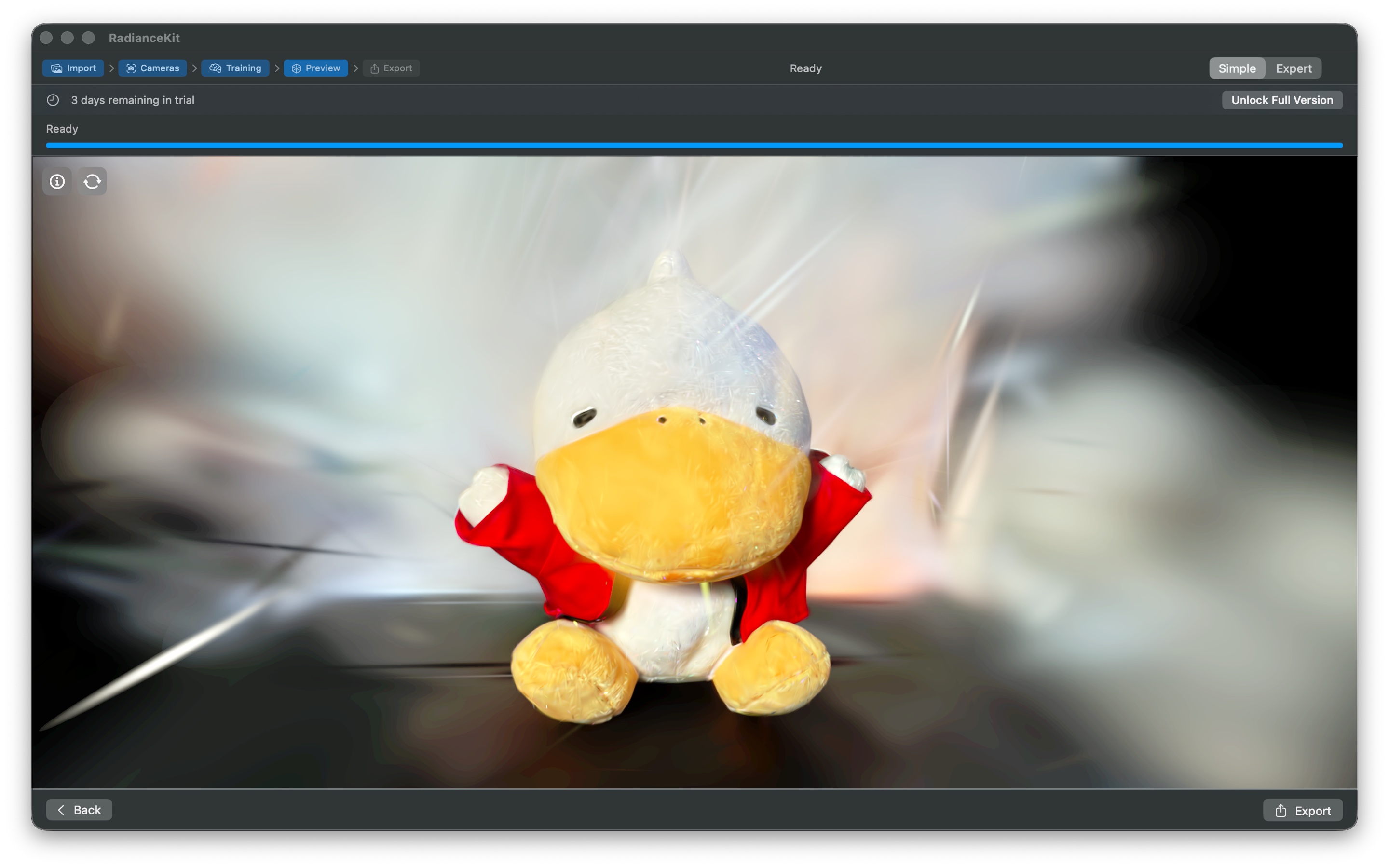
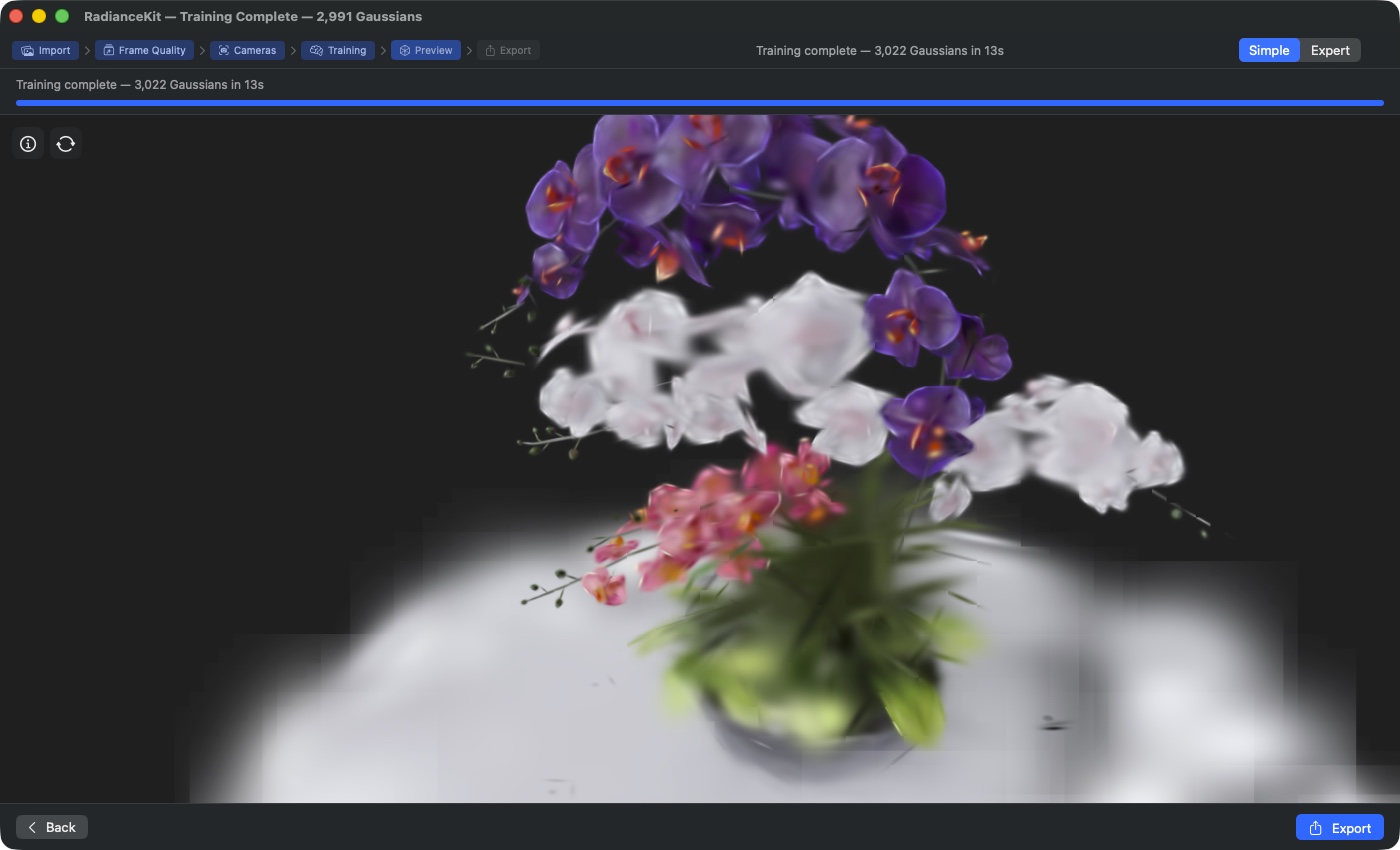
ステップチェーンは「Preview」を アクティブな段階としてマークしている。全画面3Dビューポートには、トレーニング済みの ブーケシーン(Bjoernの合成Blenderテストセット、960枚の半球状カメラのうち 60フレームのサブセット)がレンダリングされている。ヘッダーのステータスバー: 「Training complete — 3,022 Gaussians in 13s」— 最終的なGaussian数と トレーニング時間を示す。ビューポート内でのドラッグはカメラを回転させ (ヨー/ピッチ)、スクロールホイールは視線方向に沿ってズームする。 「Back」ボタン(左下)はZ2に戻ってResumeまたはRe-Runを可能にし、 「Export」ボタン(右下、primary)はZ4へ進む。
トレーニングが完了すると、アプリは自動的にプレビューに移動する。 ここでは完成したGaussian Splattingモデルをフルスクリーンのメタルビューで 確認でき、マウスとトラックパッドで回転・ズーム・パンできる。左上には 2つの小さなオーバーレイボタン(情報パネルとカメラモード)があり、 左下には展開可能な情報パネルがあってトレーニングの統計情報を表示する。 ビューに関するその他の操作 — 自動回転、カメラのリセット、背景色、 スクリーンショット — はすべて「Viewport」メニューにある。次のステップ (エクスポート)に進む前に、モデルをさまざまな角度からチェックして、 再構成が問題なくきれいに仕上がっているか確認するとよい。
C-36SplatViewportView(3Dメインビュー)
場所
プレビューステップの全画面背景。
技術詳細
完成した点群をレンダリングするMetalベースの3Dビューポート。この レンダラーはRadianceKit独自のForwardPassラスタライザーであり — トレーニング中にもすでにSplatをレンダリングしているのと同じもの — つまり本物の WYSIWYGである(トレーニングされているものが、そのまま表示・エクスポートされる)。 Order-Independent Transparencyを備えたタイルベースのレンダリングパイプライン。 レンダラーが初期化できない場合(例えばシステム上でMetalが利用できない場合)は、 代わりに「Metal not available」というテキスト付きの黒い背景が表示される。 このビューはセーフエリアを無視するため、モデルはウィンドウの端まで 表示される。
C-37ビューポートオーバーレイ(情報とカメラモード)
場所
ビューポートの上に浮かんで表示:左上に2つのアイコンボタン、 その下、左下に情報パネル。
技術詳細
オーバーレイはちょうど2つのボタンで構成されている: 「Scene Info」は左下の情報パネルの表示・非表示を切り替え、2つ目のボタンは カメラモードを「Orbit」(ターゲットポイントを中心に周回する)と 「Fly-Through」(自由飛行)の間で切り替える。情報パネルにはフレームレート、 Gaussian数、カメラモード、視野角、レンダリング解像度、サンプリングが 表示される。トレーニング実行中は、トレーニングステータス行が追加され、 終了後は完了行が追加される。読み込みに失敗した、または進行中のシーン 読み込みは、情報切り替えボタンとは無関係に独自のステータス行として 表示される。自動回転、カメラのリセット、背景色、スクリーンショットは オーバーレイボタンではなく、「Viewport」メニューの項目である。
C-38Exportボタン(ナビゲーションバー)
場所
Z3の下部ナビゲーションバー。
技術詳細
「Export」というラベルとシェアアイコンを持つアクセントボタン。 クリックするとZ4への切り替えがトリガーされる。その前に、上位のビューが フルバージョンが解放されているかどうかをチェックする — されていない 場合は、エクスポートステージの代わりにロック画面が表示される(U-06参照)。
次のステージへ進むタイミングは?
エクスポートする前に、モデルを一度完全に回転させて確認しよう: 入力画像でカバーしていたすべての領域が存在しているか?宙に浮いた 「Floater」(空中に自由に浮遊するGauss-Splatの雲)はないか? 背景/空はきれいに見えるか、それともにじんでいるか?深刻な問題は 再トレーニングでしか修正できない — より多くの画像を使うか、 別のPresetを使うか、あるいはExpertモードでFloater削減の設定を 使うかのいずれかだ。
Z4 — エクスポート(フォーマット選択と保存)
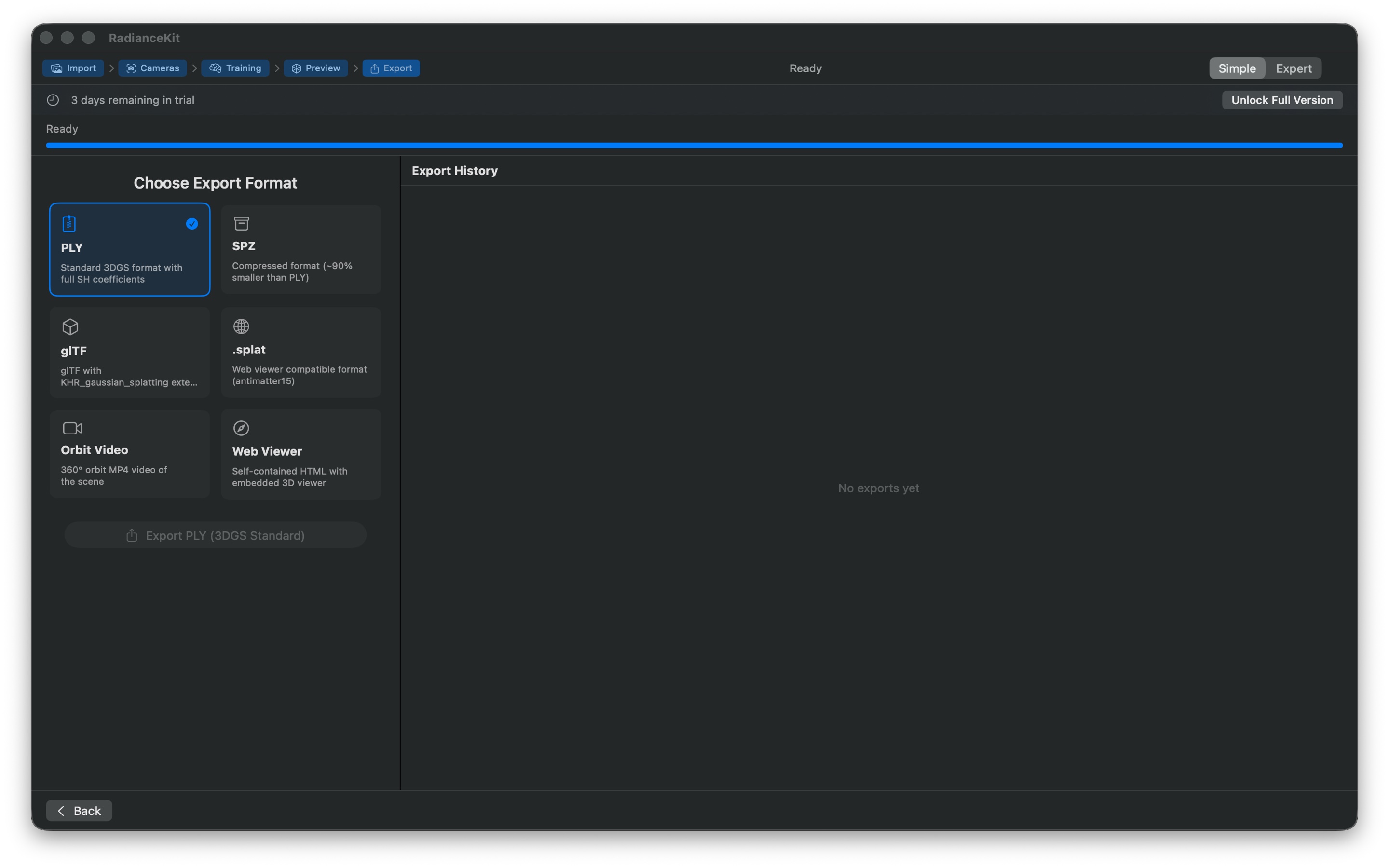
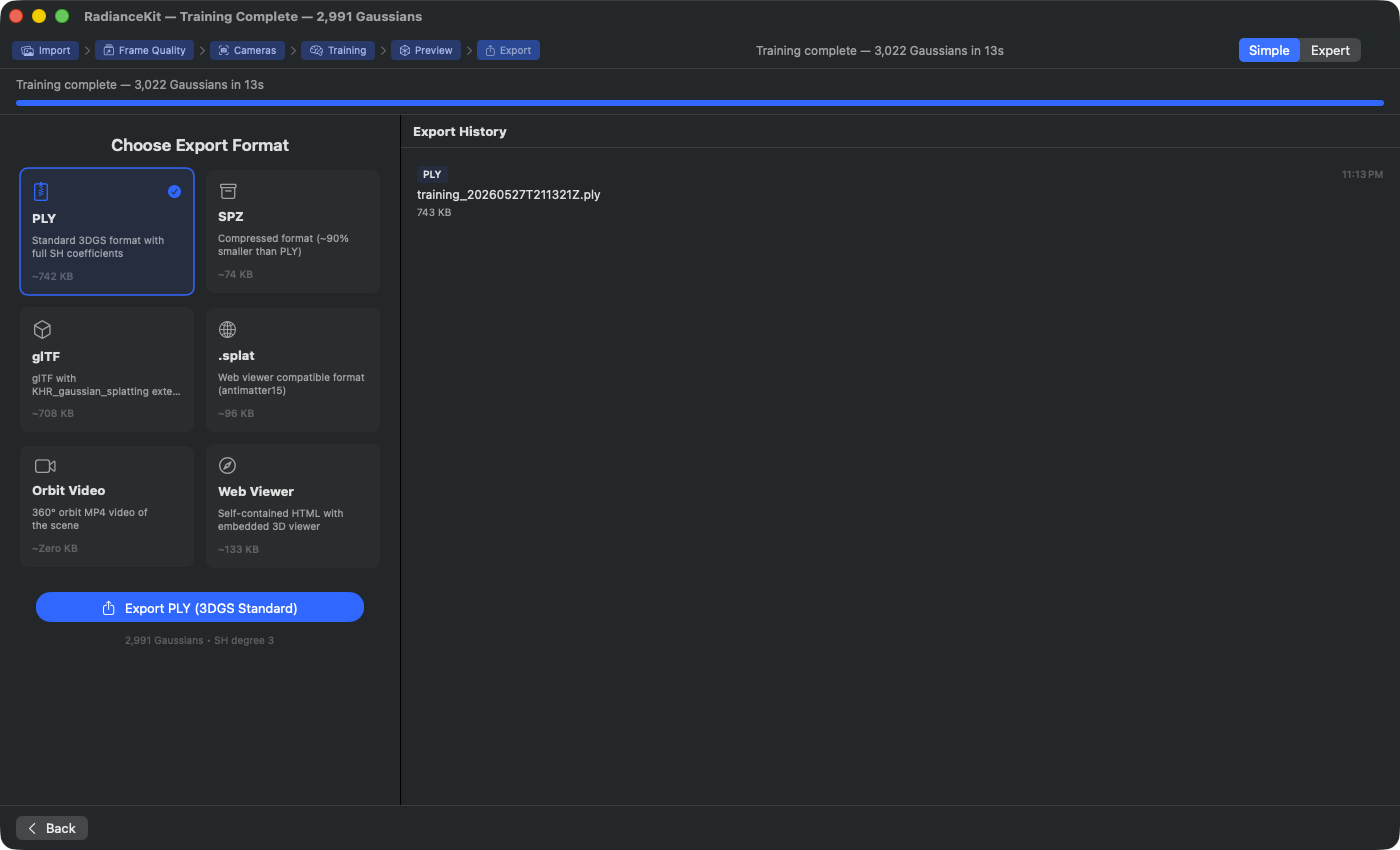
ステップチェーンは「Export」をアクティブな段階として示している。 左側のカードグリッド「Choose Export Format」には6種類すべての選択肢がある:PLY(標準3DGS、742 KB、 フルSH係数付き — ここでは青いチェックマークで選択済み)、SPZ(圧縮された3DGSフォーマット、 PLYより約90%小さい、74 KB)、glTF(KHR_gaussian_splatting拡張付き、708 KB)、.splat (antimatter15経由でWebビューア互換、96 KB)、Orbit Video(シーンの360°MP4、 リアルタイムサイズ計算)、Web Viewer(3Dビューア埋め込みの単独HTML、 133 KB)。サイズ表示は現在のGaussian数とフォーマットのオーバーヘッドからリアルタイムに計算される。右側の「Export History」にはすでに完了したエクスポートがフォーマットピル、 ファイル名、タイムスタンプ付きで一覧表示される — クリックするとFinderで表示される。下部のプライマリCTA: 「Export PLY (3DGS Standard)」、Gaussianのサブタイトル「2,991 Gaussians · SH degree 3」付き。
最後のステップでは6種類のエクスポートフォーマット(PLY、SPZ、glTF、 .splat、Orbit Video、Web Viewer)から2列のカードグリッドで選び、Export をクリックしてmacOSのダイアログで保存先を選択する。右側にはこれまでのすべてのエクスポートの 履歴が表示される — カードを選択すると各カードの下にすぐに推定ファイルサイズが表示されるので、 たとえばWebに使いたい場合はSPZ(小さい)を、 別のソフトウェア(SuperSplat、Postshot、プラグイン経由のBlender)にインポートしたい場合はPLY (大きくて完全)を選ぶといった判断ができる。
C-392列フォーマットグリッド
場所
エクスポートステップの左メインページ。
技術詳細
12ポイントの間隔を持つ2本のフレキシブルな列によるカードグリッド。エントリー モードで提供されるフォーマットを反復表示する — これはフルフォーマットリストから 最も重要な6種類だけに絞ったサブセットである:PLY、SPZ、glTF、.splat、Orbit Video、 Web Viewer。それ以外のフォーマットはExpertモードでのみ提供される。
C-40フォーマットカードボタン
場所
グリッド内の各カード。
技術詳細
シンプルなカードレイアウトのボタン:アイコン(例えばPLY用の ドキュメントジッパー、SPZ用のアーカイブボックス、Orbit Video用のビデオアイコン)が 上部に、フォーマット名が見出しとして、説明キャプション(2行に短縮)、その下に 推定ファイルサイズ(フォーマット、Gaussian数、SH次数からリアルタイムに計算され KB/MBとしてフォーマットされる)が表示される。クリックするとそのフォーマットが選択される。 選択されたカードはアクセント背景、アクセントボーダー、右上にチェックマークアイコンを 持つ。ツールチップはフォーマットの説明である。
C-41ビデオ長さスライダー
場所
フォーマットグリッドの下、ビデオフォーマット (Orbit VideoまたはSocial Video)が選択されている場合のみ表示される。
技術詳細
3〜30秒の範囲を1秒刻みで調整できるスライダー、 アプリの状態内のビデオ長にバインドされる。最大幅300ピクセル。 ビデオフォーマットが選択されている場合のみ表示される。ビデオ以外の フォーマットの場合、スライダーはビューから完全に取り除かれる — 無駄な スペースは残らない。
C-42エクスポートボタン
場所
フォーマットグリッドの下(ビデオが選択されている場合は Duration Sliderの下)。
技術詳細
大きなアクセントボタン。ラベル:「Export {フォーマット名}」、 共有シンボル付き。クリックするとmacOSの保存ダイアログが開き、 フォーマットに対応した拡張子が付く。提案されるファイル名は 現在のシーンの名前に由来する。名前が設定されていない場合(たとえば シーンがまだ一度も保存されたことがない場合)は「scene」となる。確認すると エクスポートが選択した場所に書き込まれる。トレーニング結果が 存在しない場合、またはすでにエクスポートが実行中の場合は無効化される。 ボタンの下には結果の指標(「2,991 Gaussians • SH degree 3」)が表示される。
C-43エクスポート進行状況バー
場所
エクスポートボタンの下、エクスポートが実行中の 場合のみ表示される。
技術詳細
最大幅300ピクセルの進行状況インジケーター、下に 「Exporting… N %」のキャプション。値は0から1まで動き、 書き込み中に更新される — PLYの場合は10,000 Gaussianごとのチャンクで、 SPZの場合は量子化後に一度だけ、Orbit Videoの場合は フレーム間隔ごとに更新される。
C-44エクスポートエラー表示
場所
進行状況バーの下、直前のエクスポートで エラーが発生した場合のみ表示される。
技術詳細
警告三角形と「Export failed: …」のテキストにエラー説明を添えた赤い行。8%の 不透明度の赤い背景、角丸。最大幅400ピクセル。よくある エラー原因:ディスク容量不足による書き込みエラー、許可された 範囲外の保存先によるサンドボックスエラー。
C-46エクスポート履歴リスト
場所
エクスポートステップの右側。
技術詳細
エクスポート履歴の一覧(アプリの設定に永続的に保存され、 成功したエクスポートのたびに更新される)。各行にフォーマットバッジ(小さい、 アクセントカラー)、タイムスタンプ(HH:mm)、 ファイル名(1行に短縮)、フォーマット済みのファイルサイズが表示される。 行をクリックすると選択されたファイルとともにFinderが開く。Empty-State:「No exports yet」。
C-48履歴コンテキストメニュー(右クリック)
場所
履歴の行を右クリック。
技術詳細
各リスト項目に対するコンテキストメニューで2つの操作が ある:「Reveal in Finder」(通常クリックと同様に選択されたファイルとともに Finderを開く)と「Copy Path」(ファイルのフルパスを クリップボードにテキストとしてコピーする)。後者は他の アプリへのドラッグ&ドロップやコマンドラインへの受け渡しに 便利だ。
ワークフローはいつ完了するのか?
エクスポートが成功すると、3Dモデルがファイルとしてディスク上に保存され、 履歴に新しい項目が表示される。「Done」ボタンは存在しない — 再トレーニングすることなく、いくつでも異なるフォーマットで エクスポートを追加できる。プレビューに戻りたい場合 (例えばカメラのアングルをもう一度確認したい場合)は、下部の ナビゲーションバーのBackボタンを使うか、上部のステップチェーンで 「Preview」をクリックする。まったく新しいシーンを始めたい場合は、 インポートまで戻ってそこでClear Allを使うか、 File → New Project(Cmd+N)を使う。
エキスパートモードへの切り替え
いつでもCmd+2を押すか、Mode → Expert Modeを選択するか、右上のモード切り替えで「Expert」をクリックしてください。すべての 状態はそのまま保持されます。インポートした画像、選択したPreset、実行中 または完了したトレーニング、完成した点群、書き出し履歴、さらには 現在のステージまでも引き継がれます。エキスパートモードでは、ステップ表示の代わりに フルサイズのInspectorサイドバーが表示されます。 特筆すべき点として、Project Navigator(第2章参照)では、 拡張された画像操作(マイナスボタン、Backspaceキーによる削除、 Cmd-Zによる元に戻す、スペースキーによるQuick Look プレビュー)が使えるほか、トレーニング中の Viewport内ライブプレビュー、そしてすべてのLoss、MCMC、Densification、 Mip-Splattingパラメータにアクセスできます。Cmd+1で初心者モードに 戻ることができますが、この場合も状態は失われません。
よくある質問
なぜ処理開始ボタンがグレーのままなのですか?
まだ画像や動画をインポートしていません。少なくとも1つのファイルをドロップゾーンにドラッグするか、「Browse Files」を使ってください。右側の画像リストに少なくとも1件のエントリーが入ると、ボタンが有効になります。(1〜2枚の画像だけでも開始はしますが、SfMはすぐにエラーで中断します — 赤いValidation-Bannerを確認してください。)
なぜエクスポートボタンがロックされているのですか?
初心者モードには2つの段階があります。(a)トレーニング・パイプラインがまだ完了しておらず、点群がまだ存在しない場合は、ボタンが無効化されています — まず処理を完了させる必要があります。(b)まだ正規版を購入していない場合は、エクスポート用画面の代わりに、鍵アイコン付きのロック画面が表示され、「Export requires the full version」という案内と、購入ウィンドウを開く「Unlock Full Version」ボタンが表示されます。QuickとPreviewのPresetはトレーニングを無料で許可しますが、エクスポートはPremium機能です。
なぜPresetを選択できないのですか?
選択自体はできます — ですが、正規版を購入していない状態で鍵アイコンの付いたPresetをタップすると、ピッカーは自動的にPreviewに戻り、購入ウィンドウが開きます。無料で使えるのはQuickとPreviewのみで、それ以外のすべてのPreset(Balanced、Quality、およびMCMC、Hybrid、Captureの各セクションに含まれるすべての項目)は正規版に属します。
画像をドラッグしているのに、なぜドロップゾーンが空のまま点線グレー表示なのですか?
おそらくUTIタイプの不一致です。アプリが受け付けるのはJPG、PNG、TIFF、HEIC、MP4、MOV、それにアプリ独自のSplat形式です。それ以外の画像形式(BMP、GIF、WebP、RAW形式)は認識されません。お使いの画像タイプが対応しているはずだと確信している場合は、ファイル名の拡張子を確認してください — アプリは基本的にファイルの内容ではなく拡張子で判断します。
30枚しか画像がないのに、なぜSfMがこんなに時間がかかるのですか?
Apple Photogrammetryは線形にスケールしません — 画像の組み合わせによっては(複雑なテクスチャのある室内、モーションブラー、悪い照明条件など)、画像枚数から予想されるよりもはるかに時間がかかることがあります。30枚の画像でSfMが10分以上経ってもまだ処理中の場合は、中断してより良い素材で再試行するか、Expertモードに切り替えてCOLMAP/Native-SfMを試してください(Cmd+2 → Inspector → Camera Alignment)。
トレーニングログはどこにありますか?
Help → Open Training Logs(Cmd+⇧+L)。これで~/Documents/RadianceKit/Logs/が開きます。各トレーニングセッションは、ファイル名にタイムスタンプが入った独自のJSONLファイルを書き出します — 1行目は設定情報で、その後100イテレーションごとに進捗行が続き、最後の行はFinal-LossとSuccess-Flagを含むサマリーです。