Bölüm 10 — Başlangıç Modu
Başlangıç Modu (İng. Simple Mode, Cmd+1) ilk kez bir 3D Gaussian Splatting sahnesi yeniden yapılandıran herkes için rehberli iş akışıdır. Inspector alanlarıyla dolu bir kenar çubuğu göstermek yerine, uygulama dört adımdan geçirir: önce görüntüler veya bir video içe aktar ve bir kalite önayarı seç, sonra işleme çalışır (SfM + Eğitim), ardından bitmiş sahne bir 3D önizlemede incelenebilir ve sonunda istenilen biçime dışa aktarılır. Pencere kenarındaki dar bir ilerleme çubuğu her an hangi adımda olduğunu gösterir.
Tüm kontrol alanlarını aynı anda gösteren Expert moduyla (Cmd+2) karşılaştırıldığında, Başlangıç modu kullanılmayan seçenekleri gizler, çok az veya kötü görüntülerde doğrulama uyarıları verir ve her adımda yalnızca mevcut durumda anlamlı olan düğmeleri sunar. İstediğin zaman Başlangıç ve Expert modları arasında geçebilirsin (Cmd+1 / Cmd+2); tüm durum — içe aktarılan görüntüler, seçilen önayar, şu anda çalışan eğitim, biten nokta bulutu — korunur ve diğer modda hemen kullanılabilir.
Z1 — İçe Aktarma (Görüntüler ve Önayar seç)
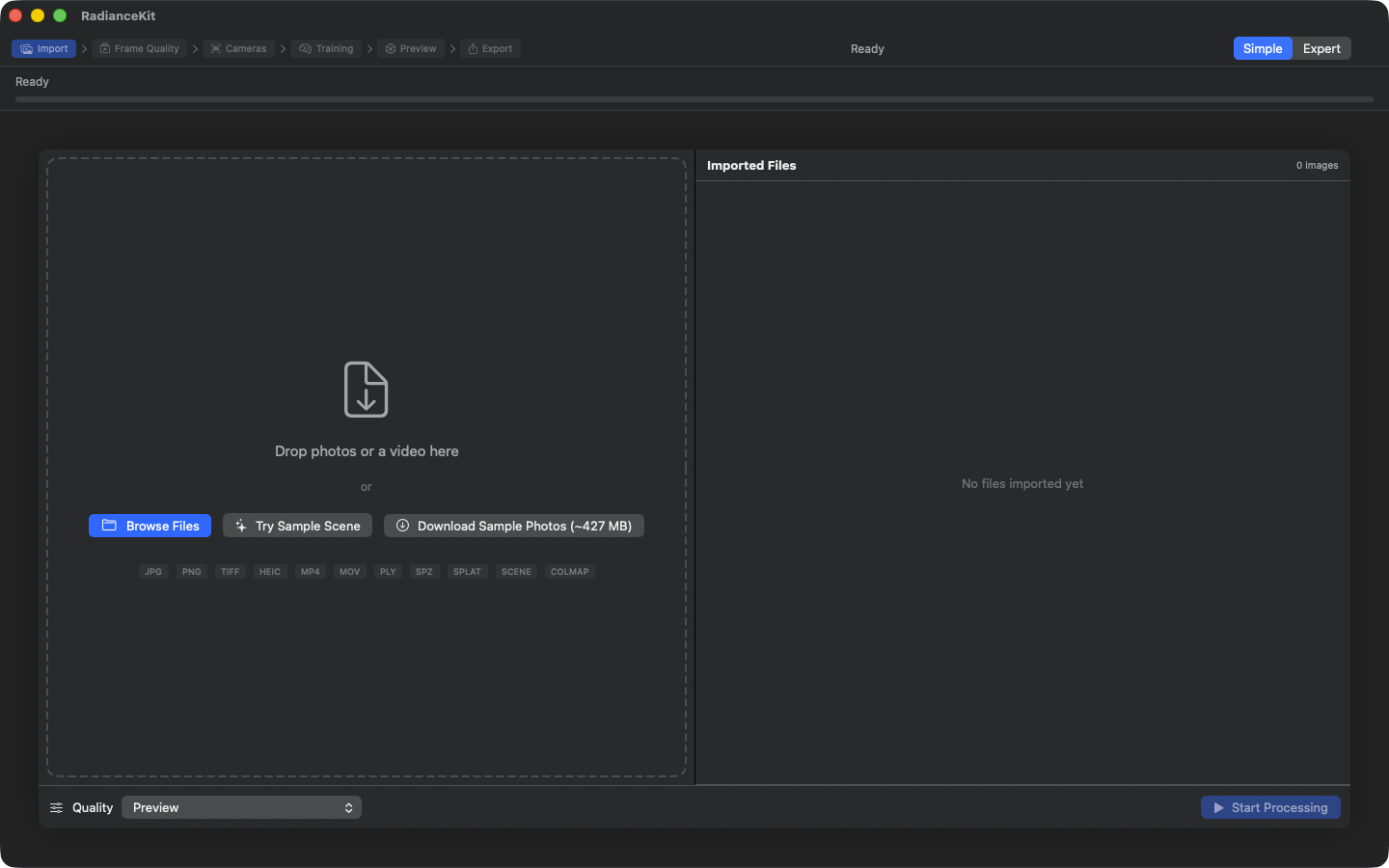
Ekmek kırıntısı (Import aktif) dört adımlı iş akışını gösterir. Sol bırakma bölgesi üç CTA ile: „Browse Files" (NSOpenPanel), „Try Sample Scene" (paket halinde demo), „Download Sample Photos (~427 MB)" (Mip-NeRF360 flowers alt kümesi). Altındaki biçim hapları tüm kabul edilen dosya tiplerini listeler. Sağda „Imported Files" sayacıyla „0 images" ve boş durum „No files imported yet". Altta Kalite seçici (Varsayılan: Preview) ve „Start Processing" (görüntü yokken devre dışı).
İlk adım, uygulamaya görüntü materyali vermektir. Ortadaki büyük kesik kenarlı alana sürükle bırakla, „Browse Files" düğmesiyle veya gelen örnek sahneye tıklayarak. Sağda içe aktarılan tüm görüntülerin çözünürlük ve dosya boyutuyla bir listesi görünür; altta yüzen araç çubuğunda kalite önayarını seçer ve „Start Processing" ile pipeline'ı başlatırsın. Doğrulama uyarıları (< 3 veya < 10 görüntüde kırmızı, 10–19'da turuncu) uygulamanın anlamlı bir yeniden yapılandırma beklediğini veya beklemediğini gösterir.
C-01ProgressIndicator (Adım göstergesi)
NEREDE
İş akışının üstünde, her zaman görünür.
TEKNİK
Aşama tahsisi ile tüm pipeline (Frame-Quality → SfM → Training) üzerinde yatay bir ilerleme çubuğu gösterir: Frame-Quality %0–5'i kaplar (Faz 3.11, çok kısa), SfM çubuğun %0–30'unu, Training %30–100'ünü kaplar. Yanında durum metni ve faz adlı yüzde gösterimi („SfM %41", „Training 12 500/20 000"), böylece kullanıcılar görünen geri adımı „%41 SfM → %25 Training" hata olarak okumasın — çubuk tüm pipeline ilerlemesini gösterir, alt aşamayı değil. ETA hesabı yeterli eğitim hızı ölçüldüğünde (genellikle ilk 100 iterasyondan sonra) başlar. Aynı gösterim Expert modunda da Inspector'ın üzerinde kullanılır.
C-03DropZoneView (Sürükle bırak alanı)
NEREDE
İçe aktarma adımının sol tarafı, simgeli büyük kesik kenarlı dikdörtgen. Başlangıç modunda „Drop photos or a video here" etiketiyle gösterilir.
TEKNİK
Sürükle ögeleri alanın üzerinde dolaştığında simgeyi kısaca zıplatan ve arka planı renklendirilen bırakma alanı. JPG, PNG, TIFF, HEIC, MP4, MOV, PLY, SPZ, .splat, .radiancescene paketleri ve dizinleri kabul eder. Türe göre bırakma yönlendirmesi: görüntüler toplanır ve sıralı olarak iletilir, videolar kare örnekleme yolunu tetikler, splat dosyaları doğrudan önizlemeyi açar, Sahne paketleri okunur. Dizinler numaralandırılır ve içerdiği tüm görüntüler içe aktarılır. Sandbox uyumlu erişim için güvenlik kapsamlı bookmarklar doğru biçimde alınır ve serbest bırakılır. Desteklenmeyen uzantılar 5 saniye boyunca uyarı banner olarak gösterilir.
C-05Browse Files düğmesi
NEREDE
Bırakma bölgesi içinde, belirgin düğme.
TEKNİK
Çoklu seçim ve JPG, PNG, TIFF, MP4, MOV, klasörler ve uygulamanın kendi Sahne biçimiyle macOS dosya diyaloğunu açan düğme. Sonuç URL'leri güvenlik kapsamlıdır ve sürükle bırakla aynı içe aktarma yolları üzerinden iletilir. Kullanıcı bir klasör seçerse, o klasör görüntüler için özyinelemeli olarak numaralandırılır.
C-06Try Sample Scene düğmesi
NEREDE
Bırakma bölgesi içinde, yalnızca uygulama paketi Sample Scene içerirse ve henüz görüntüler/splat'lar içe aktarılmamışsa görünür.
TEKNİK
Yalnızca (a) uygulama paketinde bir sample-scene.splat, .spz veya .ply mevcutsa VE (b) henüz görüntüler/videolar içe aktarılmadıysa ve henüz nokta bulutu yoksa görünür. Tıklamada bitmiş nokta bulutunu yükler (tercihen en küçük biçim — .splat ~3 MB, .spz ~1.4 MB, geri dönüş .ply) ve 400 ms sonra estetik olarak anlamlı bir giriş perspektifi için çiçek sahnesinin orijinal meta verilerinden sert kodlanmış kamera değerlerini ayarlar.
C-07Download Sample Photos düğmesi
NEREDE
Bırakma bölgesi içinde, „Try Sample Scene"in yanında; aynı görünürlük koşulları.
TEKNİK
Bir indirme tetikler (depo github.com/bkindler/radiancekit-sample-photos), yaklaşık 427 MB 960 tam çözünürlük karesi yükler ve uygulamaya besler. İndirme sırasında düğme devre dışıdır. İlerleme üst ilerleme çubuğunda kendi aşamasında „Downloading %X" olarak görünür, çünkü bu aşama kendi %0–100 ölçeğini korur ve sonraki SfM aşamasıyla örtüşmez.
C-09Kalite Önayarları seçici
NEREDE
İçe aktarma bindirmesinin yüzen alt araç çubuğu, Start düğmesinin solunda.
TEKNİK
„Quality" etiketli kontrol, mevcut önayarları kategoriye göre gruplar (Classic / MCMC / Custom). Yerleşik önayarlar kategoriye göre gruplandırılır; bölüm başlıkları sert kodlanmıştır. Özel önayarlar yalnızca varsa görünür. Kilitli durum: Free listesinde (Quick + Preview) olmayan önayarlar, kullanıcı satın almadıysa ad sonuna „🔒" eki alır; seçimde seçici Preview'a geri sıçrar ve otomatik olarak Purchase sheet'i açar. Seçimde önayar uygulanır, bu da tüm eğitim yapılandırmasını değiştirir.
C-10Start Processing düğmesi
NEREDE
İçe aktarma bindirmesinin yüzen alt araç çubuğu, önayar seçicinin sağında.
TEKNİK
Ne görüntüler ne de bir video içe aktarılmadığı sürece gri kalan düğme. Tıklamada pipeline başlar ve aşama makinesini Frame-Quality → SfM → Training sırasına geçirir. Düğmenin kendisi başka bir duruma sahip değildir; çalışan bir işleme bunun yerine ayrı bir işleme ekranı olarak görünür.
C-11Video Sampling kaydırıcı
NEREDE
Sağdaki görüntü listesi, yalnızca bir video (görüntü yerine) içe aktarıldığında görünür.
TEKNİK
0.5 fps – 30 fps arası 0.5'lik adımlarda kaydırıcı. Değişimde kare yoğunluğu güncellenir ve ek olarak hedef kare sayısı (en az 10) yoğunluk ve video uzunluğundan hesaplanır. Liste ögeleri kaydırıcılardan fare olaylarını engelleyeceği için kaydırıcı görüntü listesinin dışındadır. Kaydırıcının altında hesaplanan hedef kareler („247 frames") ve video uzunluğu („1m23s video") yer alır. Tooltip uyarı: „Yoğunluğun iki katına çıkması, kare sayısının iki katına çıkmasına ve SfM süresinin yaklaşık %100 artmasına neden olur.",
C-12Clear All düğmesi
NEREDE
Sağdaki görüntü listesi, sağ altta; yalnızca görüntüler içe aktarılmışsa görünür.
TEKNİK
Kırmızı düğme. Tıklama „Clear all imported files?" başlıklı ve „N images will be removed." mesajlı bir onay diyaloğunu açar. Onay tüm içe aktarılan görüntüleri/videoları, staging dizinlerini, nokta bulutunu, eğitim durumunu, SfM sonucunu ve tüm önbellekleri temizler; aşama İçe Aktarma'ya geri sıçrar. Cancel'da her şey korunur. Diyalog yıkıcı olmayan varsayılan yol olarak yapılandırılmıştır (yıkıcı düğme kırmızı işaretli).
C-13File List ForEach (Tekil görüntü kaldırma)
NEREDE
Sağdaki görüntü listesi, her girdi.
TEKNİK
Silmek için kaydırma ile içe aktarılan görüntüler üzerinde liste. Görüntü başına simge, dosya adı, çözünürlük („1920 × 1080") ve dosya boyutu (KB/MB olarak biçimlendirilmiş) ile bir satır. Çözünürlük, UI'yi engellememek için görüntü başlıklarından eşzamansız olarak doldurulan bir meta veri önbelleğinden gelir. Silme eylemi macOS tipik kaydırma ile silmeyi (bir satırda trackpad sola kaydırma) ve seçili satırda klavye Delete sunar. Not: Açık eksi düğmesi, Backspace ve geri almak için Cmd-Z ile genişletilmiş görüntü silme yolu yalnızca Expert modunda Project Navigator'a eklendi — Başlangıç modunda kaydırma ile silme kalır.
C-15Doğrulama uyarıları (3 aşamalı katman)
NEREDE
Görüntü listesinin altında, Clear All düğmesinin üstünde.
TEKNİK
İçe aktarılan görüntü sayısına dayalı üç ardışık eşik (yalnızca görüntüler mevcut ve video yokken etkin): - < 3 görüntü: kırmızı banner (kırmızı sekizgen), metin „At least 3 images are required. Camera alignment cannot be computed from fewer images." - 3–9 görüntü: kırmızı banner, metin „With fewer than 10 images, SfM often fails and the trained scene tends to overfit […]. 15–20 images minimum recommended; 30+ for object captures." - 10–19 görüntü: turuncu banner (uyarı üçgeni), metin „Workable, but quality usually improves with 20+ images and good coverage around the scene."
20 görüntüden itibaren banner kaybolur. Eşik değerleri sert kodlanmış ve ampirik 560+ eğitim deneyine dayanmaktadır.
C-16COLMAP Workspace algılama
NEREDE
Bir klasör bırakıldığında — görünür düğme değil, algılama mantığı.
TEKNİK
Bir dizin bırakıldığında, içinde üç kanonik Workspace düzeninden birinin olup olmadığı kontrol edilir: sparse/0/cameras.bin, sparse/cameras.bin veya doğrudan kökteki cameras.bin. Uyuyorsa standart görüntü numaralandırması iptal edilir ve bunun yerine kullanıcıya mevcut yeniden yapılandırmanın mı kullanılacağını yoksa görüntülerin Apple Photogrammetry üzerinden yeniden mi gönderileceğini soran bir modal uyarı açılır. Aynı yol metin biçimi workspace'leri (cameras.txt) ve ETH3D dışa aktarmaları için de geçerlidir. Detaylar için Bölüm 9 Arka Uç Q6'ya bak. Başlangıç modunda Expert moduyla aynı şekilde çalışır.
Bir sonraki aşamaya ne zaman?
Start Processing'e tıklayabilirsin: (a) en az bir görüntü veya bir video içe aktarıldığında ve (b) doğrulama banner turuncuysa veya kayboltuğunda. Kırmızı banner varken uygulama yine de başlatmana izin verir, ama yüksek olasılıkla işlemeyi hemen iptal etmek zorunda kalırsın. Önerilen: en az 20 görüntü, keskin, ardışık çekimler arasında belirgin örtüşmeyle, hepsi konuya yaklaşık aynı mesafede. Başlamadan önce zaman bütçene uyan bir önayar seç — 30 görüntü ve Quick önayar ile birkaç dakikada bitirirsin, Quality ile daha çok 1–2 saat sürer.
Z2 — İşleme (SfM + Eğitim)
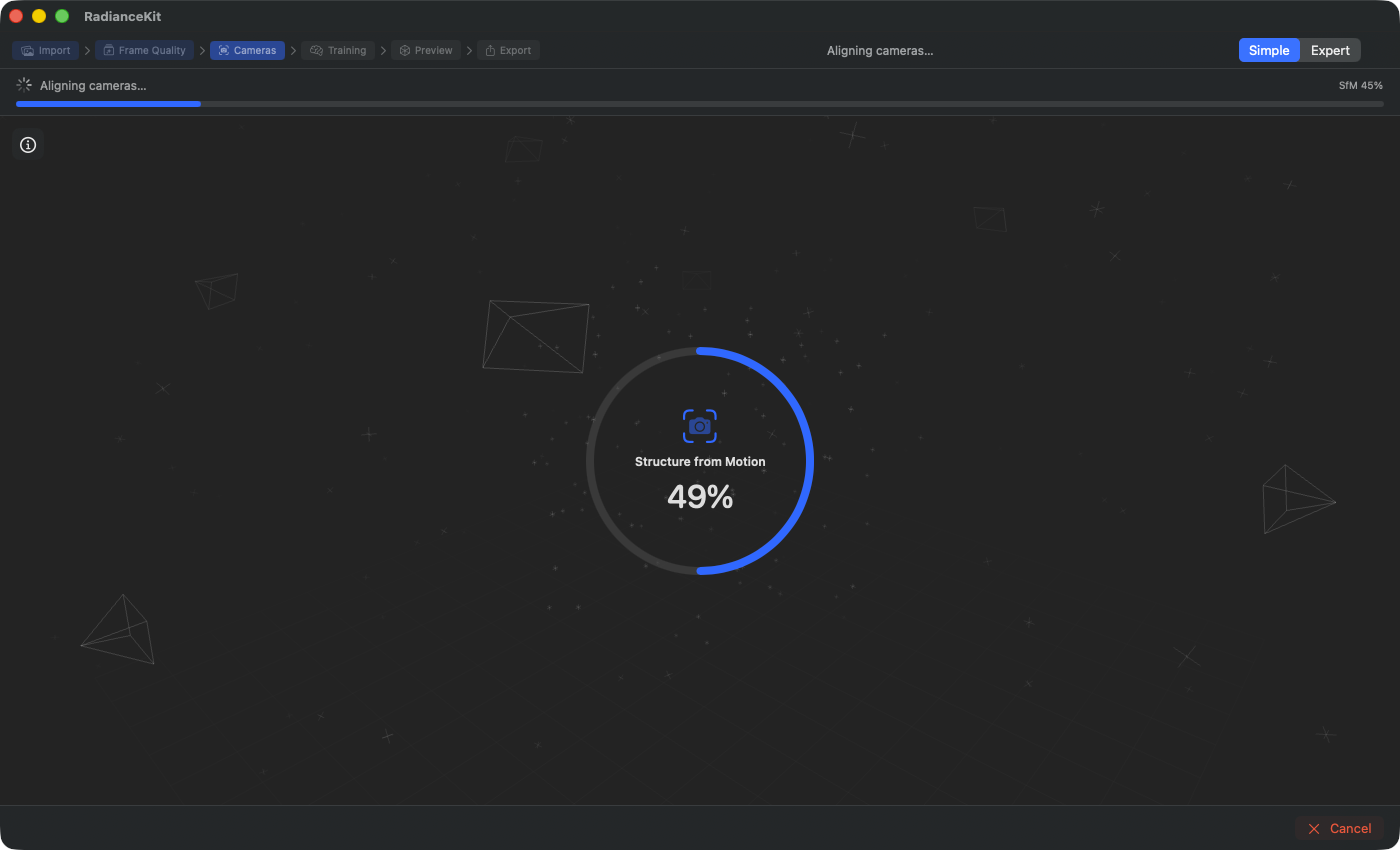
SfM fazı (Kameralar hizalanır): Büyük ilerleme dairesi alt aşama ilerlemesini gösterir (burada çalışan Apple Photogrammetry oturumunun %41'i). Üst solda durum metni „Aligning cameras…". Ekmek kırıntısı aktif aşama olarak „Cameras"ı işaretler. Üst durum çubuğu pipeline genel ilerlemesini gösterir (%25) — SfM çubuğun ilk yarısını kaplar. Arka plandaki yüzen wireframe kameralar pozların tahmin edildiğini ima eder.
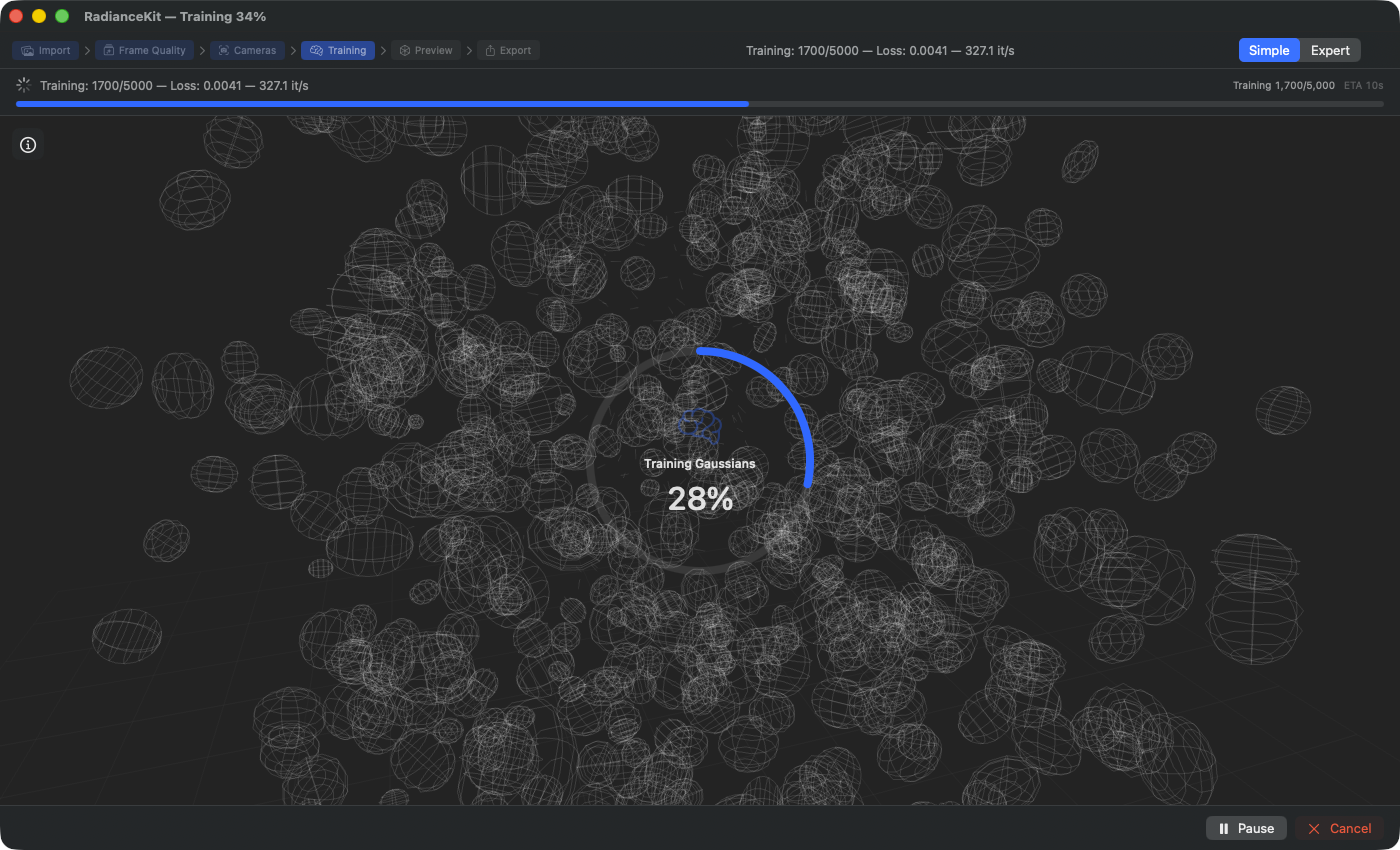
Eğitim fazı (Gaussian'lar optimize edilir): Alt aşama simgesi „Training Gaussians"a geçer, yüzde seçilen önayardan iterasyonları sayar (burada Preview önayarı için 400 / 5 000 = aşamanın %8'i). Canlı metrik satırı Loss değerini (0.1642), saniye başına iterasyonu (138.7 it/s) ve ETA'yı (33 sn) gösterir. Pipeline genel ilerlemesi bu faz sırasında %50'den %100'e tırmanır. Pause düğmesi (SfM fazında Cancel-Only yerine) sonradan Resume'a izin verir; Cancel eğitim sonucunu atar ve Z1'e geri döner.
Pipeline çalışır çalışmaz uygulama içe aktarma bindirmesini gizler ve tam alanlı bir işleme ekranı gösterir. Ortada büyük bir ilerleme dairesi (220 × 220 piksel) aşama simgesi, durum metni ve yüzde sayısıyla çalışır; arka planda mütevazı bir splat animasyonu çalışan hesaplamayı sembolik olarak görselleştirir. Üst solda eğitim ve SfM'den canlı metrikleri gösteren bir bilgi paneli gösterilebilir. Altta Pause/Resume, Cancel ve hata durumunda bir Retry düğmesi vardır.
C-18SplatTrainingView (Arka plan animasyonu)
NEREDE
İlerleme dairesinin arkasında tam alanlı arka plan, iptalde veya hatada gizlenir.
TEKNİK
Pipeline ilerlemesine (0…1) göre artan sayıda küçük animasyonlu splat parçacığı render eden dekoratif animasyon. Kaynak SfM fazlarını 0–0.2'ye ve eğitimi 0.2–1.0'a eşleyen hesaplanan bir ilerleme değeridir (Frame-Quality 0–0.05'e). Böylece splat'lar eğitim çalışırken gözle görülür biçimde „oluşur". Yalnızca dekoratif — gösterim mevcut eğitimin gerçek ara sonuçlarını göstermez (bu Expert modundaki Canlı Önizleme olurdu). İptal veya başarısızlıkta gizlenir ve yalnızca durum dairesi görünür kalır.
C-19Büyük ilerleme dairesi
NEREDE
İşleme ekranının ortasında, 220 × 220 piksel.
TEKNİK
Üst üste render edilen iki halka: dışta sönük bir track halkası, içte vurgu veya kırmızı stroke ile dolu bir ilerleme halkası (hatada kırmızı). Daire içinde bir aşama simgesi (Eğitim için beyin, SfM için kamera, video kare çıkarma için film, Frame-Quality için sparkles), aşama başlığı ve 32 puntoluk yuvarlatılmış yazı tipinde canlı animasyonlu yüzde sayısı. İşleme aktif olduğu sürece simge nazikçe titrer. Gösterim 30 Hz zamanlayıcıda mevcut gerçek ilerlemeye doğru yumuşakça enterpole eder — sabit sürünme (kare başına 0.0003) artı orantısal pay (boşluğun %4'ü) ve bir sonraki beklenen kilometre taşının %80'ini hedefleyen yumuşak bir tavanla (SfM için sert kodlanmış kilometre taşı tablosundan). Böylece gerçek SfM güncellemeleri yalnızca her birkaç saniyede bir gelse bile ilerleme akıcı görünür.
C-22Info düğmesi (Metrikleri göster)
NEREDE
İşleme ekranının üst solunda, 32 × 32 piksel.
TEKNİK
Materyal arka planlı sade düğme. Bilgi panelini açar veya kapatır. Simge etkinse Info-Circle-Outline ile Info-Circle-Filled arasında değişir. Yumuşak görünüm animasyonu. Tooltip'te „Show detailed processing metrics".
C-23Info paneli (Canlı metrikler)
NEREDE
İşleme ekranının sol altında, yalnızca showProcessingInfo == true ise görünür.
TEKNİK
Ultra ince materyal arka planlı iki sütunlu panel. Sol sütun: aşamaya özgü bilgi satırları — SfM için durum metni ve yüzde; Training için iterasyon, kombine kayıp, L1 kaybı, D-SSIM kaybı, Gaussian sayısı (turuncu renkli), hız (it/s), geçen süre, hesaplanan ETA, SH derecesi ve öğrenme hızı. Sağ sütun: durum metni, zaman bilgisi dizesi, satır içi kayıp grafiği (bkz. C-28) ve bir keşfedilebilirlik dürtmesi (bkz. C-32). Tüm değerler her eğitim tikinde güncellenen eğitim durumundan okunur.
C-25Pause/Resume düğmesi
NEREDE
Alttaki gezinme çubuğu, yalnızca eğitim aşaması sırasında (SfM SIRASINDA DEĞİL) ve işleme çalıştığı sürece görünür.
TEKNİK
Çerçeveli düğme. Duruma göre Pause veya Resume çağırır. Etiket „Pause" (Pause simgesiyle) ile „Resume" (Play simgesi) arasında değişir. SfM adımı sırasında düğme gösterilmez, çünkü Apple Photogrammetry'nin Pause semantiği yoktur. Pause durumu iterasyon, Gaussian durumunu ve optimizer momentumunu tamamen korur — Resume tam olarak daha önce durdurulduğu yerden devam eder.
C-26Cancel düğmesi
NEREDE
Alttaki gezinme çubuğu, işleme (SfM veya eğitim) çalıştığı sırada görünür.
TEKNİK
Kırmızı çerçeveli düğme. Başlık „Stop and discard progress?", düğmeler „Discard Progress" (yıkıcı) ve „Keep Running" (Cancel) olan bir onay diyaloğu açar. Onayda Cancel bayrağı ayarlanır, eğitim görevi sonlandırılır, gerekirse SfM alt süreci sonlandırılır ve JSONL günlüğüne iptal durumlu bir özet satırı yazılır. Pause'un aksine eğitim buffer'ları ve durumu atılır.
C-27Retry düğmesi
NEREDE
Alttaki gezinme çubuğu, pipeline başarısız olduğunda görünür (SfM durumu „SfM failed" ile başlar veya eğitim hata durumunda).
TEKNİK
Vurgu düğmesi. Tüm pipeline'ı yeniden başlatır. Başlatmadan önce hâlâ içe aktarılan görüntüler/videolar olup olmadığı kontrol edilir. Önceki hata günlükleri JSONL dizininde korunur; yeni bir çalıştırma mevcut zaman damgalı yeni bir günlük dosyası yazar.
C-28Inline Loss grafiği
NEREDE
Info panelinde, sağ sütun, yalnızca eğitim sırasında boş olmayan geçmiş öyküsüyle görünür.
TEKNİK
Kompakt çizim alanı (40 piksel yüksekliğinde), Loss geçmişini vurgu renginde 1 piksel çizgi olarak çizer. Veriler sonlu değerlere filtrelenir (istikrarsız eğitimler için NaN koruması). Min/Max tüm geçmişe göre hesaplanır — grafik yani değer aralığına otomatik yakınlaştırılır. Son Loss değeri grafiğin sağ üstünde durur. Geçmişin kendisi her eğitim tikinde uygulama durumunda oluşturulur (tipik olarak her 100 iterasyonda).
C-32Keşfedilebilirlik dürtmesi (Expert mod ipucu)
NEREDE
Info panelinde, sağ sütunun altında, yalnızca eğitim sırasında VE Başlangıç modunda görünür.
TEKNİK
Göz simgesi ve Caption metni „Switch to Expert Mode (⌘2) for live splat preview" ile küçük satır, geride duran tonlama ve 10 puntoluk yazı tipi. Etkileşimli öge değil, yalnızca ipucu. Tıklamaya tepki vermez — kullanıcının gerçekten Cmd+2 basması ya da Mode → Expert Mode menüsüne tıklaması gerekir.
Bir sonraki aşamaya ne zaman?
Uygulama, eğitim başarıyla tamamlandığında otomatik olarak Z3'e (önizleme) geçer — bir şey tıklaman gerekmez. Alttaki gezinme çubuğu sonra Pause/Cancel'dan Back düğmesine (içe aktarmaya geri) ve Export düğmesine (dışa aktarmaya ileri) geçer. Hata durumunda (kırmızı hata mesajı, aşama simgesi X) bunun yerine Retry görünür ve yeniden başlatıp başlatmayacağına ya da görüntü materyalini değiştirmek için Back ile içe aktarmaya geri dönüp dönmeyeceğine karar vermelisin.
Z3 — Önizleme (3D modeli döndür)
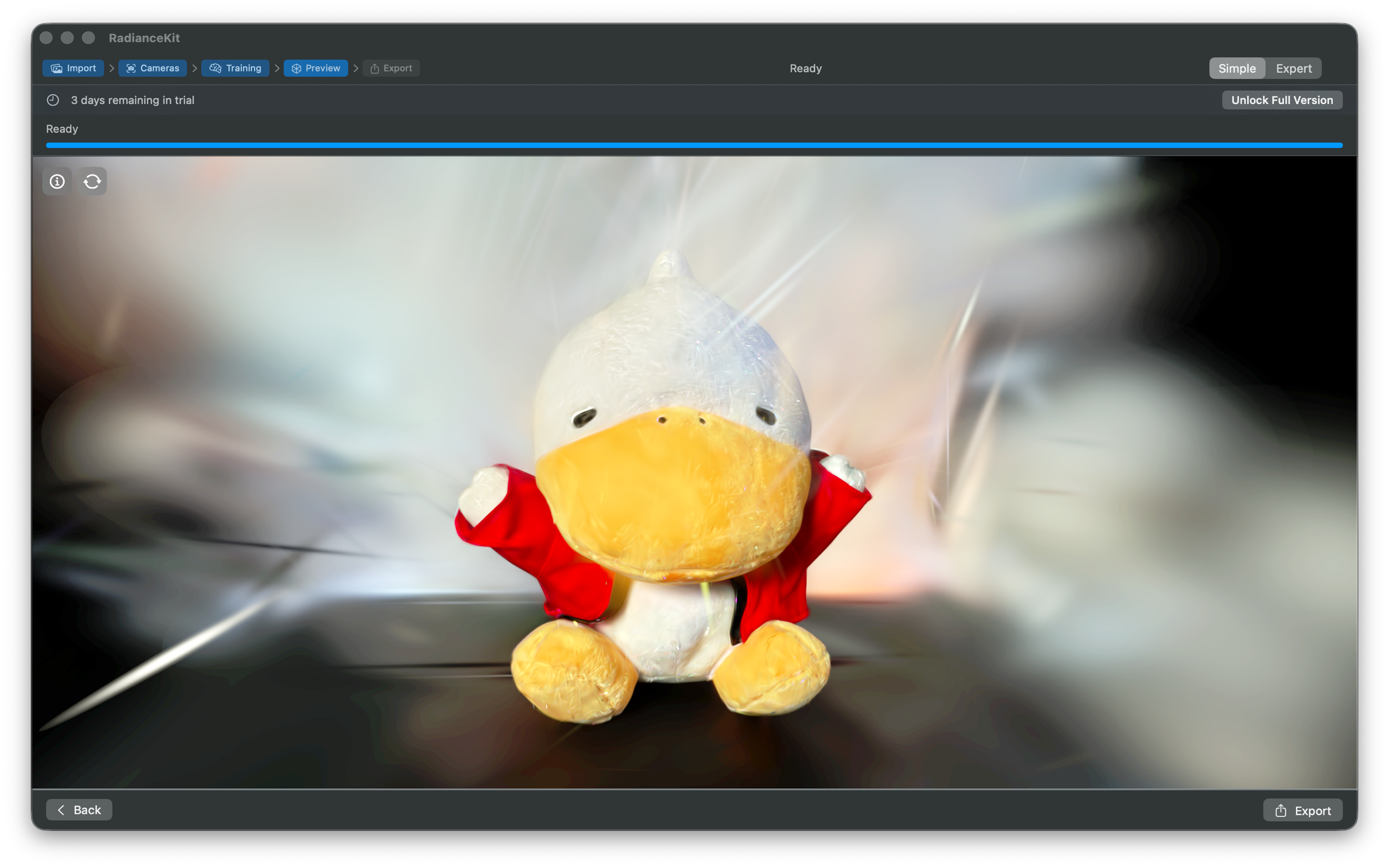
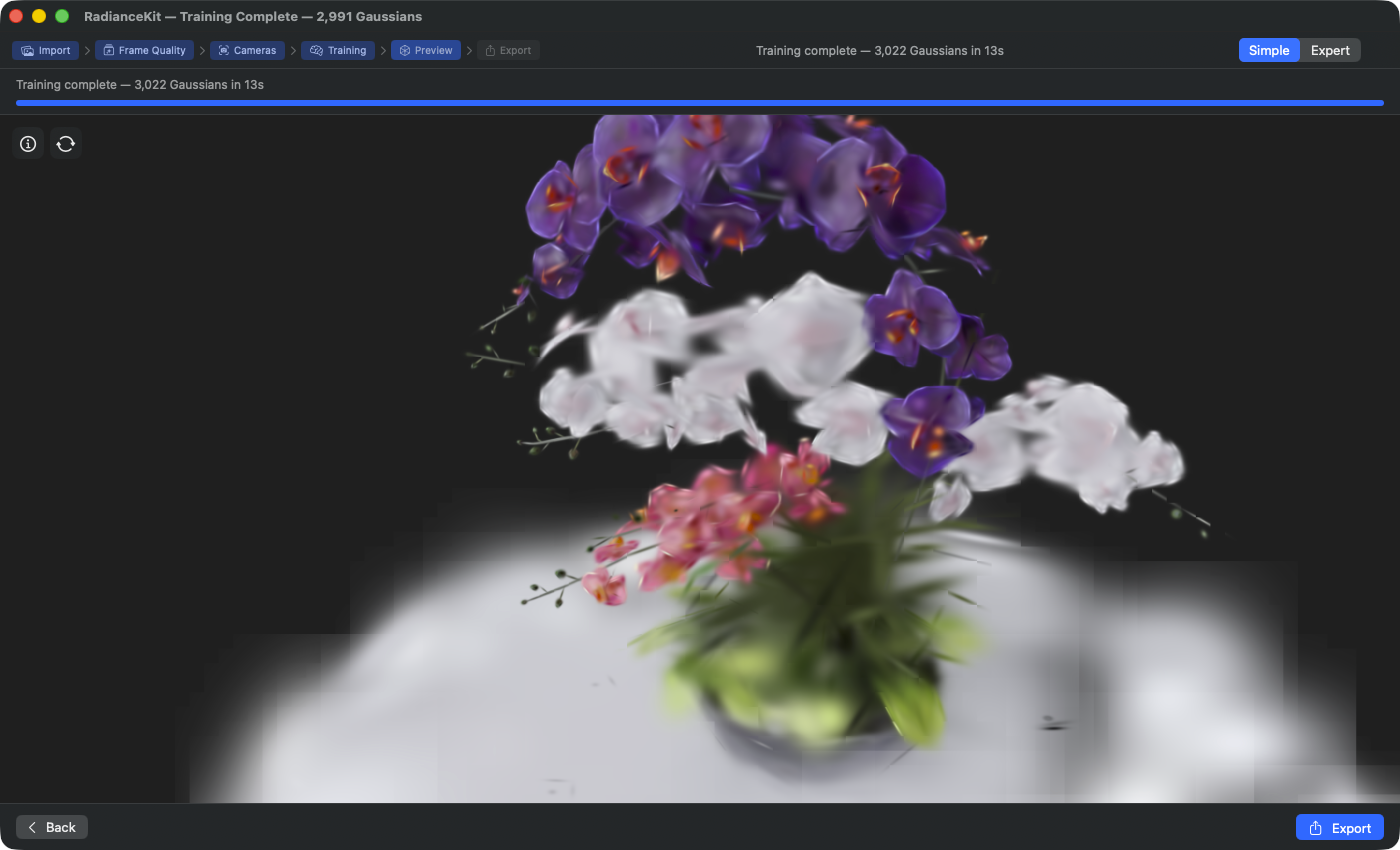
Ekmek kırıntısı aktif aşama olarak „Preview"i işaretler. Tam alanlı 3D görüntüleyici eğitilmiş çiçek demeti sahnesini render eder (sentetik Blender test seti, 960 yarımküresel cam'den 60 kare alt küme). Başlık durum çubuğu: „Training complete — 3 022 Gaussians in 13 s" — son Gaussian sayısını ve eğitim süresini verir. Görüntüleyicide sürükleme kamerayı döndürür (Yaw/Pitch); kaydırma tekerleği bakış yönünde yakınlaştırır. „Back" düğmesi (sol altta) Resume veya yeniden çalıştırma için Z2'ye döner; „Export" düğmesi (sağ altta, birincil) Z4'e devam eder.
Eğitim tamamlandıktan sonra uygulama otomatik olarak önizlemeye düşer. Burada bitmiş Gaussian Splatting modelini tam ekran Metal görünümünde görür ve fareyle ve trackpad ile döndürür, yakınlaştırır ve kaydırırsın. Görüntüleyicinin üstünde kamera kontrolü ve bilgi ile küçük bir bindirme bulunur — otomatik döndürme, eğitim istatistiği, sıfırlama düğmesi. Bir sonraki adıma (Dışa aktarma) geçmeden önce, yeniden yapılandırmanın temiz olduğundan emin olmak için modeli farklı açılardan kontrol etmek mantıklıdır.
C-36SplatViewportView (3D ana görünüm)
NEREDE
Önizleme adımının tam ekran arka planı.
TEKNİK
Bitmiş nokta bulutunu render eden Metal tabanlı 3D görüntüleyici. Render'cı, Popping/Flickering için RadianceKit düzeltmeleriyle vendored MetalSplatter fork'udur. Order-Independent Transparency ile karo tabanlı render pipeline'ı. Render'cı başlatılamazsa (ör. Metal sistemde mevcut olmadığı için), bunun yerine „Metal not available" metniyle siyah bir arka plan görünür. Görünüm güvenli alanı yok sayar, böylece model pencere kenarına kadar uzanır.
C-37CameraControlsOverlay (Kontrol bindirmesi)
NEREDE
Görüntüleyicinin üstünde yüzen.
TEKNİK
Otomatik döndürme (Turntable), Reset Camera, arka plan seçimi (Gri/Siyah/Beyaz), Save Screenshot, Toggle Info Panel için düğmelerle kompakt UI bindirmesi. Kamera parametrelerine (mesafe, azimut, yükseklik, hedef, FOV) bağlanır ve Auto-Turntable'ı kontrol eder. Eğitim sırasında (kullanıcı Expert modunda görüntüleyicinin birlikte çalıştığını görmek istediğinde) bindirme ek olarak kompakt bir eğitim durumu satırı gösterir.
C-38Export düğmesi (gezinme çubuğu)
NEREDE
Z3'te altta gezinme çubuğu.
TEKNİK
„Export" etiketli ve paylaşım simgeli vurgu düğmesi. Tıklama Z4'e geçişi tetikler. Önceden ana görünüm tam sürümün etkinleştirilip etkinleştirilmediğini kontrol eder — değilse, dışa aktarma aşaması yerine kilit görünümü gösterilir (bkz. U-06).
Bir sonraki aşamaya ne zaman?
Dışa aktarmadan önce modeli bir kez tamamen döndür ve kontrol et: Giriş görüntülerinde kapsadığın tüm alanlar var mı? Yüzen „floater"lar (havada serbest yüzen Gauss splat bulutları) var mı? Arka plan/gök temiz mi yoksa lekeli mi görünüyor? Ciddi sorunlar yalnızca yeniden eğitimle düzeltilebilir — ya daha fazla görüntüyle, başka önayarla veya Expert modunda Floater Reduction ayarlarıyla.
Z4 — Dışa Aktarma (Biçim seç ve kaydet)
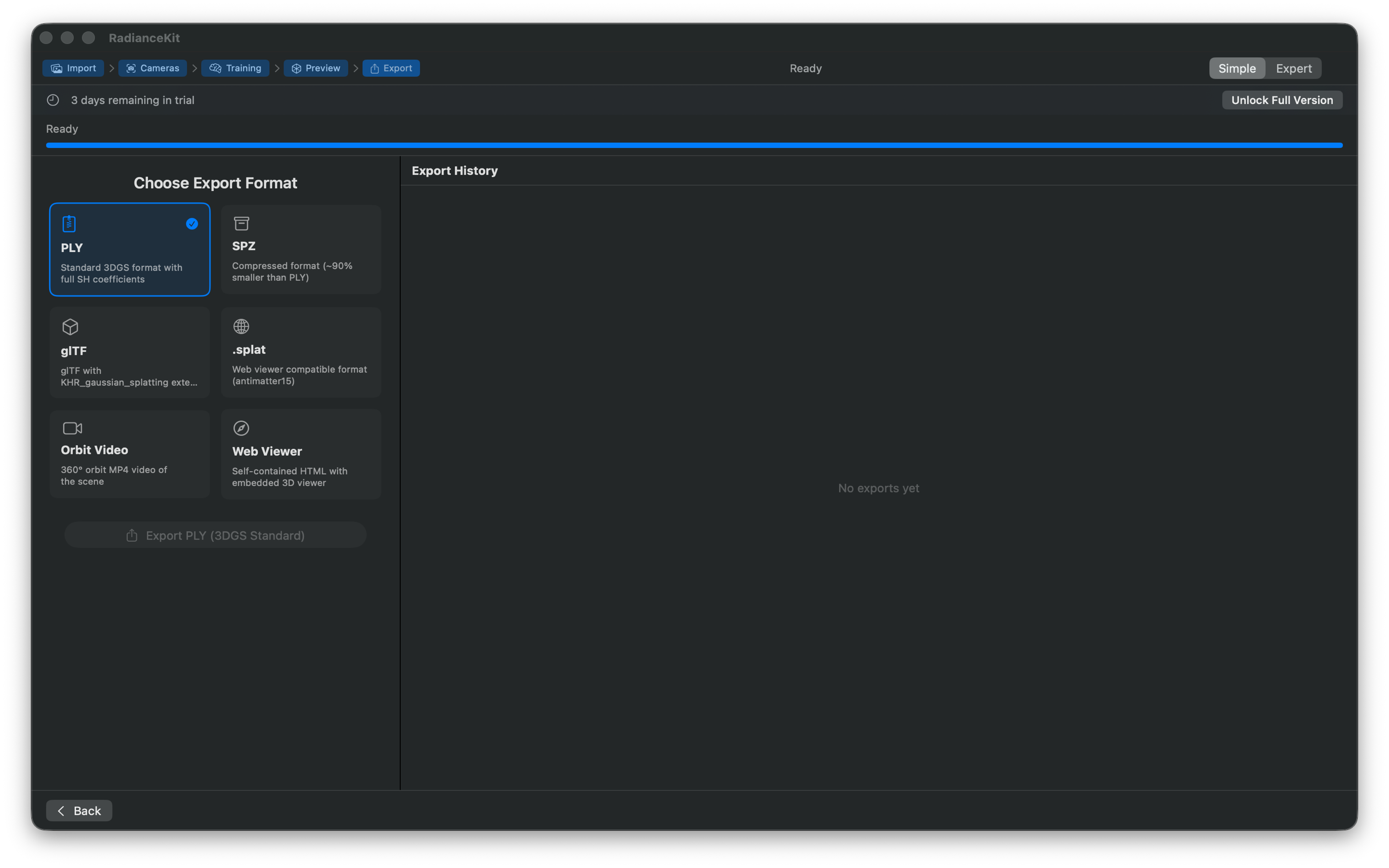
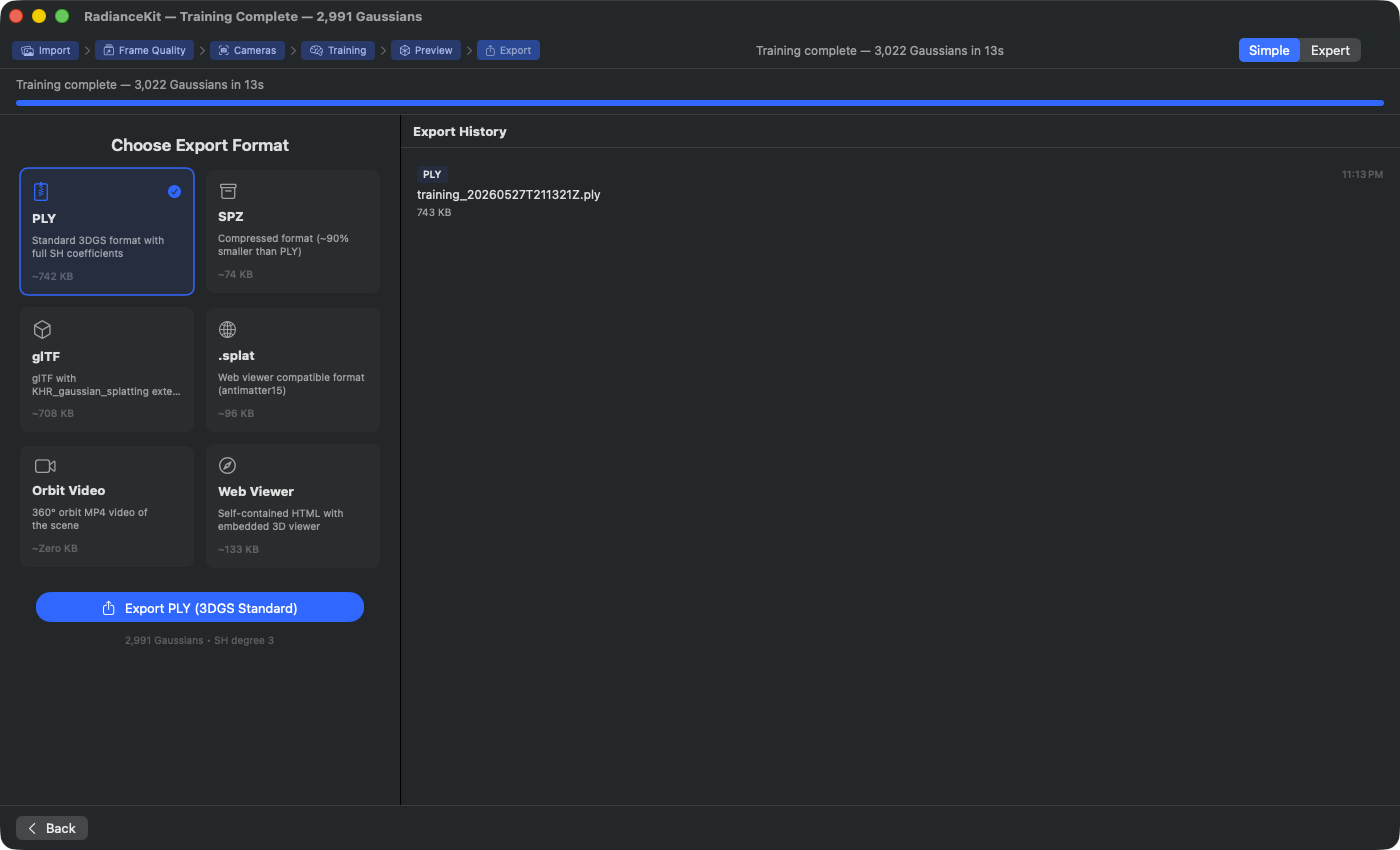
Ekmek kırıntısı aktif aşama olarak „Export"u işaretler. Sol kart ızgarası „Choose Export Format" altı seçenekle: PLY (standart 3DGS, tam SH katsayılarıyla 742 KB — burada mavi onayla önceden seçili), SPZ (sıkıştırılmış 3DGS biçimi, PLY'den ~%90 daha küçük, 74 KB), glTF (KHR_gaussian_splatting uzantısıyla, 708 KB), .splat (antimatter15 üzerinden web görüntüleyici uyumlu, 96 KB), Orbit Video (sahnenin 360° MP4'ü, canlı boyut hesabı), Web Viewer (gömülü 3D görüntüleyiciyle bağımsız HTML, 133 KB). Boyut bilgileri mevcut Gaussian sayısı ve biçim ek yükünden canlı hesaplanır. Sağda „Export History" zaten tamamlanmış dışa aktarmaları biçim hapı, dosya adı ve zaman damgasıyla listeler — tıklama Finder'da gösterir. Sol altta birincil CTA: „Export PLY (3DGS Standard)" Gaussian alt başlığı „2,991 Gaussians · SH degree 3" ile.
Son adımda 6 dışa aktarma biçiminden (PLY, SPZ, glTF, .splat, Orbit Video, Web Viewer) 2 sütunlu kart ızgarası ile seçersin, Export'a tıklarsın ve macOS diyaloğunda kayıt konumu seçersin. Sağda tüm önceki dışa aktarmaların geçmişi çalışır — kart seçiminde her kartın altında hemen tahmini dosya boyutu gösterilir, böylece örneğin web'e gitmek istiyorsan SPZ'yi (küçük) tercih edersin ve başka bir yazılıma (SuperSplat, Postshot, Blender eklentisi aracılığıyla) içe aktarmak istiyorsan PLY (büyük ve eksiksiz).
C-392 sütunlu biçim ızgarası
NEREDE
Dışa aktarma adımının sol ana sayfası.
TEKNİK
İki esnek sütunla ve 12 punto aralıkla kart ızgarası. Başlangıç modunda sunulan biçimleri yineler — yalnızca 6 en önemli biçimi içeren tüm biçim listesinin filtrelenmiş bir alt kümesi: PLY, SPZ, glTF, .splat, Orbit Video, Web Viewer. Compressed-PLY ve SOG YALNIZCA Expert modunda sunulur.
C-40Biçim kartı düğmesi
NEREDE
Izgaradaki her kart.
TEKNİK
Kart düzeniyle sade düğme: üstte simge (ör. PLY için belge fermuarı, SPZ için arşiv kutusu, Orbit Video için video simgesi), Headline olarak biçim adı, açıklama Caption (2 satır kırpılmış), altında tahmini dosya boyutu (biçim, Gaussian sayısı ve SH derecesinden canlı hesaplanmış ve KB/MB olarak biçimlendirilmiş). Tıklamada biçim seçilir. Seçilen kart vurgu arka planı, vurgu kenarlığı ve sağ üstte onay simgesi alır. Tooltip biçim açıklamasıdır.
C-41Video Duration kaydırıcı
NEREDE
Biçim ızgarasının altında, yalnızca bir video biçimi (Orbit Video veya Social Video) seçildiğinde görünür.
TEKNİK
3–30 saniye arası 1 saniye adımlarında kaydırıcı, uygulama durumundaki video uzunluğuna bağlanır. Maksimum genişlik 300 piksel. Yalnızca bir video biçimi seçildiğinde gösterilir. Video olmayan biçimlerde kaydırıcı görünümden tamamen kaldırılır — ölü alan yok.
C-42Export düğmesi
NEREDE
Biçim ızgarasının altında (ve video seçilmişse Duration kaydırıcısının altında).
TEKNİK
Büyük vurgu düğmesi. Etiket: „Export {Biçim adı}", paylaşım simgesi. Tıklamada biçime uygun uzantı ve varsayılan dosya adı „scene.{ext}" ile macOS kaydet diyaloğu açılır; onayda dışa aktarma seçilen URL'ye yazılır. Eğitim sonucu yoksa veya bir dışa aktarma zaten çalışıyorsa devre dışıdır.
C-43Export ilerleme çubuğu
NEREDE
Export düğmesinin altında, yalnızca bir dışa aktarma çalışıyorsa görünür.
TEKNİK
Maksimum genişliği 300 piksel olan ilerleme göstergesi, altında Caption „Exporting… N %". Değer 0'dan 1'e gider ve yazma sırasında güncellenir — PLY'de 10 000 Gaussian parçalarında, SPZ'de kuantizasyondan sonra bir kez, Orbit Video'da kare aralıklarında.
C-44Export hata gösterimi
NEREDE
İlerleme çubuğunun altında, yalnızca son dışa aktarmada bir hata oluştuğunda görünür.
TEKNİK
Uyarı simgesi ve hata metniyle kırmızı satır. Kırmızı %8 arka plan opaklığı, yuvarlatılmış köşeler. Maksimum genişlik 400 piksel. Sık hata nedenleri: SOG sistem PATH'inde cwebp bekler (App Store uyumlu değil); dolu disk alanında yazma hatası; izin verilen alan dışındaki kayıt hedeflerinde sandbox hatası.
C-46Export Geçmiş listesi
NEREDE
Dışa aktarma adımının sağ tarafı.
TEKNİK
Dışa aktarma geçmişi üzerinde liste (UserDefaults'ta JSON olarak kalıcı kayıtlı, her başarılı dışa aktarmadan sonra korunur). Her satır biçim rozeti (küçük, vurgu renkli), zaman damgası (HH:mm), dosya adı (1 satıra kırpılmış) ve biçimlendirilmiş dosya boyutunu gösterir. Bir satıra tıklama Finder'ı seçili dosyayla açar. Boş durum: „No exports yet".
C-48Geçmiş bağlam menüsü (Sağ tıklama)
NEREDE
Bir geçmiş satırına sağ tıklama.
TEKNİK
Her liste girdisinde iki eylemli bağlam menüsü: „Reveal in Finder" (Finder'ı seçili dosyayla açar, basit tıklama gibi) ve „Copy Path" (tam dosya yolunu metin olarak panoya koyar). İkincisi, başka uygulamalara sürükle bırak veya komut satırına aktarım için yararlıdır.
İş akışı ne zaman tamamlanır?
Başarılı bir dışa aktarmadan sonra diskte dosya olarak 3D modelin vardır ve geçmiş yeni bir girdi gösterir. „Done" düğmesi yoktur — yeniden eğitime gerek olmadan istediğin kadar dışa aktarmayı farklı biçimlerde ekleyebilirsin. Önizlemeye geri dönmek istersen (ör. bir kamera perspektifini yeniden kontrol etmek için), alt gezinme çubuğundaki Back düğmesini kullan. Tamamen yeni bir sahne başlatmak istersen, Back ile Z1'e gider ve orada Clear All kullanırsın ya da File → New Project (Cmd+⇧+N) kullanırsın.
Expert moduna geçiş
İstediğin zaman Cmd+2 bas ya da Mode → Expert Mode (M8) seç. Tüm durum korunur: içe aktarılan görüntüler, seçilen önayar, çalışan veya bitmiş eğitim, bitmiş nokta bulutu, dışa aktarma geçmişi, hatta mevcut aşama. Expert modunda dört adımlı aşama yerine ~150 kontrol alanının tamamıyla tam Inspector kenar çubuğu gösterilir. Özellikle: Project Navigator (bkz. Bölüm 2) gelişmiş görüntü işlemlerini (eksi düğmesi, Backspace silme, Cmd-Z geri alma, Quick Look önizleme), eğitim sırasında görüntüleyicide Canlı Önizleme ve tüm Loss, MCMC, Densification ve Mip-Splatting parametrelerini sunar. Cmd+1 Başlangıç moduna geri çevirir — bu da durum kaybetmez.
Sık sorular
Start Processing düğmem neden gri kalıyor?
Henüz görüntü veya video içe aktarmadın. Bırakma bölgesine en az bir dosya çek veya „Browse Files" kullan. Sağdaki görüntü listesi en az bir girdi içerir içermez düğme etkin olur. (Yalnızca 1–2 görüntüde başlatır, ama SfM doğrudan hatayla iptal eder — kırmızı doğrulama banner'ına bak.)
Export düğmem neden kilitli?
Başlangıç modunda iki kademe vardır: (a) Eğitim pipeline'ı henüz bitmediyse ve yokken, düğme devre dışıdır — önce Z2'yi tamamlaman gerekir. (b) Tam sürümü henüz satın almadıysan (PurchaseManager.hasAccess == false), dışa aktarma aşaması yerine kilit simgeli ve „Unlock Full Version" düğmeli bir kilit görünümü görürsün; bu, satın alma sheet'ini açar. Quick ve Preview önayarları eğitimi ücretsiz olarak izin verir, ama dışa aktarma Premium'dur.
Neden önayar seçemiyorum?
Seçebilirsin — ama satın alınmamış tam sürüm olmadan bir Premium önayara (Balanced, Quality, MCMC varyantları) dokunduğunda, seçici otomatik olarak Preview'a geri sıçrar ve satın alma sheet'i açılır. Quick ve Preview, ücretsiz kullanılabilir tek önayarlardır.
Görüntüleri içine çekmeme rağmen bırakma bölgem neden boş ve kesik gri?
Muhtemelen UTI türü uyumsuzluğu. Uygulama JPG, PNG, TIFF, HEIC, MP4, MOV artı uygulamaya özgü Splat biçimlerini kabul eder. Diğer görüntü biçimleri (BMP, GIF, WebP, RAW biçimleri) ALGILANMAZ. Görüntü tipinin dahil olması gerektiğinden eminsen, dosya adı uzantısını kontrol et — uygulama öncelikle uzantıya göre gider, dosya içeriğine göre değil.
Neden yalnızca 30 görüntüm olmasına rağmen SfM bu kadar uzun sürüyor?
Apple Photogrammetry doğrusal ölçeklenmez — bazı görüntü takımyıldızlarında (karmaşık dokulu iç mekânlar, hareket bulanıklığı, kötü ışık) görüntü sayısının ima ettiğinden belirgin biçimde daha uzun sürer. SfM 30 görüntüde 10+ dakika sonra hâlâ takılıyorsa, iptal et ve daha iyi materyalle tekrar dene ya da Expert moda geç ve COLMAP/Native-SfM'yi dene (Cmd+2 → Inspector → Camera Alignment).
Eğitim günlüklerimi nerede bulurum?
Help → Open Training Logs (Cmd+⇧+L). Bu ~/Documents/RadianceKit/Logs/ açar. Her eğitim oturumu dosya adında zaman damgalı kendi JSONL dosyasını yazar — ilk satır yapılandırmadır, ardından her 100 iterasyonda bir ilerleme satırı gelir, son satır son kayıp ve başarı bayraklı özettir.