Kapitola 10 — Režim pro začátečníky
Režim pro začátečníky (Simple Mode, Cmd+1) je řízený workflow pro všechny, kteří poprvé rekonstruují 3D Gaussian Splatting scénu. Místo toho, aby zobrazoval sidebar plný polí Inspektoru, vede tě aplikace čtyřmi kroky: nejprve importovat obrázky nebo video a vybrat kvalitativní předvolbu, poté běží zpracování (SfM + trénink), poté lze hotovou scénu posoudit v 3D náhledu, a na konec se exportuje do požadovaného formátu. Úzká progress lišta na horním okraji okna kdykoli ukazuje, ve kterém kroku se nacházíš.
Ve srovnání s Expert Mode (Cmd+2), který zobrazuje všechny ovládací prvky najednou, Režim pro začátečníky skrývá nepoužité volby, dává validační varování při příliš málo nebo špatných obrázcích a na každém kroku nabízí pouze tlačítka, která mají v aktuálním stavu smysl. Kdykoli můžeš přepínat mezi Začátečník a Expert mode (Cmd+1 / Cmd+2), celý stav — importované obrázky, zvolená předvolba, právě běžící trénink, hotový mrak bodů — zůstává zachován a je v druhém režimu okamžitě k dispozici.
Z1 — Import (vybrat obrázky a předvolbu)
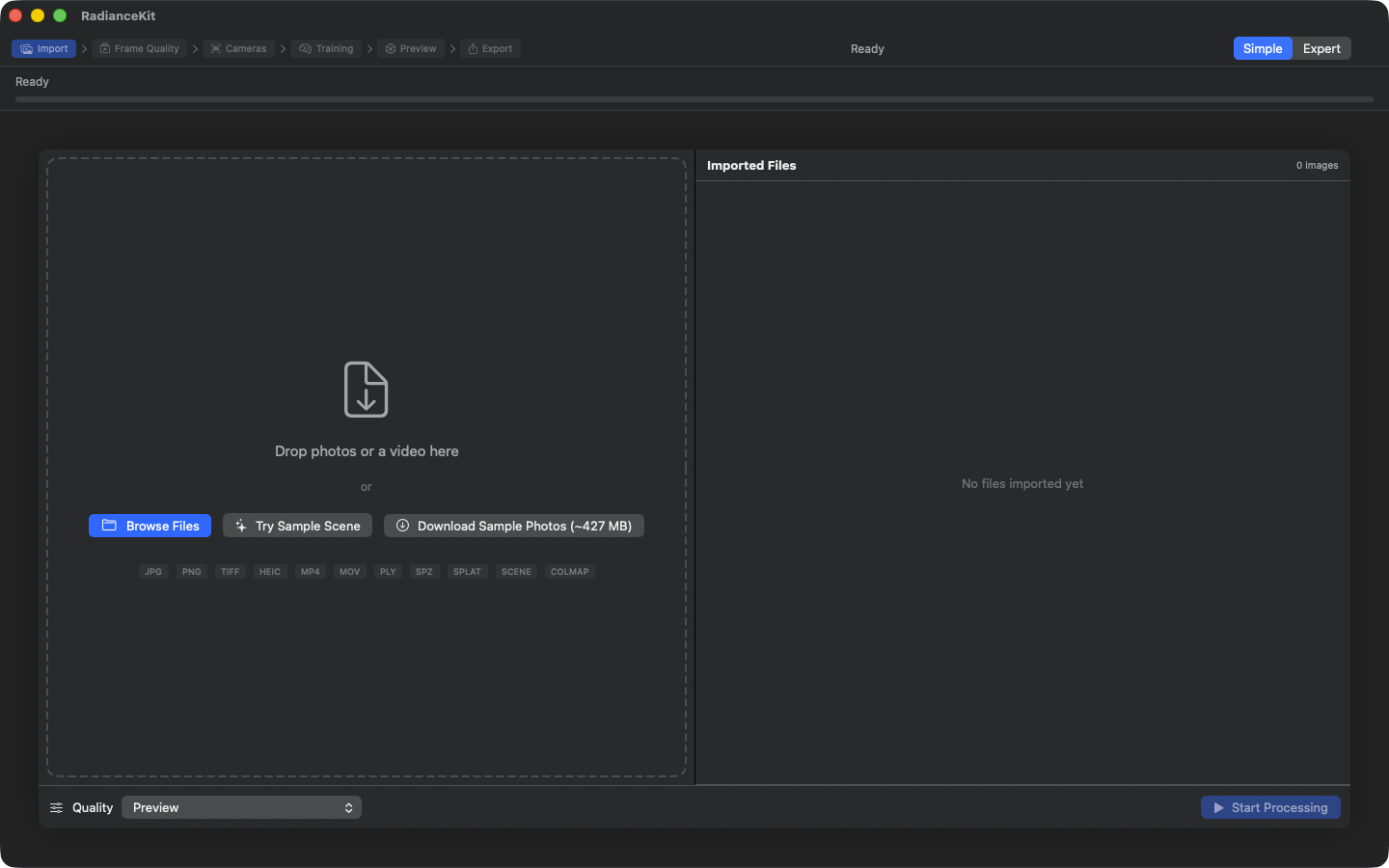
Crumb-trail (Import aktivní) ukazuje čtyřkrokový workflow. Levá drop zone se třemi CTA: „Browse Files" (NSOpenPanel), „Try Sample Scene" (bundled demo), „Download Sample Photos (~427 MB)" (Mip-NeRF360 flowers subset). Format pills pod tím listují všechny akceptované typy souborů. Vpravo „Imported Files" s counterem „0 images" a empty stavem „No files imported yet". Dole quality picker (default: Preview) a „Start Processing" (deaktivováno, dokud nejsou obrázky).
První krok spočívá v tom dát aplikaci obrazový materiál. Přes drag-and-drop do velkého přerušovaného pole uprostřed, přes tlačítko „Browse Files" nebo přes klik na dodanou sample scénu. Vpravo se objevuje seznam všech importovaných obrázků s rozlišením a velikostí souboru; dole v plovoucí nástrojové liště volíš kvalitativní předvolbu a startuješ s „Start Processing" pipeline. Validační varování (červené při < 3 nebo < 10 obrázcích, oranžové při 10–19) ukazují, zda aplikace očekává smysluplnou rekonstrukci, nebo ne.
C-01ProgressIndicator (zobrazení kroků)
KDE
Nahoře nad workflow, vždy viditelné.
TECHNICKY
Zobrazuje horizontální progress lištu přes celou pipeline (Frame-Quality → SfM → trénink) se stage alokací: Frame-Quality zabírá 0–5 % (fáze 3.11, velmi krátká), SfM zabírá 0–30 % lišty, trénink 30–100 %. Vedle status text a fází pojmenovaná procentní indikace („SfM 41 %", „Training 12 500/20 000"), aby uživatel nečetl zdánlivý krok zpět „41 % SfM → 25 % training" jako chybu — lišta ukazuje celkový postup pipeline, ne sub-stage. ETA výpočet začíná, jakmile je naměřeno dost tréninkového tempa (typicky po prvních 100 iteracích). Tatáž indikace se používá i v Expert Mode nad Inspektorem.
C-03DropZoneView (drag-and-drop oblast)
KDE
Levá strana kroku Import, velký přerušovaný obdélník se symbolem. V Režimu pro začátečníky se zobrazuje s labelem „Drop photos or a video here".
TECHNICKY
Drop oblast, která krátce nadhodí symbol a obarvuje pozadí, jakmile drag items visí nad polem. Akceptuje JPG, PNG, TIFF, HEIC, MP4, MOV, PLY, SPZ, .splat, .radiancescene bundly a adresáře. Drop routing podle typu: obrázky se sbírají a předávají seřazené, videa spouštějí frame sampling cestu, splat soubory přímo otevírají náhled, scene bundly se načítají. Adresáře se enumerují a všechny obsažené obrázky se importují. Security-scoped bookmarky pro sandbox kompatibilní přístup se správně přijímají a uvolňují. Nepodporované koncovky se zobrazují jako warning banner po 5 sekund.
C-05Tlačítko Browse Files
KDE
Uvnitř drop zone, prominentní tlačítko.
TECHNICKY
Tlačítko, které otevírá macOS souborový dialog s vícenásobným výběrem a typy souborů JPG, PNG, TIFF, MP4, MOV, složky plus aplikací vlastní scene formát. Výsledné URL jsou security-scoped a předávají se přes stejné import cesty jako drag-and-drop. Pokud uživatel vybere složku, je enumerována rekurzivně za obrázky.
C-06Tlačítko Try Sample Scene
KDE
Uvnitř drop zone, viditelné pouze pokud bundle aplikace obsahuje sample scénu a ještě nebyly importovány obrázky/splaty.
TECHNICKY
Objevuje se pouze pokud (a) je v bundlu aplikace přítomna sample-scene.splat, .spz nebo .ply A (b) ještě nebyly importovány obrázky/videa a neexistuje mrak bodů. Při kliknutí načte hotový mrak bodů (preferenčně nejmenší formát — .splat ~3 MB, .spz ~1.4 MB, fallback .ply) a po 400 ms nastaví napevno kódované hodnoty kamery z originálních metadat květinové scény pro esteticky smysluplnou výchozí perspektivu.
C-07Tlačítko Download Sample Photos
KDE
Uvnitř drop zone, vedle „Try Sample Scene"; stejné podmínky viditelnosti.
TECHNICKY
Spouští download (repo github.com/bkindler/radiancekit-sample-photos), který stahuje cca 427 MB 960 plně rozlišených framů a krmí je do aplikace. Během downloadu je tlačítko deaktivováno. Postup se objevuje v horní progress baru jako „Downloading X %" v vlastním stage, protože toto stage drží svou vlastní 0–100 % škálu a s pozdější SfM stage se nepřekrývá.
C-09Quality Presets Picker
KDE
Plovoucí dolní nástrojová lišta Import overlay, vlevo vedle Start tlačítka.
TECHNICKY
Ovládací prvek s labelem „Quality" seskupuje dostupné předvolby podle kategorií (Classic / MCMC / Custom). Built-in předvolby jsou seskupené podle kategorie; section headery jsou napevno kódované. Custom předvolby viditelné pouze pokud nějaké existují. Locked state: předvolby, které neleží na free seznamu (Quick + Preview), dostávají suffix „🔒" k názvu, pokud uživatel nemá zakoupeno; při výběru picker skočí zpět na Preview a automaticky otevírá Purchase Sheet. Při výběru se předvolba aplikuje, což nahrazuje celou tréninkovou konfiguraci.
C-10Tlačítko Start Processing
KDE
Plovoucí dolní nástrojová lišta Import overlay, vpravo vedle preset pickeru.
TECHNICKY
Tlačítko, které zůstává šedé, dokud nejsou importovány ani obrázky, ani video. Při kliknutí spouští pipeline a přepíná stage machine do pořadí Frame-Quality → SfM → trénink. Tlačítko samo nemá další status; běžící zpracování se zobrazuje místo toho jako samostatná zpracovací obrazovka.
C-11Video Sampling Slider
KDE
Pravý seznam obrázků, viditelný pouze pokud bylo importováno video (místo obrázků).
TECHNICKY
Slider 0.5 fps – 30 fps v 0.5 krocích. Při změně se aktualizuje hustota framů a navíc se z hustoty a délky videa počítá počet cílových framů (minimálně 10). Slider leží mimo seznam obrázků, protože položky seznamu by blokovaly mouse eventy slideru. Pod sliderem stojí vypočtené cílové framy („247 frames") a délka videa („1m23s video"). Tooltip varuje: „Doubling the density doubles the number of frames and increases SfM time by ~100 %."
C-12Tlačítko Clear All
KDE
Pravý seznam obrázků, vpravo dole; viditelné pouze pokud byly importovány obrázky.
TECHNICKY
Červené tlačítko. Klik otevírá potvrzovací dialog s titulem „Clear all imported files?" a zprávou „N images will be removed.". Potvrzení vyprázdní všechny importované obrázky/videa, staging adresáře, mrak bodů, status tréninku, výsledek SfM a všechny cache; stage skáče zpět na Import. Na Cancel zůstane vše zachováno. Dialog je konfigurován jako nedestruktivní default cesta (destruktivní tlačítko červeně označeno).
C-13File List ForEach (mazání jednotlivého obrazu)
KDE
Pravý seznam obrázků, každá položka.
TECHNICKY
Seznam přes importované obrázky se swipe-to-delete. Na obrázek řádek s ikonou, názvem souboru, rozlišením („1920 × 1080") a velikostí souboru (formátováno KB/MB). Rozlišení pochází z metadata cache, která se asynchronně plní z headerů obrazu, aby se UI neblokovalo. Akce mazání nabízí macOS typický swipe delete (trackpad swipe doleva na řádku) plus klávesnicí Delete při selektované řádce. Poznámka: rozšířená image delete cesta s explicitním minus tlačítkem, Backspace a Cmd-Z pro vrácení akce byla doplněna pouze v Expert Mode v Project Navigatoru — v Režimu pro začátečníky zůstává swipe delete.
C-15Validační varování (3stupňový tier)
KDE
Pod seznamem obrázků, nad tlačítkem Clear All.
TECHNICKY
Tři po sobě jdoucí prahy založené na počtu importovaných obrázků (aktivní pouze pokud obrázky existují a žádné video): - < 3 obrázky: červený banner (red octagon), text „At least 3 images are required. Camera alignment cannot be computed from fewer images." - 3–9 obrázků: červený banner, text „With fewer than 10 images, SfM often fails and the trained scene tends to overfit […]. 15–20 images minimum recommended; 30+ for object captures." - 10–19 obrázků: oranžový banner (warning triangle), text „Workable, but quality usually improves with 20+ images and good coverage around the scene."
Od 20 obrázků banner mizí. Prahové hodnoty jsou napevno zakódovány a založeny na empirických 560+ tréninkových experimentech.
C-16COLMAP Workspace Detection
KDE
Při dropu složky — žádné viditelné tlačítko, nýbrž detekční logika.
TECHNICKY
Při dropu adresáře se kontroluje, zda v něm leží jeden ze tří kanonických workspace layoutů: sparse/0/cameras.bin, sparse/cameras.bin nebo přímo cameras.bin v rootu. Pokud sedí, standardní image enumerace se přeruší a místo toho otevírá modální alert, který ptá uživatele, zda použít existující rekonstrukci nebo obrázky znovu poslat přes Apple Photogrammetry. Stejná cesta i pro textové formátové workspaces (cameras.txt) a ETH3D exporty. Viz Kapitola 9 backend Q6 pro detaily. Působí v Režimu pro začátečníky stejně jako v Expert Mode.
Kdy do dalšího kroku?
Můžeš stisknout Start Processing, jakmile (a) je importován alespoň jeden obrázek nebo video a (b) je validation banner oranžový nebo zmizel. Při červeném banneru tě aplikace sice nechá startovat, ale s vysokou pravděpodobností můžeš zpracování hned přerušit. Doporučeno: alespoň 20 obrázků, ostrých, s výrazným přesahem mezi po sobě následujícími záběry, všechny zhruba ze stejné vzdálenosti od motivu. Před startem zvol předvolbu, která sedí tvému časovému rozpočtu — u 30 obrázků a Quick předvolby jsi za pár minut hotov, u Quality to trvá spíše 1–2 hodiny.
Z2 — Zpracování (SfM + trénink)
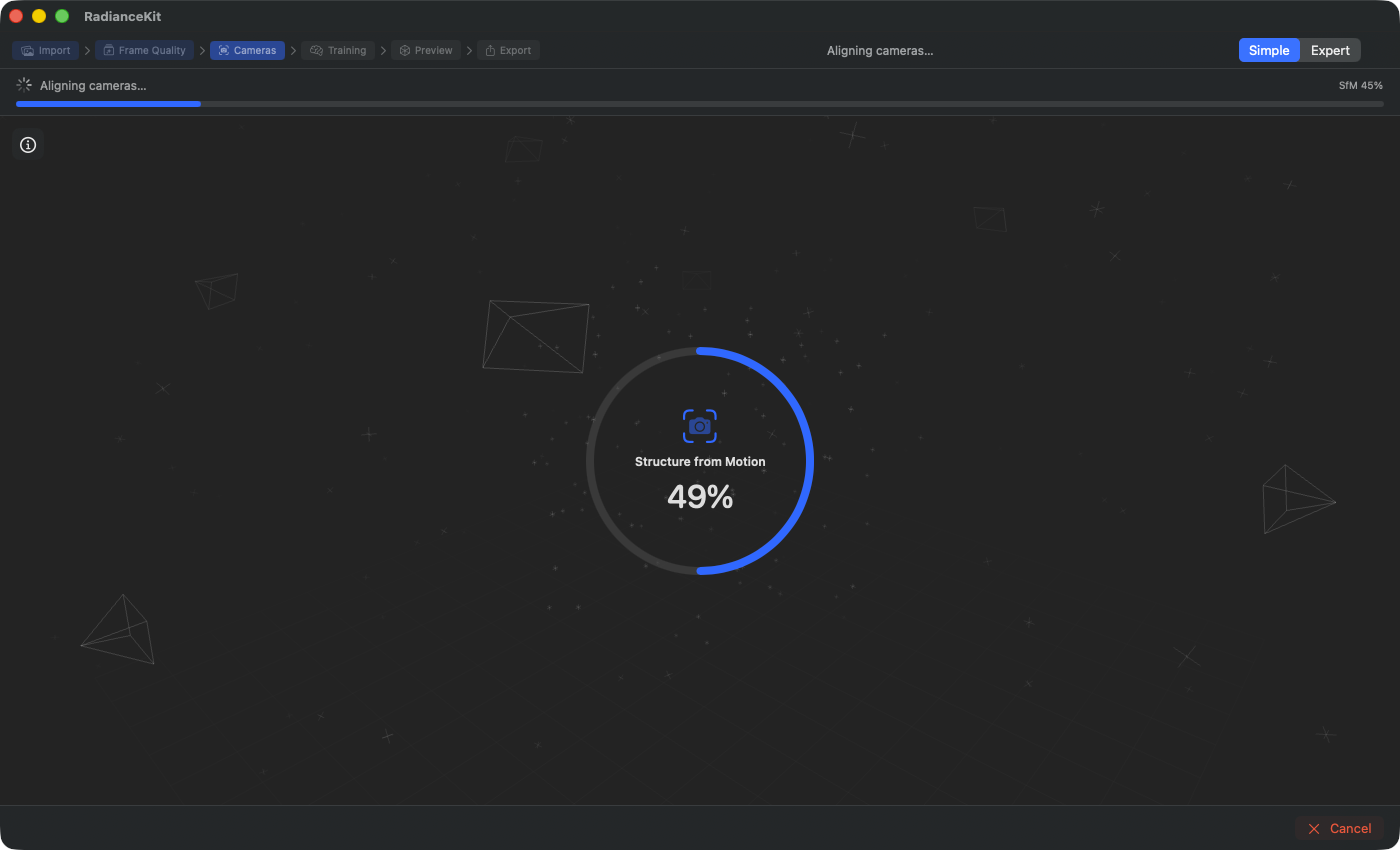
SfM fáze (vyrovnávají se kamery): Velký progress kruh ukazuje sub-stage postup (zde 41 % běžící Apple Photogrammetry session). Status text „Aligning cameras…" vlevo nahoře. Crumb-trail značí „Cameras" jako aktivní stupeň. Horní statusová lišta ukazuje celkový pipeline postup (25 %) — SfM zabírá první polovinu lišty. Plovoucí wireframe kamery v pozadí naznačují, že se odhadují pozice.
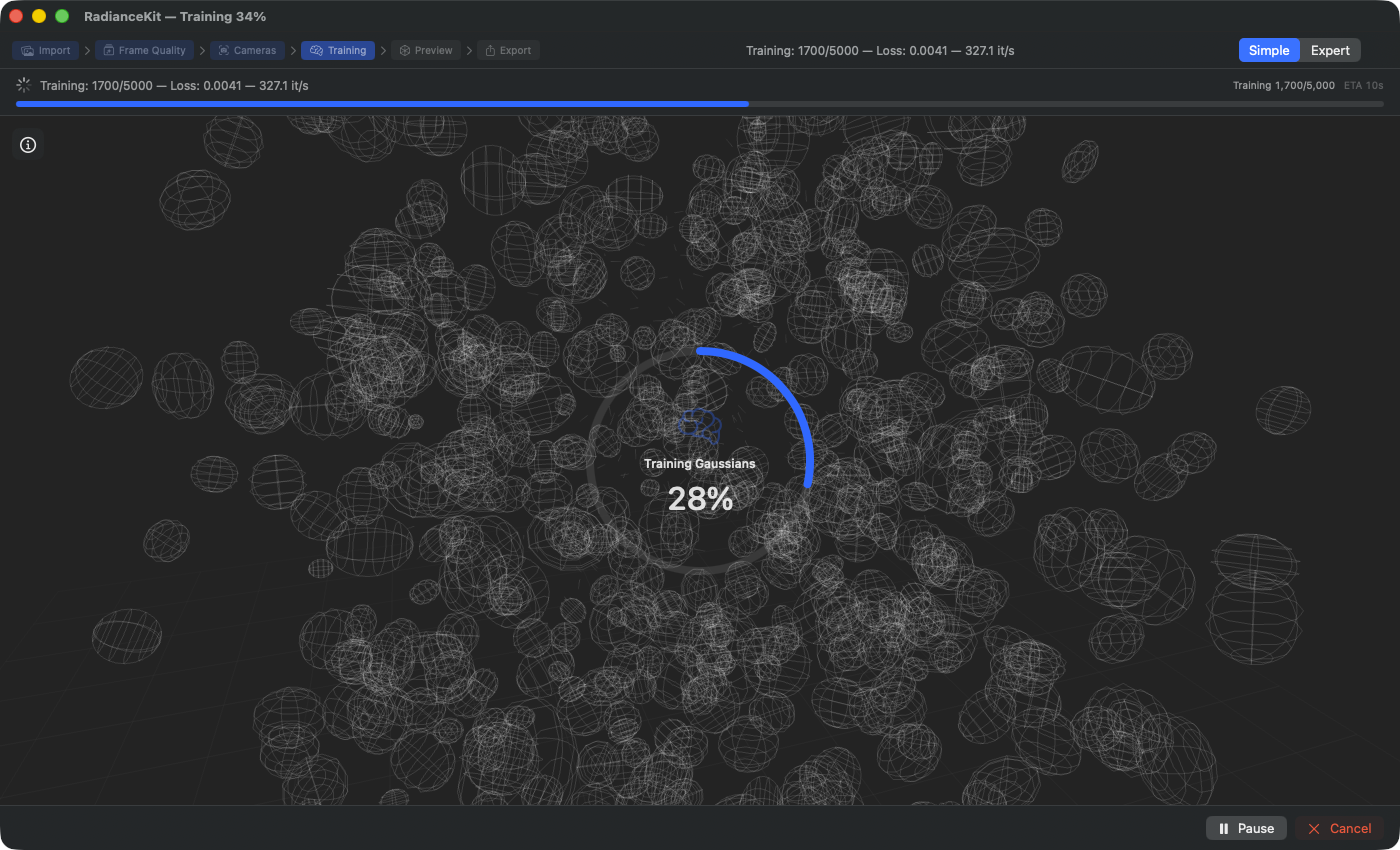
Tréninková fáze (Gaussiany se optimalizují): Sub-stage ikona se mění na „Training Gaussians", procento počítá iterace ze zvolené předvolby (zde 400 / 5 000 pro Preview předvolbu = 8 % stage). Live metric řádek ukazuje loss hodnotu (0.1642), iterace za sekundu (138.7 it/s) a ETA (33 s). Pipeline celkový postup šplhá z 50 % na 100 % během této fáze. Pause tlačítko (místo Cancel-Only v SfM fázi) umožňuje Resume později; Cancel zahazuje tréninkový výsledek a vrací se na Z1.
Jakmile pipeline běží, aplikace skrývá Import overlay a zobrazuje celoplošnou zpracovací obrazovku. Uprostřed běží velký progress kruh (220 × 220 pixelů) se stage ikonou, status textem a procentem; v pozadí jemná splat animace symbolicky vizualizuje běžící výpočet. Vlevo nahoře lze zobrazit info panel, který ukazuje live metriky z tréninku a SfM. Dole jsou Pause/Resume, Cancel a v případě chyby Retry tlačítko.
C-18SplatTrainingView (animace na pozadí)
KDE
Celoplošné pozadí za progress kruhem, skryté při přerušení nebo chybě.
TECHNICKY
Dekorativní animace, která podle pipeline postupu (0…1) renderuje rostoucí počet malých animovaných splat částic. Zdrojem je vypočítaná postupová hodnota, která mapuje SfM fáze na 0–0.2 a trénink na 0.2–1.0 (Frame-Quality na 0–0.05). Splaty se tím viditelně „staví", zatímco trénink běží. Výhradně dekorativní — zobrazení neukazuje skutečné mezi-výsledky aktuálního tréninku (to by byl Live Preview v Expert Mode). Při Cancel nebo Failure se skrývá a viditelný zůstává jen status kruh.
C-19Velký progress kruh
KDE
Uprostřed zpracovací obrazovky, 220 × 220 pixelů.
TECHNICKY
Dva přes sebe renderované prstence: vně tlumený track ring, uvnitř vyplněný postup ring s akcentovým nebo červeným stroke (červený při chybě). Uvnitř kruhu stage ikona (mozek pro trénink, kamera pro SfM, film pro video frame extrakci, sparkles pro frame quality), stage titul a živě animované procento v 32 bodovém rounded fontu. Ikona jemně pulsuje, dokud je zpracování aktivní. Zobrazení interpoluje na 30Hz timeru jemně směrem k aktuálnímu skutečnému postupu — s constant-creep (0.0003/frame) plus proporcionálním podílem (4 % gapu) a soft-ceiling, který nastavuje na 80 % dalšího očekávaného milestonu (pro SfM z napevno kódované milestone tabulky). Tak působí postup plynule, i když skutečné SfM updaty přicházejí jen každých pár sekund.
C-22Info tlačítko (zobrazit metriky)
KDE
Vlevo nahoře na zpracovací obrazovce, 32 × 32 pixelů.
TECHNICKY
Jednoduché tlačítko s material pozadím. Přepíná info panel zapnuto/vypnuto. Ikona se mění mezi info-kruh-outline a info-kruh-vyplněným, když je aktivní. Jemná zobrazovací animace. V tooltipu „Show detailed processing metrics".
C-23Info panel (live metriky)
KDE
Vlevo dole na zpracovací obrazovce, viditelné jen pokud showProcessingInfo == true.
TECHNICKY
Dvousloupcový panel s ultra-thin material pozadím. Levý sloupec: stage specifické info řádky — pro SfM status text a procento; pro trénink iterace, kombinovaný loss, L1 loss, D-SSIM loss, Gaussian count (oranžově obarveno), Speed (it/s), Elapsed time, vypočítaná ETA, SH degree a learning rate. Pravý sloupec: status text, time info string, inline loss chart (viz C-28) a discoverability nudge (viz C-32). Všechny hodnoty se čtou ze status tréninku, který se při každém tréninkovém ticku aktualizuje.
C-25Pause/Resume tlačítko
KDE
Spodní navigační lišta, viditelné pouze během tréninkové fáze (NE během SfM) a dokud zpracování běží.
TECHNICKY
Bordered tlačítko. Podle statusu volá Pause nebo Resume. Label se mění mezi „Pause" (s pause ikonou) a „Resume" (play ikona). Během SfM kroku se tlačítko nezobrazuje, protože Apple Photogrammetry nezná pause sémantiku. Pause stav uchovává iteraci, Gaussian status a optimizer momentum kompletně — Resume pokračuje tam, kde se předtím zastavilo.
C-26Cancel tlačítko
KDE
Spodní navigační lišta, viditelné dokud zpracování běží (SfM nebo trénink).
TECHNICKY
Červené bordered tlačítko. Otevírá potvrzovací dialog s titulem „Stop and discard progress?", tlačítky „Discard Progress" (destruktivní) a „Keep Running" (Cancel). Při potvrzení se nastaví cancel flag, tréninkový task se ukončí, SfM subproces se v případě potřeby ukončí a do JSONL logu se zapíše summary řádek se status přerušení. Na rozdíl od Pause se tréninkové buffery a status zahazují.
C-27Retry tlačítko
KDE
Spodní navigační lišta, viditelné pokud pipeline selhala (SfM status startuje s „SfM failed" nebo trénink je ve stavu chyby).
TECHNICKY
Akcentové tlačítko. Spouští celou pipeline znovu. Před startem se kontroluje, zda jsou ještě importovány obrázky/videa. Předchozí chybové logy zůstávají v JSONL adresáři zachovány; nový run zapisuje nový log soubor s aktuálním timestampem.
C-28Inline loss chart
KDE
V info panelu, pravý sloupec, viditelné pouze během tréninku s neprázdnou historií průběhu.
TECHNICKY
Kompaktní kreslicí oblast (40 pixelů vysoká), kreslí loss history jako 1-pixel čáru v akcentové barvě. Data se filtrují na finite hodnoty (NaN ochrana pro nestabilní tréninky). Min/Max se počítají přes celou history — chart auto-zoomuje tedy na hodnotový rozsah. Poslední loss hodnota stojí vpravo nahoře nad chartem. History sama se v App stavu staví při každém tréninkovém ticku (typicky každých 100 iterací).
C-32Discoverability nudge (Expert Mode hint)
KDE
V info panelu, pravý sloupec dole, viditelné pouze během tréninku A v Režimu pro začátečníky.
TECHNICKY
Malý řádek s oko ikonou a caption textem „Switch to Expert Mode (⌘2) for live splat preview", v zdrženlivém tónu a 10 bodovém písmu. Žádný interaktivní prvek, jen hint. Nereaguje na klik — uživatel musí skutečně stisknout Cmd+2 nebo kliknout menu Mode → Expert Mode.
Kdy do dalšího kroku?
Aplikace automaticky přepíná do Z3 (náhled), jakmile je trénink úspěšně dokončen — nemusíš nic klikat. Spodní navigační lišta se pak mění z Pause/Cancel na Back tlačítko (zpět na Import) a Export tlačítko (vpřed na Export). V případě chyby (červená chybová zpráva, stage ikona je X) se objevuje místo toho Retry a musíš se rozhodnout, zda startuješ znovu nebo se s Back vracíš na Import a měníš obrazový materiál.
Z3 — Náhled (otáčet 3D modelem)
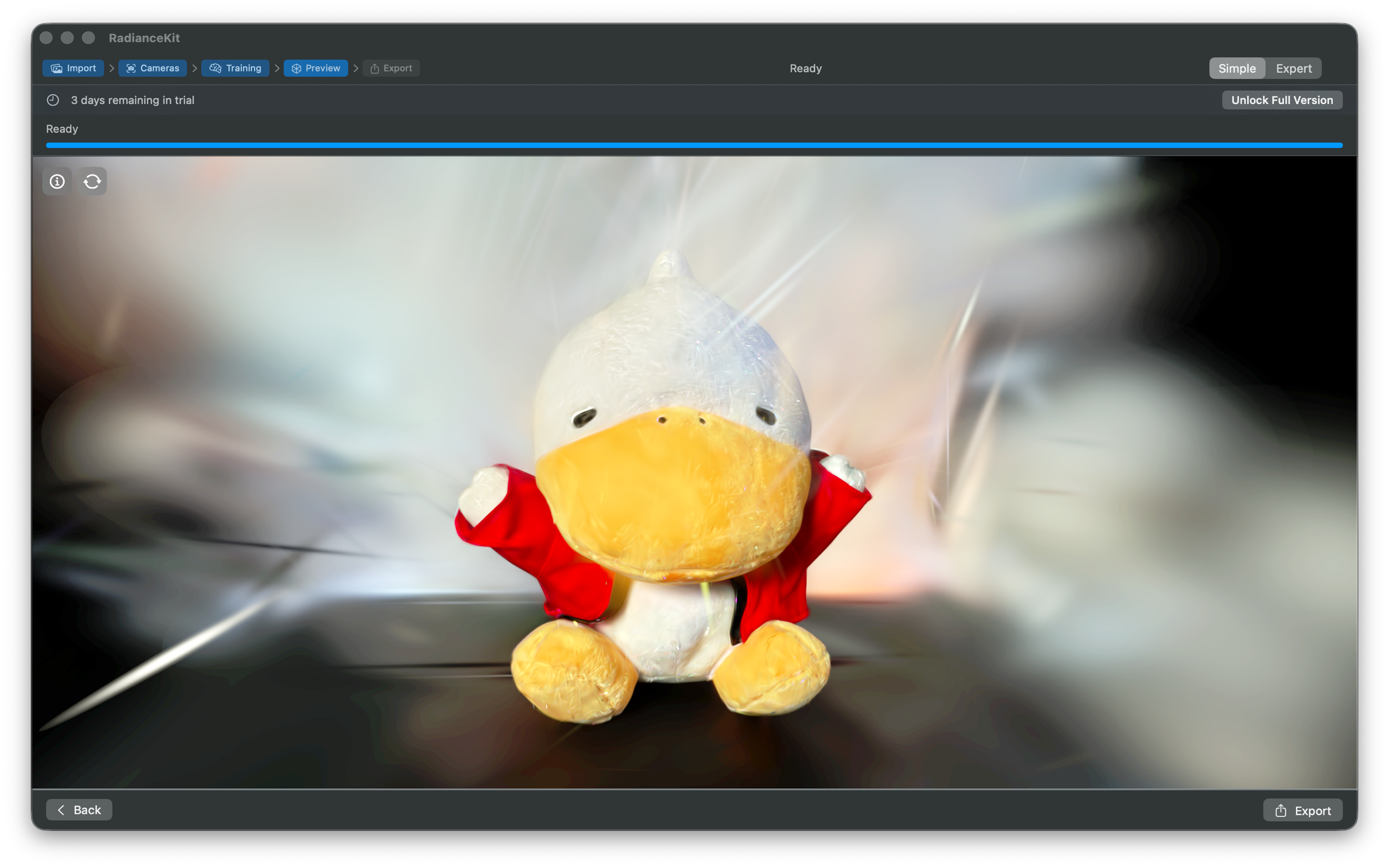
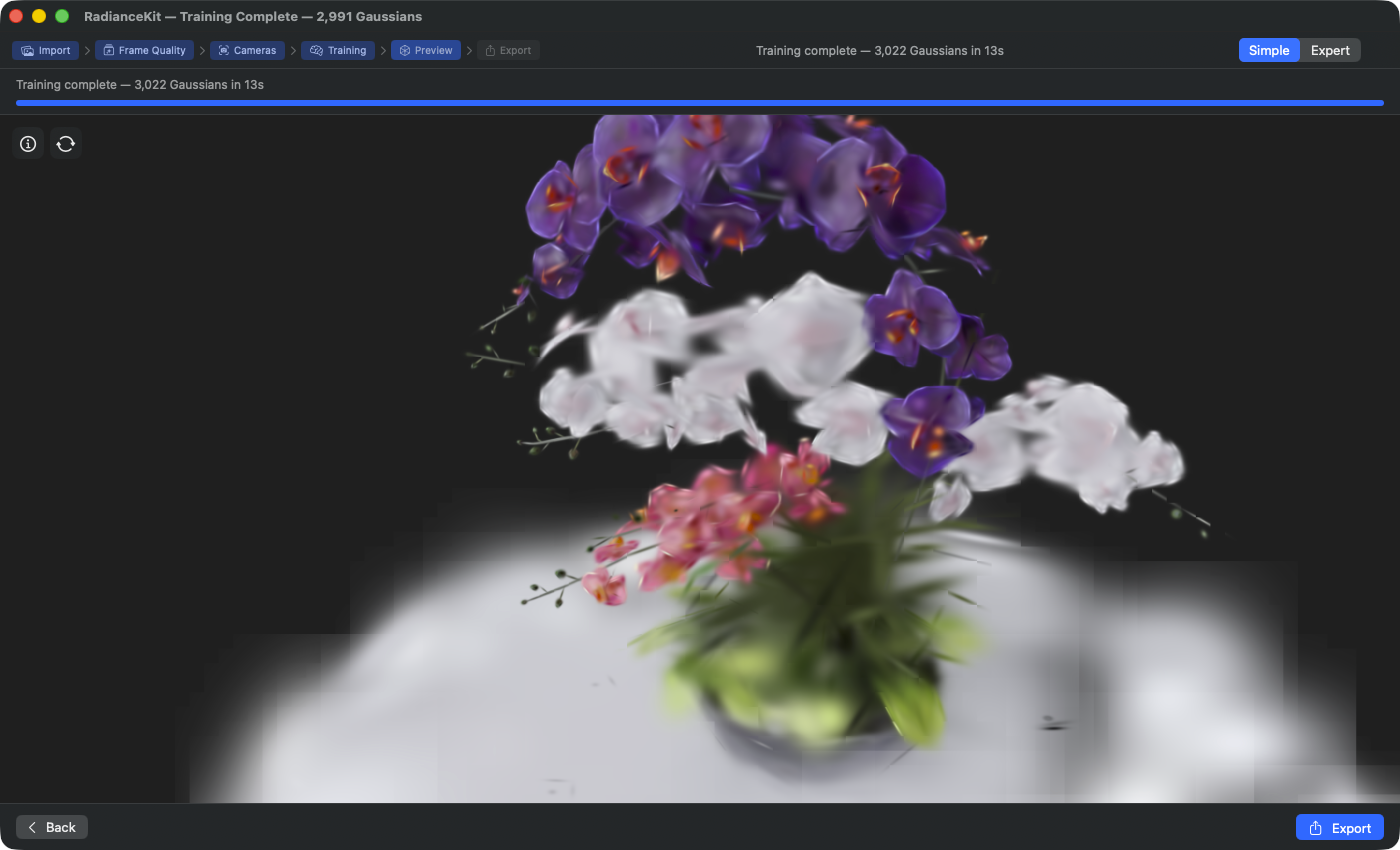
Crumb-trail značí „Preview" jako aktivní stupeň. Celoplošný 3D náhled renderuje hotově natrénovanou scénu. Header status lišta: „Training complete — 3 022 Gaussians in 13 s" — udává finální Gaussian count a tréninkový čas. Drag v náhledu rotuje kameru (Yaw/Pitch); scroll wheel zoomuje podél view direction. „Back" tlačítko (vlevo dole) vrací na Z2 pro Resume nebo re-run; „Export" tlačítko (vpravo dole, primary) naviguje dál na Z4.
Po dokončení tréninku aplikace automaticky přistává v náhledu. Zde vidíš svůj hotový Gaussian Splatting model v fullscreen Metal náhledu a můžeš jej myší a trackpadem otáčet, zoomovat a posouvat. Na horní straně náhledu leží malý overlay s kamerovým ovládáním a info — auto rotace, tréninková statistika, reset knoflík. Před dalším krokem (Export) se nabízí, aby ses na model podíval z různých úhlů, abys se ujistil, že je rekonstrukce čistá.
C-36SplatViewportView (3D hlavní pohled)
KDE
Fullscreen pozadí kroku náhled.
TECHNICKY
Metal-based 3D náhled, který renderuje hotový mrak bodů. Renderer je vendored MetalSplatter fork s RadianceKit fixy pro popping/flickering. Tile-based rendering pipeline s Order Independent Transparency. Pokud renderer nelze inicializovat (např. protože Metal na systému není dostupný), objevuje se místo toho černé pozadí s textem „Metal not available". Pohled ignoruje safe-area, takže model sahá až k hraně okna.
C-37CameraControlsOverlay (ovládací overlay)
KDE
Nad náhledem, plovoucí.
TECHNICKY
Kompaktní UI overlay s tlačítky pro auto rotaci (turntable), reset camera, výběr pozadí (Gray/Black/White), save screenshot, toggle info panel. Váže se na parametry kamery (vzdálenost, azimut, elevace, target, FOV) a ovládá auto turntable. Během tréninku (pokud uživatel v Expert Mode chce vidět běžící náhled) overlay zobrazuje navíc kompaktní řádek tréninkového statusu.
C-38Export tlačítko (navigační lišta)
KDE
Spodní navigační lišta v Z3.
TECHNICKY
Akcentové tlačítko s labelem „Export" a share ikonou. Klik spouští přepnutí na Z4. Předtím nadřazený pohled kontroluje, zda je plná verze odemčená — pokud ne, místo Export stage se zobrazuje uzamykací view (viz U-06).
Kdy do dalšího kroku?
Před exportem model jednou kompletně otoč a zkontroluj: jsou přítomné všechny oblasti, které jsi pokryl ve vstupních obrazech? Existují plovoucí „floatery" (volně ve vzduchu visící Gauss splat mraky)? Působí pozadí/obloha čistě nebo rozmazaně? Závažné problémy se dají opravit pouze novým tréninkem — buď s více obrázky, jinou předvolbou, nebo v Expert Mode s Floater Reduction nastaveními.
Z4 — Export (vybrat formát a uložit)
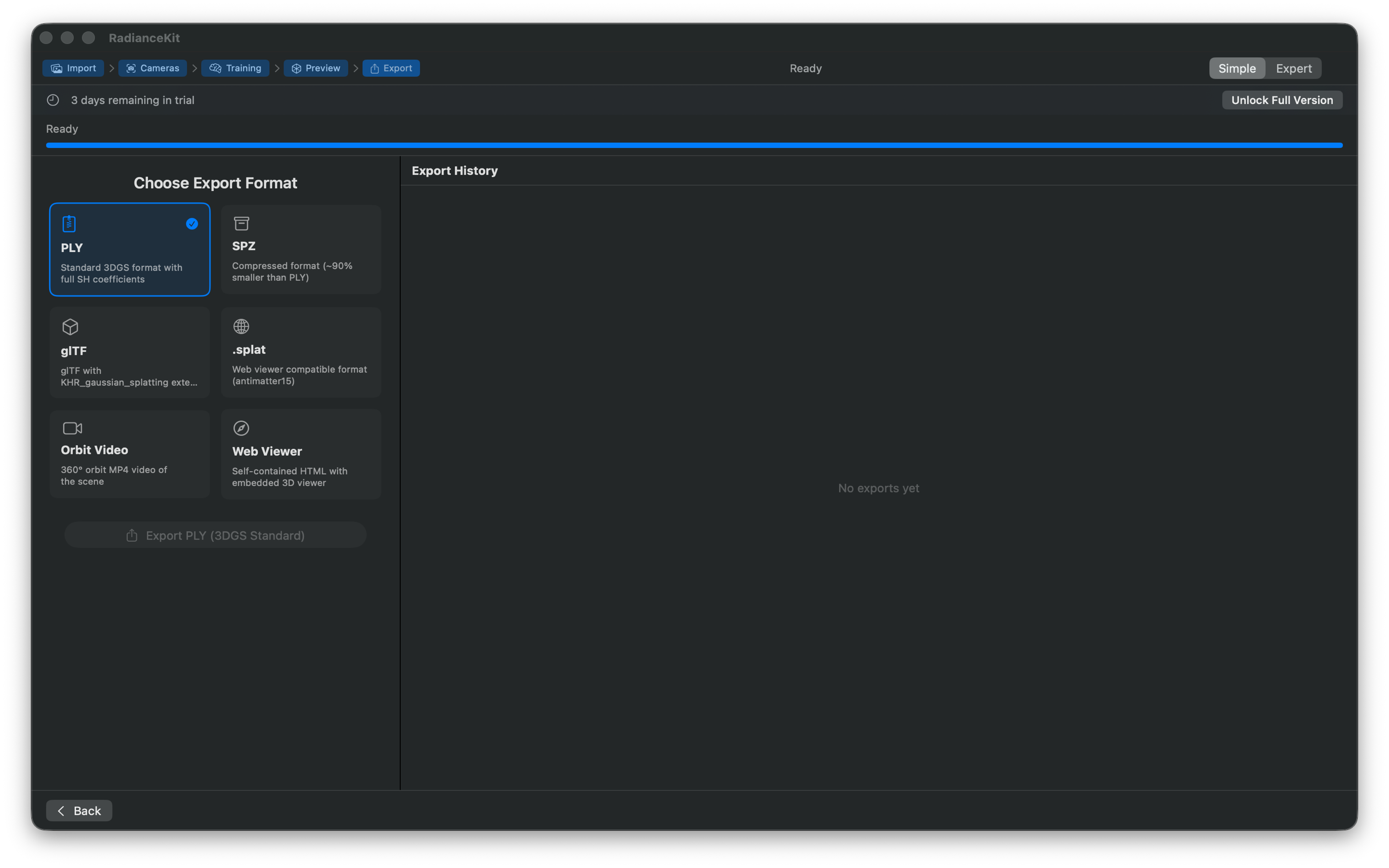
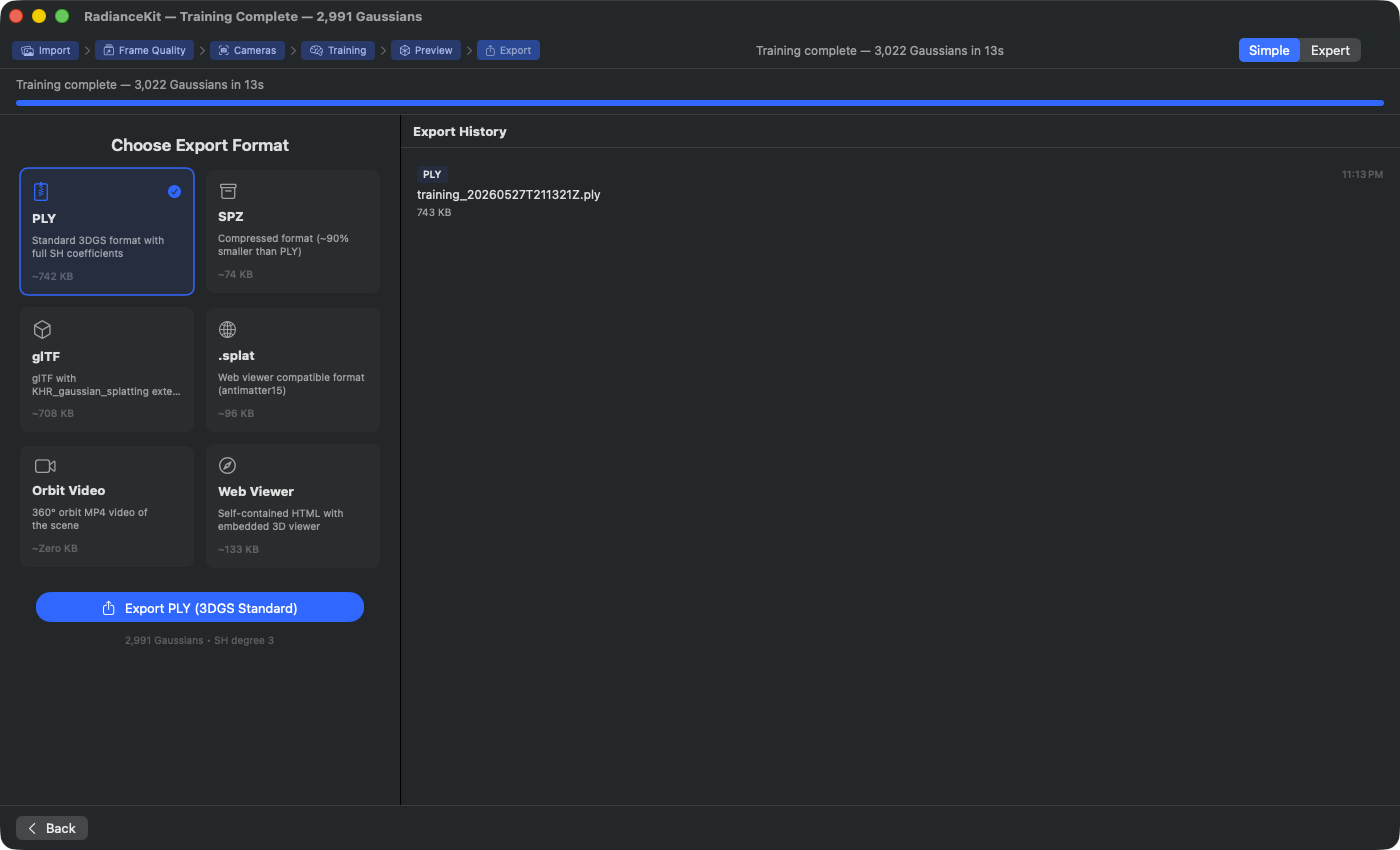
Crumb-trail značí „Export" jako aktivní stupeň. Levé kartové mřížka „Choose Export Format" se všemi šesti volbami: PLY (standardní 3DGS, 742 KB, s plnými SH koeficienty — zde předem vybráno s modrým zatržením), SPZ (komprimovaný 3DGS formát, ~90 % menší než PLY, 74 KB), glTF (s KHR_gaussian_splatting rozšířením, 708 KB), .splat (kompatibilní s web viewerem přes antimatter15, 96 KB), Orbit Video (360° MP4 scény, live výpočet velikosti), Web Viewer (samostatné HTML s vloženým 3D viewerem, 133 KB). Údaje o velikosti se počítají živě z aktuálního Gaussian countu a formátového overheadu. Vpravo „Export History" listuje již dokončené exporty s format pillou, názvem souboru a timestampem — klik reveals ve Finderu. Primary-CTA vlevo dole: „Export PLY (3DGS Standard)" s Gaussian podtitulem „2,991 Gaussians · SH degree 3".
V posledním kroku vybíráš z 6 export formátů (PLY, SPZ, glTF, .splat, Orbit Video, Web Viewer) přes dvousloupcovou kartovou mřížku, klikáš Export a vybíráš místo uložení v macOS dialogu. Vpravo běží history všech dosavadních exportů — při výběru karty se pod každou kartou okamžitě zobrazuje odhadovaná velikost souboru, takže např. preferuješ SPZ, pokud chceš na web (malé), a PLY, pokud chceš importovat do jiného softwaru (SuperSplat, Postshot, Blender přes plugin) (velké a kompletní).
C-39Dvousloupcová Format Grid
KDE
Levá hlavní strana kroku export.
TECHNICKY
Kartové rastr se dvěma flexibilními sloupci a 12 bodovým odstupem. Iteruje přes formáty nabízené v Režimu pro začátečníky — filtrovaná podmnožina plného seznamu formátů, která obsahuje jen 6 nejdůležitějších formátů: PLY, SPZ, glTF, .splat, Orbit Video, Web Viewer. Compressed-PLY a SOG se nabízejí POUZE v Expert Mode.
C-40Format Card tlačítko
KDE
Každá karta v gridu.
TECHNICKY
Jednoduché tlačítko s kartovým layoutem: ikona (např. document zipper pro PLY, archive box pro SPZ, video ikona pro orbit video) nahoře, format name jako headline, popisová caption (2 řádky zkráceno), pod tím odhadovaná velikost souboru (live počítaná z formátu, Gaussian countu a SH degree a formátovaná jako KB/MB). Při kliknutí se formát vybírá. Selektovaná karta dostává akcentové pozadí, akcentový border a zatržení ikonu vpravo nahoře. Tooltip je formátový popis.
C-41Video Duration slider
KDE
Pod format gridem, viditelné jen pokud je vybrán video formát (Orbit Video nebo Social Video).
TECHNICKY
Slider 3–30 sekund v 1sekundových krocích, váže se na délku videa v App stavu. Maximální šířka 300 pixelů. Zobrazuje se pouze pokud je vybrán video formát. U ne-video formátů se slider z pohledu úplně odstraňuje — žádné mrtvé místo.
C-42Export tlačítko
KDE
Pod format gridem (a pod duration sliderem, pokud video vybráno).
TECHNICKY
Velké akcentové tlačítko. Label: „Export {Format-Name}", share ikona. Při kliknutí se otevírá macOS save dialog s formátu odpovídající koncovkou a default filename „scene.{ext}"; při potvrzení se export píše na zvolenou URL. Deaktivováno, pokud není přítomen tréninkový výsledek nebo už běží export.
C-43Export Progress Bar
KDE
Pod export tlačítkem, viditelné jen dokud běží export.
TECHNICKY
Indikace postupu s maximální šířkou 300 pixelů, pod tím caption „Exporting… N %". Hodnota běží od 0 do 1 a aktualizuje se během zápisu — u PLY v chunkách 10 000 Gaussianů, u SPZ jednorázově po kvantizaci, u Orbit Video v frame intervalech.
C-44Export Error Display
KDE
Pod progress barem, viditelné pouze pokud při posledním exportu došlo k chybě.
TECHNICKY
Červený řádek s warning ikonou a chybovým textem. Červená 8 % pozadí opacity, zaoblené rohy. Maximální šířka 400 pixelů. Časté příčiny chyb: SOG očekává cwebp v system PATH (ne App Store kompatibilní); chyby zápisu při plné kapacitě disku; sandbox chyby u cílů uložení mimo povolenou oblast.
C-46Export History List
KDE
Pravá strana export kroku.
TECHNICKY
Seznam přes export historii (persistentně uložená jako JSON v UserDefaults, udržovaná po každém úspěšném exportu). Každý řádek ukazuje format badge (malý, akcentové barvy), timestamp (HH:mm), název souboru (1 řádek zkrácen) a formátovanou velikost souboru. Klik na řádek otevírá Finder s selektovaným souborem. Empty state: „No exports yet".
C-48History kontextové menu (pravý klik)
KDE
Pravý klik na history řádek.
TECHNICKY
Kontextové menu na každé položce seznamu se dvěma akcemi: „Reveal in Finder" (otevírá Finder s selektovaným souborem, jako jednoduchý klik) a „Copy Path" (kladá kompletní cestu souboru jako text do schránky). Druhé je užitečné pro drag-and-drop do jiných aplikací nebo pro předání na příkazovou řádku.
Kdy je workflow ukončen?
Po úspěšném exportu máš svůj 3D model jako soubor na disku a history ukazuje nový záznam. Není „Done" tlačítko — můžeš libovolně mnoho exportů v různých formátech připojit, aniž bys musel znovu trénovat. Pokud chceš zpět do náhledu (např. abys znovu ověřil perspektivu kamery), použij Back tlačítko ve spodní navigační liště. Pokud chceš začít úplně novou scénu, jdi přes Back až k Z1 a tam použij Clear All, nebo File → New Project (Cmd+⇧+N).
Přepnutí do Expert Mode
Stiskni kdykoli Cmd+2 nebo vyber Mode → Expert Mode (M8). Celý stav zůstává zachován: importované obrázky, zvolená předvolba, běžící nebo hotový trénink, hotový mrak bodů, export history, dokonce aktuální stage. V Expert Mode se místo čtyřkrokové stage zobrazuje plný inspector sidebar se všemi ~150 ovládacími poli. Zejména: Project Navigator (viz Kapitolu 2) nabízí rozšířené obrazové operace (minus tlačítko, Backspace-delete, Cmd-Z-undo, Quick Look náhled), live preview v náhledu během tréninku, a všechny loss, MCMC, densifikační a Mip-Splatting parametry. Cmd+1 přepíná zpět do Režimu pro začátečníky — také to neztrácí stav.
Časté otázky
Proč zůstává mé Start Processing tlačítko šedé?
Ještě jsi neimportoval obrázky ani video. Přetáhni alespoň jeden soubor do drop zone nebo použij „Browse Files". Jakmile seznam obrázků vpravo obsahuje alespoň jeden záznam, tlačítko se stává aktivním. (Při jen 1–2 obrázcích sice startuje, ale SfM přímo přeruší s chybou — viz červený validation banner.)
Proč je mé Export tlačítko uzamčeno?
V Režimu pro začátečníky jsou dva stupně: (a) Pokud tréninková pipeline ještě není hotová a nemáš mrak bodů, tlačítko je deaktivováno — musíš nejprve dokončit Z2. (b) Pokud jsi plnou verzi ještě nekoupil (PurchaseManager.hasAccess == false), vidíš místo export stage uzamykací view s ikonou zámku a tlačítkem „Unlock Full Version", které otevírá Purchase Sheet. Quick a Preview předvolby umožňují trénink zdarma, ale export je premium.
Proč nemohu vybrat předvolbu?
Můžeš vybrat — ale pokud klikneš na premium předvolbu (Balanced, Quality, MCMC varianty) bez koupené plné verze, picker automaticky skáče zpět na Preview a Purchase Sheet se otevírá. Quick a Preview jsou jediné zdarma použitelné předvolby.
Proč je má drop zone prázdná a přerušovaně-šedá, i když do ní táhnu obrázky?
Pravděpodobně UTI type mismatch. Aplikace akceptuje JPG, PNG, TIFF, HEIC, MP4, MOV plus aplikací vlastní splat formáty. Jiné obrazové formáty (BMP, GIF, WebP, RAW formáty) se NEROZPOZNÁVAJÍ. Pokud jsi si jistý, že tvůj typ obrazu by měl být obsažen, zkontroluj koncovku názvu souboru — aplikace jde primárně podle extension, ne podle obsahu souboru.
Proč SfM trvá tak dlouho, i když mám jen 30 obrázků?
Apple Photogrammetry neškáluje lineárně — u některých konstelací obrazu (interiéry s komplexními texturami, motion blur, špatné světlo) potřebuje výrazně déle, než počet obrázků naznačuje. Pokud SfM po 10+ minut u 30 obrázků stále visí, přeruš a zkus to znovu s lepším materiálem, nebo přepni do Expert Mode a vyzkoušej COLMAP/Native SfM (Cmd+2 → Inspector → Camera Alignment).
Kde najdu své tréninkové logy?
Help → Open Training Logs (Cmd+⇧+L). To otevírá ~/Documents/RadianceKit/Logs/. Každá tréninková session zapisuje vlastní JSONL soubor s timestampem v názvu souboru — první řádek je konfigurace, poté následuje progress řádek každých 100 iterací, poslední řádek je summary s final loss a success flagem.